
 Przejrzane przez
Twoja strona Moje konto WooCommerce jest jedną z najbardziej pomijanych stron w całym sklepie. Większość właścicieli konfiguruje ją raz, zapomina o niej i traktuje jak ekran resetowania hasła. To stracona szansa.
Kiedy klienci nie mają powodu, aby ponownie się zalogować, odpływają. Następnie płacisz ponownie przez reklamy, aby ich odzyskać. W międzyczasie obszar konta pozostaje pusty i generyczny.
Rozwiązaniem jest danie ludziom powodu do powrotu. Oznacza to historię zamówień, łatwe ponowne zamawianie i zapisane listy życzeń w jednym miejscu. Ten przewodnik najpierw omawia konfigurację, a następnie pokazuje, jak sprawić, by strona przyciągała klientów z powrotem.
Przejdź do:
- Czym jest strona Moje konto WooCommerce?
- Jak skonfigurować stronę Moje konto WooCommerce
- Jak kontrolować, kto może utworzyć konto
- Jak zmienić nazwy lub usunąć karty strony konta
- Jak dodać niestandardową kartę do menu konta
- Dlaczego strona konta przyciąga klientów
- Jak sprawić, by ponowne zamawianie było jednoklikowe
- Jak dodać listy życzeń do strony Moje konto
- Ustawienia do sprawdzenia po dodaniu list życzeń
- Jak wyświetlać listy życzeń w innych miejscach witryny
- Co przetestować, zanim uznasz, że jest gotowe
- Jak naprawić typowe problemy ze stroną Moje konto
- Jak sprawdzić, czy strona konta działa
- Często zadawane pytania: Strona Moje konto WooCommerce
- Spraw, by strona konta była powodem do powrotu
Czym jest strona Moje konto WooCommerce?
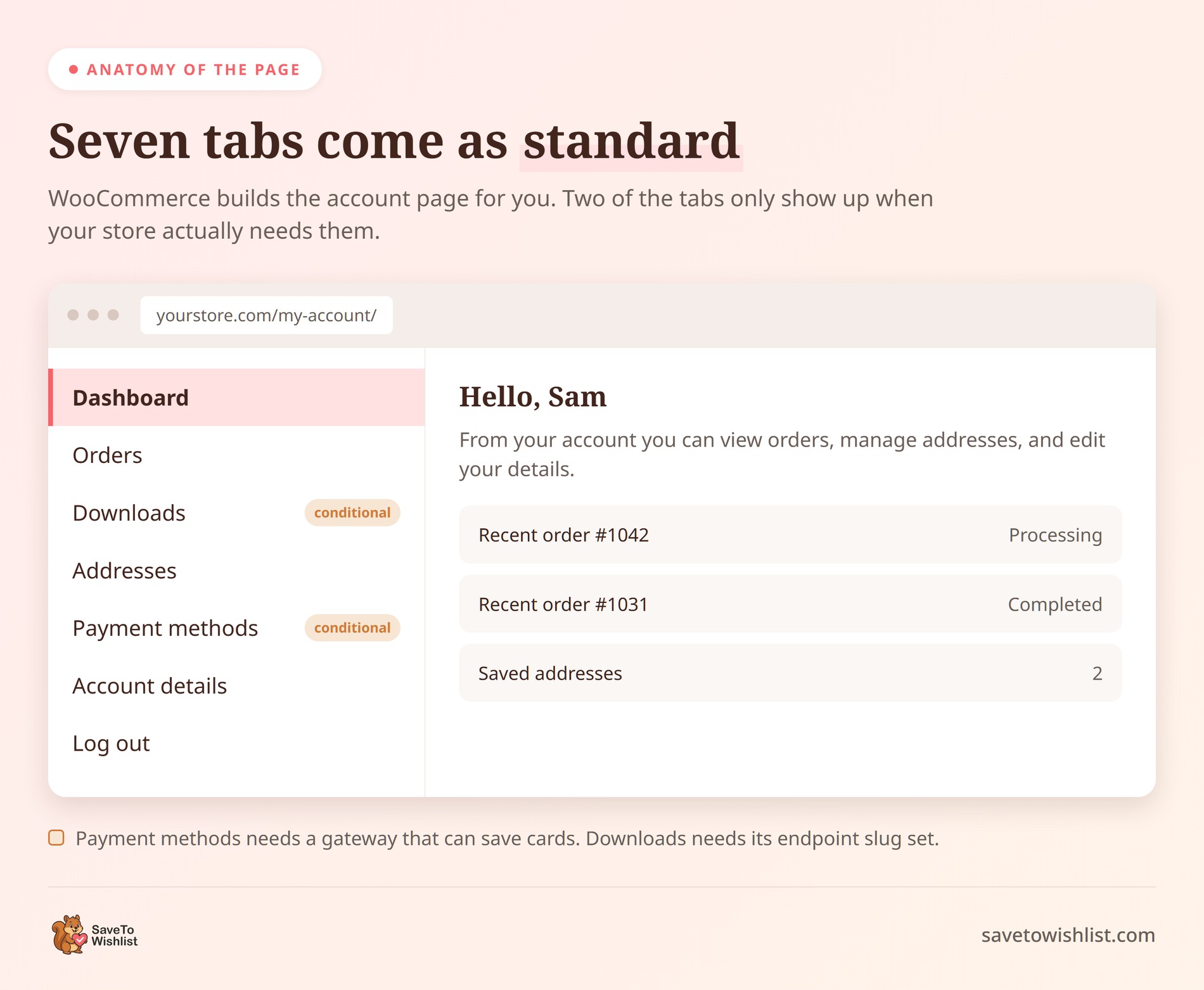
Strona Moje konto WooCommerce to pulpit zalogowanego użytkownika, gdzie klienci mogą przeglądać poprzednie zamówienia, zarządzać adresami i aktualizować swoje dane. WooCommerce tworzy ją podczas instalacji. Cała strona działa na pojedynczym skrócie.
Strona jest podzielona na sekcje zwane punktami końcowymi. Każdy z nich jest częścią tej samej strony, a nie oddzielną stroną, którą budujesz ręcznie. WooCommerce zawiera siedem z nich:
- Panel: krótki ekran powitalny z linkami do innych sekcji
- Zamówienia: poprzednie zamówienia, ich status i link do przeglądania każdego z nich
- Pobrane: pliki do pobrania, które klient kupił
- Adresy: zapisane adresy rozliczeniowe i wysyłkowe
- Metody płatności: zapisane karty i inne przechowywane dane płatnicze
- Szczegóły konta: imię, e-mail i hasło
- Wyloguj: kończy sesję
Może nie widzisz wszystkich siedmiu. Metody płatności pojawiają się tylko wtedy, gdy jedna z Twoich aktywnych bramek płatności może zapisywać karty. Każda zakładka znika również, jeśli wyczyścisz jej „slug” punktu końcowego w ustawieniach, co jest omówione dalej.
Wtyczki mogą również dodawać tutaj własne sekcje. Na przykład Advanced Coupons pokazuje w tym samym obszarze saldo kredytu sklepowego klienta.
Domyślna konfiguracja działa, ale jest prosta. Odpowiada na pytanie „gdzie jest moje zamówienie?” i niewiele więcej. To właśnie dlatego tak niewielu klientów wraca do niej. Strona zyskuje na wartości dopiero wtedy, gdy ludzie mają coś, dla czego warto wrócić.
Jak skonfigurować stronę Moje konto WooCommerce
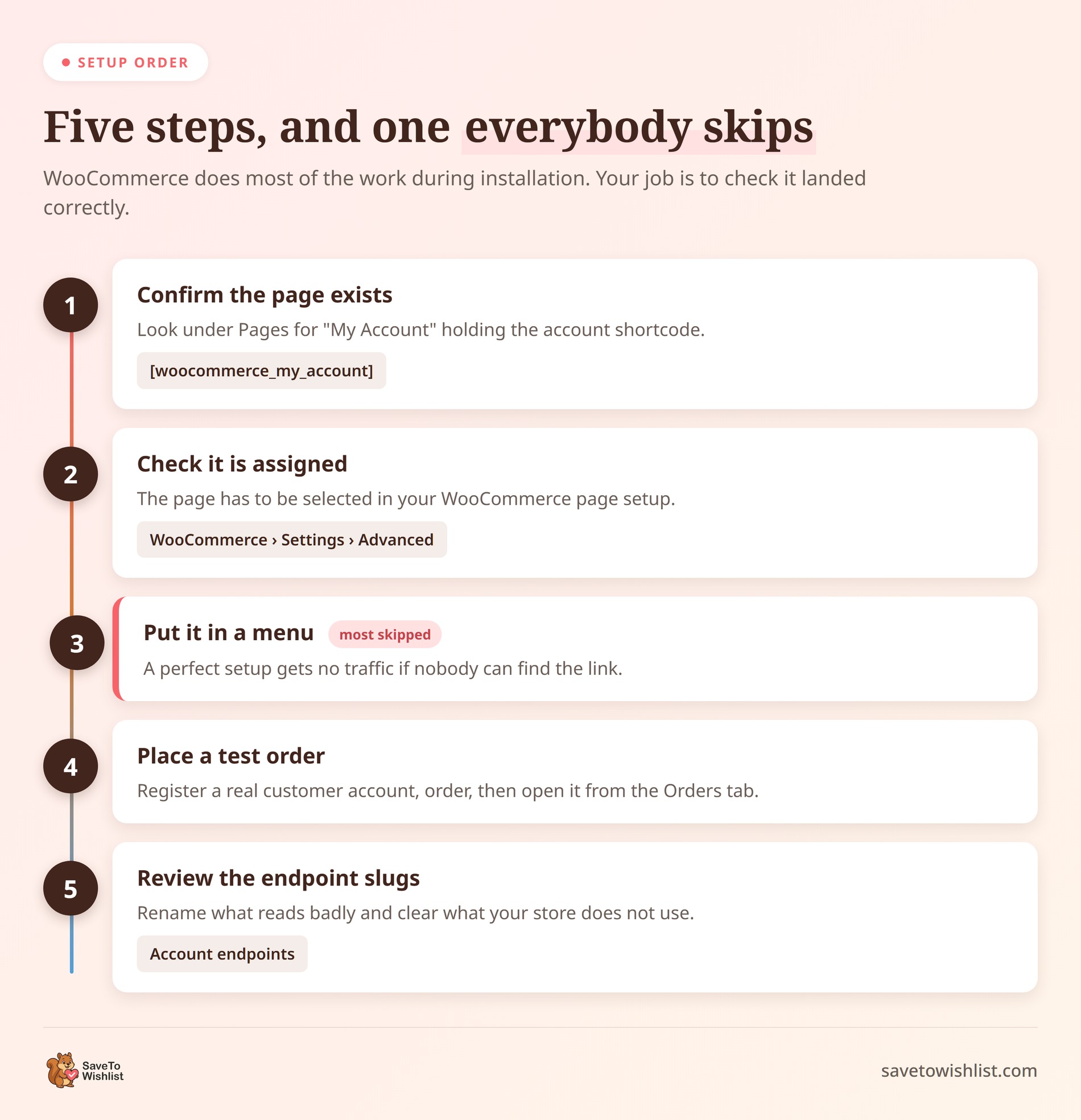
Konfiguracja zajmuje kilka minut, ponieważ WooCommerce buduje większość z niej podczas instalacji. Twoim zadaniem jest sprawdzenie, czy jest poprawnie przypisana, a następnie uporządkowanie jej.
Oto kolejność, której należy przestrzegać w nowym sklepie:
- Przejdź do Strony i potwierdź, że istnieje strona, zazwyczaj nazywana „Moje Konto”. Powinna zawierać skrót
[woocommerce_my_account]. - Przejdź do WooCommerce, następnie Ustawienia, a następnie Zaawansowane. W sekcji Konfiguracja strony sprawdź, czy „Strona mojego konta” wskazuje na tę stronę.
- Dodaj stronę do swojego głównego menu lub menu stopki, aby klienci mogli ją znaleźć.
- Zarejestruj konto testowe, złóż zamówienie testowe i otwórz je z zakładki Zamówienia.
- Przewiń tę samą ekran Zaawansowane do punktów końcowych konta i przejrzyj „slugi”.
Krokiem, który ludzie najczęściej pomijają, jest umiejscowienie menu. Strona może być idealnie skonfigurowana, a mimo to nie przyciągać ruchu, ponieważ nikt jej nie może znaleźć. Dodaj wyraźny link „Moje konto”, a następnie sprawdź go, będąc wylogowanym i zalogowanym. Menu często pokazują różne elementy w każdym stanie.
🔍️ Co zaobserwowaliśmy: Powszechnym błędem jest testowanie strony konta podczas logowania jako administrator. Administratorzy widzą inny widok niż klienci, a niektóre motywy ukrywają lub zmieniają styl sekcji dla nich. Zawsze testuj z prawdziwym kontem klienta.
Jak kontrolować, kto może utworzyć konto
Strona konta jest warta posiadania tylko wtedy, gdy ludzie mogą założyć konta. Te przełączniki znajdują się w WooCommerce, następnie Ustawienia, a potem Konta i Prywatność. Jest to inny ekran niż konfiguracja strony, której używałeś wcześniej.
Góra tego ekranu decyduje o tym, co dzieje się przy kasie:
- Włącz płatność jako gość: pozwala ludziom kupować bez rejestracji. Większość sklepów powinna pozostawić tę opcję włączoną
- Włącz logowanie podczas płatności: pokazuje powracającym klientom monit o zalogowanie, aby załadowały się ich zapisane dane
Opcje tworzenia konta
Poniżej znajdują się trzy pola wyboru dotyczące tworzenia konta. WooCommerce może zaoferować konto po zakończeniu płatności, w trakcie płatności lub na samej stronie Moje konto.
Opcja „po zakończeniu płatności” jest interesująca. Na liście powodów porzucenia zakupów Baymard Institute, 18% wybrało „strona wymagała ode mnie utworzenia konta”. Oferowanie jej później pozwala uzyskać dane klienta bez kosztowania Cię sprzedaży.
Dwa kolejne ustawienia znajdują się pod opcjami tworzenia konta:
- Wyślij link do ustawienia hasła: wysyła link e-mailem zamiast prosić o hasło w formularzu. Mniej pól, mniej rezygnacji
- Wygeneruj login do konta: tworzy nazwę użytkownika z ich imienia, w razie potrzeby używając adresu e-mail
🔍️ Co zaobserwowaliśmy: Właściciele sklepów wyłączają płatność jako gość, aby wymusić rejestrację i powiększyć listę klientów. Zamówienia spadają, a konta, które zbierają, należą głównie do osób, które i tak by kupiły. Pozostawienie włączonej płatności jako gość i oferowanie konta po zamówieniu działa lepiej.
Ustawienia prywatności i retencji danych
Przewiń dalej, a dojdziesz do kontroli prywatności. Żądania usunięcia konta mogą usuwać dane osobowe z zamówień i wycofywać dostęp do pobierania, gdy klient o to poprosi.
Retencja danych osobowych znajduje się poniżej. Kontroluje, jak długo przechowywane są nieaktywne konta i stare zamówienia. Pozostaw pole puste, a dane te pozostaną na czas nieokreślony.
Jeśli ustawisz limit, bądź dla niego hojny. Klient, który kupuje raz w roku, wygląda na nieaktywnego aż do momentu, gdy ponownie kupi.
Jak zmienić nazwy lub usunąć karty strony konta
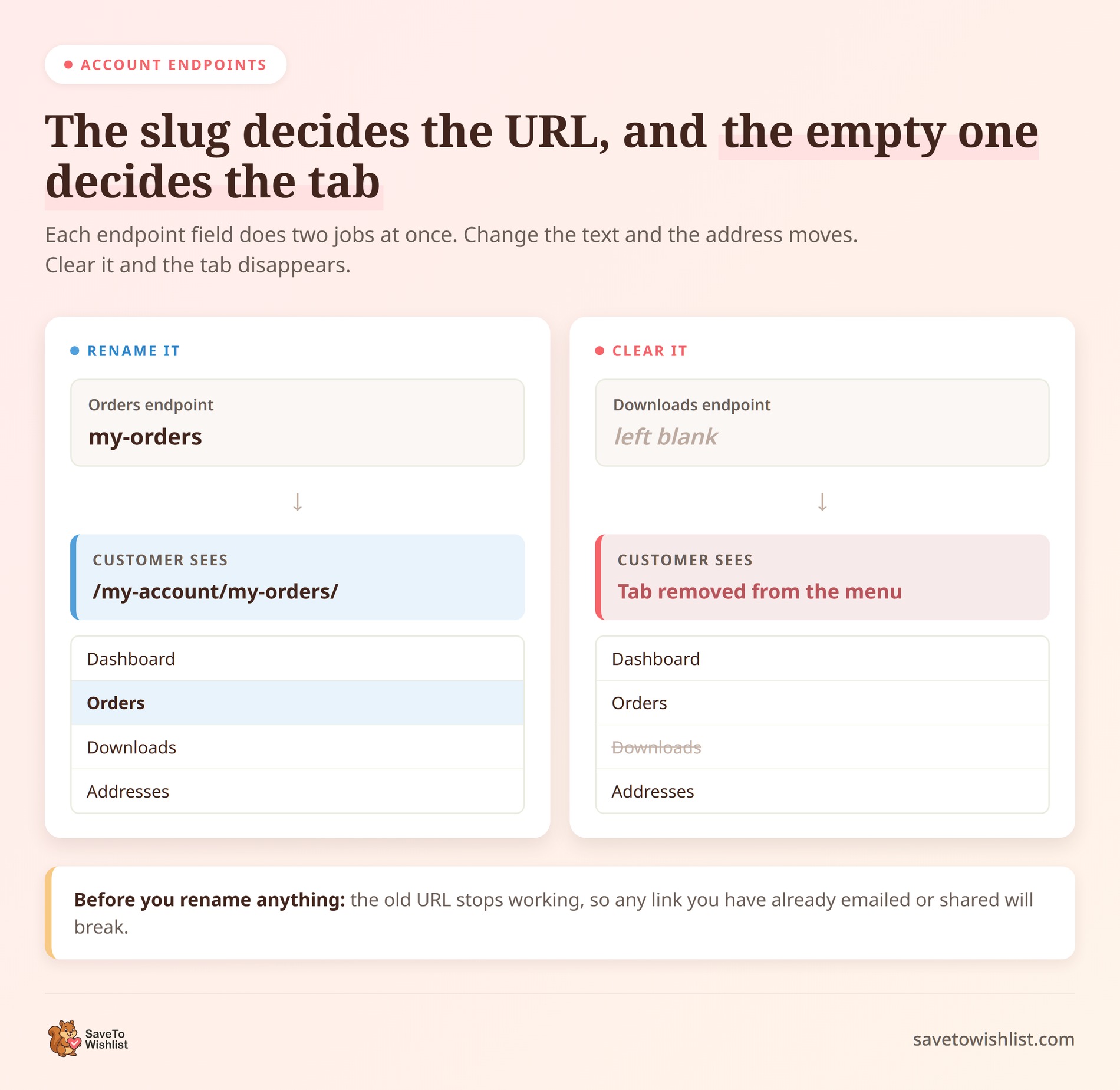
Możesz zmienić nazwę lub ukryć większość zakładek bez żadnego kodu. Kontrolki znajdują się w WooCommerce, następnie Ustawienia, a potem Zaawansowane, w sekcji zwanej Punktami końcowymi konta.
Każde pole zawiera „slug”, który pojawia się w adresie URL. Zmień „orders” na „my-orders”, a zakładka przeniesie się pod nowy adres. Wyczyść pole całkowicie, a ta sekcja zniknie z menu.
Dwie rzeczy do zapamiętania przed rozpoczęciem usuwania:
- Zmiana „slug” zmienia adres URL, więc każdy link, który udostępniłeś lub wysłałeś e-mailem, przestanie działać
- Usunięcie zakładki ukrywa funkcję przed klientami, więc usuwaj tylko to, czego Twój sklep faktycznie nie używa.
Pobrane pliki to typowy kandydat do usunięcia. Jeśli niczego nie sprzedajesz w formie do pobrania, ta zakładka jest tylko szumem. Utrzymuj menu krótkie. Trzy lub cztery użyteczne sekcje są lepsze niż długa lista, która ukrywa te, których ludzie faktycznie chcą.
Jak dodać niestandardową kartę do menu konta
Zmiana nazwy zakładki nie wymaga kodu. Dodanie zupełnie nowej wymaga trzech małych elementów lub wtyczki, która sama dostarcza własną zakładkę.
Każdy element wykonuje inne zadanie. Jeden rejestruje adres URL, jeden dodaje link do menu, a jeden drukuje to, co pokazuje zakładka.
// 1. Register the endpoint so /my-account/support/ resolves.
add_action( 'init', function () {
    add_rewrite_endpoint( 'support', EP_ROOT | EP_PAGES );
} );

// 2. Add the link, keeping Log out at the bottom.
add_filter( 'woocommerce_account_menu_items', function ( $items ) {
    $logout = $items['customer-logout'];
    unset( $items['customer-logout'] );

    $items['support']         = 'Support';
    $items['customer-logout'] = $logout;

    return $items;
} );

// 3. Print the tab content.
add_action( 'woocommerce_account_support_endpoint', function () {
    echo '<p>Need a hand with an order? Email [email protected].</p>';
} );
Dwa szczegóły tutaj zaskakują. Nazwa akcji w trzecim kroku jest zgodna z zarejestrowanym punktem końcowym, więc punkt końcowy „support” wyzwala woocommerce_account_support_endpoint.
Innym jest kolejność menu. Dodanie elementu w prosty sposób umieszcza go pod „Wyloguj”, co źle wygląda. Wyciągnięcie „Wyloguj” z tablicy i umieszczenie go z powrotem na końcu, jak powyżej, sprawia, że menu jest sensowne.
Ten sam filtr zmienia kolejność wszystkiego innego. Zbuduj tablicę w dowolnej kolejności, która pasuje do Twojego sklepu, a nawigacja będzie za nią podążać.
Pozostaje jeszcze jeden krok. Po zapisaniu kodu otwórz Ustawienia, następnie Linki stałe i kliknij Zapisz raz. Dopóki tego nie zrobisz, nowa zakładka będzie zwracać błąd 404.
🔍️ Co widzieliśmy: Fragmenty kodu takie jak ten zazwyczaj trafiają prosto do pliku functions.php motywu, a następnie znikają w dniu zmiany motywu. Zamiast tego umieść je w wtyczce specyficznej dla witryny lub wtyczce do fragmentów kodu, a przetrwają przeprojektowanie.
Jeśli kod nie jest Twoją domeną, wtyczki mogą dodawać zakładki w Twoim imieniu. SaveTo Wishlist dodaje własną zakładkę Wishlists bez żadnego fragmentu kodu, co jest omówione dalej.
Dlaczego strona konta przyciąga klientów
Strona konta to jedno miejsce, w którym powracający klient spodziewa się wylądować. To czyni ją cenną przestrzenią. Każdy powód, dla którego wracasz, jest powodem, by o Tobie nie zapomnieć. Formularz logowania jest pierwszą częścią strony konta, którą widzi powracający klient. Custom Login for WooCommerce zastępuje go markową stroną logowania i może wyświetlać obok formularza informacje o wyprzedaży lub nowościach.
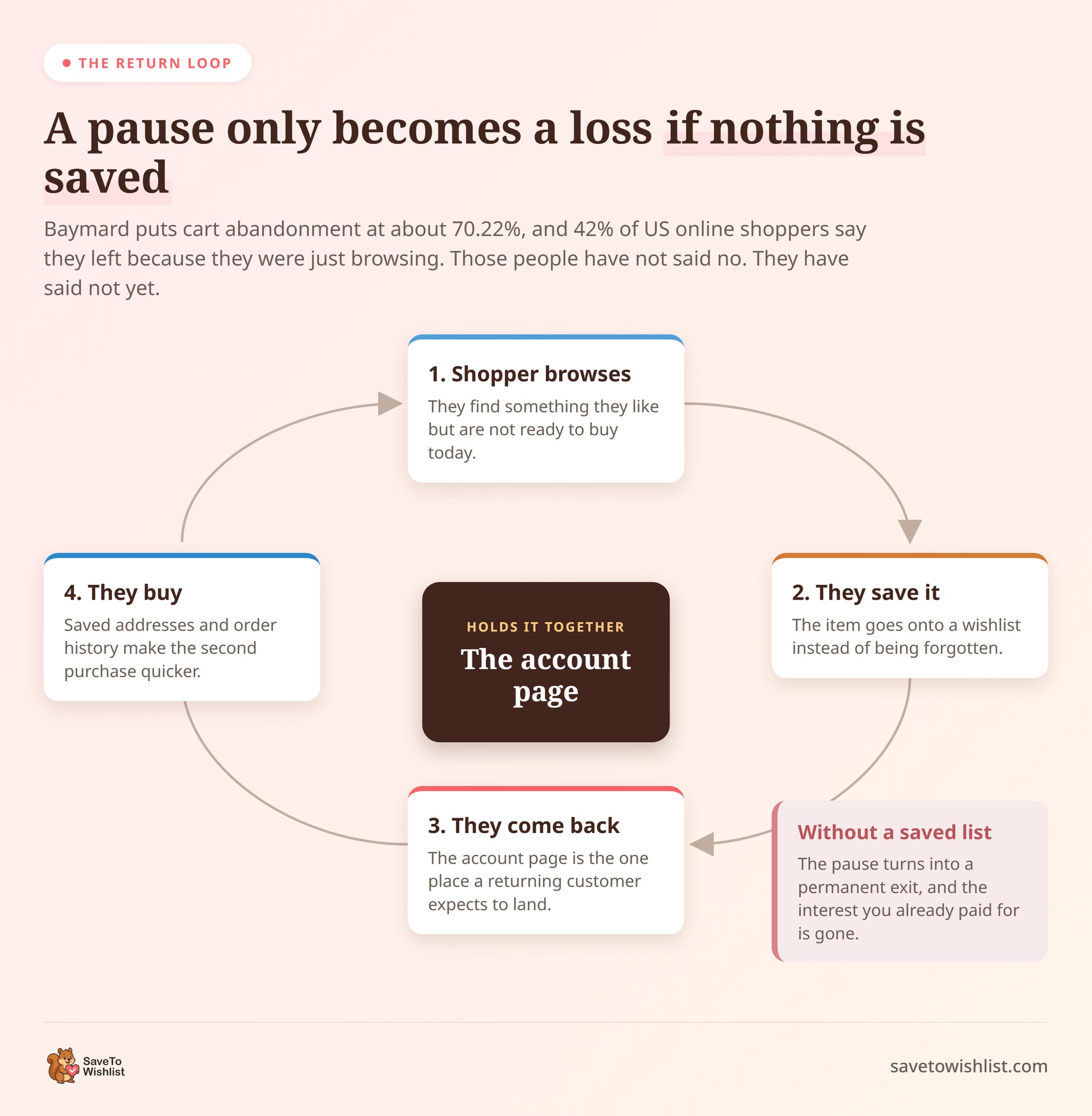
Liczby dotyczące porzuceń pokazują, dlaczego to jest ważne. Instytut Baymard szacuje porzucenie koszyka na około 70,22%, średnio z 50 badań. Ta sama strona podaje, że 42% amerykańskich kupujących online porzuciło koszyk podczas samego przeglądania.
Ci ludzie nie odrzucili Twojego sklepu. Oni się zatrzymali. Bez miejsca do zapisania tego, co przykuło ich uwagę, ta pauza zazwyczaj staje się trwałym wyjściem.
Dobre konto użytkownika wychwytuje to zainteresowanie. Historia zamówień ułatwia ponowne zamawianie. Zapisane adresy zmniejszają tarcia przy kasie. Zapisane listy życzeń dają przeglądającym miejsce na przedmioty, których nie byli gotowi kupić.
Każdy z nich zamienia pojedynczą sprzedaż w ciągłą relację. Nasz przewodnik po listach życzeń i utrzymaniu klienta w e-commerce szczegółowo opisuje, jak zapisane intencje napędzają powtarzalne zakupy w czasie.
Jak sprawić, by ponowne zamawianie było jednoklikowe
Powtórne zamówienie to najtańsza sprzedaż, jaką kiedykolwiek będzie miał Twój sklep. Klient zna już produkt, więc nie ma już niczego, do czego można by go przekonać.
WooCommerce wysyła przycisk ponownego zamówienia dla dokładnie tego celu. Wielu klientów nigdy go nie widzi z powodu miejsca, w którym się znajduje i kiedy się pojawia.
- Znajduje się w widoku pojedynczego zamówienia, a nie na liście zamówień, więc klient musi najpierw kliknąć „Wyświetl”
- Pojawia się tylko dla zamówień oznaczonych jako Zakończone
Lista zamówień jest celowo uboga. Płatność jest widoczna tylko wtedy, gdy zamówienie nadal wymaga zapłaty, a Anuluj tylko dla zamówień oczekujących lub nieudanych. Dla zakończonego zamówienia jedynym przyciskiem jest Wyświetl.
Ta reguła statusu dotyka sklepów z powolną realizacją. Jeśli Twoje zamówienia pozostają w stanie „Przetwarzanie” przez tygodnie, nikt w międzyczasie nie widzi przycisku. Ten fragment rozszerza regułę:
add_filter( 'woocommerce_valid_order_statuses_for_order_again', function ( $statuses ) {
    $statuses[] = 'processing';

    return $statuses;
} );
Przemyśl to, zanim zaczniesz używać. Ponowne zamówienie przetwarzanego zamówienia pozwala komuś kupić ten sam produkt dwa razy, zanim pierwszy dotrze. Pasuje to do kawy i karmy dla psów, a rzadko do mebli.
Sprawdź również, jak Twój sklep obsługuje statusy. Oznaczaj zamówienia jako Zakończone tylko pod koniec miesiąca, a przycisk pozostanie ukryty do tego czasu.
Listy życzeń obsługują drugą połowę zadania. Klient przechowuje nazwaną listę rzeczy, które kupuje ponownie. Obok każdego zapisanego przedmiotu znajduje się przycisk „Dodaj do koszyka”.
Historia zamówień obejmuje to, co ludzie już kupili. Zapisana lista obejmuje to, co zamierzali kupić. Nasz ostateczny przewodnik po listach życzeń WooCommerce zagłębia się w drugą połowę.
Jak dodać listy życzeń do strony Moje konto
Dodanie list życzeń daje kupującym osobisty powód do ponownego zalogowania się. Ich zapisane przedmioty znajdują się dokładnie tam, gdzie sprawdzają zamówienia i adresy.
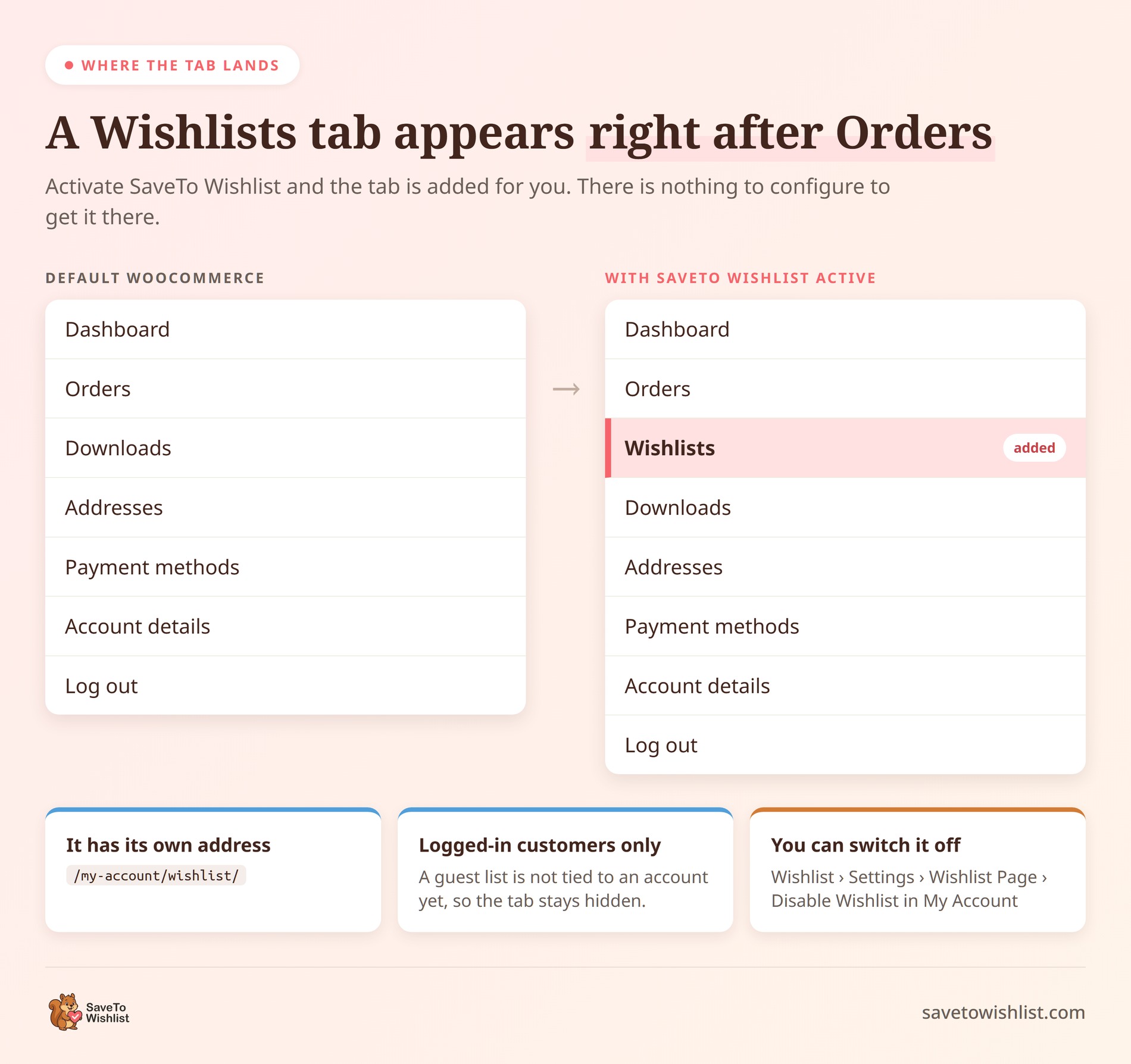
Dzięki SaveTo Wishlist nie wymaga to żadnej konfiguracji. Aktywuj wtyczkę, a zakładka o nazwie Listy życzeń zostanie dodana do menu konta, bezpośrednio po Zamówieniach. Znajduje się pod adresem /my-account/wishlist/ i wyświetla zapisane listy klienta.
Warto znać dwa szczegóły:
- Zakładka jest widoczna tylko dla zalogowanych klientów, ponieważ lista gościa nie jest jeszcze powiązana z kontem
- Możesz ją wyłączyć w sekcji Lista życzeń, następnie Ustawienia, następnie Strona listy życzeń, używając opcji „Wyłącz listy życzeń w Moim koncie”
Darmowa wersja obejmuje to, czego potrzebuje większość sklepów. Klienci mogą prowadzić kilka list pod własnymi nazwami, na przykład „Pomysły na urodziny” lub „Uzupełnij później”. Mogą ustawić jedną jako domyślną i zmieniać kolejność elementów, przeciągając je.
Zapisy gości też mają znaczenie. Odwiedzający może zapisywać produkty, zanim się zarejestruje. Kiedy się zaloguje lub utworzy konto, ta lista zostanie automatycznie przeniesiona i nic nie zostanie utracone.
🔍️ Co zaobserwowaliśmy: Sklepy, które przechowują zapisane listy w obszarze konta, generują więcej powrotnych wizyt niż te, które ukrywają je gdzie indziej. Strona konta zaczyna działać jak zapisany koszyk. Ludzie wracają, aby sprawdzić, na co patrzyli, zamiast zaczynać od nowa na stronie głównej.
Jeśli nadal decydujesz, jak strukturyzować listy i przyciski, nasz przegląd narzędzia do tworzenia list życzeń online omawia dostępne opcje.
Ustawienia do sprawdzenia po dodaniu list życzeń
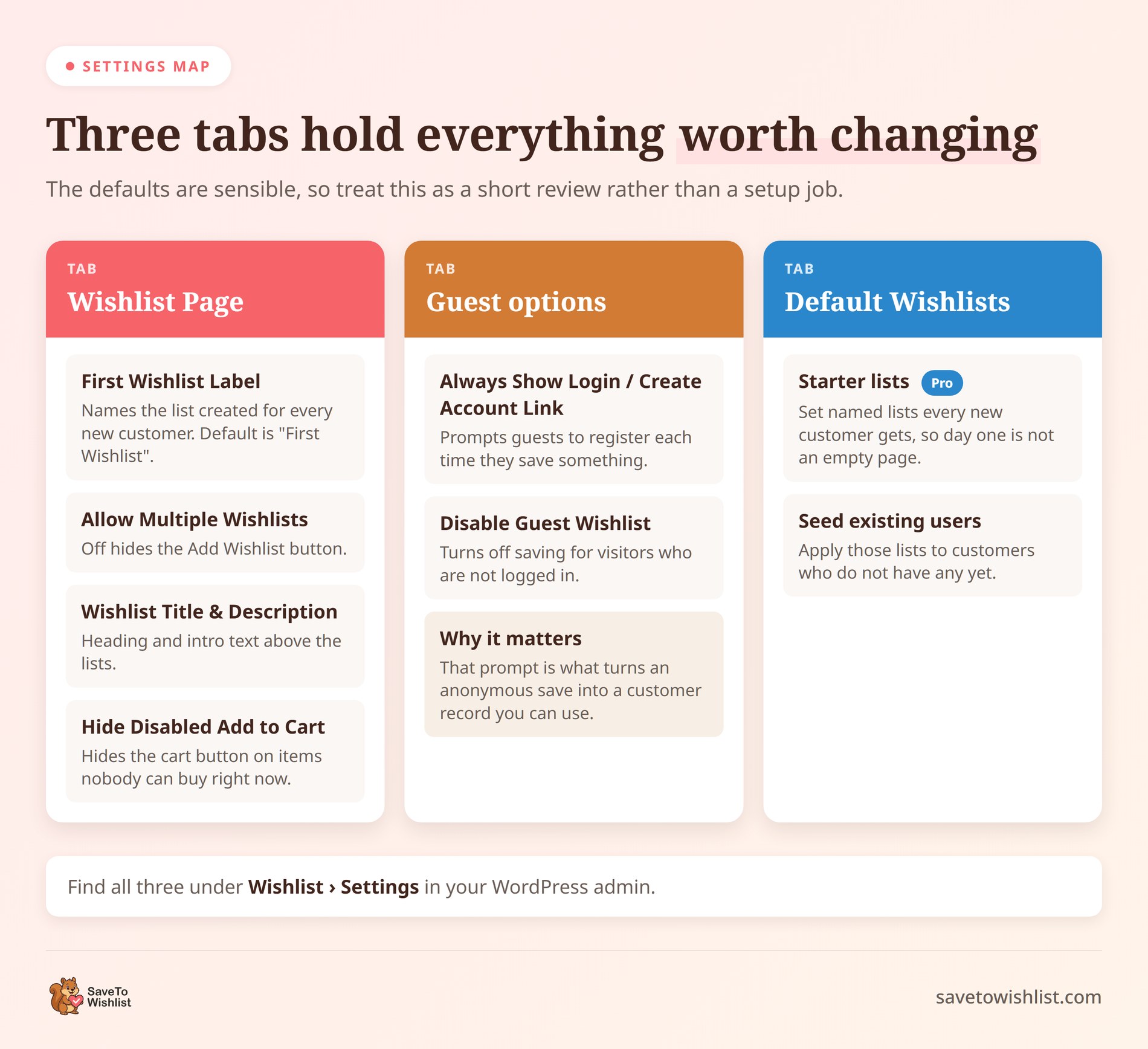
Domyślne ustawienia są rozsądne, ale kilka opcji kształtuje wrażenia z korzystania ze strony konta. Znajdziesz je w sekcji Lista życzeń, następnie Ustawienia.
Na karcie Strona listy życzeń:
- Etykieta pierwszej listy życzeń: nadaje nazwę liście tworzonej automatycznie dla nowego klienta. Domyślnie jest to „Pierwsza lista życzeń”, co jest nieco płaskie. Coś w stylu „Moje zapisane przedmioty” brzmi lepiej.
- Zezwól na wiele list życzeń: pozostaw włączone, jeśli chcesz, aby klienci tworzyli własne nazwane listy. Wyłącz tę opcję, a przycisk Dodaj do listy życzeń zniknie.
- Tytuł i opis listy życzeń: nagłówek i tekst wprowadzający wyświetlane nad listami.
- Ukryj wyłączone przyciski Dodaj do koszyka: ukrywa przycisk koszyka w przypadku produktów, których nikt nie może teraz kupić, na przykład produktów niedostępnych.
W zakładce Opcje dla gości warto zwrócić uwagę na „Zawsze pokazuj link do logowania/tworzenia konta”. Włącz ją, a goście będą proszeni o utworzenie konta za każdym razem, gdy coś zapiszą. To właśnie to zapytanie zamienia anonimowy zapis w rekord klienta, który można faktycznie wykorzystać później.
Nasz przewodnik po tworzeniu listy e-mailowej dla Twojego sklepu WooCommerce obejmuje ten sam pomysł. Sztuczka polega na proszeniu o zapis w momencie, gdy ktoś coś zapisuje.
SaveTo Wishlist Pro dodaje zakładkę Domyślne listy życzeń w tym samym obszarze ustawień. Konfiguruje nazwane listy startowe, które otrzymuje każdy nowy klient. Ich strona konta nie jest pusta od pierwszego dnia. Możesz również zastosować te listy do istniejących klientów, którzy ich nie mają. Omówiliśmy to, gdy zostało wydane, w naszych informacjach o wydaniu domyślnych list życzeń.
Jak wyświetlać listy życzeń w innych miejscach witryny
Zakładka konta to nie jedyne miejsce, w którym mogą pojawić się listy. Niektóre sklepy chcą również mieć samodzielną stronę listy życzeń, zazwyczaj po to, aby połączyć ją bezpośrednio z głównego menu.
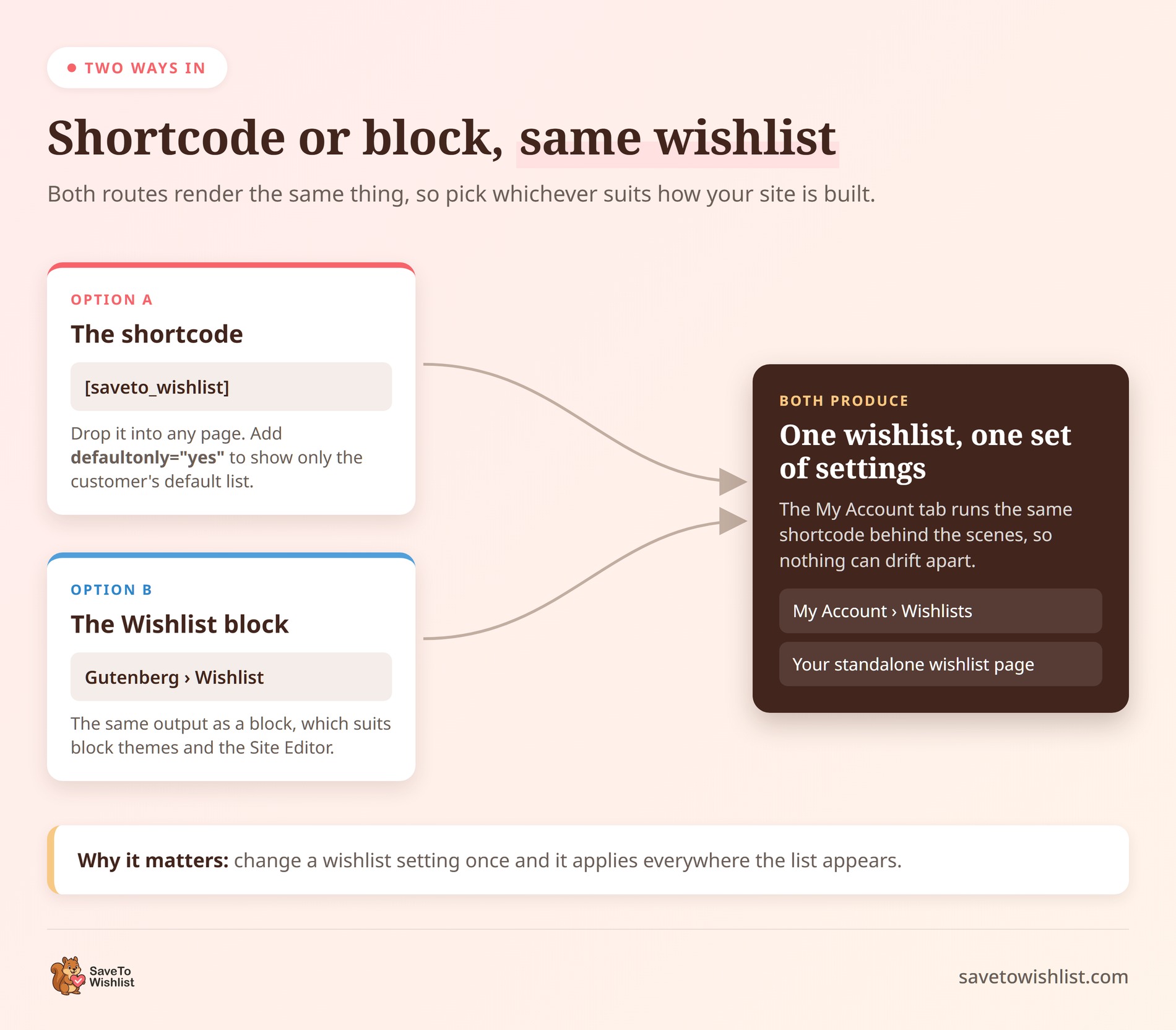
Masz na to dwa sposoby i oba pokazują to samo:
- Krótki kod: umieść
[saveto_wishlist]na dowolnej stronie. - Blok listy życzeń: to samo co blok Gutenberga, który pasuje do motywów blokowych i Edytora witryny.
Krótki kod przyjmuje kilka atrybutów. Użyj [saveto_wishlist defaultonly="yes"], aby wyświetlić tylko domyślną listę klienta zamiast wszystkich. Jest to przydatne w prostej stronie „Moje zapisane przedmioty”, gdzie kilka list byłoby przesadą.
Warto zauważyć: zakładka konta renderuje ten sam krótki kod w tle. Wszystko, co zmienisz w ustawieniach listy życzeń, ma zastosowanie w obu miejscach. Twoje dwie konfiguracje nie mogą się rozjechać.
Co przetestować, zanim uznasz, że jest gotowe
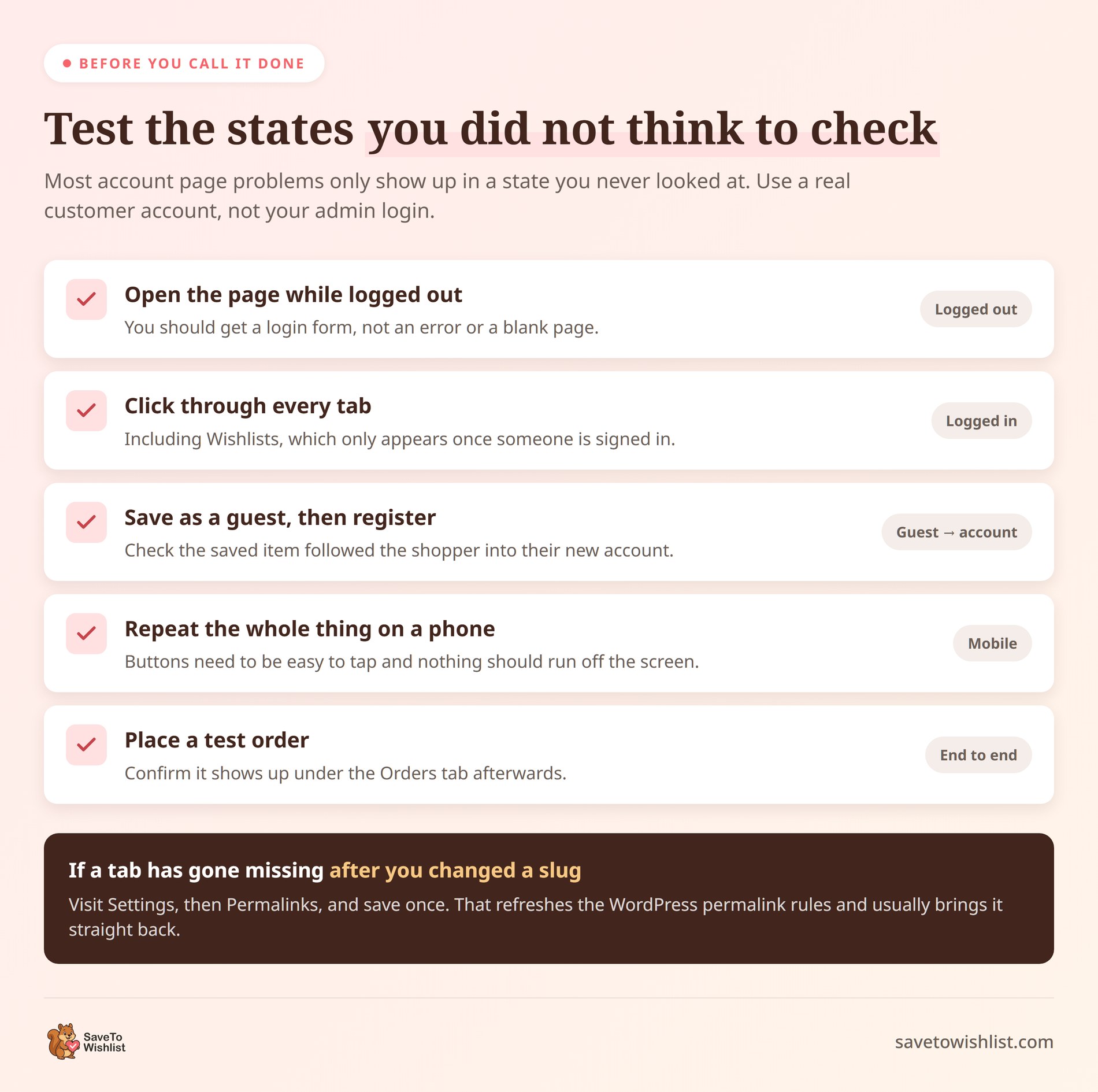
Większość problemów ze stroną konta pojawia się w stanach, których nie sprawdziłeś. Przejrzyj tę listę z prawdziwym kontem klienta, a nie swoim loginem administratora.
- Otwórz stronę, będąc wylogowanym. Powinieneś zobaczyć formularz logowania, a nie błąd ani pustą stronę.
- Zaloguj się i kliknij każdą zakładkę, w tym Listy życzeń.
- Zapisz produkt jako gość, a następnie utwórz konto. Sprawdź, czy zapisany przedmiot przeniósł się wraz z Tobą.
- Powtórz całą procedurę na telefonie. Sprawdź, czy przyciski są łatwe do naciśnięcia i czy nic nie wychodzi poza ekran.
- Złóż testowe zamówienie i potwierdź, że pojawiło się w sekcji Zamówienia.
Wszystko, co działa nieprawidłowo w którymkolwiek z tych stanów, zazwyczaj ma znajomą przyczynę. Następna sekcja omawia najczęściej występujące błędy i sposoby ich usuwania.
Aby uzyskać pełniejszy przegląd ekranów wtyczki, nasz przewodnik po SaveTo Wishlist przechodzi przez każdy z nich.
Jak naprawić typowe problemy ze stroną Moje konto
Prawie każdy błąd strony konta można prześledzić do kilku przyczyn. Ta tabela obejmuje te, które pojawiają się raz za razem.
| Co widzisz | Typowa przyczyna | Co to naprawia |
|---|---|---|
| Formularz logowania wyświetla się, nawet gdy jesteś zalogowany | Pamięć podręczna strony serwuje wersję strony dla wylogowanych użytkowników | Wyklucz stronę konta z buforowania |
| Strona jest całkowicie pusta | Krótki kod został usunięty z zawartości strony | Dodaj [woocommerce_my_account] z powrotem do strony |
| Zakładka zwraca błąd 404 | Reguły ponownego zapisu stały się nieaktualne po zmianie punktu końcowego | Otwórz Ustawienia, a następnie Linki stałe i zapisz raz |
| Zakładka brakuje w menu | Jej ślimak punktu końcowego jest pusty lub żaden bramka nie może zapisywać kart | Wypełnij ślimak w sekcji punktów końcowych konta |
| Układ uległ awarii po aktualizacji | Nieaktualne nadpisanie szablonu znajdujące się w Twoim motywie | Porównaj kopię motywu z bieżącym szablonem |
Ten ostatni wiersz zasługuje na więcej niż jedną linię. Motywy mogą przejmować szablony stron konta, kopiując je do folderu woocommerce/myaccount/ wewnątrz motywu.
Kopia działa długo po tym, jak WooCommerce poszedł dalej. Plik skopiowany trzy lata temu z powodzeniem wyświetli układ sprzed trzech lat i nic Cię o tym nie ostrzeże.
Więc kiedy strona konta wygląda źle po aktualizacji, sprawdź motyw, zanim obwinisz wtyczkę. Usunięcie nieaktualnego nadpisania często przywraca bieżący układ samodzielnie.
Duplikaty stron powodują inny uporczywy błąd. Sklep jest przebudowywany, pojawia się druga strona Moje konto, a ustawienie cicho wskazuje na pustą kopię.
Przeszukaj listę Strony pod kątem krótkiego kodu, aby dowiedzieć się, ile kopii istnieje. Zachowaj tę, która jest przypisana, a następnie przenieś zapasową do wersji roboczych, zamiast usuwać ją od razu.
Jak sprawdzić, czy strona konta działa
Działająca strona konta pojawia się w zachowaniu, a nie w ruchu. Oceń ją na podstawie wyświetleń strony, a zawsze będzie wyglądać jak porażka.
Cztery liczby mówią znacznie więcej:
- Wskaźnik powtarzających się zakupów: udział klientów z więcej niż jednym zamówieniem. To najjaśniejszy sygnał, że strona wykonuje swoje zadanie.
- Wejścia na stronę konta: sesje rozpoczynające się pod adresem
/my-account/, co oznacza, że ktoś wrócił celowo - Ponowne zamówienia: zamówienia złożone za pomocą przycisku „Zamów ponownie” zamiast nowego przeglądania
- Zapisy, które stają się zamówieniami: produkty dodane do listy życzeń i kupione później
Pierwsze trzy pochodzą z Twojego narzędzia analitycznego. W Google Analytics 4 odfiltruj strony docelowe do adresów URL Twojego konta. Następnie porównaj współczynnik konwersji tej grupy z resztą witryny.
Czwarty wymaga wtyczki do raportowania. SaveTo Wishlist Pro zawiera analizy i raporty dotyczące list życzeń. Możesz zobaczyć, co klienci faktycznie zapisują, zamiast zgadywać.
🔍️ Co zaobserwowaliśmy: Właściciele sprawdzają ruch na stronie konta, widzą niewielką liczbę i odrzucają tę stronę. Ruch tam powinien być niewielki. Liczbą wartą uwagi jest to, jaki udział Twoich ponownych zamówień przeszedł przez nią.
Cokolwiek zdecydujesz się śledzić, zapisz liczby przed wprowadzeniem jakichkolwiek zmian. Bez punktu odniesienia nigdy nie będziesz wiedzieć, czy zakładka listy życzeń pomogła, czy sezon.
Często zadawane pytania: Strona Moje konto WooCommerce
Gdzie znajdę stronę Moje konto WooCommerce?
WooCommerce tworzy stronę Moje konto WooCommerce podczas instalacji i zazwyczaj znajduje się ona pod stronami zatytułowanymi „Moje Konto”. Jest ona połączona w WooCommerce, następnie Ustawienia, następnie Zaawansowane, w sekcji Ustawienia strony. Jeśli jej brakuje, utwórz nową stronę, dodaj krótki kod [woocommerce_my_account] i przypisz ją tam. Przetestuj ją podczas logowania i wylogowania, ponieważ widok zmienia się w zależności od odwiedzającego.
Dlaczego karta Metody płatności jest niedostępna na stronie mojego konta?
WooCommerce ukrywa tę zakładkę, chyba że jedna z Twoich aktywnych bram płatności może zapisać dane płatnicze klienta do ponownego wykorzystania. Jeśli żadna z nich tego nie obsługuje, zakładka nie ma nic do pokazania, więc się nie pojawia. Innym powodem braku zakładki jest pusty „endpoint slug” w WooCommerce, następnie Ustawienia, następnie Zaawansowane.
Czy goście mogą zapisać listę życzeń przed utworzeniem konta?
Tak. SaveTo Wishlist obsługuje listy życzeń dla gości, dzięki czemu kupujący mogą zapisywać produkty bez wcześniejszej rejestracji. Kiedy taki gość później się zaloguje lub utworzy konto, zapisana lista zostanie automatycznie przeniesiona na jego konto. Ma to znaczenie, ponieważ wielu kupujących nie jest gotowych do podjęcia decyzji przy pierwszej wizycie. Wymuszanie rejestracji przed możliwością zapisania zazwyczaj ich odstrasza.
Dlaczego powinienem dodać listy życzeń do strony konta?
Ponieważ listy życzeń dają powracającym klientom osobisty powód do ponownego zalogowania się. Wielu kupujących odchodzi po prostu dlatego, że nie są jeszcze gotowi do zakupu. Zapisana lista utrzymuje to zainteresowanie zamiast je tracić. Kiedy zapisane produkty znajdują się na stronie konta, klient ma jasne miejsce, do którego może wrócić. To wspiera powtarzalne wizyty w czasie.
Czy strona konta działa na urządzeniach mobilnych?
Tak. Strona jest responsywna i dostosowuje się do stylizacji Twojego motywu, dzięki czemu adaptuje się do telefonów i tabletów. Znaczna część zakupów odbywa się na urządzeniach mobilnych, dlatego testuj każdą zakładkę na małym ekranie. Zwróć uwagę na widok zamówień i wszelkie zapisane listy życzeń. Sprawdź, czy przyciski są łatwe do naciśnięcia, a listy czytelne. Dostosuj odstępy w swoim motywie, jeśli coś wydaje się zbyt ciasne.
Spraw, by strona konta była powodem do powrotu
Prawidłowo skonfigurowana strona konta WooCommerce to coś więcej niż tylko ekran resetowania hasła. Staje się miejscem, do którego klienci faktycznie chcą wracać. Oto ścieżka, którą objął ten przewodnik:
- Czym jest strona konta i jakie zakładki są standardowo dostępne
- Jak ją skonfigurować i dodać do menu
- Jak kontrolować, kto może utworzyć konto bez utraty sprzedaży z powodu wymuszonej rejestracji
- Jak zmienić nazwę lub usunąć zakładki, a jak dodać własną
- Jak sprawić, by ponowne zamawianie było dostępne jednym kliknięciem dla klientów, którzy ponownie kupują te same rzeczy
- Jak dodać listy życzeń i jakie ustawienia sprawdzić po ich uruchomieniu
- Co przetestować i jak naprawić to, co się zepsuje
- Jak sprawdzić, czy działa, gdy wszystko jest na swoim miejscu
Zacznij od czystej konfiguracji, a następnie daj kupującym coś, dla czego warto wracać. Zapisane listy życzeń dobrze to robią. Utrzymują zainteresowanie, które już zdobyłeś, zamiast pozwolić mu wygasnąć.
Zakładka listy życzeń działa od razu w darmowej wtyczce. Wypróbuj cały pomysł, zanim cokolwiek wydasz. SaveTo Wishlist Pro dodaje alerty o obniżce cen i dostępności, domyślne listy startowe oraz raportowanie o tym, co klienci zapisują.