

 Überprüft von
 Hier ist eine Zahl, die jeden WooCommerce-Shopbesitzer innehalten lassen sollte: Etwa 19 % der Käufer brechen einen Besuch ab, wenn sie gezwungen werden, ein Konto zu erstellen, bevor sie etwas Sinnvolles tun können. Diese Statistik stammt aus der Studie von Baymard Institute über Kaufabbrüche und hat massive Auswirkungen darauf, wie wir über WooCommerce-Wunschlisten denken.
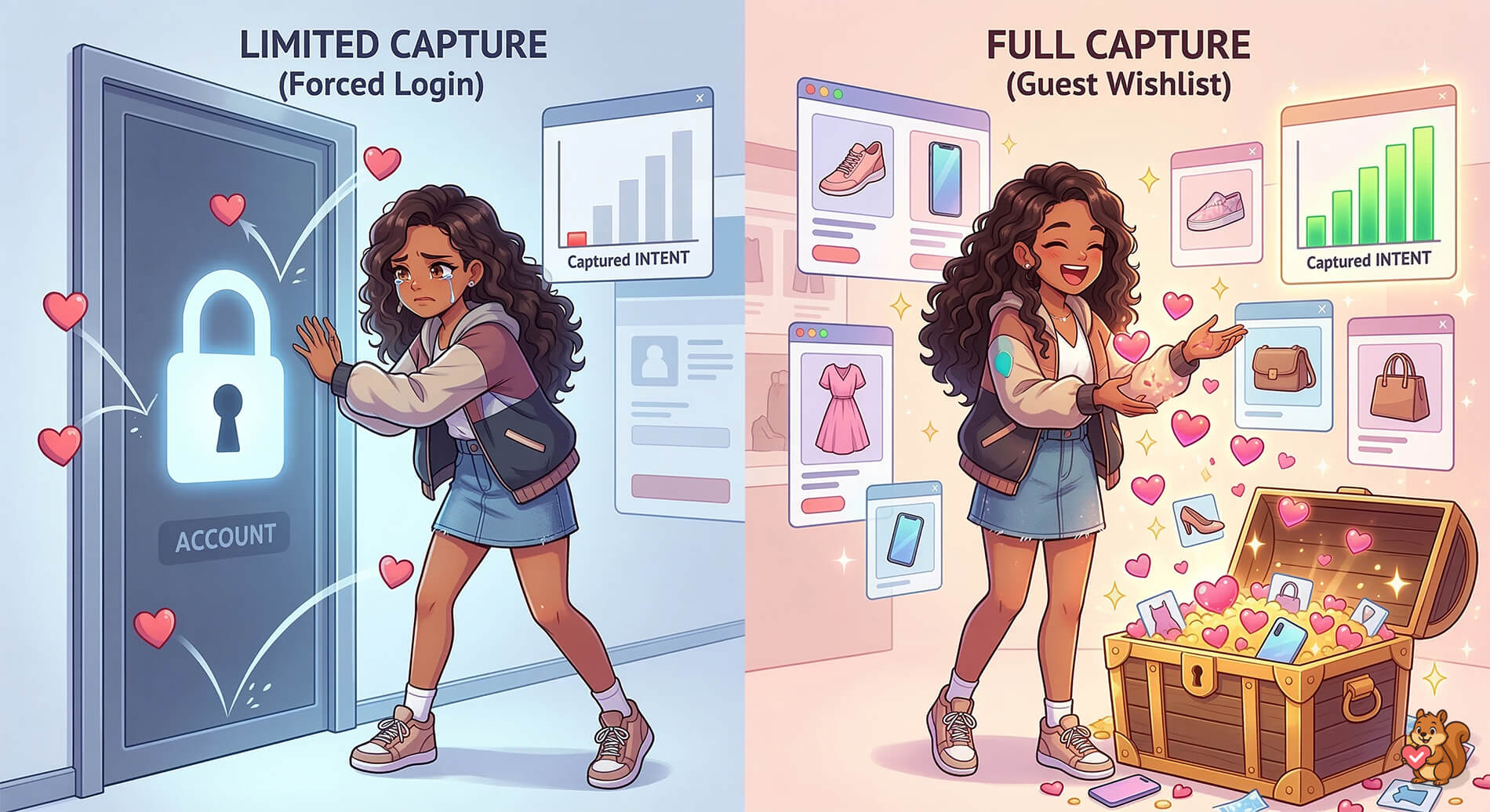
Wir sehen dies branchenweit ständig: Ein Shop installiert ein Wunschlisten-Plugin, aber die Nutzung ist miserabel, weil es sofort ein Konto verlangt. Indem Sie eine Login-Mauer zwischen anonymen, mobil-fokussierten Käufern und einem „Speichern“-Button errichten, verlieren Sie deren Kaufabsicht vollständig.
Das ist das Problem, das eine WooCommerce-Gastwunschliste löst. In diesem Leitfaden führe ich Sie genau durch, wie Gastwunschlisten im Hintergrund funktionieren und wie Sie eine mit SaveTo Wishlist einrichten, sowie die Strategien, die anonyme Wunschlistenaktivitäten in registrierte Kunden und echte Einnahmen umwandeln.
Inhaltsverzeichnis
- Warum Gästewunschlisten wichtiger sind, als Sie denken
- Wie WooCommerce Gästewunschlisten tatsächlich funktionieren
- Einrichtung von WooCommerce Gästewunschlisten mit SaveTo Wishlist
- 3 Strategien zur Umwandlung von Gästewunschlisten-Nutzern in registrierte Konten
- Auswirkungen von Gästewunschlisten messen
- Häufig gestellte Fragen
- Fazit
Warum Gästewunschlisten wichtiger sind, als Sie denken
Die moderne Einkaufsreise ist unübersichtlich. Ein Kunde entdeckt Ihr Produkt vielleicht auf Instagram, tippt während einer Mittagspause auf seinem Handy in Ihren Shop, stöbert zwei Minuten lang und verlässt ihn. Er kommt drei Tage später auf einem Laptop zurück. Dann wieder am folgenden Wochenende.
Zu keinem Zeitpunkt dieser Reise möchte der durchschnittliche Käufer ein Konto erstellen, „nur um etwas für später zu speichern“. Und die Daten bestätigen dies:
- 19 % der Käufer verlassen eine Website, anstatt einen erzwungenen Registrierungsprozess zu durchlaufen (Baymard Institute).
- Mobile Commerce macht inzwischen über 60 % des gesamten E-Commerce-Traffics weltweit aus (Statista, 2023), und mobile Nutzer sind auf kleinen Bildschirmen noch unwahrscheinlicher, Registrierungsformulare auszufüllen.
Ohne eine WooCommerce-Gastwunschliste sind Sie für die Absichtssignale Ihres größten Zielgruppensegments unsichtbar. Sie können nicht basierend auf gespeicherten Produkten erneut ansprechen oder Erinnerungen senden. Sie können nicht einmal das Erlebnis personalisieren. All diese Kaufabsicht verdunstet einfach.
WooCommerce-Wunschlisten-Plugins, die eine Anmeldung erfordern, lassen Sie nur einen Bruchteil des Käuferinteresses erfassen. Um diese Lücke zu schließen, ist es am besten, ein Tool zu verwenden, das über eine Gastwunschlisten-Funktionalität verfügt.
Wie WooCommerce Gästewunschlisten tatsächlich funktionieren
Das Verständnis der Mechanik hilft Ihnen, die Dinge richtig einzurichten. Lassen Sie mich also aufschlüsseln, was hinter den Kulissen passiert, wenn ein Gast ein Produkt speichert.
Cookie- und sitzungsbasierte Speicherung
Wenn ein nicht angemeldeter Besucher auf „Zur Wunschliste hinzufügen“ klickt, speichert das Plugin seine Wunschlistendaten mithilfe eines Browser-Cookies, das mit einer eindeutigen Sitzungs-ID verknüpft ist. Das bedeutet:
- Die Wunschliste bleibt während derselben Browsersitzung über Seitenaufrufe hinweg bestehen.
- Wenn der Besucher seinen Browser schließt und später zurückkehrt (auf demselben Gerät und Browser), sind seine gespeicherten Artikel immer noch vorhanden, solange das Cookie nicht abgelaufen ist.
- Kein Konto, keine E-Mail, kein Formular. Das Erlebnis ist völlig reibungslos.
Der Cookie-basierte Ansatz hat eine natürliche Einschränkung: Er ist geräte- und browserspezifisch. Wenn ein Gast Artikel auf seinem Handy speichert und später auf seinem Laptop nachsieht, werden diese als separate Sitzungen behandelt. Hier kommt das nächste Element ins Spiel.
Beim Registrieren zusammenführen
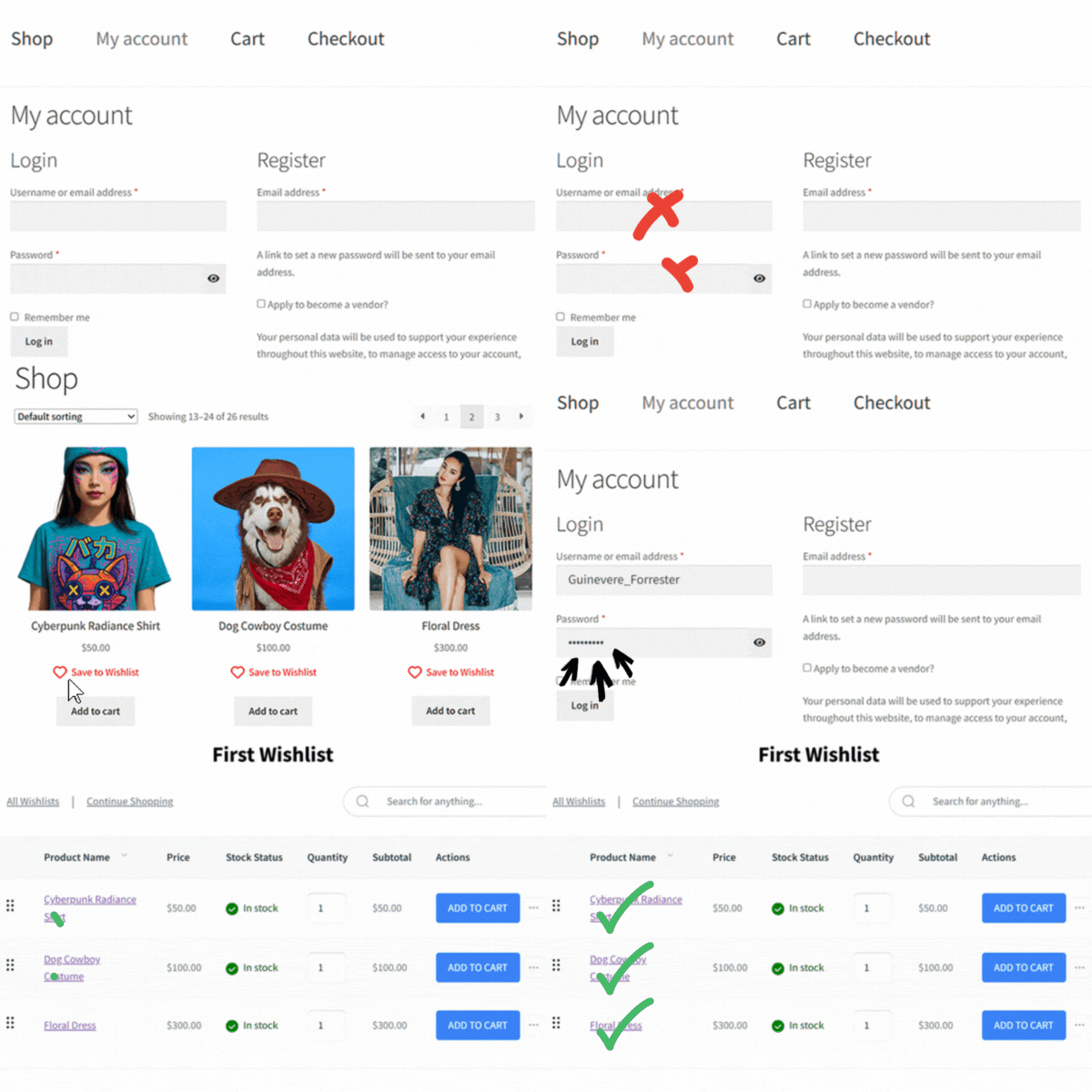
Hier beweist eine gut aufgebaute Gästeliste wirklich ihren Wert. Wenn ein Gast sich schließlich entscheidet, ein Konto zu erstellen – vielleicht während des Checkouts, vielleicht durch eine Aufforderung – fügt das WooCommerce-Plugin seine anonymen Listen-Daten seinem neuen registrierten Profil hinzu.
Das bedeutet, dass nichts verloren geht. Jeder Artikel, den sie beim Surfen als Gast gespeichert haben, wird nahtlos übernommen. Es ist ein kleines technisches Detail, das einen großen Unterschied in der Benutzererfahrung macht, denn niemand möchte 12 Produkte nach der Anmeldung erneut speichern.
Während meiner praktischen Tests der Zusammenführungsfunktion von SaveTo Wishlist habe ich acht Produkte in zwei separaten Gast-Sitzungen gespeichert (wobei ich zwischendurch Cookies gelöscht habe, um einen neuen Besuch zu simulieren, und sie dann wiederhergestellt habe). Als ich mich schließlich registriert habe, wurden alle Artikel sauber in einer einzigen Liste zusammengeführt, die mit meinem neuen Profil verknüpft war. Keine Duplikate, keine fehlenden Produkte, keine Verzögerung. Es hat einfach funktioniert.
Gast- vs. registrierte Wunschlistenfunktionen
Hier ist ein schneller Vergleich dessen, was Gäste und registrierte Benutzer tun können:
| Funktion | Gastbenutzer | Registrierter Benutzer |
|---|---|---|
| Produkte zur Wunschliste hinzufügen | Ja | Ja |
| Wunschliste bleibt über Sitzungen hinweg erhalten | Ja (Cookie-basiert, gleiches Gerät) | Ja (Konto-basiert, jedes Gerät) |
| Wunschliste bei Registrierung zusammenführen | Ja | N/A |
| Mehrere Wunschlisten erstellen | Nein | Ja |
| Wunschliste per Link teilen | Begrenzt | Ja |
| E-Mails über Preisnachlässe oder wieder verfügbare Artikel erhalten | Nein (keine E-Mail hinterlegt) | Ja (Premium-Plan) |
| Wunschliste synchronisiert sich über Geräte hinweg | Nein | Ja |
| Im Analyse-Dashboard verfügbar | Ja (aggregiert) | Ja, im Premium-Plan (einzeln + aggregiert) |
Die wichtigste Erkenntnis: Gäste erhalten die grundlegende Funktion zum Speichern und Wiederaufrufen. Die Registrierung schaltet die vollständige Palette der wichtigsten Funktionen frei. Dies schafft einen natürlichen Anreiz für Gäste, zu konvertieren, ohne sie dazu zu zwingen.
Einrichtung von WooCommerce Gästewunschlisten mit SaveTo Wishlist
Als eines der effektivsten WooCommerce-Wunschlisten-Plugins unterstützt SaveTo Wishlist Gästelisten sofort, auch in der kostenlosen Version. Hier erfahren Sie, wie Sie es zum Laufen bringen.
Schritt 1: SaveTo Wishlist installieren und aktivieren
Wenn Sie es noch nicht getan haben, installieren Sie das kostenlose SaveTo Wishlist-Plugin aus dem WordPress-Plugin-Repository oder laden Sie es direkt hoch. Aktivieren Sie es auf Ihrem Plugins-Bildschirm.
Schritt 2: Gästewunschliste in den Einstellungen aktivieren
WooCommerce-Gästelisten sind standardmäßig aktiviert. Wenn Sie jedoch sichergehen möchten, gehen Sie zu SaveTo Wishlist > Einstellungen > Gastoptionen. Stellen Sie dann sicher, dass der Schalter Gästeliste deaktivieren auf „Nein“ steht.
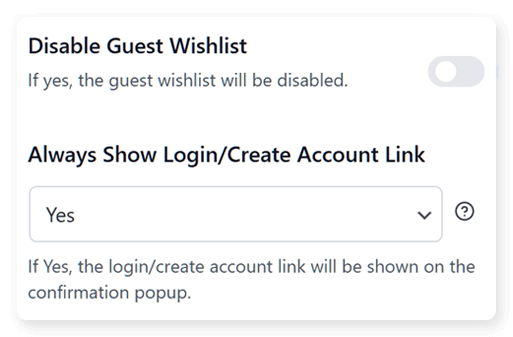
Zusätzlich können Sie Besucher durch Anpassung einiger Einstellungen zur Registrierung auffordern. Navigieren Sie zuerst zu SaveTo Wishlist > Einstellungen > Allgemein und setzen Sie die Aktion Add to Wishlist Button auf „Popup“. Gehen Sie dann zu SaveTo Wishlist > Einstellungen > Gastoptionen und aktivieren Sie die Einstellung Always Show Login/Create Account Link. Sobald aktiv, erscheint jedes Mal ein Popup, wenn ein Gast ein Produkt speichert, und fordert ihn auf, ein Konto zu erstellen.
Schritt 3: Platzierung des Wunschlisten-Buttons konfigurieren
Navigieren Sie zu SaveTo Wishlist > Einstellungen > Button-Platzierung & Stile und wählen Sie aus, wo Ihr WooCommerce-Wunschlisten-Button erscheint.
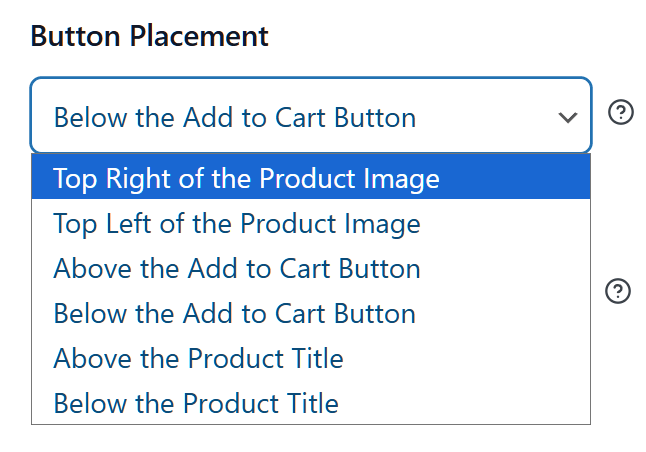
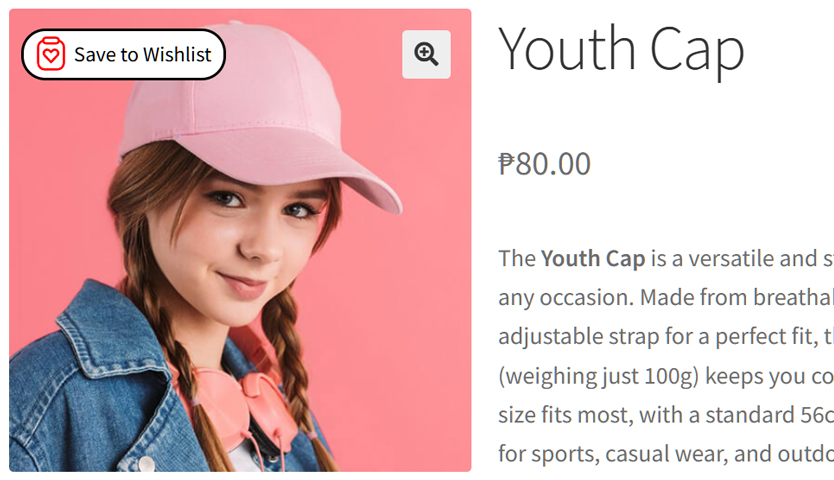
Beachten Sie, dass diese Buttons auf der Shop-Seite, den Produktseiten und der Warenkorb-Seite erscheinen. Daher müssen Sie deren Positionierung auf allen dreien festlegen.
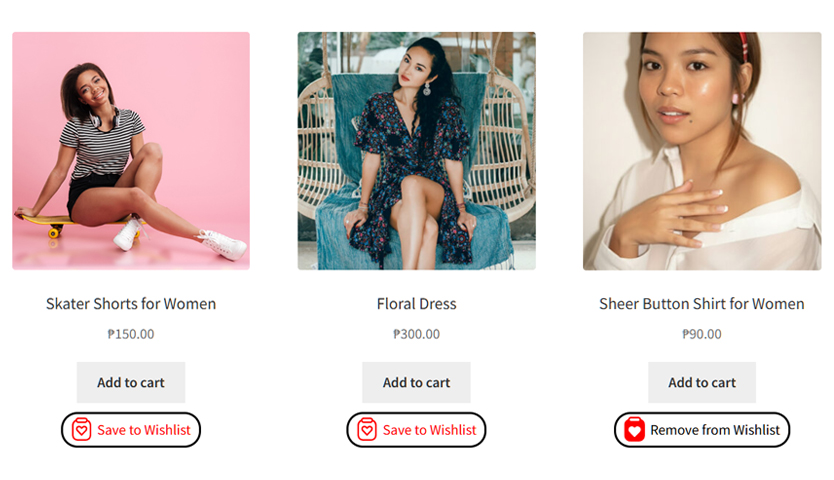
Wo Sie den Button platzieren, bleibt Ihnen überlassen. Typischerweise ist es jedoch eine gute Idee, ihn in der Nähe des „In den Warenkorb“-Buttons zu platzieren.
Schritt 4: Passen Sie das Erscheinungsbild des Wunschlisten-Buttons an
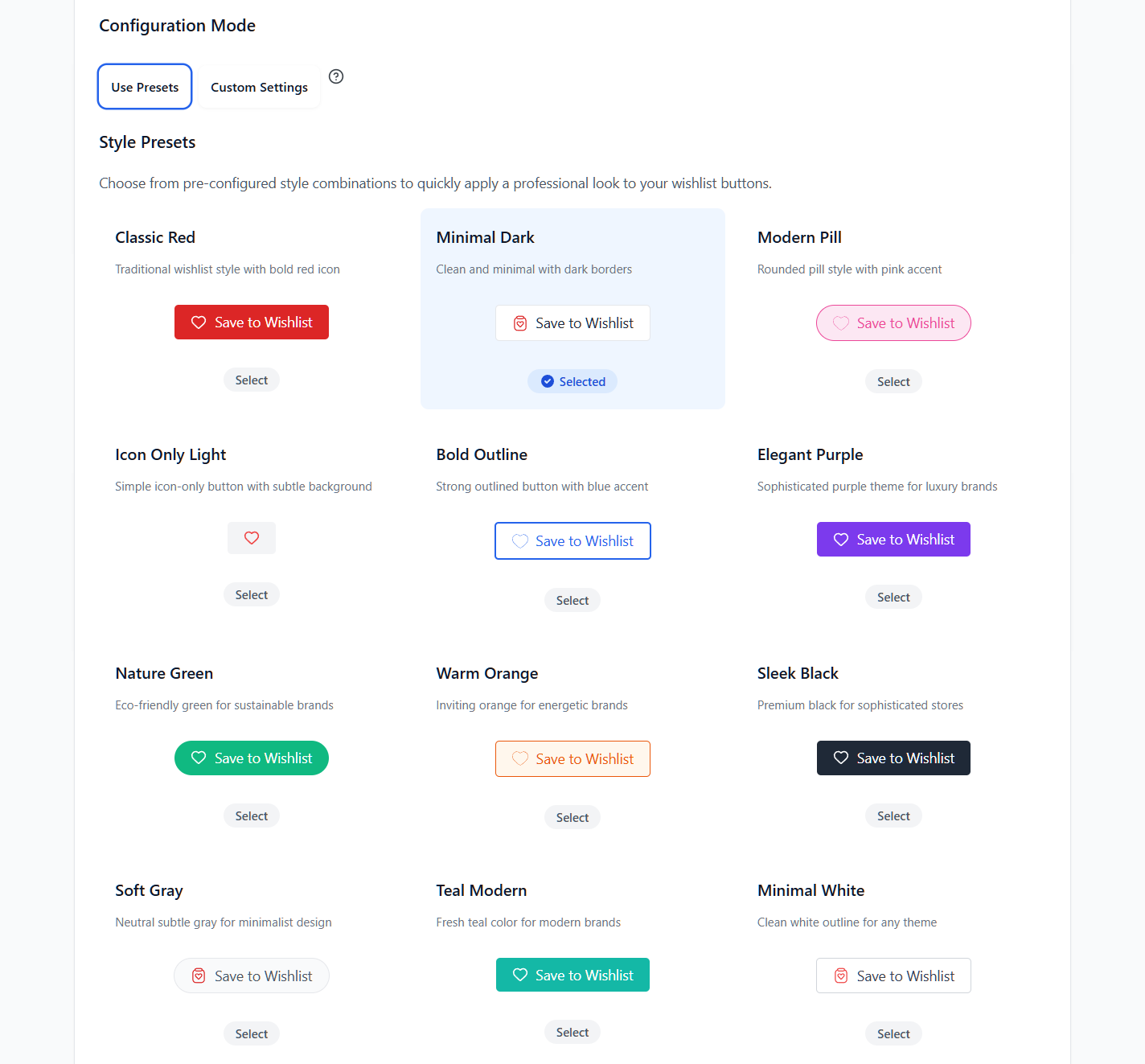
Der Abschnitt Button Placement & Styles ermöglicht es Ihnen auch zu entscheiden, wie Sie Ihre Wunschlisten-Buttons den Benutzern präsentieren möchten. Sie können deren Farbe, Symbol, Design und den Text, der darauf erscheint, auswählen.

Alternativ, wenn Sie nicht viel Zeit mit dem Design Ihrer Buttons verbringen möchten, können Sie einen von vielen vorgefertigten Vorlagen auswählen.
Schritt 5: Das Erlebnis testen
SaveTo Wishlist führt automatisch die Wunschlisten-Elemente von Gästen in ein registriertes Konto zusammen, wenn sich ein Gastbenutzer anmeldet. Dies stellt sicher, dass beim Erstellen eines Kontos durch einen Gast (während des Checkouts oder über ein Registrierungsformular) seine gespeicherten Elemente automatisch übertragen werden. Für dieses Kernverhalten ist keine zusätzliche Konfiguration erforderlich.
Um zu testen, ob das Zusammenführungsverhalten funktioniert hat, melden Sie sich von Ihrem WordPress-Admin ab, öffnen Sie Ihren Shop in einem Inkognito-Fenster und speichern Sie einige Produkte. Erstellen Sie dann ein neues Testkonto und überprüfen Sie, ob die Elemente in der Wunschliste des neuen Kontos erscheinen. Es dauert etwa 60 Sekunden, um zu bestätigen, dass alles funktioniert.
Das ist alles. Fünf Schritte, kein Code, und Ihr Shop erfasst jetzt die Absichten jedes Besuchers, nicht nur die derjenigen, die bereit sind, sich zu registrieren.
Sind Sie daran interessiert zu sehen, wie SaveTo Wishlist abschneidet? Die Gast-Wunschlisten-Funktion ist im kostenlosen Plan verfügbar, sodass Sie sie ohne Verpflichtung in Ihrem eigenen Shop testen können.
3 Strategien zur Umwandlung von Gästewunschlisten-Nutzern in registrierte Konten
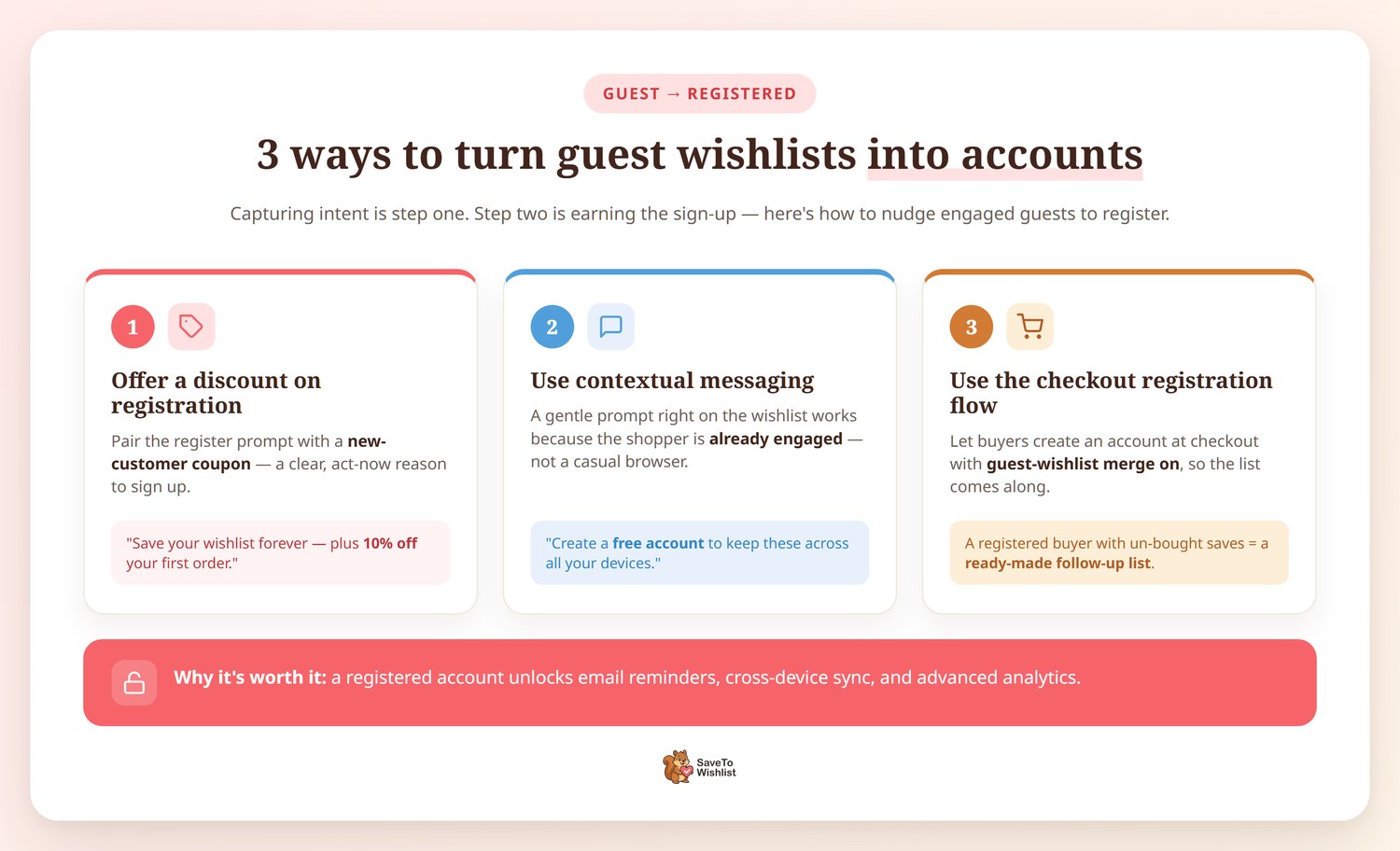
Die Erfassung von Gast-Absichten ist Schritt eins. Schritt zwei besteht darin, diesen Gästen einen Grund zu geben, ein Konto zu erstellen, damit Sie die gesamte Palette an Engagement-Tools nutzen können, wie z. B. E-Mail-Erinnerungen, geräteübergreifende Synchronisierung, erweiterte Analysen und mehr.
Strategie 1: Rabatt bei Registrierung anbieten
Dies ist der einfachste Ansatz. Wenn ein Gast Artikel auf seiner Wunschliste hat und Sie ihn zur Registrierung auffordern, versüßen Sie das Geschäft mit einem prozentualen Rabatt auf seine erste Bestellung. Sie können einen WooCommerce-Gutschein für neue Registrierungen einrichten und ihn neben der Aufforderung zur Wunschlistenregistrierung bewerben.
Eine Nachricht wie „Erstellen Sie ein Konto, um Ihre Wunschliste für immer zu speichern! Außerdem erhalten Sie 10 % Rabatt auf Ihre erste Bestellung!“ ist direkt, wertvoll und leicht umsetzbar.
Strategie 2: Wunschlisten-Speicherung durch Registrierungsnachrichten fördern
Zeigen Sie eine sanfte Registrierungsaufforderung auf Ihrer Wunschlistenseite oder in der Nähe des Wunschlisten-Buttons an: „Möchten Sie sicherstellen, dass Sie diese nicht verlieren? Erstellen Sie ein kostenloses Konto, um Ihre Wunschliste geräteübergreifend zu speichern.“
Dies funktioniert, weil es kontextbezogen ist. Der Gast hat bereits echtes Interesse gezeigt. Sie unterbrechen keinen zufälligen Surfer, sondern helfen einem engagierten Käufer, etwas zu schützen, das er mit Zeit kuratiert hat. Sie können dies mit einem einfachen Text-Widget, einer Theme-Anpassung oder einem leichten Benachrichtigungsleisten-Plugin implementieren.
Strategie 3: Den Registrierungsablauf an der Kasse nutzen
Viele WooCommerce-Shops erlauben bereits die Kontoerstellung während des Checkouts. Der Schlüssel hier ist sicherzustellen, dass der Gast-Wunschlisten-Merge aktiv ist, damit beim Erstellen eines Kontos durch einen Käufer zum Zeitpunkt des Kaufs seine Wunschliste mit übernommen wird.
Dies ist wirkungsvoll für das Post-Purchase-Marketing. Jetzt haben Sie einen registrierten Benutzer mit einer Wunschliste voller Artikel, die er noch nicht gekauft hat – eine fertige Liste von Produkten, die Sie in Folge-E-Mails hervorheben können.
Auswirkungen von Gästewunschlisten messen
Sie haben Gästewunschlisten aktiviert. Woher wissen Sie jetzt, ob sie funktionieren?
Zu verfolgende Schlüsselmetriken
- Gesamte Wunschlisten-Speicherungen (Gast vs. Registriert): Achten Sie auf eine Zunahme der Gesamtspeicherungen. Wenn die von Gästen vorgenommenen Speicherungen jetzt 50 % oder mehr Ihrer Gesamtzahl ausmachen, zeigt Ihnen das, wie viel Absicht Sie zuvor verpasst haben.
- Konversionsrate von Gast zu Konto: Welchen Prozentsatz der Gäste, die Artikel speichern, erstellen schließlich ein Konto? Selbst eine Konversionsrate von 10–15 % ist hier in großem Maßstab bedeutsam.
- Wiederbesuchsrate für Gast-Wunschlisten-Benutzer: Kommen Gäste mit gespeicherten Artikeln öfter zurück? Vergleichen Sie dies mit Ihrer allgemeinen Wiederbesuchsrate.
- Umsatz, der Wunschlisten-Artikeln zugeordnet ist: Verfolgen Sie, wie oft Wunschlisten-Produkte in Warenkörbe und Bestellungen landen. Die Analysefunktion von SaveTo Wishlist Pro liefert Ihnen diese Daten.
Was gut aussieht
Wenn Sie die Login-Barriere entfernen, sind die „guten“ Ergebnisse nicht nur Zahlen; es geht darum, Reibungsverluste zu reduzieren und Absichten zu erfassen. Obwohl jeder Online-Shop anders ist, folgt das natürliche Ergebnis der Aktivierung von Gästewunschlisten normalerweise drei Mustern:
- Ein Anstieg der Gesamtspeicherungen: Da es für einen Benutzer keine Kosten (Zeit oder Daten) verursacht, einen Artikel zu speichern, werden Sie im Vergleich zu einem reinen Login-Setup ein viel höheres Volumen an Wunschlistenaktivitäten sehen.
- Bessere Einsicht in beliebte Produkte: Sie raten nicht mehr, was Ihre anonymen Besucher wollen. Auch ohne E-Mail-Adresse zeigt Ihnen Ihre Analyse, welche Produkte von Ihrem größten Zielgruppensegment am häufigsten gespeichert werden. Sie können diese Daten dann verwenden, um verwandte Produkte zu bewerben und Artikel mit hohem Interesse für Cross-Selling zu gruppieren, um Ihren durchschnittlichen Bestellwert zu steigern.
- Ein natürlicher „Lesezeichen“-Effekt: Eine Gast-Wunschliste für WooCommerce wirkt wie eine digitale Brotkrümelspur. Käufer, die Zeit in die Zusammenstellung einer Liste investiert haben, kehren viel wahrscheinlicher auf Ihre Website zurück, um ihre Reise abzuschließen, als diejenigen, die Ihre Produkte immer wieder suchen müssen.
Der kumulative Effekt
Der wirkliche Wert einer WooCommerce-Gast-Wunschliste vervielfacht sich im Laufe der Zeit. Wenn Sie früh und oft Interesse wecken, schaffen Sie mehr Möglichkeiten für diese Gäste, sich schließlich als registrierte Kunden zu etablieren. Sie erhalten nicht nur mehr Klicks. Sie bauen eine größere, engagiertere Pipeline von Käufern auf, die Ihnen bereits genau gesagt haben, was sie kaufen wollen.

Häufig gestellte Fragen
Funktionieren Gästewunschlisten auf Mobilgeräten?
Ja. Da WooCommerce Gästewunschlisten auf Browser-Cookies basieren, funktionieren sie auf jedem Gerät mit einem modernen Browser, einschließlich Smartphones und Tablets. Der Wunschlisten-Button ist mit SaveTo Wishlist vollständig responsiv, sodass mobile Käufer die gleiche reibungslose Speichererfahrung haben wie Desktop-Benutzer. Da Mobilgeräte über 60 % des E-Commerce-Traffics ausmachen, ist dies unerlässlich.
Was passiert mit einer Gästewunschliste, wenn Cookies gelöscht werden?
Wenn ein Besucher seine Browser-Cookies löscht oder einen datenschutzorientierten Browser verwendet, der diese blockiert, gehen die Daten der Gästewunschliste verloren. Dies ist eine bekannte Einschränkung jedes Cookie-basierten Ansatzes. Die beste Abhilfe besteht darin, Gäste zur Erstellung eines Kontos zu ermutigen, wodurch ihre Wunschliste in persistenten, serverseitigen Speicher verschoben wird. Die Funktion „Beim Registrieren zusammenführen“ stellt sicher, dass nichts verloren geht, wenn sie konvertieren.
Kann ich in meinen Analysen sehen, was Gäste speichern?
Ja, aber mit einigen Vorbehalten. Gästewunschlistendaten sind in aggregierter Form verfügbar. Mit anderen Worten, Sie können sehen, welche Produkte am häufigsten gespeichert werden, die Gesamtzahl der Gast-Speicherungen im Laufe der Zeit und allgemeine Trends. Sie können jedoch keine einzelnen Gästeprofile anzeigen, wie Sie es bei registrierten Benutzern können.
Ist die Gästewunschlisten-Funktion bei SaveTo Wishlist kostenlos?
Ja. WooCommerce-Gast-Wunschlisten sind im kostenlosen Plan von SaveTo Wishlist enthalten. Sie benötigen keine Premium-Lizenz, um Gast-Speicherungen, Cookie-basierte Persistenz oder Zusammenführung bei Registrierung zu aktivieren. Premium-Pläne schalten zusätzliche Funktionen wie Workflow-Automatisierung, erweiterte Analysen und tiefere Integrationen frei, aber die Kernfunktionalität der Gast-Wunschliste ist völlig kostenlos.
Fazit
Die meisten WooCommerce-Shops lassen eine erstaunliche Menge an Kaufabsichten ungenutzt. Wenn die Mehrheit Ihrer Besucher anonym ist und Ihre Wunschliste ein Konto verlangt, bauen Sie ein System auf, das für die Minderheit funktioniert und alle anderen ignoriert.
Eine WooCommerce-Gast-Wunschliste kehrt diese Gleichung um. Sie ermöglicht es jedem Besucher, ob angemeldet oder nicht, Produkte einfach zu einer gespeicherten Liste hinzuzufügen, Kaufabsichten aufzubauen und bereit zum Kauf zurückzukehren. Wenn Sie dies mit einem reibungslosen Zusammenführungsfluss bei der Registrierung und intelligenten Konversionsstrategien kombinieren, schaffen Sie eine Pipeline, die anonyme Surfer in identifizierte, engagierte Kunden verwandelt.
SaveTo Wishlist macht die Implementierung unkompliziert. Die Gast-Wunschlisten-Funktion ist völlig kostenlos, die Einrichtung dauert etwa fünf Minuten und beginnt sofort mit der Erfassung von Kaufabsichten.
Holen Sie sich SaveTo Wishlist Lite und beginnen Sie, die Kaufabsichten von Gastkäufern zu erfassen.
Hören Sie auf, anonyme Kaufsignale zu verlieren. Installieren Sie SaveTo Wishlist für WooCommerce noch heute, aktivieren Sie Gast-Wunschlisten und lassen Sie jeden Besucher Ihnen sagen, was er will, ob er ein Konto hat oder nicht.



