

 Revisado por
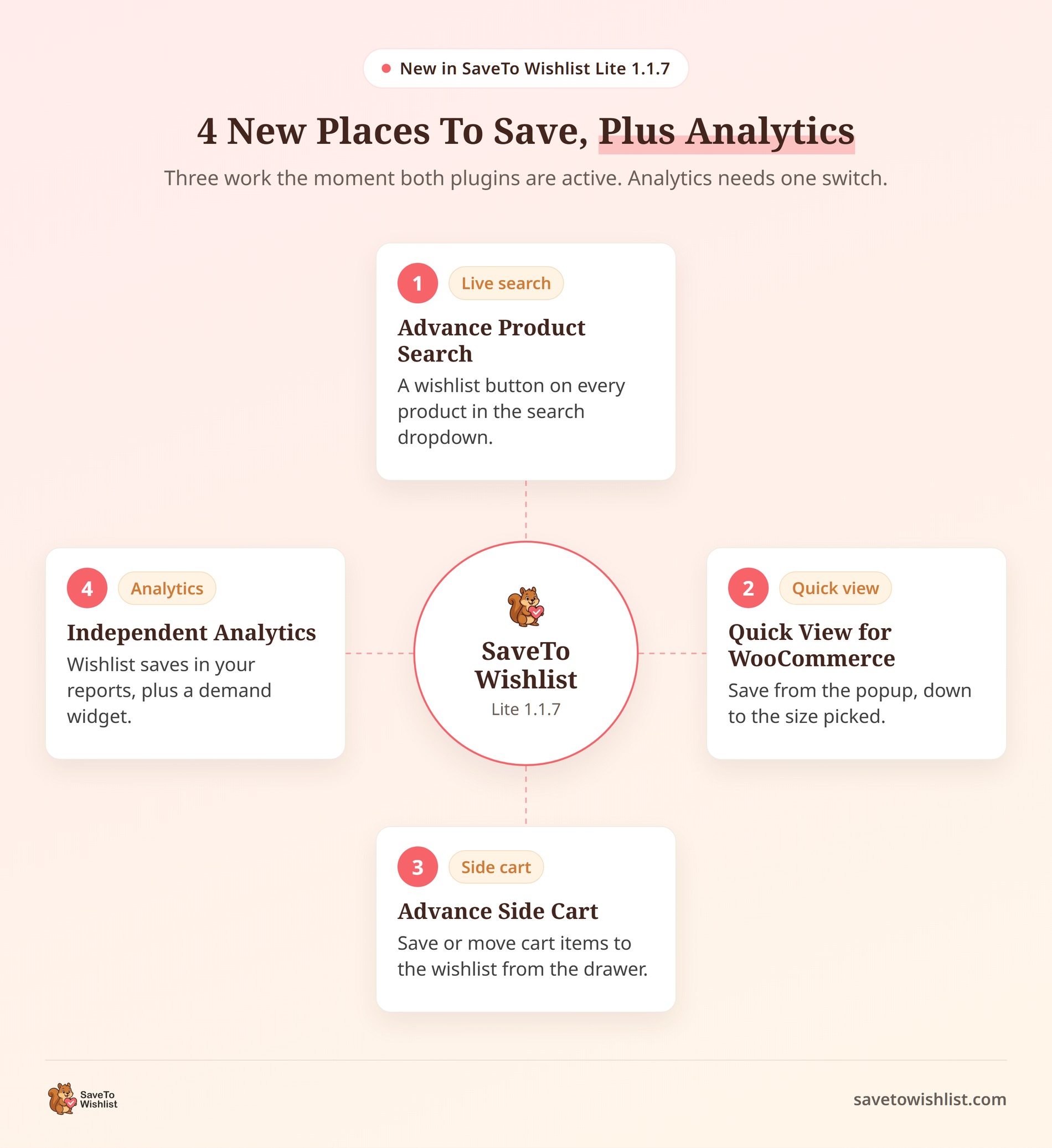
 Con el lanzamiento de las integraciones de SaveTo Wishlist v1.1.7, la versión gratuita ahora funciona con 4 plugins de WordPress más.
Esta actualización pone el botón de la lista de deseos donde los compradores ya navegan: búsqueda en vivo, ventanas emergentes de vista rápida y el carrito lateral. También incorpora la actividad de la lista de deseos en tus informes de Analíticas Independientes, para que puedas ver la demanda junto a tu tráfico.
Cada integración solo se activa cuando su plugin asociado está activo. En tiendas sin ese plugin, no registra nada y no añade trabajo extra a tus páginas.
Aquí tienes un desglose en lenguaje sencillo de lo que hace cada nueva conexión y cómo configurarla.
Saltar a:
- 4 Nuevas Integraciones del Plugin SaveTo Wishlist
- 1. Búsqueda Avanzada de Productos: Guarda Productos Directamente Desde la Búsqueda en Vivo
- 2. Vista Rápida para WooCommerce: Guarda Sin Salir de la Página de la Tienda
- 3. Carrito Lateral Avanzado: Mueve Artículos del Carrito a la Lista de Deseos
- 4. Analíticas Independientes: Ve la Demanda de la Lista de Deseos en Tus Informes
- ¿Listo para Actualizar tus Listas de Deseos?
4 Nuevas Integraciones del Plugin SaveTo Wishlist
Tres de las integraciones de SaveTo Wishlist v1.1.7 siguen el camino del comprador por tu tienda: búsqueda, vista rápida y luego carrito. La cuarta te da la otra cara de la historia, mostrando qué productos guarda la gente. Así es como funciona cada una.
1. Búsqueda Avanzada de Productos: Guarda Productos Directamente Desde la Búsqueda en Vivo
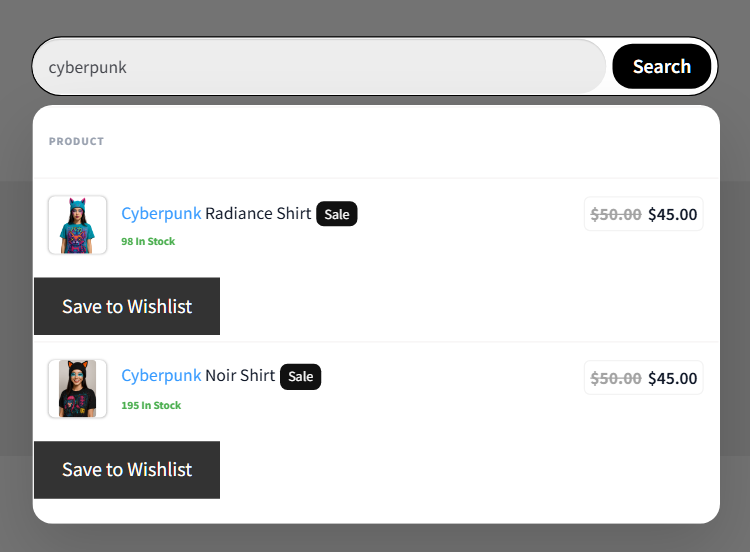
La Búsqueda Avanzada de Productos de ThemeHunk añade un cuadro de búsqueda en vivo que sugiere productos a medida que un comprador escribe. Antes de esta actualización, el botón de la lista de deseos no aparecía en esas sugerencias. Los compradores tenían que abrir primero la página del producto para guardar algo.
Ahora cada producto en los resultados de la búsqueda en vivo tiene su propio botón de lista de deseos. Un comprador que busca "manta de lino" puede guardar tres candidatos sin salir del cuadro de búsqueda.
Cómo funciona
- Un Botón en Cada Sugerencia de Producto: Cada fila de producto en el desplegable muestra un botón de lista de deseos funcional. Las sugerencias de categorías y otros elementos no relacionados con productos se dejan como están.
- Coincide con Tu Página de Tienda: El botón utiliza el mismo estilo y colores que has configurado para los botones de tu página de tienda. Se ve igual en la búsqueda que en tu cuadrícula de productos.
- Funciona a Medida que se Actualizan los Resultados: Las sugerencias se recargan con cada pulsación de tecla. Los botones siguen funcionando en cada nuevo conjunto de resultados.
- Ligero en Tu Servidor: La búsqueda en vivo se activa con cada pulsación de tecla. Por lo tanto, la integración limita el trabajo a 20 botones por búsqueda. Eso es más filas de las que muestra un desplegable utilizable de todos modos.
- Reglas para Invitados Aplicadas: Si has desactivado las listas de deseos para invitados, los compradores que no hayan iniciado sesión tampoco verán el botón en la búsqueda.
Ajustes y configuración
No hay nada que configurar. La integración se activa tan pronto como ambos plugins están activos.
🚀 Consejo profesional sobre la visibilidad: El botón de búsqueda sigue la configuración del botón de tu página de tienda. Por lo tanto, si configuras el botón de la página de tienda en “No mostrar”, también desaparecerá de la búsqueda en vivo. Para reestilizar el botón de búsqueda, cambia el estilo del botón de tu página de tienda y ambos se actualizarán juntos.
2. Vista Rápida para WooCommerce: Guarda Sin Salir de la Página de la Tienda
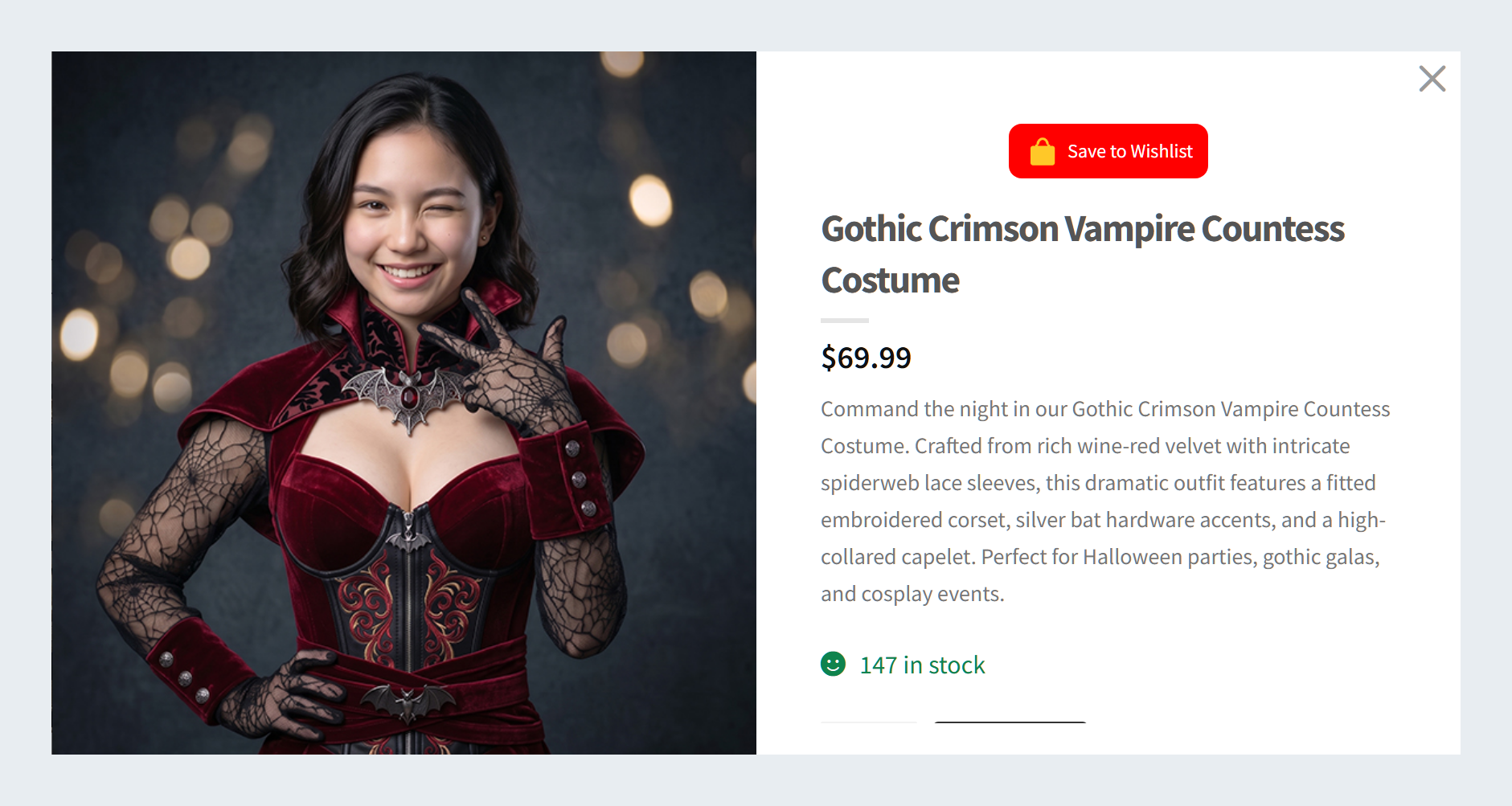
La Vista Rápida para WooCommerce de ShapedPlugin abre un producto en una ventana emergente. En WordPress.org ahora está listado como Quick View for WooCommerce – Reno QuickView. Los compradores pueden ver los detalles sin salir de la página de la tienda. Esa ventana emergente crea su propio diseño de producto, por lo que el botón de la lista de deseos a menudo faltaba allí.
Esta integración coloca el botón dentro de la ventana emergente de vista rápida, en el mismo lugar que usan tus páginas de producto. Los compradores pueden comparar algunos artículos en vista rápida y guardar los que les gustan sobre la marcha.
Cómo funciona
- Sigue la colocación de tu botón: El botón se sitúa en la misma posición relativa que elegiste para tus páginas de producto. La única excepción son las dos colocaciones de imagen, que muestran el botón encima del título del producto en la ventana emergente.
- Consciente de las variaciones: Cuando un comprador elige una talla o color en la ventana emergente, el botón se actualiza para coincidir. La variación exacta que eligió es lo que se guarda.
- Nunca un segundo botón: La integración comprueba si la ventana emergente ya muestra un botón de lista de deseos. Solo verás uno.
- Productos agotados cubiertos: Los productos sin formulario de añadir al carrito, como los artículos agotados, todavía obtienen un botón de lista de deseos. Eso es útil, ya que “guardarlo hasta que vuelva” es una razón común para añadir algo a la lista de deseos.
- Reglas de invitado aplicadas: El botón sigue la configuración normal de invitado de SaveTo Wishlist, igual que en cualquier otro lugar de tu tienda.
Ajustes y configuración
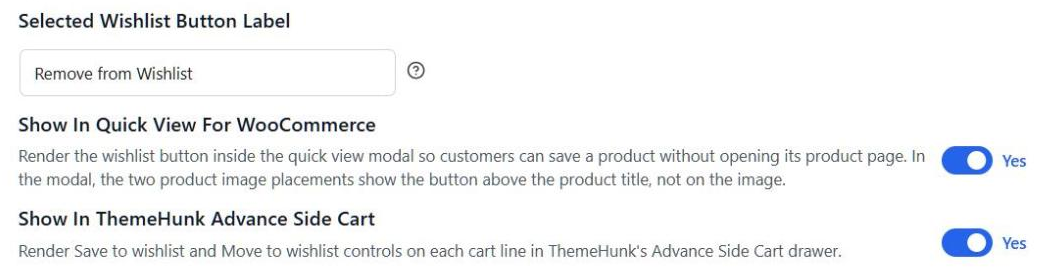
La integración está activada por defecto una vez que ambos plugins están activos. Para ocultar el botón de la ventana emergente de vista rápida:
- Ve a la pestaña Guardar en la lista de deseos → Configuración → Colocación y estilos de botones.
- Abre la sección Ajustes del Botón.
- Establece Mostrar en Vista Rápida para WooCommerce en No.
Nota: Esta configuración solo aparece en tu panel mientras Quick View for WooCommerce está activo.
3. Carrito Lateral Avanzado: Mueve Artículos del Carrito a la Lista de Deseos
Advance Side Cart de ThemeHunk añade un cajón de carrito deslizante a tu tienda. Su nombre completo es Advance Side Cart, Ajax Cart & Floating Cart for WooCommerce. Es donde los compradores revisan lo que están comprando, y a menudo donde deciden que algo puede esperar.
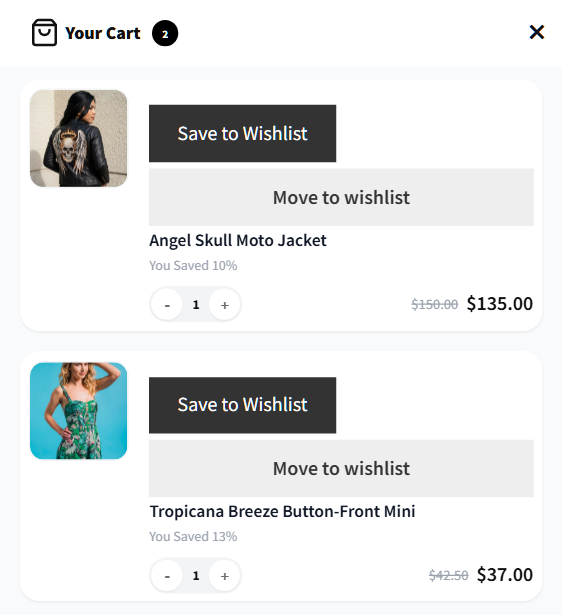
Hasta ahora, el cajón no tenía forma de guardar un artículo para más tarde. Eliminarlo significaba perderle la pista. Esta integración ofrece a los compradores una mejor opción: guardarlo o moverlo a su lista de deseos en un solo clic.
Cómo funciona
- Dos controles por línea: Cada artículo del cajón obtiene dos botones: Guardar en la lista de deseos y Mover a la lista de deseos. Guardar mantiene el artículo en el carrito. Mover lo guarda y lo saca del carrito.
- Movimientos Seguros Solamente: La línea del carrito solo se elimina después de que se confirma el guardado en la lista de deseos. Si el guardado falla, el artículo permanece en el carrito, por lo que no se pierde nada.
- Totales Sincronizados: Después de mover un artículo, los totales del cajón y del carrito se actualizan automáticamente. Esto incluye la página del carrito y el resumen del pedido en el proceso de pago.
- Variaciones Exactas Guardadas: Si el artículo del carrito es una variación, como una camiseta azul de talla mediana, esa variación exacta se guarda.
- Funciona Para Invitados: Los compradores invitados también pueden guardar y mover artículos, a menos que hayas desactivado las listas de deseos para invitados.
Ajustes y configuración
Ambos controles están activados por defecto una vez que los dos plugins están activos. Para desactivarlos:
- Ve a la pestaña Guardar en la lista de deseos → Configuración → Colocación y estilos de botones.
- Abre la sección Ajustes del Botón.
- Establece Mostrar en el Carrito Lateral Avanzado de ThemeHunk en No.
Nota: Esta configuración solo aparece en tu panel de control mientras el Carrito Lateral Avanzado está activo.
🚀 Consejo Pro sobre la ubicación: Los dos controles solo aparecen dentro del cajón de ThemeHunk. No aparecerán en el mini-carrrito de tu tema ni en el widget del mini-carrrito de WooCommerce. Esos permanecen exactamente como están.
4. Analíticas Independientes: Ve la Demanda de la Lista de Deseos en Tus Informes
Independent Analytics es un plugin de análisis respetuoso con la privacidad que mantiene tus estadísticas dentro de WordPress. Con esta integración, la actividad de la lista de deseos aparece en esos mismos informes, justo al lado de tus visitas a páginas y referentes.
Eso significa que puedes responder preguntas como “¿qué productos están guardando los compradores este mes?” sin salir de tu panel de control.
Cómo funciona
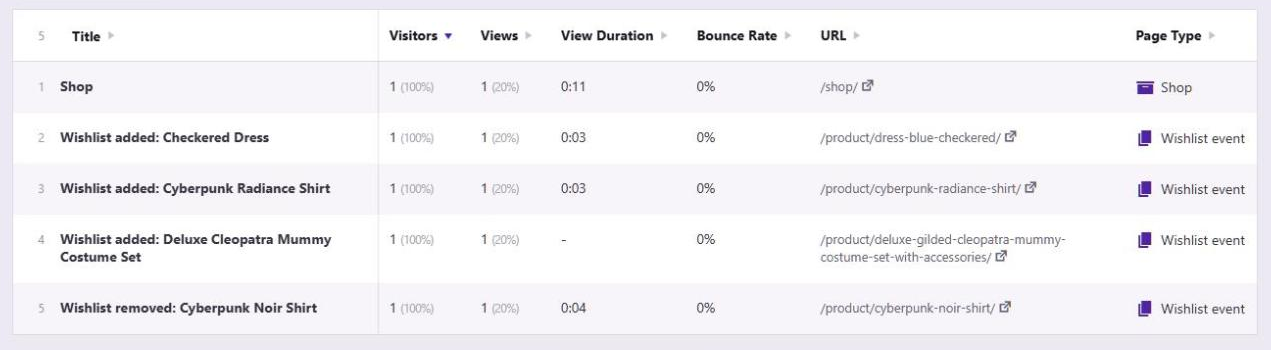
- Eventos de Lista de Deseos en Tus Informes: Cada guardado y eliminación se registra como un evento con el nombre del producto. Verás entradas como “Añadido a la lista de deseos: Manta de Lino” y “Eliminado de la lista de deseos: Manta de Lino”.
- Fácil de Identificar: Cada entrada de la lista de deseos lleva la etiqueta “Evento de lista de deseos”, por lo que destaca de tus páginas normales.
- Variaciones Agrupadas: Los guardados de diferentes variaciones cuentan para el producto principal. Tu informe los agrupa por producto, no por talla o color.
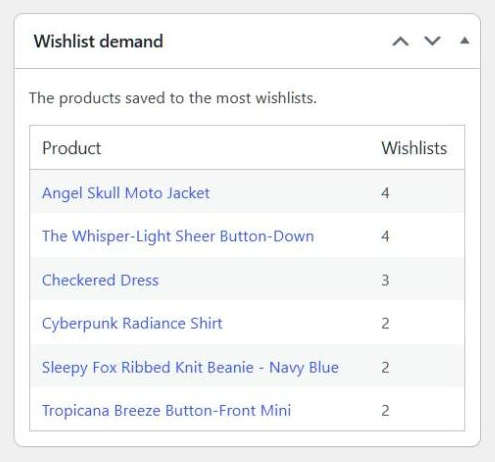
- Un Widget de Demanda de Listas de Deseos: Tu Panel de Control de WordPress obtiene un widget de Demanda de Listas de Deseos. Enumera los 10 productos guardados en más listas de deseos. Se actualiza cada 15 minutos.
- Diseñado para Fallar de Forma Segura: Si una actualización de Independent Analytics cambia su funcionamiento, la integración se desactiva silenciosamente. Nunca interrumpe una acción de lista de deseos en tu tienda.
Ajustes y configuración
No hay configuraciones en SaveTo Wishlist, pero hay un interruptor que activar en Independent Analytics. Los eventos de la lista de deseos provienen de clientes registrados, y Independent Analytics no rastrea a los usuarios registrados por defecto.
- Abre la configuración de Independent Analytics.
- Activa Rastrear usuarios registrados.
- Guarda, luego añade un producto a una lista de deseos mientras estás conectado como cliente de prueba. Usa un rol que Independent Analytics no ignore, o no se registrará nada.
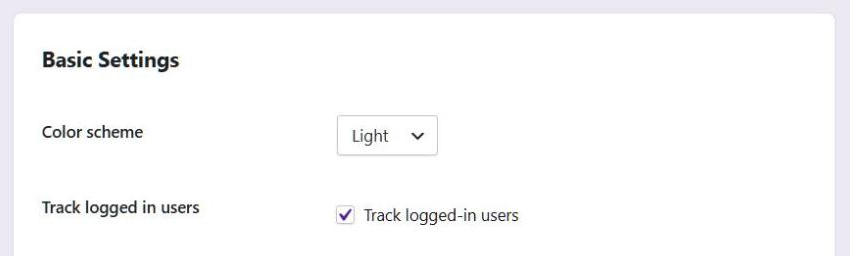
Dejamos ese interruptor para que lo actives a propósito. Es una elección de privacidad, y la configuración de Independent Analytics debe permanecer en tus manos.
🔍️ Consejo profesional para leer tus números: Independent Analytics registra cada evento de lista de deseos como una vista de página. Así es como también registra sus propios eventos de pago. Por lo tanto, espera un pequeño aumento en las vistas de página, y los eventos de la lista de deseos pueden aparecer como la página de salida de una sesión. Además, guardar el mismo producto dos veces registra dos eventos. Consulta la columna Visitantes cuando quieras demanda única.
Si usas SaveTo Wishlist Pro, el widget de demanda reutiliza los datos de productos populares de Pro en lugar de contar todo de nuevo. Para informes más detallados, consulta nuestra guía de análisis avanzados de listas de deseos.
¿Listo para Actualizar tus Listas de Deseos?
Las integraciones de SaveTo Wishlist v1.1.7 colocan el botón de la lista de deseos donde los compradores están tomando decisiones. Pueden guardar desde la búsqueda, vista rápida y el cajón del carrito. Mientras tanto, puedes observar cómo esa demanda aumenta en tus análisis.
Tres de los cuatro no necesitan ninguna configuración. Independent Analytics necesita un interruptor activado. Si te perdiste nuestros lotes anteriores, las integraciones v1.0.9 y v1.1 cubren el resto.
¿Te has perdido algún detalle? Vuelve directamente a una integración específica para revisar cómo funciona:
- Búsqueda Avanzada de Productos: Guarda Productos Directamente Desde la Búsqueda en Vivo
- Vista Rápida para WooCommerce: Guarda Sin Salir de la Página de la Tienda
- Carrito Lateral Avanzado: Mueve Artículos del Carrito a la Lista de Deseos
- Independent Analytics: Ve la Demanda de la Lista de Deseos en Tus Informes
¡Actualiza hoy mismo a SaveTo Wishlist Lite y empieza a conectar tus plugins favoritos!



