

 Revisado por
 El cambio de lista de deseos de mayor impacto en la mayoría de las tiendas no es una configuración de la que hablan las guías. Es mover el botón Guardar en Lista de Deseos de un rincón tranquilo. Ponlo en la cuadrícula de la tienda en su lugar, donde los compradores ya están escaneando.
La mayoría de las tiendas instalan un plugin de lista de deseos, comprueban que funciona en una página de producto y luego no vuelven a mirar. Los guardados llegan a cuentagotas, por lo que el propietario decide que los clientes no usan las listas de deseos. El verdadero problema es que la mayoría de los clientes nunca vieron el botón.
Para optimizar tu lista de deseos de WooCommerce, el trabajo no está en la lista de funciones del plugin. Se encuentra en tres lugares. Dónde vive el botón, si parece clickeable y qué sucede justo después de que alguien lo toca. Esta guía cubre los tres en el plugin gratuito de lista de deseos de WooCommerce, y luego muestra cómo saber si funcionó.
Arreglaría la ubicación antes que nada. Es el cambio con más margen de mejora.
Saltar a:
- Por qué la mayoría de las listas de deseos de WooCommerce apenas se utilizan
- Dónde debería ir realmente el botón de la lista de deseos
- Conseguir el botón correcto en el móvil
- Hacer que el botón de la lista de deseos parezca clicable
- Cuando el botón de la lista de deseos no aparece
- Solucionar la propia página de la lista de deseos
- Conseguir más guardados de compradores invitados
- Medir si tu optimización de la lista de deseos funcionó
- Preguntas frecuentes: Optimizar listas de deseos de WooCommerce
- Empieza a optimizar tu lista de deseos de WooCommerce hoy mismo
Por qué la mayoría de las listas de deseos de WooCommerce apenas se utilizan
Las listas de deseos rinden por debajo de lo esperado porque los compradores nunca ven el botón, no porque los compradores no quieran guardar cosas. Guardar es la acción de menor fricción en tu tienda, y las acciones de baja fricción aún deben ser visibles para que ocurran.
La demanda es medible. En 50 estudios, Baymard sitúa la tasa media documentada de abandono de carritos en el 70,22%. La misma lista encontró que el 42% de los compradores estadounidenses abandonaron un carrito porque estaban “simplemente navegando / no listos para comprar”. Esos compradores no se pierden, están indecisos, y una lista de deseos está diseñada para retener exactamente eso.
Tres patrones causan la sequía:
- El botón solo vive en las páginas de producto. Los compradores que escanean una cuadrícula de categoría y nunca hacen clic en ella nunca tienen la opción de guardar.
- El botón parece texto normal. Si no se lee como un control, no se tratará como tal.
- El guardado es silencioso o lento. Un comprador que no esté seguro de si el clic se registró, volverá a hacer clic o se rendirá.
Ninguna de esas son limitaciones del plugin. Son valores predeterminados que nadie revisó, por eso el trabajo para optimizar las listas de deseos de WooCommerce comienza con la visibilidad en lugar de las funciones. Corregirlas alimenta directamente la recuperación del abandono de navegación más adelante.
Dónde debería ir realmente el botón de la lista de deseos

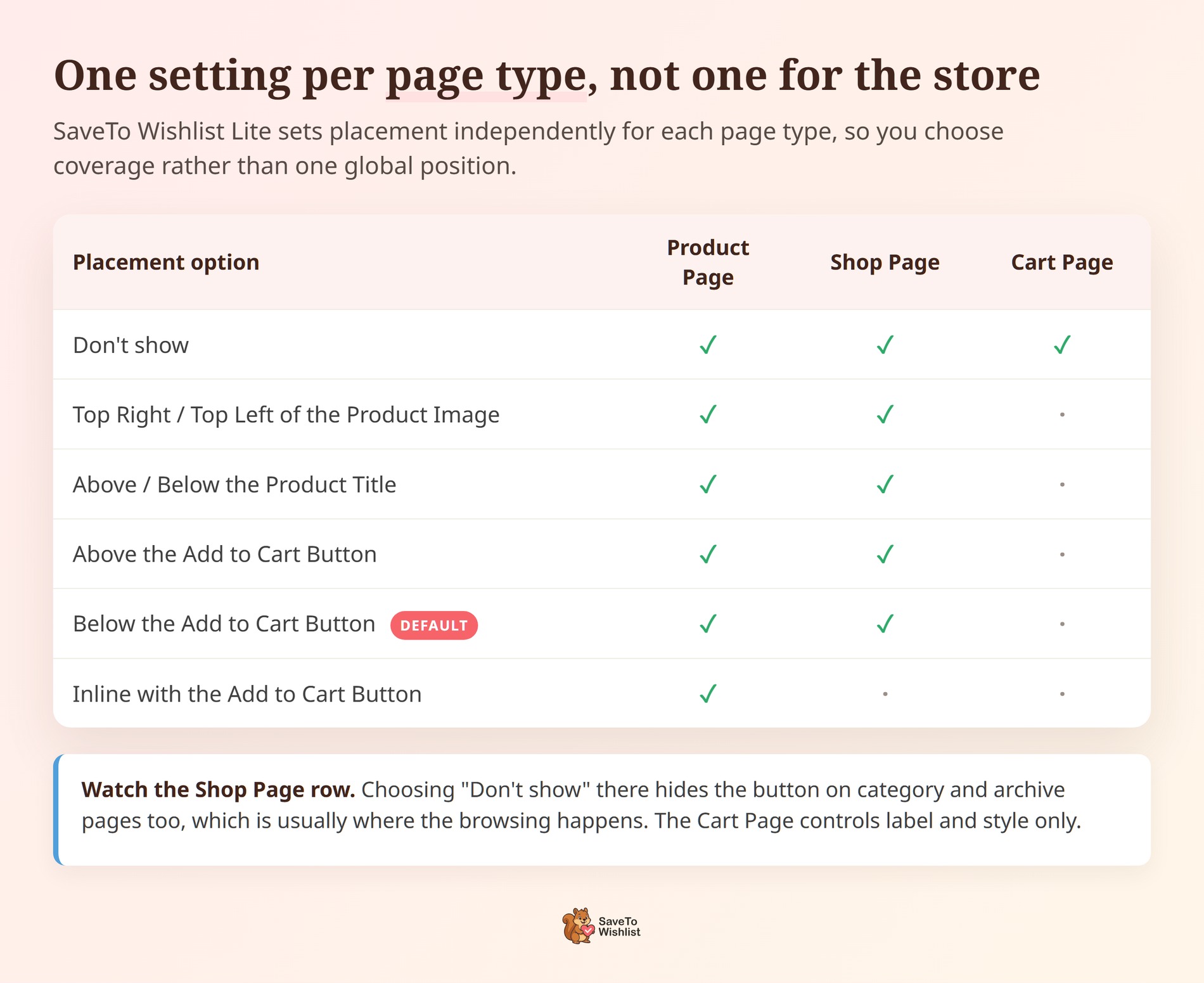
Si solo haces un cambio para optimizar las listas de deseos de WooCommerce, haz este. Coloca el botón donde sea que un comprador sienta interés por primera vez, que suele ser la cuadrícula de la tienda en lugar de la página del producto. SaveTo Wishlist Lite establece la ubicación de forma independiente para tu Página de Producto, Página de Tienda y Página de Carrito. Cada una también tiene una opción de “No mostrar”. Así que eliges la cobertura, no una posición global.
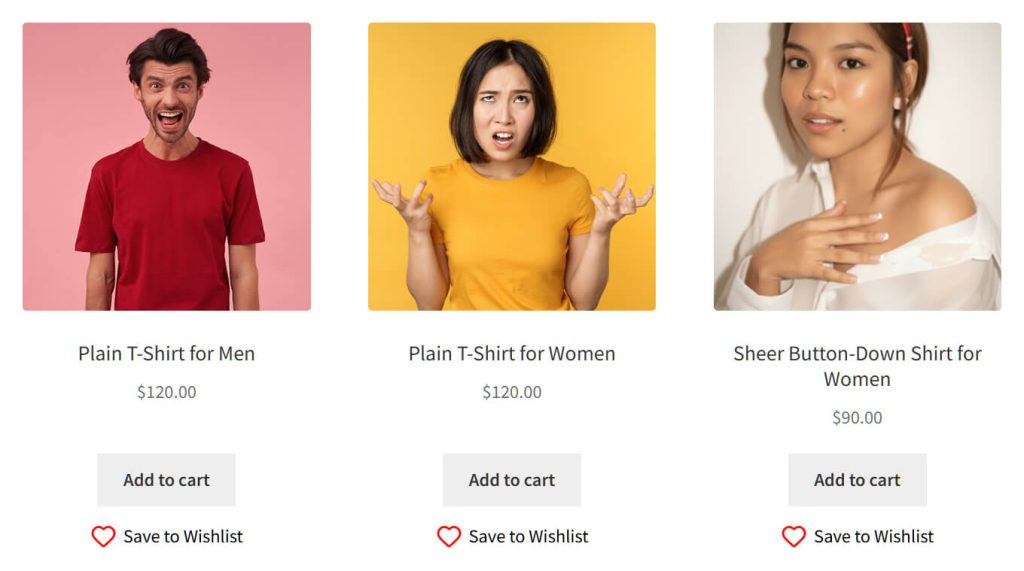
Comprobamos esto en staging ejecutando SaveTo Wishlist Lite. El botón se renderiza en todo el bucle de productos de la tienda, no solo en las páginas de producto. Doce botones separados de Guardar en Lista de Deseos aparecieron en una página /shop/, uno por cada ficha. Son doce oportunidades para capturar la intención antes de que el comprador se decida.
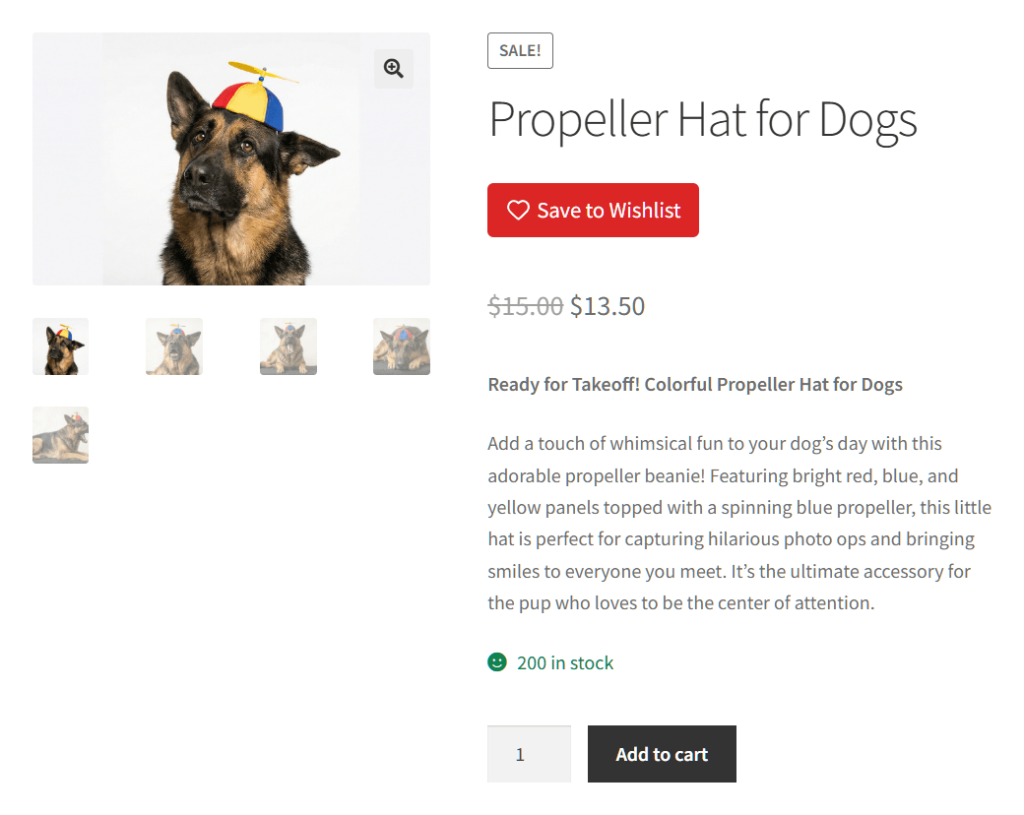
Esa misma tienda colocó el botón de página de producto en la parte superior del resumen, debajo del título y encima del precio. Eso capta al comprador que está leyendo los detalles.
| Ubicación | Página | Lo que captura | Ten cuidado con |
|---|---|---|---|
| Debajo de Añadir al Carrito | Cuadrícula de la tienda | Compradores escaneando una categoría | Woostify lo recorta; revisa tu tema |
| En la imagen del producto | Tienda o página de producto | Guardados rápidos al desplazarse | La galería de Woostify los renderiza de forma poco fiable |
| Alto en el resumen | Página de producto | Guardados considerados de los lectores | Cerca de la acción de compra, por lo que el contraste es importante |
| Página del carrito | Carrito | Artículos a punto de ser eliminados | Necesita una página de lista de deseos de fácil acceso |
Conseguir el botón correcto en el móvil
La mayoría de los consejos sobre cómo optimizar las listas de deseos de WooCommerce se escriben en un amplio diseño de escritorio. Una ubicación que se ve bien allí puede ir en su contra en un teléfono, donde los controles están más juntos y un toque erróneo le cuesta el guardado.
La ubicación a tener en cuenta es en línea con el botón Añadir al carrito, que solo se ofrece en la página de producto. Coloca el botón de la lista de deseos en la misma fila que Añadir al carrito. En una pantalla estrecha, esos dos quedan lo suficientemente cerca como para que un pulgar pueda tocar el equivocado.
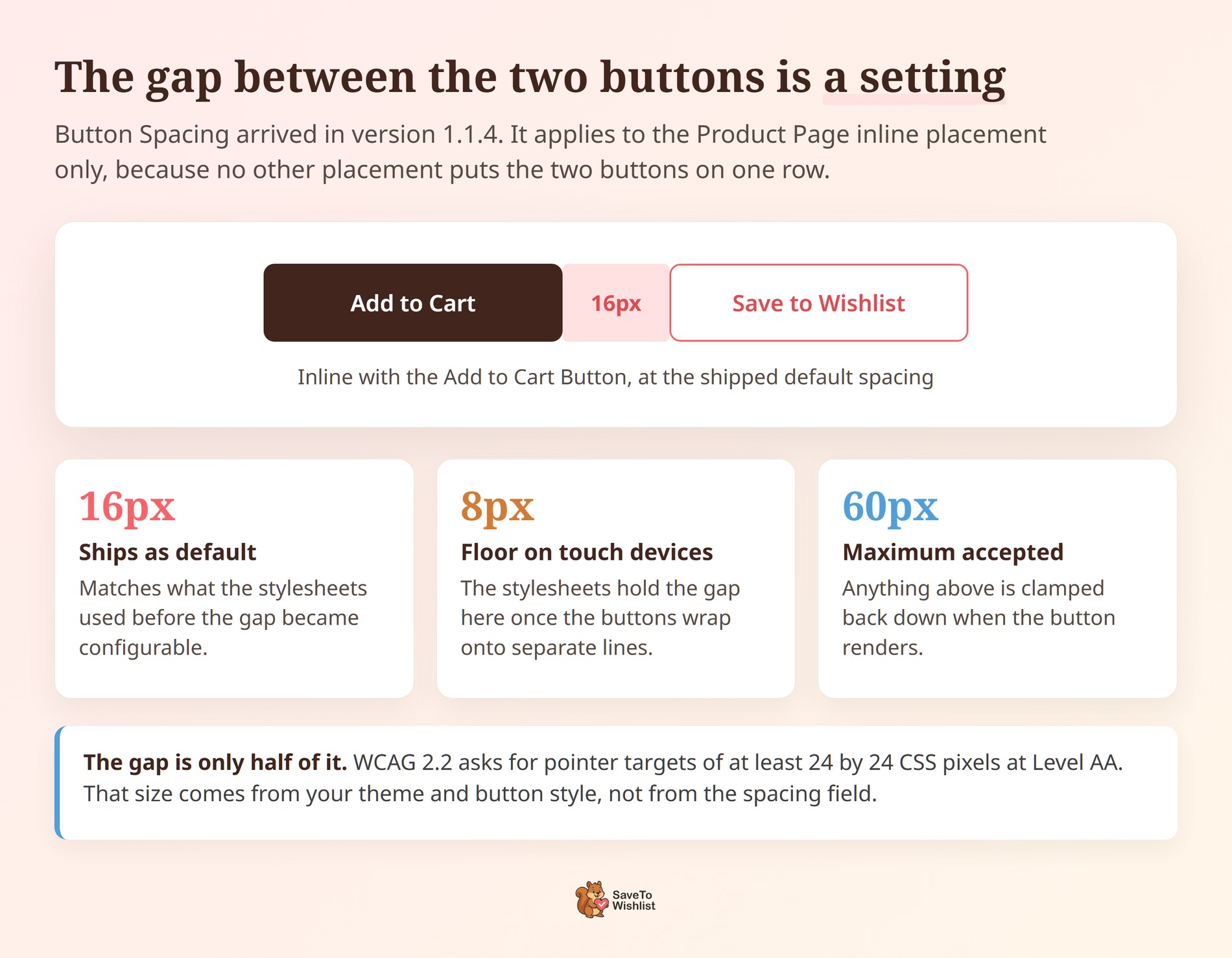
SaveTo Wishlist Lite añadió un campo de Espaciado de botones en la versión 1.1.4 precisamente para esto. Establece el espacio entre los dos botones en píxeles y se envía con 16px, aceptando hasta 60px. El campo solo aparece una vez que la ubicación de su página de producto se establece en en línea. Ninguna otra ubicación pone los dos en una fila.
En dispositivos táctiles primarios, las hojas de estilo del plugin mantienen ese espacio a 8px. La razón es que los dos botones a menudo se dividen en líneas separadas en una pantalla estrecha. Una vez que se dividen, la sangría no tiene nada contra lo que alinearse. Si se dividen o no depende del ancho del botón Añadir al carrito de su tema y de su campo de cantidad, no del dispositivo.
Dimensionar el objetivo táctil
El espacio es solo la mitad. El objetivo de toque también tiene que ser lo suficientemente grande como para acertar. WCAG 2.2 pide objetivos de puntero de al menos 24 por 24 píxeles CSS en el Nivel AA. Ese tamaño proviene de su tema y su estilo de botón, así que mídelo por separado.
🔍️ Lo que hemos visto: Los propietarios de tiendas eligen la ubicación en línea en un escritorio, la envían y nunca abren la tienda en un teléfono. El espacio se ve generoso a pantalla completa y se cierra en una pantalla pequeña. Cargar la página de su propio producto en su teléfono lleva un minuto y detecta esto antes que sus clientes.
Hacer que el botón de la lista de deseos parezca clicable
Un botón de lista de deseos convierte cuando se lee como un control y confirma el guardado. SaveTo Wishlist Lite envía plantillas de botones preestablecidas más el modo Predeterminado del tema. Nuestra publicación sobre plantillas de botones de lista de deseos cubre cómo aplicarlas.
Procure suficiente contraste para que nadie confunda el botón con una etiqueta. Un "Guardar en lista de deseos" escrito supera un simple icono de corazón.
La confirmación es donde encontramos una diferencia real entre las compilaciones. En la versión 1.1.1, la etiqueta cambia a "Eliminar de la lista de deseos" en el momento en que un guardado tiene éxito. En la compilación más antigua 1.0.3 que probamos junto a ella, la etiqueta no cambió. Eso deja al comprador sin pruebas de que el clic se registró.
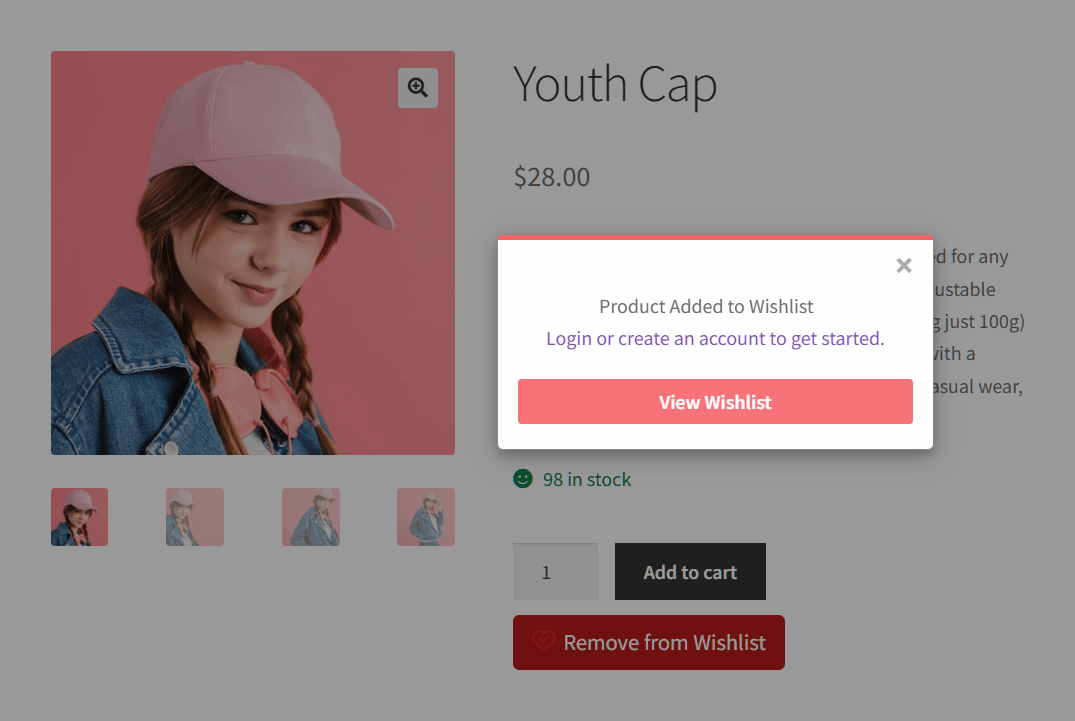
Para un invitado, ese popup dice “Producto Añadido a la Lista de Deseos”. Añade “Inicia sesión o crea una cuenta para empezar” y un botón Ver Lista de Deseos. Eso es un compromiso, no una victoria gratuita. En la misma lista de Baymard, el 18% de los compradores mencionaron la creación obligatoria de cuentas como motivo de abandono.
Elegir cómo se confirma el guardado
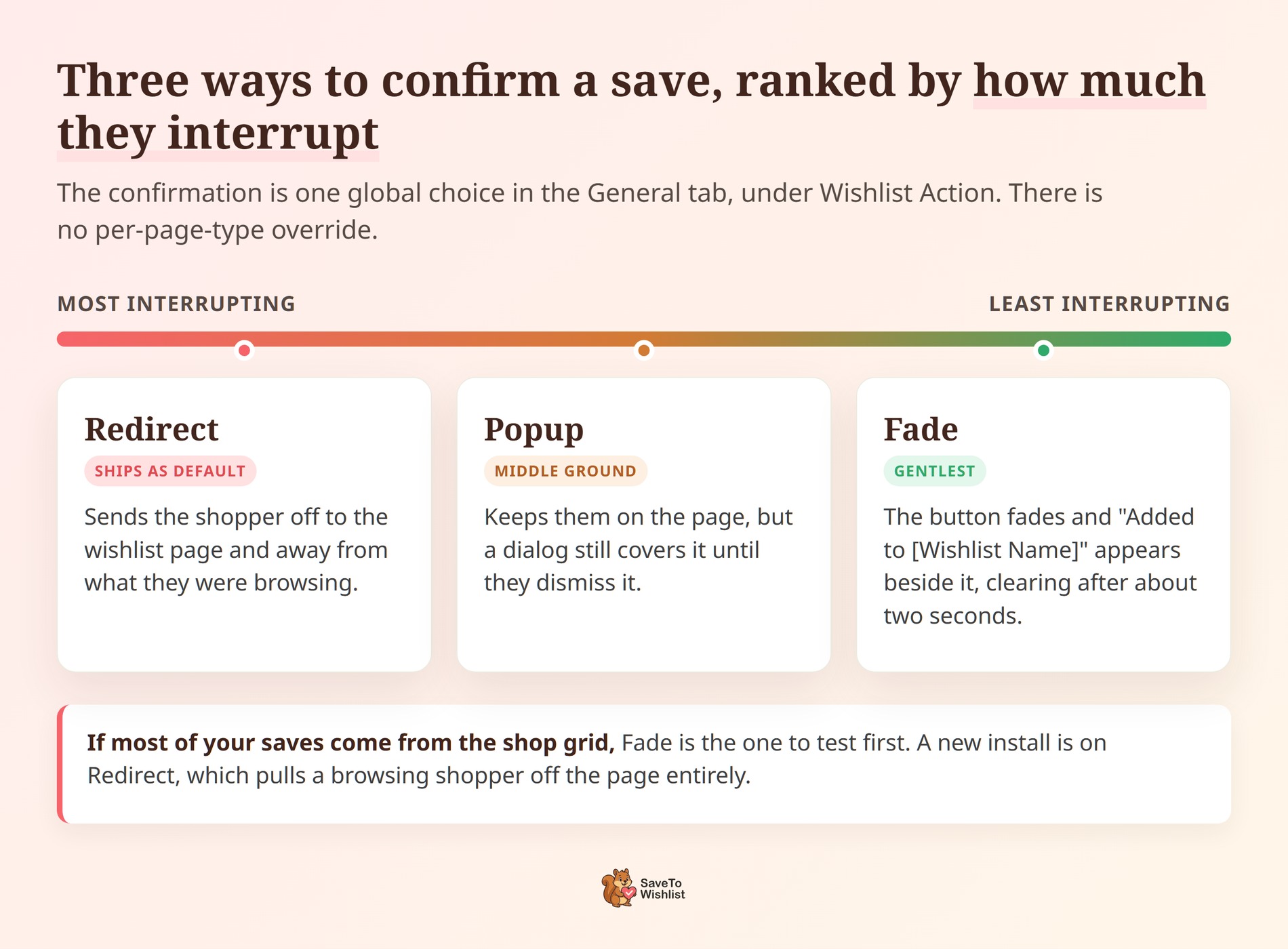
El estilo de confirmación es la configuración que la mayoría de la gente nunca revisa cuando optimiza las listas de deseos de WooCommerce. Decide lo que ve un comprador en el segundo después del clic, por lo que vale la pena una elección deliberada en lugar de lo que sea que el instalador dejó.
🔍️ Lo que hemos visto: Esto pilla a la gente desprevenida. La confirmación es una única opción global, no una configuración por página. La encontrarás en la pestaña General, bajo Acción de Lista de Deseos. Una nueva instalación se ejecuta en Redirección, lo que envía a un comprador que navega a la página de la lista de deseos por completo.
Popup interrumpe un poco menos, y Fade interrumpe lo menos posible. El botón se desvanece, luego aparece un breve mensaje “Añadido a [Nombre de la Lista de Deseos]” junto a él. Desaparece después de unos dos segundos. Si la mayoría de tus guardados provienen de la cuadrícula de la tienda, Fade es el que debes probar primero.
Cuando el botón de la lista de deseos no aparece
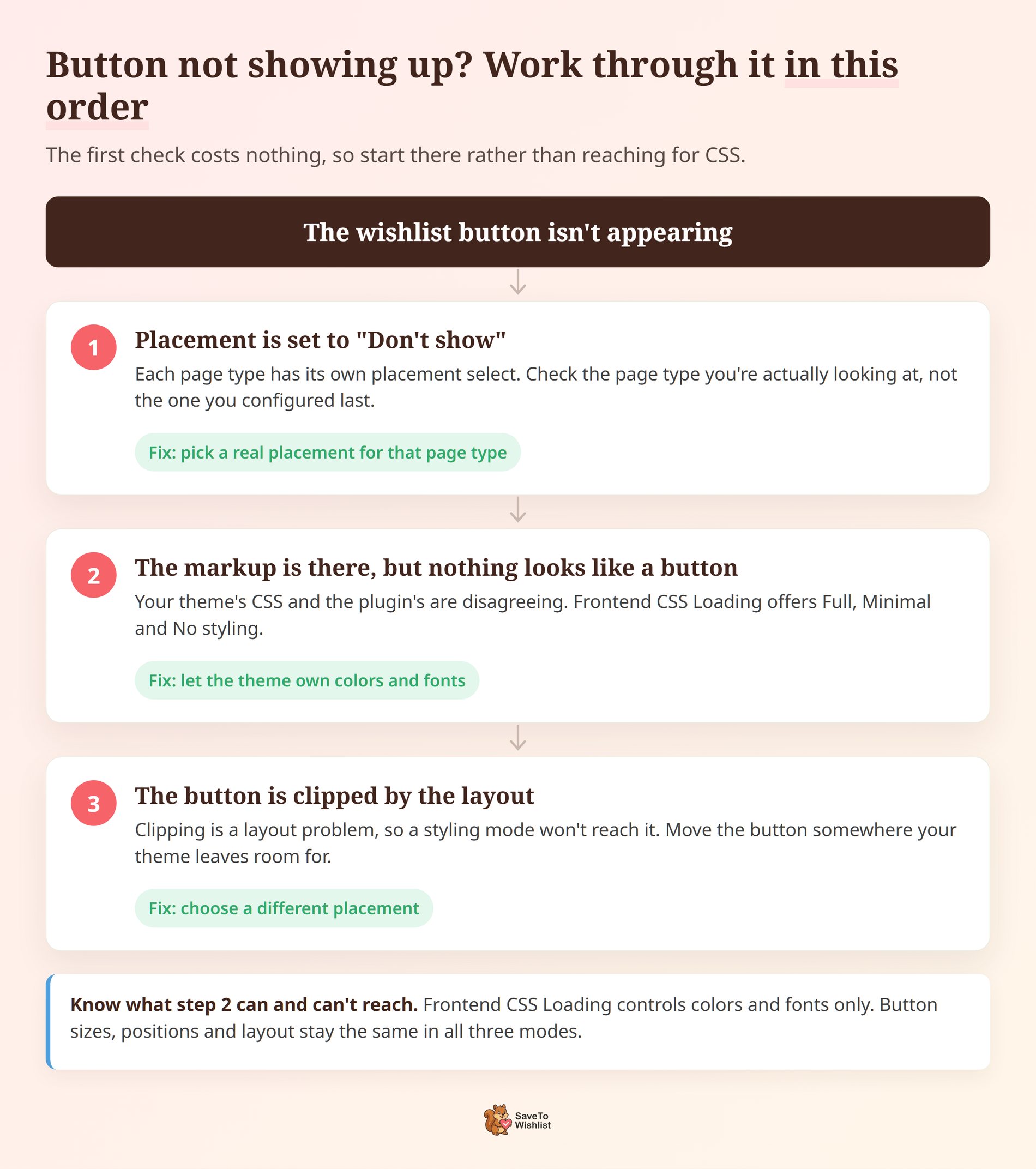
Un botón que falta es la razón más común por la que los guardados se estancan, y es lo primero que debes descartar antes de intentar optimizar más las listas de deseos de WooCommerce. Casi siempre son una de tres cosas. Trabaja a través de ellas en orden, porque la primera no cuesta nada comprobar.
La ubicación está configurada en “No mostrar”
Cada tipo de página tiene su propia selección de ubicación, y cada una tiene una opción de “No mostrar”. Comprueba el tipo de página que estás viendo realmente en lugar del que configuraste por última vez.
Un detalle pilla a la gente aquí. La configuración de Página de Tienda no solo rige tu página de tienda. Elegir “No mostrar” allí oculta el botón en las páginas de categoría y archivo también, que es donde suele ocurrir la navegación.
El botón está ahí pero tu tema lo está ocultando
El marcado está en la página, pero nada parece un botón. Eso generalmente significa que el CSS de tu tema y el del plugin no están de acuerdo. SaveTo Wishlist Lite tiene una configuración de Carga de CSS Frontend para esto, bajo Configuración de Botones, y ofrece tres modos.
- Estilo completo usa los propios colores y fuentes del plugin. Esto es lo que ejecuta una nueva instalación.
- Estilo mínimo permite que tu tema anule los colores y las fuentes.
- Sin estilo hereda los colores y las fuentes del tema activo por completo.
Lee lo que alcanza esa configuración, porque es más limitada de lo que suena: solo colores y fuentes. Los tamaños, posiciones y diseño de los botones permanecen iguales en los tres modos. Así que arreglará un botón que es invisible contra tu fondo. No arreglará uno que esté recortado.
La ubicación entra en conflicto con el diseño de tu tema
El recorte es un problema de diseño, por lo que la solución es una colocación diferente en lugar de un modo de estilo. Mueve el botón a una posición para la que tu tema deje espacio y luego vuelve a comprobar la misma página. Nuestra guía sobre los botones de la lista de deseos de Woostify explica esto en el tema donde aparece con más frecuencia.
🔍️ Lo que hemos visto: Un propietario de tienda revisa una página de producto, ve el botón y asume que toda la tienda está cubierta. La colocación se establece por tipo de página, por lo que una página de producto que funciona no te dice nada sobre la cuadrícula de categorías. Es fácil de pasar por alto. Abre una página de categoría y tu página de carrito antes de continuar.
Solucionar la propia página de la lista de deseos
Trata la página de la lista de deseos como un segundo proceso de pago, no como un armario de almacenamiento. Si un comprador no puede acceder a ella con un solo clic desde tu navegación, tus guardados permanecen allí sin ser leídos.
Tres cosas marcan la diferencia:
- Dónde vive la lista: SaveTo Wishlist Lite te da el shortcode
[saveto_wishlist]y un bloque de Gutenberg. La lista puede entonces residir en una página real de tu menú, no solo dentro de una pestaña de cuenta. Pro añade control sobre qué columnas muestra. - Añadir todo al carrito: un control que convierte una lista de quizás en un solo pedido.
- La redirección después de Añadir todo al carrito: envía a los compradores a la página del carrito o directamente al pago. El pago elimina un paso para las personas que ya han decidido.
Dos valores predeterminados que vale la pena cambiar
Dos configuraciones en esa página se envían con un valor que juega en tu contra, y son las victorias más rápidas que quedan una vez que optimizas las listas de deseos de WooCommerce en todas partes. Vale la pena abrirlas, incluso si el resto de los valores predeterminados te convienen.
Después de Añadir todo al carrito se envía como "Permanecer en la página de la lista de deseos". Un comprador que acaba de añadir todo se queda mirando la lista sobre la que ya ha actuado. Nada le impulsa hacia el carrito.
Cambiarlo a "Redirigir a la página del carrito" o "Redirigir a la página de pago" es un solo cambio. El pago es el camino más corto para alguien que ha decidido claramente.
Ocultar botones de "Añadir al carrito" deshabilitados se envía como "No". Eso significa que un artículo guardado que no se puede comprar actualmente todavía muestra un botón de "Añadir al carrito" que no hace nada. Agotado, sin precio y no comprable cuentan. Activarlo elimina el control inútil en lugar de dejar que un comprador lo toque y no llegue a ninguna parte.
🔍️ Lo que hemos visto: La página de la lista de deseos se configura una vez y luego nunca es visitada por la persona que posee la tienda. Guarda dos o tres productos tú mismo, incluido algo agotado, y luego recorre la página como lo haría un cliente. Las lagunas aparecen en aproximadamente un minuto.
Conseguir más guardados de compradores invitados
El guardado de invitados está activado cuando instalas el plugin. El interruptor "Desactivar lista de deseos de invitados" está en "No", por lo que un comprador que nunca ha creado una cuenta todavía puede guardar.
La decisión que vale la pena revisar es lo que ese comprador ve en el momento en que lo hace. Por defecto, la confirmación incluye un enlace para iniciar sesión y crear una cuenta. La configuración detrás de ella se llama "Mostrar siempre enlace de inicio de sesión/crear cuenta" y se envía como "Sí".
Dejarlo activado es un verdadero compromiso, no una victoria gratuita. Es la ruta más rápida a una lista que sobrevive al navegador en el que se creó. También pone una solicitud de registro delante de alguien cuya única intención era guardar algo para más tarde.
Si tu tienda vende cosas que la gente investiga durante días en lugar de minutos, normalmente vale la pena pedir la cuenta. Si la mayoría de tu tráfico es la primera vez y móvil, vale la pena probar el aviso sin él.
Ten en cuenta que la configuración desaparece de la pantalla si cambias Desactivar lista de deseos de invitados a Sí. No queda ninguna confirmación de invitado a la que pueda aplicarse.
🔍️ Lo que hemos visto: Las tiendas miden esto de la manera difícil. Desactivan el aviso, observan cómo aumentan los guardados y luego lo consideran una victoria. Los guardados y los guardados y accesibles son números diferentes. Rastrea ambos durante un par de semanas antes de decidir cuál estabas optimizando.
Medir si tu optimización de la lista de deseos funcionó
Cambia una cosa a la vez, luego observa los guardados por sesión durante dos semanas. Esa disciplina es lo que separa a una tienda que optimiza las listas de deseos de WooCommerce de una que puede demostrar que lo hizo. La ubicación y el estilo de confirmación mueven el mismo número, por lo que cambiar ambos a la vez no te dice nada sobre cuál obtuvo el aumento.
Tres señales merecen ser rastreadas:
- Volumen de guardados por tipo de página. Si los guardados en la cuadrícula de la tienda se mantienen planos después de agregar el botón allí, el problema es el estilo o el contraste, no la cobertura.
- Guardados repetidos por comprador. Las personas que guardan varios artículos son aquellas a las que tus correos electrónicos de recordatorio convertirán.
- Productos guardados pero nunca comprados. Pro informa estos como Productos de alta lista de deseos / Bajas ventas. La brecha generalmente apunta al precio, la disponibilidad de stock o una promoción que valga la pena realizar.
Todo lo anterior se ejecuta en SaveTo Wishlist Lite, que es gratuito. La medición es donde la extensión de pago se gana su lugar. SaveTo Wishlist Pro agrupa sus analíticas de lista de deseos en cinco secciones. Estas son Perspectivas del producto, Perspectivas de categoría y marca, Perspectivas de participación y conversión, Tendencias y patrones basados en el tiempo, y Comportamiento y participación del cliente.
Dos de ellas responden a "¿funcionó mi cambio de ubicación?". Las Perspectivas de participación y conversión y las Tendencias y patrones basados en el tiempo muestran adiciones a lo largo del tiempo, no un total acumulado. Los datos se almacenan en caché durante aproximadamente una hora. Usa el botón Actualizar ahora para una lectura fresca inmediatamente después de un cambio.
Una vez que aumentan los guardados, la siguiente pregunta es cuántos se convierten en pedidos, lo que cubre nuestra guía sobre la tasa de conversión de la lista de deseos.
Preguntas frecuentes: Optimizar listas de deseos de WooCommerce
¿Cuántos guardados en la lista de deseos es normal?
No existe un punto de referencia universal, y cualquier número citado como tal merece sospecha. Juzga tu tienda contra sí misma. Registra los guardados por sesión durante dos semanas antes de un cambio, luego compara la misma ventana después. Los puntos de referencia prestados miden la ubicación de otra persona, no la tuya.
¿Pueden los invitados guardar artículos sin crear una cuenta?
Sí. Las listas de deseos de invitados funcionan directamente en SaveTo Wishlist Lite, almacenadas en el localStorage del navegador. Se fusionan con la cuenta al iniciar sesión o registrarse. El truco es que una lista de invitados vive en un navegador, por lo que un guardado en el teléfono no aparecerá en un portátil.

Empieza a optimizar tu lista de deseos de WooCommerce hoy mismo
Nada de esto es un problema del plugin. Cada cambio anterior es una decisión sobre la visibilidad que alguien tiene que tomar, por eso las tiendas que optimizan bien las listas de deseos de WooCommerce tienden a ser las que abrieron la configuración. Las tiendas que obtienen poco de su lista de deseos generalmente aceptaron la configuración predeterminada.
Pruébalo en este orden:
- ¿Por qué la mayoría de las listas de deseos de WooCommerce apenas se usan?: trata los pocos guardados como visibilidad, no como demanda.
- Dónde debería ir realmente el botón de la lista de deseos: añádelo a la cuadrícula de la tienda y luego a la página del producto.
- Cómo hacer que el botón de la lista de deseos funcione en móvil: ten en cuenta el espacio en la colocación en línea.
- Cómo hacer que el botón de la lista de deseos parezca clickeable: ajusta el contraste y la etiqueta, elige Desvanecer para las páginas de navegación.
- Cuándo el botón de la lista de deseos no aparece: comprueba la colocación, luego el modo de estilo, luego el diseño.
- Cómo arreglar la página de la lista de deseos: pon la lista en tu navegación, redirige a la página de pago.
- Cómo conseguir más guardados de compradores invitados: decide cuánto debe costar ese primer clic.
- Cómo medir si tu optimización de la lista de deseos funcionó: cambia una cosa, observa los guardados por sesión.
Todo eso funciona gratis con SaveTo Wishlist Lite. Para obtener análisis que demuestren qué cambio funcionó, SaveTo Wishlist Pro es la extensión de pago.
Growth cuesta 49,50 $ el primer año, luego 99 $. Plus cuesta 99,50 $ y luego 199 $, y Business cuesta 199,50 $ y luego 399 $. El complemento Gift Registry solo está en Plus y Business.



