

 Revisado por
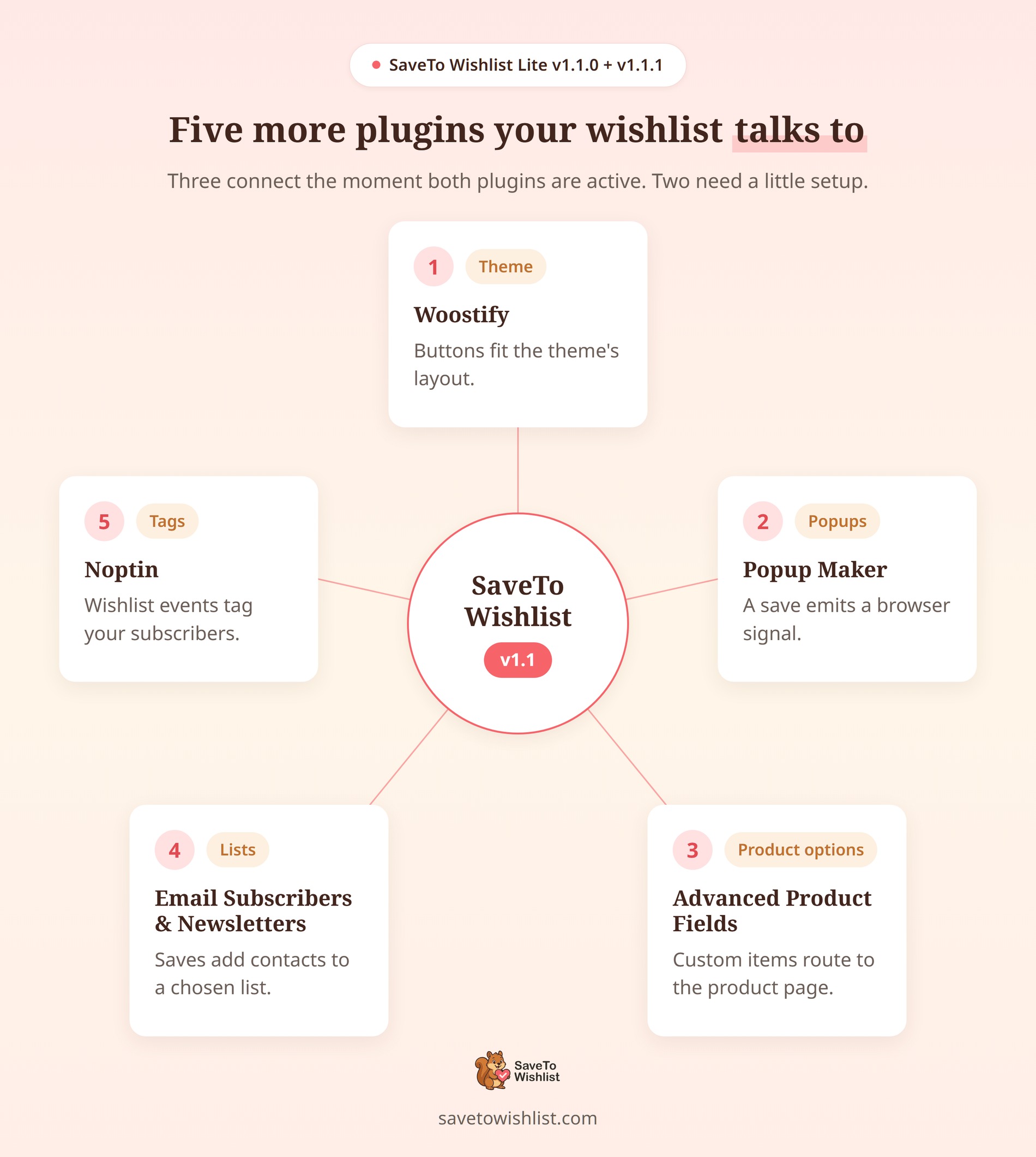
 Con las integraciones de SaveTo Wishlist Lite v1.1.0 y v1.1.1, la versión gratuita ahora se conecta a 5 plugins y temas de WordPress más.
Este lote agrega dos puentes de marketing por correo electrónico y una señal del navegador que puedes dirigir a un popup. También trae una salvaguarda para productos que necesitan configuración. Además, los botones de lista de deseos ahora se colocan correctamente en el tema Woostify.
Ninguno de ellos necesita una clave API, una cuenta conectada o un servicio externo. En su lugar, el trabajo se realiza en tu propio servidor o en el navegador del visitante. Como resultado, solo estás utilizando plugins que ya tienes instalados.
Hemos descubierto que las notas de la versión rara vez te dicen la parte que realmente importa: qué comprobar primero. Así que aquí tienes un desglose en lenguaje sencillo de cómo funciona cada conexión.
Saltar a:
- 5 Nuevas Integraciones del Plugin SaveTo Wishlist
- 1. Woostify: Botones de lista de deseos que coinciden con tu tema
- 2. Popup Maker: Activa popups justo después de un guardado
- 3. Advanced Product Fields: Mantén completos los pedidos personalizados
- 4. Suscriptores de correo electrónico y boletines: Agrega compradores de listas de deseos a tus listas de correo
- 5. Noptin: Etiqueta suscriptores por actividad de lista de deseos
- 1. Woostify: Botones de lista de deseos que coinciden con tu tema
- También nuevo:
- ¿Listo para Actualizar tus Listas de Deseos?
5 Nuevas Integraciones del Plugin SaveTo Wishlist
Cada una de las integraciones de SaveTo Wishlist v1.1.0 y v1.1.1 desbloquea un flujo de trabajo específico. Dos alimentan tus listas de correo, mientras que las otras cubren popups, opciones de producto personalizadas y estilo del tema. Aquí te explicamos cómo funciona cada una y qué necesitas configurar.
1. Woostify: Botones de lista de deseos que coinciden con tu tema
Un botón de lista de deseos que se ve ligeramente fuera de lugar puede arruinar fácilmente una página de tienda por lo demás hermosa. Debido a que el tema Woostify utiliza sus propias cuadrículas de productos y diseños de producto único en lugar del marcado estándar de WooCommerce, los botones de lista de deseos a veces podían ubicarse en el lugar incorrecto o chocar con los controles integrados de Woostify.
Novedad en la v1.1.1, SaveTo Wishlist soluciona esto automáticamente. Ahora carga una hoja de estilos de compatibilidad creada específicamente para que coincida con el diseño de Woostify. Tu botón ahora se ubicará perfectamente dentro de las tarjetas de producto en tu página de tienda y en cada página de producto único, pareciendo una parte nativa de tu tienda.
Cómo funciona
- Detección automática de temas: Cuando tu tema activo está configurado como Woostify, SaveTo Wishlist carga automáticamente los estilos de coincidencia adicionales. Detecta la plantilla de tu tema activo, lo que significa que cualquier tema secundario construido sobre Woostify obtiene el mismo estilo exacto automáticamente.
- Solo se carga cuando es necesario: Este estilo se carga justo después de los estilos principales del plugin para poder ajustar el botón correctamente. Sin embargo, si usas un tema diferente, este estilo específico de Woostify no se cargará en absoluto. Tu botón simplemente usará su estilo normal.
- Aún tienes control total: El nuevo estilo de Woostify simplemente se adapta a las elecciones de diseño que hagas. No las anula. Tú decides exactamente dónde va el botón y cómo se ve, al igual que lo harías en cualquier otro tema.
🚀 Consejo Pro: Si tus botones todavía se ven un poco mal, verifica que Woostify (o tu tema secundario de Woostify) esté configurado actualmente como tu tema *activo*. SaveTo Wishlist verifica específicamente tu tema activo para activar la corrección del diseño. Si solo tienes Woostify instalado pero estás previsualizando o ejecutando activamente un tema diferente, ¡estos estilos de ajuste perfecto no se cargarán!
Ajustes y configuración
No hay absolutamente nada que necesites configurar para que esta integración funcione. La detección del tema y los estilos coincidentes se aplican de forma completamente automática siempre que Woostify sea tu tema activo.
Todo lo que necesitas ajustar ya se encuentra en tu configuración estándar. Simplemente ve a SaveTo Wishlist → Configuración → Ubicación y estilos del botón para elegir tu estilo y ubicación de botón preferidos. La integración hará el resto del trabajo pesado para garantizar que encaje perfectamente en el diseño de Woostify.
Tutorial completo: Cómo integrar SaveTo Wishlist con Woostify.
2. Popup Maker: Activa popups justo después de un guardado
Los segundos justo después de un guardado son un buen momento para decir algo. En la práctica, podría ser un código de descuento, un umbral de envío, o un empujón hacia un artículo relacionado.
Enviada en la v1.1.0, esta integración te proporciona dos señales del lado del navegador después de un guardado exitoso. Popup Maker decide entonces qué hacer con ellas, o tu propio fragmento de código lo hace. Sin embargo, SaveTo Wishlist nunca abre un popup por sí mismo.
Cómo funciona
- Un evento DOM para la misma página: SaveTo Wishlist dispara
stwlite_added_to_wishlistendocument. Su detalle contieneproductIdycollectionId. Registra tu oyente endocumentantes del clic, porque el evento no se reproduce más tarde. - Una cookie para páginas posteriores: También escribe una cookie
stwlite_wishlist_addedcon una vida útil de 30 días. La cookie usapath=/ySameSite=Lax, además de Secure en HTTPS. Contiene un ID de producto, y el siguiente guardado que cumpla los requisitos la sobrescribe. - Dos valores de ID a tener en cuenta: Un guardado de invitado informa
collectionId: 0, porque las listas de invitados viven en el almacenamiento del navegador. Una operación de Guardar carrito en lista de deseos informaproductId: 0. Esa se dispara una vez para todo el carrito, no una vez por artículo. - Solo en Éxitos Reales: Para un guardado de un solo artículo iniciado sesión, las señales solo se activan con una adición confirmada. Un guardado fallido restaura el botón, muestra un aviso de reintento y no emite nada.
- Tú Conectas la Ventana Emergente: Las funciones de cookies de Popup Maker existen para evitar que una ventana emergente se repita, no para abrir una. No hay una condición integrada que lea la cookie de otro plugin. Abrir una ventana emergente requiere unas pocas líneas de JavaScript. Escucha el evento, o lee la cookie, luego llama a
PUM.open()con tu ID de ventana emergente.
Ajustes y configuración
No hay ajustes para esta integración. En su lugar, el evento y la cookie son interfaces genéricas del navegador. Se activan cada vez que se carga el script del frontend y un guardado tiene éxito. Eso sucede tanto si Popup Maker está instalado como si no.
Aún así, un ajuste cercano es digno de mención. En SaveTo Wishlist → Ajustes → General, la opción Botón Añadir a la lista de deseos establece lo que ve el comprador después de hacer clic. Las opciones son Redirigir, Ventana emergente o Desvanecer. Ten en cuenta que Ventana emergente aquí significa la propia ventana modal de confirmación de SaveTo Wishlist, no una ventana emergente de Popup Maker.
Sin embargo, Redirigir requiere una consideración adicional. Un comprador iniciado sesión comienza a navegar hacia otro sitio justo después de que se activa el evento. Un oyente síncrono todavía se ejecuta, aunque el trabajo más lento puede ser interrumpido. Lee la cookie en la página de destino en su lugar.
Tutorial completo: Cómo integrar SaveTo Wishlist con Popup Maker.
3. Advanced Product Fields: Mantén completos los pedidos personalizados
Campos de Producto Avanzados para WooCommerce (tanto en la versión gratuita como en la Pro) permite a los compradores personalizar un producto con opciones como un tamaño específico, texto de grabado personalizado o un archivo subido.
Dado que las listas de deseos no capturan ni guardan actualmente esas opciones específicas, un artículo guardado podría moverse accidentalmente al carrito con todos sus detalles personalizados faltantes. Añadida en la v1.0.9, esta integración actúa como una protección inteligente. En lugar de permitir que un artículo personalizado incompleto se cuele en el carrito, se asegura de que el cliente lo configure primero.
Cómo funciona
- Detecta Productos Personalizados: SaveTo Wishlist comprueba automáticamente si un producto tiene un complemento de Advanced Product Fields. Si es así, el plugin marca ese artículo específico como “necesita configuración”.
- Enrutamiento Inteligente: Debido a esa marca, cuando un comprador intenta añadir el producto a su carrito desde la lista de deseos, se le redirige de forma segura a la página del producto en lugar de añadir el artículo directamente.
- Configuraciones Frescas: La lista de deseos hace exactamente lo que se supone que debe hacer: guarda el producto para que el cliente pueda volver a él en cualquier momento. Una vez redirigido a la página del producto, el comprador simplemente rellena sus opciones requeridas y añade el artículo completado a su carrito para que no se omita nada importante.
- Protección Consistente: Si usas nuestra integración PPOM, esto se comporta de la misma manera. SaveTo Wishlist utiliza un sistema único, consistente y compartido para garantizar que los complementos más comunes se manejen de forma segura en lugar de fallar en el carrito.
🚀 Consejo Pro para la velocidad del sitio: ¿Te preguntas si comprobar cada producto en busca de campos personalizados ralentizará tu página? ¡No te preocupes! SaveTo Wishlist almacena en caché automáticamente estas comprobaciones en segundo plano mientras la página se carga. Esto significa que incluso si un cliente crea una lista de deseos masiva, la integración no añade costes de carga repetidos a tu tienda.
Ajustes y configuración
No hay absolutamente nada que configurar ni ningún interruptor que activar. El comportamiento es completamente automático.
Mientras Advanced Product Fields esté activo en tu tienda, la integración comprobará sin problemas los campos de opciones en segundo plano. ¡Y no te preocupes! Solo los productos que realmente tengan campos de opciones se redirigirán a la página del producto. ¡Los productos normales se añadirán directamente al carrito como de costumbre!
Tutorial completo: Cómo integrar SaveTo Wishlist con Advanced Product Fields.
4. Suscriptores de correo electrónico y boletines: Agrega compradores de listas de deseos a tus listas de correo
Si usas Email Subscribers & Newsletters (ahora llamado Icegram Express) para tu marketing, esta integración te ayuda a hacer crecer tu audiencia. Novedad en la v1.1.1, te permite suscribir automáticamente a los clientes a tus listas de correo cuando interactúan con sus listas de deseos, permitiéndote activar automatizaciones de correo electrónico basadas en lo que quieren comprar.
Cómo funciona
- Suscripciones Automáticas: Puedes elegir listas específicas para dos acciones diferentes. Cuando un cliente conectado añade un producto a una lista de deseos, se suscribe automáticamente a tu lista “Añadido a la lista de deseos”. Cuando guarda una lista de deseos completa, se suscribe a tu lista “Lista de deseos guardada”.
- Creación Automática de Contactos: SaveTo Wishlist busca el contacto del cliente usando su dirección de correo electrónico de la cuenta. Si aún no tienen un registro de contacto, el plugin crea uno automáticamente para ellos antes de suscribirlos a la lista.
- Las Eliminaciones No Tienen Efecto: Dado que esta integración utiliza listas de correo estándar en lugar de etiquetas por evento, eliminar un producto de una lista de deseos no cambia la suscripción de un cliente ni lo da de baja.
- Procesamiento 100% Local: Todo se ejecuta de forma segura en tu propia tienda a través de la API PHP interna del plugin. No realiza llamadas HTTP externas a servicios ajenos.
- Invitados Omitidos: Dado que la suscripción requiere un contacto con una dirección de correo electrónico, esta integración solo se aplica a los clientes conectados. La actividad de los invitados se ignora de forma segura.
🚀 Consejo Pro para la velocidad del sitio: ¿Preocupado por que la ejecución de automatizaciones de correo electrónico en segundo plano ralentice tu tienda? ¡No lo estés! SaveTo Wishlist maneja el trabajo de suscripción *después* de que la respuesta de la página se envía al comprador. Esto significa que tus clientes nunca tienen que esperar a que terminen de cargarse las tareas de correo electrónico, manteniendo tu tienda increíblemente rápida.
Ajustes y configuración
Antes de empezar, asegúrate de haber creado al menos una lista en Email Subscribers. Si aún no tienes ninguna lista, tus menús desplegables estarán vacíos.
Para configurarlo:
- Ve a la pestaña SaveTo Wishlist → Ajustes → Integraciones → Email Subscribers & Newsletters.
- Activa el interruptor Activar integración con Email Subscribers.
- Elige tus listas deseadas en los menús desplegables Lista de añadidos a la lista de deseos y Lista de listas de deseos guardadas.
- Guarda tus ajustes.
Una vez conectadas, estas suscripciones activan los propios eventos de automatización de Icegram, lo que significa que puedes empezar fácilmente a enviar correos de bienvenida, secuencias de listas de deseos abandonadas o cualquier otra cosa que el plugin admita.
Tutorial completo: Cómo integrar SaveTo Wishlist con Email Subscribers & Newsletters.
5. Noptin: Etiqueta suscriptores por actividad de lista de deseos
Si usas Noptin para tu email marketing, esta integración te ayuda a convertir la actividad de la lista de deseos de los clientes en campañas de correo electrónico automatizadas. Novedad en la v1.1.1, SaveTo Wishlist aplica automáticamente etiquetas específicas del evento a los suscriptores que han iniciado sesión cada vez que interactúan con una lista de deseos.
Cómo funciona
- Tres Etiquetas de Eventos: SaveTo Wishlist aplica tres etiquetas distintas en Noptin según las acciones del cliente: Lista de deseos – Producto Añadido, Lista de deseos – Producto Eliminado y Lista de deseos – Guardado. Puedes usar cualquiera de estas etiquetas como desencadenantes para tus automatizaciones de Noptin.
- Las Etiquetas son Acumulativas: Cada evento de la lista de deseos añade una nueva etiqueta al perfil del suscriptor en lugar de reemplazar las existentes. Un evento nunca borra las etiquetas escritas por una acción anterior, lo que permite a un suscriptor tener varias etiquetas a la vez para registrar su actividad a lo largo del tiempo.
- Contactos no suscritos ignorados: Si un cliente se ha dado de baja de tu marketing, la integración respeta su decisión. Los contactos no suscritos se dejan solos y nunca se volverán a suscribir ni se les aplicarán etiquetas mediante acciones de la lista de deseos.
- Clientes registrados y solo propietarios: La aplicación de etiquetas solo se aplica a los clientes registrados que tienen una dirección de correo electrónico registrada. La actividad de los invitados no aplica ninguna etiqueta, y la integración solo actúa cuando el propietario real de la lista de deseos interactúa con su lista.
- Procesamiento 100% local: La sincronización se ejecuta completamente en tu sitio web a través de la API pública de suscriptores de Noptin. No realiza llamadas HTTP externas, lo que mantiene tu sitio rápido y los datos del cliente seguros.
🚀 Consejo profesional para tiendas multilingües: Los nombres de las etiquetas de Noptin se mantienen intencionadamente sin traducir (Lista de deseos – Producto añadido, Lista de deseos – Producto eliminado y Lista de deseos – Guardado). Debido a que estos identificadores de etiqueta exactos permanecen idénticos en todos los idiomas y localizaciones, tus automatizaciones de correo electrónico de Noptin seguirán funcionando sin problemas y sin interrupciones si tienes una tienda multilingüe.
Ajustes y configuración
No hay nada que configurar dentro de SaveTo Wishlist. No se requieren interruptores, campos de etiquetas ni claves API. La integración se activa automáticamente siempre que ambos complementos estén activos en tu sitio.
Para configurar tu primera automatización:
- Asegúrate de que tanto Noptin como SaveTo Wishlist estén activos.
- Inicia sesión como cliente de prueba y añade un producto a una lista de deseos para generar el primer evento.
- En Noptin, abre el perfil de ese suscriptor y confirma que aparece la etiqueta.
- ¡Crea una nueva automatización de Noptin utilizando el desencadenador de etiqueta aplicada, y luego añade tus pasos de correo electrónico de seguimiento!
Tutorial completo: Cómo integrar SaveTo Wishlist con Noptin.
También nuevo:
Además de las cinco integraciones anteriores, las últimas actualizaciones trajeron un puñado de cambios para mejorar la calidad de vida. Aquí hay un resumen rápido de lo que más es nuevo.
- Ocultar botones de carrito deshabilitados: Una nueva opción oculta los botones de Añadir al carrito inutilizables en la página de la lista de deseos.
- Pantalla de configuración más rápida: La cabecera y la barra lateral de configuración ahora permanecen fijas mientras te desplazas. La vista previa del botón se encuentra junto a los campos de estilo, para que veas los cambios a medida que los realizas.
- Mejor espaciado en línea: Hay más espacio entre los botones Añadir al carrito y Guardar en la lista de deseos en la ubicación en línea.
- El bloque de lista de deseos: Un bloque nativo de Lista de deseos que puedes insertar desde el insertador de bloques. Renderiza exactamente lo que renderiza el shortcode
[saveto_wishlist], porque reutiliza el mismo código. Un campo opcional de ID de lista de deseos en la barra lateral coincide con el atributoiddel shortcode. Déjalo vacío para mostrar la lista de deseos del cliente actual. También funciona en el Editor del sitio, y tus shortcodes existentes siguen funcionando. - Ir directamente al pago: Una opción de Después de añadir todo al carrito que dirige a los compradores al Carrito o al Pago. Se aplica una vez que han utilizado Añadir todo al carrito en la página de la lista de deseos. Para un cliente que quiere toda la lista, esa es una página menos antes de pagar. Los artículos agotados se quedan fuera de la adición masiva, como lo hacen en otros lugares.
Nuestra guía completa sobre el bloque de lista de deseos y el pago directo recorre ambos en detalle.
¿Listo para Actualizar tus Listas de Deseos?
Las integraciones de SaveTo Wishlist Lite v1.1.0 y v1.1.1 llevan el plugin gratuito más allá de una simple lista de productos guardados. Dos de ellas alimentan tus listas de correo electrónico. Una te proporciona un disparador para mensajes en el sitio. Mientras tanto, otra protege tus pedidos personalizados y la última corrige el estilo del tema.
Tres de los cinco no necesitan ninguna configuración. Email Subscribers & Newsletters requiere un interruptor y dos menús desplegables. Popup Maker necesita un fragmento corto de JavaScript. Dicho esto, la comprobación de ubicación de Woostify anterior vale dos minutos de tu tiempo.
¿Te has perdido algún detalle? Vuelve directamente a una integración específica para revisar cómo funciona:
- Woostify: Botones de lista de deseos que coinciden con tu tema
- Popup Maker: Activa popups justo después de un guardado
- Advanced Product Fields: Mantén completos los pedidos personalizados
- Email Subscribers & Newsletters: Añade compradores de la lista de deseos a tus listas de correo
- Noptin: Etiqueta suscriptores por actividad de la lista de deseos
¡Actualiza SaveTo Wishlist Lite hoy mismo y empieza a conectar los plugins que ya utilizas!



