

 Beoordeeld door
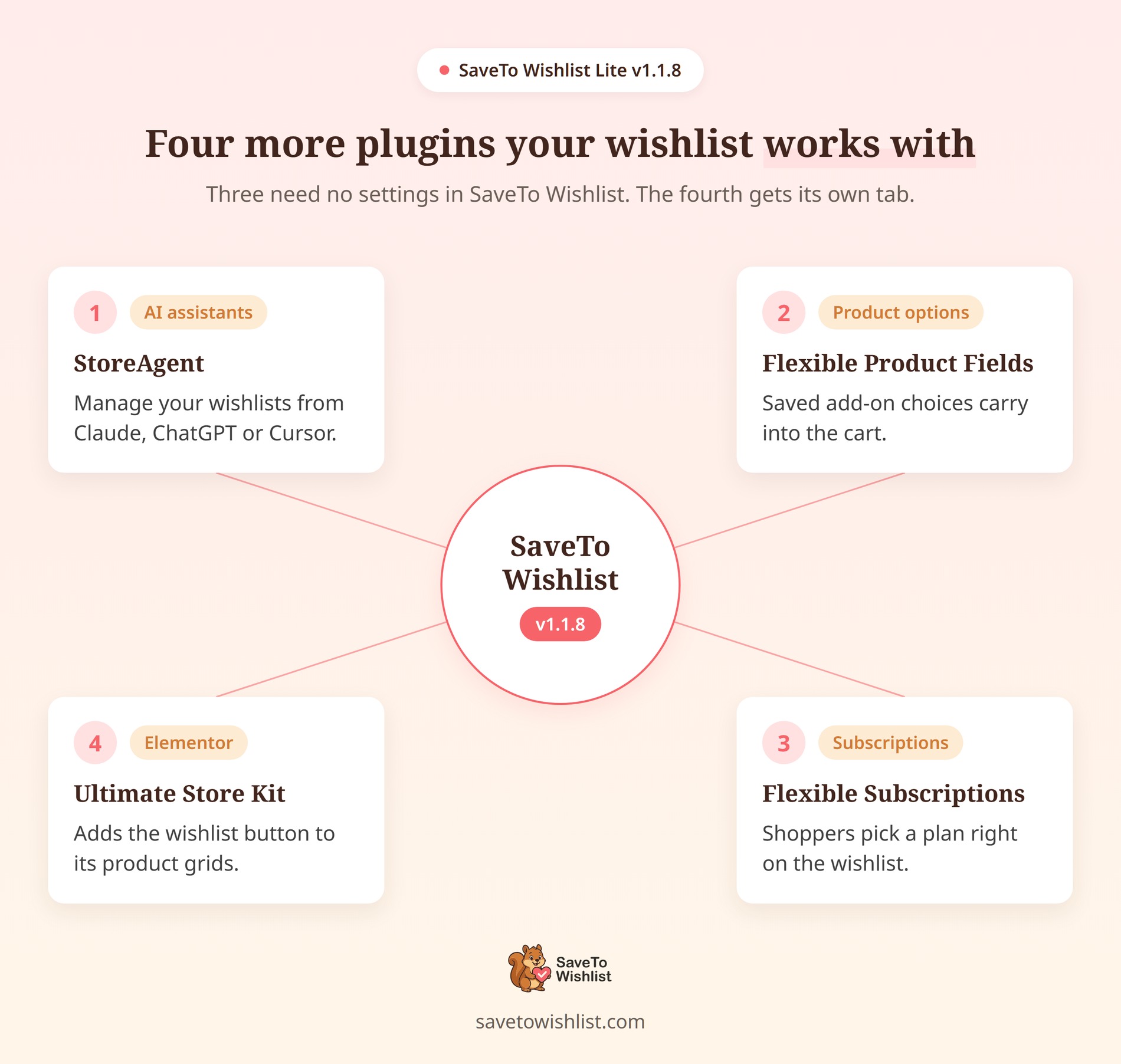
 Met de release van de SaveTo Wishlist v1.1.8 integraties, maakt de gratis versie nu verbinding met 4 extra WordPress plugins.
Nu kunt u uw verlanglijsten beheren door te chatten met een AI-assistent. Bovendien worden product add-on keuzes en abonnementen nu meegenomen van de verlanglijst naar de winkelwagen. En de verlanglijstknop wordt eindelijk weergegeven op Ultimate Store Kit productgrids.
Wat betreft de installatie, drie van de vier hebben geen instellingen binnen SaveTo Wishlist. De vierde wordt geleverd met een eigen instellingentabblad, dat u door elke stap leidt.
We hebben elk van hen getest in onze demowinkel. Dus hier is een eenvoudige uitleg van hoe elke nieuwe verbinding werkt!
Spring naar:
4 Nieuwe SaveTo Wishlist Plugin Integraties
Elke SaveTo Wishlist v1.1.8 integratie lost een specifiek probleem op, van AI-winkelbeheer tot aangepaste opties en abonnementen. Hieronder ziet u hoe elk van hen werkt en hoe u deze op uw winkel installeert.
1. StoreAgent: Beheer uw verlanglijsten met uw favoriete AI
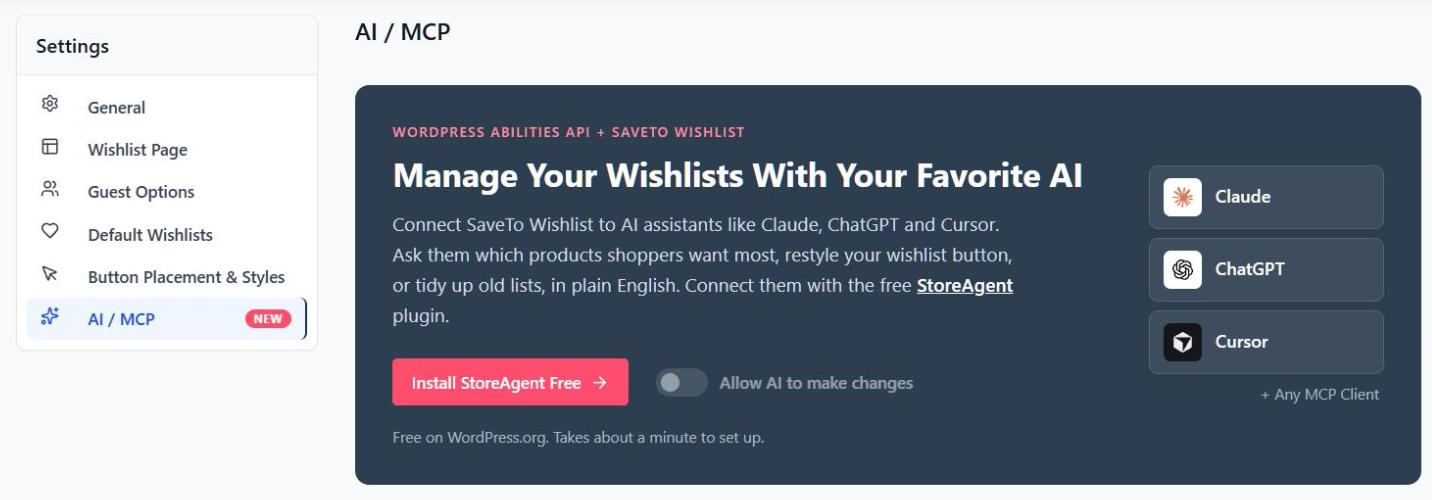
U kunt nu Claude, ChatGPT of Cursor in eenvoudige taal vragen stellen over uw verlanglijsten. Het nieuwe tabblad AI / MCP stelt dit in via de gratis StoreAgent plugin.
Achter de schermen heeft SaveTo Wishlist Lite sinds v1.1.7 10 verlanglijstacties geregistreerd bij de WordPress Abilities API. Hiermee kan een AI-assistent verlanglijsten opsommen, maken en bewerken, of uw verlanglijstknop wijzigen. Bovendien voegt SaveTo Wishlist Pro er 15 meer toe voor delen, automatiseringen, klanten en analyses.
Hoe het werkt
- Begeleide Installatie: De knop van het tabblad verandert met uw StoreAgent-status. Het kan StoreAgent installeren, activeren, u naar een update leiden of het verbindingsscherm openen. MCP vereist StoreAgent 1.1.9 of hoger.
- Eerst Leestoegang: Eenmaal verbonden, kan uw AI-assistent direct verlanglijstgegevens lezen. Elke actie die wijzigingen aanbrengt, blijft uitgeschakeld totdat u deze toestaat.
- Eén Schakelaar Voor Wijzigingen: De schakelaar AI wijzigingen laten aanbrengen staat alle SaveTo Wishlist wijzigingsacties in één keer toe. Het dekt Lite en Pro. Als u het uitschakelt, worden alleen de SaveTo Wishlist-acties verwijderd. De AI-machtigingen van andere plugins blijven zoals ze zijn.
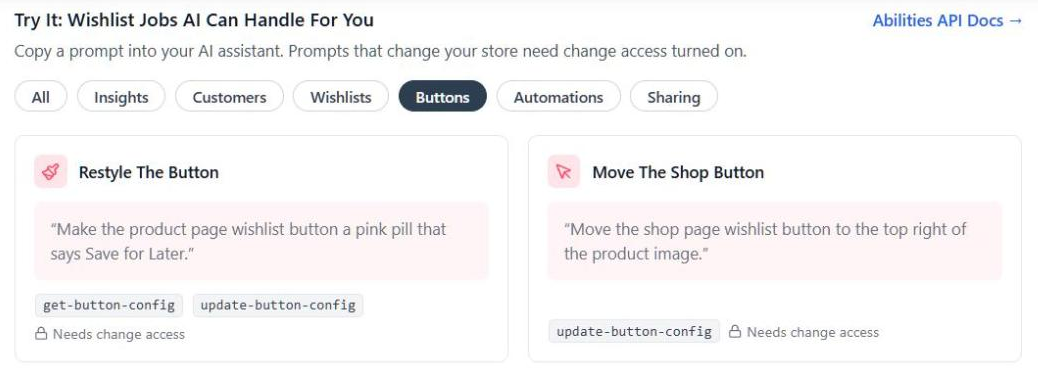
- Kant-en-klare prompts: Een sectie Probeer het: Wensenlijsttaken die AI voor u kan afhandelen toont 12 prompts die u kunt kopiëren. Voorbeeld: “Maak van de productpagina-wensenlijstknop een roze pil met de tekst Opslaan voor later.” Kaarten markeren ook prompts die Pro of wijzigingstoegang vereisen.
- Uw MCP-eindpunt: Met StoreAgent verbonden en MCP ingeschakeld, toont het tabblad de MCP-eindpunt-URL van uw winkel. Een Kopiëren-knop staat ernaast.
- Automatiseringen blijven draaien: Items die een AI aan een wensenlijst toevoegt, activeren dezelfde hooks als de winkel-knop. Uw CRM-tags en wensenlijstautomatiseringen worden dus nog steeds normaal geactiveerd.
Instellingen en configuratie
In tegenstelling tot andere instellingentabs, heeft deze geen Opslaan-knop. In plaats daarvan wordt elke wijziging direct opgeslagen.
- Ga naar de tab SaveTo Wishlist → Instellingen → AI / MCP.
- Klik op de hoofdknop, zoals Installeer StoreAgent Gratis, en volg elke stap totdat er staat Beheer StoreAgent-verbinding.
- Verbind uw AI-assistent met uw winkel via StoreAgent.
- Optioneel: schakel Sta AI toe wijzigingen aan te brengen in als u wilt dat de assistent dingen maakt, bewerkt of verwijdert.
🚀 Pro-tip over toegang: De AI-acties van de gratis versie vereisen een beheerdersaccount. Daarentegen werken de Pro-acties ook voor winkelmanagers.
Kan uw assistent wensenlijsten lezen, maar niets wijzigen? Controleer in dat geval of u de StoreAgent-verbinding hebt goedgekeurd als Lezen en schrijven. Onze gids voor AI-mogelijkheden somt elke actie op.
2. Flexible Product Fields: Behoud add-on keuzes van verlanglijst naar winkelwagen
Shoppers hoeven hun aangepaste opties niet opnieuw in te voeren wanneer ze een opgeslagen product kopen. Flexible Product Fields van WP Desk voegt velden toe zoals graveringstekst, een cadeau-notitie of een kleurkiezer. Tot nu toe overleefden die keuzes de reis van de wensenlijst niet.
Nu behoudt deze integratie de waarden die een shopper heeft ingevoerd, toont ze op de wensenlijst en draagt ze over naar de winkelwagen.
Hoe het werkt
- Waarden opgeslagen met het product: Een ingelogde klant die opslaat vanaf de productpagina, behoudt de veldwaarden die ze hebben ingevoerd. Ze moeten eerst slagen voor de eigen controles van Flexible Product Fields.
- Weergegeven in de wensenlijstrij: Elke opgeslagen waarde staat onder de productnaam, zoals “Naam huisdier voor de hoed: Koekje.”
- Overgedragen naar de winkelwagen: Toevoegen aan winkelwagen, Alles toevoegen aan winkelwagen en Geselecteerde toevoegen aan winkelwagen behouden de opgeslagen waarden.
- Opnieuw gecontroleerd bij toevoegen aan winkelwagen: Heeft u een veld verplicht gemaakt of een optie verwijderd sinds het opslaan? Dan gaat de shopper naar de productpagina om opnieuw te kiezen. De winkelwagen gebruikt altijd uw huidige veldprijzen.
- Veilige terugval: Sommige opslagacties hebben geen waarden, zoals producten die vanaf de winkelpagina zijn opgeslagen of door een gast. Die rijen tonen een knop Opties selecteren die de productpagina opent.
- Andere producten onaangetast: Producten zonder veldgroepen worden direct aan de winkelwagen toegevoegd, zoals voorheen.

Instellingen en configuratie
Er zijn geen instellingen te configureren. In plaats daarvan draait de integratie automatisch zodra beide plugins actief zijn.
Houd er rekening mee dat de gratis Flexible Product Fields-plugin veldgroepen toewijst aan individuele producten. Groepen voor hele categorieën, tags of elk product, plus velden die een prijs toevoegen, vereisen Flexible Product Fields PRO.
🚀 Pro-tip voor pluginwijzigingen: Het deactiveren van Flexible Product Fields verbergt opgeslagen waarden uit wensenlijstregels. Het verwijdert ze echter niet, dus ze komen terug zodra je het opnieuw activeert. Zie onze Flexible Product Fields-installatiegids voor elke uitzonderingsgeval.
3. Flexible Subscriptions: Voeg het juiste abonnement toe vanuit de verlanglijst
Shoppers kunnen nu rechtstreeks op de wensenlijst een abonnement kiezen, en dat specifieke abonnement komt in de winkelwagen. Flexible Subscriptions van WP Desk is een gratis plugin voor het verkopen van terugkerende producten.
Enkele abonnementproducten werkten al met SaveTo Wishlist. Variabele abonnementen, die verschillende abonnementen voor één product bieden, deden dat echter niet. Deze integratie lost dat op.
Hoe het werkt
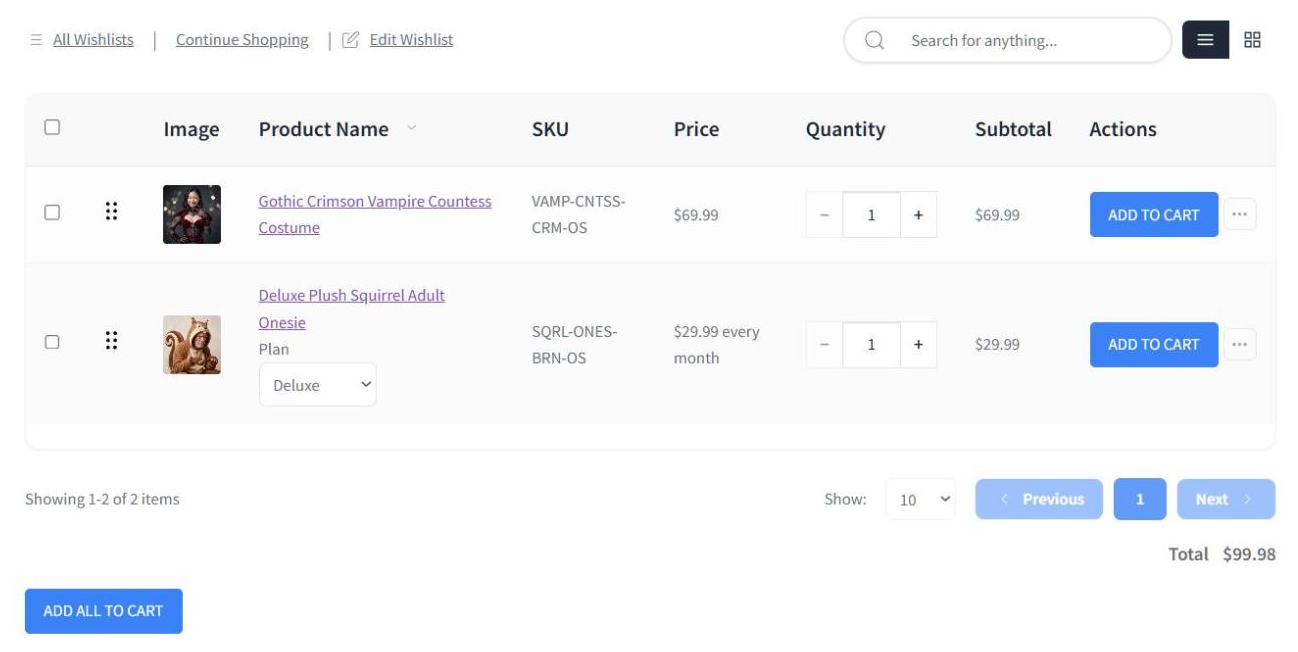
- Abonnementskiezer op de regel: Wensenlijstregels voor Variabele Abonnementproducten tonen nu een vervolgkeuzelijst voor abonnementen. Gasten krijgen deze ook.
- Het juiste abonnement in de winkelwagen: Toevoegen aan winkelwagen voegt het gekozen abonnement van de shopper toe, niet het hoofdproduct. Alles toevoegen aan winkelwagen werkt op dezelfde manier.
- Terugkerende prijs getoond: Regels tonen de volledige terugkerende prijs, zoals "€10,00 per maand". Variabele regels tonen de startprijs, zoals "Vanaf €19,99 per maand". Met SaveTo Wishlist Pro 1.0.4 of hoger tonen ze de prijs van het gekozen abonnement.
- Verkoopwaarschuwingen ondersteund: In SaveTo Wishlist Pro werken verkoopwaarschuwingen ook. De trigger Wanneer een wensenlijstproduct in de uitverkoop gaat wordt geactiveerd wanneer een abonnement in de uitverkoop gaat.
Instellingen en configuratie
Nogmaals, er zijn geen instellingen. Maak een Variabel Abonnement product in Flexible Subscriptions, voeg je abonnementen toe als variaties, en de wensenlijst regelt de rest. Onze Flexible Subscriptions-gids behandelt de volledige installatie.
🔍️ Wat we hebben gezien: Op onze demowinkel las de knop op de productpagina nog steeds "Selecteer opties" nadat we een abonnement hadden gekozen. Dat label komt van Flexible Subscriptions, niet van SaveTo Wishlist, dus het is geen wensenlijstfout.
🚀 Pro-tip over verkoopwaarschuwingen: Alleen de normale prijs verlagen zal geen verkoopwaarschuwing activeren. Het veranderen van alleen de factureringsperiode ook niet. Stel in plaats daarvan een verkoopprijs in die lager is dan de normale prijs.
4. Ultimate Store Kit: Toon de verlanglijstknop op Elementor productgrids
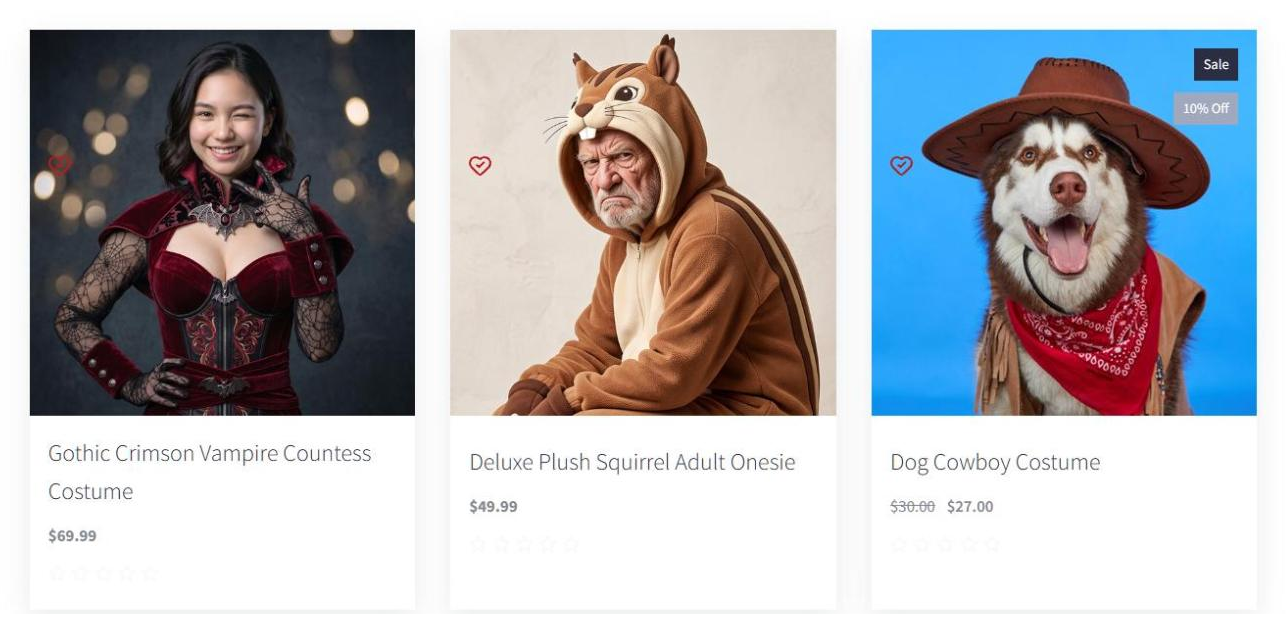
De SaveTo Wishlist-knop wordt nu op elke kaart in je Ultimate Store Kit-grids weergegeven. Ultimate Store Kit van BdThemes voegt Elementor-widgets toe voor productgrids, carrousels en sliders.
Echter, deze widgets bouwen elke kaart op hun eigen manier, zonder de standaard WooCommerce shop hooks. Hierdoor verscheen de wishlist-knop er voorheen nooit op. Nu staat hij direct naast de eigen Toevoegen aan winkelwagen-actie van elke kaart.
Hoe het werkt
- Voor u toegevoegd: De knop verschijnt automatisch op de grids, carrousels en sliders van Ultimate Store Kit. U hoeft geen widget in elke kaart te slepen.
- Geen dubbele hartjes: Het eigen wishlist-icoon van Ultimate Store Kit heeft een Wishlist-schakelaar die standaard aan staat. Zolang deze aan staat, verbergt SaveTo Wishlist zijn knop, zodat een kaart nooit twee hartjes toont.
- Volgt uw winkelplaatsing: De plaatsingen in de hoek houden de knop bij de iconen van de kaart, zonder verkoop- of "Nieuw"-badges te bedekken. Andere plaatsingen tonen hem naast de Toevoegen aan winkelwagen-actie van de kaart, en Niet tonen verbergt hem.
- Alleen-icoon stijl: Binnen deze kaarten toont de knop als een icoon om de eigen iconen van Ultimate Store Kit te evenaren. Uw icoonvorm en kleuren blijven van toepassing.
- Regels voor gasten toegepast: De knop volgt uw normale gast wishlist-instellingen.
- Makkelijk te vinden in Elementor: Vind de Opslaan naar verlanglijst-widget ook in de Ultimate Store Kit-sectie van het paneel.
Instellingen en configuratie
Er is niets in te stellen in SaveTo Wishlist. Om het icoon van Ultimate Store Kit te vervangen door de SaveTo Wishlist-knop, bewerkt u elke grid in Elementor:
- Open de pagina met de grid in Elementor en klik op de grid-widget.
- Open op het tabblad Inhoud de sectie Instellingen en vervolgens het tabblad Actieknop.
- Schakel de Wishlist-schakelaar uit. Houd de Toevoegen aan winkelwagen-schakelaar aan.
- Klik op Publiceren.
Aangezien elke grid zijn eigen schakelaar heeft, kunt u ze mixen. Houd het icoon van Ultimate Store Kit in de ene grid en onze knop in een andere.
🔍️ Pro-tip als de knop ontbreekt: Er is een Toevoegen aan winkelwagen-actie nodig op elke kaart. De Glossy, Shiny en Florence grids komen bijvoorbeeld allemaal in aanmerking. Daarentegen tonen Product List, Product Table en categorie-widgets geen wishlist-knop. Onze Elementor widgetgids somt elke ondersteunde widget op.
Ook In Deze Release: Core Updates
Naast deze SaveTo Wishlist v1.1.8-integraties hebben we ook twee updates voor de kernplugin uitgebracht. Hier is een korte samenvatting:
- Totaal verlanglijst: De wishlist-pagina toont nu de totale waarde van de wishlist onder de items, voor klanten en gasten. Het dekt elke pagina van de wishlist en volgt het zoekfilter. Schakel het uit met Totaal verlanglijst tonen onder SaveTo Wishlist → Instellingen → Wishlist-pagina → Algemene opties.
- Cookie Privacy Controle: Vind Cookie voor signaal toevoegen aan verlanglijst inschakelen in SaveTo Wishlist → Instellingen → Algemeen → Privacy. Stel deze in op Nee als uw winkel toestemming nodig heeft voordat marketingcookies worden geplaatst. Dit schakelt ook het signaal uit waar onze Popup Maker-integratie naar luistert.
Klaar Om Uw Verlanglijsten Te Upgraden?
Kortom, de SaveTo Wishlist v1.1.8 integraties zorgen ervoor dat wensenlijsten meer bevatten van wat een shopper daadwerkelijk heeft gekozen. Add-on details en abonnementsplannen overleven nu de reis naar de winkelwagen. Bovendien kun je je wensenlijsten beheren vanuit een AI-chat.
Heeft u details gemist? Spring direct terug naar een specifieke integratie om te bekijken hoe deze werkt:
- StoreAgent: Beheer je wensenlijsten met je favoriete AI
- Flexible Product Fields: Houd add-on keuzes van wensenlijst naar winkelwagen
- Flexible Subscriptions: Voeg het juiste abonnement toe vanuit de wensenlijst
- Ultimate Store Kit: Toon de wensenlijstknop op Elementor productgrids
Update vandaag naar SaveTo Wishlist Lite en begin met het verbinden van uw favoriete plugins!



