

 Beoordeeld door
 Je WooCommerce mijn accountpagina is een van de meest over het hoofd geziene pagina's in de hele winkel. De meeste eigenaren stellen deze één keer in, vergeten deze en behandelen deze als een scherm voor het opnieuw instellen van wachtwoorden. Dat is een gemiste kans.
Wanneer klanten geen reden hebben om terug in te loggen, dwalen ze af. Je betaalt dan opnieuw via advertenties om ze terug te winnen. Ondertussen blijft het accountgebied leeg en generiek.
De oplossing is om mensen een reden te geven om terug te keren. Dat betekent bestelgeschiedenis, eenvoudig opnieuw bestellen en opgeslagen verlanglijsten op één plek. Deze handleiding behandelt eerst de installatie en laat vervolgens zien hoe je de pagina klanten terug kunt laten trekken.
Spring naar:
- Wat is de WooCommerce Mijn account-pagina?
- Hoe stel je de WooCommerce Mijn account-pagina in
- Hoe bepaal je wie een account kan aanmaken
- Hoe hernoem of verwijder je accountpagina-tabbladen
- Hoe voeg je een aangepast tabblad toe aan het accountmenu
- Waarom de accountpagina klanten terug laat komen
- Hoe je opnieuw bestellen met één klik maakt
- Hoe je verlanglijsten toevoegt aan je Mijn account-pagina
- Instellingen om te controleren nadat je verlanglijsten hebt toegevoegd
- Hoe je verlanglijsten elders op je site toont
- Wat te testen voordat je het als voltooid beschouwt
- Hoe je veelvoorkomende problemen met de Mijn account-pagina oplost
- Hoe je kunt zien of je accountpagina werkt
- Veelgestelde vragen: WooCommerce Mijn account-pagina
- Maak van je accountpagina een reden om terug te keren
Wat is de WooCommerce Mijn account-pagina?
De WooCommerce mijn accountpagina is het ingelogde dashboard waar klanten eerdere bestellingen bekijken, adressen beheren en hun gegevens bijwerken. WooCommerce maakt deze voor je aan tijdens de installatie. De hele pagina draait op een enkele shortcode.
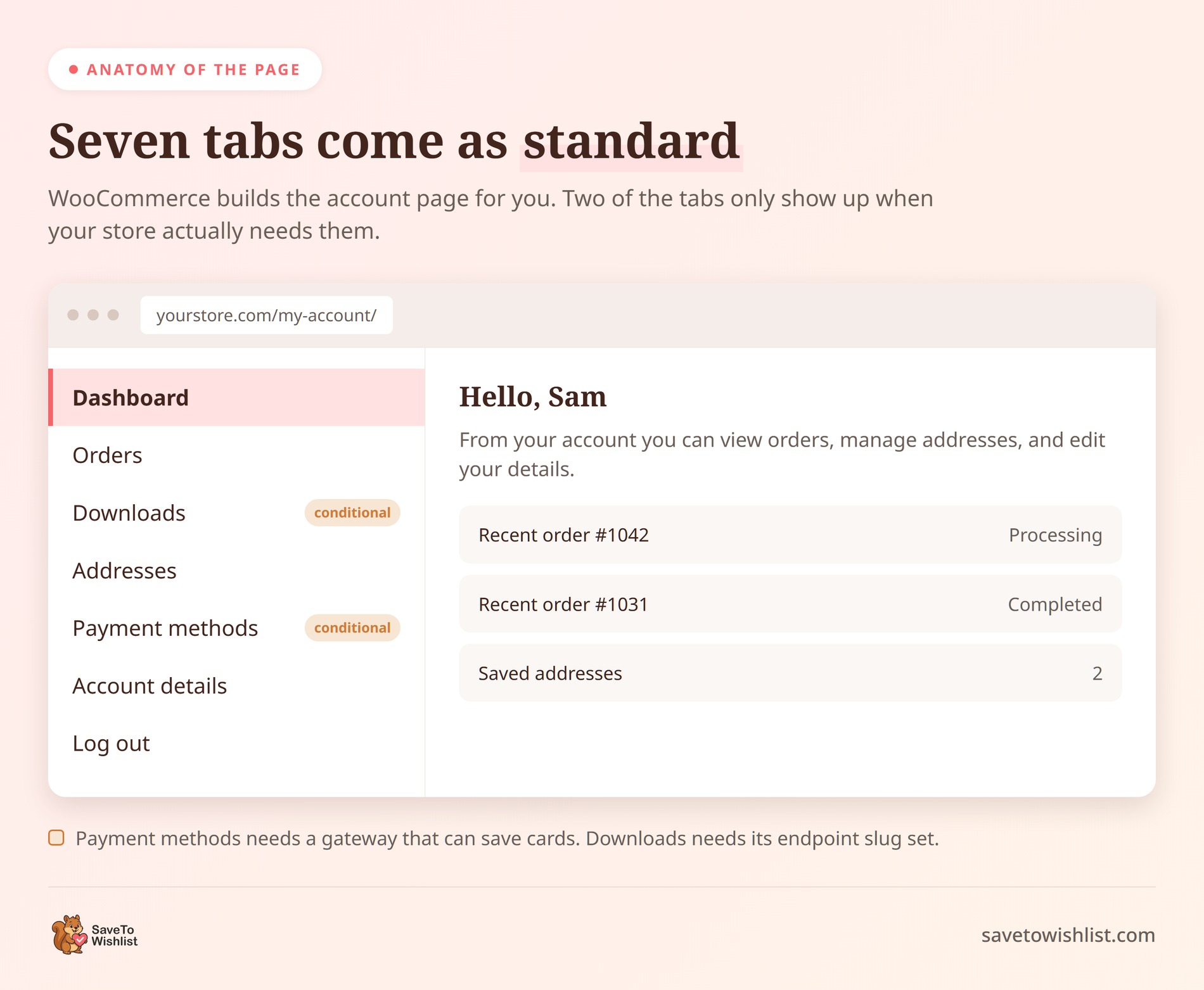
De pagina is opgesplitst in secties die eindpunten worden genoemd. Elk is onderdeel van dezelfde pagina, geen aparte pagina die je handmatig bouwt. WooCommerce wordt geleverd met zeven hiervan:
- Dashboard: een kort welkomstscherm met links naar de andere secties
- Bestellingen: eerdere bestellingen, hun status en een link om elk te bekijken
- Downloads: downloadbare bestanden die de klant heeft gekocht
- Adressen: opgeslagen factuur- en verzendadressen
- Betaalmethoden: opgeslagen kaarten en andere opgeslagen betaalgegevens
- Accountgegevens: naam, e-mailadres en wachtwoord
- Uitloggen: beëindigt de sessie
Mogelijk zie je niet alle zeven. Betaalmethoden verschijnt alleen wanneer een van je actieve betaalgateways kaarten kan opslaan. Elke tab verdwijnt ook als je de slug van het eindpunt in je instellingen wist, wat verderop wordt behandeld.
Plugins kunnen hier ook hun eigen secties toevoegen. Advanced Coupons toont bijvoorbeeld het tegoedsaldo van de winkel van een klant in hetzelfde gebied.
De standaardinstelling werkt, maar is saai. Het beantwoordt de vraag “waar is mijn bestelling?” en niet veel meer. Dat is precies waarom zo weinig klanten er ooit naar terugkeren. De pagina is pas de moeite waard als mensen iets hebben om voor terug te komen.
Hoe stel je de WooCommerce Mijn account-pagina in
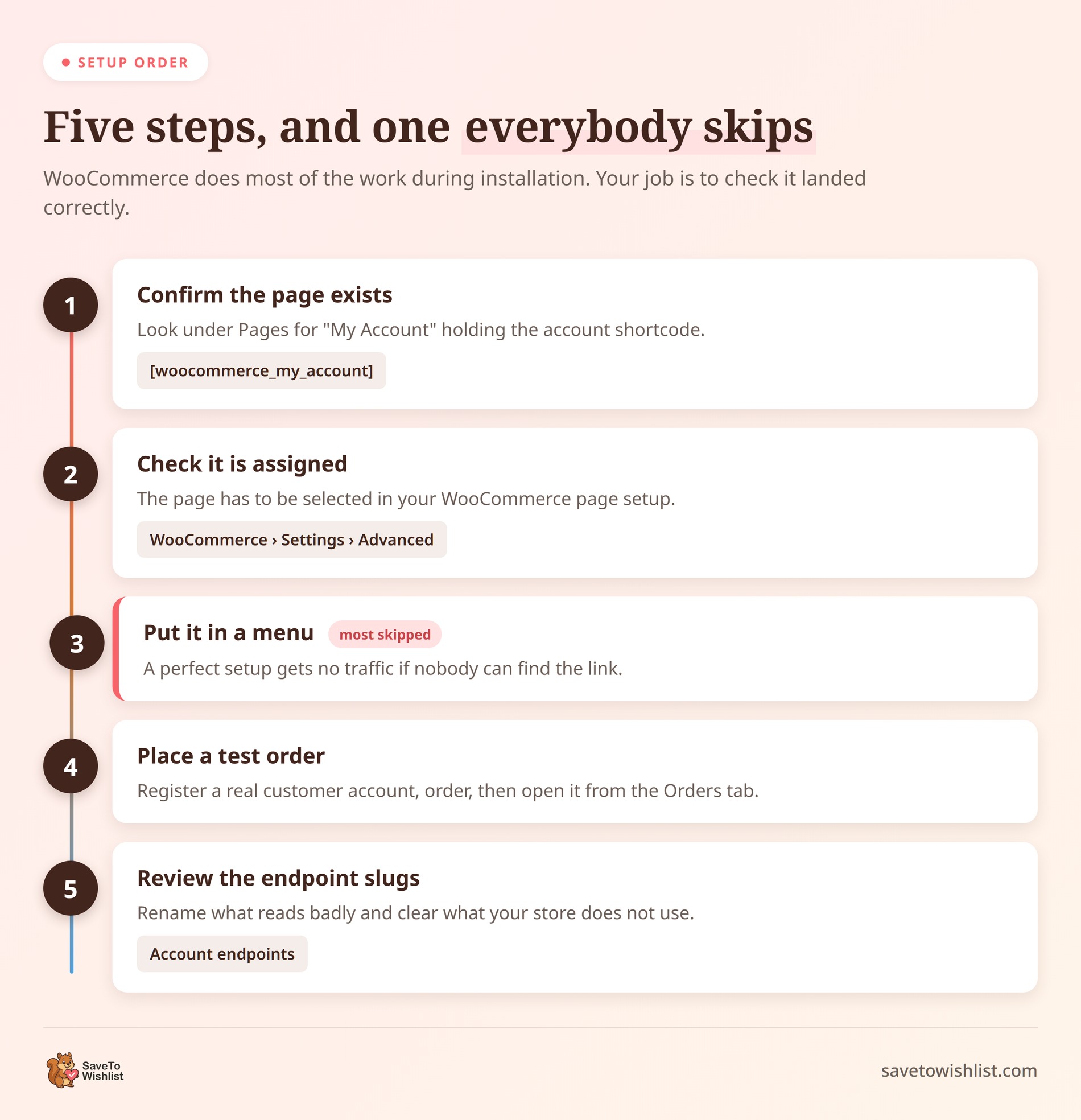
De installatie duurt een paar minuten omdat WooCommerce het meeste ervan bouwt tijdens de installatie. Jouw taak is om te controleren of het correct is toegewezen en het vervolgens op te ruimen.
Hier is de volgorde die je moet volgen in een nieuwe winkel:
- Ga naar Pagina's en bevestig dat er een pagina bestaat, meestal "Mijn Account" genoemd. Deze moet de
[woocommerce_my_account]shortcode bevatten. - Ga naar WooCommerce, dan Instellingen, dan Geavanceerd. Controleer onder Pagina-instelling of "Mijn accountpagina" naar die pagina verwijst.
- Voeg de pagina toe aan je hoofdmenu of voettekstmenu zodat klanten deze kunnen vinden.
- Registreer een testaccount, plaats een testbestelling en open deze via het tabblad Bestellingen.
- Scroll omlaag op hetzelfde Geavanceerde scherm naar Account eindpunten en bekijk de slugs.
De stap die mensen het meest overslaan, is de menupositie. De pagina kan perfect zijn ingesteld en toch geen verkeer krijgen omdat niemand hem kan vinden. Voeg een duidelijke link naar 'Mijn account' toe en controleer deze vervolgens terwijl u bent uitgelogd en ingelogd. Menu's tonen vaak verschillende items in elke status.
🔍️ Wat we hebben gezien: Een veelvoorkomende fout is het testen van de accountpagina terwijl u bent ingelogd als beheerder. Beheerders zien een ander beeld dan klanten, en sommige thema's verbergen of herstylen secties voor hen. Test altijd met een echt klantenaccount.
Hoe bepaal je wie een account kan aanmaken
Een accountpagina is alleen de moeite waard als mensen accounts kunnen aanmaken. Die schakelaars bevinden zich in WooCommerce, dan Instellingen, dan Accounts & Privacy. Het is een ander scherm dan de pagina-instelling die u eerder hebt gebruikt.
Bovenaan dat scherm wordt bepaald wat er bij het afrekenen gebeurt:
- Gast afrekenen inschakelen: hiermee kunnen mensen kopen zonder zich te registreren. De meeste winkels moeten dit ingeschakeld laten
- Inloggen tijdens het afrekenen inschakelen: toont terugkerende klanten een inlogprompt zodat hun opgeslagen gegevens worden geladen
Account aanmaken opties
Hieronder staan drie selectievakjes voor het aanmaken van accounts. WooCommerce kan een account aanbieden na het afrekenen, tijdens het afrekenen, of op de pagina Mijn account zelf.
De optie 'na het afrekenen' is de interessantste. In de lijst met redenen voor verlating van het Baymard Institute koos 18% 'de site wilde dat ik een account aanmaakte'. Het achteraf aanbieden ervan levert u het klantrecord op zonder dat het u de verkoop kost.
Nog twee instellingen staan onder Account aanmaken opties:
- Wachtwoordinstellingenlink verzenden: stuurt een link per e-mail in plaats van om een wachtwoord te vragen op het formulier. Minder velden, minder afhakers
- Accountlogin genereren: bouwt de gebruikersnaam op uit hun naam, en valt terug op hun e-mailadres als het moet
🔍️ Wat we hebben gezien: Winkeleigenaren schakelen gast afrekenen uit om aanmeldingen te forceren en de klantenlijst te laten groeien. Bestellingen dalen, en de accounts die ze verzamelen, behoren meestal toe aan mensen die toch wel hadden gekocht. Gast afrekenen ingeschakeld laten en het account na de bestelling aanbieden werkt beter.
Privacy- en gegevensretentie-instellingen
Verder naar beneden bereikt u de privacycontroles. Verzoeken om accountverwijdering kunnen persoonlijke gegevens uit bestellingen verwijderen en downloadtoegang intrekken wanneer een klant daarom vraagt.
De retentie van persoonlijke gegevens staat hieronder. Het bepaalt hoe lang inactieve accounts en oude bestellingen worden bewaard. Laat een veld leeg en die gegevens blijven onbeperkt bestaan.
Als u een limiet instelt, wees er dan gul mee. Een klant die één keer per jaar koopt, lijkt inactief tot het moment dat ze weer kopen.
Hoe hernoem of verwijder je accountpagina-tabbladen
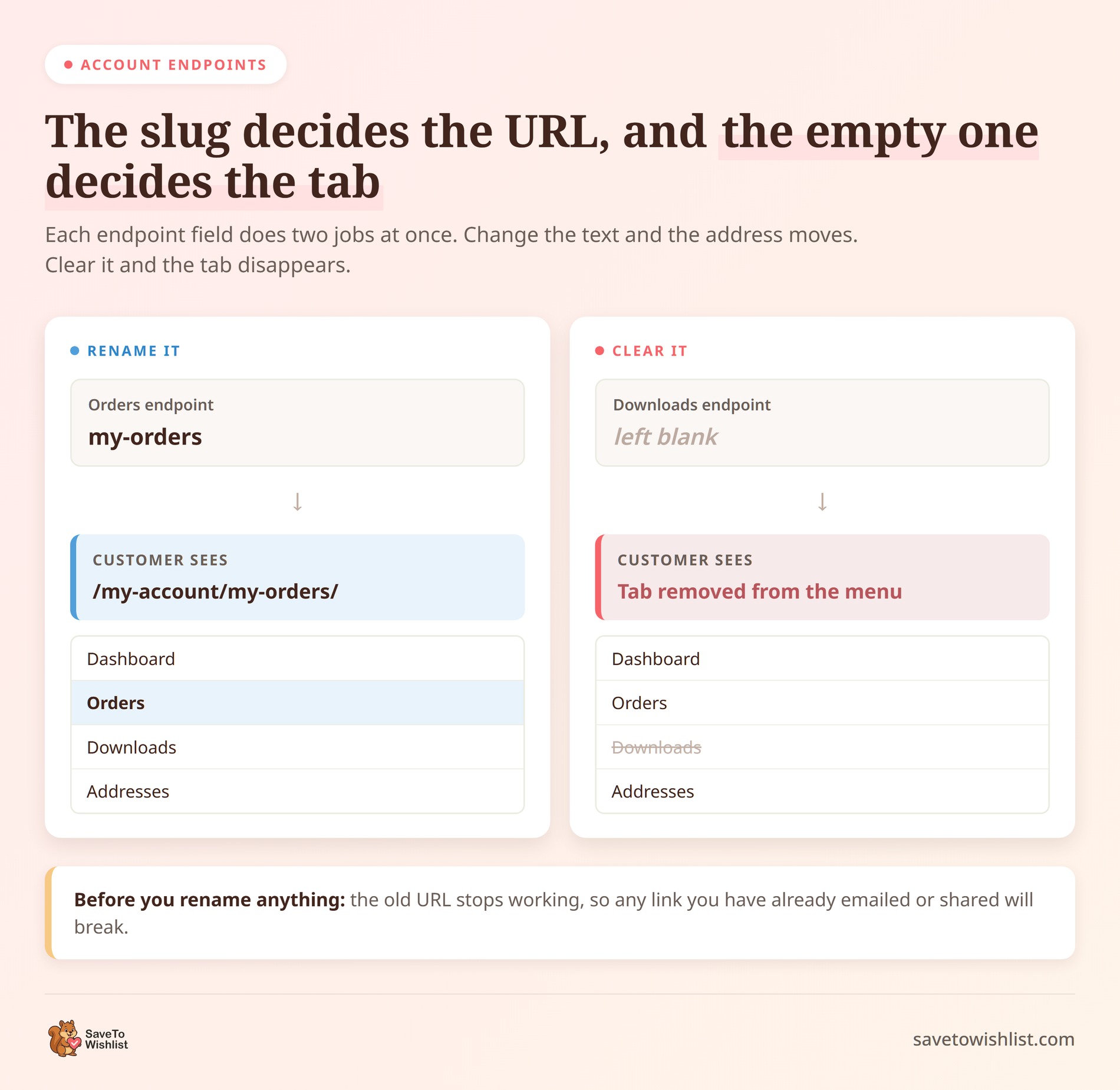
U kunt de meeste tabbladen hernoemen of verbergen zonder code. De bedieningselementen bevinden zich in WooCommerce, dan Instellingen, dan Geavanceerd, in een sectie genaamd Account-eindpunten.
Elk veld bevat de slug die in de URL verschijnt. Wijzig 'orders' in 'mijn-bestellingen' en het tabblad verhuist naar een nieuw adres. Maak een veld volledig leeg en die sectie verdwijnt uit het menu.
Twee dingen om in gedachten te houden voordat u begint met verwijderen:
- Het wijzigen van een slug verandert de URL, dus elke link die u hebt gedeeld of gemaild, zal kapot gaan
- Het verwijderen van een tabblad verbergt de functie voor klanten, dus verwijder alleen wat uw winkel echt niet gebruikt
Downloads is de gebruikelijke kandidaat voor verwijdering. Als u niets downloadbaars verkoopt, is dat tabblad gewoon ruis. Houd het menu kort. Drie of vier nuttige secties zijn beter dan een lange lijst die de secties begraaft die mensen daadwerkelijk willen.
Hoe voeg je een aangepast tabblad toe aan het accountmenu
Het hernoemen van een tabblad vereist geen code. Het toevoegen van een gloednieuw tabblad vereist drie kleine onderdelen, of een plugin die zijn eigen tabblad meelevert.
Elk onderdeel doet een ander werk. Eén registreert de URL, één voegt de link toe aan het menu en één drukt af wat het tabblad toont.
// 1. Register the endpoint so /my-account/support/ resolves.
add_action( 'init', function () {
    add_rewrite_endpoint( 'support', EP_ROOT | EP_PAGES );
} );

// 2. Add the link, keeping Log out at the bottom.
add_filter( 'woocommerce_account_menu_items', function ( $items ) {
    $logout = $items['customer-logout'];
    unset( $items['customer-logout'] );

    $items['support']         = 'Support';
    $items['customer-logout'] = $logout;

    return $items;
} );

// 3. Print the tab content.
add_action( 'woocommerce_account_support_endpoint', function () {
    echo '<p>Need a hand with an order? Email [email protected].</p>';
} );
Twee details vangen mensen hier uit. De actienaam in stap drie volgt het eindpunt dat u hebt geregistreerd, dus een "support" eindpunt vuurt woocommerce_account_support_endpoint.
Het andere is de menvolgorde. Het toevoegen van een item op de eenvoudige manier plaatst het onder "Uitloggen", wat slecht leest. "Uitloggen" uit de array halen en als laatste terugplaatsen, zoals hierboven, houdt het menu logisch.
Datzelfde filter rangschikt ook al het andere opnieuw. Bouw de array opnieuw op in welke volgorde dan ook die bij uw winkel past en de navigatie volgt deze.
Nog één laatste stap is belangrijk. Open na het opslaan van de code Instellingen, dan Permalinks, en klik één keer op Opslaan. Totdat u dat doet, retourneert het nieuwe tabblad een 404.
🔍️ Wat we hebben gezien: Snippets zoals deze gaan meestal rechtstreeks naar het functions.php-bestand van een thema, en verdwijnen dan de dag dat het thema verandert. Plaats ze in plaats daarvan in een site-specifieke plugin of een code-snippets plugin, en ze overleven een herontwerp.
Als code niet uw ding is, kunnen plugins namens u tabbladen toevoegen. SaveTo Wishlist voegt zijn eigen Wishlists-tabblad toe zonder code, wat verderop wordt behandeld.
Waarom de accountpagina klanten terug laat komen
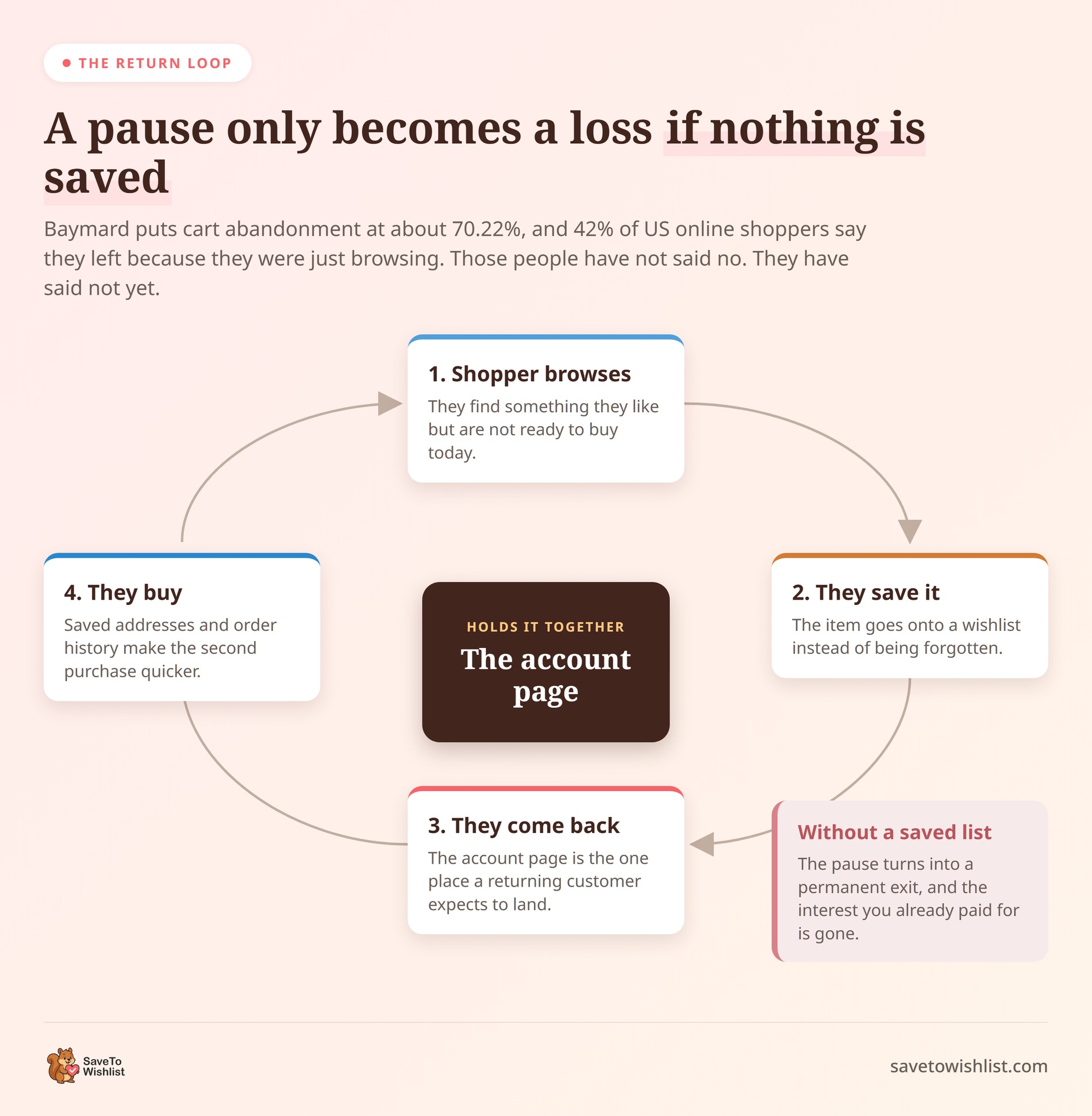
De accountpagina is de enige plek waar een terugkerende klant verwacht te landen. Dat maakt het een waardevolle ruimte. Elke reden die u toevoegt om weer in te loggen, is een reden om u niet te vergeten.
De verlaten cijfers laten zien waarom dit ertoe doet. Baymard Institute plaatst winkelwagenverlating op ongeveer 70,22%, gemiddeld over 50 studies. Dezelfde pagina meldt dat 42% van de Amerikaanse online shoppers een winkelwagen heeft verlaten tijdens het browsen.
Die mensen hebben uw winkel niet afgewezen. Ze zijn gepauzeerd. Zonder ergens om op te slaan wat hun oog trok, wordt die pauze meestal een permanente exit.
Een goede accountruimte vangt die interesse op. Bestelgeschiedenis maakt herbestellen eenvoudig. Opgeslagen adressen verminderen wrijving bij het afrekenen. Opgeslagen wenslijsten geven browsers een thuis voor items waarvoor ze nog niet klaar waren om te kopen.
Elk van hen verandert een enkele verkoop in een doorlopende relatie. Onze gids over wenslijsten en klantbehoud in e-commerce legt uit hoe opgeslagen intentie voedt herhaalde aankopen in de loop van de tijd.
Hoe je opnieuw bestellen met één klik maakt
Een herhaalde bestelling is de goedkoopste verkoop die uw winkel ooit zal maken. De klant kent het product al, dus er is niets meer om hen te overtuigen.
WooCommerce levert een "Bestel opnieuw"-knop voor precies dit. Veel klanten zien hem nooit, vanwege de plek waar hij staat en wanneer hij verschijnt.
- Hij staat in de weergave van de enkele bestelling, niet in de lijst met Bestellingen, dus de klant moet eerst op Bekijken klikken
- Hij verschijnt alleen voor bestellingen die als Voltooid zijn gemarkeerd
De lijst met Bestellingen is bewust spaarzaam. Betalen verschijnt alleen als een bestelling nog betaald moet worden, en Annuleren alleen bij lopende of mislukte bestellingen. Voor een voltooide bestelling is Bekijken de enige knop daar.
Die statusregel is lastig voor winkels met trage verwerking. Als je bestellingen wekenlang op Verwerking blijven staan, krijgt niemand ondertussen de knop. Dit codefragment verruimt de regel:
add_filter( 'woocommerce_valid_order_statuses_for_order_again', function ( $statuses ) {
    $statuses[] = 'processing';

    return $statuses;
} );
Denk er goed over na voordat je het gebruikt. Een bestelling die nog in Verwerking is opnieuw bestellen, laat iemand hetzelfde product twee keer kopen voordat de eerste is aangekomen. Dat past bij koffie en hondenvoer, en zelden bij meubels.
Controleer ook hoe je winkel met statussen omgaat. Markeer bestellingen pas aan het einde van de maand als Voltooid, en de knop blijft tot dan verborgen.
Verlanglijsten regelen de andere helft van de taak. Een klant bewaart een benoemde lijst met de dingen die hij opnieuw koopt. Naast elk opgeslagen item staat een knop om toe te voegen aan winkelwagen.
Bestelgeschiedenis omvat wat mensen al hebben gekocht. Een opgeslagen lijst omvat wat ze van plan waren te kopen. Onze ultieme gids voor WooCommerce-verlanglijsten gaat dieper in op het tweede deel.
Hoe je verlanglijsten toevoegt aan je Mijn account-pagina
Het toevoegen van verlanglijsten geeft shoppers een persoonlijke reden om weer in te loggen. Hun opgeslagen items staan precies daar waar ze al bestellingen en adressen controleren.
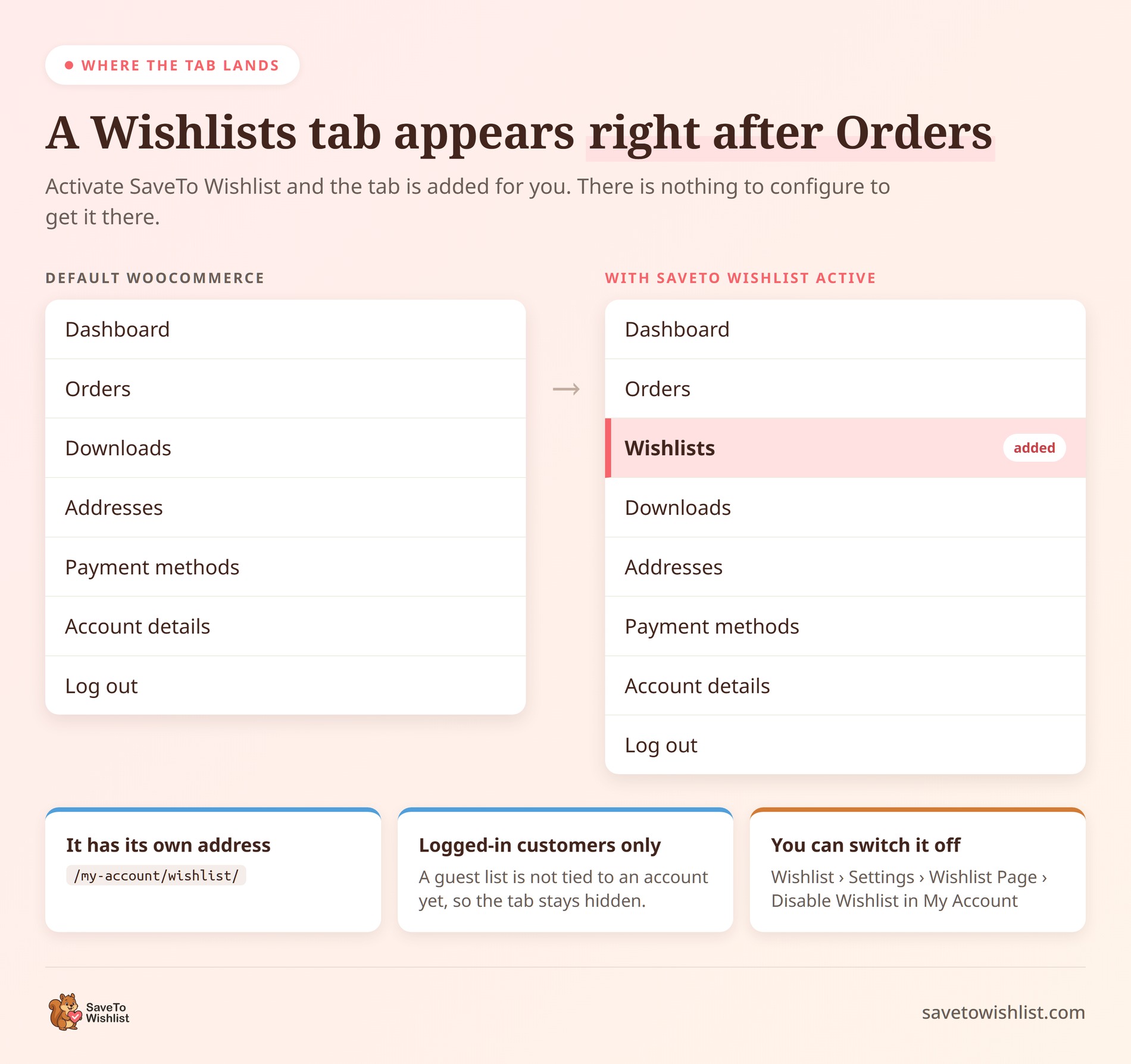
Met SaveTo Wishlist is dit niet nodig. Activeer de plugin en een tabblad genaamd Verlanglijsten wordt toegevoegd aan het accountmenu, direct na Bestellingen. Het staat op /mijn-account/verlanglijst/ en toont de opgeslagen lijsten van de klant.
Twee details zijn het vermelden waard:
- Het tabblad verschijnt alleen voor ingelogde klanten, aangezien een gastenlijst nog niet aan een account is gekoppeld
- Je kunt het uitschakelen onder Verlanglijst, dan Instellingen, dan Verlanglijstpagina, met de optie "Verlanglijst uitschakelen in Mijn account"
De gratis versie dekt wat de meeste winkels hier nodig hebben. Klanten kunnen meerdere lijsten bijhouden met hun eigen namen, zoals "Verjaardagsideeën" of "Later aanvullen". Ze kunnen er één als standaard instellen en items opnieuw ordenen door ze te slepen.
Gastopslagen zijn ook belangrijk. Een bezoeker kan producten opslaan voordat hij zich registreert. Wanneer hij inlogt of een account aanmaakt, wordt die lijst vanzelf overgezet en gaat er niets verloren.
🔍️ Wat we hebben gezien: Winkels die opgeslagen lijsten in het accountgebied bewaren, krijgen meer terugkerende bezoeken dan winkels die ze elders verbergen. De accountpagina begint te werken als een opgeslagen winkelwagen. Mensen kijken terug naar wat ze op het oog hadden in plaats van opnieuw te beginnen op de startpagina.
Als je nog steeds beslist hoe je lijsten en knoppen wilt structureren, behandelt ons online verlanglijstenmaker overzicht de opties.
Instellingen om te controleren nadat je verlanglijsten hebt toegevoegd
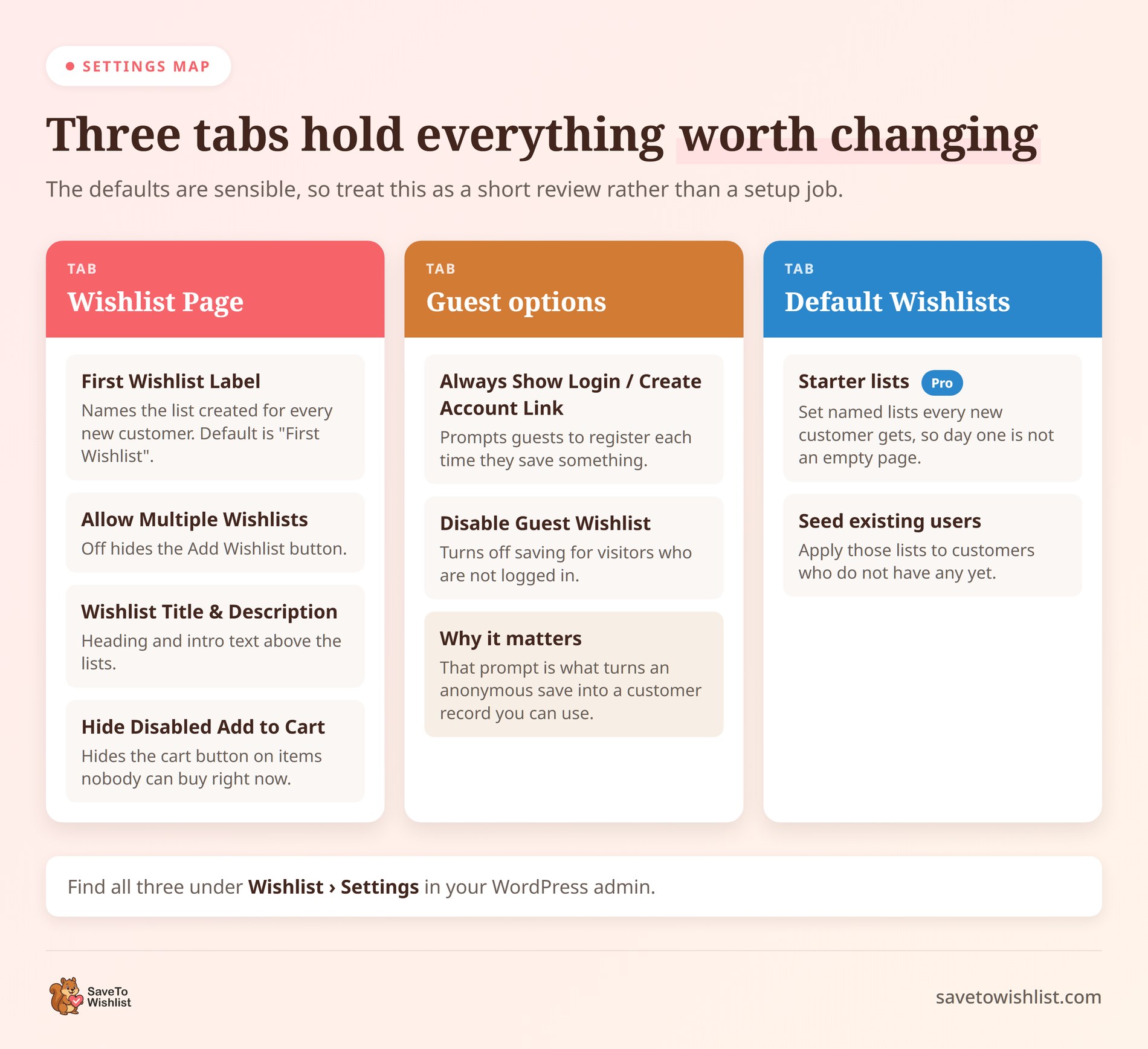
De standaardinstellingen zijn redelijk, maar een paar instellingen bepalen hoe de accountpagina aanvoelt. Je vindt deze onder Verlanglijst, dan Instellingen.
Op het tabblad Verlanglijstpagina:
- Label voor de eerste verlanglijst: geeft de naam aan de lijst die automatisch wordt aangemaakt voor een nieuwe klant. De standaard is "Eerste verlanglijst", wat nogal vlak is. Iets als "Mijn opgeslagen items" leest beter.
- Meerdere verlanglijsten toestaan: laat dit aan staan als je wilt dat klanten hun eigen benoemde lijsten maken. Zet het uit en de knop "Verlanglijst toevoegen" verdwijnt.
- Titel en beschrijving verlanglijst: de kop en introductietekst die boven de lijsten worden weergegeven.
- Verkoopknop-knoppen verbergen: verbergt de winkelwagenknop op items die momenteel niemand kan kopen, zoals producten die niet op voorraad zijn.
Op het tabblad Gastopties is "Altijd link "Inloggen/Account aanmaken" weergeven" degene waar je naar moet kijken. Schakel het in en gasten krijgen elke keer dat ze iets opslaan een prompt om een account aan te maken. Die prompt is wat een anonieme opslag verandert in een klantrecord die je later daadwerkelijk kunt gebruiken.
Onze gids voor het opbouwen van een e-maillijst voor je WooCommerce-winkel behandelt hetzelfde idee. De truc is om de aanmelding te vragen op het moment dat iemand iets opslaat.
SaveTo Wishlist Pro voegt een tabblad "Standaardverlanglijsten" toe in hetzelfde instellingengebied. Het stelt benoemde startlijsten in die elke nieuwe klant krijgt. Hun accountpagina is niet leeg op dag één. Je kunt die lijsten ook toepassen op bestaande klanten die er geen hebben. We hebben het behandeld toen het werd uitgebracht in onze releaseopmerkingen voor standaardverlanglijsten.
Hoe je verlanglijsten elders op je site toont
De account-tab is niet de enige plek waar lijsten kunnen verschijnen. Sommige winkels willen ook een zelfstandige verlanglijstpagina, meestal om deze rechtstreeks vanuit het hoofdmenu te linken.
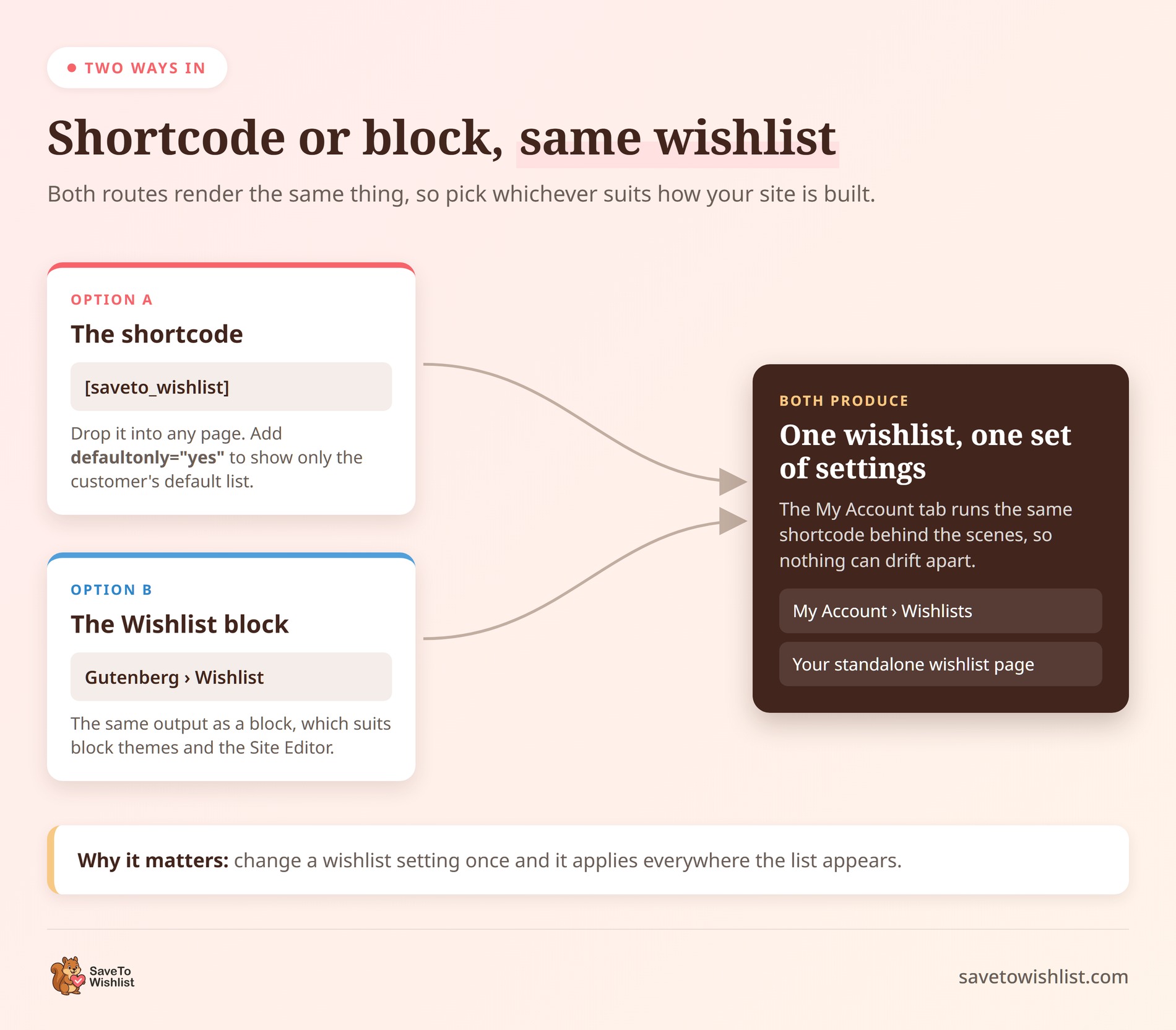
Je hebt twee manieren om dat te doen, en beide tonen hetzelfde:
- De shortcode: plaats
[saveto_wishlist]op elke pagina. - Het verlanglijstblok: hetzelfde als een Gutenberg-blok, wat past bij blokthema's en de Site-editor.
De shortcode neemt een paar attributen. Gebruik [saveto_wishlist defaultonly="yes"] om alleen de standaardlijst van de klant weer te geven in plaats van al hun lijsten. Dat is handig voor een eenvoudige "Mijn opgeslagen items"-pagina waar meerdere lijsten overkill zouden zijn.
Vermeldenswaardig: de account-tab rendert dezelfde shortcode achter de schermen. Wat je ook wijzigt in de verlanglijstinstellingen, geldt voor beide plaatsen. Je twee opstellingen kunnen niet uit elkaar lopen.
Wat te testen voordat je het als voltooid beschouwt
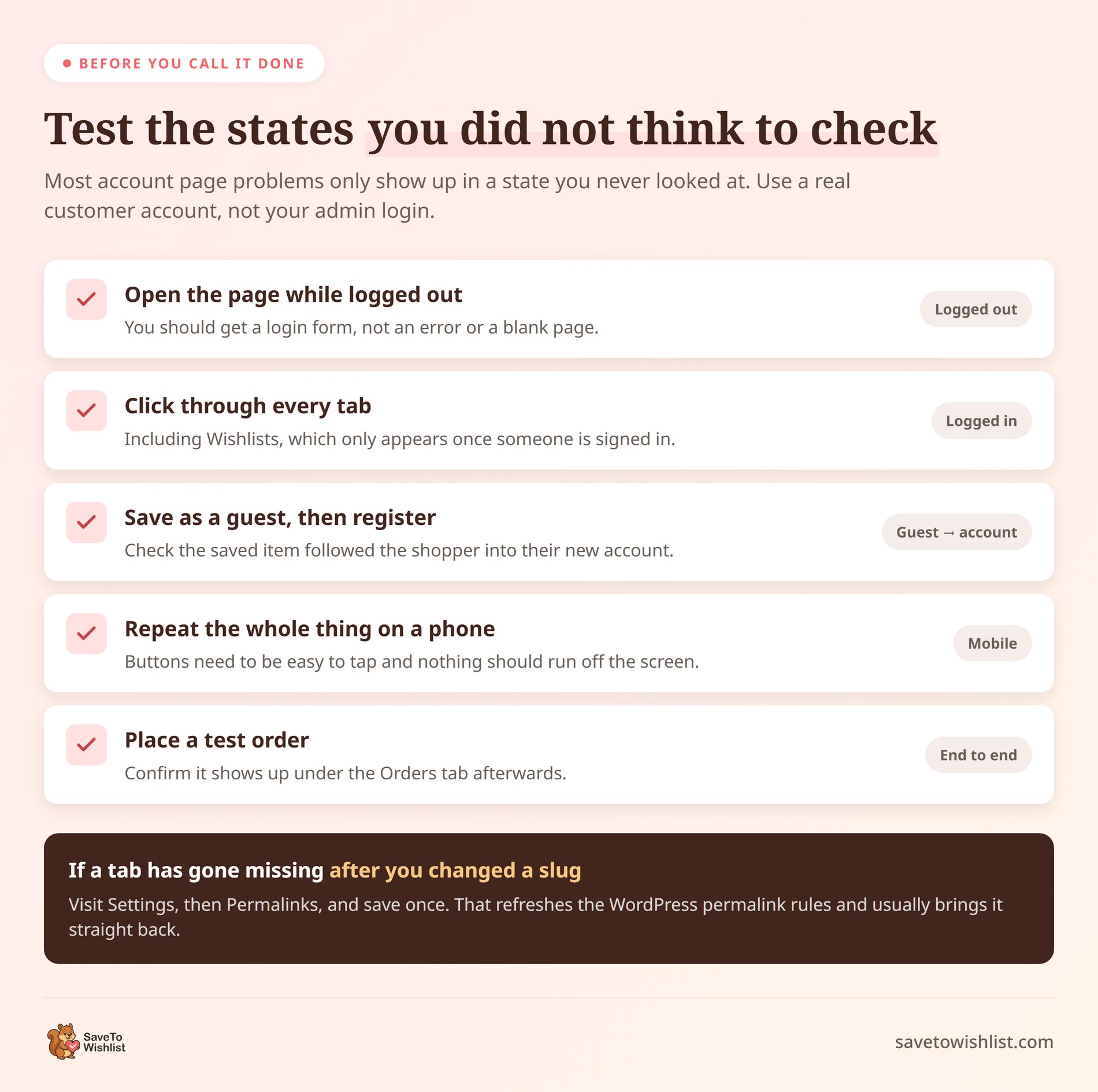
De meeste problemen met de accountpagina komen naar voren in staten die je niet hebt gecontroleerd. Doorloop deze lijst met een echt klantenaccount, niet je beheerderslogin.
- Open de pagina terwijl je bent uitgelogd. Je zou een inlogformulier moeten zien, geen foutmelding of een lege pagina.
- Log in en klik door elke tab, inclusief Verlanglijsten.
- Sla een product op als gast, maak vervolgens een account aan. Controleer of het opgeslagen item met je is meegekomen.
- Herhaal het hele proces op een telefoon. Controleer of knoppen gemakkelijk aan te tikken zijn en niets van het scherm loopt.
- Plaats een testbestelling en bevestig dat deze onder Bestellingen verschijnt.
Alles wat zich in een van die staten misdraagt, heeft meestal een bekende oorzaak. Het volgende gedeelte behandelt de fouten die het vaakst voorkomen en hoe u ze kunt oplossen.
Voor een uitgebreidere rondleiding door de schermen van de plugin, gaat onze SaveTo Wishlist walkthrough door elk van hen.
Hoe je veelvoorkomende problemen met de Mijn account-pagina oplost
Bijna elke fout op de accountpagina is terug te voeren op een paar oorzaken. Deze tabel behandelt de oorzaken die steeds weer opduiken.
| Wat u ziet | Gebruikelijke oorzaak | Wat lost het op |
|---|---|---|
| Een inlogformulier wordt weergegeven, zelfs als u bent ingelogd | Een paginacache levert de uitgelogde versie van de pagina. | Sluit de accountpagina uit van caching |
| De pagina is volledig leeg | De shortcode is verwijderd uit de paginainhoud | Voeg [woocommerce_my_account] terug toe aan de pagina |
| Een tabblad retourneert een 404 | Rewrite rules zijn verouderd na een endpointwijziging | Open Instellingen, dan Permalinks, en sla eenmaal op |
| Een tabblad ontbreekt in het menu | De endpoint slug is leeg, of geen enkele gateway kan kaarten opslaan | Vul de slug opnieuw in onder Account endpoints |
| De lay-out is gebroken na een update | Een verouderde template override in uw thema | Vergelijk de kopie van het thema met de huidige template |
Die laatste rij verdient meer dan één regel. Thema's mogen accountpaginatemplates overnemen door ze te kopiëren naar een woocommerce/myaccount/ map binnen het thema.
De kopie blijft lang draaien nadat WooCommerce al verder is gegaan. Een bestand dat drie jaar geleden is gekopieerd, zal vrolijk een drie jaar oude lay-out weergeven, en niets waarschuwt u ervoor.
Dus als de accountpagina er na een update verkeerd uitziet, controleer dan eerst het thema voordat u de plugin de schuld geeft. Het verwijderen van een verouderde override herstelt vaak de huidige lay-out vanzelf.
Dubbele pagina's veroorzaken de andere hardnekkige fout. Een winkel wordt herbouwd, een tweede Mijn Account-pagina verschijnt, en de instelling wijst stilletjes naar de lege kopie.
Doorzoek uw Pagina's-lijst op de shortcode om erachter te komen hoeveel kopieën er bestaan. Behoud degene die is toegewezen, verplaats dan de reserve naar concepten in plaats van deze direct te verwijderen.
Hoe je kunt zien of je accountpagina werkt
Een werkende accountpagina verschijnt in gedrag, niet in verkeer. Beoordeel het op paginaweergaven en het zal er altijd uitzien als een mislukking.
Vier getallen vertellen u veel meer:
- Herhaalaankoopratio: het aandeel klanten met meer dan één bestelling. Dit is het duidelijkste signaal dat de pagina zijn werk doet.
- Accountpagina-ingangen: sessies die beginnen op een
/mijn-account/URL, wat betekent dat iemand bewust terugkwam - Herbestellingen: bestellingen geplaatst via de knop Opnieuw bestellen in plaats van een nieuwe browse
- Opslaan dat bestellingen worden: producten toegevoegd aan een verlanglijst en later gekocht
De eerste drie komen uit uw analyseprogramma. Filter in Google Analytics 4 landingspagina's naar uw account-URL's. Vergelijk vervolgens de conversieratio van die groep met de rest van de site.
De vierde vereist dat de plugin deze rapporteert. SaveTo Wishlist Pro bevat analyse- en rapportagesoftware voor verlanglijsten. U kunt zien wat klanten daadwerkelijk opslaan, in plaats van te raden.
🔍️ Wat we hebben gezien: Eigenaren controleren het verkeer op de accountpagina, zien een klein aantal en schrijven de pagina af. Verkeer daar hoort klein te zijn. Het cijfer dat de moeite waard is om in de gaten te houden, is welk deel van uw herhaalaankopen erdoorheen ging.
Wat u ook besluit te volgen, schrijf de cijfers op voordat u iets verandert. Zonder een basislijn weet u nooit of de verlanglijsttabblad heeft geholpen of het seizoen.
Veelgestelde vragen: WooCommerce Mijn account-pagina
Waar vind ik de WooCommerce Mijn account-pagina?
WooCommerce maakt de WooCommerce Mijn accountpagina aan tijdens de installatie, en deze staat meestal onder Pagina's met de titel "Mijn account". Het is gekoppeld in WooCommerce, dan Instellingen, dan Geavanceerd, onder Pagina-instelling. Als deze ontbreekt, maak dan een nieuwe pagina aan, voeg de [woocommerce_my_account] shortcode toe en wijs deze daar toe. Test het terwijl u bent ingelogd en uitgelogd, omdat het beeld verandert op basis van de bezoeker.
Waarom ontbreekt het tabblad Betaalmethoden op mijn accountpagina?
WooCommerce verbergt die tab tenzij een van uw actieve betalingsgateways de betalingsgegevens van een klant kan opslaan voor hergebruik. Als geen van hen dit ondersteunt, is er niets voor de tab om te tonen, dus deze verschijnt niet. De andere reden dat een tabblad verdwijnt, is een lege endpoint-slug onder WooCommerce, dan Instellingen, dan Geavanceerd.
Kunnen gasten een verlanglijst opslaan voordat ze een account aanmaken?
Ja. SaveTo Wishlist ondersteunt gastenverlanglijsten, dus shoppers kunnen items opslaan zonder zich eerst te registreren. Wanneer die gast later inlogt of een account aanmaakt, wordt de opgeslagen lijst automatisch naar hun account verplaatst. Dit is belangrijk omdat veel browsers niet klaar zijn om zich te binden bij een eerste bezoek. Het forceren van een aanmelding voordat ze kunnen opslaan, verliest ze meestal.
Waarom zou ik verlanglijsten aan de accountpagina toevoegen?
Omdat verlanglijsten terugkerende klanten een persoonlijke reden geven om weer in te loggen. Veel shoppers vertrekken simpelweg omdat ze nog niet klaar zijn om te kopen. Een opgeslagen lijst behoudt die interesse in plaats van deze te verliezen. Wanneer opgeslagen producten op de accountpagina staan, heeft de klant een duidelijke plek om naar terug te keren. Dat ondersteunt herhaalde bezoeken in de loop van de tijd.
Werkt de accountpagina op mobiel?
Ja. De pagina is responsief en volgt de styling van uw thema, dus deze past zich aan telefoons en tablets aan. Een groot deel van het winkelen gebeurt op mobiel, dus test elke tab op een klein scherm. Let op de bestellingenweergave en eventuele opgeslagen verlanglijsten. Controleer of de knoppen gemakkelijk aan te tikken zijn en de lijsten leesbaar. Pas de spatiëring van uw thema aan als iets krap aanvoelt.
Maak van je accountpagina een reden om terug te keren
Mits de WooCommerce-klantaccountpagina goed is ingesteld, is deze meer dan een scherm voor het opnieuw instellen van wachtwoorden. Het wordt een plek waar klanten graag terugkomen. Hier is het pad dat deze handleiding heeft behandeld:
- Wat de accountpagina is en welke tabbladen standaard aanwezig zijn
- Hoe u deze instelt en in uw menu plaatst
- Hoe u bepaalt wie een account kan aanmaken zonder verkopen te verliezen aan een geforceerde aanmelding
- Hoe u tabbladen hernoemt of verwijdert, en hoe u uw eigen tabblad toevoegt
- Hoe u opnieuw bestellen met één klik mogelijk maakt voor klanten die dezelfde dingen opnieuw kopen
- Hoe u verlanglijsten toevoegt en welke instellingen u moet controleren zodra ze actief zijn
- Wat u moet testen, en hoe u oplost wat er misgaat
- Hoe u kunt zien of het werkt zodra alles op zijn plaats staat
Begin met een schone installatie, geef shoppers vervolgens iets om voor terug te komen. Opgeslagen verlanglijsten doen dat goed. Ze behouden de interesse die u al hebt verdiend in plaats van deze te laten vervagen.
Het verlanglijst-tabblad werkt direct in de gratis plugin. Probeer het hele idee uit voordat u iets uitgeeft. SaveTo Wishlist Pro voegt prijsdaling- en back-in-stock-meldingen, standaard startlijsten en rapportage over wat klanten opslaan toe.



