U wilt dat Claude of ChatGPT de verlanglijst van een klant opzoekt, uw verlanglijstknop wijzigt of uw verlanglijstanalyse bekijkt, zonder wp-admin te openen. SaveTo Wishlist Lite bevat 10 AI-mogelijkheden voor verlanglijsten en de verlanglijstknop. SaveTo Wishlist Pro voegt er 15 meer toe voor delen, automatiseringen, klanten en analyses. Dit artikel laat zien wat elke mogelijkheid doet, wie deze kan gebruiken en hoe u de mogelijkheden die wijzigingen aanbrengen kunt toestaan.
Wat u nodig heeft
- SaveTo Wishlist Lite 1.1.7 of later, actief met WooCommerce. Lite bevat een eigen kopie van de WordPress Abilities API, dus je hoeft de Abilities API-functieplugin niet te installeren. Het tabblad AI / MCP-instellingen vereist SaveTo Wishlist Lite 1.1.8 of later.
- SaveTo Wishlist Pro 1.0.2 of later, alleen als u de 15 Pro-mogelijkheden wilt. SaveTo Wishlist Registry voegt geen mogelijkheden toe.
- StoreAgent 1.1.9 of later, met uw StoreAgent-account verbonden en MCP ingeschakeld. Zie Hoe u ChatGPT of Claude met MCP verbindt met uw winkel.
- Een Claude-abonnement (Free, Pro, Max, Team of Enterprise) of een betaald ChatGPT-abonnement (Plus, Pro, Business of Enterprise). Claude Free staat slechts één aangepaste connector toe.
- Een beheerdersaccount om elke mogelijkheid te gebruiken. Een winkelmanageraccount kan alleen de SaveTo Wishlist Pro-mogelijkheden gebruiken. Zie hieronder 'Wie kan elke mogelijkheid gebruiken'.
Wat zijn AI-mogelijkheden
Een mogelijkheid is een actie die een AI-assistent in uw winkel kan uitvoeren, zoals het weergeven van de verlanglijsten van een klant of het verzenden van een e-mail voor het delen van een verlanglijst. SaveTo Wishlist Lite en SaveTo Wishlist Pro registreren hun mogelijkheden bij de WordPress Abilities API, zodat elke tool die de API leest ze kan vinden. Sommige mogelijkheden lezen alleen gegevens. Andere brengen wijzigingen aan.
Verbind uw AI-assistent
Stap 1: Verbind de assistent met uw winkel
Verbind Claude of ChatGPT met uw winkel via StoreAgent. Volg de stappen in Hoe u ChatGPT of Claude met MCP verbindt met uw winkel, kom daarna hier terug. Kies Alleen-lezen de eerste keer dat u de verbinding goedkeurt.
Je kunt ook beginnen bij SaveTo Wishlist > Instellingen > AI / MCP. De knop op dat tabblad volgt je StoreAgent-configuratie. Het installeert of activeert StoreAgent, koppelt naar de update of opent het StoreAgent-scherm voor je volgende stap. Wanneer StoreAgent klaar is, leest de knop StoreAgent-verbinding beheren en toont het tabblad het MCP-eindpunt van je winkel met een Kopiëren-knop.
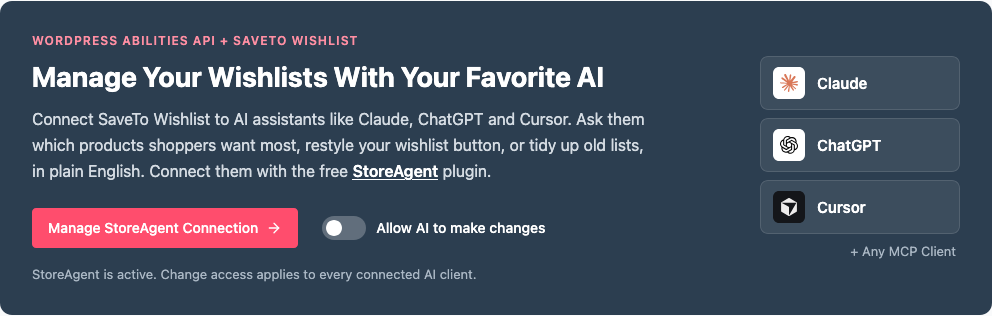
Andere AI-tools en Model Context Protocol (MCP)-clients die de WordPress Abilities API lezen, kunnen deze mogelijkheden ook gebruiken. Verbind ze op de manier die de tool u vraagt.
Stap 2: Vind de SaveTo Wishlist-mogelijkheden in StoreAgent
- Ga naar StoreAgent > Instellingen > MCP in uw WordPress-admin.
- Open het subtabblad Mogelijkheden.
- Selecteer in Toegestane mogelijkheden de bron SaveTo Wishlist.
De alleen-lezen SaveTo Wishlist-mogelijkheden zijn standaard ingeschakeld, zodat uw assistent ze direct kan gebruiken. Elke mogelijkheid die wijzigingen aanbrengt, blijft uitgeschakeld totdat u deze inschakelt.
Stap 3 (optioneel): Laat de assistent wijzigingen aanbrengen
Je assistent kan een mogelijkheid uitvoeren die alleen wijzigingen aanbrengt als aan twee voorwaarden is voldaan. De mogelijkheid is ingeschakeld in de toegestane lijst voor mogelijkheden van StoreAgent, en je hebt de verbinding goedgekeurd als Lezen en schrijven. Een Alleen-lezen-verbinding ziet nooit de 13 mogelijkheden die wijzigingen aanbrengen, zelfs als ze zijn ingeschakeld.
Schakel de mogelijkheden allemaal tegelijk in vanuit SaveTo Wishlist, of één voor één in StoreAgent. Controleer vervolgens de verbinding.
Voordat je ze toestaat, weet dat Wachtlijst maken, Wachtlijst delen per e-mail, Automatisering maken en Handmatige melding activeren hun actie opnieuw uitvoeren telkens als ze worden uitgevoerd. Wees ook voorzichtig met Wachtlijst verwijderen, omdat dit de wachtlijsten verwijdert die je benoemt. Zie hieronder “Wat je assistent kan doen”.
Schakel ze allemaal in vanuit SaveTo Wishlist
- Ga naar SaveTo Wishlist > Instellingen.
- Open het tabblad AI / MCP.
- Schakel AI toestaan om wijzigingen aan te brengen in.
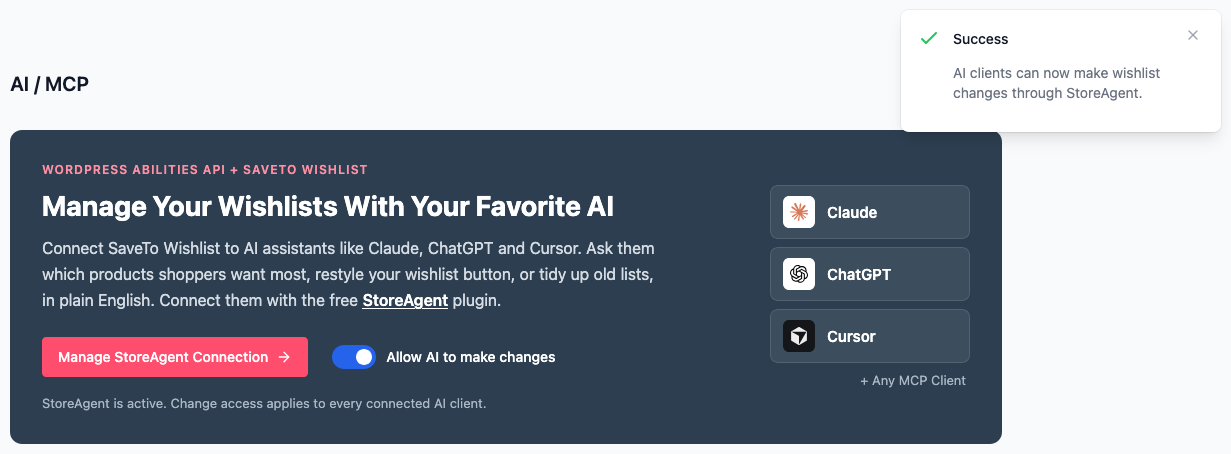
De schakelaar wordt direct opgeslagen. Het voegt elke SaveTo Wishlist-mogelijkheid die wijzigingen aanbrengt toe aan de toegestane lijst voor mogelijkheden van StoreAgent, voor SaveTo Wishlist Lite en SaveTo Wishlist Pro. Het wijzigt je verbindingsbereik of een alleen-lezen mogelijkheid niet.
- De schakelaar wordt alleen als ingeschakeld weergegeven wanneer elke SaveTo Wishlist-mogelijkheid die wijzigingen aanbrengt, is ingeschakeld. Als je er slechts enkele hebt ingeschakeld in StoreAgent, wordt deze als uitgeschakeld weergegeven.
- Het uitschakelen verwijdert elke SaveTo Wishlist-mogelijkheid uit de toegestane lijst, inclusief de mogelijkheden die je in StoreAgent hebt ingeschakeld. Mogelijkheden van andere plugins blijven zoals ze zijn.
- De instelling is winkelbreed, dus deze is van toepassing op elke AI-client die via StoreAgent is verbonden.
- De schakelaar is grijs totdat StoreAgent 1.1.9 of later actief en verbonden is.
Kies mogelijkheden één voor één in StoreAgent
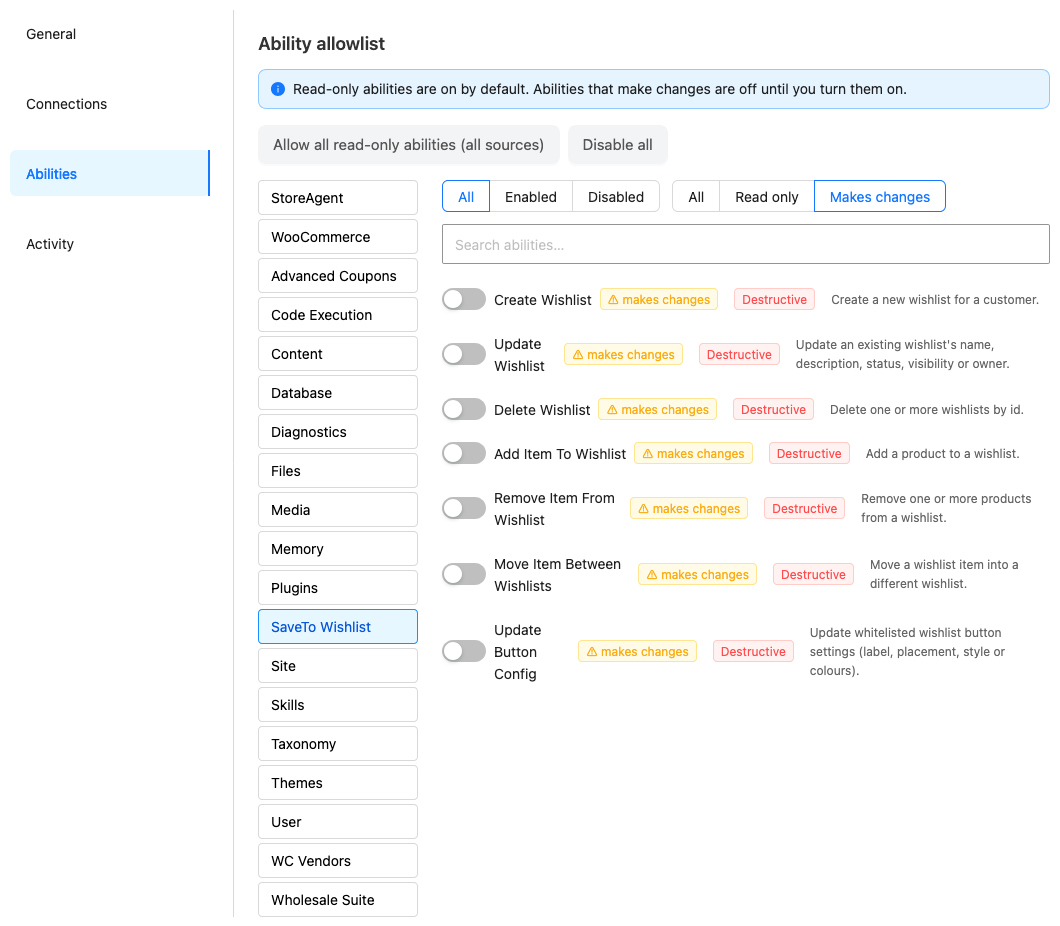
- Ga naar het subtabblad Mogelijkheden in StoreAgent > Instellingen > MCP.
- Selecteer in Toegestane mogelijkheden de bron SaveTo Wishlist.
- Filter op Brengt wijzigingen aan.
- Schakel elke mogelijkheid in die u wilt dat uw assistent gebruikt.
Controleer de verbinding
Als u de verbinding als Alleen-lezen hebt goedgekeurd, kiest u Intrekken in de rij van de assistent op het tabblad Verbindingen, en keurt u deze vervolgens opnieuw goed als Lezen en schrijven.
Stap 4: Probeer eerst een alleen-lezen mogelijkheid
Begin met iets dat alleen gegevens leest, zoals uw assistent vragen uw verlanglijsten weer te geven of uw overzichtinzichten te controleren. Alleen-lezen mogelijkheden kunnen niets op uw site wijzigen, dus ze zijn een veilige manier om te bevestigen dat de verbinding werkt voordat u de assistent een mogelijkheid laat uitvoeren die wijzigingen aanbrengt, zoals het toevoegen van een product aan een verlanglijst of het verzenden van een deele-mail.
Wat uw assistent kan doen
SaveTo Wishlist Lite voegt 10 mogelijkheden toe en SaveTo Wishlist Pro voegt er 15 toe, dus een winkel met beide heeft er 25. StoreAgent somt ze allemaal op onder één SaveTo Wishlist bron. De kolom Ability toont de naam die StoreAgent vermeldt. Uw assistent kan de technische naam gebruiken. Elke technische naam begint met saveto-wishlist/, bijvoorbeeld saveto-wishlist/list-wishlists.
Mogelijkheden in SaveTo Wishlist Lite
Verlanglijsten
| Mogelijkheid | Naam | Wat het doet | Type | Wie kan het gebruiken |
|---|---|---|---|---|
| Verlanglijsten weergeven | list-wishlists | Toont verlanglijsten, optioneel gefilterd op eigenaar, status of aantal items | Alleen-lezen | Beheerder |
| Verlanglijst Ophalen | get-wishlist | Retourneert één verlanglijst met zijn items | Alleen-lezen | Beheerder |
| Verlanglijst Aanmaken | create-wishlist | Maakt een nieuwe verlanglijst aan voor een klant | Brengt wijzigingen aan | Beheerder |
| Verlanglijst Bijwerken | update-wishlist | Wijzigt de naam, beschrijving, status, zichtbaarheid of eigenaar van een verlanglijst | Brengt wijzigingen aan | Beheerder |
| Verlanglijst Verwijderen | delete-wishlist | Verwijdert één of meer verlanglijsten. Slaat een verlanglijst over die de enige van de klant is | Brengt wijzigingen aan | Beheerder |
| Item Toevoegen Aan Verlanglijst | add-item-to-wishlist | Een product toevoegt aan een verlanglijst | Brengt wijzigingen aan | Beheerder |
| Item Verwijderen Uit Verlanglijst | remove-item-from-wishlist | Verwijdert één of meer producten uit een verlanglijst | Brengt wijzigingen aan | Beheerder |
| Item Verplaatsen Tussen Verlanglijsten | move-item-between-wishlists | Verplaatst een item uit een verlanglijst naar een andere verlanglijst | Brengt wijzigingen aan | Beheerder |
Verlanglijstknop
| Mogelijkheid | Naam | Wat het doet | Type | Wie kan het gebruiken |
|---|---|---|---|---|
| Knopconfiguratie Ophalen | get-button-config | Retourneert het label, de plaatsing, stijl en kleuren van de verlanglijstknop | Alleen-lezen | Beheerder |
| Knopconfiguratie Bijwerken | update-button-config | Wijzigt het label, de plaatsing, stijl of kleuren van de verlanglijstknop | Brengt wijzigingen aan | Beheerder |
Mogelijkheden in SaveTo Wishlist Pro
Deze functionaliteiten vereisen SaveTo Wishlist Pro 1.0.2 of hoger.
Verlanglijsten delen
| Mogelijkheid | Naam | Wat het doet | Type | Wie kan het gebruiken |
|---|---|---|---|---|
| Deel verlanglijst via link | Verlanglijst delen via link | Maakt of vernieuwt een deelbare link voor een verlanglijst | Brengt wijzigingen aan | Beheerder, winkelmanager |
| Deel verlanglijst via e-mail | Verlanglijst delen via e-mail | Verstuurt een verlanglijst-deel-e-mail naar een of meer adressen | Brengt wijzigingen aan | Beheerder, winkelmanager |
| Deel verlanglijsten weergeven | Gedeelde verlanglijsten weergeven | Vermeldt elke verlanglijst die is gedeeld en met wie deze is gedeeld | Alleen-lezen | Beheerder, winkelmanager |
Automatiseringen
| Mogelijkheid | Naam | Wat het doet | Type | Wie kan het gebruiken |
|---|---|---|---|---|
| Automatiseringen weergeven | Automatiseringen weergeven | Vermeldt uw geconfigureerde automatiseringen, optioneel gefilterd op trigger, actie of status | Alleen-lezen | Beheerder, winkelmanager |
| Automatisering ophalen | Automatisering ophalen | Geeft de volledige instelling voor een enkele automatisering terug | Alleen-lezen | Beheerder, winkelmanager |
| Automatisering maken | Automatisering aanmaken | Maakt een nieuwe automatisering | Brengt wijzigingen aan | Beheerder, winkelmanager |
| Automatisering bijwerken | Automatisering bijwerken | Werkt een bestaande automatisering bij | Brengt wijzigingen aan | Beheerder, winkelmanager |
| Automatisering wisselen | Automatisering in-/uitschakelen | Schakelt een automatisering in of uit | Brengt wijzigingen aan | Beheerder, winkelmanager |
| Handmatige melding activeren | Handmatige melding activeren | Voert handmatig de actie van een automatisering uit voor één klant, zoals het opnieuw verzenden van een e-mail | Brengt wijzigingen aan | Beheerder, winkelmanager |
Klanten
| Mogelijkheid | Naam | Wat het doet | Type | Wie kan het gebruiken |
|---|---|---|---|---|
| Klanten op verlanglijst weergeven | Klanten van verlanglijsten weergeven | Vermeldt klanten met actieve verlanglijsten, gerangschikt op activiteit | Alleen-lezen | Beheerder, winkelmanager |
| Samenvatting verlanglijst klant ophalen | Samenvatting verlanglijst klant ophalen | Geeft de verlanglijsten, items, waarde en laatste activiteit van één klant terug | Alleen-lezen | Beheerder, winkelmanager |
Analyses
| Mogelijkheid | Naam | Wat het doet | Type | Wie kan het gebruiken |
|---|---|---|---|---|
| Overzichtinzichten ophalen | Overzicht inzichten ophalen | Headline KPI's, inclusief conversieratio en trend | Alleen-lezen | Beheerder, winkelmanager |
| Productinzichten ophalen | Productinzichten ophalen | Meest-gewenste, trending en recent toegevoegde producten | Alleen-lezen | Beheerder, winkelmanager |
| Categorie-inzichten ophalen | Categorie-inzichten ophalen | Verlanglijstactiviteit gegroepeerd per categorie en merk | Alleen-lezen | Beheerder, winkelmanager |
| Trendgegevens ophalen | Tijdgebonden trends ophalen | Toevoegingen aan verlanglijsten over tijd, en per dag van de week | Alleen-lezen | Beheerder, winkelmanager |
De meeste functionaliteiten die wijzigingen aanbrengen, kunnen veilig meerdere keren worden uitgevoerd. Het bijwerken van een verlanglijst, een automatisering of de knopinstellingen resulteert in dezelfde status, ongeacht hoe vaak deze wordt uitgevoerd, en het vernieuwen van een deellink geeft u gewoon dezelfde link terug. Het wisselen is alleen veilig te herhalen wanneer de assistent specificeert welke status deze wil. Zonder een doelstatus wordt elke wissel de automatisering opnieuw omgedraaid.
Andere niet. Als u uw assistent vraagt om een verlanglijst te maken, een deele-mail te verzenden, een automatisering te maken of een handmatige melding twee keer te activeren, wordt die actie twee keer uitgevoerd. Het toevoegen van een product dat al in de verlanglijst staat, voegt geen tweede exemplaar toe, maar elke uitvoering telt als een nieuwe toevoeging, dus een automatisering die start wanneer een product aan een verlanglijst wordt toegevoegd, kan opnieuw worden uitgevoerd. Houd daar rekening mee voordat u een assistent vraagt om iets automatisch opnieuw te proberen.
Wie kan elke mogelijkheid gebruiken
Elke functionaliteit controleert het account dat uw AI-verbinding gebruikt, of de functionaliteit gegevens leest of wijzigt. Zelfs de alleen-lezen functionaliteiten kunnen klantnamen, e-mails, verlanglijstinhoud en automatiseringsinstellingen retourneren, dus geen van beide plug-ins hanteert een lagere drempel voor hen.
- SaveTo Wishlist Lite functionaliteiten: alleen beheerders. Ze gebruiken dezelfde machtiging als de instellingenschermen van SaveTo Wishlist, dus een winkelmanageraccount kan ze niet uitvoeren.
- SaveTo Wishlist Pro functionaliteiten: beheerders en winkelmanagers. Ze gebruiken de machtiging die uw team al gebruikt om WooCommerce te beheren.
Andere ingelogde accounts kunnen mogelijk zien dat de functionaliteiten bestaan, maar ze kunnen ze niet uitvoeren of verlanglijst- of klantgegevens lezen.
Probleemoplossing
De assistent vermeldt geen SaveTo Wishlist-mogelijkheden
Update SaveTo Wishlist Lite naar versie 1.1.7 of hoger en controleer of deze en WooCommerce actief zijn. Update voor de Pro-functionaliteiten ook SaveTo Wishlist Pro naar versie 1.0.2 of hoger. Als beide up-to-date zijn, vraag uw ontwikkelaar om te controleren of er geen uitschakelingsschakelaar is ingesteld. Zie hieronder "Functionaliteiten uitschakelen (voor ontwikkelaars)".
De assistent kan niets maken of wijzigen
Schakel AI toestaan om wijzigingen aan te brengen in SaveTo Wishlist > Instellingen > AI / MCP in, of schakel de mogelijkheid in onder de SaveTo Wishlist bron in Toestemmingslijst. Controleer vervolgens de kolom Bereik op het tabblad Verbindingen. Als er Alleen-lezen staat, verbreek dan de verbinding en keur deze opnieuw goed als Lezen en schrijven.
Als de schakelaar grijs is, gebruik dan de knop op het tabblad AI / MCP om de StoreAgent-installatie te voltooien. De schakelaar werkt alleen wanneer StoreAgent 1.1.9 of hoger actief en verbonden is. Hij blijft ook grijs wanneer de SaveTo Wishlist-mogelijkheden in de code zijn uitgeschakeld. Zie hieronder bij “Mogelijkheden uitschakelen (voor ontwikkelaars)”.
Als u “De StoreAgent MCP-toestemmingslijst is vol” ziet, heeft StoreAgent geen ruimte meer voor mogelijkheden die wijzigingen aanbrengen. Schakel enkele mogelijkheden die u niet gebruikt uit in StoreAgent > Instellingen > MCP, schakel dan de schakelaar weer in.
Mijn AI-tool zegt dat het geen toestemming heeft
Maak opnieuw verbinding met een beheerdersaccount. Een winkelmanageraccount kan de SaveTo Wishlist Pro-functionaliteiten uitvoeren, maar niet de SaveTo Wishlist Lite-functionaliteiten, zoals Verlanglijsten weergeven of Knopconfiguratie bijwerken. Elke andere rol kan geen van beide sets uitvoeren.
Een actie meer dan eens uitgevoerd
Controleer uw automatiseringsgeschiedenis of de lijst met gedeelde verlanglijsten om te bevestigen wat er al is gebeurd voordat u uw assistent vraagt om het opnieuw te proberen. Sommige functionaliteiten zijn niet veilig om te herhalen: het maken van een verlanglijst, het verzenden van een deele-mail, het maken van een automatisering of het activeren van een handmatige melding zal dit elke keer opnieuw doen.
Controleer of de functionaliteiten zijn geregistreerd (voor ontwikkelaars)
SaveTo Wishlist Lite registreert zijn 10 mogelijkheden wanneer het actief is met WooCommerce. SaveTo Wishlist Pro registreert zijn 15 mogelijkheden wanneer het actief is en de Abilities API beschikbaar is, wat Lite 1.1.7 of hoger biedt. U hoeft geen instelling in te schakelen om de mogelijkheden te registreren. Om te controleren of ze er zijn, stuurt u een REST API-verzoek in plaats van de URL in uw browser te bezoeken. WordPress blokkeert een gewoon browserbezoek aan dit eindpunt om veiligheidsredenen, zelfs als u bent ingelogd als beheerder.
- Ga naar Users > Profile.
- Scroll naar Appwachtwoorden.
- Voer een naam in bij Naam nieuw appwachtwoord en klik vervolgens op Appwachtwoord toevoegen.
- Kopieer het wachtwoord dat WordPress toont. Het wachtwoord wordt slechts één keer getoond.
- Voer het onderstaande curl-commando uit vanuit een terminal, waarbij u de placeholders vervangt door uw eigen site en inloggegevens.
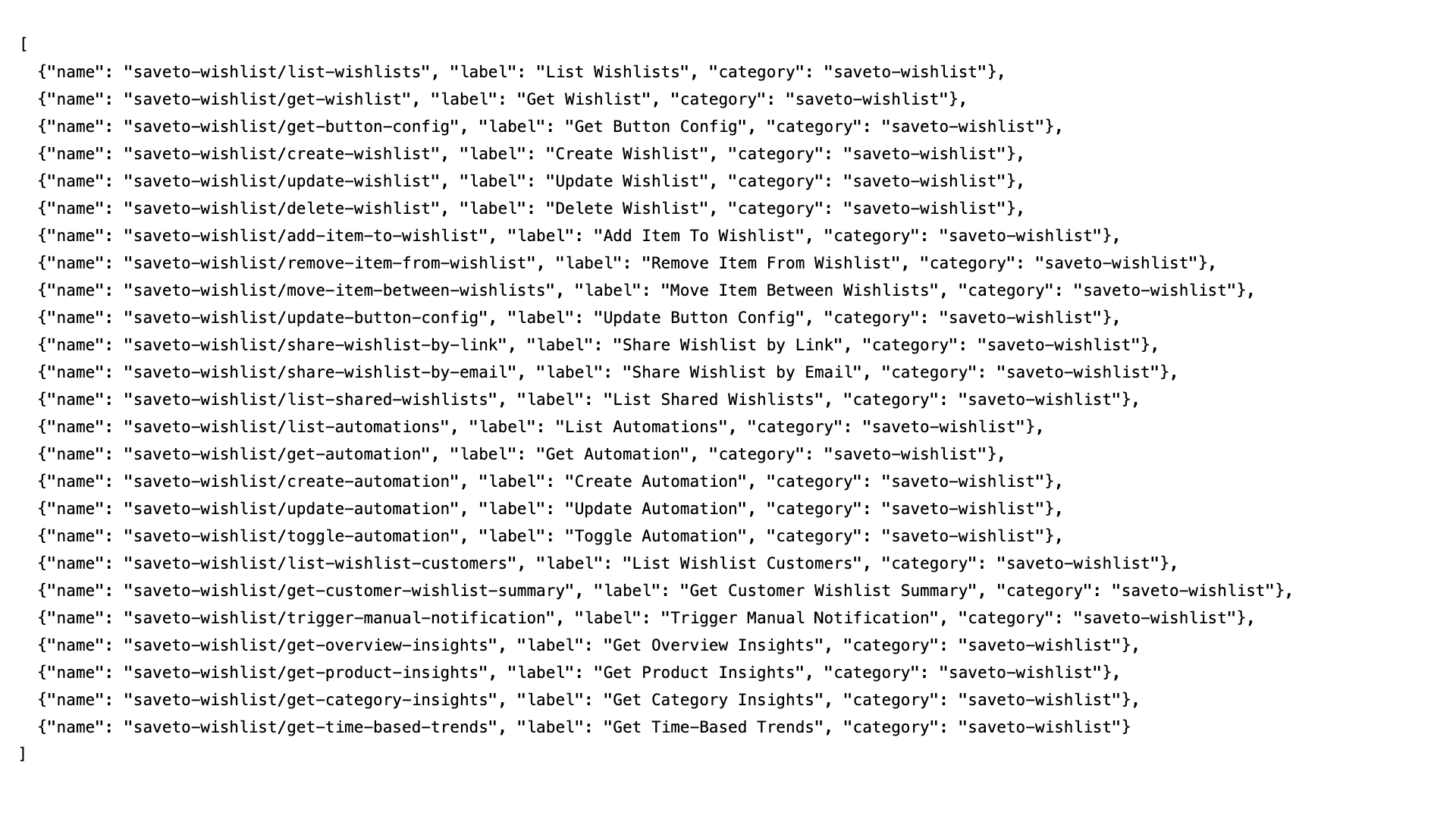
- Zoek naar vermeldingen waarvan de naam begint met
saveto-wishlist/in het antwoord. Het filtercategory=saveto-wishlistretourneert alleen de SaveTo Wishlist-vaardigheden, dus je zou er 10 moeten zien met alleen Lite, of 25 met Lite en Pro.

curl -u "uwgebruikersnaam:xxxx xxxx xxxx xxxx xxxx xxxx" "https://uwwinkel.com/wp-json/wp-abilities/v1/abilities?category=saveto-wishlist"
Veelgestelde vragen
Moet ik iets extra's installeren om deze vaardigheden te gebruiken?
Nee. SaveTo Wishlist Lite bevat de Abilities API, dus geen van beide plugins heeft iets extra's nodig om zijn vaardigheden te registreren. Om Claude of ChatGPT te verbinden, heb je StoreAgent nodig, of een andere AI-tool of MCP-client die de WordPress Abilities API leest.
Heb ik SaveTo Wishlist Pro nodig om AI-vaardigheden te gebruiken?
Nee. SaveTo Wishlist Lite voegt op zichzelf 10 vaardigheden toe. SaveTo Wishlist Pro voegt er 15 meer toe voor delen, automatiseringen, klanten en analyses. SaveTo Wishlist Registry voegt geen vaardigheden toe.
Zal de assistent wijzigingen aanbrengen zonder te vragen?
Alleen als u het toestaat. De assistent kan een mogelijkheid uitvoeren die wijzigingen aanbrengt alleen wanneer u die mogelijkheid inschakelt, of AI toestaan om wijzigingen aan te brengen inschakelt, en de verbinding goedkeurt als Lezen en schrijven. Of de assistent u vraagt voordat hij er een uitvoert, hangt af van de assistent.
Kan ik dit uitschakelen?
Ja. Om te voorkomen dat AI-clients wijzigingen aanbrengen via StoreAgent, schakelt u AI toestaan om wijzigingen aan te brengen uit in SaveTo Wishlist > Instellingen > AI / MCP. De alleen-lezen mogelijkheden blijven beschikbaar. Om de mogelijkheden volledig uit te schakelen, is een kleine codeaanpassing nodig. SaveTo Wishlist Lite en SaveTo Wishlist Pro hebben elk hun eigen schakelaar, zodat uw ontwikkelaar de mogelijkheden van één plugin of beide kan uitschakelen. Zie hieronder bij “Mogelijkheden uitschakelen (voor ontwikkelaars)”.
Kunnen mijn klanten deze vaardigheden gebruiken via hun eigen AI-assistenten?
Nee. De SaveTo Wishlist Lite-vaardigheden vereisen een beheerdersaccount en de SaveTo Wishlist Pro-vaardigheden vereisen een beheerders- of winkelmanageraccount. Alleen het admin-team van uw winkel, of een AI-verbinding die als een van hen is geauthenticeerd, kan ze uitvoeren. De AI-assistent van een klant kan mogelijk zien dat de vaardigheden bestaan, maar kan ze niet uitvoeren of gegevens uit de winkelwagen of klantgegevens lezen.
Functionaliteiten uitschakelen (voor ontwikkelaars)
Voeg een constante toe aan wp-config.php, of gebruik een filter in de code. Elke plugin heeft zijn eigen paar, en het uitschakelen van de vaardigheden van de ene plugin laat de vaardigheden van de andere plugin ingeschakeld. Voor elke plugin heb je alleen de constante of de filter nodig, niet beide.
// Turn off the SaveTo Wishlist Lite abilities:
define( 'STWLITE_DISABLE_ABILITIES', true );
// Or use the filter:
add_filter( 'stwlite_disable_abilities', '__return_true' );

// Turn off the SaveTo Wishlist Pro abilities:
define( 'STWPRO_DISABLE_ABILITIES', true );
// Or use the filter:
add_filter( 'stwpro_disable_abilities', '__return_true' );
Het tabblad AI / MCP blijft zichtbaar wanneer de mogelijkheden zijn uitgeschakeld. De schakelaar AI toestaan om wijzigingen aan te brengen dekt alleen de ingeschakelde mogelijkheden. Met de SaveTo Wishlist Lite-mogelijkheden uitgeschakeld, dekt deze alleen de SaveTo Wishlist Pro-mogelijkheden. Met beide plugins' mogelijkheden uitgeschakeld, is deze grijs.
Hulp nodig?
- Premium gebruikers: Open een supportticket
- Gratis gebruikers: Bezoek ons communityforum
 SaveTo Wishlist