

 Beoordeeld door
 Een shopper scrolt door uw winkelpagina en ziet een hoodie die hij leuk vindt. Hij klikt op Snelle weergave, kiest een maat en leest de prijs. Dan aarzelt hij. Het is volgende week salarisdag.
In veel winkels eindigt daar het spoor. De shopper sluit de modal, blijft scrollen en vergeet de hoodie voor het avondeten. Een WooCommerce snelle weergave-modal toont veel van wat een productpagina doet. Het wordt echter niet geleverd met een manier om "nog niet" te zeggen.
De gratis SaveTo Wishlist Lite plugin lost dat nu op voor winkels die ShapedPlugin's Reno Quick View gebruiken. Hieronder laat ik zien hoe u de verlanglijstknop in de snelle weergave-modal instelt. Ik deel ook hoe u deze kunt gebruiken om snelle browsing om te zetten in verkopen waarop u kunt volgen.
Spring naar:
- Waarom uw snelle weergave-modal een verlanglijstknop nodig heeft
- Wat de Reno snelle weergave-integratie doet
- Wat u nodig heeft voordat u begint
- Hoe u een verlanglijstknop toevoegt aan uw WooCommerce snelle weergave
- Controleren Of De Integratie Werkt
- 5 manieren om snelle weergave-opslagen om te zetten in verkopen
- Dingen om te weten voordat u het inschakelt
- Veelgestelde Vragen
- Klaar om een verlanglijstknop toe te voegen aan uw snelle weergave?
Waarom uw snelle weergave-modal een verlanglijstknop nodig heeft

Snelle weergave bestaat voor shoppers die browsen, niet kopen. Het stelt hen in staat de prijs, opties en beschrijving van een product te bekijken zonder de winkelpagina te verlaten. Als gevolg hiervan wordt het vaak gebruikt op een moment dat shoppers nog niet klaar zijn om zich te binden.
De cijfers ondersteunen dit. In het onderzoek van het Baymard Institute heeft 42% van de Amerikaanse online shoppers een winkelwagen verlaten terwijl ze “gewoon aan het browsen waren / nog niet klaar om te kopen”. Die shoppers vonden iets leuk genoeg om het aan een winkelwagen toe te voegen. Velen anderen bekijken een product in een snelle weergave en gaan verder zonder iets toe te voegen.
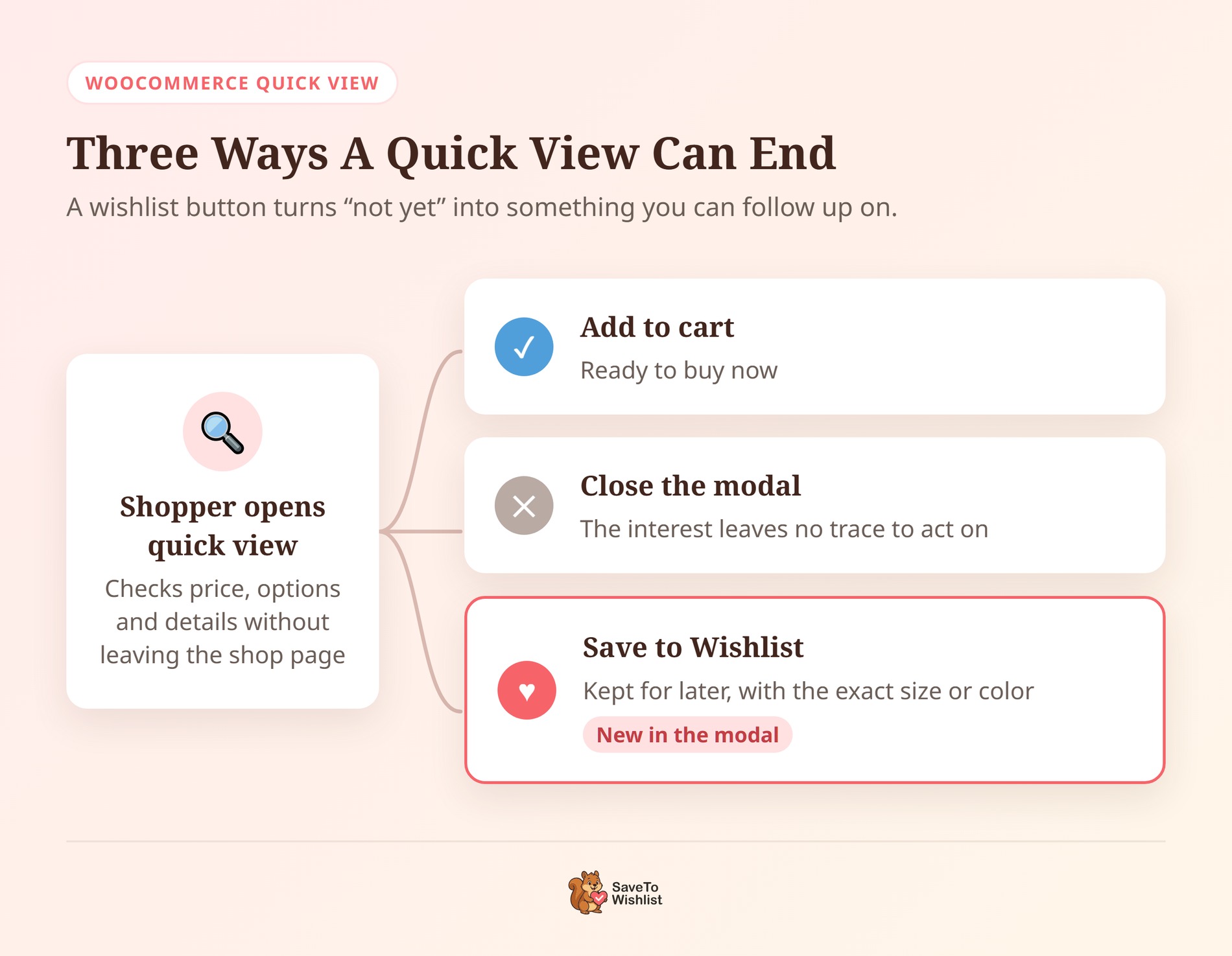
Zonder een opslagoptie biedt een snelle weergave-modal twee hoofdacties: toevoegen aan winkelwagen of sluiten. Dus een shopper die niet klaar is om te kopen, sluit het, en u weet nooit dat ze geïnteresseerd waren.
Een verlanglijstknop voegt een derde optie toe. De shopper slaat het product in één klik op en blijft browsen. U krijgt een registratie van echte interesse, wat het hele punt is van een verlanglijst.
Wat de Reno snelle weergave-integratie doet
SaveTo Wishlist Lite 1.1.7 voegt de Save to Wishlist-knop toe aan de Reno Quick View-modal. Reno Quick View is de nieuwe naam voor de plugin “Quick View for WooCommerce” van ShapedPlugin. U kent het misschien onder beide namen.
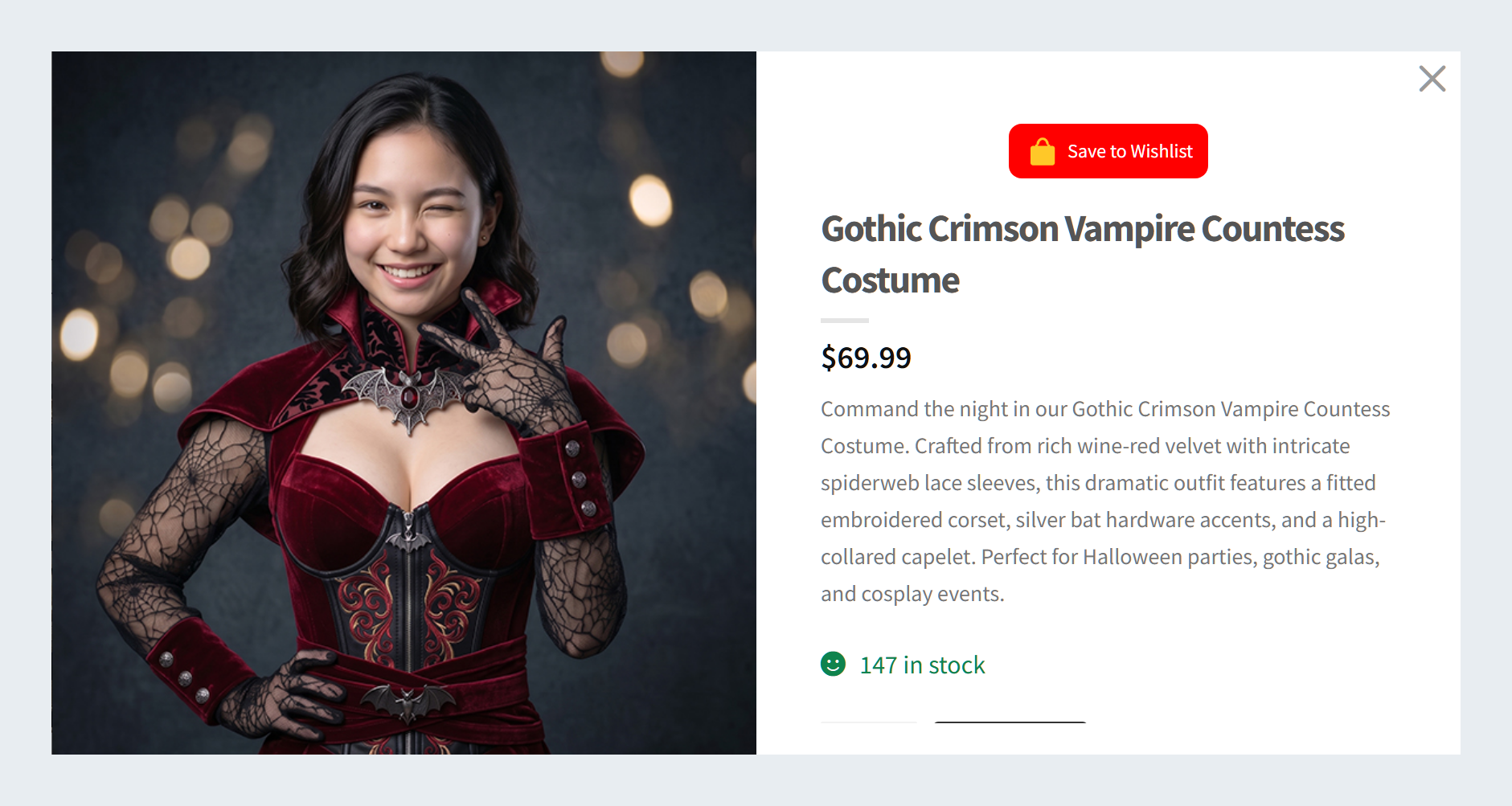
Voor deze update werd de knop niet weergegeven in de modal bij een standaard SaveTo Wishlist-configuratie. Dat komt omdat de modal zijn eigen compacte productindeling gebruikt, die de plekken niet bevat waarop onze standaardplaatsing is gebaseerd. De integratie voegt de knop toe aan die indeling. Dit is wat het doet:
- Volgt uw plaatsing op de productpagina: De modal gebruikt dezelfde knop-plaatsing op de productpagina die u al hebt gekozen. Als uw productpagina's geen knop tonen, toont de modal er ook geen.
- Toont precies één knop: Geen duplicaten, welke plaatsing u ook kiest.
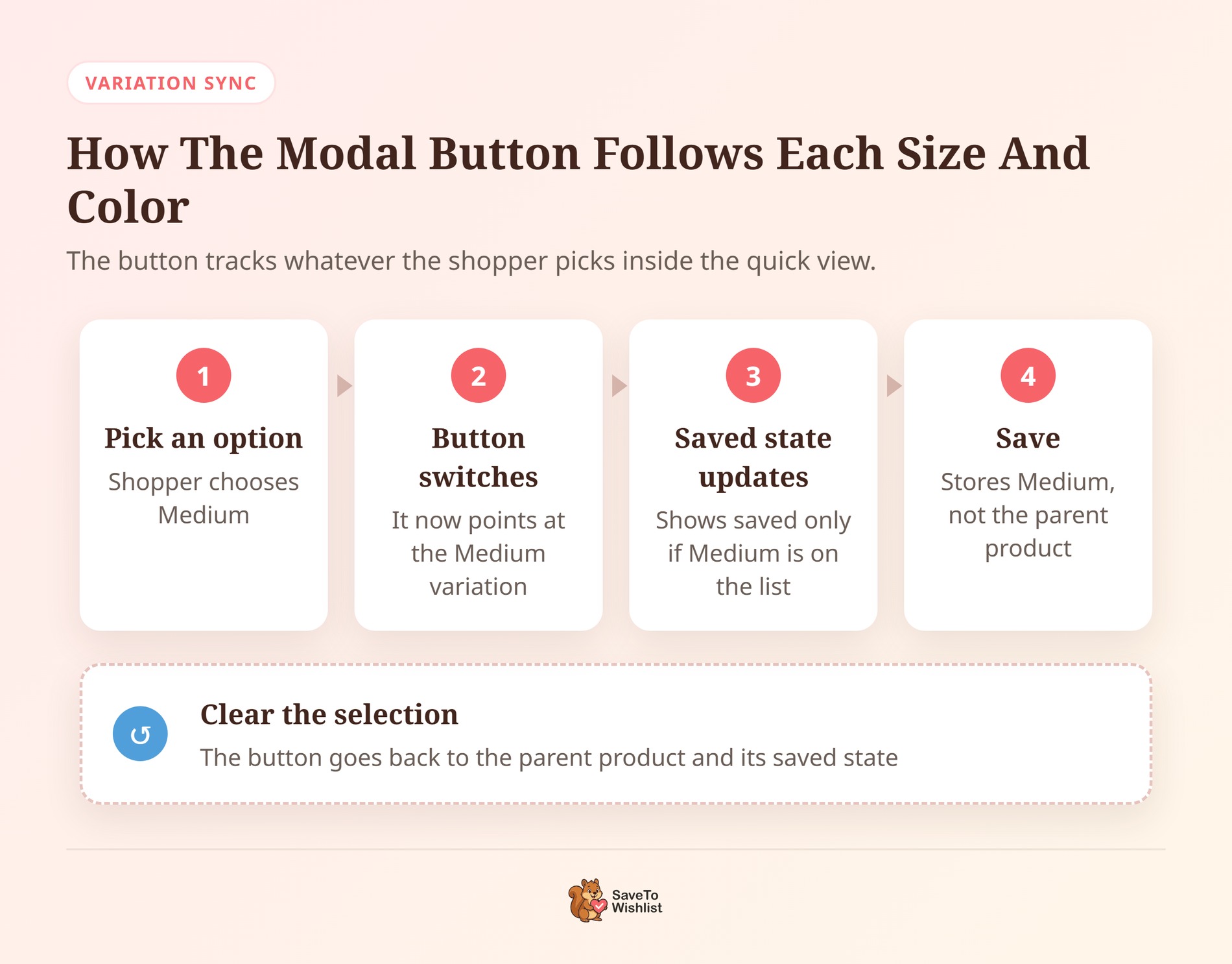
- Houdt de gekozen variatie bij: Wanneer een shopper een maat of kleur in de modal kiest, schakelt de knop over naar die variatie. Het slaat die exacte variatie op, niet het bovenliggende product.
- Toont de juiste opgeslagen status: Als de shopper het product of de gekozen variatie al heeft opgeslagen, toont de knop dit als opgeslagen. Dit werkt voor gasten en ingelogde klanten.
- Werkt voor niet-op-voorraad producten: De knop wordt nog steeds weergegeven wanneer een product geen Toevoegen aan winkelwagen-knop heeft. Dat geldt ook voor niet-op-voorraad producten.
Het laat ook de rest van de pagina ongemoeid. Een variatie die in de modal is gekozen, verandert bijvoorbeeld niet de verlanglijstknop op de productkaart erachter.
Wat u nodig heeft voordat u begint
U heeft twee gratis plugins nodig:
- SaveTo Wishlist Lite, versie 1.1.7 of hoger: De integratie wordt meegeleverd in de gratis plugin. Als u SaveTo Wishlist Pro gebruikt, draait deze bovenop Lite, dus u krijgt het ook.
- Reno Quick View: De Reno Quick View plugin van ShapedPlugin is gratis en heeft meer dan 2.000 actieve installaties op WordPress.org. De naam in de lijst is “Quick View for WooCommerce – Reno QuickView”.
Ons team heeft de integratie getest met Reno Quick View 2.3.0, de huidige versie op het moment van schrijven.
Hoe u een verlanglijstknop toevoegt aan uw WooCommerce snelle weergave
De installatie bestaat uit vijf stappen. De integratie is standaard ingeschakeld, dus het meeste hiervan gaat over het kiezen van het gedrag van de knop.
Stap 1: Installeer beide plugins
Ga naar Plugins > Geïnstalleerde Plugins en update SaveTo Wishlist Lite naar 1.1.7 of hoger. Nieuw bij de plugin? Onze snelstartgids behandelt de eerste installatie. Ga vervolgens naar Plugins > Nieuwe Plugin Toevoegen, zoek naar “Reno Quick View” en installeer de ShapedPlugin plugin. Activeer deze.
Reno Quick View voegt een Snel Bekijken-knop toe aan de productkaarten op je winkelpagina. De eigen instellingen regelen die knop, het uiterlijk van de modal en welke productdetails de modal toont.
Stap 2: Controleer of de snelle weergave-schakelaar aan staat
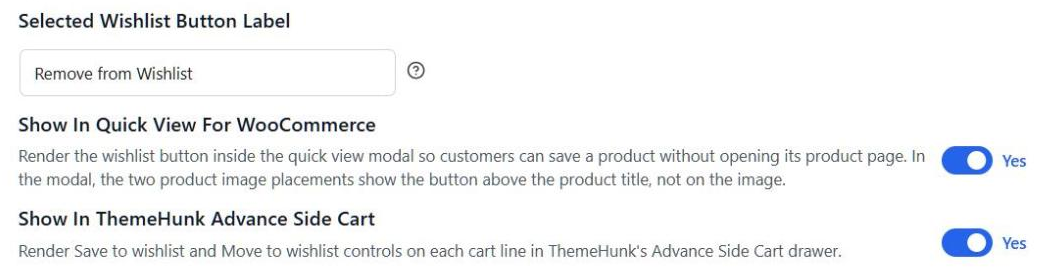
Ga naar SaveTo Wishlist > Instellingen > Knop Plaatsing & Stijlen en open Knopinstellingen. Zoek naar Weergeven in Snel Bekijken voor WooCommerce. Deze staat standaard aan, dus je hoeft alleen maar te bevestigen.
Deze schakelaar verschijnt alleen terwijl Reno Quick View actief is. Als je deze niet ziet, controleer dan of de ShapedPlugin plugin is geactiveerd.
Stap 3: Kies waar de knop staat
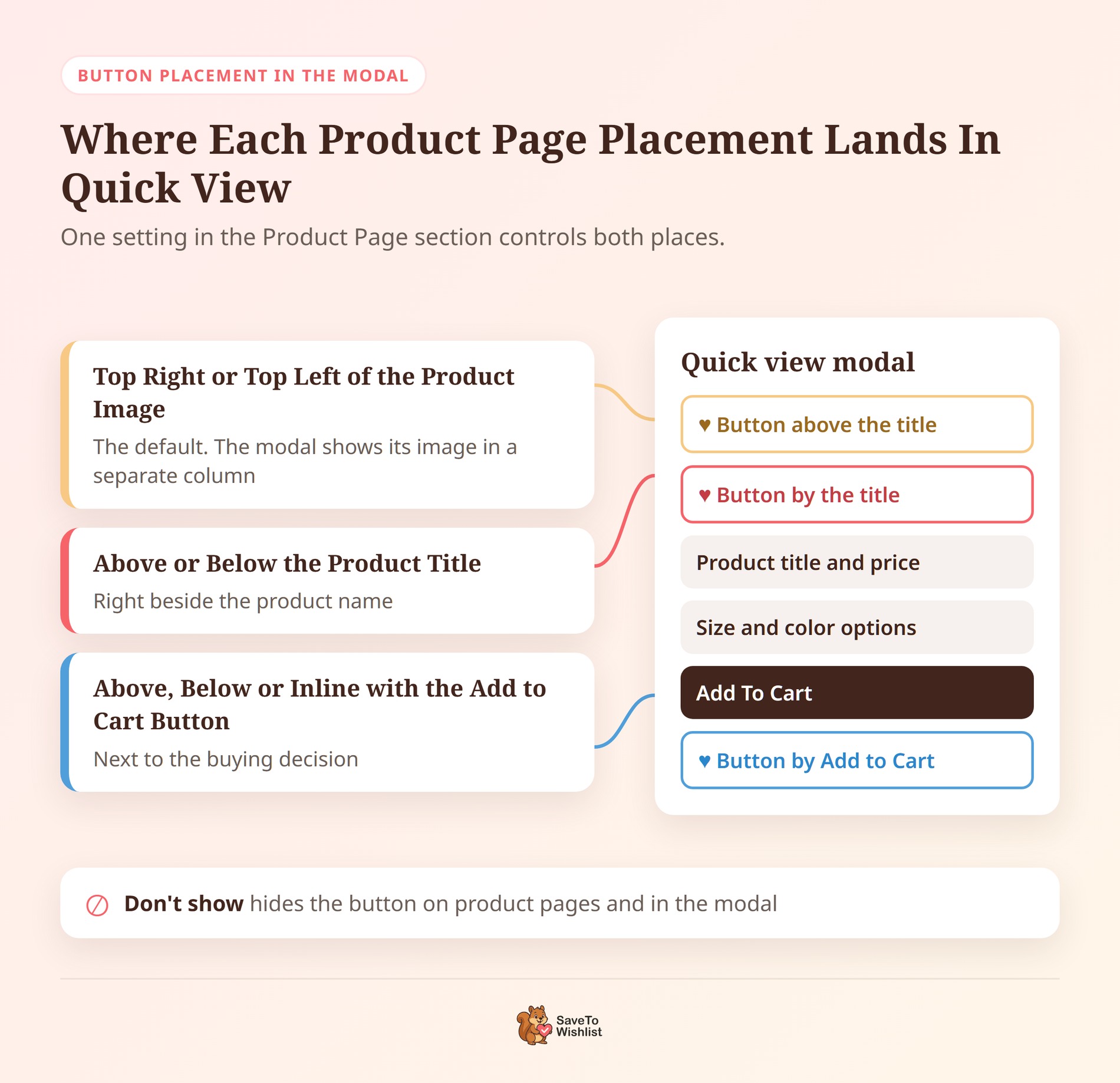
Open op dezelfde instellingenpagina de sectie Productpagina en zoek naar Knop Plaatsing. De modal volgt deze instelling, dus één keuze regelt beide plaatsen:
- Boven of Onder de Producttitel: De knop staat direct naast de productnaam in de modal.
- Boven, Onder of Inline met de Toevoegen aan Winkelwagen Knop: De knop staat naast Toevoegen aan Winkelwagen, waar aankoopbeslissingen worden genomen.
- Rechtsboven of Linksboven op de Productafbeelding: Dit is de standaardinstelling. De modal toont de afbeelding in zijn eigen kolom. Dus hier verplaatst de knop zich boven de producttitel.
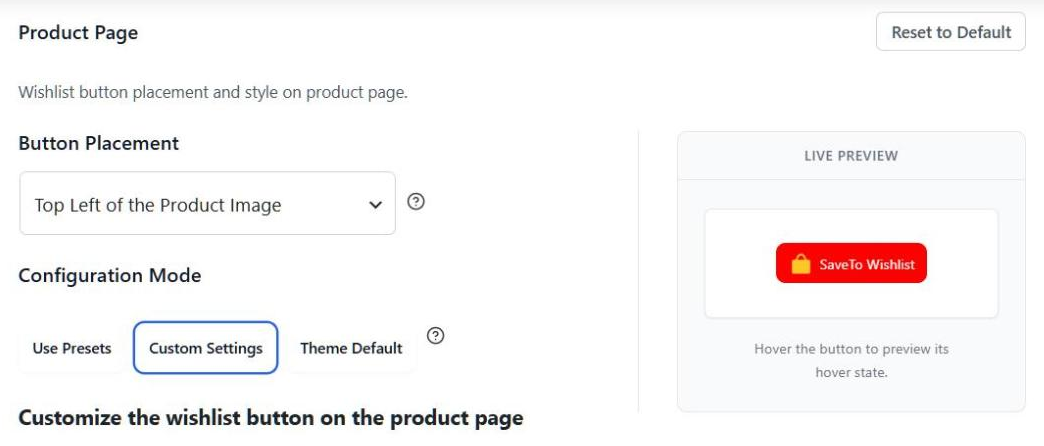
Omdat deze instelling ook de knop op je productpagina's verplaatst, controleer een van die pagina's na elke wijziging. De modal gebruikt ook de knopstijl van de Productpagina, dus stijlwijzigingen daar worden op beide plaatsen weergegeven.
Stap 4: Kies wat er gebeurt na een klik
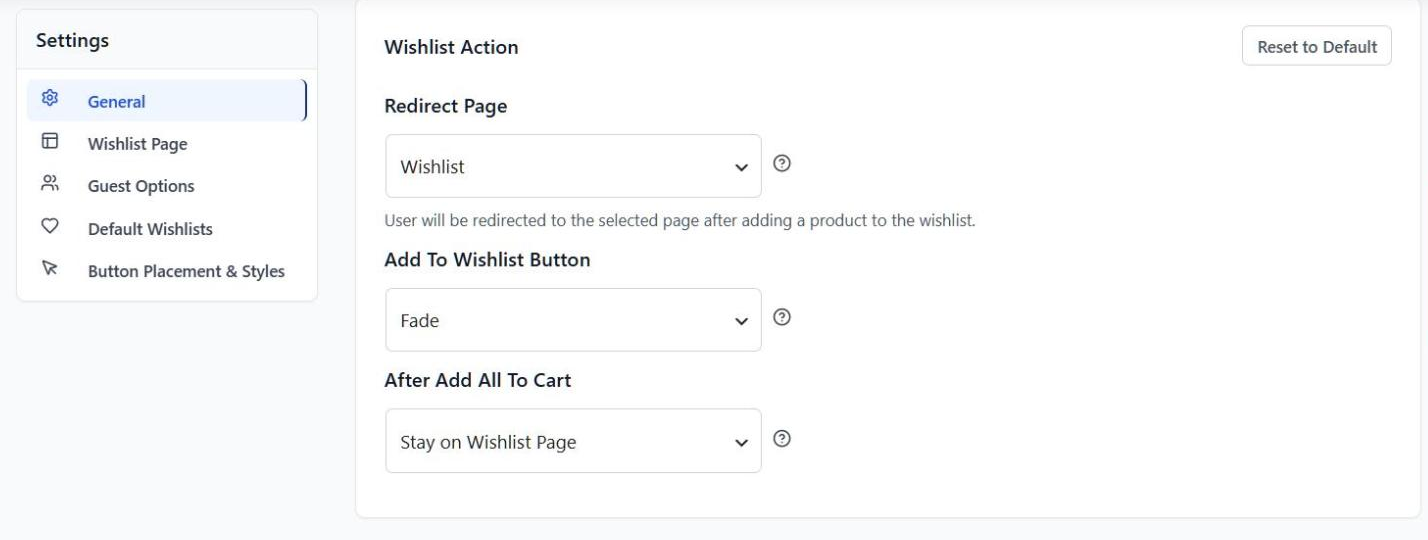
Ga vervolgens naar SaveTo Wishlist > Instellingen > Algemeen en zoek Toevoegen aan Verlanglijst Knop onder Wishlist Actie. Je hebt drie keuzes:
- Doorsturen: Stuurt de klant na elke opslag door naar de verlanglijstpagina. Dit is de standaardinstelling.
- Popup: Toont een bevestigings-popup.
- Vervagen: De knop vervaagt om de opslag te bevestigen, en de shopper blijft waar hij is.
Stap 5: Bepaal of gasten mogen opslaan
Ga ten slotte naar SaveTo Wishlist > Instellingen > Gastopties. Als Gastverlanglijst Uitschakelen is ingeschakeld, zien niet-ingelogde shoppers de modal-knop niet. Ik zou gastopslag ingeschakeld laten, en onze gids over gastverlanglijsten legt uit waarom.

Controleren Of De Integratie Werkt
Stel de toevoegactie eerst in op Vervagen, zodat de modal open blijft terwijl je test. Open vervolgens je winkelpagina in een privévenster en voer deze controles uit:
- Klik op Snel Bekijken op een eenvoudig product. De modal zou één Opslaan in Verlanglijst-knop moeten tonen.
- Klik op de knop en open vervolgens uw verlanglijstpagina in een nieuw tabblad. Het product zou er moeten zijn.
- Open Snel bekijken voor een variabel product en kies een maat of kleur. Sla het op, sluit de modal en open deze opnieuw.
- Kies opnieuw dezelfde optie. De knop zou als opgeslagen moeten worden weergegeven. Kies een andere optie en deze zou als niet opgeslagen moeten worden weergegeven.
- Open Snel bekijken voor een product dat niet op voorraad is. U zou nog steeds één verlanglijstknop moeten zien.
🔍️ Wat we hebben gezien: Op onze testwinkel zag de modal-knop er anders uit dan de knoppen op de winkelpagina. Dat is te verwachten, omdat de modal uw productpagina knopstijl gebruikt. Om het uiterlijk ervan in de modal te wijzigen, bewerkt u de stijl van de productpagina. Controleer vervolgens ook uw productpagina's.
5 manieren om snelle weergave-opslagen om te zetten in verkopen
Een snelle opslag is een shopper die u vertelt: "Ik vind dit leuk, maar niet nu". Deze vijf gewoonten helpen u om daarop te reageren.
Gebruik vervaging zodat shoppers blijven browsen
Fade houdt shoppers op de winkelpagina na een opslag. Dat past bij snel bekijken, dat bestaat om shoppers een paginalading te besparen. Daarentegen stuurt Redirect hen na elke opslag naar de verlanglijstpagina, zodat ze hun plaats verliezen.
🔍️ Wat we hebben gezien: Het is gemakkelijk om snel bekijken toe te voegen en de actie voor het toevoegen aan de verlanglijst op de standaardinstelling, Redirect, te laten staan. In dat geval neemt de eerste opslag de shopper weg van de winkelpagina. Schakelen naar Fade lost dit op in één instelling.
Plaats de knop waar uw shoppers beslissen
Als uw producten een keuze vereisen, zoals een maat of kleur, plaats de knop dan in de buurt van Toevoegen aan winkelwagen. Zo zien shoppers deze direct nadat ze een optie hebben gekozen. Voor eenvoudige producten die op uiterlijk worden verkocht, werkt een plek bij de titel goed. Het is het eerste wat ze zien.
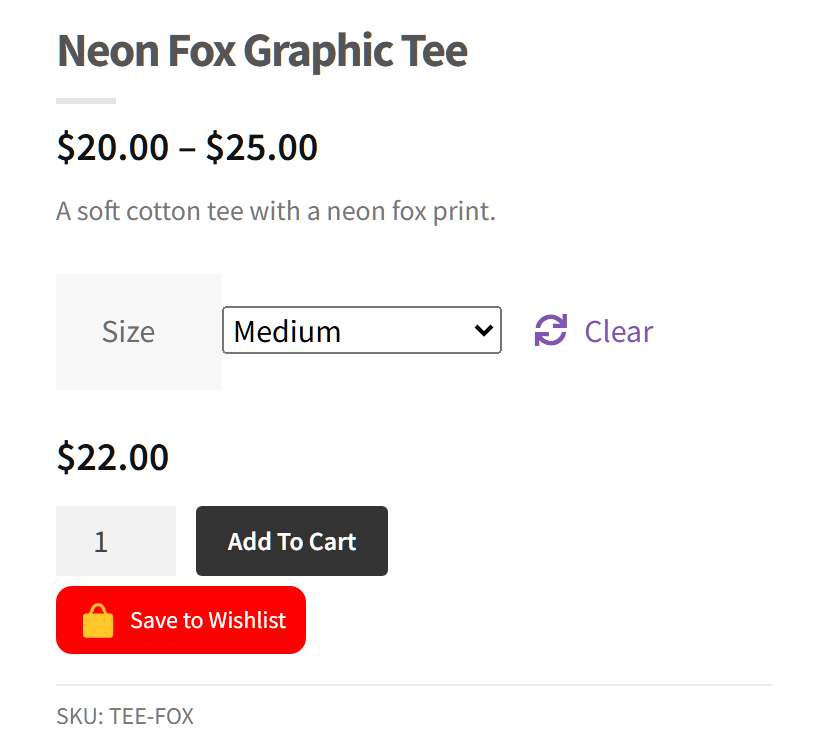
Onthoud dat uw productpagina's dezelfde instelling volgen. Kies dus de plek die voor beide werkt.
Gebruik variatie-opslagen om voorraad te plannen
Omdat de knop de exacte variatie opslaat, registreert elk opgeslagen item de maat of kleur die de shopper heeft gekozen. Dat is nuttiger dan weten dat iemand "de hoodie" leuk vond. Een vervolgactie kan bijvoorbeeld de medium hoodie benoemen. En een herbevoorrading kan beginnen met de opties die mensen hebben opgeslagen.
Laat shoppers producten buiten voorraad opslaan
Een product dat niet op voorraad is, heeft geen knop "Toevoegen aan winkelwagen", dus de modal biedt niets om op te klikken. De verlanglijstknop geeft ze er één. Die opslag toont aan dat er vraag is die wacht op de herbevoorrading. Onze gids voor verlanglijst e-mailmarketing behandelt hoe u kunt opvolgen.
Houd gastenopslag aan en nodig uit tot aanmeldingen
Veel shoppers browsen zonder in te loggen. Als u het opslaan door gasten uitschakelt, verdwijnt de knop voor hen allemaal. Laat eerst gasten opslaan. Vervolgens kan SaveTo Wishlist een inloglink op de gastenverlanglijst tonen, zodat ze zich aanmelden en hun opslag behouden.
Dingen om te weten voordat u het inschakelt
Een paar details zijn het weten waard, zodat niets u verrast:
- Geen aparte plaatsing voor de modal: De modal volgt de knop plaatsing van de productpagina. U kunt de knop niet op de ene plek op productpagina's en op een andere in de modal plaatsen.
- Afbeeldingsplaatsingen verplaatsen: De twee afbeeldingsplaatsingen worden boven de producttitel in de modal weergegeven, niet op de afbeelding zelf.
- Uitschakelen is alleen modaal: Als je 'Weergeven in snelle weergave' voor WooCommerce uitschakelt, verliest de modal de knop. Je productpagina's behouden de hunne.
- Gastopslag blijft in de browser: De verlanglijst van een gast wordt in hun browser opgeslagen totdat ze inloggen. Deze volgt hen niet naar een ander apparaat.
Veelgestelde Vragen
Heb ik SaveTo Wishlist Pro nodig voor de snelle weergave-integratie?
Nee. De integratie is onderdeel van de gratis SaveTo Wishlist Lite plugin, versie 1.1.7 of hoger. SaveTo Wishlist Pro draait bovenop Lite, dus Pro-gebruikers krijgen het ook.
Werkt het met variabele producten?
Ja. Wanneer een shopper een maat of kleur kiest in de modal, schakelt de knop naar die variatie en slaat deze op. Het toont ook of die exacte variatie al op de verlanglijst staat.
Kunnen gasten producten opslaan vanuit de snelle weergave-modal?
Ja, zolang 'Gastverlanglijst uitschakelen' uit staat. De opslag van een gast wordt in hun browser opgeslagen. Als je 'Gastverlanglijst uitschakelen' inschakelt, wordt de modal knop verborgen voor ingelogde shoppers.
Klaar om een verlanglijstknop toe te voegen aan uw snelle weergave?
Snelle weergave maakt browsen sneller. Met een verlanglijstknop in de modal kunnen shoppers de producten die ze leuk vinden op een lijst bewaren voor later.
- Installeer beide plugins en bevestig dat de snelle weergave-schakelaar aan staat.
- Schakel de toevoegactie naar Vervagen zodat de modal nooit naar een andere pagina springt.
- Voer de vijf controles uit in een privévenster.
- Bekijk welke varianten worden opgeslagen en plan je voorraad daaromheen.
Je WooCommerce snelle weergave is één gratis update verwijderd van een verlanglijstknop. Installeer of update SaveTo Wishlist Lite naar versie 1.1.7 om te beginnen.



