

 Beoordeeld door
 Deze SaveTo Wishlist walkthrough toont elke belangrijke functie van de plugin met screenshots van elk in actie.
Ik heb in de loop der jaren veel WooCommerce plugins beoordeeld. Eén ding dat me altijd frustreert, zijn vage functiespagina's. Je leest "geavanceerde analyses" en hebt geen idee hoe dat er daadwerkelijk uitziet in je dashboard. Je ziet "aanpasbare knoppen" en vraagt je af of dat een kleurkiezer of een volledig templatesysteem betekent.
Dus hebben we deze complete walkthrough van SaveTo Wishlist samengesteld, met screenshots van elke belangrijke functie. Zo kun je precies zien wat je krijgt voordat je iets installeert.
Dit artikel behandelt alle kernfuncties, inclusief installatie, instellingen, de klantervaring aan de voorkant, beheerdershulpmiddelen, analyses, automatiseringen en ontwikkelaarsfuncties. Ik zal duidelijk aangeven welke functies in de gratis versie zitten en welke SaveTo Wishlist Pro vereisen.
Inhoudsopgave
- Installatie en Activering
- Overzicht Instellingen
- Frontend Klant Ervaring
- Aanpassingsopties
- Admin Dashboard en Beheer
- Analyses en Rapporten (Pro)
- Automatiseringen en Meldingen (Pro)
- Ontwikkelaarsfuncties (Pro)
- Gratis vs. Pro: Wat zit er in elke versie
- FAQ: SaveTo Wishlist Walkthrough
- Afsluiting van de SaveTo Wishlist Walkthrough
Installatie en Activering
SaveTo Wishlist op je WooCommerce winkel krijgen is een standaard WordPress plugin installatie. Niets ongewoons hier.
- Ga in je WordPress dashboard naar Plugins > Nieuwe plugin toevoegen
- Zoek naar "SaveTo Wishlist"
- Klik op Nu installeren, daarna op Activeren
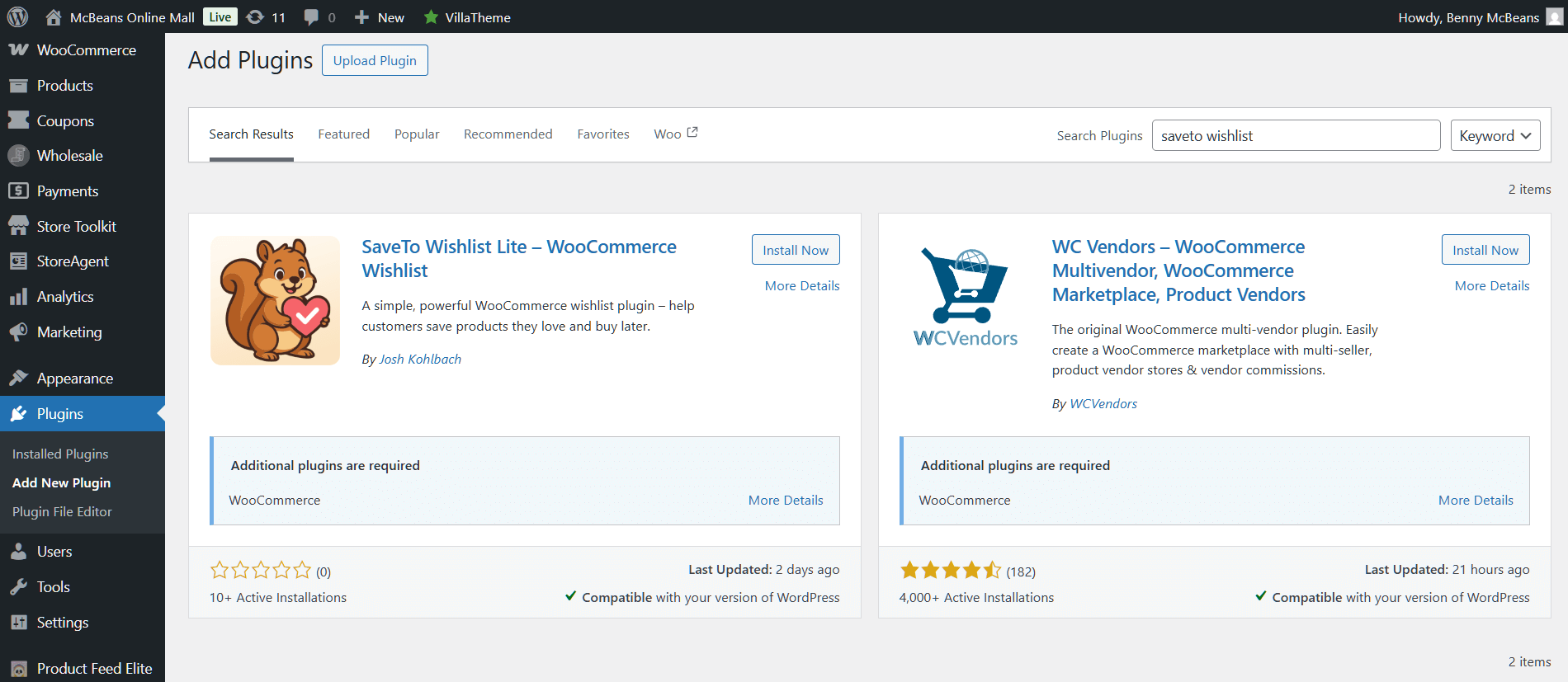
Na activering zie je een nieuw SaveTo Wishlist menu-item in de zijbalk van WordPress. Bovendien maakt de plugin automatisch een verlanglijstpagina aan, dus er is geen handmatige paginacreation nodig.
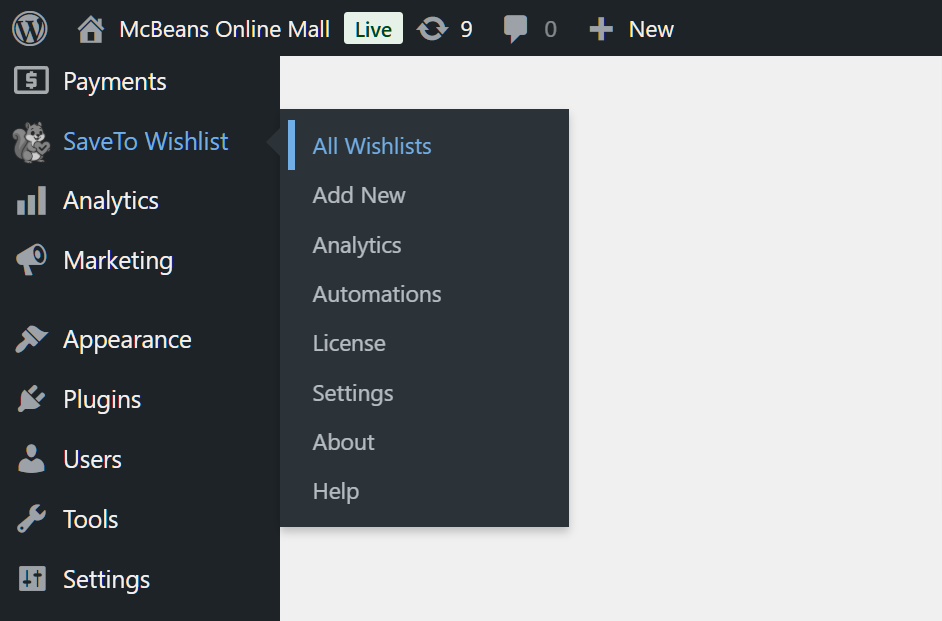
WordPress zijbalk met het SaveTo Wishlist menu-item na activering (klik om te vergroten)
Als je alleen de snelle versie wilt om aan de slag te gaan, bekijk dan de startgids van 5 minuten. Deze SaveTo Wishlist walkthrough gaat dieper in op elke functie.
Overzicht Instellingen
Vervolgens verkennen we in onze SaveTo Wishlist walkthrough het instellingenpaneel. In feite is dit waar je configureert hoe de WooCommerce verlanglijst plugin zich gedraagt in je winkel. Het is georganiseerd in duidelijke tabbladen en de standaardinstellingen zijn voor de meeste winkels logisch.
Algemene instellingen dekken de basis:
- Verlanglijstpagina: De pagina waar klanten hun opgeslagen items bekijken. SaveTo Wishlist maakt deze automatisch aan, maar je kunt deze wijzigen naar elke pagina op je site.
- Verwijderen bij toevoegen aan winkelwagen: Kies of producten automatisch van de verlanglijst worden verwijderd wanneer een klant ze aan zijn winkelwagen toevoegt. De meeste winkels laten dit uitgeschakeld, zodat de verlanglijst dient als een persistente "favorieten" lijst.
- Doorsturen na toevoegen: Of klanten naar de verlanglijstpagina worden gestuurd na het opslaan van een product, of op de productpagina blijven. Ik raad aan om ze op de productpagina te houden, zodat ze verder kunnen browsen.
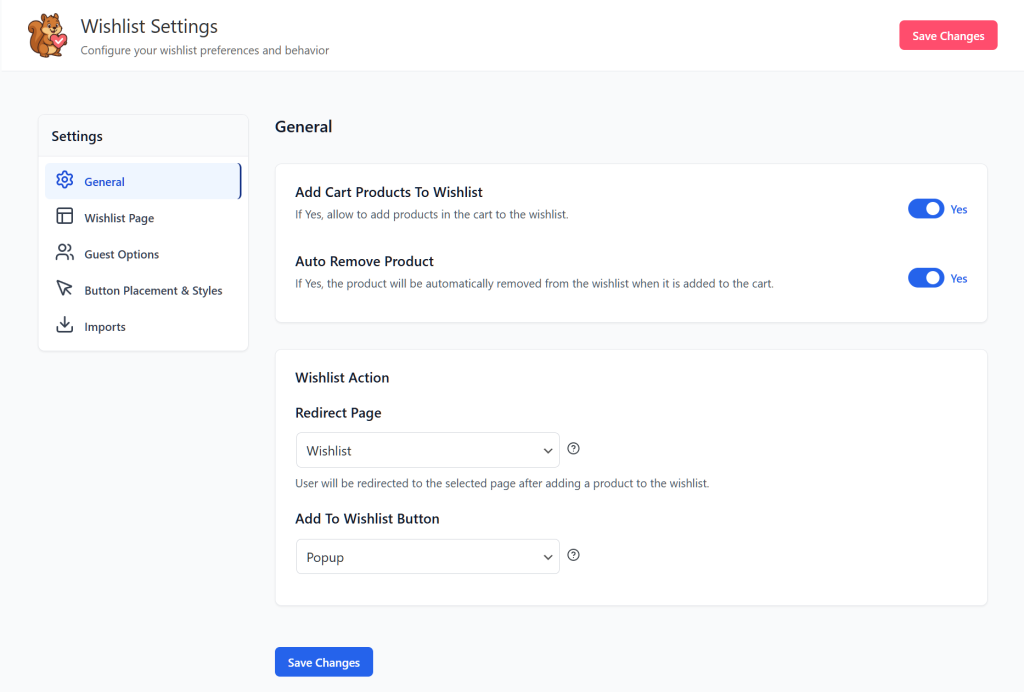
Instellingen voor knoppenplaatsing bepalen waar de verlanglijstknop verschijnt:
- Positie ten opzichte van de Toevoegen aan winkelwagen-knop (ervoor, erna, of aangepast)
- Weergeven op winkel-/archiefpagina's (niet alleen individuele productpagina's)
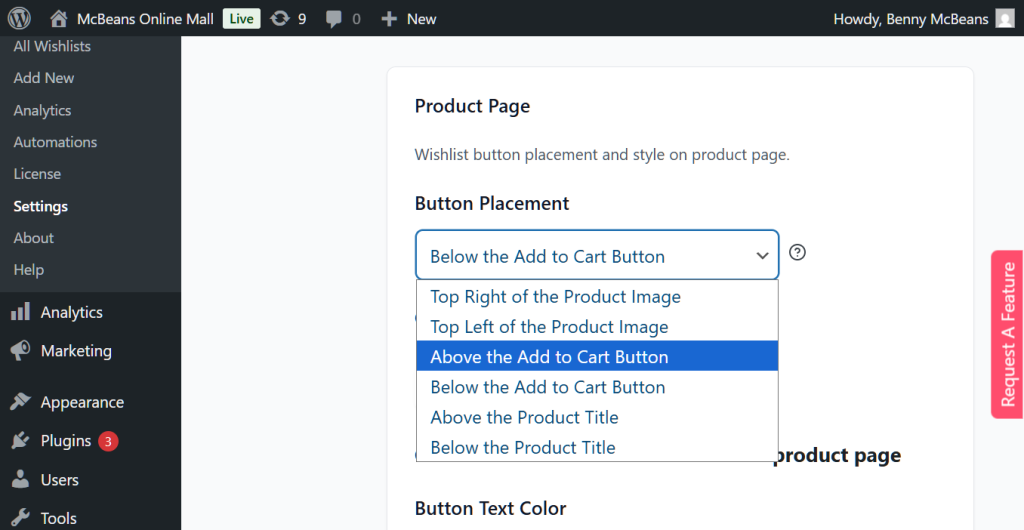
De standaard knopplaatsing werkt met de meeste WooCommerce-thema's, waaronder Storefront, Astra, Kadence en blokgebaseerde thema's. Als uw thema echter een aangepast producttemplate gebruikt, moet u mogelijk de positie aanpassen.
Frontend Klant Ervaring
Dit is wat uw klanten daadwerkelijk zien en waarmee ze interageren wanneer ze de wishlist-functionaliteit van uw winkel gebruiken. Ik zal elk onderdeel van de frontend-ervaring doornemen.
De verlanglijstknop op productpagina's
Standaard plaatst SaveTo Wishlist een knop op elke productpagina in de buurt van het Toevoegen aan winkelwagen-gebied. Wanneer een klant erop klikt, wordt het product opgeslagen in hun wishlist met een visuele bevestiging.
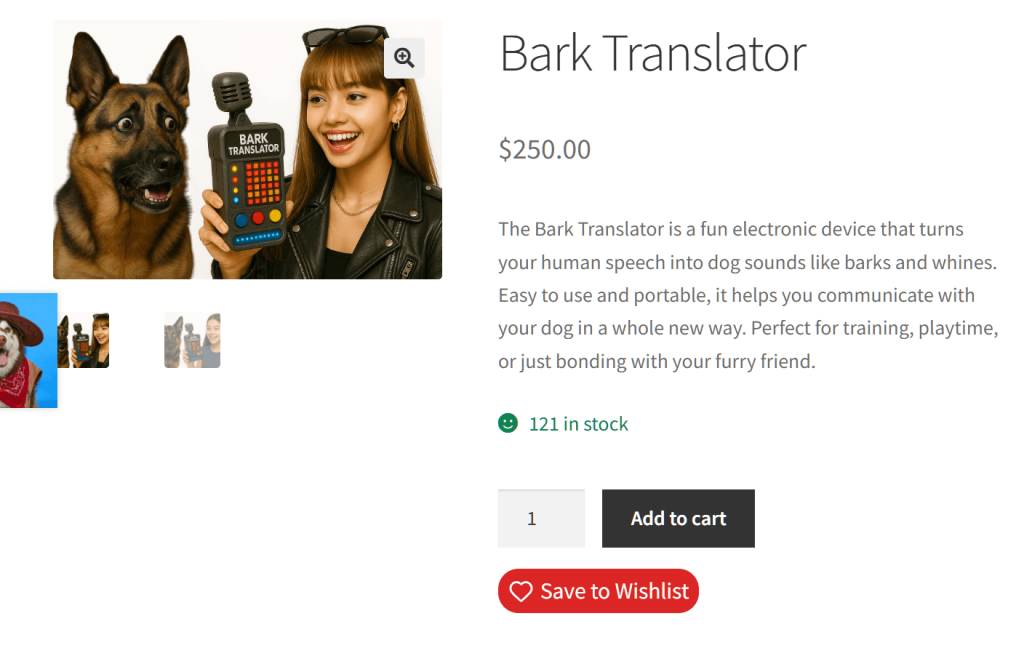
De knop werkt met eenvoudige producten, variabele producten en gegroepeerde producten. Voor variabele producten volgt SaveTo Wishlist de specifieke variatie die een klant heeft geselecteerd. Dus als ze een "Blauw / Groot" T-shirt opslaan, is dat precies wat er in hun wishlist verschijnt.
Dit is eigenlijk een grotere deal dan het klinkt. Verschillende concurrerende plugins slaan alleen het hoofdproduct op. Als gevolg hiervan moeten klanten, wanneer ze terugkeren naar hun wishlist, hun voorkeursmaat en -kleur opnieuw selecteren. SaveTo Wishlist onthoudt de volledige variatie.
De wishlist-pagina
Wanneer klanten doorklikken naar hun wishlist, zien ze een overzichtelijke, georganiseerde weergave van alles wat ze hebben opgeslagen.
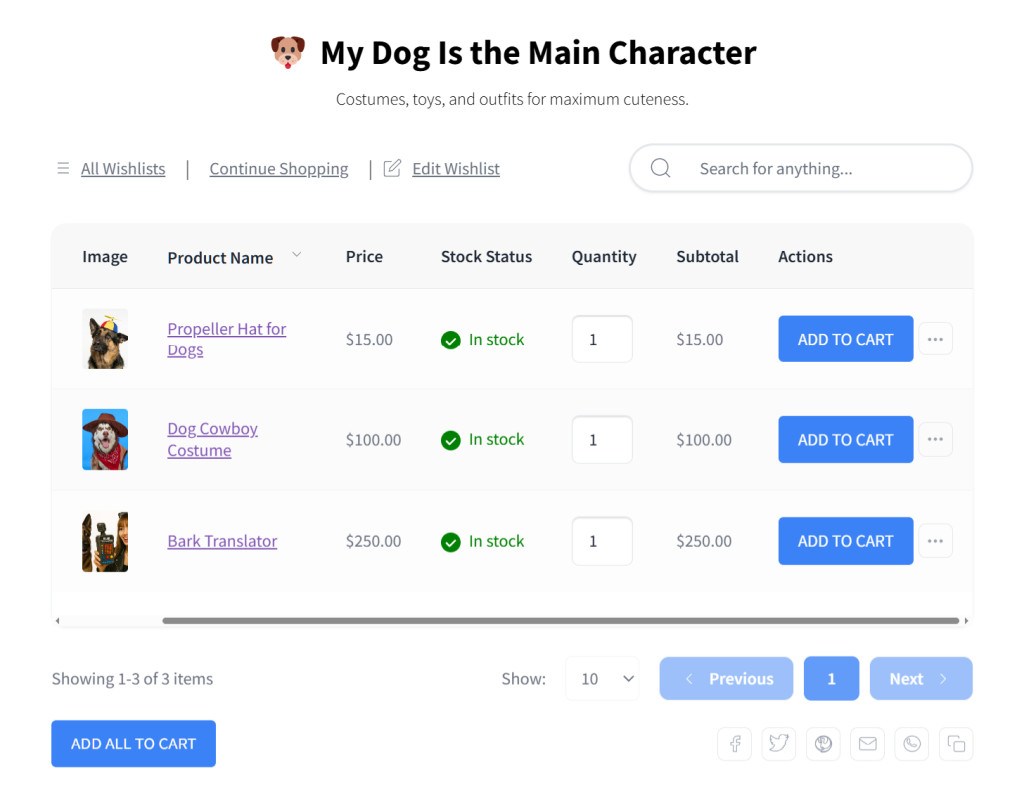
Elk wishlist-item toont:
- Productafbeelding en naam
- De specifieke opgeslagen variatie (indien van toepassing)
- Huidige prijs (real-time bijgewerkt)
- Voorraadstatus
- Een Toevoegen aan winkelwagen-knop zodat ze direct vanuit de wishlist kunnen kopen
- Een Verwijderen-knop om items op te ruimen die ze niet langer willen
De wishlistpagina is responsief en werkt goed op mobiele apparaten. Dat is belangrijk omdat een aanzienlijk deel van de wishlist-activiteit plaatsvindt op telefoons.
Meerdere verlanglijsten
Hier onderscheidt SaveTo Wishlist zich van de meeste gratis alternatieven. Klanten kunnen meerdere wishlists maken en producten organiseren zoals ze willen.
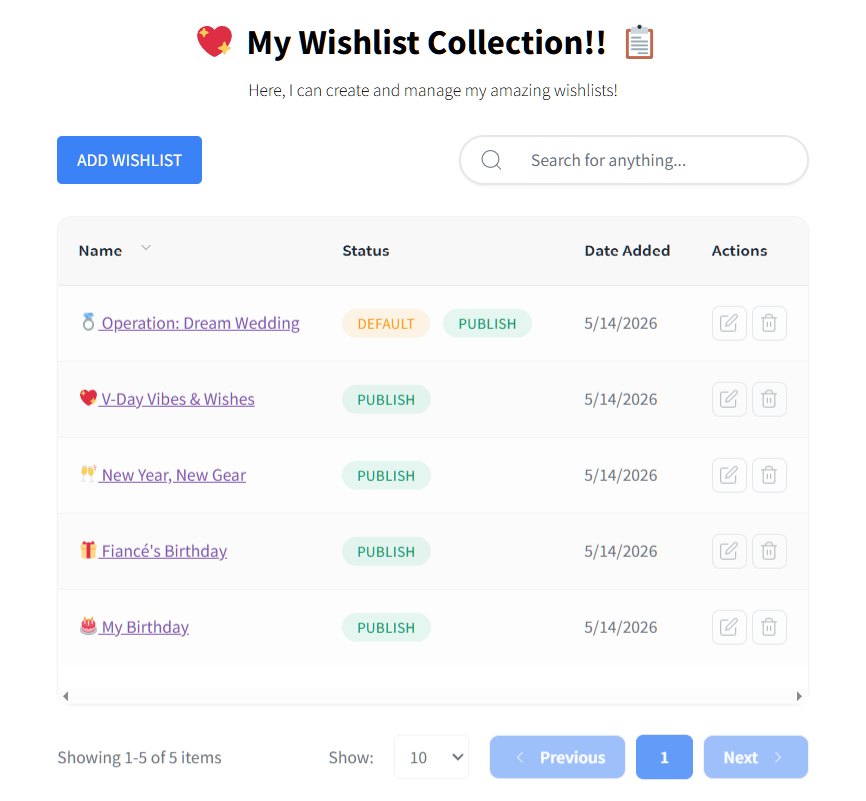
Een klant kan maken:
- “Verjaardagswenslijst” om te delen met familie
- “Home Office” voor producten die ze van plan zijn te kopen
- “Cadeau-ideeën voor Mama” voor seizoensgebonden winkelen
Deze functie is gratis in SaveTo Wishlist. Daarentegen vergrendelt YITH WooCommerce Wishlist meerdere wishlists achter hun premium-tier. Dus klanten kunnen slechts één lijst hebben, tenzij de winkel betaalt voor een upgrade.
Gastverlanglijsten (geen account vereist)
Wishlists voor gastgebruikers laten bezoekers producten opslaan zonder een account aan te maken of in te loggen. Dit is inbegrepen in de gratis versie, SaveTo Wishlist Lite.
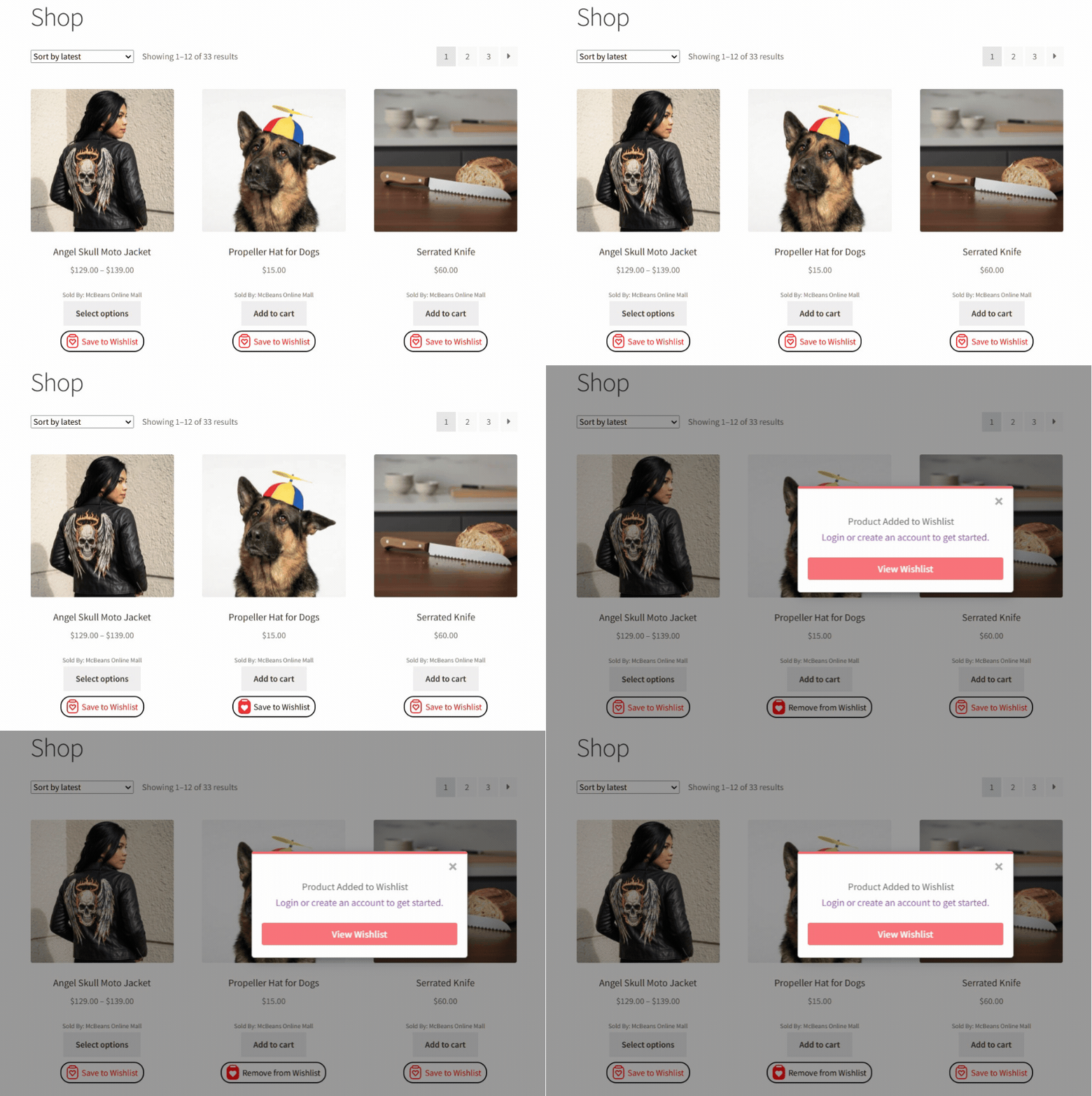
Waarom is dit belangrijk? Volgens Baymard Institute’s checkout UX-onderzoek, 19% van de online shoppers doet geen aankoop omdat de site hen dwong een account aan te maken. Dus als je verlanglijst ook registratie vereist, sluit je een aanzienlijk deel van de potentiële verlanglijstgebruikers af voordat ze zelfs maar beginnen.
Gastverlanglijsten slaan gegevens op in de browser, dus terugkerende bezoekers zien hun opgeslagen items, zelfs zonder in te loggen. Bovendien, als ze later een account aanmaken, kan hun gastverlanglijst worden samengevoegd met hun geregistreerde account.
Voor een diepere kijk op de strategie voor gastverlanglijsten, zie de gids voor gastverlanglijsten.
Aanpassingsopties
SaveTo Wishlist biedt je verschillende manieren om de verlanglijstervaring af te stemmen op de branding van je winkel.
Knop sjablonen laten je kiezen uit vooraf ontworpen knopstijlen. Je kunt kiezen voor een hartje met alleen een icoon, een tekstknop, of een combinatie van beide.
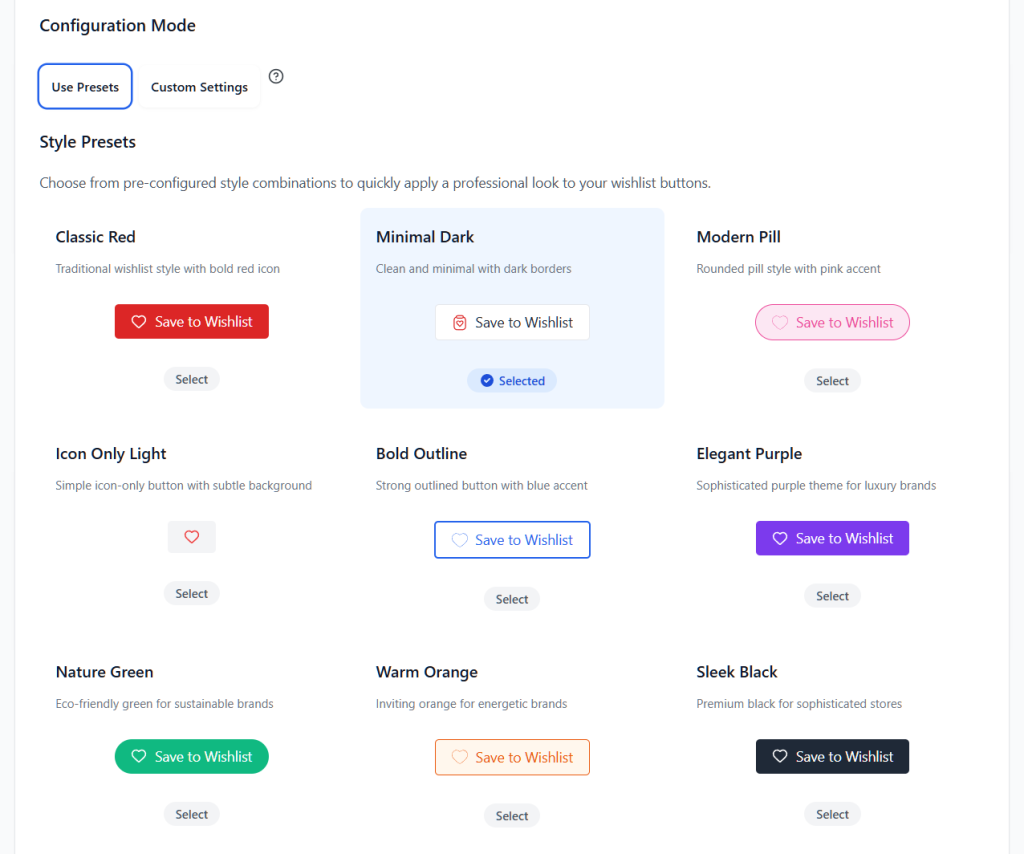
Naast sjablonen kun je aanpassen:
- Knoptekst (verander "Toevoegen aan verlanglijst" in "Opslaan voor later", "Vind ik leuk", of wat dan ook bij je merk past)
- Knopkleuren om overeen te komen met het kleurenpalet van je thema
- Icoonstijl (gevuld hart, omtrek hart, bladwijzer, of aangepast)
- Toegevoegde status (hoe de knop eruitziet nadat een product is opgeslagen)
SaveTo Wishlist ondersteunt native blokthema's. Dus als je WordPress full-site editing gebruikt, werken de verlanglijstcomponenten binnen de blok-editor zonder workarounds.
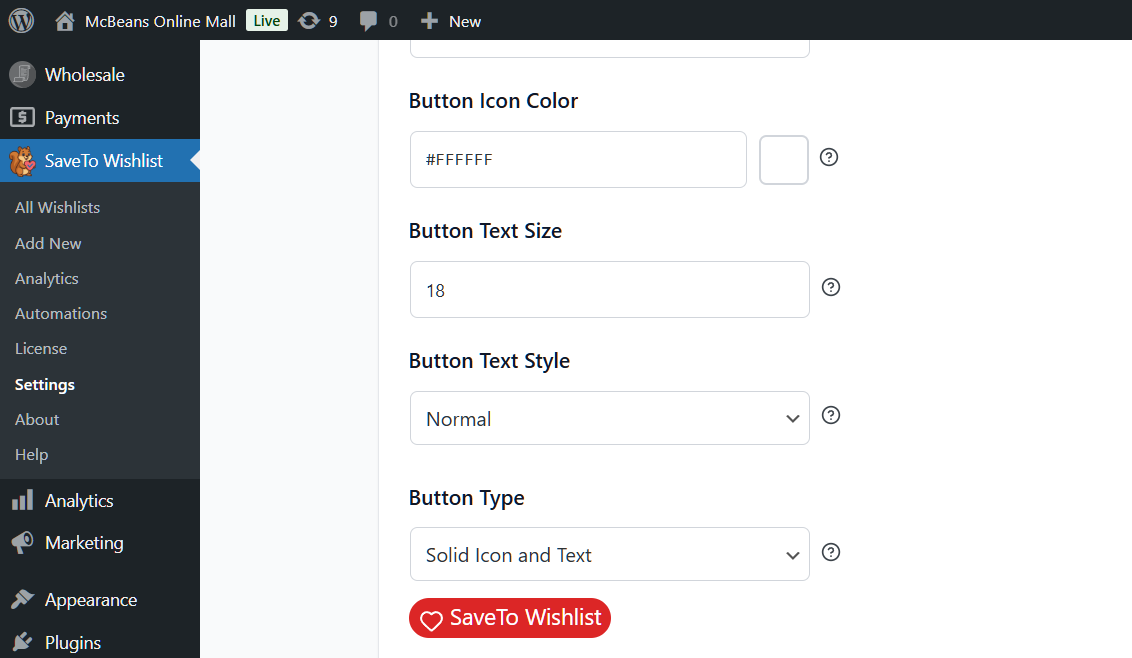
Voor de complete gids voor aanpassing, inclusief geavanceerde stylingopties, zie de verlanglijst aanpassingspagina.
Admin Dashboard en Beheer
Voortzetting van onze SaveTo Wishlist walkthrough aan de admin-kant, biedt de plugin je een gecentraliseerd overzicht van alle verlanglijstactiviteit in je winkel.
Het hoofd-dashboard toont:
- Totaal aantal verlanglijsten aangemaakt door alle klanten
- Totaal aantal opgeslagen items met trendindicatoren
- Meest gewenste producten in één oogopslag
- Recente activiteit feed met de laatste opslag- en verwijderacties
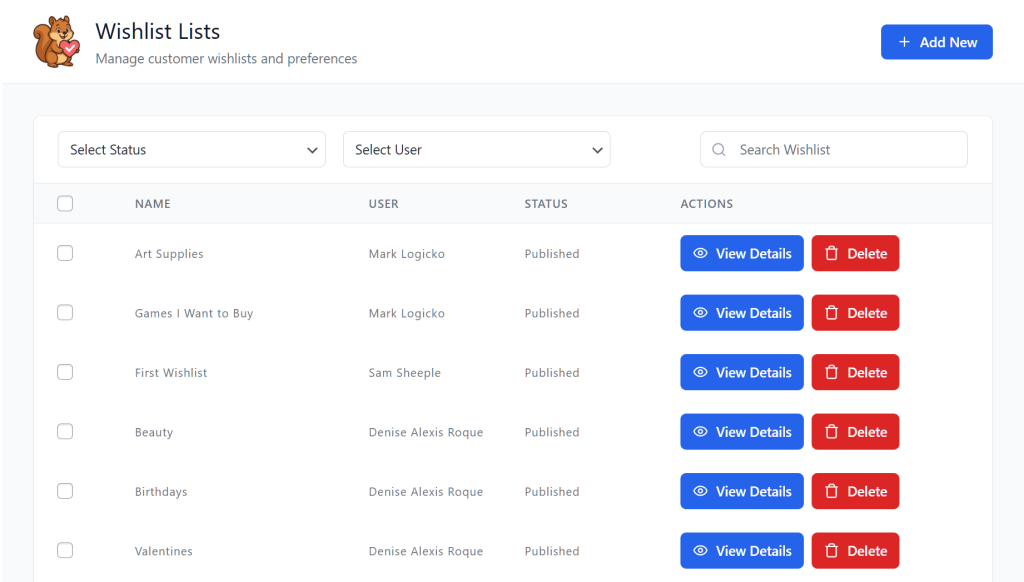
Je kunt inzoomen op individuele klantverlanglijsten, filteren op datumbereik, en zien welke producten de meeste verlanglijstactiviteit krijgen. In de praktijk zijn deze gegevens waardevol, zelfs zonder de geavanceerde analysefuncties van SaveTo Wishlist Pro. Het vertelt je wat klanten willen, maar nog niet hebben gekocht.
Analyses en Rapporten (Pro)
Hier begint SaveTo Wishlist Pro zijn prijs te rechtvaardigen. Het geavanceerde analyse-dashboard transformeert ruwe verlanglijstgegevens in bruikbare inzichten.
🔍️ Wat we hebben ontdekt: Winkels die actief gebruik maken van wishlist-analyses, nemen betere beslissingen over voorraad, prijsstelling en promoties. Stel je voor dat je ziet dat een specifiek product wekenlang op honderden wishlists staat zonder te converteren. Dat is een duidelijk signaal dat het prijspunt te hoog is, of dat het product een promotie nodig heeft om te verkopen. De analyses rapporteren niet alleen cijfers. Ze bieden kansen.
Belangrijke rapporten omvatten:
Wishlist-naar-winkelwagen conversietracking toont welke producten op de wishlist daadwerkelijk worden gekocht en hoe lang de conversie duurt. Je kunt zien of klanten doorgaans binnen een dag, een week of een maand kopen.
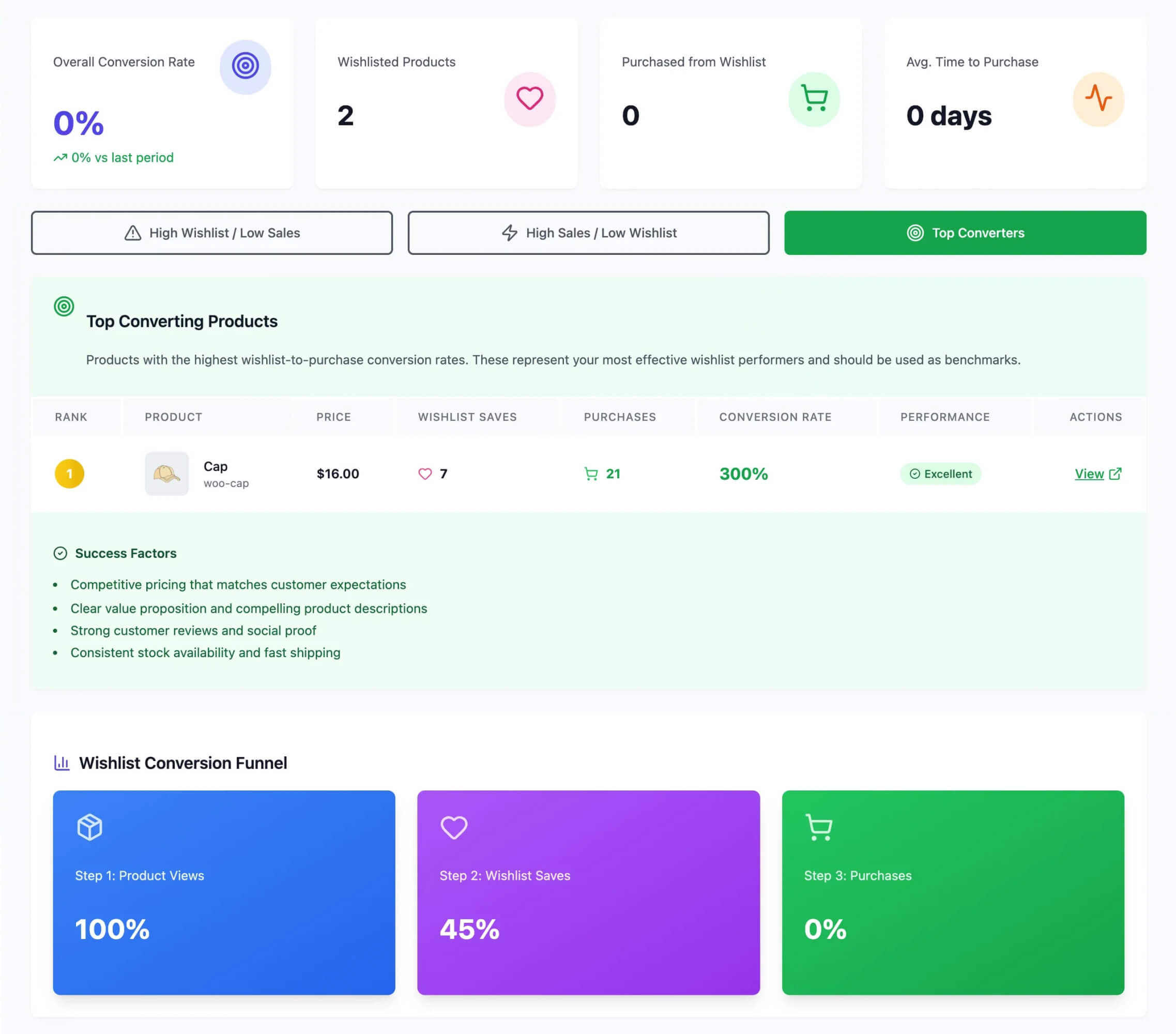
Meest gewenste producten gerangschikt op totaal aantal opslaingen, met de conversieratio ernaast. Een product met veel wishlist-opslaingen maar een lage conversie is een prijs- of beschikbaarheidsprobleem dat de moeite waard is om te onderzoeken.
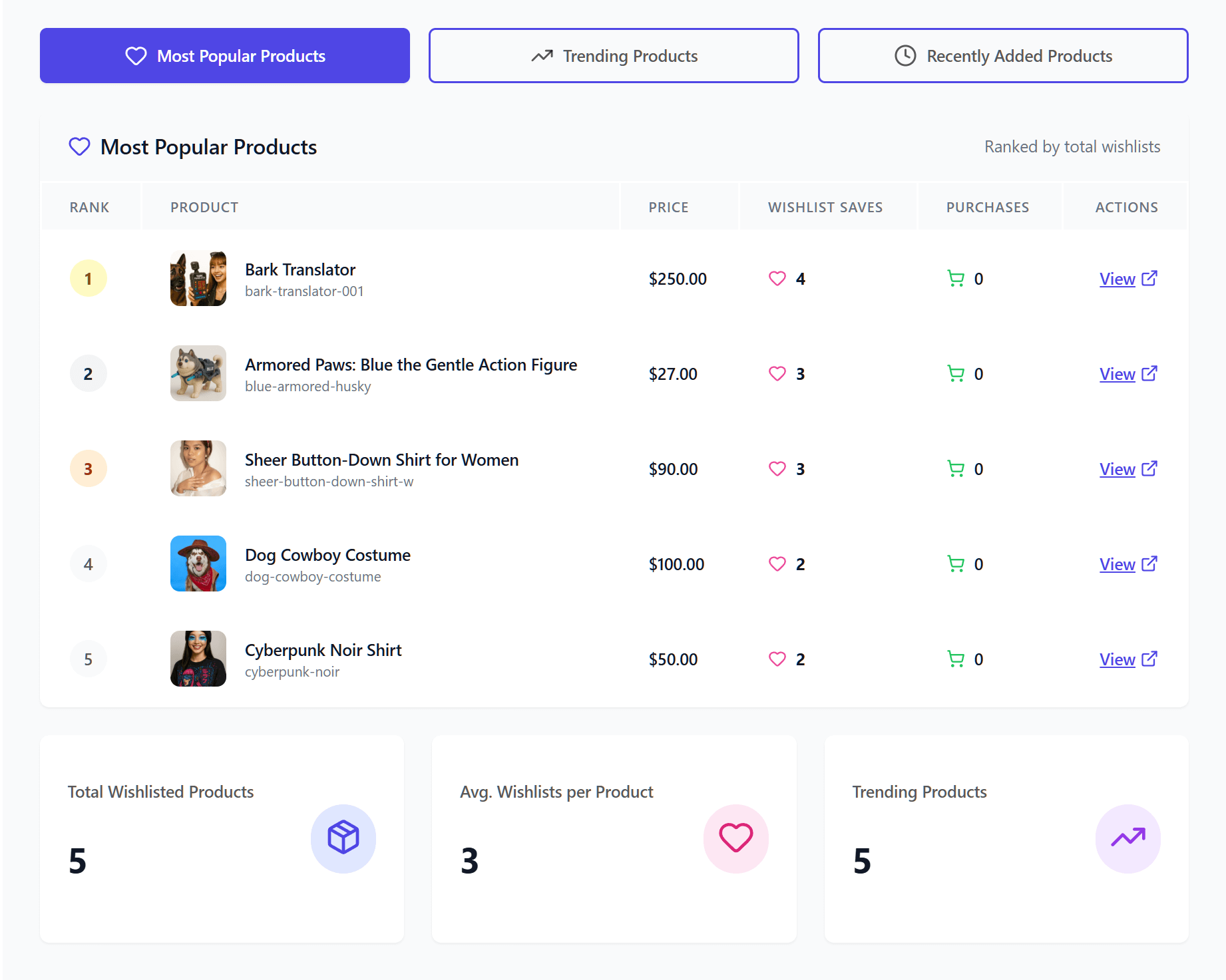
Trendanalyse toont hoe de wishlist-activiteit in de loop van de tijd verandert. Piek in opslaingen komen vaak voor koopmomenten zoals Black Friday of seizoenswisselingen. Hierdoor helpt deze gegevens je om je promoties te timen.
Trechterrapportage volgt de klantreis van productweergave naar wishlist-opslaan naar toevoegen aan winkelwagen naar aankoop. Je kunt zien waar klanten afhaken en welk deel van de wishlist-gebruikers uiteindelijk converteert.
Volgens Omnisend's e-mailmarketing gegevens, genereren gedragsgestuurde e-mails (zoals die gebaseerd op wishlist-activiteit) veel hogere betrokkenheid dan generieke campagnes. Sterker nog, geautomatiseerde e-mails genereerden 37% van de e-mailgegenereerde verkopen met slechts 2% van het e-mailvolume. SaveTo Wishlist Pro's analyses vertellen je precies welke gedragingen je moet targeten.
Automatiseringen en Meldingen (Pro)
SaveTo Wishlist Pro bevat ingebouwde automatiseringsfuncties die wishlist-gegevens omzetten in omzetgenererende acties.
Prijsdaler-meldingen informeren klanten wanneer een product op hun wishlist in de uitverkoop gaat. Jij configureert de drempel (elke prijsvermindering, 10%+ vermindering, etc.) en SaveTo regelt de rest.
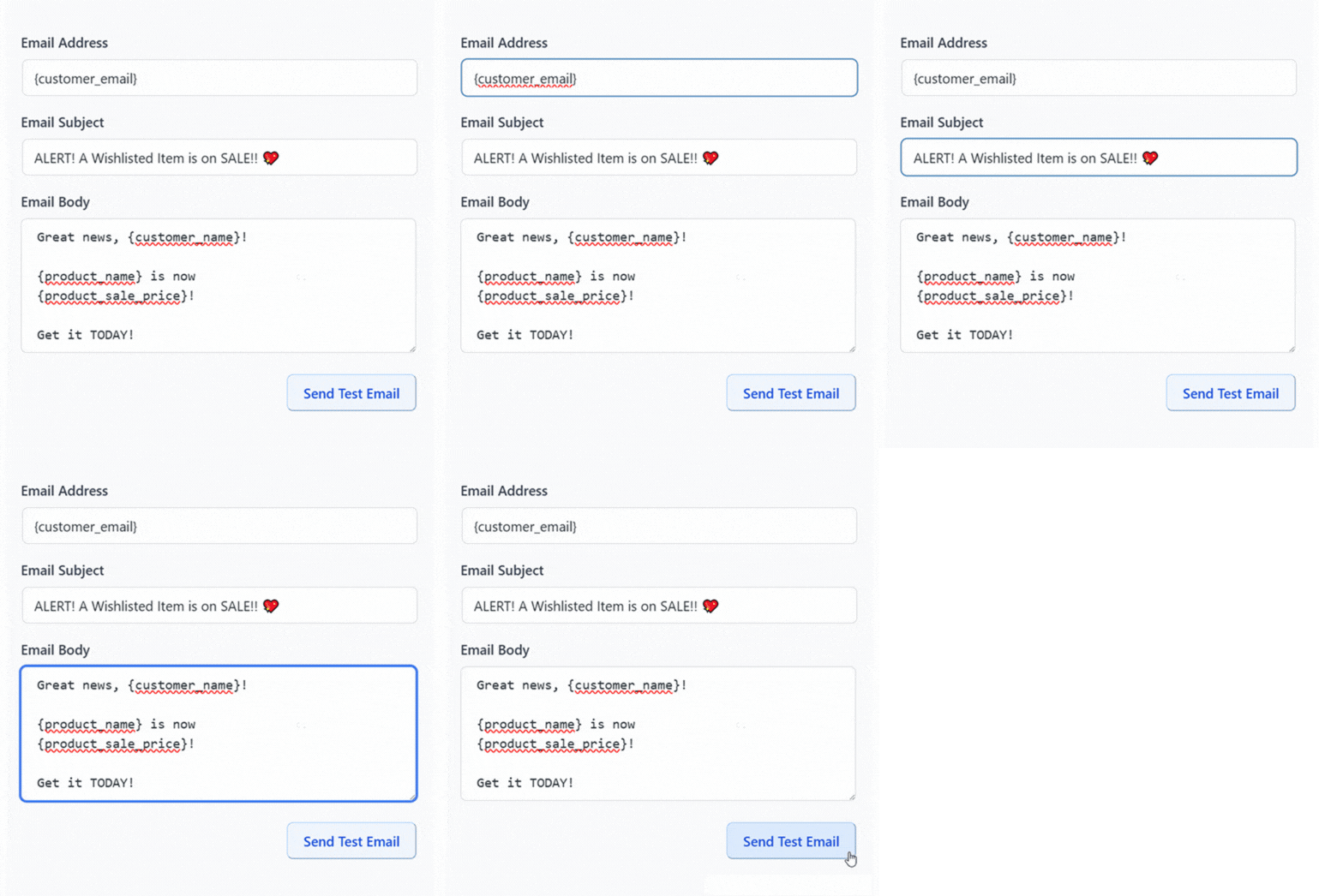
Dit is een van de best converterende functies in SaveTo Wishlist Pro. Wanneer iemand al een product wil en de prijs daalt, heeft die melding de neiging om met een hogere conversieratio te converteren dan een generieke promotionele e-mail.
Voor een gedetailleerd overzicht van hoe prijsdaler-meldingen werken, zie de prijsdaler-meldingen pagina.
Voorraad-weer-beschikbaar-meldingen informeren klanten wanneer een niet-op-voorraad wishlist-item weer beschikbaar is. Dit is bijzonder waardevol voor winkels met voorraadschommelingen of beperkte edities.
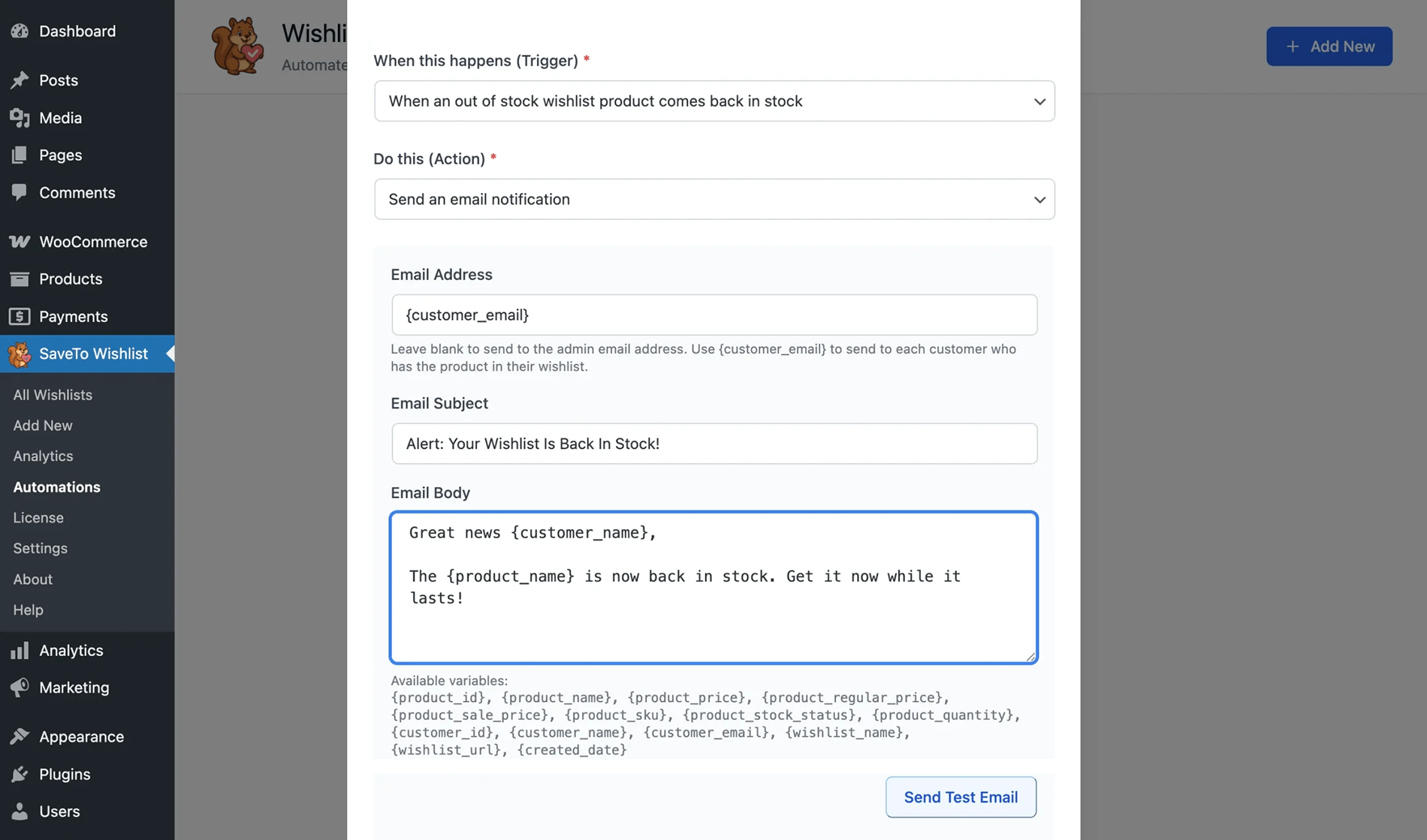
Voor meer informatie over voorraad-weer-beschikbaar-workflows, zie de voorraad-weer-beschikbaar-meldingen pagina.
Webhooks laten je wishlist-gebeurtenisgegevens naar externe tools sturen. Wanneer een klant een product aan zijn wishlist toevoegt, zijn lijst wijzigt of een andere wishlist-gebeurtenis triggert, kan een webhook worden geactiveerd. Het kan je e-mailplatform, CRM, analysetool of elk aangepast eindpunt raken.
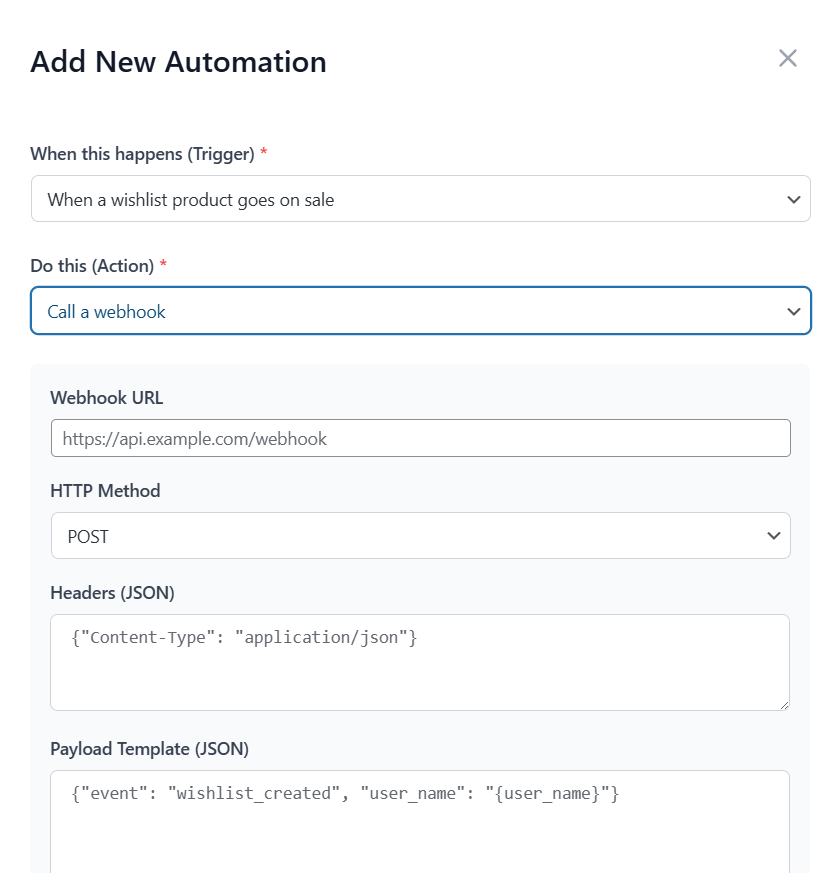
De handleiding voor wishlist-automatisering behandelt het volledige scala aan automatiseringsmogelijkheden, inclusief verbinding maken met platforms zoals Klaviyo, Mailchimp en ActiveCampaign.
Ontwikkelaarsfuncties (Pro)
Voor bureaus en ontwikkelaars die aangepaste WooCommerce-oplossingen bouwen, bevat SaveTo Wishlist Pro een volledig REST API en webhook-systeem.
De REST API laat je wishlist-gegevens programmatisch lezen en schrijven. Je kunt aangepaste wishlist-UI's bouwen, wishlist-gegevens integreren in mobiele apps of wishlist-informatie synchroniseren met externe databases.
Webhooks (kort hierboven besproken) bieden realtime gebeurtenismeldingen. Elke wishlist-actie kan een uitgaande HTTP-verzoek naar je systeem triggeren.
Voor technische documentatie over webhooks, zie de webhooks-functiespagina.
Deze functies zijn voornamelijk relevant voor winkels met aangepaste ontwikkelingsbehoeften, bureaus die meerdere WooCommerce-sites beheren, of bedrijven die wishlist-gegevens integreren in bredere marketingtechnologie-stacks.
Gratis vs. Pro: Wat zit er in elke laag
Hier is een duidelijke uitsplitsing van wat je op elk niveau krijgt.
Gratis (SaveTo Wishlist):
- Onbeperkte wishlists per klant
- Gastverlanglijsten (geen account vereist)
- Variatie tracking
- Meerdere verlanglijsten
- Ondersteuning voor blokthema's
- Verlanglijst-importeur
- Knopsjablonen
- Klaar voor vertaling
- REST API
Pro (SaveTo Wishlist Pro):
Alles in Gratis, plus:
- Analyses en rapporten
- Automatiseringen (prijsdaler-waarschuwingen, meldingen over weer op voorraad)
- Webhooks voor integratie met externe tools
- Samenwerkende lijsten
- Op rollen gebaseerde toegang
- REST API
Prijzen:
- Groeiplan: voor één site, €49,50 voor het eerste jaar, daarna €99/jaar
- Plus plan: voor één site, €99,50 voor het eerste jaar, daarna €199/jaar, en inclusief de Gift Registry Addon
- Business plan: voor onbeperkte sites, €199,50 voor het eerste jaar, daarna €399/jaar
- 14 dagen geld-terug-garantie op alle plannen
Bekijk de volledige prijsdetails of de SaveTo Wishlist Pro overzichtspagina voor meer.
FAQ: SaveTo Wishlist Walkthrough
Is SaveTo Wishlist compatibel met mijn thema?
SaveTo Wishlist werkt met blokthema's (WordPress full-site editing) en de meeste klassieke WooCommerce-thema's. Het is getest met Storefront, Astra, Kadence, GeneratePress, OceanWP, en tientallen andere. Als je thema standaard WooCommerce-hooks gebruikt voor productpagina's, verschijnt de wishlist-knop automatisch.
Kan ik de gratis versie proberen voordat ik upgrade naar SaveTo Wishlist Pro?
Ja, en dat raad ik aan. Installeer de gratis versie, gebruik hem in je winkel en kijk hoe je klanten omgaan met verlanglijsten. Als je klaar bent voor analyses, automatiseringen en ontwikkelaarstools, upgrade dan naar SaveTo Wishlist Pro. Al je bestaande verlanglijstgegevens worden meegenomen.
Hoe verhoudt SaveTo Wishlist zich tot YITH WooCommerce Wishlist?
Het grootste verschil is wat je gratis krijgt. SaveTo Wishlist bevat meerdere wishlists, gast-wishlists en variatie-tracking in de gratis laag. YITH WooCommerce Wishlist vergrendelt meerdere wishlists achter hun premium laag. Voor een gedetailleerde vergelijking, zie onze beste WooCommerce wishlist-plugins-overzicht.
Zal SaveTo Wishlist mijn winkel vertragen?
SaveTo Wishlist is gebouwd met prestaties als prioriteit. Het laadt minimale assets op de frontend, gebruikt efficiënte databasequeries en voegt geen onnodige JavaScript toe aan pagina's waar de wishlist-knop niet aanwezig is. Voor prestatiestatistieken, zie de snelheidstestresultaten.
Wat gebeurt er met mijn gegevens als ik overstap van een andere verlanglijstplugin?
Als je overstapt van een andere WooCommerce-verlanglijstplugin, bevat SaveTo Wishlist een ingebouwde importeur die je bestaande gegevens gemakkelijk kan migreren. Kortom, de opgeslagen producten van je klanten worden overgezet, zodat ze hun verlanglijsten niet verliezen tijdens de overstap.
Werkt SaveTo Wishlist met variabele producten?
Ja, en het volgt de specifieke variatie. Als een klant een "Blauw / Groot" shirt opslaat in zijn verlanglijst, verschijnt die exacte combinatie op zijn lijst. Hij hoeft zijn voorkeursopties niet opnieuw te selecteren wanneer hij terugkeert. Dit werkt met alle standaard WooCommerce-productvariaties.
Waarom introduceren jullie SaveTo Wishlist nu?
We introduceren SaveTo Wishlist omdat we WooCommerce-winkel eigenaren vanaf dag één een duidelijkere, transparantere ervaring wilden bieden. In feite zijn we van mening dat essentiële wishlist-functies niet voor een premium-tier gereserveerd mogen zijn; ze horen thuis in de gratis versie. Daarom hebben we een sterk geoptimaliseerd, lichtgewicht alternatief gebouwd dat direct uit de doos geweldig werkt, zodat je de kernhulpmiddelen krijgt die je nodig hebt zonder in te leveren op websnelheid.
Afsluiting van de SaveTo Wishlist Walkthrough
Dit sluit onze SaveTo Wishlist-walkthrough af; je hebt nu elke belangrijke functie gezien, van installatie tot admin-analyses tot ontwikkelaarstools.
De gratis versie dekt de essentie die de meeste winkels nodig hebben: onbeperkte wishlists, gastondersteuning, variatiedetectie, meerdere lijsten en aanpasbare knoppen. Kortom, het is een legitieme wishlist-oplossing, geen teaser voor een betaalmuur.
Wanneer je winkel groeit, wil je actie ondernemen op basis van wishlist-gegevens. SaveTo Wishlist Pro pakt de draad op waar de gratis versie stopt met analyses, automatiseringen zoals prijsdaler-waarschuwingen en back-in-stock meldingen, en ontwikkelaarsintegraties via webhooks en de REST API. Prijzen beginnen bij $49,50 voor het eerste jaar, daarna wordt het verlengd voor $99/jaar. 14 dagen geld-terug-garantie inbegrepen!
Begin met de gratis versie en kijk hoe je klanten wishlists gebruiken. Download SaveTo Wishlist uit de WordPress plugin directory en ontdek alles wat je in deze walkthrough hebt gezien in je eigen winkel.



