

 Beoordeeld door
 Een shopper opent uw winkel en verkleint 400 producten tot acht. Ze vinden iets wat ze leuk vinden, en dan vertrekken ze. Niet omdat niets hen aansprak, maar omdat ze niet klaar waren om te kopen. Er was nergens om te plaatsen wat ze vonden.
Dat gebeurt in tal van winkels die WooCommerce Search & Filter gebruiken. De wenslijstknop die overal elders in uw winkel verschijnt, verschijnt niet op gefilterde resultaatgrids. Uw klanten doen het werk van het verkleinen van uw catalogus, en lopen dan tegen een doodlopende weg aan.
Ik heb gezien dat dit winkeligen in de problemen bracht die aannamen dat de knop defect was. Dat was hij niet. De knop had nooit een plek om zich op die pagina's te hechten.
SaveTo Wishlist regelt dit automatisch vanaf versie 1.1.0. Hieronder bespreken we wat de integratie doet, hoe u deze inschakelt en hoe u de besparingen die het oplevert kunt gebruiken.
Spring naar:
- Waarom Wishlist Knoppen Belangrijk Zijn Op Gefilterde Resultaten
- Wat de Search & Filter Integratie Eigenlijk Doet
- Wat Je Nodig Hebt Voordat Je Begint
- Hoe SaveTo Wishlist In te Stellen met Search & Filter
- Manieren Om Meer Uit Gefilterde Wishlist Saves Te Halen
- Problemen Oplossen
- Veelgestelde vragen: WooCommerce Search & Filter Wenslijstknoppen
- Zet Gefilterd Bladeren Om In Opgeslagen Verkopen
Waarom Wishlist Knoppen Belangrijk Zijn Op Gefilterde Resultaten
Filteren is een van de sterkste koopintentiesignalen die een shopper u geeft. Het is ook een veelvoorkomend punt van afhaken. Volgens Baymard Institute is het gemiddelde gedocumenteerde percentage winkelwagenverlatingen 70,22% over 50 afzonderlijke onderzoeken.
De grootste reden die mensen geven is niet prijs of verzending. In hetzelfde onderzoek zegt 42% dat ze alleen aan het browsen waren en nog niet klaar waren om te kopen. Die shoppers zijn echter geen verloren zaken. Ze hebben ergens nodig om een item te parkeren terwijl ze erover nadenken.
Gefilterde rasters zijn waar een bewaarknop zijn waarde bewijst. Een gefilterd resultaat is een klant die u vertelt wat ze zoeken. Iemand die bijvoorbeeld filtert op 'blauw, maat 10, onder €80' heeft u een veel duidelijker signaal gegeven dan een browser op de startpagina. We gaan dieper in op dit onderwerp in onze gids over het gebruik van wishlist-gegevens om de intentie van de klant te achterhalen.
Het is ook de moeite waard om te weten hoe zeldzaam een goede filterervaring is. Baymard's productlijst benchmark beoordeelt 58% van de desktop- en 78% van de mobiele e-commerce sites als 'slecht' tot 'matig'. Dat is hun oordeel over de UX van productlijsten.
Bovendien biedt 51% niet alle vijf de filtertypen die shoppers verwachten. Het draaien van WooCommerce Search & Filter plaatst u al voor op veel winkels.
Wat de Search & Filter Integratie Eigenlijk Doet

De integratie zorgt ervoor dat de wenslijstknop wordt weergegeven op de resultaatgrids van Search & Filter, wat op zichzelf niet gebeurt.
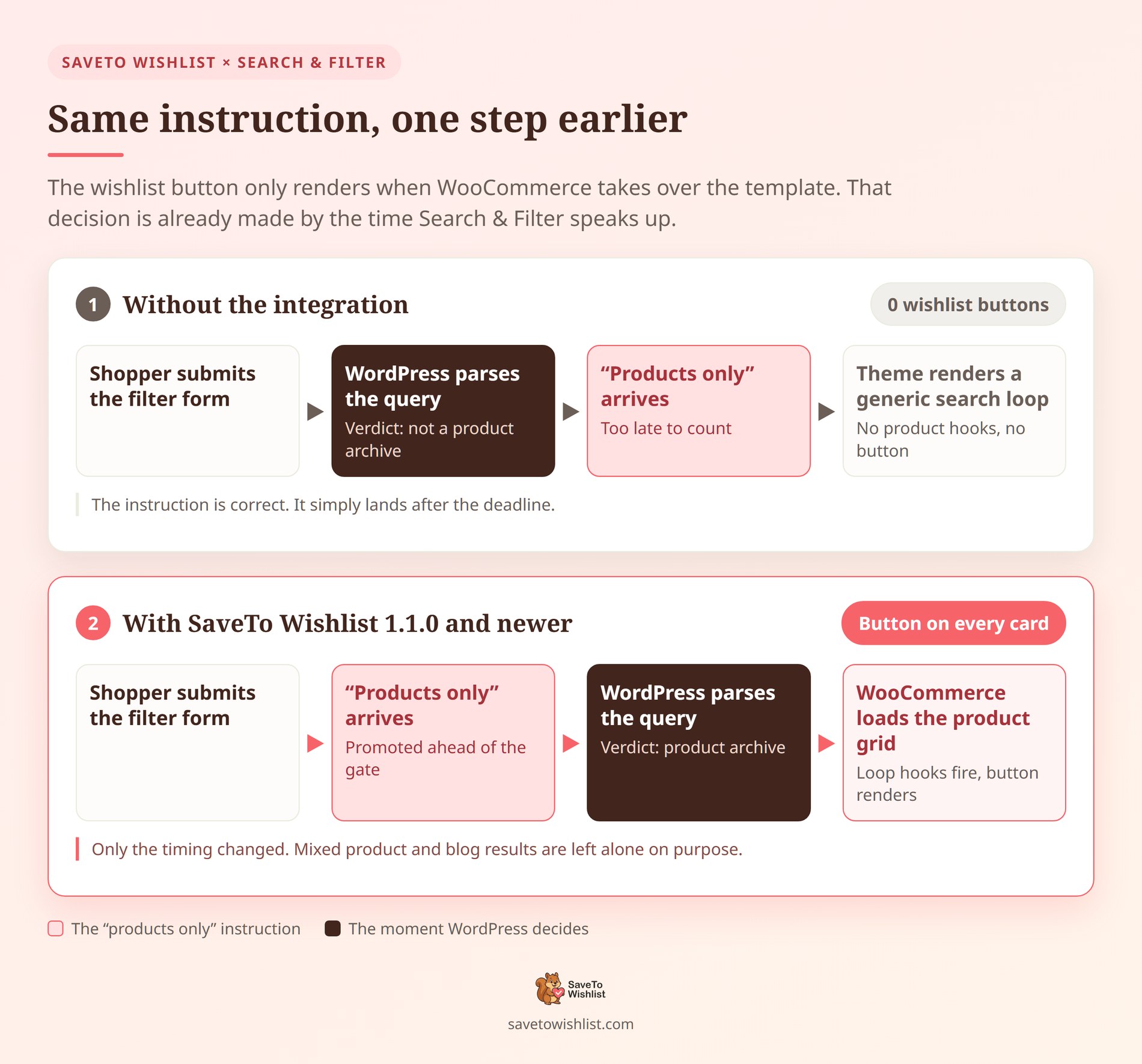
Hier is de versie in duidelijke taal. Wanneer iemand een WooCommerce Search & Filter-formulier indient, vertelt de plugin WordPress 'toon alleen producten'. Het zegt dit echter iets te laat in de paginalading. Tegen die tijd heeft WordPress al besloten dat de pagina geen productarchief is.
Als gevolg hiervan laadt WooCommerce nooit zijn productraster-sjabloon. Je thema toont in plaats daarvan de standaard zoekindeling. Geen van de WooCommerce product-hooks wordt uitgevoerd, dus de verlanglijstknop heeft niets om aan te koppelen.
SaveTo Wishlist geeft dezelfde "alleen producten" instructie een stap eerder door. WordPress behandelt de pagina dan als een productarchief. WooCommerce neemt de controle over het sjabloon, de productraster-hooks worden uitgevoerd en je knop verschijnt op elke kaart. In de praktijk is het exact hetzelfde pad dat een standaard WooCommerce productzoekopdracht al volgt.
Wat u moet weten voordat u het instelt
Een paar dingen zijn het waard om te weten voordat u het inschakelt:
- Het is gratis. De integratie wordt geleverd in de gratis SaveTo Wishlist-plugin vanaf versie 1.1.0. U heeft geen betaalde licentie nodig.
- Het richt zich op de gratis Search & Filter plugin. Search & Filter Pro draait op een aparte codebase, dus het wordt op geen enkele manier beïnvloed.
- Het wordt alleen uitgevoerd bij resultaten die alleen producten bevatten. Als je formulier producten gemengd met blogposts retourneert, wordt de integratie bewust uitgeschakeld.
- Er is niets te configureren. Geen SaveTo Wishlist shortcodes, geen sjabloon-overrides en geen instellingenpagina voor de integratie zelf.
Dat derde punt is een echte beperking en het is de moeite waard om eromheen te plannen. De integratie laat gemengde resultaatsets met rust, dus WooCommerce-sjablonen verbergen uw niet-productresultaten niet. Kortom, een formulier dat alleen producten bevat, is de afweging die u maakt voor de knop. U kunt de technische details lezen op onze Search & Filter-integratiepagina.
Omdat het geheel op de server draait, voegt het geen extra scripts of verzoeken toe aan uw gefilterde pagina's.
Wat je nodig hebt voordat je begint
Vier dingen moeten waar zijn voordat de knop wordt weergegeven in een gefilterd raster.
- SaveTo Wishlist versie 1.1.0 of nieuwer, geïnstalleerd en actief.
- De gratis Zoeken & Filteren-plugin, geïnstalleerd en actief.
- Een WooCommerce Search & Filter-formulier ingesteld om alleen producten te retourneren.
- Een zichtbare plaatsing van de verlanglijstknop op je winkelpagina's, wat standaard aan staat.
Hoe SaveTo Wishlist In te Stellen met Search & Filter
De installatie bestaat uit vier korte stappen in de onderstaande volgorde. Geen van deze stappen vereist code, behalve het plakken van een shortcode.
Installeer de gratis Zoeken & Filteren-plugin
- Ga naar Plugins, dan Nieuwe plugin toevoegen.
- Zoek naar Zoeken & Filteren.
- Installeer en activeer het.
Draait u al WooCommerce Search & Filter? Sla dit dan over. Controleer wel of SaveTo Wishlist op 1.1.0 of nieuwer staat, aangezien oudere versies de integratie niet bevatten.
Maak een zoekformulier dat alleen producten retourneert
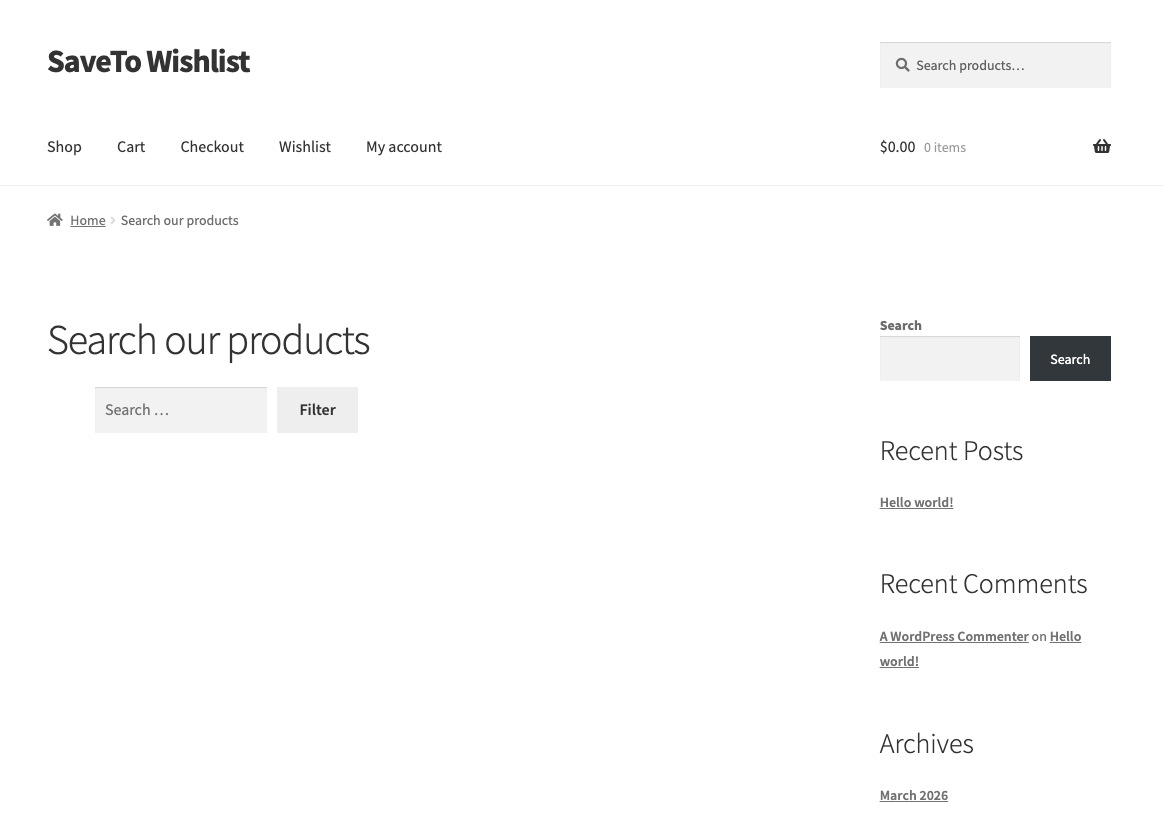
Deze stap is belangrijker dan alle andere, dus het is de moeite waard om het goed te doen. Maak een Search & Filter formulier dat je WooCommerce producten filtert en niets anders. De snelste manier is om deze shortcode op een willekeurige pagina te plaatsen:
[searchandfilter fields="search" post_types="product"]Het `post_types="product"` deel doet het werk. Het vertelt Search & Filter om alleen naar je producten te kijken. Stel het in om producten naast blogposts te doorzoeken en de verlanglijstknop zal niet verschijnen, met opzet. Wholesale Suite heeft een handleiding over het toevoegen van zoeken en filteren aan bestelformulieren als je ook B2B verkoopt.
Controleer de plaatsing van je winkelpagina knop
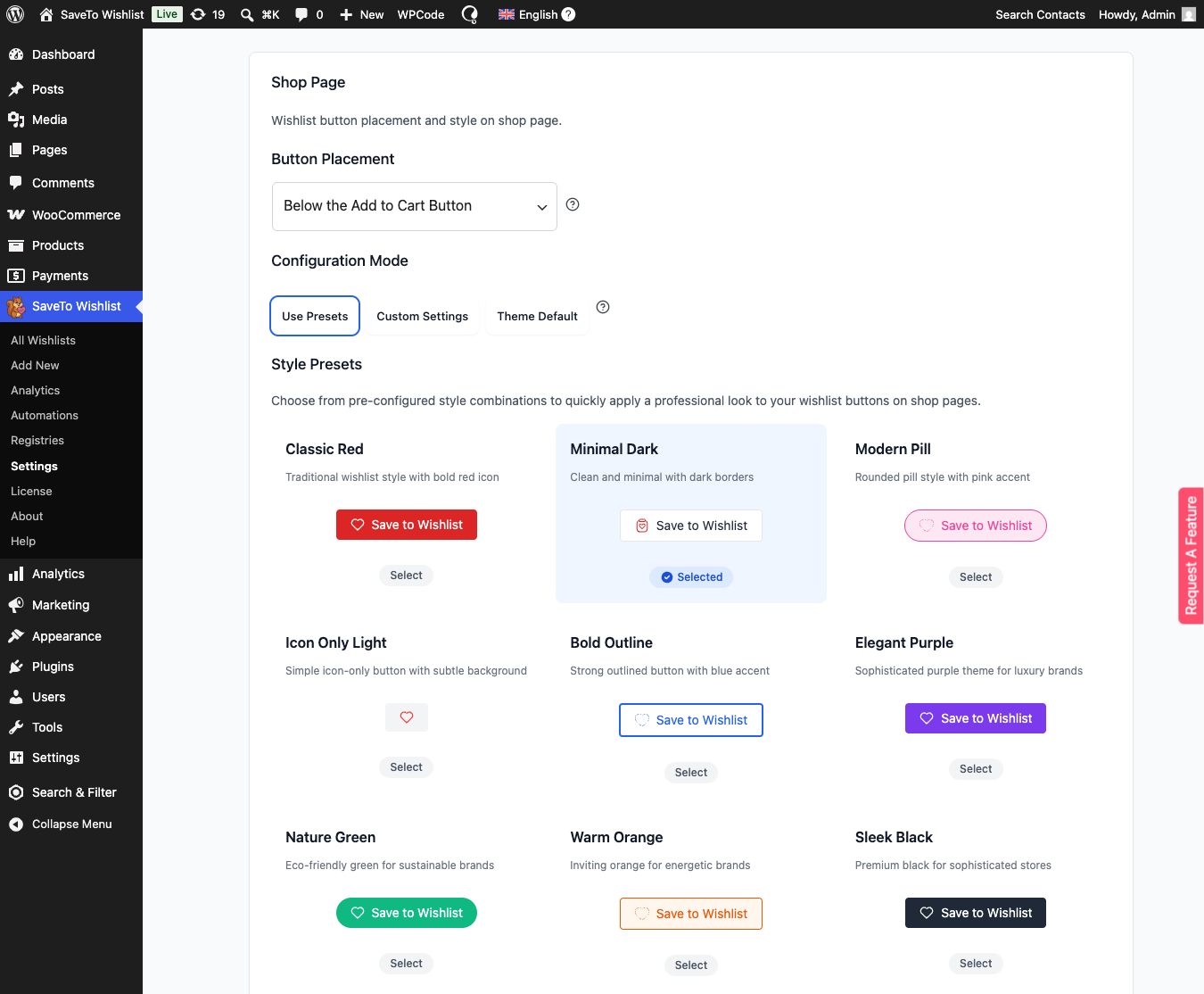
Gefilterde rasters gebruiken dezelfde knopinstellingen als uw winkel- en categoriewijzigingen. Met andere woorden, als u de knop daar uitschakelt, verschijnt deze ook niet op gefilterde resultaten.
- Ga naar SaveTo Wishlist, dan Instellingen.
- Open het tabblad Knop Plaatsing & Stijlen.
- Open de sectie Winkelpagina.
- Stel Knoplocatie in op een zichtbare optie in plaats van Niet weergeven.
Elke plaatsingsoptie werkt hier. Het onderstaande voorbeeld gebruikt Onder de knop Toevoegen aan winkelwagen.
Test je gefilterde resultaten
Open de pagina met uw formulier, voer een filter uit en kijk naar het raster. Elke productkaart moet de wishlist-knop bevatten. SaveTo Wishlist stylt deze precies zoals op uw winkelpagina.
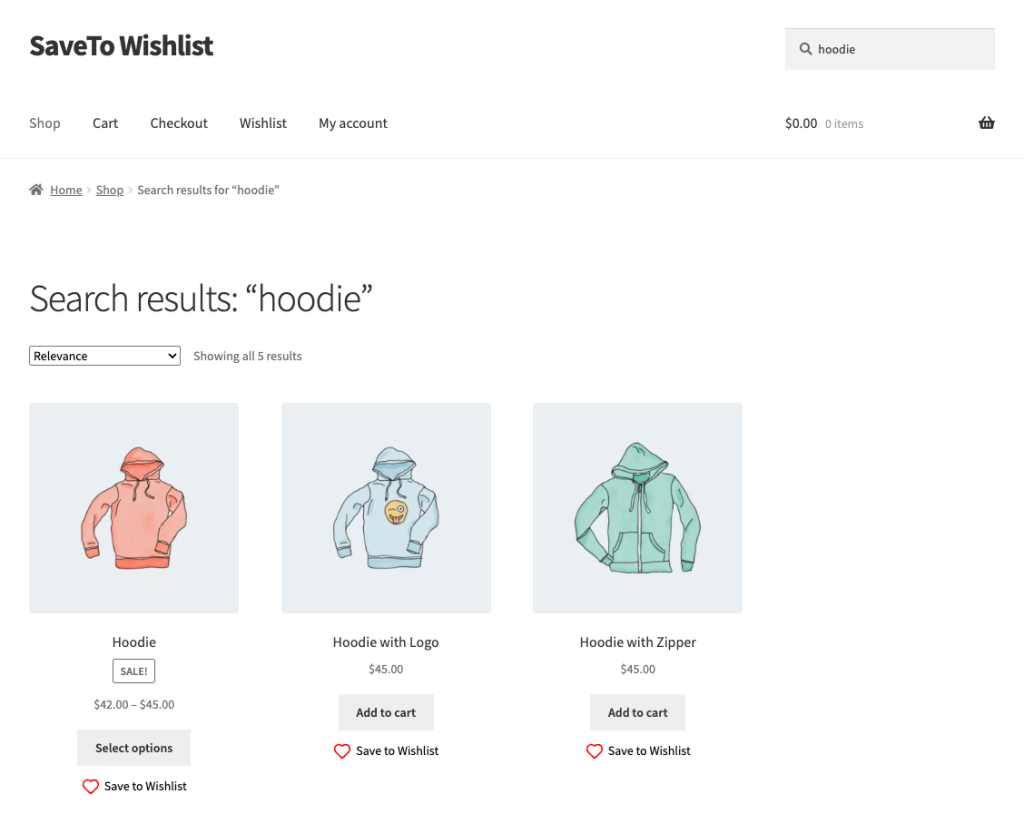
Test het zowel uitgelogd als ingelogd. Bespaart werk voor beide, dus een gast die filtert en opslaat, vindt het item later terug. Dat is belangrijk, want Baymard's onderzoek toonde ook aan dat 18% van de shoppers afhaakt wanneer een site hen vraagt een account aan te maken. Onze gids over WooCommerce gastenverlanglijsten behandelt dit in meer detail.
Manieren Om Meer Uit Gefilterde Wishlist Saves Te Halen
Het inschakelen van de knop is het makkelijke deel. Deze vier stappen zetten die opslag om in iets waar je iets mee kunt doen.
Bouw gefilterde landingspagina's voor campagnes
AdTribes past hetzelfde segmentatie-idee toe op advertenties in zijn gids over Google Shopping aangepaste labels.
Een WooCommerce Search & Filter-resultaten-URL is een echte, linkbare pagina. Bouw er een voor 'cadeaus onder €50' en stuur uw e-mail- of socialverkeer er rechtstreeks naartoe. Bezoekers komen op een vooraf gefilterd raster waar elk item met één klik kan worden opgeslagen. Dat geeft hen een korter pad dan een winkelpagina met 400 producten.
Volg op wat er wordt opgeslagen
Een opslag is een verzoek om een herinnering. De twee opvolgingen die het hardst werken zijn prijsdaler-meldingen en meldingen over weer op voorraad. Beide komen op het moment dat het oorspronkelijke bezwaar van de shopper verdwijnt. Voor de volledige set, zie onze gids over verlanglijst e-mailmarketing.
Laat saves je vertellen welke filters je moet toevoegen
Kijk naar wat shoppers opslaan van gefilterde pagina's. U zult de attributen ontdekken waarop ze daadwerkelijk winkelen. Opgeslagen items kunnen bijvoorbeeld geclusterd zijn rond een kleur of prijsklasse waar u niet op filtert.
Dat is een filter dat de moeite waard is om toe te voegen. Aangezien 51% van de sites ten minste één verwacht filtertype mist, is dit vaak laaghangend fruit.
Houd de knop zichtbaar op de kaart
Gefilterde rasters zijn dicht, dus een opslagoptie onder de vouw wordt gemist. Kies een plaatsing die zichtbaar blijft op mobiel, waar veel van uw filterverkeer zal zijn. Onze notities over ecommerce winkelpagina best practices lopen de afwegingen door.
Geen van deze vereist een ontwikkelaar, dus kies degene die bij uw catalogus past en begin daarmee.
🔍️ Eén ding zien we herhaaldelijk: een winkelier meldt dat de verlanglijstknop "niet werkt" met Zoek & Filter. De werkelijke oorzaak is meestal een formulier dat is ingesteld om alles te doorzoeken in plaats van alleen producten. Het is een enkele instelling en produceert geen foutmelding. Het raster ziet er perfect normaal uit, afgezien van de ontbrekende knoppen, dus controleer eerst de post type-instelling van het formulier.
Problemen Oplossen
Drie problemen verklaren de meeste WooCommerce Search & Filter-rapporten die we ontvangen.
De knop wordt niet weergegeven op gefilterde resultaten
Meestal is het formulier niet ingesteld op alleen producten. De integratie voegt de knop toe wanneer elk resultaat een WooCommerce-product is. Anders blijft deze inactief, zodat gemengde resultaten niet verborgen blijven achter WooCommerce-sjablonen. Stel het posttype van het formulier in op product en probeer het opnieuw.
Wholesale Suite heeft ook tips voor het verbeteren van WooCommerce-productzoekopdrachten als de resultaten nog steeds verkeerd lijken.
De knop wordt niet weergegeven op een winkelpagina
Dat is een instellingsprobleem in plaats van een integratieprobleem. Ga naar SaveTo Wishlist, dan Instellingen, dan het tabblad Knop Plaatsing & Stijlen. Open de sectie Winkelpagina en controleer of Knop Plaatsing niet is ingesteld op "Niet weergeven".
Je gebruikt Search & Filter Pro
Deze ingebouwde compatibiliteit richt zich op de gratis Search & Filter plugin. Pro draait echter op een aparte codebase en werkt anders. Als knoppen daar niet verschijnen, is ons supportteam de snelste weg naar een antwoord.
Veelgestelde vragen: WooCommerce Search & Filter Wenslijstknoppen
Heb ik de betaalde versie van Search & Filter nodig?
Nee. De integratie is gebouwd voor de gratis Search & Filter-plugin. Search & Filter Pro is een apart product met een andere codebase. Het is niet vereist dat de wishlist-knop verschijnt.
Heb ik SaveTo Wishlist Pro nodig?
Nee. Ondersteuning voor Search & Filter is onderdeel van de gratis plugin vanaf versie 1.1.0. SaveTo Wishlist Pro voegt wishlist-analyses en geautomatiseerde e-mails toe. De knoppen op gefilterde rasters werken zonder.
Moet ik iets configureren voor de integratie?
Nee. Zodra beide plugins actief zijn en je formulier alleen producten retourneert, draait het vanzelf. De enige instelling die betrokken is, is de plaatsing van je bestaande winkelpagina knop, die standaard aan staat.
Werkt het nog steeds nadat een klant een filter toepast?
Ja. Met de gratis Zoeken & Filteren plugin laadt het toepassen van een filter de pagina opnieuw met de nieuwe resultaten. De wishlist knop wordt op elk product in het nieuwe raster getekend. Opgeslagen items behouden hun status voor zowel ingelogde klanten als gasten.
Zal het invloed hebben op mijn andere pagina's?
Nee. Het verandert alleen verzoeken van een Zoeken & Filteren formulier dat alleen tot producten leidt. Je winkelpagina, categorie-archieven en individuele productpagina's blijven onaangetast. Standaard WooCommerce productzoekopdrachten en gemengde zoekresultaten gedragen zich precies zoals voorheen.
Zet Gefilterd Bladeren Om In Opgeslagen Verkopen
Filteren is uw klant die uw merchandising voor u doet. Ze hebben u de kleur, de maat en het prijsbereik verteld waar ze om geven. Vervolgens hebben ze zichzelf teruggebracht tot een handvol producten. Ze van dat scherm wegsturen zonder iets te kunnen opslaan, verspilt het duidelijkste signaal van de sessie.
Nog beter, de oplossing kost een paar minuten en niets.
- Update SaveTo Wishlist naar 1.1.0 of nieuwer en activeer de gratis Search & Filter-plugin.
- Stel uw zoekformulier zo in dat het alleen producten retourneert, de stap die de meeste winkels in de problemen brengt.
- Bevestig dat de Knop Plaatsing van uw winkelpagina niet is ingesteld op "Niet weergeven".
- Volg op wat er wordt opgeslagen met prijsdaling- en weer op voorraad-meldingen.
- Gebruik uw opgeslagen itemgegevens om te bepalen welk filter u mist.
Gebruikt u al WooCommerce Search & Filter? U bent slechts één plugin-update verwijderd van het laten opslaan van producten door klanten zodra ze deze vinden. SaveTo Wishlist Lite dekt alles in deze handleiding kosteloos. Als u later analyse van de verlanglijst en geautomatiseerde vervolg-e-mails wilt, voegen de betaalde abonnementen deze toe.



