

 Beoordeeld door
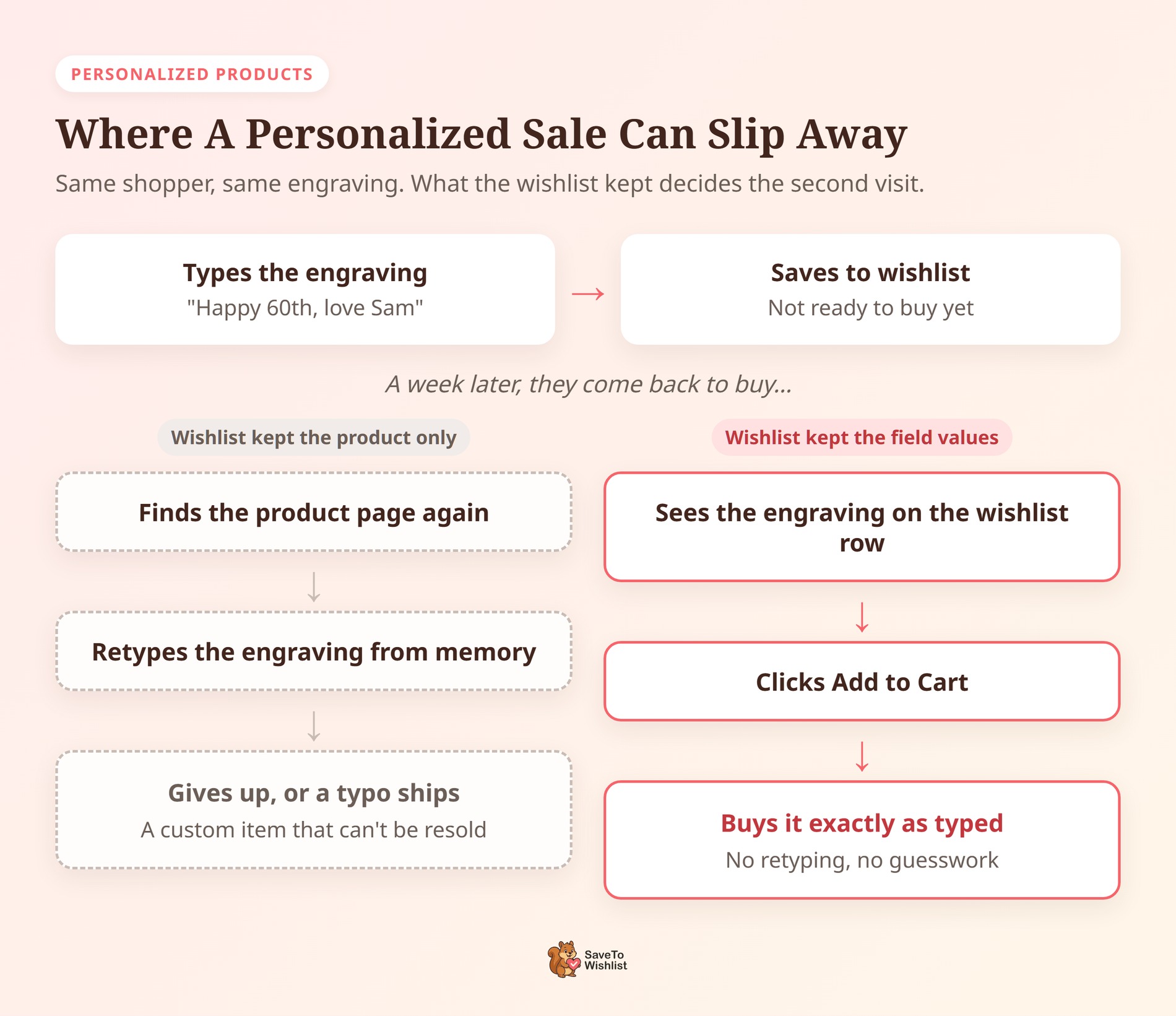
 Een shopper typt “Happy 30th, Sam” in uw graveerveld. Vervolgens besluiten ze te wachten op de salarisdag en het product op te slaan in hun verlanglijst.
Een week later komen ze terug om te kopen. Met veel verlanglijstinstellingen is de gravure verdwenen. Ze moeten de productpagina vinden, alles opnieuw typen en hopen dat ze het goed onthouden. Sommigen zullen de moeite niet nemen.
Als u gepersonaliseerde producten verkoopt met Flexible Product Fields, lost de gratis SaveTo Wishlist Lite-plugin dat nu op. Het behoudt de waarden die een shopper op de productpagina invoert en stuurt ze later naar de winkelwagen.
Hieronder laat ik u zien hoe u het instelt en test. Ik zal ook behandelen wanneer shoppers teruggaan naar de productpagina. Daarna deel ik vijf manieren om meer gepersonaliseerde producten te verkopen.
Spring naar:
- Waarom gepersonaliseerde producten verkopen verliezen tussen bezoeken
- Wat de Flexible Product Fields-integratie doet
- Wat u nodig heeft voordat u begint
- Hoe Flexible Product Fields in te stellen met SaveTo Wishlist
- Wanneer shoppers terugkeren naar de productpagina
- Hoe veldprijzen en veldwijzigingen werken
- 5 manieren om meer gepersonaliseerde producten te verkopen met deze integratie
- Problemen met de integratie oplossen
- Veelgestelde Vragen
- Klaar om de keuzes van shoppers op de verlanglijst te bewaren?
Waarom gepersonaliseerde producten verkopen verliezen tussen bezoeken
De meeste winkelwagens worden nooit bestellingen. Baymard Institute stelt het gemiddelde gedocumenteerde percentage verlaten winkelwagens op 70,22%, gebaseerd op 50 verschillende studies.
Een verlanglijst is hoe veel van die shoppers terugkomen. Maar een gepersonaliseerd product vraagt meer dan een klik. Het vraagt om een naam, een bericht, een maatkeuze of een cadeaukaartje.
Bovendien is elk extra veld een nieuwe kans om op te geven. In Baymard's eigen enquête verliet 17% van de Amerikaanse online shoppers een bestelling omdat de checkout te lang of te ingewikkeld was. Het opnieuw typen van een cadeaukaartje dat u al hebt geschreven, voelt als precies dat soort extra werk.
Fouten kosten u ook. De NRF en Happy Returns verwachten dat 19,3% van de online verkopen in 2025 zal worden geretourneerd. Een gepersonaliseerd item kan meestal niet opnieuw worden verkocht, dus een gravure die na een week opnieuw verkeerd is getypt, is een dure fout.
Het behouden van de eigen woorden van de shopper van het eerste bezoek helpt bij beide problemen. Ze controleren wat ze hebben geschreven en kopen dan.
Wat de Flexible Product Fields-integratie doet

Flexible Product Fields van WP Desk voegt aangepaste velden toe aan uw WooCommerce-productpagina's. Denk aan tekstvakken voor gravures, dropdowns, selectievakjes voor cadeauverpakking en kleurkiezers.
SaveTo Wishlist Lite 1.1.8 verbindt de twee plugins op drie manieren.
Het slaat de veldwaarden op bij het verlanglijstitem
Een ingelogde shopper vult de velden in en klikt vervolgens op de verlanglijstknop. SaveTo Wishlist controleert de waarden aan de hand van uw Flexible Product Fields-regels en slaat ze vervolgens op bij het item.
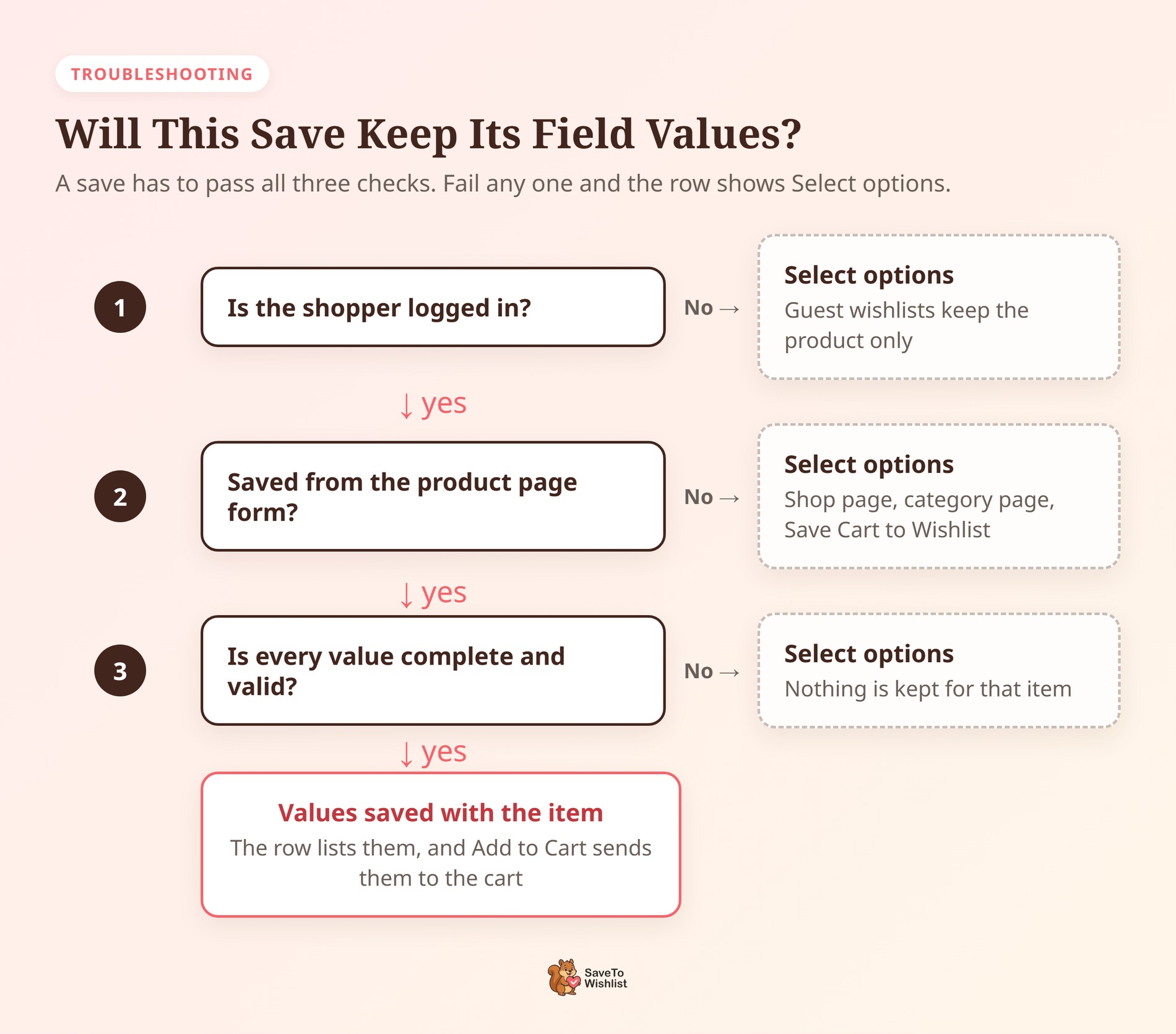
Het bewaart alleen een complete, geldige set. Als een verplicht veld leeg is, wordt er niets bewaard voor dat item.
Het toont de waarden in de verlanglijstregel
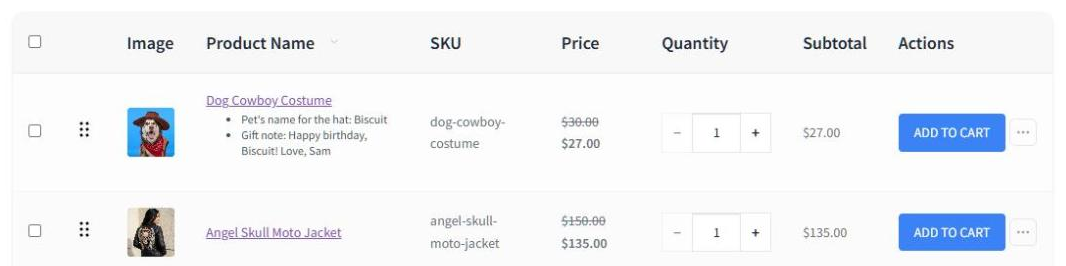
De verlanglijstrij heeft elke opgeslagen waarde als "Veldnaam: waarde". Dus een shopper ziet "Naam huisdier voor hoed: Biscuit" onder de productnaam. De rij behoudt zijn normale knop Toevoegen aan winkelwagen.
Het stuurt de waarden naar de winkelwagen
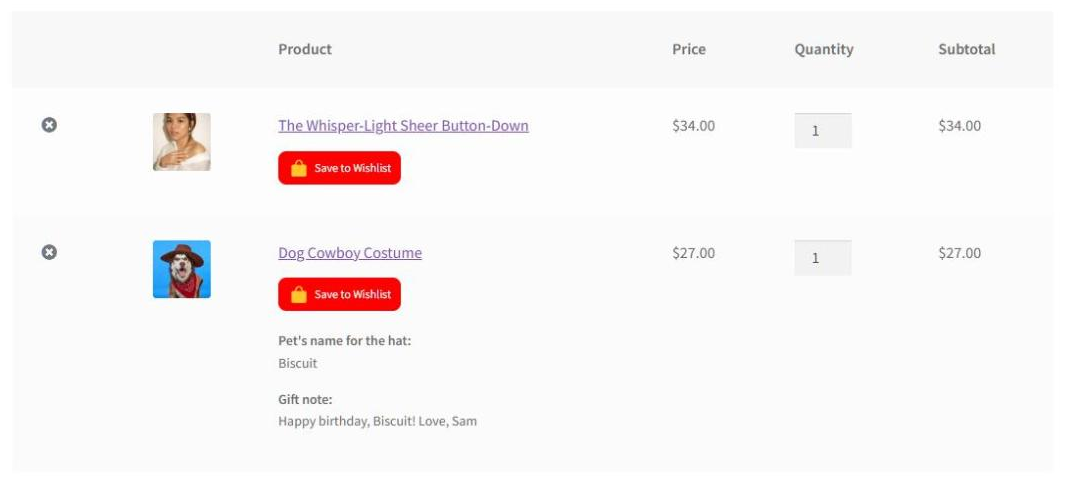
Wanneer de shopper op Toevoegen aan winkelwagen klikt, gaat het product met de opgeslagen waarden naar de winkelwagen. Het is hetzelfde resultaat als het toevoegen vanaf de productpagina.
Heb je die waarden nodig in een spreadsheet voor productie? Visser Labs legt uit hoe je order item meta exporteert.
Alles toevoegen aan winkelwagen en Geselecteerde toevoegen aan winkelwagen nemen ook de opgeslagen waarden mee. Dus een shopper die verschillende opgeslagen cadeaus koopt, hoeft niets opnieuw in te typen.
🔍️ Wat we hebben gezien: Dit verschilt van onze andere product-opties integraties. Met Advanced Product Fields en PPOM stuurt de verlanglijst shoppers terug naar de productpagina om opnieuw te kiezen. In SaveTo Wishlist Lite 1.1.8 is Flexible Product Fields de enige opties plugin waarvan de keuzes meereizen met het verlanglijstitem.
Wat u nodig heeft voordat u begint
- SaveTo Wishlist Lite 1.1.8 of later: De integratie wordt meegeleverd in de gratis plugin. SaveTo Wishlist Pro draait bovenop Lite, dus Pro-gebruikers krijgen het ook.
- Flexible Product Fields, gratis of Pro: De gratis plugin van WP Desk heeft meer dan 10.000 actieve installaties. Je hebt Flexible Product Fields Pro niet nodig voor de integratie zelf.
- Een gepubliceerde veldgroep: Deze moet ten minste één veld bevatten en toegewezen zijn aan je producten.
Er is niets in te schakelen in SaveTo Wishlist. De integratie start zodra beide plugins actief zijn.
Dat gezegd hebbende, één planningsdetail is hier belangrijk. De gratis versie van Flexible Product Fields wijst een veldgroep toe aan specifieke producten. Toewijzingen aan categorieën, tags en alle producten vereisen Flexible Product Fields Pro.
Hoe Flexible Product Fields in te stellen met SaveTo Wishlist
Er zijn vier stappen, en de meeste tijd gaat zitten in het bouwen van je velden.
Stap 1: Installeer of update beide plugins
Ga naar Plugins > Geïnstalleerde Plugins en update SaveTo Wishlist Lite naar 1.1.8 of later. Ga vervolgens naar Plugins > Nieuwe Plugin, zoek naar "Flexible Product Fields" en installeer en activeer deze.
Stap 2: Maak een veldgroep
Ga naar Producten > Productvelden en voeg een nieuwe veldgroep toe. Voeg je velden toe, zoals een tekstveld voor een gravure of een selectieveld voor een cadeauverpakkingstijl.
Kies onder Toewijzen aan de producten waaraan deze velden moeten worden weergegeven. Publiceer vervolgens de groep.
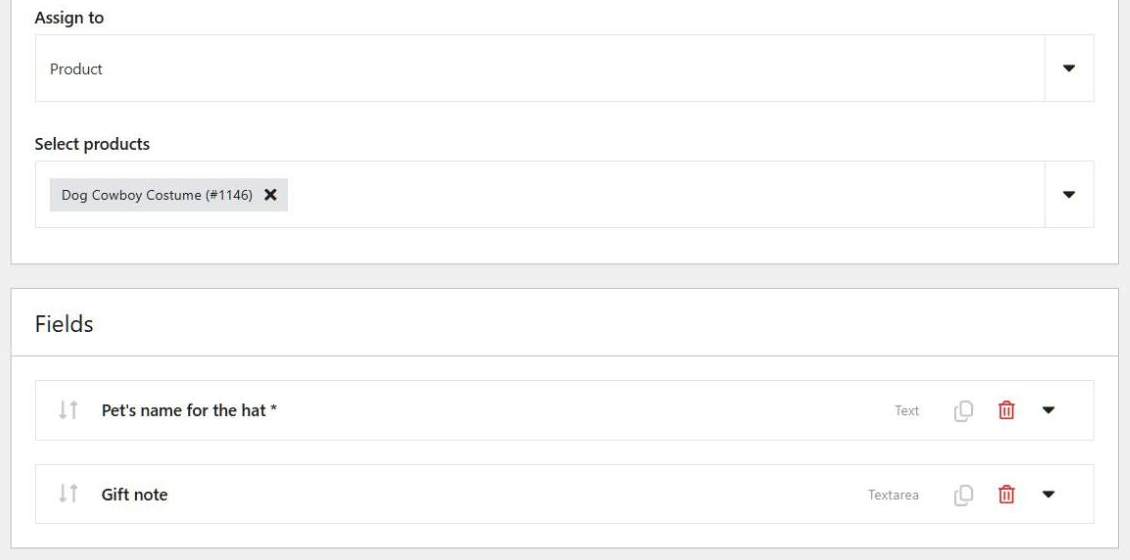
Conceptgroepen worden genegeerd. Een gepubliceerde groep zonder velden wordt ook genegeerd, omdat er niets is dat een shopper kan invullen.
Stap 3: Sla een product op met waarden als testklant
Log in op je winkel als testklant. Open een product met je velden, vul ze in en klik op de verlanglijstknop.
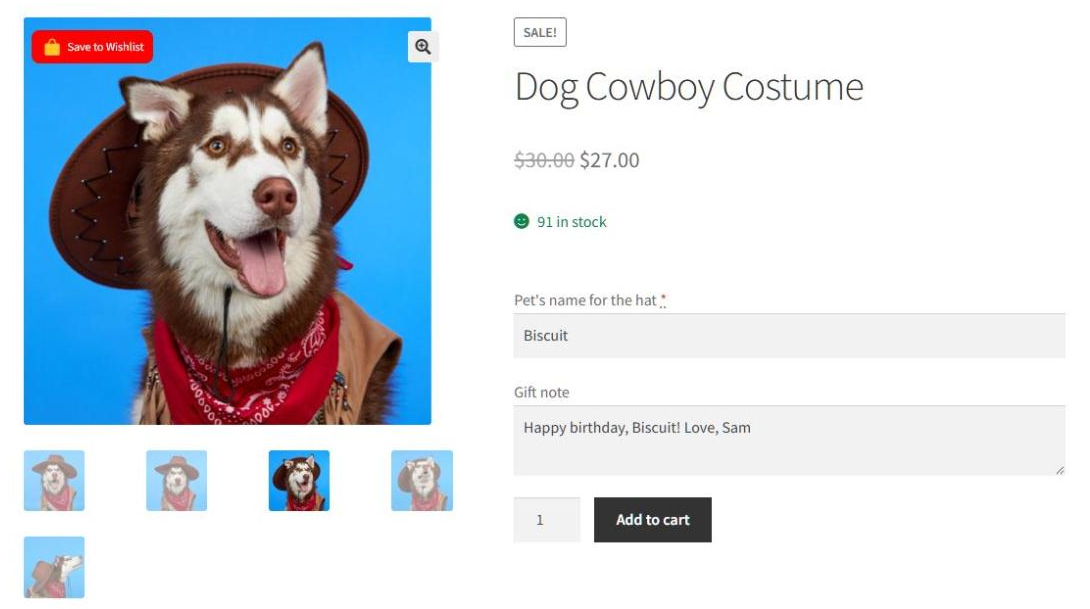
Stap 4: Controleer de verlanglijst en de winkelwagen
Open je verlanglijstpagina. De rij moet elke ingevoerde waarde weergeven. Klik op Toevoegen aan winkelwagen, open vervolgens de winkelwagen en controleer of dezelfde waarden op de winkelwagenregel verschijnen.
Voor de volledige referentie, zie onze handleiding voor de kennisbank van Flexible Product Fields.
Wanneer shoppers terugkeren naar de productpagina
Sommige verlanglijstitems voor producten met velden hebben geen opgeslagen waarden. Die rijen tonen een knop Opties selecteren in plaats van Toevoegen aan winkelwagen. Het opent de productpagina, waar de koper de velden invult.
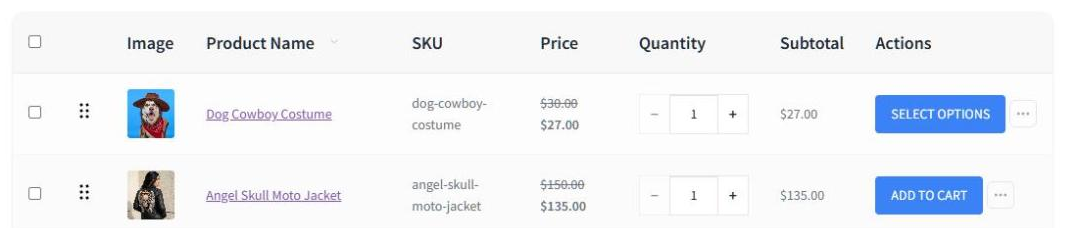
Dit gebeurt wanneer:
- Het product is opgeslagen vanaf de winkelpagina, een categorieweergave of ergens zonder het productformulier.
- Een verplicht veld was leeg, een waarde brak een veldregel, of er werden geen waarden ingevoerd.
- Het product kwam uit de winkelwagen via Bewaar winkelwagen naar verlanglijst.
- Het product staat op een gastverlanglijst. Gastverlanglijsten slaan alleen het product op, nooit de veldwaarden.
- Iemand opent een privé-verlanglijst die met hen is gedeeld via SaveTo Wishlist Pro, zonder bewerkingsrechten.
Voeg alles toe aan winkelwagen en Voeg geselecteerde items toe aan winkelwagen slaan rijen over die Opties selecteren tonen. Die items moeten één voor één worden toegevoegd.
In de praktijk is deze fallback een vangnet. Een product met verplichte velden bereikt nooit half geconfigureerd vanuit de verlanglijst de winkelwagen.
Hoe veldprijzen en veldwijzigingen werken
Veldenprijzen op de verlanglijst
Geprijsde velden zijn een functie van Flexible Product Fields Pro. Wanneer een opgeslagen waarde een prijs heeft, toont de verlanglijstrij deze tussen haakjes. Bijvoorbeeld: "Gravering: Fijne verjaardag ($5,00).
De kolommen Prijs, Subtotaal en Totaal van de verlanglijst gebruiken alleen de productprijs. De veldprijs wordt toegevoegd zodra het item de winkelwagen bereikt, dus het winkelwagentotaal is degene waarop u kunt vertrouwen.
Als u uw velden later wijzigt
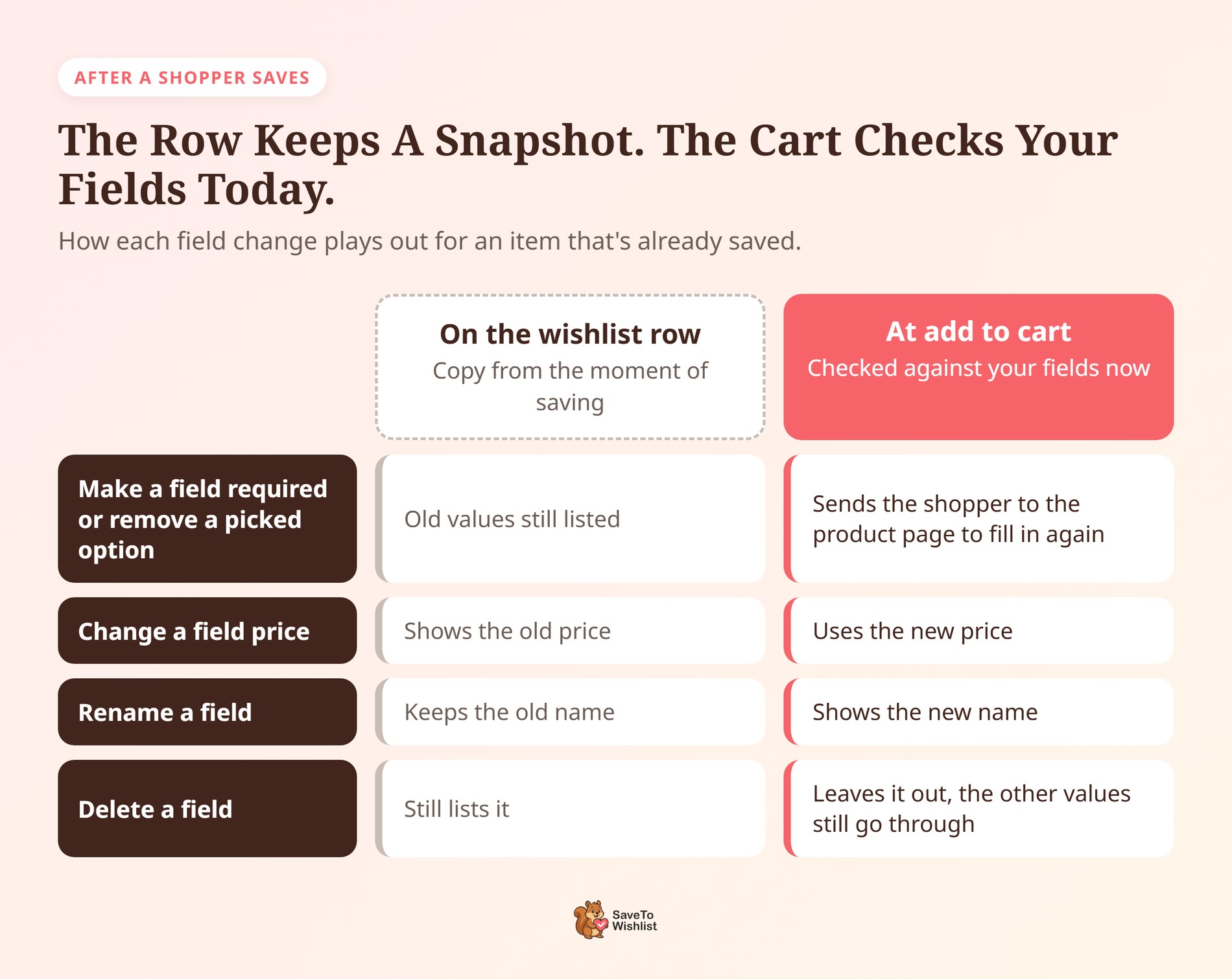
De waarden op een verlanglijstrij zijn een kopie van wat de koper zag toen ze opsloegen. Bij het toevoegen aan de winkelwagen controleert Flexible Product Fields ze tegen uw velden zoals ze nu zijn.
- U maakt een veld verplicht, of verwijdert een optie die een koper heeft gekozen: De opgeslagen waarden falen de controle. Toevoegen aan winkelwagen opent in plaats daarvan de productpagina.
- U wijzigt een veldprijs: De winkelwagen gebruikt de nieuwe prijs. De verlanglijstrij toont nog steeds de oude.
- U hernoemt een veld: De winkelwagen toont de nieuwe naam. De verlanglijstrij behoudt de oude naam.
- U verwijdert een veld: De winkelwagen laat het weg, en de andere opgeslagen waarden gaan nog steeds door.
5 manieren om meer gepersonaliseerde producten te verkopen met deze integratie
De integratie elimineert het opnieuw typen. Deze vijf gewoonten helpen u om opgeslagen, gepersonaliseerde items om te zetten in bestellingen.
Vraag shoppers om velden in te vullen voordat ze opslaan
Waarden worden alleen bewaard wanneer een koper eerst de velden invult en vervolgens opslaat vanaf de productpagina. In onze testwinkel staat de verlanglijstknop op de productafbeelding, dus kopers kunnen er te vroeg op klikken.
Een korte regel in uw productbeschrijving helpt, zoals "Voeg uw gravering toe, sla het dan op in uw verlanglijst." Een opslag zonder waarden werkt nog steeds. Het eindigt met Opties selecteren in plaats van een one-click toevoegen aan winkelwagen.
Houd verplichte velden kort en duidelijk
Een opslag bewaart niets als een verplicht veld uw regels niet doorstaat. Markeer een veld alleen als verplicht wanneer de bestelling echt niet zonder kan worden verzonden.
Plaats het verwachte formaat in het veldlabel, zoals "Gravering (maximaal 20 tekens)". Hierdoor falen minder opslagen en krijgen meer rijen een kant-en-klare knop Toevoegen aan winkelwagen.
Schrijf veldlabels voor cadeaugevers
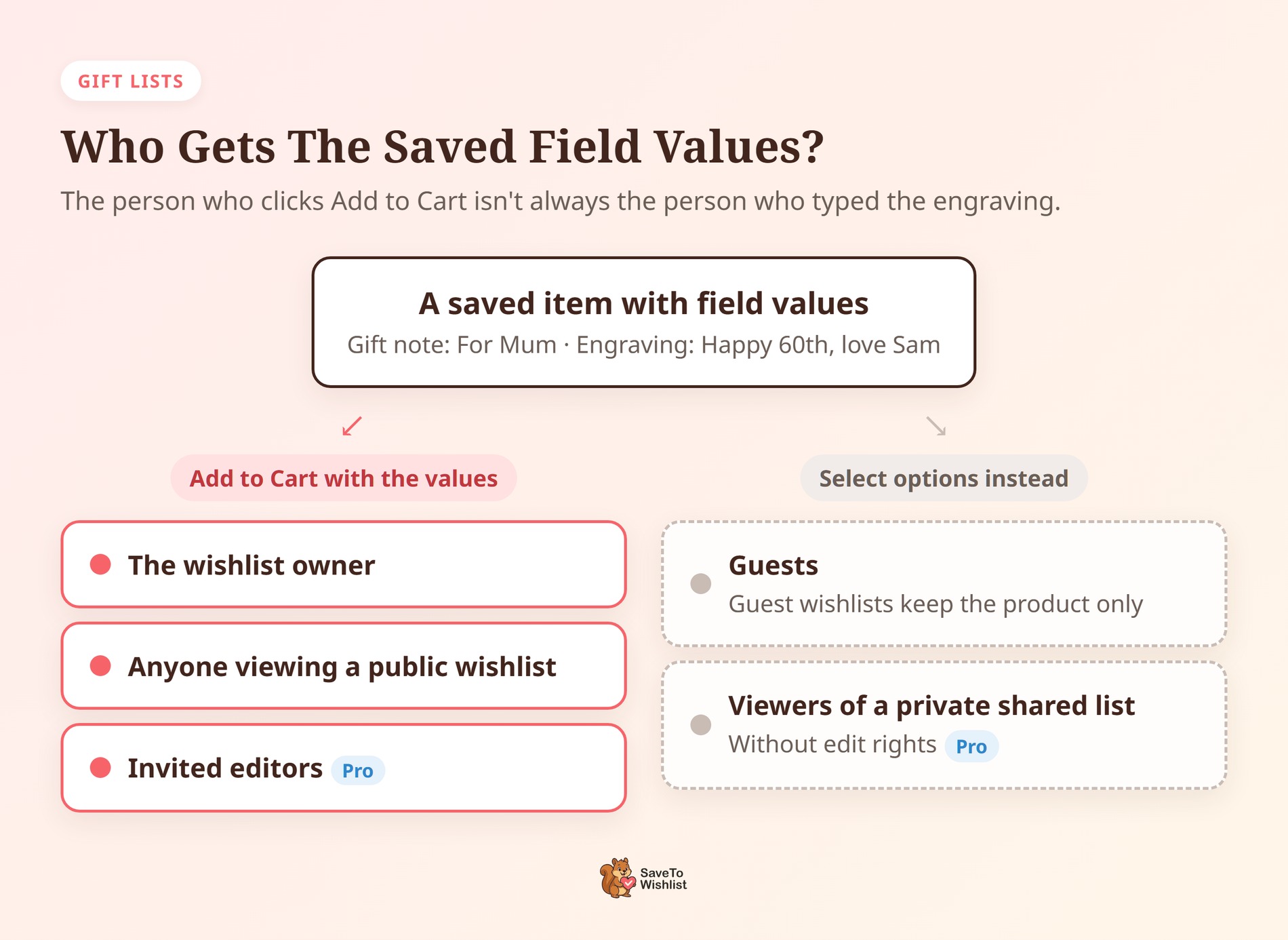
Opgeslagen waarden gaan naar de winkelwagen voor de eigenaar van de verlanglijst en voor iedereen die een openbare verlanglijst bekijkt. Editors die via SaveTo Wishlist Pro zijn uitgenodigd, krijgen ze ook. Dat maakt dit een goede keuze voor cadeaulijsten en registraties.
Een gever van een cadeau kan het artikel toevoegen met de keuzes van de eigenaar al ingevuld. Ze zien uw veldlabels in de rij en in hun winkelwagen. Schrijf ze voor een vreemde: "Naam om te graveren", niet "Uw naam".
Nodig gasten uit om in te loggen voordat ze opslaan
Gastenverlanglijsten bewaren het product, maar niet de veldwaarden. Dus een gast die een gepersonaliseerd artikel opslaat, moet de waarden later opnieuw typen. Een inloglink op de gastenverlanglijst helpt meer shoppers om eerst in te loggen.
Plan veldwijzigingen rond opgeslagen items
Een veld verplicht maken of een optie verwijderen, stuurt de getroffen opgeslagen artikelen terug naar de productpagina. Dat is veilig, maar het voegt een stap toe voor shoppers die het werk al hebben gedaan.
Dus breng die wijzigingen buiten uw drukste seizoen aan als dat kan. Prijsveranderingen zijn milder, aangezien de winkelwagen de nieuwe prijs gebruikt.
🔍️ Wat we hebben gezien: Een veelvoorkomende instelfout is testen met een opslag vanaf de winkelpagina. Die opslag heeft geen veldwaarden, dus de rij toont Opties selecteren. Test in plaats daarvan vanaf de productpagina, ingelogd, met elk vereist veld ingevuld.
Problemen met de integratie oplossen
Een product met velden toont Toevoegen aan winkelwagen maar geen waarden
Zorg ervoor dat Flexible Product Fields actief is. Open vervolgens de veldgroep onder Producten > Productvelden. Controleer of deze gepubliceerd is, ten minste één veld heeft en dat Toewijzen aan dit product bevat.
Als u een categorie-, tag- of alle-productentoewijzing hebt gebruikt, moet Flexible Product Fields Pro actief zijn.
Een shopper heeft de velden ingevuld maar ziet Opties selecteren
Vraag de shopper om het artikel te verwijderen en opnieuw op te slaan vanaf de productpagina terwijl deze is ingelogd. Elk vereist veld moet worden ingevuld, omdat waarden alleen worden bewaard wanneer de volledige set voldoet aan uw regels.
Het verplaatsen van een item toont een fout over verschillende opties
Het bericht luidt "Dit artikel staat al op die verlanglijst met andere opties." De andere verlanglijst bevat al hetzelfde product met andere waarden.
Elke rij bewaart één set waarden, dus SaveTo Wishlist voegt ze niet samen. Verwijder eerst een van de twee artikelen, en verplaats de andere.
Veelgestelde Vragen
Heb ik SaveTo Wishlist Pro nodig voor de Flexible Product Fields-integratie?
Nee. De integratie is onderdeel van de gratis SaveTo Wishlist Lite plugin, versie 1.1.8 of hoger. Als u SaveTo Wishlist Pro gebruikt, heeft u deze ook, omdat Pro is gebouwd op Lite.
Heb ik Flexible Product Fields Pro nodig?
Nee. De gratis plugin werkt met de integratie. Je hebt Pro alleen nodig voor velden met prijzen en voor het toewijzen van veldgroepen per categorie, per tag of aan alle producten.
Behouden gasten hun veldwaarden?
Nee. Gastenverlanglijsten slaan alleen het product op. Wanneer een gast het aan de winkelwagen toevoegt, gaan ze naar de productpagina om de velden in te vullen.
Wat gebeurt er als een shopper hetzelfde product opnieuw opslaat met andere waarden?
Een verlanglijst behoudt één set waarden per product. Het opslaan van hetzelfde product in dezelfde verlanglijst met nieuwe waarden vervangt de oude.
Wat gebeurt er met opgeslagen waarden als ik Flexible Product Fields deactiveer?
De verlanglijstrij, stopt met het weergeven ervan, en het item gaat zonder deze waarden naar de winkelwagen. De waarden blijven opgeslagen, dus ze komen terug wanneer je Flexible Product Fields opnieuw activeert.

Klaar om de keuzes van shoppers op de verlanglijst te bewaren?
Gepersonaliseerde producten kosten moeite om te configureren. Deze integratie zorgt ervoor dat shoppers die moeite maar één keer doen.
- Installeer beide plugins en publiceer een veldgroep.
- Test als ingelogde klant vanaf de productpagina.
- Vraag shoppers om velden in te vullen voordat ze opslaan.
- Schrijf veldlabels die cadeaugevers kunnen volgen.
Uw gepersonaliseerde producten zijn één gratis update verwijderd van verlanglijsten die onthouden. Installeer of update SaveTo Wishlist Lite naar versie 1.1.8 om te beginnen.



