

 Revu par
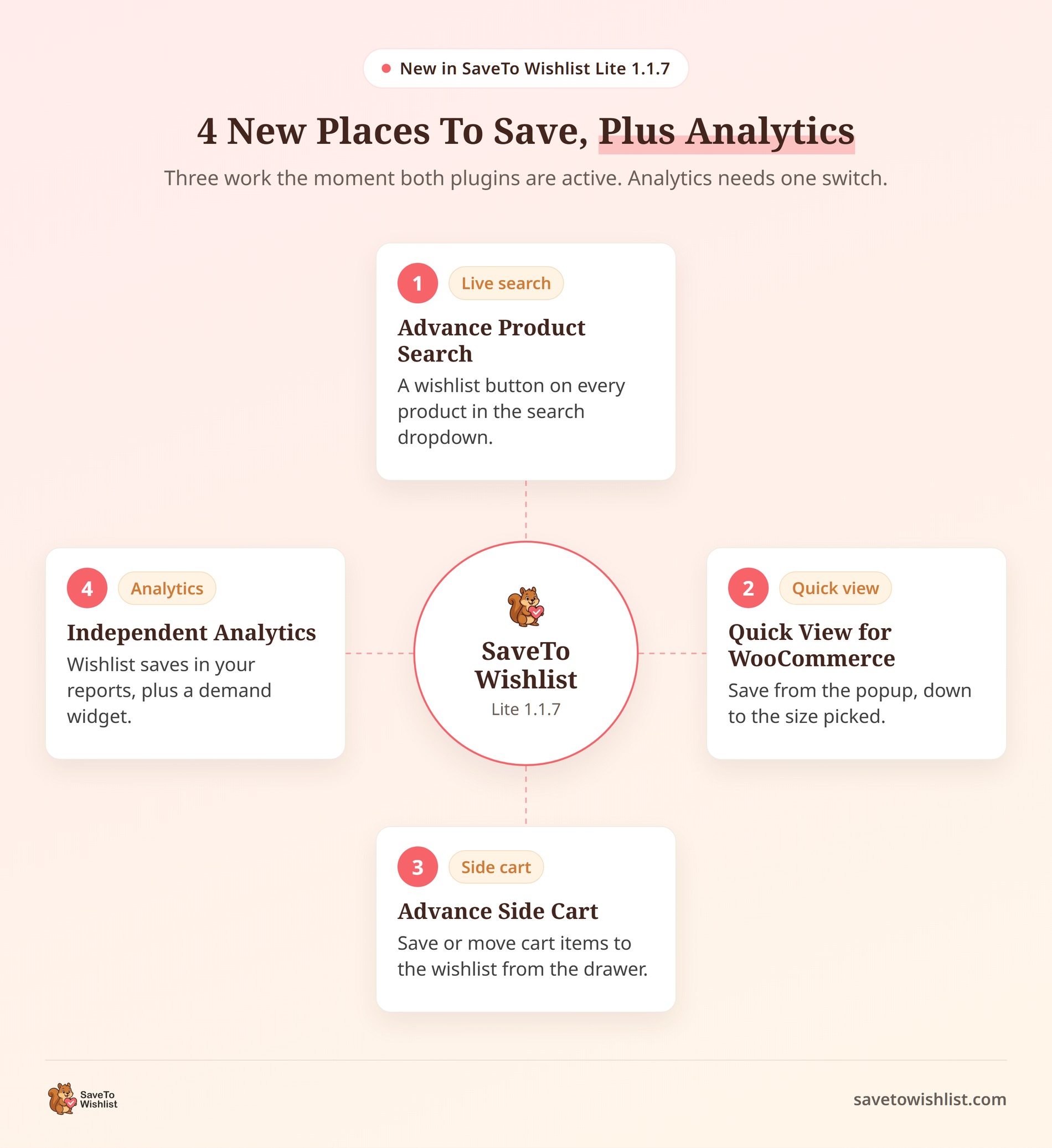
 Avec la sortie des intégrations SaveTo Wishlist v1.1.7, la version gratuite fonctionne désormais avec 4 plugins WordPress supplémentaires.
Cette mise à jour place le bouton de liste de souhaits là où les acheteurs naviguent déjà : recherche en direct, fenêtres contextuelles de vue rapide et panier latéral. Elle intègre également l'activité de la liste de souhaits dans vos rapports d'Analyse indépendante, afin que vous puissiez voir la demande à côté de votre trafic.
Chaque intégration ne s'active que lorsque son plugin partenaire est actif. Sur les boutiques sans ce plugin, elle n'enregistre rien et n'ajoute aucun travail supplémentaire à vos pages.
Voici une explication simple de ce que fait chaque nouvelle connexion et comment la configurer.
Aller à :
- 4 nouvelles intégrations de plugins SaveTo Wishlist
- 1. Recherche avancée de produits : Enregistrez des produits directement depuis la recherche en direct
- 2. Vue rapide pour WooCommerce : Enregistrez sans quitter la page de la boutique
- 3. Panier latéral avancé : Déplacez les articles du panier vers la liste de souhaits
- 4. Analyse indépendante : Visualisez la demande de la liste de souhaits dans vos rapports
- Prêt à améliorer vos listes de souhaits ?
4 nouvelles intégrations de plugins SaveTo Wishlist
Trois des intégrations SaveTo Wishlist v1.1.7 suivent le parcours de l'acheteur dans votre boutique : recherche, vue rapide, puis panier. La quatrième vous donne l'autre côté de l'histoire, en montrant quels produits les gens enregistrent. Voici comment chacune fonctionne.
1. Recherche avancée de produits : Enregistrez des produits directement depuis la recherche en direct
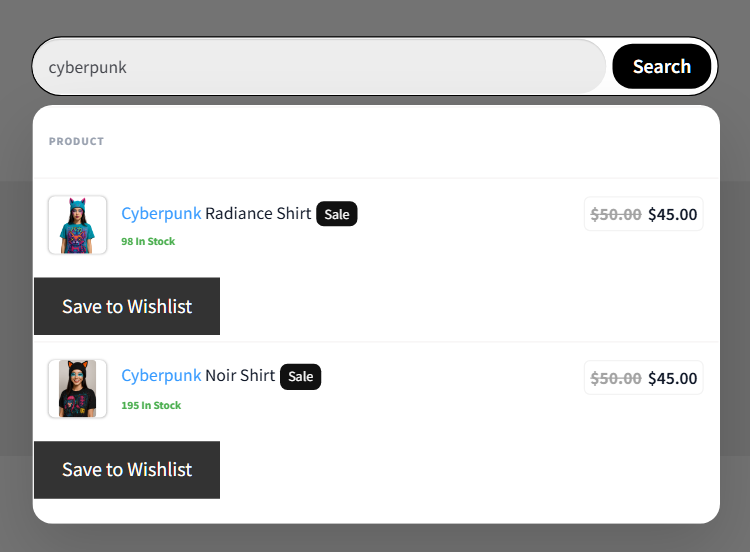
La recherche avancée de produits de ThemeHunk ajoute une boîte de recherche en direct qui suggère des produits au fur et à mesure que l'acheteur tape. Avant cette mise à jour, le bouton de liste de souhaits n'apparaissait pas dans ces suggestions. Les acheteurs devaient d'abord ouvrir la page du produit pour enregistrer quoi que ce soit.
Désormais, chaque produit dans les résultats de recherche en direct obtient son propre bouton de liste de souhaits. Un acheteur qui recherche « jeté en lin » peut enregistrer trois candidats sans quitter la zone de recherche.
Comment ça marche
- Un bouton sur chaque suggestion de produit : Chaque ligne de produit dans la liste déroulante affiche un bouton de liste de souhaits fonctionnel. Les suggestions de catégories et autres éléments non produits sont laissés tels quels.
- Correspond à votre page de boutique : Le bouton utilise le même style et les mêmes couleurs que vous avez définis pour les boutons de votre page de boutique. Il a le même aspect dans la recherche que dans votre grille de produits.
- Fonctionne lors de la mise à jour des résultats : Les suggestions se rechargent à chaque frappe. Les boutons continuent de fonctionner sur chaque nouvel ensemble de résultats.
- Léger pour votre serveur : La recherche en direct se déclenche à chaque frappe. L'intégration limite donc le travail à 20 boutons par recherche. C'est plus de lignes que ce qu'un menu déroulant utilisable n'affiche de toute façon.
- Règles pour les invités appliquées : Si vous avez désactivé les listes de souhaits pour les invités, les acheteurs déconnectés ne verront pas non plus le bouton dans la recherche.
Paramètres et configuration
Il n'y a rien à configurer. L'intégration s'active dès que les deux plugins sont actifs.
🚀 Astuce de pro sur la visibilité : Le bouton de recherche suit les paramètres de bouton de votre page boutique. Donc, si vous définissez le bouton de la page boutique sur « Ne pas afficher », il disparaît également de la recherche instantanée. Pour retoucher le bouton de recherche, modifiez le style du bouton de votre page boutique et les deux se mettront à jour ensemble.
2. Vue rapide pour WooCommerce : Enregistrez sans quitter la page de la boutique
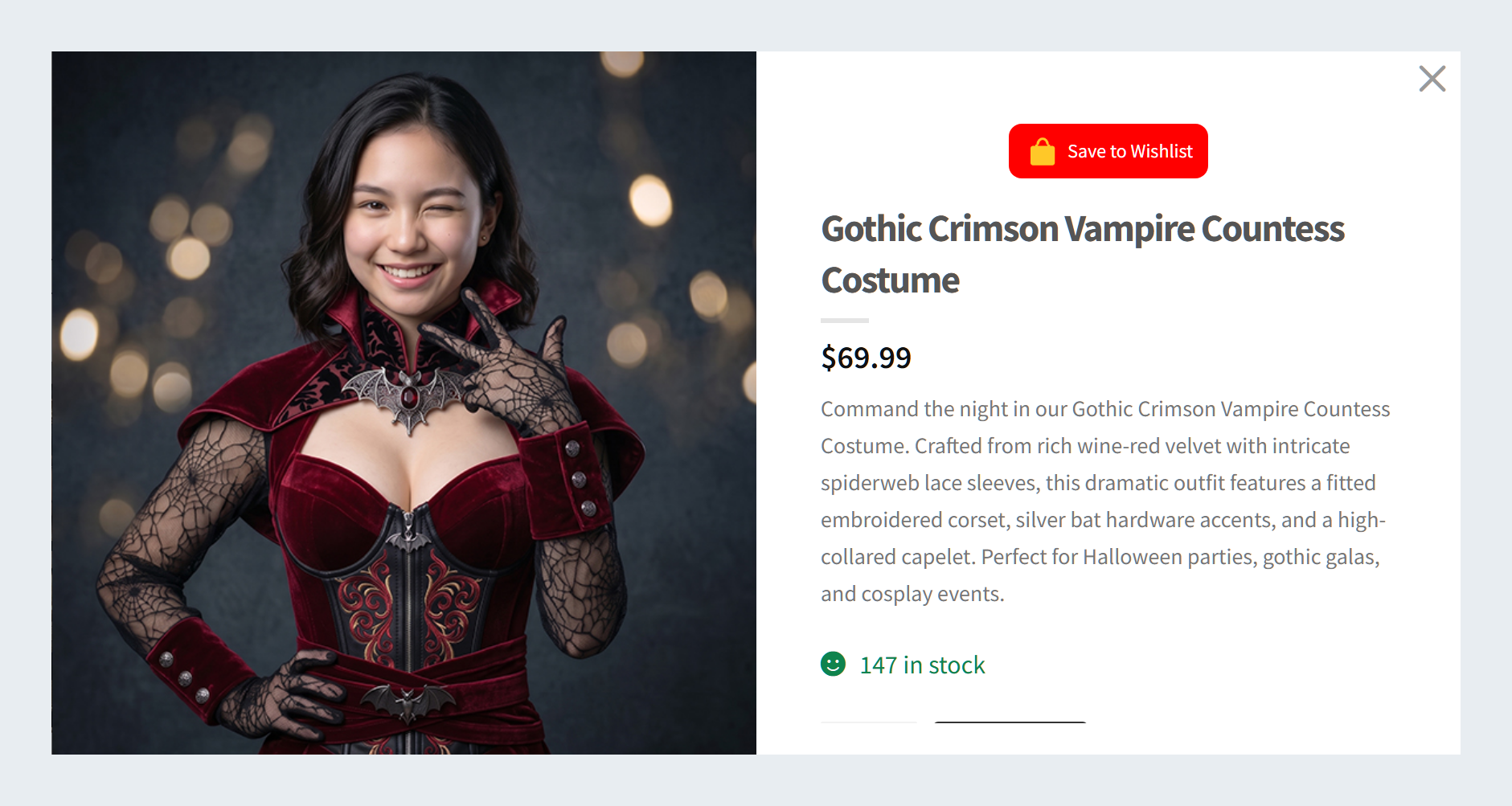
Quick View pour WooCommerce de ShapedPlugin ouvre un produit dans une fenêtre popup. Sur WordPress.org, il est maintenant répertorié sous le nom de Quick View pour WooCommerce – Reno QuickView. Les acheteurs peuvent vérifier les détails sans quitter la page de la boutique. Cette fenêtre popup crée sa propre mise en page de produit, donc le bouton de liste de souhaits y était souvent manquant.
Cette intégration place le bouton à l’intérieur de la fenêtre popup de visualisation rapide, au même endroit que vos pages produits. Les acheteurs peuvent comparer quelques articles en visualisation rapide et enregistrer ceux qu’ils aiment en cours de route.
Comment ça marche
- Suit votre placement de bouton : Le bouton se trouve dans la même position relative que vous avez choisie pour vos pages produits. La seule exception concerne les deux placements d’image, qui affichent le bouton au-dessus du titre du produit dans la fenêtre popup.
- Conscient des variations : Lorsqu’un acheteur choisit une taille ou une couleur dans la fenêtre popup, le bouton se met à jour pour correspondre. La variation exacte qu’il a choisie est celle qui est enregistrée.
- Jamais un deuxième bouton : L’intégration vérifie si la fenêtre popup affiche déjà un bouton de liste de souhaits. Vous n’en verrez jamais qu’un seul.
- Produits hors stock couverts : Les produits sans formulaire d’ajout au panier, comme les articles hors stock, obtiennent toujours un bouton de liste de souhaits. C’est pratique, car « enregistrez-le jusqu’à son retour » est une raison courante pour ajouter quelque chose à la liste de souhaits.
- Règles invités appliquées : Le bouton suit vos paramètres normaux d’invités SaveTo Wishlist, comme partout ailleurs dans votre magasin.
Paramètres et configuration
L’intégration est activée par défaut une fois que les deux plugins sont actifs. Pour masquer le bouton de la fenêtre popup de visualisation rapide :
- Accédez à l'onglet SaveTo Wishlist → Paramètres → Placement et styles des boutons.
- Ouvrez la section Paramètres du bouton.
- Définissez Afficher dans Quick View pour WooCommerce sur Non.
Remarque : Ce paramètre n’apparaît dans votre tableau de bord que lorsque Quick View pour WooCommerce est actif.
3. Panier latéral avancé : Déplacez les articles du panier vers la liste de souhaits
Advance Side Cart de ThemeHunk ajoute un tiroir de panier coulissant à votre boutique. Son nom complet est Advance Side Cart, Ajax Cart & Floating Cart pour WooCommerce. C’est là que les acheteurs examinent ce qu’ils achètent, et c’est souvent là qu’ils décident que quelque chose peut attendre.
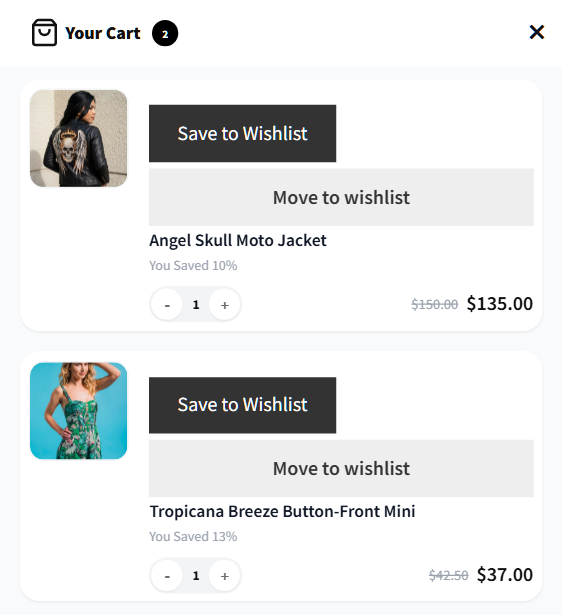
Jusqu’à présent, le tiroir n’avait aucun moyen d’enregistrer un article pour plus tard. Le supprimer signifiait le perdre de vue. Cette intégration offre aux acheteurs un meilleur choix : l’enregistrer ou le déplacer vers leur liste de souhaits en un clic.
Comment ça marche
- Deux contrôles par ligne : Chaque article du tiroir obtient deux boutons : Enregistrer sur la liste de souhaits et Déplacer vers la liste de souhaits. Enregistrer conserve l’article dans le panier. Déplacer l’enregistre et le retire du panier.
- Mouvements sécurisés uniquement : La ligne du panier n'est supprimée qu'après confirmation de la sauvegarde de la liste de souhaits. Si la sauvegarde échoue, l'article reste dans le panier, donc rien n'est perdu.
- Les totaux restent synchronisés : Après un déplacement, le tiroir et les totaux du panier se rafraîchissent automatiquement. Cela inclut la page du panier et le récapitulatif de la commande à la caisse.
- Les variations exactes sont sauvegardées : Si la ligne du panier est une variation, comme un t-shirt bleu moyen, cette variation exacte est sauvegardée.
- Fonctionne pour les invités : Les clients invités peuvent également sauvegarder et déplacer des articles, sauf si vous avez désactivé les listes de souhaits pour les invités.
Paramètres et configuration
Les deux contrôles sont activés par défaut une fois les deux plugins actifs. Pour les désactiver :
- Accédez à l'onglet SaveTo Wishlist → Paramètres → Placement et styles des boutons.
- Ouvrez la section Paramètres du bouton.
- Réglez Afficher dans le panier latéral avancé ThemeHunk sur Non.
Remarque : Ce paramètre n'apparaît dans votre tableau de bord que lorsque le panier latéral avancé est actif.
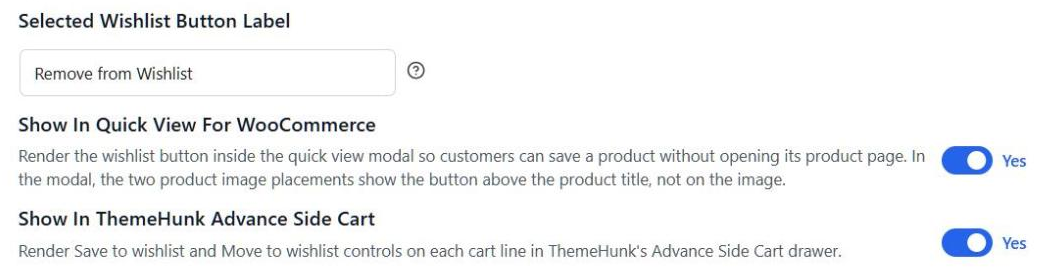
🚀 Astuce Pro sur le placement : Les deux contrôles n'apparaissent qu'à l'intérieur du tiroir de ThemeHunk. Ils ne s'affichent pas dans le mini-panier de votre thème ni dans le widget du mini-panier WooCommerce. Ceux-ci restent exactement comme ils sont.
4. Analyse indépendante : Visualisez la demande de la liste de souhaits dans vos rapports
Independent Analytics est un plugin d'analyse respectueux de la vie privée qui conserve vos statistiques dans WordPress. Avec cette intégration, l'activité de la liste de souhaits apparaît dans ces mêmes rapports, juste à côté de vos vues de page et de vos référents.
Cela signifie que vous pouvez répondre à des questions telles que « quels produits les clients sauvegardent-ils ce mois-ci ? » sans quitter votre tableau de bord.
Comment ça marche
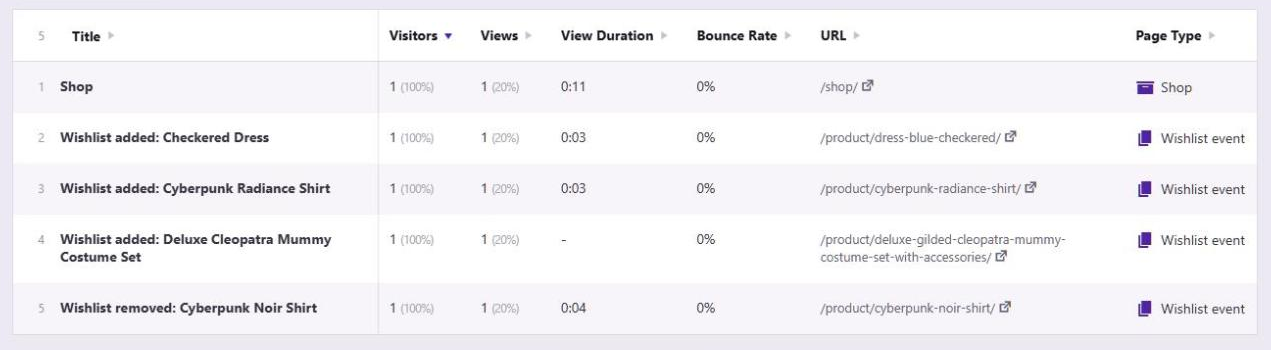
- Événements de liste de souhaits dans vos rapports : Chaque sauvegarde et suppression est enregistrée comme un événement portant le nom du produit. Vous verrez des entrées telles que « Ajouté à la liste de souhaits : Jeté en lin » et « Supprimé de la liste de souhaits : Jeté en lin ».
- Facile à repérer : Chaque entrée de liste de souhaits porte la mention « Événement de liste de souhaits », elle se distingue donc de vos pages habituelles.
- Regroupement des variations : Les sauvegardes de différentes variations comptent pour le produit principal. Votre rapport les regroupe par produit, et non par taille ou couleur.
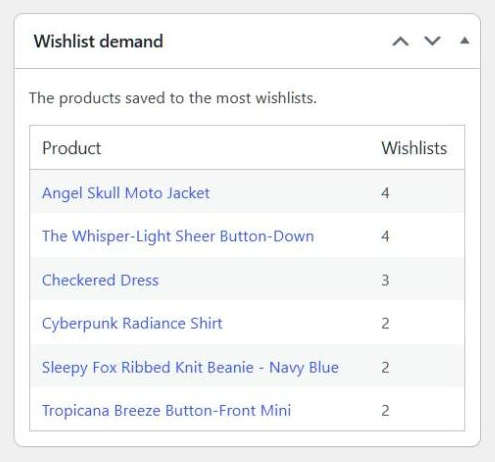
- Un widget de demande de liste de souhaits : Votre tableau de bord WordPress reçoit un widget de demande de liste de souhaits. Il liste les 10 produits les plus sauvegardés dans les listes de souhaits. Il se rafraîchit toutes les 15 minutes.
- Conçu pour échouer en toute sécurité : Si une mise à jour d'Independent Analytics venait à modifier son fonctionnement, l'intégration s'arrêterait discrètement. Elle ne perturbe jamais une action de liste de souhaits sur votre boutique.
Paramètres et configuration
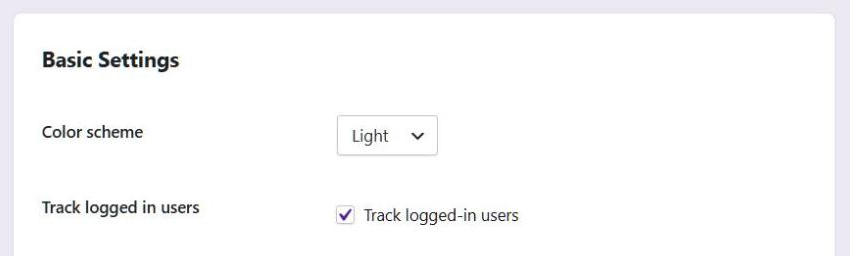
Il n'y a pas de paramètres dans SaveTo Wishlist, mais il y a un interrupteur à actionner dans Independent Analytics. Les événements de liste de souhaits proviennent des clients connectés, et Independent Analytics ne suit pas les utilisateurs connectés par défaut.
- Ouvrez vos paramètres Independent Analytics.
- Activez Suivre les utilisateurs connectés.
- Sauvegardez, puis ajoutez un produit à une liste de souhaits en étant connecté en tant que client de test. Utilisez un rôle qu'Independent Analytics n'ignore pas, sinon rien ne sera enregistré.
Nous avons laissé ce commutateur pour que vous puissiez l'activer intentionnellement. C'est un choix de confidentialité, et vos paramètres Independent Analytics doivent rester entre vos mains.
🔍️ Astuce de pro pour lire vos chiffres : Independent Analytics enregistre chaque événement de liste de souhaits comme une vue de page. C'est aussi ainsi qu'il enregistre ses propres événements de paiement. Attendez-vous donc à une légère augmentation des vues de page, et les événements de liste de souhaits peuvent apparaître comme la page de sortie d'une session. De plus, enregistrer le même produit deux fois enregistre deux événements. Vérifiez la colonne Visiteurs lorsque vous souhaitez connaître la demande unique.
Si vous utilisez SaveTo Wishlist Pro, le widget de demande réutilise les données des produits populaires de Pro au lieu de tout compter à nouveau. Pour des rapports plus approfondis, consultez notre guide sur les analyses avancées de liste de souhaits.
Prêt à améliorer vos listes de souhaits ?
Les intégrations SaveTo Wishlist v1.1.7 placent le bouton de liste de souhaits là où les acheteurs prennent leurs décisions. Ils peuvent enregistrer depuis la recherche, la vue rapide et le panier. Pendant ce temps, vous pouvez observer cette demande croître dans vos analyses.
Trois des quatre ne nécessitent aucune configuration. Independent Analytics nécessite un commutateur activé. Si vous avez manqué nos lots précédents, les intégrations v1.0.9 et intégrations v1.1 couvrent le reste.
Vous avez manqué certains détails ? Revenez directement à une intégration spécifique pour examiner son fonctionnement :
- Recherche Avancée de Produits : Enregistrez les Produits Directement Depuis la Recherche en Direct
- Vue Rapide Pour WooCommerce : Enregistrez Sans Quitter la Page Boutique
- Panier Latéral Avancé : Déplacez les Articles du Panier vers la Liste de Souhaits
- Independent Analytics : Voyez la Demande de la Liste de Souhaits dans Vos Rapports
Mettez à jour SaveTo Wishlist Lite dès aujourd'hui et commencez à connecter vos plugins préférés !



