

 Revu par
 Le changement de liste de souhaits le plus impactant dans la plupart des boutiques n'est pas un paramètre dont les guides parlent. Il s'agit de déplacer le bouton Enregistrer dans la liste de souhaits d'un coin tranquille. Placez-le plutôt sur la grille de la boutique, là où les acheteurs sont déjà en train de regarder.
La plupart des boutiques installent un plugin de liste de souhaits, vérifient qu'il fonctionne sur une page produit, puis ne le regardent plus jamais. Les enregistrements arrivent au compte-gouttes, donc le propriétaire décide que les clients n'utilisent pas les listes de souhaits. Le vrai problème est que la plupart des clients n'ont jamais vu le bouton.
Pour optimiser votre liste de souhaits WooCommerce, le travail ne réside pas dans la liste des fonctionnalités du plugin. Il se trouve à trois endroits. Où se trouve le bouton, s'il semble cliquable et ce qui se passe juste après que quelqu'un l'ait touché. Ce guide couvre les trois sur le plugin gratuit de liste de souhaits WooCommerce, puis montre comment savoir si cela a fonctionné.
Je corrigerais d'abord le placement. C'est le changement qui offre le plus de possibilités.
Aller à :
- Pourquoi la plupart des listes de souhaits WooCommerce sont presque inutilisées
- Où le bouton de liste de souhaits devrait réellement aller
- Obtenir le bon bouton sur mobile
- Rendre le bouton de liste de souhaits cliquable
- Quand le bouton de liste de souhaits ne s'affiche pas
- Correction de la page de liste de souhaits elle-même
- Obtenir plus d'enregistrements de la part des visiteurs
- Mesurer si votre optimisation de liste de souhaits a fonctionné
- Questions fréquemment posées : Optimiser les listes de souhaits WooCommerce
- Commencez à optimiser votre liste de souhaits WooCommerce dès aujourd'hui
Pourquoi la plupart des listes de souhaits WooCommerce sont presque inutilisées
Les listes de souhaits sous-performent car les acheteurs ne voient jamais le bouton, pas parce que les acheteurs ne veulent pas enregistrer d'articles. Enregistrer est l'action la moins contraignante de votre boutique, et les actions peu contraignantes doivent quand même être visibles pour se produire.
La demande est mesurable. Sur 50 études, Baymard place le taux moyen documenté d'abandon de panier à 70,22 %. La même liste a révélé que 42 % des acheteurs américains ont abandonné un panier car ils « naviguaient juste / n'étaient pas prêts à acheter ». Ces acheteurs ne sont pas perdus, ils sont indécis, et une liste de souhaits est conçue pour contenir exactement cela.
Trois schémas provoquent cette sécheresse :
- Le bouton ne se trouve que sur les pages produit. Les acheteurs qui parcourent une grille de catégorie et ne cliquent jamais n'ont jamais l'option d'enregistrer.
- Le bouton ressemble à du texte courant. S'il ne se lit pas comme un contrôle, il ne sera pas traité comme tel.
- L'enregistrement est silencieux ou lent. Un acheteur incertain que le clic a été enregistré cliquera à nouveau, ou abandonnera.
Aucune de ces limitations n'est propre au plugin. Ce sont des défauts que personne n'a revus, c'est pourquoi le travail pour optimiser les listes de souhaits WooCommerce commence par la visibilité plutôt que par les fonctionnalités. Les corriger alimente directement la récupération de l'abandon de navigation plus tard.
Où le bouton de liste de souhaits devrait réellement aller

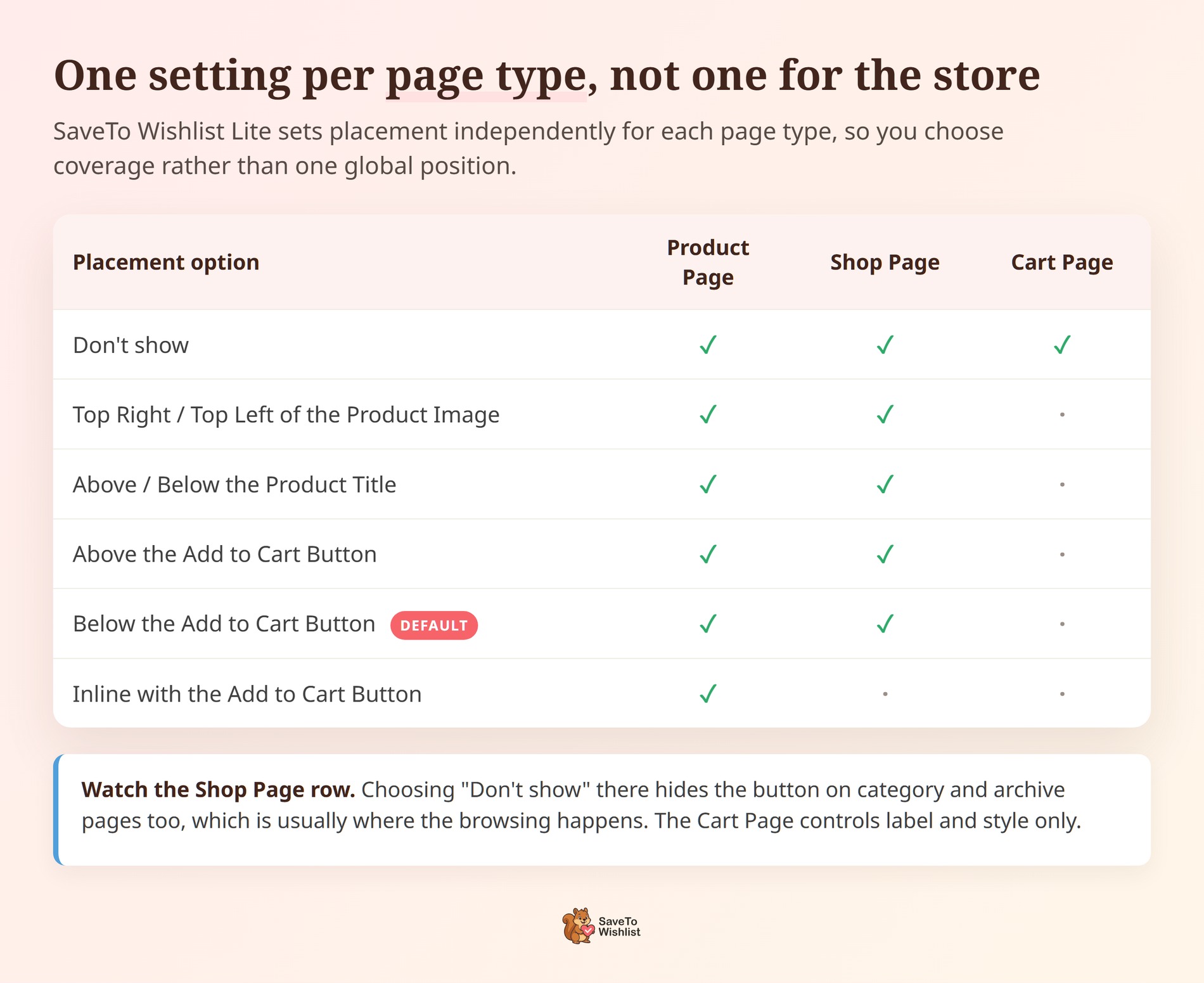
Si vous ne faites qu'un seul changement pour optimiser les listes de souhaits WooCommerce, faites celui-ci. Placez le bouton là où un acheteur ressent d'abord de l'intérêt, ce qui est généralement la grille de la boutique plutôt que la page produit. SaveTo Wishlist Lite définit le placement indépendamment pour votre page produit, votre page boutique et votre page panier. Chacune a également une option « Ne pas afficher ». Vous choisissez donc la couverture, pas une position globale.
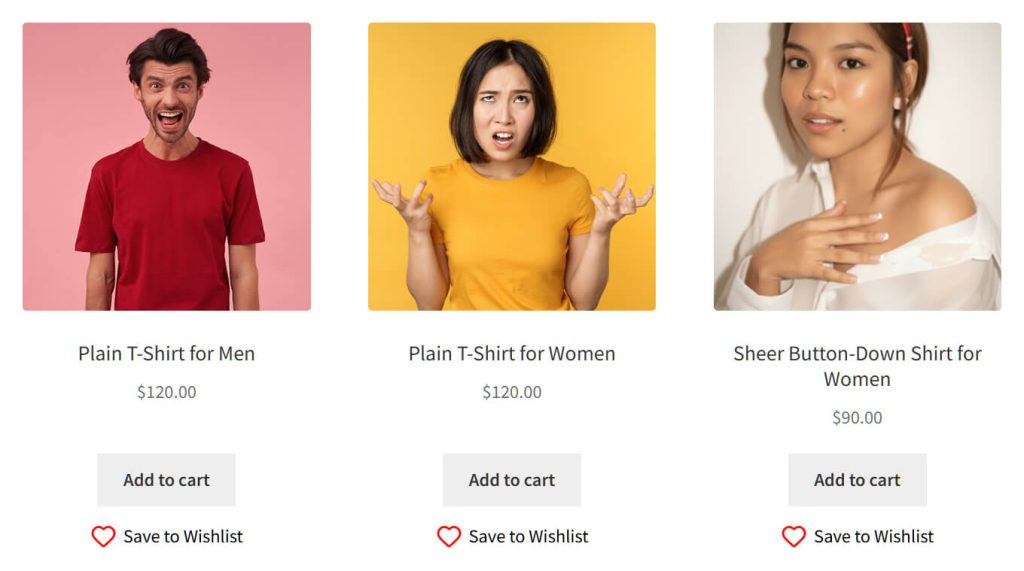
Nous avons vérifié cela sur un staging exécutant SaveTo Wishlist Lite. Le bouton s'affiche sur toute la boucle produit de la boutique, pas seulement sur les pages produit. Douze boutons distincts Enregistrer dans la liste de souhaits sont apparus sur une page /shop/, un par vignette. Cela fait douze chances de capturer l'intention avant que l'acheteur ne s'engage.
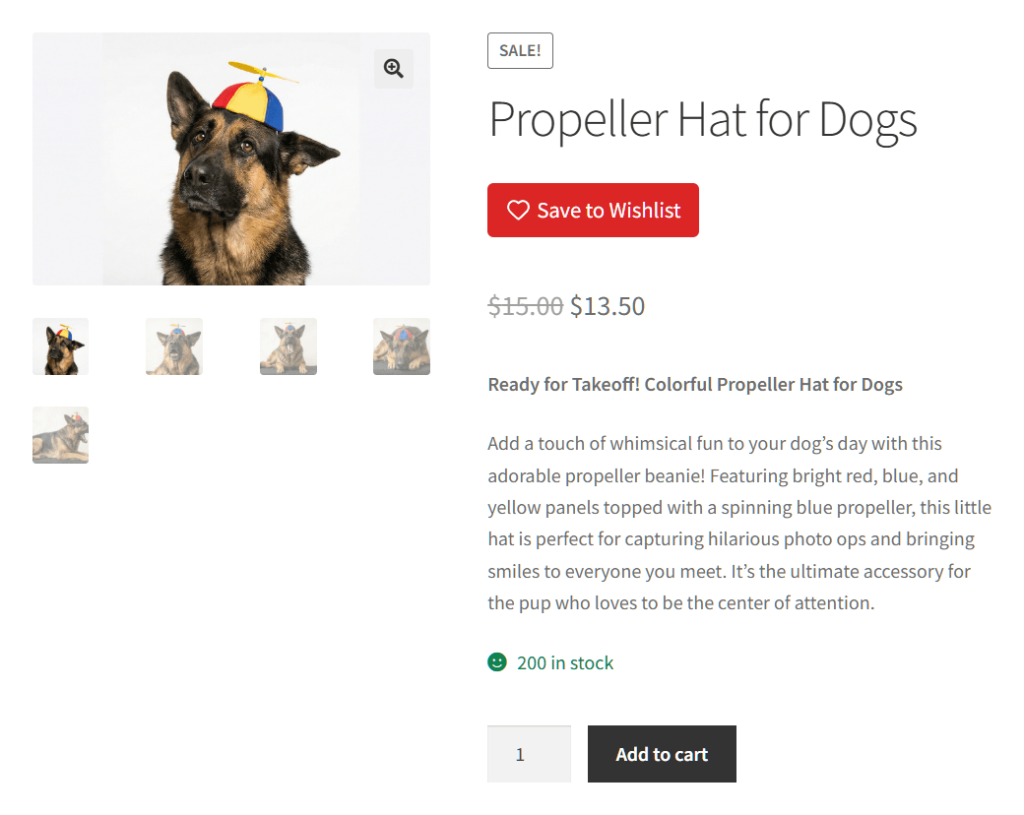
Ce même magasin a placé le bouton de page produit en haut du résumé, sous le titre et au-dessus du prix. Cela capture l'acheteur qui lit les détails.
| Placement | Page | Ce qu'il capture | Attention à |
|---|---|---|---|
| Sous Ajouter au panier | Grille de la boutique | Navigateurs parcourant une catégorie | Woostify le coupe ; vérifiez votre thème |
| Sur l'image du produit | Page boutique ou produit | Sauvegardes rapides lors du défilement | La galerie Woostify les rend de manière peu fiable |
| En haut du résumé | Page produit | Sauvegardes considérées par les lecteurs | Près de l'action d'achat, le contraste est donc important |
| Page panier | Panier | Articles sur le point d'être supprimés | Nécessite une page de liste de souhaits facile d'accès |
Obtenir le bon bouton sur mobile
La plupart des conseils sur l'optimisation des listes de souhaits WooCommerce sont rédigés pour une large grille de bureau. Un placement qui fonctionne bien là peut se retourner contre vous sur un téléphone, où les commandes sont plus rapprochées et une mauvaise manipulation vous coûte la sauvegarde.
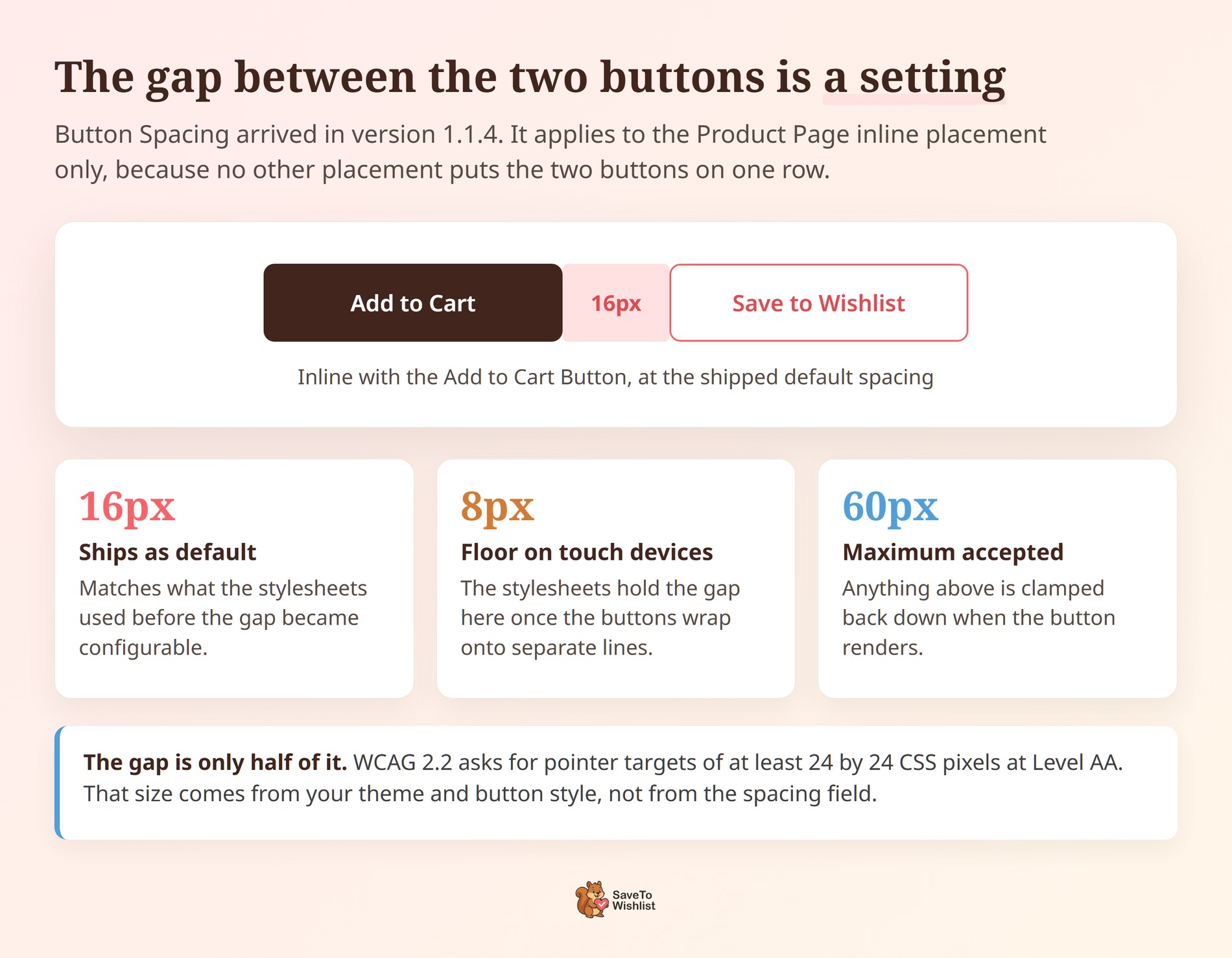
Le placement à surveiller est "En ligne avec le bouton Ajouter au panier", proposé uniquement sur la page Produit. Il place le bouton de liste de souhaits sur la même ligne que "Ajouter au panier". Sur un écran étroit, ces deux éléments se retrouvent suffisamment proches pour qu'un pouce puisse attraper le mauvais.
SaveTo Wishlist Lite a ajouté un champ "Espacement des boutons" dans la version 1.1.4 à cet effet. Il définit l'écart entre les deux boutons en pixels et est livré avec 16px, acceptant jusqu'à 60px. Le champ n'apparaît qu'une fois que le placement de votre page Produit est défini sur "en ligne". Aucun autre placement ne met les deux sur une seule ligne.
Sur les appareils tactiles primaires, les feuilles de style du plugin maintiennent cet écart à 8px. La raison est que les deux boutons passent souvent sur des lignes séparées sur un écran étroit. Une fois qu'ils passent à la ligne, l'indentation n'a plus rien pour s'aligner. S'ils passent à la ligne dépend de la largeur du bouton "Ajouter au panier" de votre thème et de son champ de quantité, pas de l'appareil.
Dimensionnement de la cible tactile
L'écart n'est que la moitié du problème. La cible tactile doit également être suffisamment grande pour être atteinte. WCAG 2.2 demande des cibles de pointeur d'au moins 24 par 24 pixels CSS au niveau AA. Cette taille dépend de votre thème et de votre style de bouton, mesurez-la donc séparément.
🔍️ Ce que nous avons vu : Les propriétaires de magasins choisissent le placement en ligne sur un bureau, le déploient et n'ouvrent jamais la boutique sur un téléphone. L'écart semble généreux en pleine largeur et se resserre sur un petit écran. Charger votre propre page produit sur votre téléphone prend un moment et permet de détecter cela avant vos clients.
Rendre le bouton de liste de souhaits cliquable
Un bouton de liste de souhaits convertit lorsqu'il est perçu comme un contrôle et confirme la sauvegarde. SaveTo Wishlist Lite propose des modèles de boutons prédéfinis ainsi qu'un mode "Thème par défaut". Notre article sur les modèles de boutons de liste de souhaits couvre leur application.
Visez suffisamment de contraste pour que personne ne confonde le bouton avec une étiquette. Un "Enregistrer dans la liste de souhaits" écrit est préférable à une simple icône de cœur.
La confirmation est là où nous avons trouvé une réelle différence entre les versions. Sur la version 1.1.1, l'étiquette passe à "Supprimer de la liste de souhaits" au moment où une sauvegarde réussit. Sur l'ancienne version 1.0.3 que nous avons testée en parallèle, l'étiquette ne changeait pas. Cela ne laisse aucune preuve au client que le clic a été enregistré.
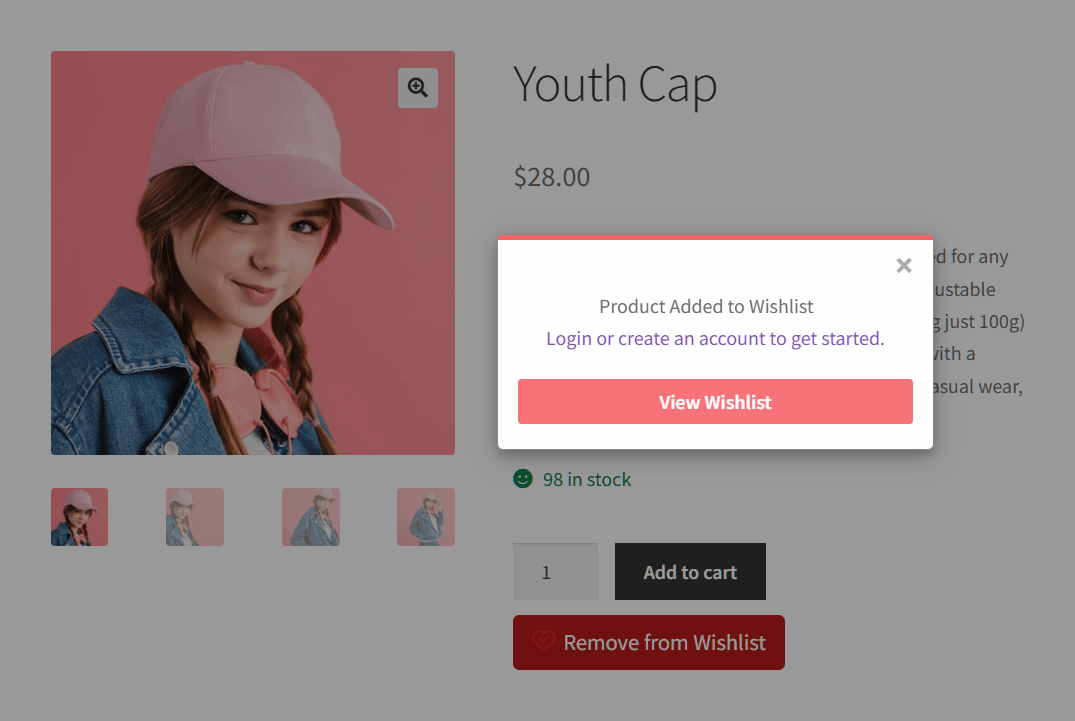
Pour un invité, cette fenêtre contextuelle indique « Produit ajouté à la liste de souhaits ». Elle ajoute « Connectez-vous ou créez un compte pour commencer » et un bouton Voir la liste de souhaits. C'est un compromis, pas un avantage gratuit. Dans la même liste Baymard, 18 % des acheteurs ont cité la création de compte obligatoire comme raison de leur abandon.
Choisir comment l'enregistrement est confirmé
Le style de confirmation est le réglage que la plupart des gens ne revisitent jamais lorsqu'ils optimisent les listes de souhaits WooCommerce. Il décide de ce que voit un acheteur dans la seconde qui suit le clic, il mérite donc un choix délibéré plutôt que ce que l'installateur a laissé derrière.
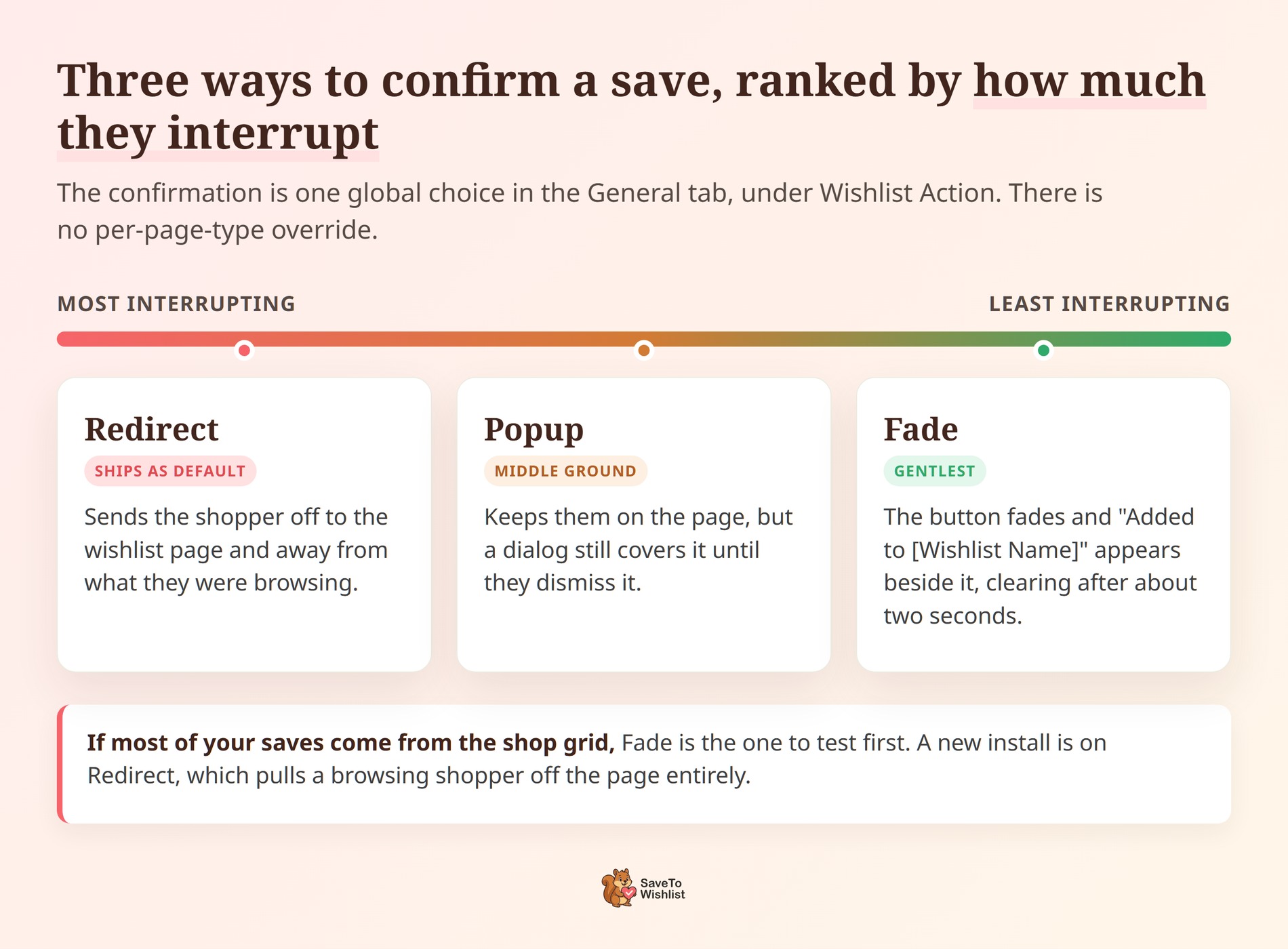
🔍️ Ce que nous avons vu : Celui-ci surprend les gens. La confirmation est un choix global unique, pas un réglage par page. Vous la trouverez dans l'onglet Général, sous Action de la liste de souhaits. Une nouvelle installation s'exécute sur Redirection, ce qui envoie un acheteur naviguant vers la page de la liste de souhaits.
Popup interrompt un peu moins, et Fade interrompt le moins. Le bouton disparaît, puis un court message « Ajouté à [Nom de la liste de souhaits] » apparaît à côté. Il disparaît après environ deux secondes. Si la plupart de vos enregistrements proviennent de la grille du magasin, Fade est celui à tester en premier.
Quand le bouton de liste de souhaits ne s'affiche pas
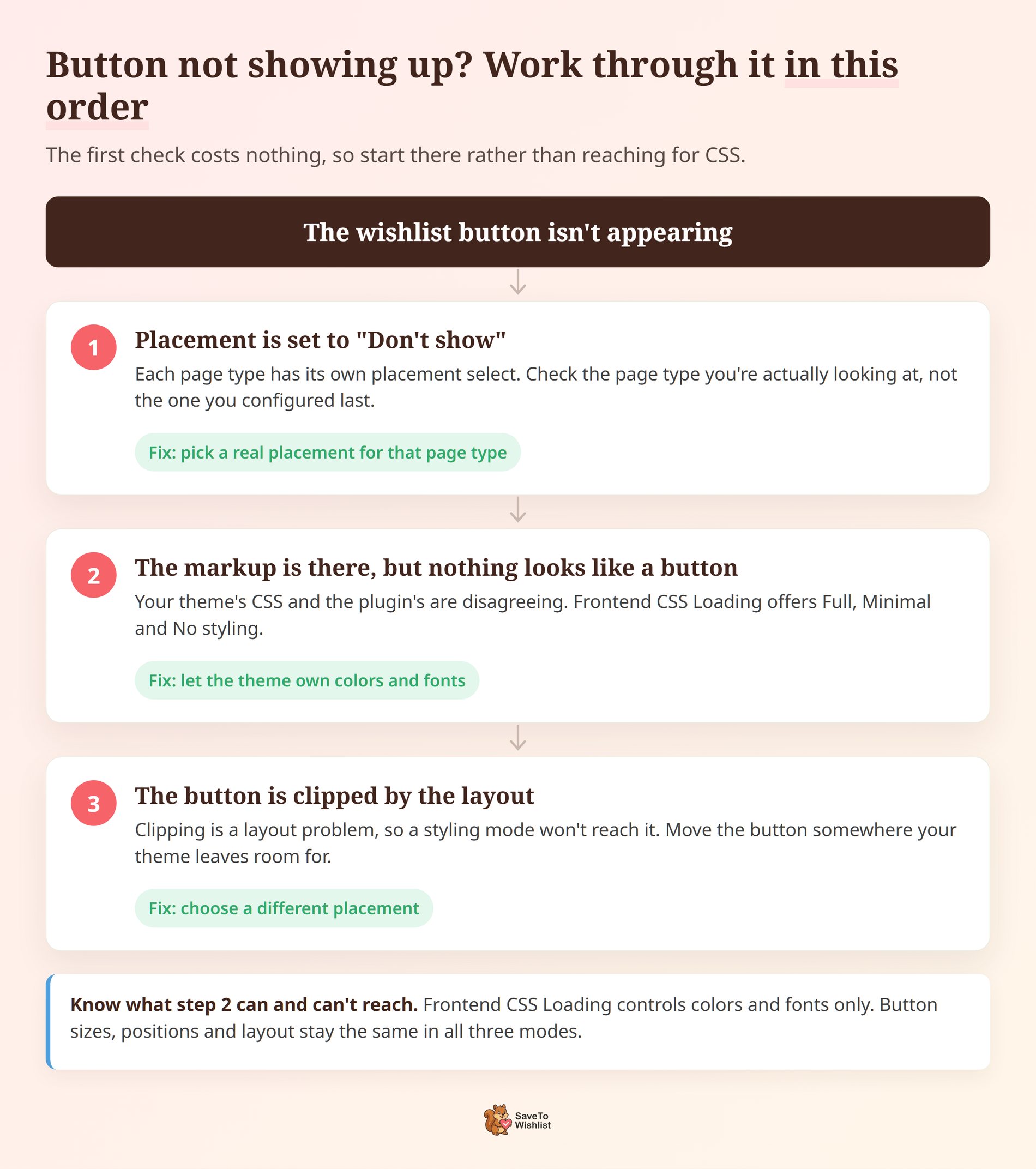
Un bouton manquant est la raison la plus courante pour laquelle les enregistrements stagnent, et c'est la première chose à écarter avant d'essayer d'optimiser davantage les listes de souhaits WooCommerce. C'est presque toujours l'une des trois choses. Parcourez-les dans l'ordre, car la première ne coûte rien à vérifier.
Le placement est défini sur « Ne pas afficher »
Chaque type de page a sa propre sélection de placement, et chacun a une option « Ne pas afficher ». Vérifiez le type de page que vous regardez réellement plutôt que celui que vous avez configuré en dernier.
Un détail surprend ici. Le réglage de la page de la boutique ne régit pas seulement votre page de boutique. Choisir « Ne pas afficher » là-bas masque également le bouton sur les pages de catégorie et d'archive, qui est généralement là où la navigation se produit.
Le bouton est là mais votre thème le cache
Le balisage est sur la page, mais rien ne ressemble à un bouton. Cela signifie généralement que le CSS de votre thème et celui du plugin sont en désaccord. SaveTo Wishlist Lite a un réglage de chargement CSS frontal pour cela, sous Paramètres du bouton, et il offre trois modes.
- Style complet utilise les propres couleurs et polices du plugin. C'est ce qu'une nouvelle installation exécute.
- Style minimal permet à votre thème de remplacer les couleurs et les polices.
- Aucun style hérite entièrement des couleurs et des polices du thème actif.
Lisez ce que ce réglage permet, car c'est plus limité qu'il n'y paraît : uniquement les couleurs et les polices. Les tailles, positions et la mise en page des boutons restent les mêmes dans les trois modes. Cela corrigera donc un bouton invisible sur votre arrière-plan. Cela n'en corrigera pas un qui est coupé.
Le placement entre en conflit avec la mise en page de votre thème
Le découpage est un problème de mise en page, donc la solution est un placement différent plutôt qu'un mode de style. Déplacez le bouton dans une position que votre thème laisse libre, puis vérifiez à nouveau la même page. Notre guide sur les boutons de liste de souhaits Woostify explique cela sur le thème où il apparaît le plus.
🔍️ Ce que nous avons vu : Un propriétaire de boutique consulte une page produit, voit le bouton et suppose que toute la boutique est couverte. Le placement est défini par type de page, donc une page produit fonctionnelle ne vous dit rien sur la grille de catégories. C'est une chose facile à manquer. Ouvrez une page de catégorie et votre page de panier avant de passer à autre chose.
Correction de la page de liste de souhaits elle-même
Considérez la page de liste de souhaits comme une seconde étape de paiement, pas comme un placard de rangement. Si un client ne peut pas y accéder en un clic depuis votre navigation, vos articles sauvegardés restent là sans être lus.
Trois choses font bouger les choses :
- Où vit la liste : SaveTo Wishlist Lite vous donne le shortcode
[saveto_wishlist]et un bloc Gutenberg. La liste peut alors se trouver sur une vraie page dans votre menu, pas seulement dans un onglet de compte. Pro ajoute le contrôle sur les colonnes affichées. - Tout ajouter au panier : un contrôle qui transforme une liste de possibilités en une seule commande.
- La redirection après Tout ajouter au panier : envoyez les clients vers la page Panier ou directement vers le Paiement. Le Paiement supprime une étape pour les personnes qui ont déjà décidé.
Deux défauts qui valent la peine d'être changés
Deux réglages sur cette page sont activés par défaut avec une valeur qui joue contre vous, et ce sont les gains les plus rapides restants une fois que vous avez optimisé les listes de souhaits WooCommerce partout ailleurs. Ils valent la peine d'être ouverts même si le reste des paramètres par défaut vous conviennent.
Après Tout ajouter au panier, l'option par défaut est « Rester sur la page de liste de souhaits ». Un client qui vient d'ajouter tout est laissé à regarder la liste sur laquelle il a déjà agi. Rien ne le pousse vers le panier.
La changer en Rediriger vers la page Panier ou Rediriger vers la page Paiement est un changement unique. Le Paiement est le chemin le plus court pour quelqu'un qui a clairement décidé.
Masquer les boutons Ajouter au panier désactivés est réglé sur Non. Cela signifie qu'un article sauvegardé qui ne peut pas être acheté actuellement affiche toujours un bouton Ajouter au panier qui ne fait rien. En rupture de stock, sans prix, et non achetable comptent tous. L'activer supprime le contrôle mort au lieu de laisser un client appuyer dessus et n'aboutir à rien.
🔍️ Ce que nous avons vu : La page de liste de souhaits est configurée une fois, puis n'est jamais visitée par la personne qui possède la boutique. Sauvegardez vous-même deux ou trois produits, y compris quelque chose en rupture de stock, puis parcourez la page comme le ferait un client. Les lacunes apparaissent en une minute environ.
Obtenir plus d'enregistrements de la part des visiteurs
La sauvegarde des invités est activée lorsque vous installez le plugin. Le commutateur Désactiver la liste de souhaits des invités est réglé sur Non, donc un client qui n'a jamais créé de compte peut toujours sauvegarder.
La décision qui mérite d'être revue est ce que ce client voit au moment où il le fait. Par défaut, la confirmation contient un lien de connexion et de création de compte. Le réglage derrière cela s'appelle Toujours afficher le lien Connexion/Créer un compte, et il est activé par défaut sur Oui.
Le laisser activé est un vrai compromis, pas un gain gratuit. C'est le moyen le plus rapide d'obtenir une liste qui survit au navigateur dans lequel elle a été créée. Cela place également une demande d'inscription devant quelqu'un dont la seule intention était de sauvegarder quelque chose pour plus tard.
Si votre boutique vend des articles que les gens recherchent sur plusieurs jours plutôt que sur quelques minutes, la création d'un compte vaut généralement la peine d'être demandée. Si la majorité de votre trafic est constitué de nouveaux visiteurs et de visiteurs mobiles, il est utile de tester la demande sans compte.
Notez que le paramètre disparaît de l'écran si vous passez Désactiver la liste de souhaits invité à Oui. Il n'y a plus de confirmation d'invité à laquelle l'appliquer.
🔍️ Ce que nous avons constaté : Les boutiques mesurent cela de manière compliquée. Elles désactivent la demande, observent l'augmentation des enregistrements, puis la considèrent comme un succès. Les enregistrements et les enregistrements consultables sont des chiffres différents. Suivez les deux pendant quelques semaines avant de décider sur lequel vous vous concentriez.
Mesurer si votre optimisation de liste de souhaits a fonctionné
Changez une chose à la fois, puis observez les enregistrements par session pendant deux semaines. Cette discipline est ce qui sépare une boutique qui optimise par hasard les listes de souhaits WooCommerce de celle qui peut prouver qu'elle l'a fait. Le placement et le style de confirmation déplacent le même nombre, donc changer les deux en même temps ne vous dit rien sur celui qui a généré l'amélioration.
Trois signaux méritent d'être suivis :
- Volume d'enregistrements par type de page. Si les enregistrements sur la grille de produits restent stables après que vous ayez ajouté le bouton, le problème vient du style ou du contraste, pas de la couverture.
- Enregistrements répétés par acheteur. Les personnes qui enregistrent plusieurs articles sont celles que vos e-mails de rappel convertiront.
- Produits enregistrés mais jamais achetés. Pro rapporte ceux-ci comme Produits Haut de la liste de souhaits / Faible vente. L'écart pointe généralement vers le prix, la disponibilité en stock, ou une promotion à lancer.
Tout ce qui précède fonctionne avec SaveTo Wishlist Lite, qui est gratuit. La mesure est l'endroit où l'extension payante trouve sa place. SaveTo Wishlist Pro regroupe ses analyses de liste de souhaits en cinq sections. Il s'agit des Insights sur les produits, des Insights sur les catégories et les marques, des Insights sur l'engagement et la conversion, des Tendances et modèles basés sur le temps, et du Comportement et engagement des clients.
Deux d'entre eux répondent à la question « mon changement de placement a-t-il fonctionné ». Les Insights sur l'engagement et la conversion, ainsi que les Tendances et modèles basés sur le temps montrent les ajouts au fil du temps, pas un total cumulé. Les données sont mises en cache pendant environ une heure. Utilisez le bouton Mettre à jour maintenant pour une lecture fraîche juste après un changement.
Une fois que les enregistrements augmentent, la question suivante est de savoir combien deviennent des commandes, ce que notre guide sur le taux de conversion des listes de souhaits couvre.
Questions fréquemment posées : Optimiser les listes de souhaits WooCommerce
Combien d'enregistrements de liste de souhaits est-ce normal ?
Il n'existe pas de référence universelle, et tout chiffre cité comme telle mérite la suspicion. Jugez votre boutique par rapport à elle-même. Enregistrez les enregistrements par session pendant deux semaines avant un changement, puis comparez la même période après. Les références empruntées mesurent le placement de quelqu'un d'autre, pas le vôtre.
Les visiteurs peuvent-ils enregistrer des articles sans créer de compte ?
Oui. Les listes de souhaits des invités fonctionnent dès l'installation dans SaveTo Wishlist Lite, stockées dans le localStorage du navigateur. Elles fusionnent avec le compte lors de la connexion ou de l'inscription. Le hic, c'est qu'une liste d'invités réside dans un seul navigateur, donc un enregistrement sur téléphone n'apparaîtra pas sur un ordinateur portable.

Commencez à optimiser votre liste de souhaits WooCommerce dès aujourd'hui
Aucun de ces éléments n'est un problème de plugin. Chaque changement ci-dessus est une décision concernant la visibilité que quelqu'un doit prendre, c'est pourquoi les boutiques qui optimisent bien les listes de souhaits WooCommerce sont généralement celles qui ont ouvert les paramètres. Les boutiques qui tirent peu de leur liste de souhaits ont généralement accepté les paramètres par défaut.
- Pourquoi la plupart des listes de souhaits WooCommerce sont très peu utilisées : traitez les faibles enregistrements comme un problème de visibilité, pas de demande.
- Où le bouton de liste de souhaits devrait réellement aller : ajoutez la grille de la boutique, puis la page produit.
- Bien positionner le bouton sur mobile : attention à l'espace lors du placement en ligne.
- Rendre le bouton de liste de souhaits cliquable : ajustez le contraste et l'étiquette, choisissez le fondu pour les pages de navigation.
- Quand le bouton de liste de souhaits n'apparaît pas : vérifiez le placement, puis le mode de style, puis la mise en page.
- Corriger la page de liste de souhaits elle-même : mettez la liste dans votre navigation, redirigez vers le paiement.
- Obtenir plus d'enregistrements des acheteurs invités : décidez ce que ce premier clic devrait coûter.
- Mesurer si votre optimisation de liste de souhaits a fonctionné : changez une chose, observez les enregistrements par session.
Tout cela fonctionne gratuitement avec SaveTo Wishlist Lite. Pour les analyses prouvant quel changement a fonctionné, SaveTo Wishlist Pro est l'extension payante.
Growth coûte 49,50 $ la première année, puis 99 $. Plus coûte 99,50 $ puis 199 $, et Business coûte 199,50 $ puis 399 $. Le module complémentaire Gift Registry est inclus dans Plus et Business uniquement.



