

 Revu par
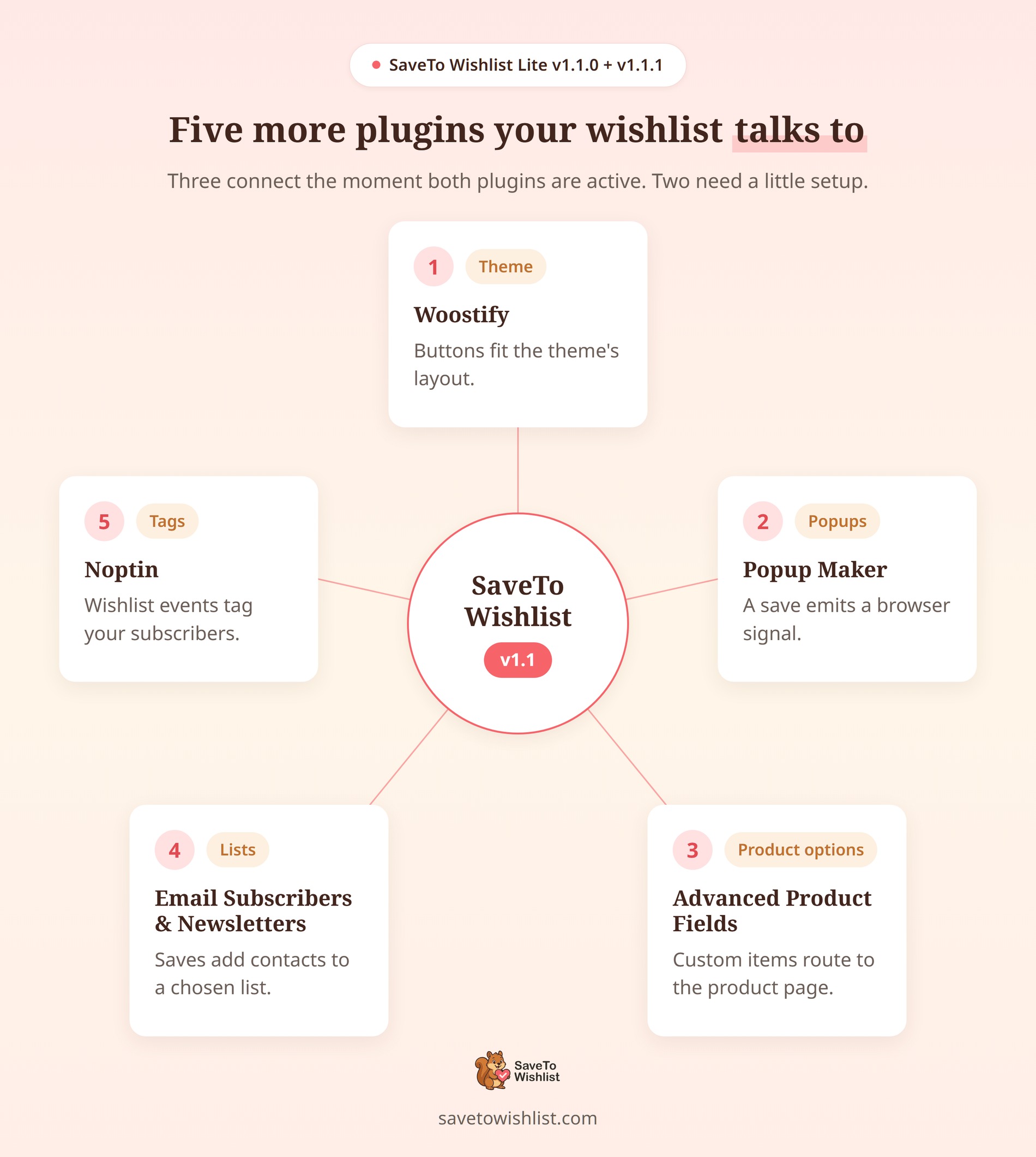
 Avec les intégrations SaveTo Wishlist Lite v1.1.0 et v1.1.1, la version gratuite se connecte désormais à 5 plugins et thèmes WordPress supplémentaires.
Ce lot ajoute deux ponts d'e-mail marketing et un signal de navigateur que vous pouvez pointer vers une popup. Il apporte également une protection pour les produits qui nécessitent une configuration. De plus, les boutons de liste de souhaits sont maintenant correctement placés sur le thème Woostify.
Aucune clé API, aucun compte connecté ou service externe n'est nécessaire. Au lieu de cela, le travail s'effectue sur votre propre serveur ou dans le navigateur du visiteur. Par conséquent, vous n'utilisez que des plugins que vous avez déjà installés.
Nous avons constaté que les notes de version vous indiquent rarement la partie qui compte vraiment : quoi vérifier en premier. Voici donc une explication en langage clair du fonctionnement de chaque connexion.
Aller à :
- 5 nouvelles intégrations de plugins SaveTo Wishlist
- 1. Woostify : des boutons de liste de souhaits qui correspondent à votre thème
- 2. Popup Maker : déclenchez des popups juste après une sauvegarde
- 3. Advanced Product Fields : gardez les commandes personnalisées complètes
- 4. Email Subscribers & Newsletters : ajoutez les acheteurs de listes de souhaits à vos listes de diffusion
- 5. Noptin : étiquetez les abonnés par activité de liste de souhaits
- 1. Woostify : des boutons de liste de souhaits qui correspondent à votre thème
- Aussi nouveau :
- Prêt à améliorer vos listes de souhaits ?
5 nouvelles intégrations de plugins SaveTo Wishlist
Chacune des intégrations SaveTo Wishlist v1.1.0 et v1.1.1 débloque un flux de travail spécifique. Deux alimentent vos listes d'e-mails, tandis que les autres couvrent les popups, les options de produits personnalisées et le style du thème. Voici comment chacune fonctionne et ce que vous devez configurer.
1. Woostify : des boutons de liste de souhaits qui correspondent à votre thème
Un bouton de liste de souhaits qui semble légèrement déplacé peut facilement gâcher une page de boutique autrement magnifique. Comme le thème Woostify utilise ses propres grilles de produits et mises en page de produits uniques au lieu du balisage WooCommerce standard, les boutons de liste de souhaits pouvaient parfois se trouver au mauvais endroit ou entrer en conflit avec les contrôles intégrés de Woostify.
Nouveau dans la v1.1.1, SaveTo Wishlist corrige automatiquement cela. Il charge désormais une feuille de style de compatibilité conçue spécifiquement pour correspondre à la mise en page de Woostify. Votre bouton sera désormais parfaitement intégré dans les cartes de produits sur votre page de boutique et sur chaque page de produit unique, ressemblant à une partie native de votre magasin.
Comment ça marche
- Détection automatique du thème : Lorsque votre thème actif est défini sur Woostify, SaveTo Wishlist charge automatiquement les styles correspondants supplémentaires. Il détecte votre modèle de thème actif, ce qui signifie que tous les thèmes enfants construits sur Woostify bénéficient automatiquement du même style.
- Ne se charge que lorsque nécessaire : Ce style se charge juste après les styles principaux du plugin afin de pouvoir ajuster correctement le bouton. Cependant, si vous utilisez un thème différent, ce style spécifique à Woostify ne se chargera pas du tout. Votre bouton utilisera simplement son style normal.
- Vous avez toujours le contrôle total : Le nouveau style Woostify s'adapte simplement aux choix de conception que vous faites. Il ne les remplace pas. Vous décidez toujours exactement où va le bouton et à quoi il ressemble, comme vous le feriez sur n'importe quel autre thème.
🚀 Astuce Pro : Si vos boutons semblent toujours légèrement décalés, vérifiez que Woostify (ou votre thème enfant Woostify) est actuellement défini comme votre thème *actif*. SaveTo Wishlist vérifie spécifiquement votre thème actif pour déclencher la correction de la mise en page. Si vous n'avez que Woostify installé mais que vous prévisualisez ou exécutez activement un autre thème, ces styles parfaitement ajustés ne se chargeront pas !
Paramètres et configuration
Il n'y a absolument rien que vous ayez besoin de configurer pour que cette intégration fonctionne. La détection du thème et les styles correspondants s'appliquent entièrement automatiquement tant que Woostify est votre thème actif.
Tout ce que vous devez ajuster se trouve déjà dans vos paramètres standard. Allez simplement dans SaveTo Wishlist → Paramètres → Placement et styles des boutons pour choisir votre style et votre emplacement de bouton préférés. L'intégration fera le reste du travail acharné pour s'assurer qu'il s'intègre parfaitement au design de Woostify.
Explication complète : Comment intégrer SaveTo Wishlist avec Woostify.
2. Popup Maker : déclenchez des popups juste après une sauvegarde
Les secondes qui suivent une sauvegarde sont un bon moment pour dire quelque chose. En pratique, cela pourrait être un code de réduction, un seuil de livraison, ou une incitation vers un article apparenté.
Livrée dans la v1.1.0, cette intégration vous donne deux signaux côté navigateur après une sauvegarde réussie. Popup Maker décide ensuite quoi en faire, ou votre propre extrait de code le fait. Cependant, SaveTo Wishlist n'ouvre jamais de popup lui-même.
Comment ça marche
- Un événement DOM pour la même page : SaveTo Wishlist déclenche
stwlite_added_to_wishlistsurdocument. Son détail contientproductIdetcollectionId. Enregistrez votre écouteur surdocumentavant le clic, car l'événement n'est pas rejoué plus tard. - Un cookie pour les pages suivantes : Il écrit également un cookie
stwlite_wishlist_addedavec une durée de vie de 30 jours. Le cookie utilisepath=/etSameSite=Lax, plus Secure sur HTTPS. Il contient un ID de produit, et la prochaine sauvegarde qualifiée le remplace. - Deux valeurs d'ID à surveiller : Une sauvegarde d'invité signale
collectionId: 0, car les listes d'invités résident dans le stockage du navigateur. Une opération Save Cart to Wishlist signaleproductId: 0. Celle-ci se déclenche une fois pour tout le panier, pas une fois par article. - Uniquement sur les succès réels : Pour une sauvegarde d'un seul article effectuée par un utilisateur connecté, les signaux ne sont déclenchés que lors d'une ajout confirmée. Une sauvegarde échouée restaure le bouton, affiche un avis de nouvelle tentative et n'émet rien.
- Vous gérez la fenêtre popup : Les fonctionnalités de cookies de Popup Maker existent pour empêcher une fenêtre popup de se répéter, pas pour en ouvrir une. Il n'y a pas de condition intégrée qui lit le cookie d'un autre plugin. L'ouverture d'une fenêtre popup nécessite quelques lignes de JavaScript. Elle écoute l'événement, ou lit le cookie, puis appelle
PUM.open()avec l'ID de votre fenêtre popup.
Paramètres et configuration
Il n'y a pas de paramètres pour cette intégration. Au lieu de cela, l'événement et le cookie sont des interfaces génériques du navigateur. Ils se déclenchent chaque fois que le script frontend se charge et qu'une sauvegarde réussit. Cela se produit que Popup Maker soit installé ou non.
Néanmoins, un paramètre à proximité mérite d'être connu. Dans SaveTo Wishlist → Paramètres → Général, l'option Bouton Ajouter à la liste de souhaits définit ce que le client voit après avoir cliqué. Les choix sont Redirection, Popup ou Fondu. Notez que Popup ici signifie la propre modale de confirmation de SaveTo Wishlist, pas une fenêtre popup de Popup Maker.
Cependant, la Redirection nécessite une réflexion supplémentaire. Un client connecté commence à naviguer ailleurs juste après le déclenchement de l'événement. Un écouteur synchrone s'exécute toujours, bien que les travaux plus lents puissent être interrompus. Lisez le cookie sur la page de destination à la place.
Guide complet : Comment intégrer SaveTo Wishlist avec Popup Maker.
3. Advanced Product Fields : gardez les commandes personnalisées complètes
Champs de produits avancés pour WooCommerce (versions gratuite et Pro) permet aux clients de personnaliser un produit avec des choix tels qu'une taille spécifique, une gravure personnalisée ou un fichier téléchargé.
Comme les listes de souhaits ne capturent et n'enregistrent pas actuellement ces choix spécifiques, un article enregistré pourrait accidentellement être déplacé vers le panier sans tous ses détails personnalisés. Ajoutée dans la v1.0.9, cette intégration agit comme une protection intelligente. Au lieu de laisser un article personnalisé incomplet glisser dans le panier, elle s'assure que le client le configure d'abord.
Comment ça marche
- Détecte les produits personnalisés : SaveTo Wishlist vérifie automatiquement si un produit est doté d'un module complémentaire Advanced Product Fields. Si c'est le cas, le plugin marque cet article spécifique comme « à configurer ».
- Routage intelligent : En raison de ce marquage, lorsqu'un client essaie d'ajouter le produit à son panier depuis la liste de souhaits, il est redirigé en toute sécurité vers la page du produit au lieu que l'article soit ajouté immédiatement.
- Configurations fraîches : La liste de souhaits fait exactement ce qu'elle est censée faire : elle conserve le produit sauvegardé afin que le client puisse y revenir à tout moment. Une fois redirigé vers la page du produit, le client remplit simplement ses options requises et ajoute l'article complété à son panier afin que rien d'important ne soit omis.
- Protection cohérente : Si vous utilisez notre intégration PPOM, cela se comporte exactement de la même manière. SaveTo Wishlist utilise un système unique, cohérent et partagé pour garantir que les modules complémentaires les plus courants sont gérés en toute sécurité au lieu d'échouer dans le panier.
🚀 Astuce Pro pour la vitesse du site : Vous vous demandez si la vérification de chaque produit pour les champs personnalisés ralentira votre page ? Ne vous inquiétez pas ! SaveTo Wishlist met automatiquement en cache ces vérifications en arrière-plan lors du chargement de la page. Cela signifie que même si un client crée une liste de souhaits massive, l'intégration n'ajoute aucun coût de chargement répété à votre boutique.
Paramètres et configuration
Il n'y a absolument rien à configurer et aucun interrupteur à activer. Le comportement est entièrement automatique.
Tant qu'Advanced Product Fields est actif sur votre boutique, l'intégration vérifiera en toute transparence les champs d'options en arrière-plan. Et ne vous inquiétez pas ! Seuls les produits qui portent réellement des champs d'options sont redirigés vers la page du produit. Les produits normaux s'ajouteront toujours directement au panier comme d'habitude !
Guide complet : Comment intégrer SaveTo Wishlist avec Advanced Product Fields.
4. Email Subscribers & Newsletters : ajoutez les acheteurs de listes de souhaits à vos listes de diffusion
Si vous utilisez Email Subscribers & Newsletters (maintenant appelé Icegram Express) pour votre marketing, cette intégration vous aide à développer votre audience. Nouvelle dans la v1.1.1, elle vous permet de souscrire automatiquement les clients à vos listes de diffusion lorsqu'ils interagissent avec leurs listes de souhaits, vous permettant de déclencher des automatisations par e-mail en fonction de ce qu'ils veulent acheter.
Comment ça marche
- Abonnements automatiques : Vous pouvez choisir des listes spécifiques pour deux actions différentes. Lorsqu'un client connecté ajoute un produit à une liste de souhaits, il est automatiquement abonné à votre liste « Ajouté à la liste de souhaits ». Lorsqu'il enregistre une liste de souhaits entière, il est abonné à votre liste « Liste de souhaits enregistrée ».
- Création automatique de contacts : SaveTo Wishlist trouve le contact du client en utilisant son adresse e-mail de compte. S'il n'a pas encore d'enregistrement de contact, le plugin en crée automatiquement un pour lui avant de l'abonner à la liste.
- Les suppressions n'ont aucun effet : Comme cette intégration utilise des listes de diffusion standard au lieu de balises par événement, la suppression d'un produit d'une liste de souhaits ne modifie pas l'abonnement d'un client et ne le désabonne pas.
- Traitement 100 % local : Tout s'exécute en toute sécurité sur votre propre boutique via l'API PHP interne du plugin. Il n'effectue aucun appel HTTP externe vers des services extérieurs.
- Invités ignorés : Comme la souscription nécessite un contact avec une adresse e-mail, cette intégration ne s'applique qu'aux clients connectés. L'activité des invités est ignorée en toute sécurité.
🚀 Astuce Pro pour la vitesse du site : Vous craignez que l'exécution des automatisations par e-mail en arrière-plan ne ralentisse votre boutique ? Ne vous inquiétez pas ! SaveTo Wishlist gère le travail d'abonnement *après* que la réponse de la page a été envoyée à l'acheteur. Cela signifie que vos clients n'ont jamais à attendre la fin du chargement des tâches d'e-mail, gardant votre vitrine ultra-rapide.
Paramètres et configuration
Avant de commencer, assurez-vous d'avoir créé au moins une liste dans Email Subscribers. Si vous n'avez pas encore de listes, vos menus déroulants seront vides.
Pour le configurer :
- Allez dans l'onglet SaveTo Wishlist → Paramètres → Intégrations → Email Subscribers & Newsletters.
- Activez le commutateur Activer l'intégration Email Subscribers.
- Choisissez vos listes souhaitées dans les menus déroulants Liste « Ajouté à la liste de souhaits » et Liste « Liste de souhaits enregistrée ».
- Enregistrez vos paramètres.
Une fois connectés, ces abonnements déclenchent les propres événements d’automatisation d’Icegram, ce qui signifie que vous pouvez facilement commencer à envoyer des e-mails de bienvenue, des séquences de liste de souhaits abandonnée, ou tout autre chose que le plugin prend en charge !
Guide complet : Comment intégrer SaveTo Wishlist avec Email Subscribers & Newsletters.
5. Noptin : étiquetez les abonnés par activité de liste de souhaits
Si vous utilisez Noptin pour votre marketing par e-mail, cette intégration vous aide à transformer l’activité de la liste de souhaits du client en campagnes d’e-mails automatisées. Nouveau dans la v1.1.1, SaveTo Wishlist applique automatiquement des balises spécifiques à l’événement aux abonnés connectés chaque fois qu’ils interagissent avec une liste de souhaits.
Comment ça marche
- Trois balises d'événement : SaveTo Wishlist applique trois balises distinctes dans Noptin en fonction des actions du client : Liste de souhaits – Produit ajouté, Liste de souhaits – Produit supprimé et Liste de souhaits – Enregistré. Vous pouvez utiliser l'une de ces balises comme déclencheurs pour vos automatisations Noptin.
- Les tags sont cumulatifs : Chaque événement de liste de souhaits ajoute un nouveau tag au profil de l’abonné au lieu de remplacer ceux qui existent déjà. Un événement n’efface jamais les tags écrits par une action précédente, permettant à un abonné de détenir plusieurs tags à la fois pour enregistrer son activité au fil du temps.
- Contacts désabonnés laissés tranquilles : Si un client s’est désabonné de votre marketing, l’intégration respecte son choix. Les contacts désabonnés sont laissés tranquilles et ne seront jamais réabonnés ou re-tagués par les actions de liste de souhaits.
- Clients connectés et propriétaires uniquement : Le marquage ne s’applique qu’aux clients connectés qui ont une adresse e-mail enregistrée. L’activité des invités n’applique aucun tag, et l’intégration n’agit que lorsque le propriétaire réel de la liste de souhaits interagit avec sa liste.
- Traitement 100 % local : La synchronisation s’exécute entièrement sur votre site Web via l’API publique d’abonnement de Noptin. Elle n’effectue aucun appel HTTP externe, gardant votre site rapide et les données client sécurisées.
🚀 Astuce Pro pour les boutiques multilingues : Les noms des tags Noptin sont intentionnellement non traduits (Wishlist – Product Added, Wishlist – Product Removed, et Wishlist – Saved). Comme ces identifiants de tag exacts restent identiques dans toutes les langues et tous les pays, vos automatisations d’e-mails Noptin continueront de fonctionner sans interruption si vous gérez une boutique multilingue.
Paramètres et configuration
Il n’y a rien à configurer dans SaveTo Wishlist. Aucun interrupteur, champ de tag ou clé d’API n’est requis. L’intégration s’active automatiquement tant que les deux plugins sont actifs sur votre site.
Pour configurer votre première automatisation :
- Assurez-vous que Noptin et SaveTo Wishlist sont actifs.
- Connectez-vous en tant que client test et ajoutez un produit à une liste de souhaits pour générer le premier événement.
- Dans Noptin, ouvrez le profil de cet abonné et confirmez que le tag apparaît.
- Créez une nouvelle automatisation Noptin en utilisant le déclencheur de tag appliqué, puis ajoutez vos étapes d’e-mail de suivi !
Guide complet : Comment intégrer SaveTo Wishlist avec Noptin.
Aussi nouveau :
En plus des cinq intégrations ci-dessus, les dernières mises à jour ont apporté une poignée de changements pour améliorer la qualité de vie. Voici un bref résumé de ce qui est nouveau.
- Masquer les boutons d'ajout au panier désactivés : Une nouvelle option masque les boutons d'ajout au panier inutilisables sur la page de la liste de souhaits.
- Un écran de paramètres plus rapide : L'en-tête et la barre latérale des paramètres restent maintenant en place lorsque vous faites défiler. L'aperçu du bouton se trouve à côté des champs de style, vous voyez donc les changements au fur et à mesure que vous les effectuez.
- Meilleur espacement en ligne : Il y a plus d'espace entre les boutons Ajouter au panier et Enregistrer dans la liste de souhaits dans le placement en ligne.
- Le bloc Liste de souhaits : Un bloc natif Liste de souhaits que vous pouvez insérer depuis l'outil d'insertion de blocs. Il rend exactement ce que le shortcode
[saveto_wishlist]rend, car il réutilise le même code. Un champ optionnel ID de la liste de souhaits dans la barre latérale correspond à l'attributiddu shortcode. Laissez-le vide pour afficher la liste de souhaits du client actuel. Il fonctionne également dans l'éditeur de site, et vos shortcodes existants continuent de fonctionner. - Aller directement au paiement : Une option Après avoir tout ajouté au panier qui redirige les acheteurs vers le panier ou le paiement. Elle s'applique une fois qu'ils ont utilisé Tout ajouter au panier sur la page de la liste de souhaits. Pour un client qui souhaite toute la liste, c'est une page de moins avant de payer. Les articles en rupture de stock restent exclus de l'ajout en masse, comme ailleurs.
Notre guide complet sur le bloc Liste de souhaits et le paiement direct détaille les deux.
Prêt à améliorer vos listes de souhaits ?
Les intégrations SaveTo Wishlist Lite v1.1.0 et v1.1.1 propulsent le plugin gratuit au-delà d'une simple liste de produits enregistrés. Deux d'entre elles alimentent vos listes d'e-mails. Une vous donne un déclencheur pour la messagerie sur site. Pendant ce temps, une autre protège vos commandes personnalisées, et la dernière corrige le style du thème.
Trois des cinq ne nécessitent aucune configuration. Email Subscribers & Newsletters utilise un interrupteur et deux listes déroulantes. Popup Maker nécessite un court extrait de code JavaScript. Cela dit, la vérification de placement de Woostify ci-dessus vaut deux minutes de votre temps.
Vous avez manqué certains détails ? Revenez directement à une intégration spécifique pour examiner son fonctionnement :
- Woostify : Boutons de liste de souhaits qui correspondent à votre thème
- Popup Maker : Déclenchez les popups juste après une sauvegarde
- Advanced Product Fields : Gardez les commandes personnalisées complètes
- Email Subscribers & Newsletters : Ajoutez les acheteurs de la liste de souhaits à vos listes de diffusion
- Noptin : Taguez les abonnés par activité de liste de souhaits
Mettez à jour SaveTo Wishlist Lite dès aujourd'hui et commencez à connecter les plugins que vous utilisez déjà !



