

 Revu par
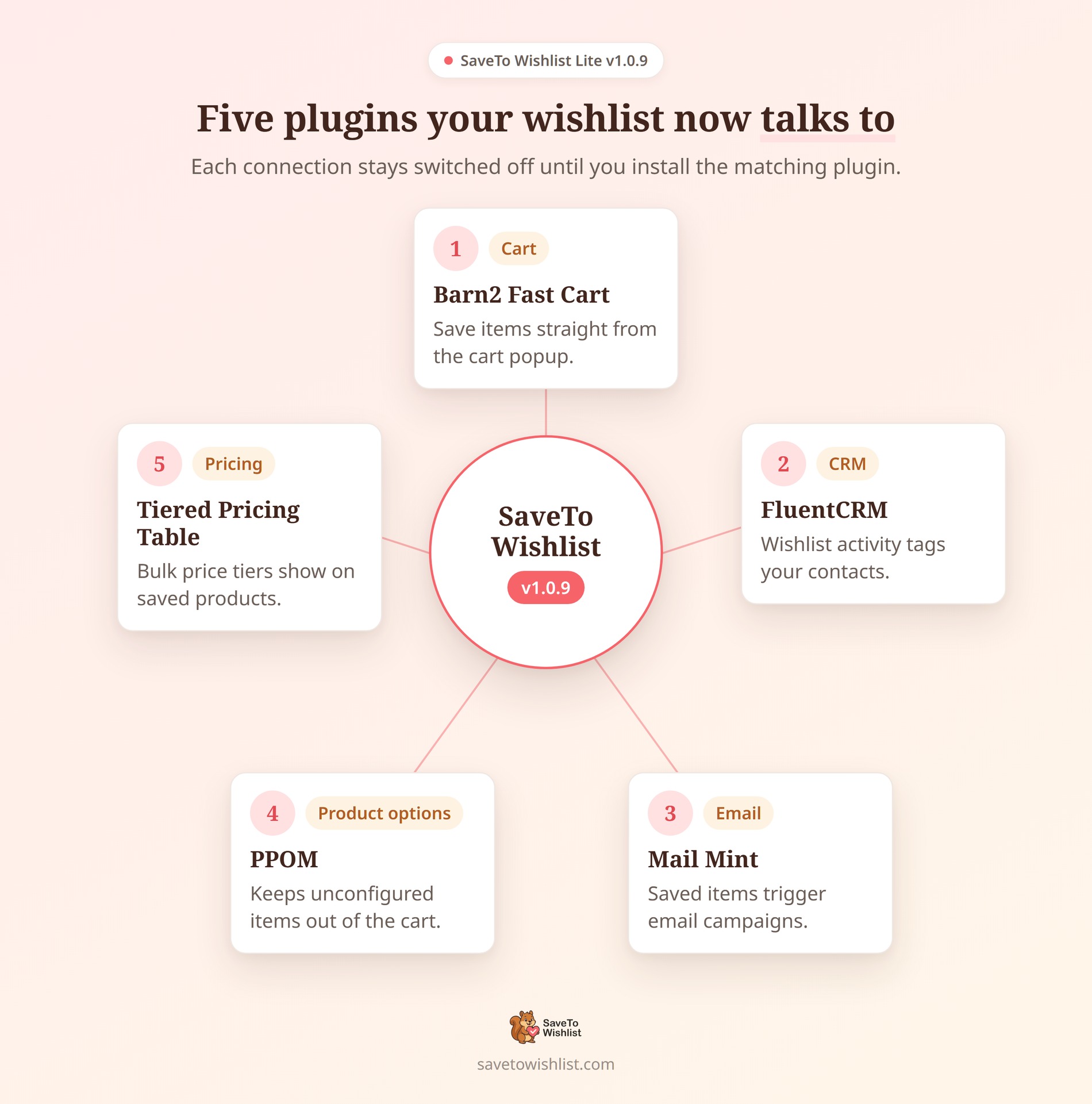
 Avec la sortie des intégrations SaveTo Wishlist v1.0.9, la version gratuite se connecte désormais directement à 5 plugins WordPress populaires.
Cette mise à jour vous aide à déclencher des e-mails automatisés lorsque les clients enregistrent des produits, à placer des boutons d'enregistrement directement dans les fenêtres contextuelles du panier et à éviter que les détails personnalisés du produit ne soient perdus lors du paiement.
Ces intégrations ne fonctionnent que si vous avez le plugin correspondant installé. Si vous ne les utilisez pas, elles restent complètement désactivées. Cela signifie zéro encombrement supplémentaire et zéro impact sur la vitesse de votre site !
Voici une explication simple de la façon dont chaque nouvelle connexion fonctionne sous le capot !
Aller à :
- 5 nouvelles intégrations de plugins SaveTo Wishlist
- 1. Barn2 Fast Cart : Enregistrez des articles directement depuis la fenêtre contextuelle du panier
- 2. FluentCRM : Transformez l'activité de la liste de souhaits en automatisations par e-mail
- 3. Mail Mint : Automatisez le marketing par e-mail à partir de l'activité de la liste de souhaits
- 4. PPOM : Protégez les options de produits personnalisées
- 5. Tiered Pricing Table : Affichez des remises sur volume sur les articles enregistrés
- 1. Barn2 Fast Cart : Enregistrez des articles directement depuis la fenêtre contextuelle du panier
- Également dans cette version : Mises à jour de base
- Prêt à améliorer vos listes de souhaits ?
5 nouvelles intégrations de plugins SaveTo Wishlist
Chacune des intégrations SaveTo Wishlist v1.0.9 débloque un flux de travail spécifique : des automatisations marketing aux améliorations du panier. Voici une explication du fonctionnement de chaque intégration et de la façon de la configurer sur votre boutique.
1. Barn2 Fast Cart : Enregistrez des articles directement depuis la fenêtre contextuelle du panier
Le plugin WooCommerce Fast Cart de Barn2 remplace le panier WooCommerce par défaut par une fenêtre contextuelle pratique qui glisse. Mais que se passe-t-il si un client ouvre cette fenêtre et décide qu'il n'est pas encore prêt à acheter un article ?
Au lieu de le forcer à abandonner le panier ou à revenir à la page de la boutique, cette intégration place un bouton « Enregistrer sur la liste de souhaits » directement dans la fenêtre contextuelle Fast Cart, à côté de chaque article. Cela transforme une vente potentiellement perdue en un « enregistrez-le pour plus tard ».
Comment ça marche
- Intégration transparente du panier : Le nouveau bouton utilise automatiquement le style de bouton de panier configuré de votre magasin afin qu'il corresponde parfaitement. Lorsqu'un client clique dessus, le produit est enregistré sur place et le panier reste ouvert, de sorte qu'il ne perd jamais sa place et peut continuer ses achats.
- Gestion intelligente des clics : Les fenêtres contextuelles qui glissent peuvent parfois bloquer accidentellement les clics sur les boutons tiers. SaveTo Wishlist ajuste automatiquement les scripts d'arrière-plan de Fast Cart afin que les clics sur vos boutons de liste de souhaits ne soient jamais ignorés ou perdus par la fenêtre contextuelle.
- Règles pour les invités appliquées : Le bouton respecte vos paramètres normaux pour les invités de SaveTo Wishlist. Il se comporte exactement de la même manière que les boutons de liste de souhaits partout ailleurs sur votre boutique.
Paramètres et configuration
Aucune configuration n'est absolument nécessaire. L'intégration est activée par défaut dès que les deux plugins sont actifs sur votre site.
Si vous souhaitez masquer le bouton de la fenêtre contextuelle, vous pouvez facilement le désactiver :
- Accédez à l'onglet SaveTo Wishlist → Paramètres → Placement et styles des boutons.
- Ouvrez la section Paramètres du bouton.
- Activez Afficher dans WooCommerce Fast Cart sur Non.
Remarque : Ce paramètre spécifique est complètement masqué de votre tableau de bord à moins que le plugin Fast Cart ne soit actuellement actif sur votre site.
🚀 Astuce Pro sur le style des boutons : Vous voulez changer l'apparence du bouton de liste de souhaits dans la fenêtre contextuelle qui glisse ? Comme l'intégration utilise automatiquement le style de bouton de panier configuré de votre magasin, vous n'avez pas besoin de chercher un paramètre de conception spécial pour Fast Cart ! Toutes les modifications de style que vous apportez à vos boutons de liste de souhaits de la page de panier standard s'appliqueront automatiquement à la version contextuelle également.
2. FluentCRM : Transformez l'activité de la liste de souhaits en automatisations par e-mail
L'ajout d'un article à une liste de souhaits est un signe clair d'intérêt du client. Cette intégration se connecte à FluentCRM (versions gratuite et Pro) afin que vous puissiez automatiquement taguer les acheteurs en fonction de leurs actions. Vous pouvez ensuite utiliser ces tags pour déclencher des campagnes d'e-mails automatisées, comme un e-mail de liste de souhaits abandonnée pour rappeler aux clients leurs articles enregistrés.
Comment ça marche
- Tagging et suppression automatiques : Vous pouvez mapper un tag spécifique à l'ajout d'une liste de souhaits. Lorsqu'un client connecté ajoute un produit, le plugin attache ce tag. S'il supprime le produit, le plugin détache automatiquement le tag afin que vos automatisations restent précises.
- Note importante sur le marquage : Le tag « Ajouté à la liste de souhaits » agit comme un signal général d'« intérêt récent », et non comme un indicateur par produit. Cela signifie que si un client supprime un produit, le tag est détaché de son profil même s'il a encore d'autres produits dans sa liste de souhaits.
- Sauvegardes de liste de souhaits : Vous pouvez choisir un tag distinct qui est appliqué chaque fois qu'un client sauvegarde une liste de souhaits entière.
- Création automatique de contacts : Le plugin trouve le contact FluentCRM du client en utilisant son adresse e-mail de compte. S'il n'a pas encore d'enregistrement de contact, l'intégration en crée automatiquement un avant d'attacher le tag.
- Traitement 100 % local : L'ensemble de la connexion s'exécute en toute sécurité sur votre propre boutique. Il n'utilise pas de clés API, de connecteurs externes, ni n'envoie de données client à des services tiers.
- Visiteurs ignorés : Comme le marquage nécessite un enregistrement de contact, cette intégration ne s'applique qu'aux clients connectés avec une adresse e-mail. L'activité des visiteurs ne génère aucun tag.
Paramètres et configuration
Avant de commencer, vous devez avoir au moins un tag déjà créé dans FluentCRM (sous Contacts → Tags). Si vous ne créez pas de tag là-bas au préalable, vos menus déroulants dans SaveTo Wishlist seront vides.
Pour configurer l'intégration :
- Allez dans l'onglet SaveTo Wishlist → Paramètres → Intégrations → FluentCRM.
- Réglez Activer l'intégration FluentCRM sur Oui. (Remarque : les menus déroulants des tags restent masqués jusqu'à ce que vous activiez cette option).
- Sélectionnez vos tags souhaités dans les menus déroulants Tag ajouté à la liste de souhaits et Tag de liste de souhaits sauvegardée.
- Enregistrez vos paramètres.
Une fois connecté, vous pouvez créer une automatisation dans FluentCRM en utilisant le déclencheur natif « Tag appliqué » pour démarrer vos séquences d'e-mails.
🚀 Un tag nouvellement créé est manquant ? La liste des tags dans vos paramètres est mise en cache pendant 5 minutes. Si vous venez de créer un tout nouveau tag dans FluentCRM et que vous ne le voyez pas immédiatement dans le menu déroulant, attendez simplement quelques minutes ou rechargez la page des paramètres plus tard.
3. Mail Mint : Automatisez le marketing par e-mail à partir de l'activité de la liste de souhaits
Mail Mint vous permet de créer des campagnes d'e-mails ciblées en fonction de ce que font vos clients. Avec cette intégration, lorsqu'un acheteur connecté agit sur une liste de souhaits, cette action est transmise directement à Mail Mint afin que vous puissiez déclencher des e-mails automatisés.
Comment ça marche
- Marquage automatique : SaveTo Wishlist applique des tags spécifiques à vos contacts Mail Mint lorsque des actions sur la liste de souhaits se produisent : Liste de souhaits – Produit ajouté, Liste de souhaits – Produit supprimé et Liste de souhaits – Sauvegardée. Si ces tags n'existent pas encore dans votre système, le plugin les crée automatiquement la première fois que l'événement se produit.
- Création automatique de contacts : Si un utilisateur connecté agit sur une liste de souhaits mais n'est pas encore dans Mail Mint, le plugin crée automatiquement un nouveau profil de contact pour lui. Il récupère son prénom, son nom et son adresse e-mail de compte, et définit son statut sur « abonné » par défaut.
- Traitement 100% local : Cette intégration s'exécute directement sur votre propre site web. Elle n'effectue jamais d'appels HTTP externes ni n'envoie vos données client à des serveurs tiers.
- Gestion des invités : L'activité des invités est ignorée en toute sécurité. L'intégration ne suit que les clients connectés qui ont une adresse e-mail, gardant votre liste de marketing propre.
Paramètres et configuration
Il n'y a aucun paramètre à configurer et aucun interrupteur à activer. L'intégration fonctionne automatiquement dès que les deux plugins sont actifs.
Pour commencer à créer vos campagnes par e-mail, suivez ces étapes rapides :
- Assurez-vous que Mail Mint et SaveTo Wishlist sont tous deux actifs.
- Connectez-vous à votre boutique en tant que client test et ajoutez un produit à une liste de souhaits. Cela génère le premier événement.
- Dans Mail Mint, allez dans Contacts → Tags pour confirmer que les nouveaux tags de liste de souhaits sont apparus.
- Créez une nouvelle automatisation Mail Mint en utilisant le déclencheur « Tag appliqué à un seul contact », sélectionnez votre tag de liste de souhaits et ajoutez vos e-mails de suivi !
🚀 Astuce Pro pour les boutiques multilingues : Les noms de tags par défaut de Mail Mint sont des chaînes traduites. Cela signifie que si vous gérez un site multilingue, une langue d'administration différente peut produire un tag nommé différemment. Si vous avez besoin que vos tags restent exactement les mêmes dans toutes les langues afin que vos automatisations ne se cassent pas, un développeur peut facilement verrouiller des noms de tags fixes en utilisant le filtre stwlite_mailmint_event_tags.
4. PPOM : Protégez les options de produits personnalisées
Le Gestionnaire d'Options de Produits Personnalisés (PPOM) permet aux clients de personnaliser des articles avec des options supplémentaires comme une taille spécifique, des gravures de texte ou un fichier téléchargé.
Étant donné que les listes de souhaits ne capturent et n'enregistrent pas actuellement ces choix personnalisés spécifiques, un article enregistré pourrait accidentellement être déplacé vers le panier avec tous ses détails personnalisés manquants. Cette intégration PPOM ajoute une sauvegarde intelligente pour éviter les commandes incomplètes. Au lieu de laisser un article non configuré glisser dans le panier, elle s'assure que le client a fini de le personnaliser d'abord.
Comment ça marche
- Détecte les produits personnalisés : SaveTo Wishlist vérifie automatiquement si un produit contient des champs d'options supplémentaires PPOM. Si c'est le cas, le plugin marque cet article spécifique comme « nécessite une configuration ».
- Routage intelligent : En raison de ce marquage, la liste de souhaits renvoie l'action « ajouter au panier » de l'article vers la page du produit au lieu de l'ajouter directement au panier. Cela guide l'acheteur en douceur pour qu'il remplisse ses champs d'options supplémentaires afin que rien d'important ne soit omis.
- Configurations fraîches : La liste de souhaits fait exactement ce qu'elle est censée faire : elle garde le produit sauvegardé afin que le client puisse y revenir à tout moment. Il fait simplement ses sélections sur la page du produit lorsqu'il est enfin prêt à acheter.
- Produits normaux non affectés : Seuls les produits qui contiennent réellement des champs d'options supplémentaires PPOM sont renvoyés vers la page du produit. Tous les autres produits standard s'ajouteront toujours au panier directement depuis la liste de souhaits comme d'habitude.
Paramètres et configuration
Il n'y a aucun paramètre à configurer. Le comportement est complètement automatique. Tant que le plugin PPOM est actif sur votre site, la sauvegarde fonctionne en arrière-plan.
🚀 Astuce de pro pour les performances du site : Si un client enregistre plusieurs fois le même produit personnalisé dans sa liste de souhaits, vous n’avez pas à vous soucier qu’il ralentisse votre boutique ! SaveTo Wishlist met automatiquement en cache la vérification des modules complémentaires en arrière-plan, ce qui signifie qu’il n’a besoin de rechercher les champs personnalisés de ce produit qu’une seule fois par chargement de page.
5. Tiered Pricing Table : Affichez des remises sur volume sur les articles enregistrés
Si vous proposez des remises sur quantité ou en gros, afficher un seul prix régulier sur une liste de souhaits omet des détails importants. Cette intégration apporte vos règles de Table de Prix par Niveaux directement sur la page de la liste de souhaits, permettant aux clients de voir clairement leurs remises sur quantité tout en planifiant un achat.
Comment ça marche
- Rendu de tableau en direct : SaveTo Wishlist crée sa propre ventilation des prix par niveaux directement dans la vue de la liste de souhaits. Lorsqu’un client modifie la quantité d’un article, le tableau met automatiquement en surbrillance le niveau de prix spécifique qui s’applique à lui. Il peut facilement constater que l’achat de plus d’articles fait baisser le prix sans avoir à revenir à la page du produit.
- Quantités minimales strictes : L’intégration respecte activement vos règles. Si un produit a une quantité minimale de niveau définie supérieure à un, la liste de souhaits la respectera strictement afin que vos règles de gros ne soient jamais contournées.
- Prise en charge des produits variables : Si un produit a différentes variations, chaque variation conserve ses propres prix par niveaux en toute sécurité. La liste de souhaits affichera automatiquement le prix de la variation sélectionnée selon le niveau qui correspond à la quantité choisie par le client.
Paramètres et configuration
Il n’y a absolument aucun paramètre à configurer dans SaveTo Wishlist.
Pour commencer, ouvrez simplement un produit dans votre éditeur WordPress standard, ajoutez vos niveaux de quantité et vos minimums à l’aide des options de Prix par Niveaux, et enregistrez le produit. Les niveaux apparaîtront désormais automatiquement sur la liste de souhaits !
🔍️ Astuce de pro pour les mises à jour du site : Que se passe-t-il pour vos listes de souhaits si vous décidez un jour de désactiver le plugin Table de Prix par Niveaux, ou si un produit spécifique n’a aucune règle de prix définie ? Ne vous inquiétez pas ! SaveTo Wishlist gère cela avec élégance. La liste des niveaux se vide simplement et la quantité minimale revient en toute sécurité à 1, garantissant que rien sur votre vitrine ne se casse.
Également dans cette version : Mises à jour de base
En plus de ces intégrations SaveTo Wishlist v1.0.9, nous avons également apporté des mises à jour clés au plugin principal dans cette version. Voici un bref résumé des nouveautés :
- Un bloc de liste de souhaits natif : Vous n'avez plus besoin de taper de shortcodes pour afficher une liste de souhaits. Vous pouvez maintenant déposer un bloc de liste de souhaits natif directement dans l'éditeur WordPress standard ou dans le nouvel éditeur de site.
- Direct vers le paiement : Vous pouvez maintenant envoyer les acheteurs directement vers le panier ou la page de paiement immédiatement après qu'ils aient cliqué sur « Tout ajouter au panier » sur leur liste de souhaits.
Lisez notre guide complet sur le nouveau bloc de liste de souhaits et les fonctionnalités de paiement ici.
Prêt à améliorer vos listes de souhaits ?
Les intégrations SaveTo Wishlist v1.0.9 rendent le plugin bien plus qu'une simple liste de produits enregistrés. Elles transforment vos listes de souhaits en un outil intelligent qui constitue votre liste d'e-mails, accélère les achats et protège les détails de vos articles personnalisés.
Mieux encore, tout ce système fonctionne entièrement sur votre propre serveur. Votre site reste rapide et les données de vos clients restent totalement privées.
Vous avez manqué certains détails ? Revenez directement à une intégration spécifique pour examiner son fonctionnement :
- Barn2 Fast Cart : Enregistrer les articles directement depuis la fenêtre contextuelle du panier
- FluentCRM : Transformer l'activité de la liste de souhaits en automatisations d'e-mails
- Mail Mint : Automatiser le marketing par e-mail à partir de l'activité de la liste de souhaits
- PPOM : Protéger les options de produits personnalisées
- Tiered Pricing Table : Afficher les remises de quantité sur les articles enregistrés
Mettez à jour SaveTo Wishlist Lite dès aujourd'hui et commencez à connecter vos plugins préférés !



