

 Recensito da
 I tuoi report di WooCommerce ti dicono cosa ha venduto. Non ti dicono cosa volevano gli acquirenti ma non hanno ancora comprato. Questa seconda lista è spesso dove si nascondono le tue prossime vendite.
I salvataggi della wishlist sono quella lista. Ma finora, se ne stavano nel loro angolo del negozio, lontano dalle statistiche del traffico. Quindi controllavi le visualizzazioni di pagina in un posto e ipotizzavi la domanda in un altro.
Il plugin gratuito SaveTo Wishlist Lite ora invia l'attività della wishlist a Independent Analytics, il plugin di analisi per WordPress rispettoso della privacy. Di seguito, ti mostrerò come configurarlo e verificare che funzioni. Condividerò anche come leggere i dati e trasformarli in rifornimenti, promozioni ed email.
Salta a:
- Perché i dati della wishlist appartengono alle statistiche del tuo traffico
- Cosa fa l'integrazione Independent Analytics
- Cosa ti serve prima di iniziare
- Come configurare Independent Analytics per il tracciamento della wishlist
- Come verificare che l'integrazione funzioni
- Come leggere gli eventi della wishlist nei tuoi report
- 5 modi per trasformare le analisi della wishlist in vendite
- Cose da sapere prima di attivarla
- Domande frequenti: Independent Analytics per WooCommerce
- Pronto a vedere la domanda della wishlist in Independent Analytics?
Perché i dati della wishlist appartengono alle statistiche del tuo traffico
La maggior parte degli acquirenti non compra alla prima visita. Il Baymard Institute indica un tasso medio documentato di abbandono del carrello del 70,22%, basato su 50 studi diversi. Il suo sondaggio ha anche rilevato che il 42% degli acquirenti statunitensi ha abbandonato un carrello mentre stava "solo navigando / non pronto per l'acquisto".
Quegli acquirenti ti dicono comunque qualcosa quando salvano un prodotto. Un salvataggio dice "Lo voglio, ma non oggi". È un segnale di domanda che appare prima dell'ordine.
Visto da solo, però, un conteggio dei salvataggi è difficile da giudicare. Venti salvataggi da 50 visite sono un segnale molto più forte di venti salvataggi da 5.000 visite. Hai bisogno dei salvataggi e del traffico fianco a fianco.
È qui che entra in gioco Independent Analytics. Mantiene tutti i suoi dati nel tuo database WordPress. Il suo sito afferma che utilizza nessun cookie e non memorizza dati personali, quindi non necessita di un popup di consenso ai cookie. Ha anche oltre 100.000 installazioni attive su WordPress.org.
Cosa fa l'integrazione Independent Analytics

SaveTo Wishlist Lite 1.1.7 aggiunge due cose al tuo negozio una volta che entrambi i plugin sono attivi.
Eventi della wishlist nei tuoi report Independent Analytics
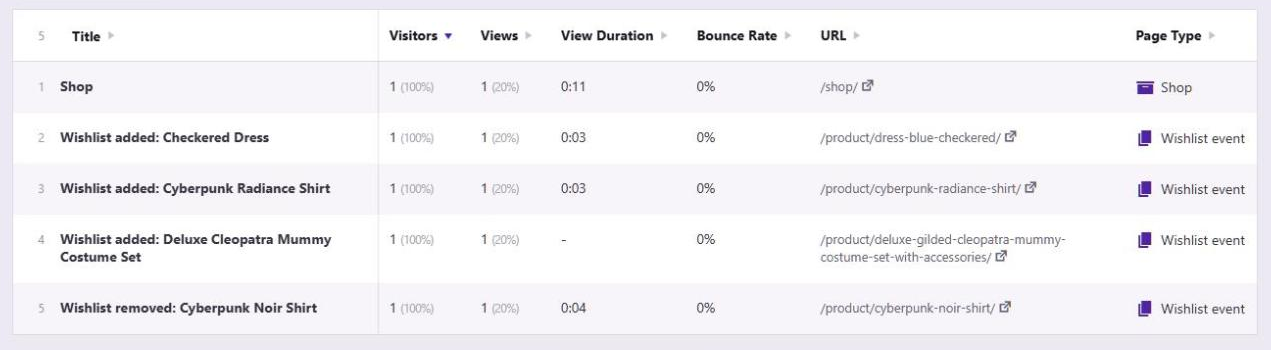
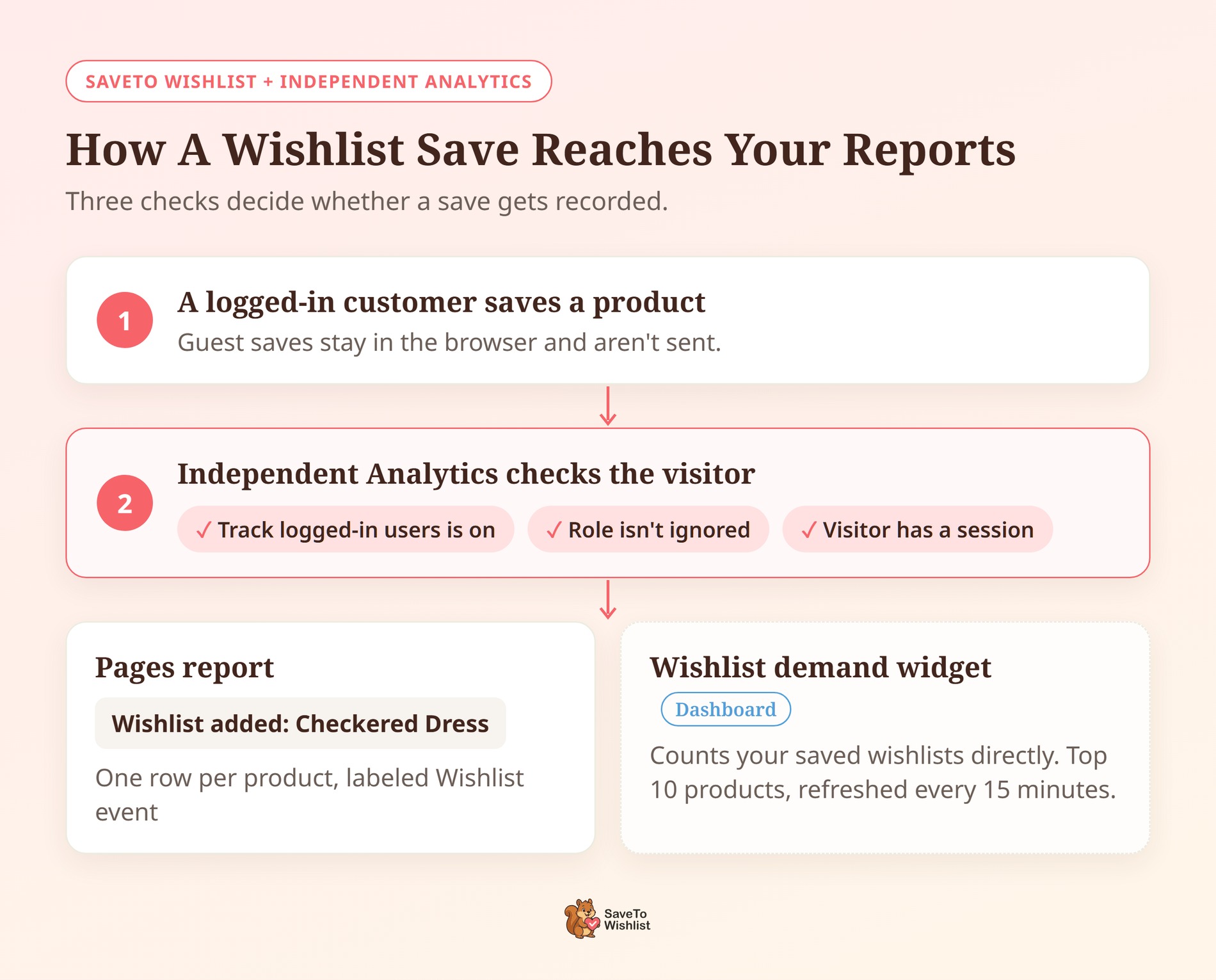
Ogni volta che un cliente salva o rimuove un prodotto, viene registrata una riga in Independent Analytics. La riga prende il nome dal prodotto, quindi vedrai titoli come questi:
- Wishlist aggiunta: Vestito a scacchi per un salvataggio.
- Wishlist rimossa: Camicia Cyberpunk Noir per una rimozione.
Ogni riga si collega alla pagina del prodotto e riporta l'etichetta del tipo di pagina Evento Wishlist. I salvataggi di una variante contano per il prodotto principale, quindi un prodotto ha sempre una riga per tipo di evento.
Ecco cosa conta come evento, in base al codice del plugin e alla sua documentazione:
- Registrato come salvataggio: Un cliente fa clic sul pulsante della wishlist e il prodotto viene salvato.
- Registrato come rimozione: Un cliente rimuove un prodotto dal pulsante della wishlist o dalla pagina della wishlist. Conta anche quando il prodotto viene rimosso automaticamente dalla wishlist dopo essere stato aggiunto al carrello.
- Non registrato: Rimozioni nella schermata Wishlist dell'amministratore, salvataggio di un intero carrello in una wishlist e cancellazione di un'intera wishlist.
Un widget di domanda della wishlist sulla tua bacheca
SaveTo Wishlist aggiunge anche un widget Richiesta Wishlist alla tua Bacheca di WordPress, accanto al widget di Independent Analytics. Elenca i 10 prodotti salvati nel maggior numero di wishlist, con il numero di wishlist su cui si trovano.
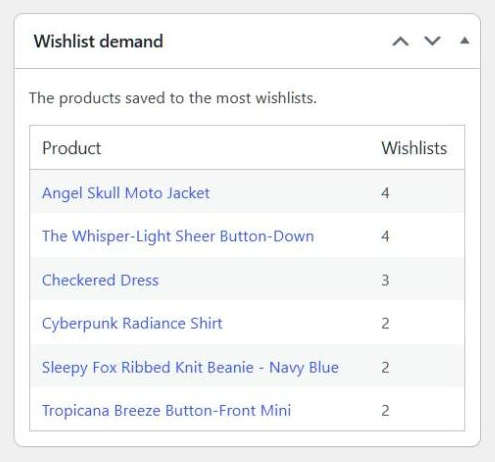
L'elenco si aggiorna ogni 15 minuti e solo gli amministratori e i responsabili del negozio lo vedono. Se esegui SaveTo Wishlist Pro, il widget riutilizza i dati dei prodotti più popolari di Pro invece di contarli di nuovo.
Cosa ti serve prima di iniziare
Sono necessari due plugin gratuiti:
- SaveTo Wishlist Lite, versione 1.1.7 o successiva: L'integrazione è inclusa nel plugin gratuito. SaveTo Wishlist Pro funziona sopra Lite, quindi anche gli utenti Pro la ottengono.
- Independent Analytics: Il plugin gratuito Independent Analytics di Independent WP. Non hai bisogno della sua versione Pro per gli eventi della wishlist.
Il nostro team ha testato l'integrazione con Independent Analytics 2.15.5, la versione attuale al momento della scrittura. Non c'è un'impostazione da attivare in SaveTo Wishlist. L'integrazione inizia non appena entrambi i plugin sono attivi.
Come configurare Independent Analytics per il tracciamento della wishlist
La configurazione richiede tre passaggi. Il secondo è il più importante, perché Independent Analytics lo include disattivato.
Passaggio 1: Installa entrambi i plugin
Vai su Plugin > Plugin installati e aggiorna SaveTo Wishlist Lite alla versione 1.1.7 o successiva. Quindi vai su Plugin > Aggiungi nuovo plugin, cerca "Independent Analytics", e installalo e attivalo.
Independent Analytics inizia a tracciare i visitatori non appena è attivo. Troverai i suoi report e le sue impostazioni sotto il menu Analytics.
Passaggio 2: Attiva il tracciamento per gli utenti connessi
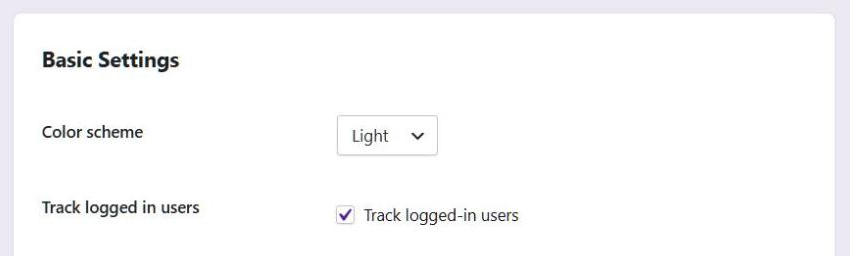
Vai su Analytics > Impostazioni e seleziona la casella Traccia utenti connessi. Quindi fai clic su Salva impostazioni.
Questo passaggio è obbligatorio. Independent Analytics ignora i visitatori connessi per impostazione predefinita, e gli eventi della wishlist provengono dai clienti connessi. Con la casella deselezionata, nulla viene registrato.
Passaggio 3: Verifica quali ruoli utente vengono ignorati
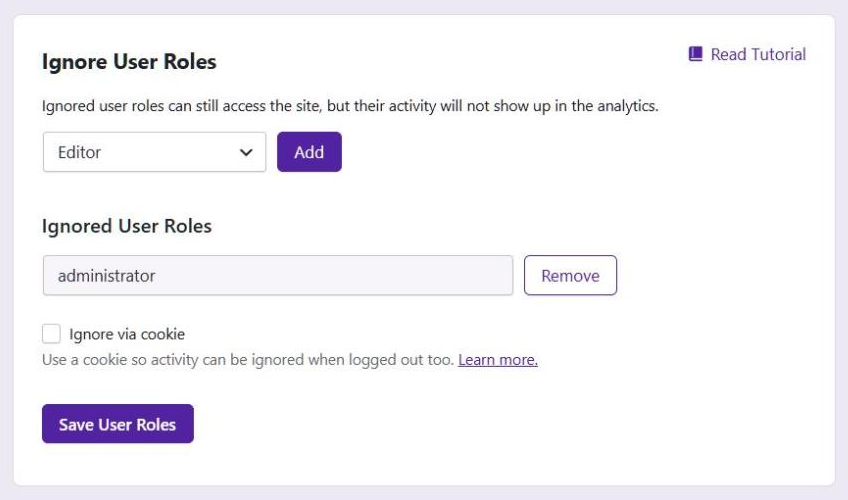
Nella stessa schermata Impostazioni, trova la sezione Ignora ruoli utente. Independent Analytics blocca il ruolo di Amministratore per impostazione predefinita, che è quello che desideri.
Assicurati solo che il ruolo Cliente non sia nell'elenco di ignorati. Se lo è, anche l'attività della wishlist dei tuoi acquirenti verrà saltata.
Come verificare che l'integrazione funzioni
Il test richiede circa due minuti. Usa un account cliente di prova, non il tuo account amministratore:
- Accedi al tuo negozio come cliente di prova e visita un paio di pagine di prodotto.
- Fai clic sul pulsante della wishlist su un prodotto.
- Quindi rimuovi quel prodotto dalla tua pagina della wishlist.
- Vai su Analytics e apri il report Pagine per oggi.
- Cerca una riga "Wishlist aggiunta" e una riga "Wishlist rimossa", ciascuna con il nome del prodotto.
🔍️ Cosa abbiamo visto: Un report vuoto è facile da ottenere se fai test come amministratore. Independent Analytics ignora gli amministratori, quindi i loro salvataggi non vengono mai visualizzati. Accedi invece come cliente e naviga in una o due pagine prima di salvare.
Inoltre, un salvataggio viene registrato solo una volta che Independent Analytics ha visto quel visitatore nella sessione corrente. Quindi un acquirente che naviga in una o due pagine e poi salva viene contato.
Come leggere gli eventi della wishlist nei tuoi report
Gli eventi della wishlist si trovano nel report Pagine insieme alle tue normali pagine. Alcune abitudini li rendono più facili da leggere.
Filtra solo per le righe della wishlist
Aggiungi un filtro Titolo per "Wishlist added" al report Pagine. Questo ti darà un elenco pulito dei tuoi prodotti più salvati per qualsiasi intervallo di date tu scelga.
Una volta che il report appare corretto, salvalo. Poi potrai riaprire la tua vista wishlist con un clic la prossima volta.
Leggi i visitatori, non le visualizzazioni
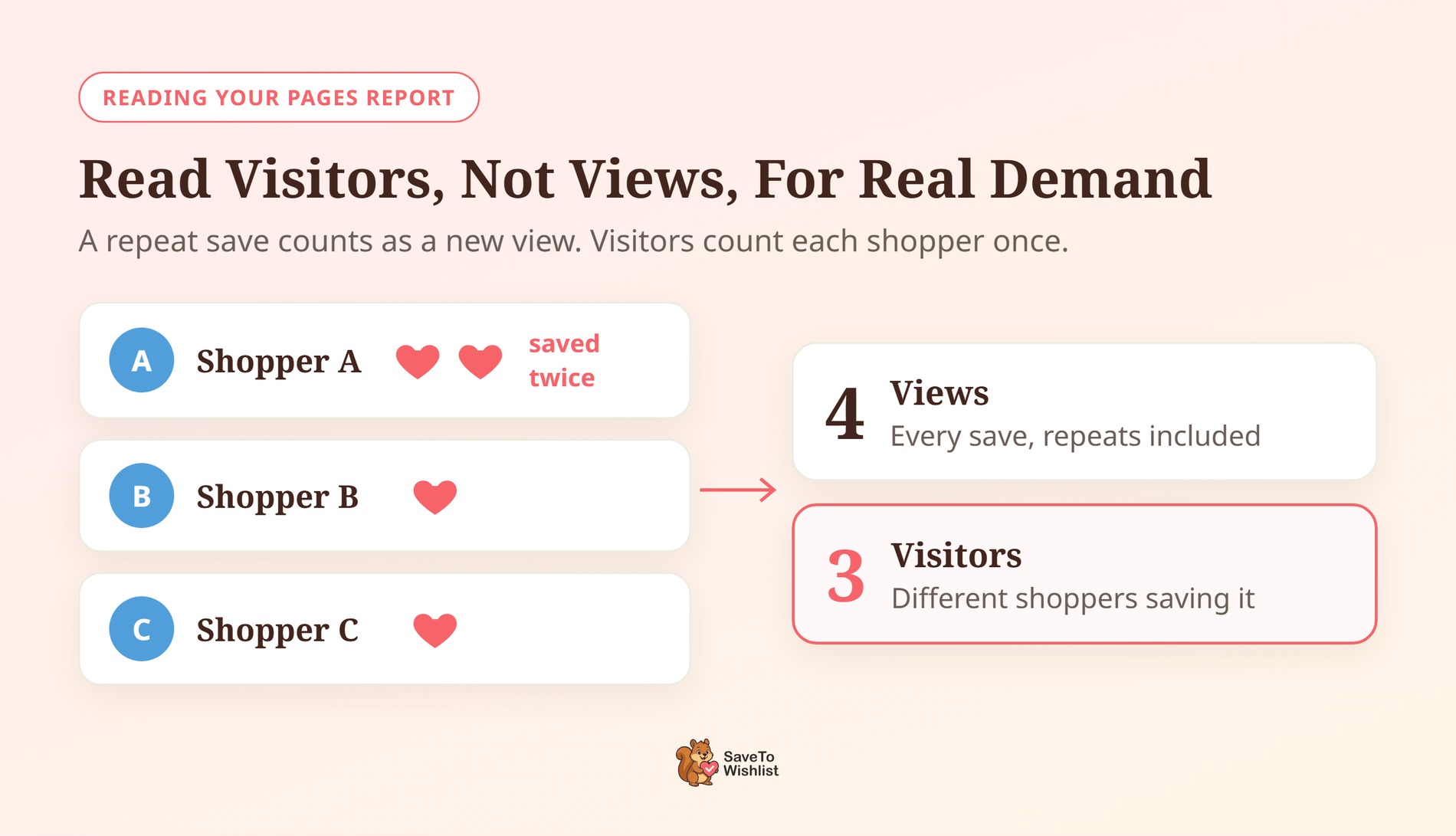
Salvare un prodotto che è già nella wishlist conta come un nuovo evento. Quindi le Visualizzazioni possono essere superiori alla domanda reale. La colonna Visitatori ti dice quanti diversi acquirenti hanno salvato un prodotto.
Confronta i salvataggi con il traffico della pagina prodotto
Le tue pagine prodotto sono nello stesso report. Metti i visitatori "Wishlist added" di un prodotto accanto ai visitatori della sua pagina prodotto. Questo ti dà un tasso di salvataggio approssimativo, che è più facile da confrontare tra i prodotti rispetto a un conteggio grezzo.
5 modi per trasformare le analisi della wishlist in vendite
I dati della wishlist sono utili solo se agisci su di essi. Queste cinque abitudini ti aiutano a farlo.
Rifornisci ciò che gli acquirenti continuano a salvare
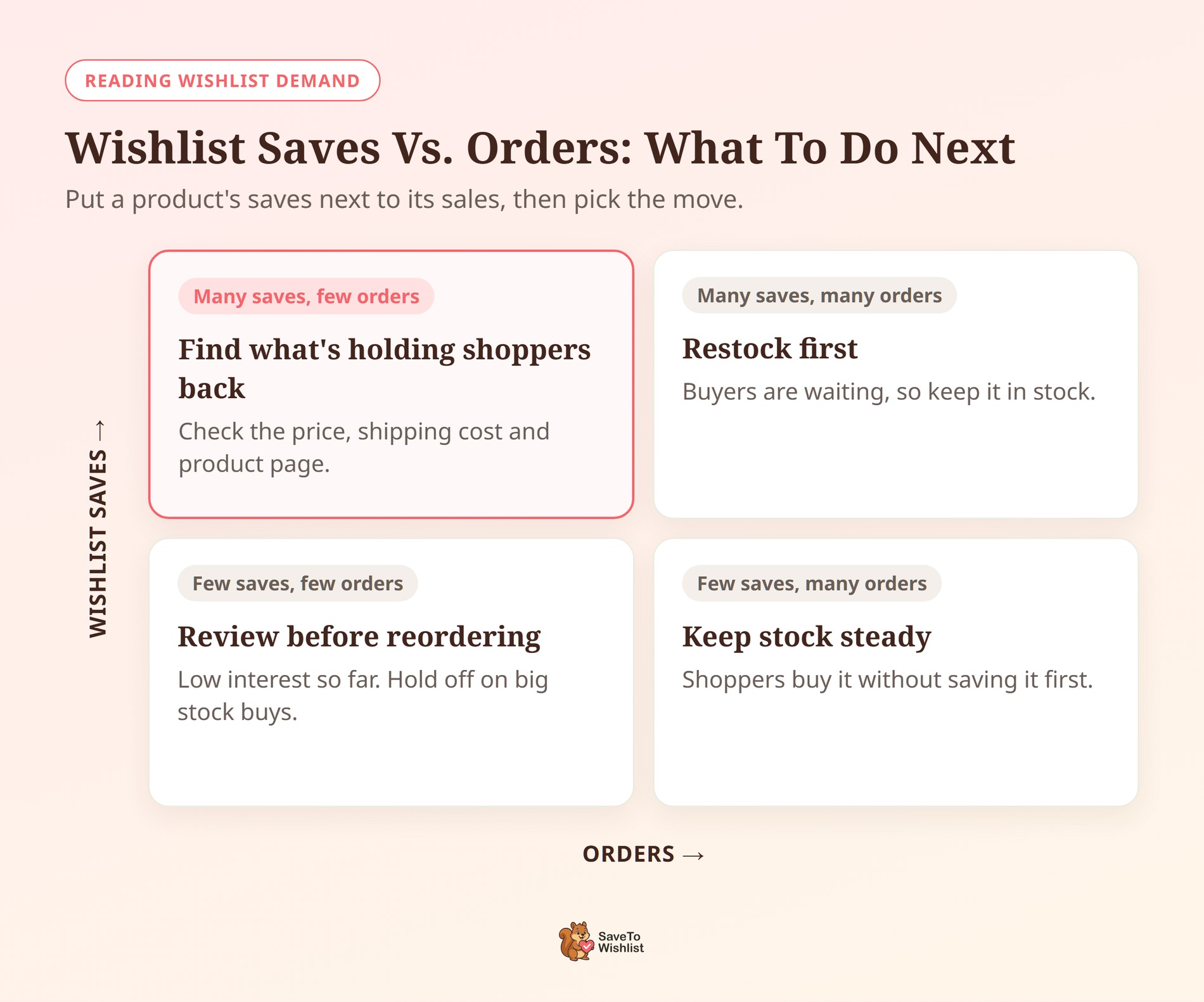
Controlla il widget Domanda Wishlist ogni volta che pianifichi un riordino. Un prodotto in cima a quell'elenco ha acquirenti in attesa. Tenerlo in magazzino significa che quegli acquirenti possono comprare quando sono pronti.
Individua i prodotti di alto interesse con basse vendite
Cerca prodotti con un alto tasso di salvataggio ma pochi ordini. Agli acquirenti piacciono, ma qualcosa li trattiene. Potrebbe essere il prezzo, il costo di spedizione, o una pagina prodotto che lascia domande senza risposta.
Independent Analytics non può dirti quali salvataggi si sono trasformati in ordini. Per quello, le analisi avanzate della wishlist di SaveTo Wishlist Pro tracciano come i salvataggi della wishlist si trasformano in ordini.
Pianifica le tue promozioni con le tendenze di salvataggio
Confronta le righe "Wishlist added" di questo mese con quelle del mese scorso. Un prodotto con salvataggi in aumento è una scelta forte per la tua prossima vendita o per un posto in evidenza. Con Black Friday vicino, è un modo rapido per scegliere le tue offerte principali.
Fai un follow-up sui prodotti salvati via email
Una volta che sai quali prodotti vengono salvati di più, costruisci il tuo marketing via email della wishlist attorno ad essi. Un calo di prezzo o una nota di "tornato in magazzino" su un prodotto che qualcuno ha salvato è un'email pertinente da inviare.
Leggi le rimozioni nel contesto
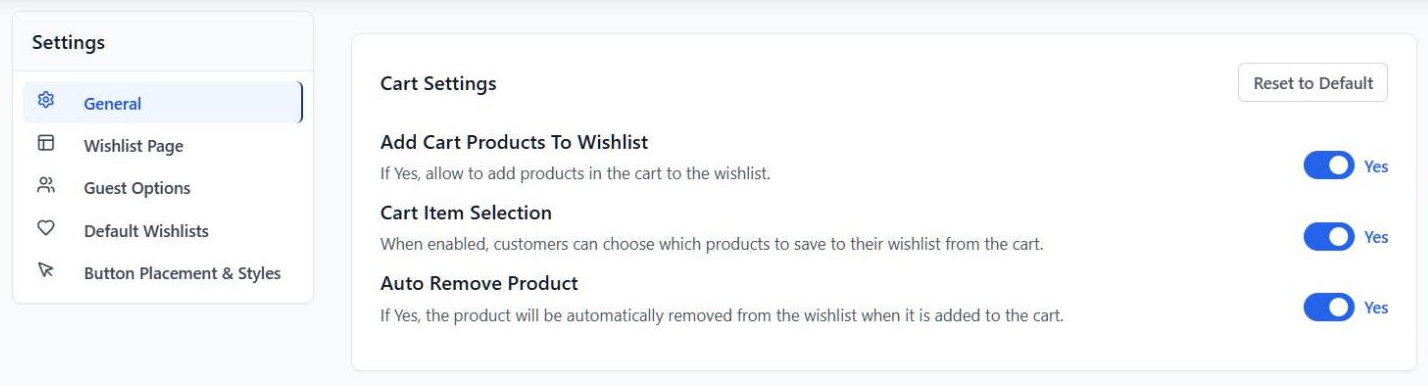
Una rimozione non è sempre una perdita di interesse. L'impostazione Auto Remove Product di SaveTo Wishlist è attiva per impostazione predefinita. Rimuove un prodotto dalla wishlist una volta aggiunto al carrello. Quindi una rimozione può significare che un acquirente si sta preparando ad acquistare.
🔍️ Cosa abbiamo visto: È facile interpretare una lunga lista di “Wishlist rimosse” come una cattiva notizia. Controlla le vendite del prodotto corrispondente prima di cambiare qualcosa. Molte di queste rimozioni indicano che gli acquirenti stanno spostando il prodotto nel loro carrello.
Cose da sapere prima di attivarla
Alcuni dettagli vale la pena conoscere per evitare sorprese con i tuoi numeri:
- Solo clienti registrati: Nel plugin gratuito, la wishlist di un ospite vive nel suo browser finché non accede. Quindi i salvataggi degli ospiti non vengono inviati a Independent Analytics. Un link di accesso alla wishlist dell’ospite aiuta più acquirenti ad accedere.
- Gli eventi contano come visualizzazioni: Independent Analytics registra ogni evento come una visualizzazione di pagina. Quindi aggiunge una visualizzazione ai tuoi totali. Può anche apparire come pagina di uscita della sessione. L’evento di checkout di Independent Analytics funziona allo stesso modo.
- I salvataggi ripetuti contano di nuovo: Usa la colonna Visitatori per la domanda unica.
- Gli eventi passati restano al loro posto: Se rimuovi SaveTo Wishlist, i suoi eventi passati rimangono in Independent Analytics. Il plugin non elimina i dati di un altro plugin.
L’integrazione fallisce anche in modo sicuro. Se un futuro aggiornamento di Independent Analytics modifica il modo in cui memorizza i dati, gli eventi della wishlist smettono di essere registrati. I tuoi pulsanti della wishlist continuano a funzionare in entrambi i casi.
Domande frequenti: Independent Analytics per WooCommerce
Ho bisogno di SaveTo Wishlist Pro per l'integrazione con Independent Analytics?
No. L’integrazione fa parte del plugin gratuito SaveTo Wishlist Lite, versione 1.1.7 o successiva. SaveTo Wishlist Pro si basa su Lite, quindi anche gli utenti Pro la ottengono.
Ho bisogno di Independent Analytics Pro?
No. Gli eventi della wishlist compaiono nel report Pagine del plugin gratuito Independent Analytics. Il widget di domanda della wishlist viene aggiunto da SaveTo Wishlist e appare nella Bacheca di WordPress.
Perché non vedo eventi della wishlist in Independent Analytics?
Verifica che "Traccia utenti connessi" sia attivo in Analytics > Impostazioni. Poi prova come cliente, non come amministratore, perché Independent Analytics ignora gli amministratori per impostazione predefinita.
Vengono tracciati i salvataggi della wishlist degli ospiti?
No. Nel plugin gratuito, le wishlist degli ospiti sono memorizzate nel browser dell’acquirente finché non accede. Vengono registrati solo i salvataggi e le rimozioni da parte di clienti registrati.
Gli eventi della wishlist cambieranno il totale delle mie visualizzazioni di pagina?
Sì, leggermente. Ogni evento viene registrato come una visualizzazione, nello stesso modo in cui Independent Analytics registra il proprio evento di checkout. Ogni riga della wishlist è etichettata come “Wishlist aggiunta” o “Wishlist rimossa”, quindi sono facili da individuare.

Pronto a vedere la domanda della wishlist in Independent Analytics?
I salvataggi nella wishlist ti mostrano la domanda prima che si trasformi in ordini. Con questa integrazione, quella domanda si affianca al resto del tuo traffico.
- Installa entrambi i plugin e attiva Traccia utenti registrati.
- Testa come cliente, non come amministratore.
- Leggi Visitatori, non Visualizzazioni, per la domanda unica.
- Usa il widget di domanda della wishlist per pianificare rifornimenti e promozioni.
La tua dashboard di Independent Analytics è a un aggiornamento gratuito dal tracciamento della wishlist. Installa o aggiorna SaveTo Wishlist Lite alla versione 1.1.7 per iniziare.



