

 Recensito da
 Un acquirente scorre la tua pagina negozio e nota una felpa che gli piace. Clicca su Vista Rapida, sceglie una taglia e legge il prezzo. Poi esita. È la settimana prossima il giorno di paga.
In molti negozi, è qui che il percorso finisce. L'acquirente chiude la modale, continua a scorrere e dimentica la felpa per cena. Una modale di vista rapida WooCommerce mostra molto di ciò che fa una pagina prodotto. Tuttavia, non viene fornita con un modo per dire "non ancora".
Il plugin gratuito SaveTo Wishlist Lite ora risolve questo problema per i negozi che utilizzano Reno Quick View di ShapedPlugin. Di seguito, ti mostrerò come configurare il pulsante wishlist all'interno della modale di vista rapida. Condividerò anche come usarlo per trasformare la navigazione rapida in vendite che puoi monitorare.
Salta a:
- Perché la tua modale di vista rapida ha bisogno di un pulsante wishlist
- Cosa fa l'integrazione Reno Quick View
- Cosa ti serve prima di iniziare
- Come aggiungere un pulsante wishlist alla tua vista rapida WooCommerce
- Come verificare che l'integrazione funzioni
- 5 modi per trasformare i salvataggi dalla vista rapida in vendite
- Cose da sapere prima di attivarla
- Domande frequenti
- Pronto ad aggiungere un pulsante wishlist alla tua vista rapida?
Perché la tua modale di vista rapida ha bisogno di un pulsante wishlist

La vista rapida esiste per gli acquirenti che stanno navigando, non acquistando. Permette loro di controllare il prezzo, le opzioni e la descrizione di un prodotto senza lasciare la pagina del negozio. Di conseguenza, viene spesso utilizzata in un momento in cui gli acquirenti non sono pronti a impegnarsi.
I numeri lo confermano. Nella ricerca del Baymard Institute, il 42% degli acquirenti online statunitensi ha abbandonato un carrello mentre
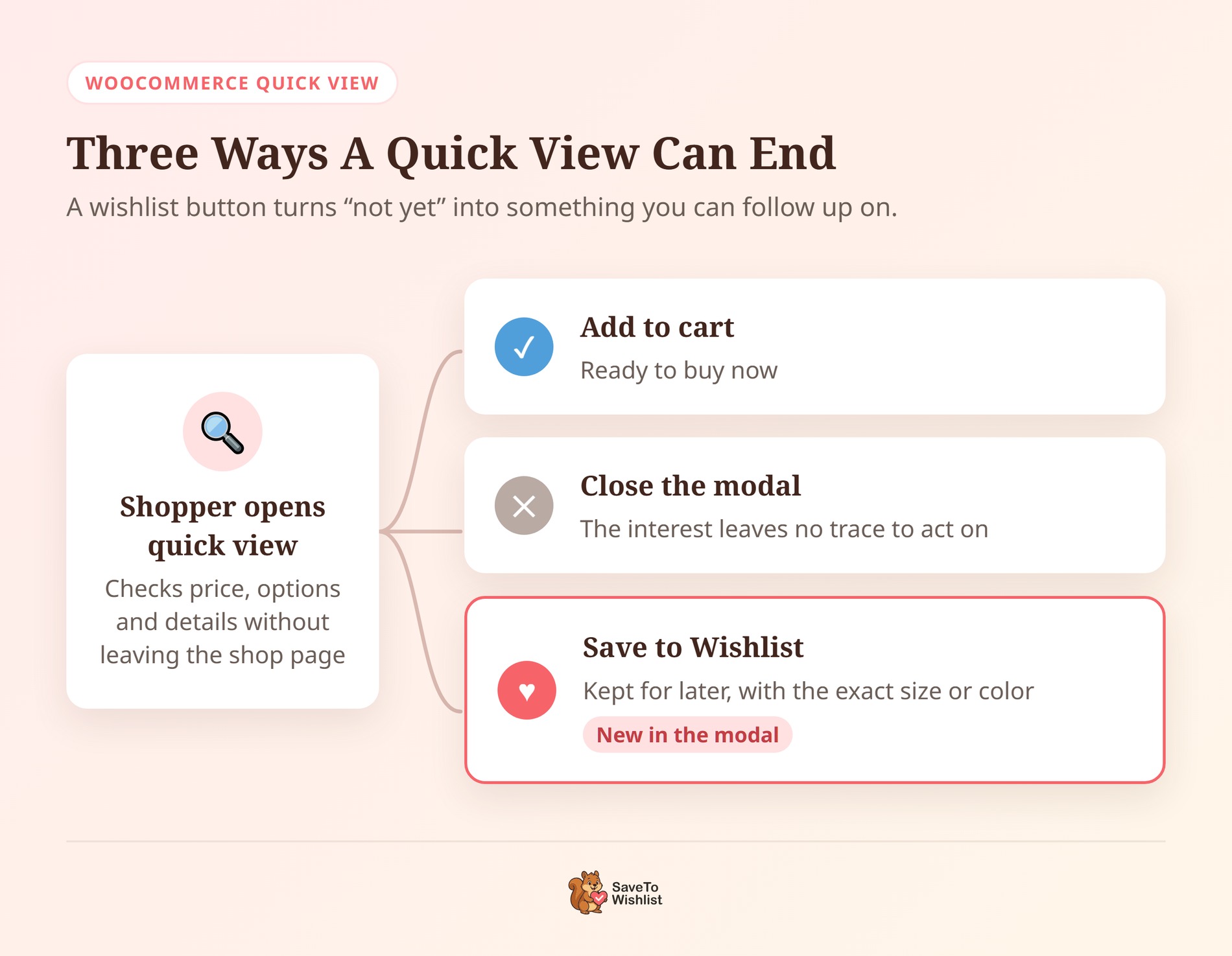
Senza un'opzione di salvataggio, una finestra di anteprima rapida lascia due azioni principali: aggiungi al carrello o chiudi. Quindi un acquirente che non è pronto per l'acquisto la chiude, e tu non scopri mai che era interessato.
Un pulsante della lista dei desideri aggiunge una terza opzione. L'acquirente salva il prodotto in un clic e continua a navigare. Ottieni una registrazione del reale interesse, che è lo scopo di una lista dei desideri.
Cosa fa l'integrazione Reno Quick View
SaveTo Wishlist Lite 1.1.7 aggiunge il pulsante Salva nella lista dei desideri alla finestra di anteprima rapida Reno. Reno Quick View è il nuovo nome del plugin “Quick View for WooCommerce” di ShapedPlugin. Potresti conoscerlo con entrambi i nomi.
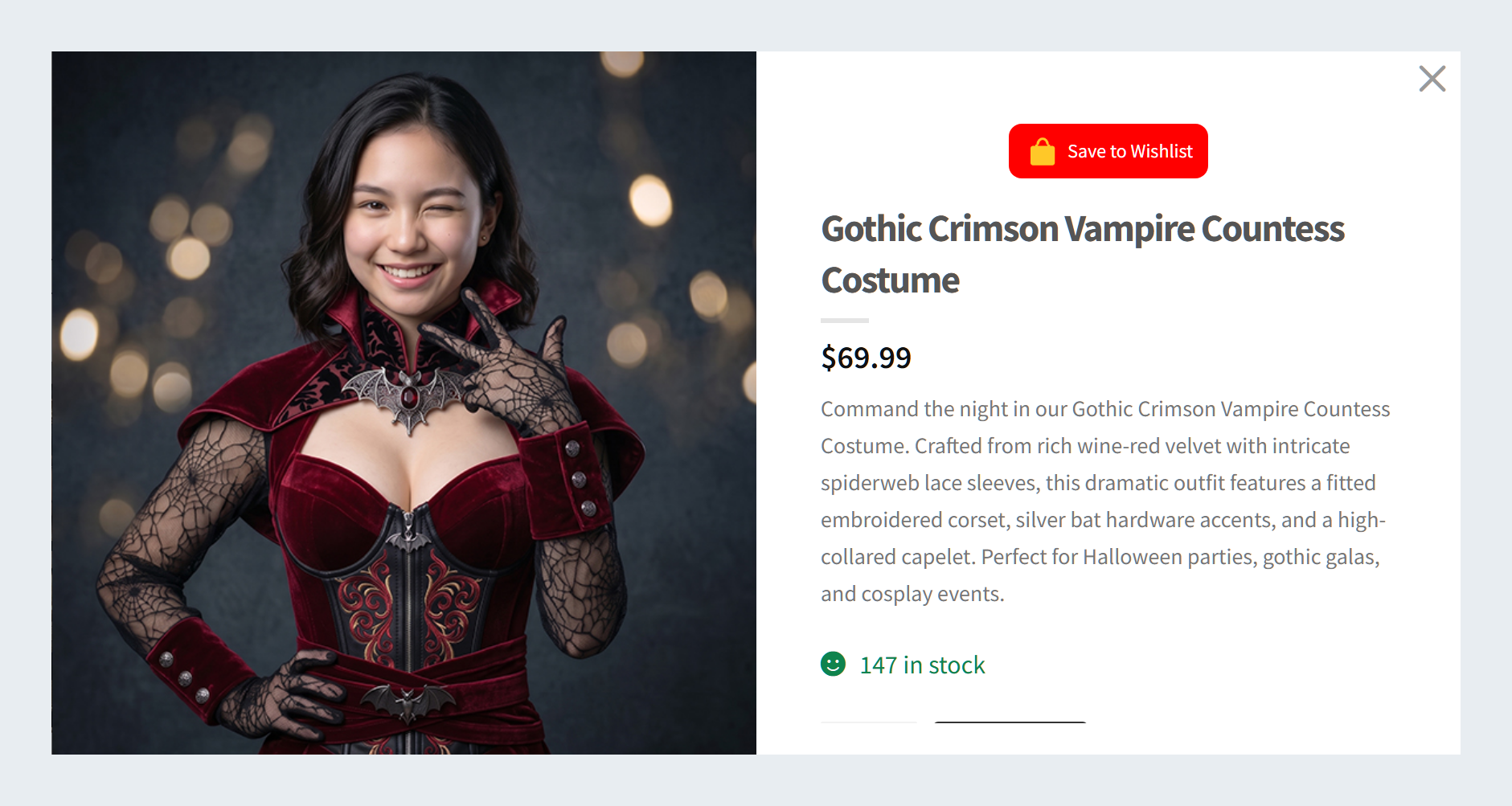
Prima di questo aggiornamento, il pulsante non veniva visualizzato nella finestra con una configurazione predefinita di SaveTo Wishlist. Questo perché la finestra utilizza il proprio layout di prodotto compatto, che non include le posizioni su cui si basa il nostro posizionamento predefinito. L'integrazione aggiunge il pulsante a quel layout. Ecco cosa fa:
- Segue il posizionamento della pagina del prodotto: La finestra utilizza lo stesso posizionamento del pulsante della pagina del prodotto che hai già scelto. Se le tue pagine prodotto non mostrano alcun pulsante, la finestra non ne mostra nessuno.
- Mostra esattamente un pulsante: Nessun duplicato, indipendentemente dal posizionamento scelto.
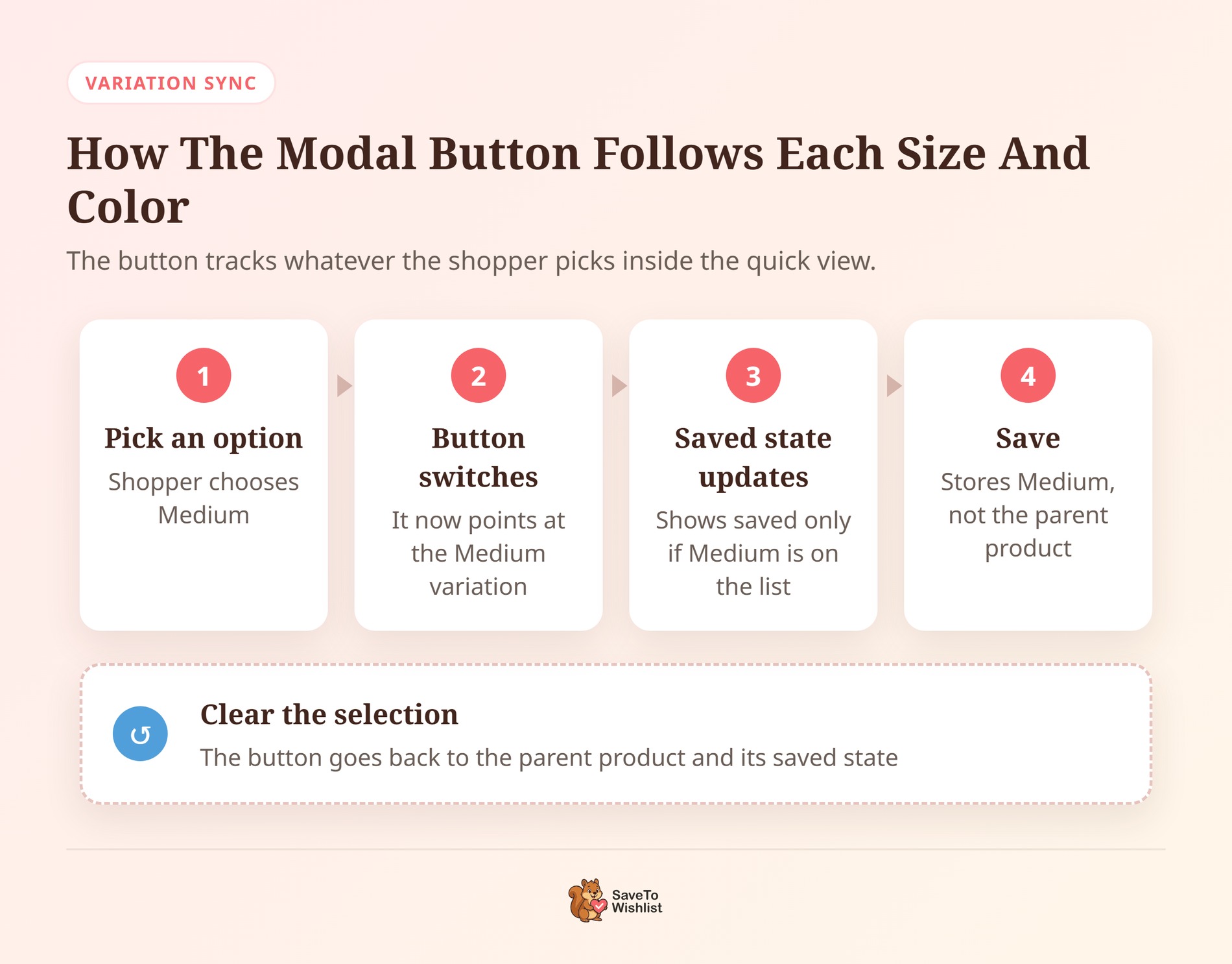
- Traccia la variazione scelta: Quando un acquirente sceglie una taglia o un colore nella finestra, il pulsante passa a quella variazione. Salva quella variazione esatta, non il prodotto padre.
- Mostra lo stato salvato corretto: Se l'acquirente ha già salvato il prodotto o la variazione scelta, il pulsante lo mostra come salvato. Questo funziona sia per gli ospiti che per i clienti registrati.
- Funziona per i prodotti esauriti: Il pulsante viene ancora visualizzato quando un prodotto non ha un pulsante Aggiungi al carrello. Ciò include i prodotti esauriti.
Lascia anche il resto della pagina invariato. Ad esempio, una variazione scelta nella finestra non cambierà il pulsante della lista dei desideri sulla scheda prodotto sottostante.
Cosa ti serve prima di iniziare
Sono necessari due plugin gratuiti:
- SaveTo Wishlist Lite, versione 1.1.7 o successiva: L'integrazione è inclusa nel plugin gratuito. Se utilizzi SaveTo Wishlist Pro, questo funziona sopra Lite, quindi lo ottieni anche tu.
- Reno Quick View: Il plugin Reno Quick View di ShapedPlugin è gratuito e ha oltre 2.000 installazioni attive su WordPress.org. Il suo nome nell'elenco è “Quick View for WooCommerce – Reno QuickView”.
Il nostro team ha testato l'integrazione con Reno Quick View 2.3.0, la versione attuale al momento della scrittura.
Come aggiungere un pulsante wishlist alla tua vista rapida WooCommerce
La configurazione richiede cinque passaggi. L'integrazione è attiva per impostazione predefinita, quindi la maggior parte di questo riguarda la scelta del comportamento del pulsante.
Passaggio 1: Installa entrambi i plugin
Vai su Plugin > Plugin installati e aggiorna SaveTo Wishlist Lite alla versione 1.1.7 o successiva. Nuovo nel plugin? La nostra guida rapida copre la prima configurazione. Quindi vai su Plugin > Aggiungi nuovo plugin, cerca “Reno Quick View” e installa il plugin ShapedPlugin. Attivalo.
Reno Quick View aggiunge un pulsante Quick View alle schede dei prodotti nella tua pagina negozio. Le sue impostazioni controllano quel pulsante, l'aspetto della modale e quali dettagli del prodotto mostra la modale.
Passaggio 2: Verifica che l'opzione di vista rapida sia attiva
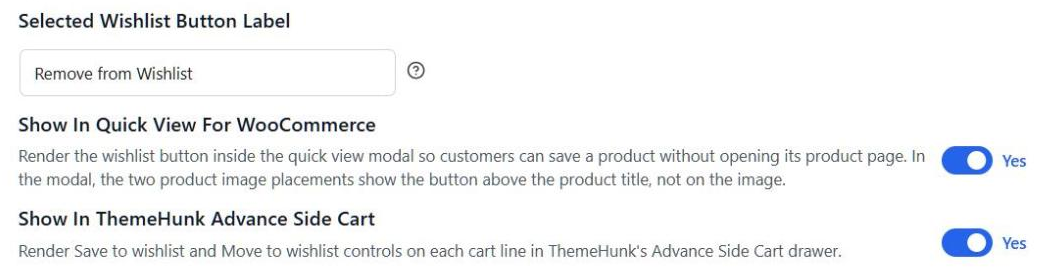
Vai su SaveTo Wishlist > Impostazioni > Posizionamento e stili pulsante e apri Impostazioni pulsante. Trova Mostra in Quick View per WooCommerce. È attivo per impostazione predefinita, quindi devi solo confermarlo.
Questo interruttore appare solo mentre Reno Quick View è attivo. Se non lo vedi, verifica che il plugin ShapedPlugin sia attivato.
Passaggio 3: Scegli dove posizionare il pulsante
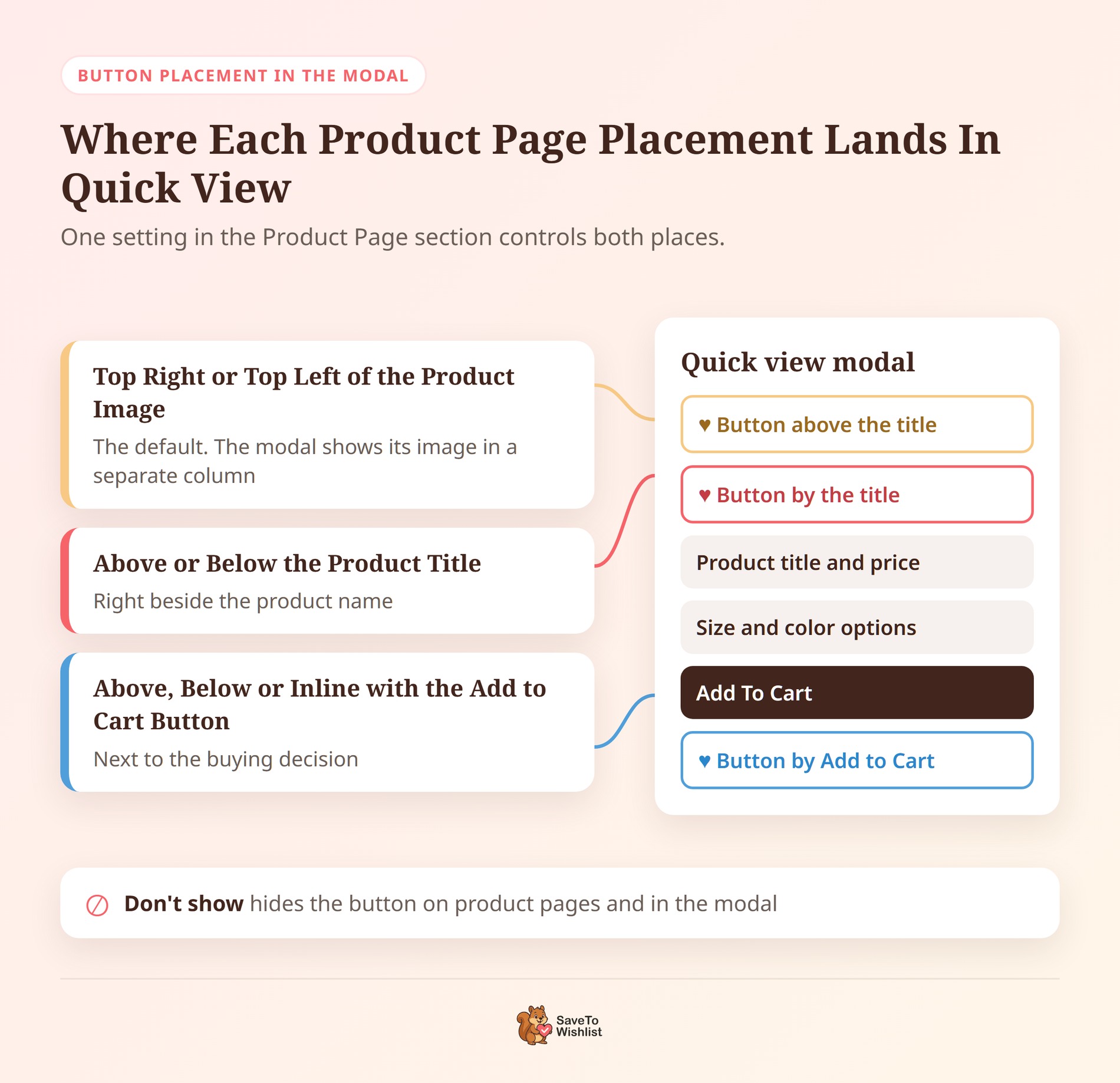
Nella stessa pagina delle impostazioni, apri la sezione Pagina prodotto e trova Posizionamento pulsante. La modale segue questa impostazione, quindi una scelta controlla entrambi i posti:
- Sopra o Sotto il Titolo del Prodotto: Il pulsante si trova proprio accanto al nome del prodotto nella modale.
- Sopra, Sotto o In linea con il Pulsante Aggiungi al Carrello: Il pulsante si trova accanto ad Aggiungi al Carrello, dove avvengono le decisioni di acquisto.
- In alto a destra o in alto a sinistra dell'immagine del prodotto: Questa è l'impostazione predefinita. La modale mostra l'immagine nella sua colonna. Quindi qui il pulsante si sposta sopra il titolo del prodotto.
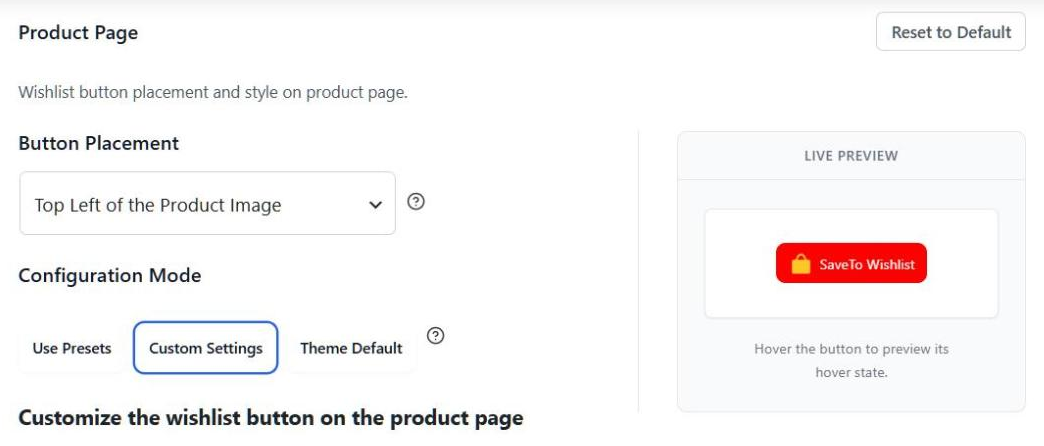
Poiché questa impostazione sposta anche il pulsante nelle tue pagine prodotto, controlla una di quelle pagine dopo ogni modifica. La modale utilizza anche lo stile del pulsante Pagina prodotto, quindi le modifiche di stile lì si riflettono in entrambi i posti.
Passaggio 4: Scegli cosa succede dopo un clic
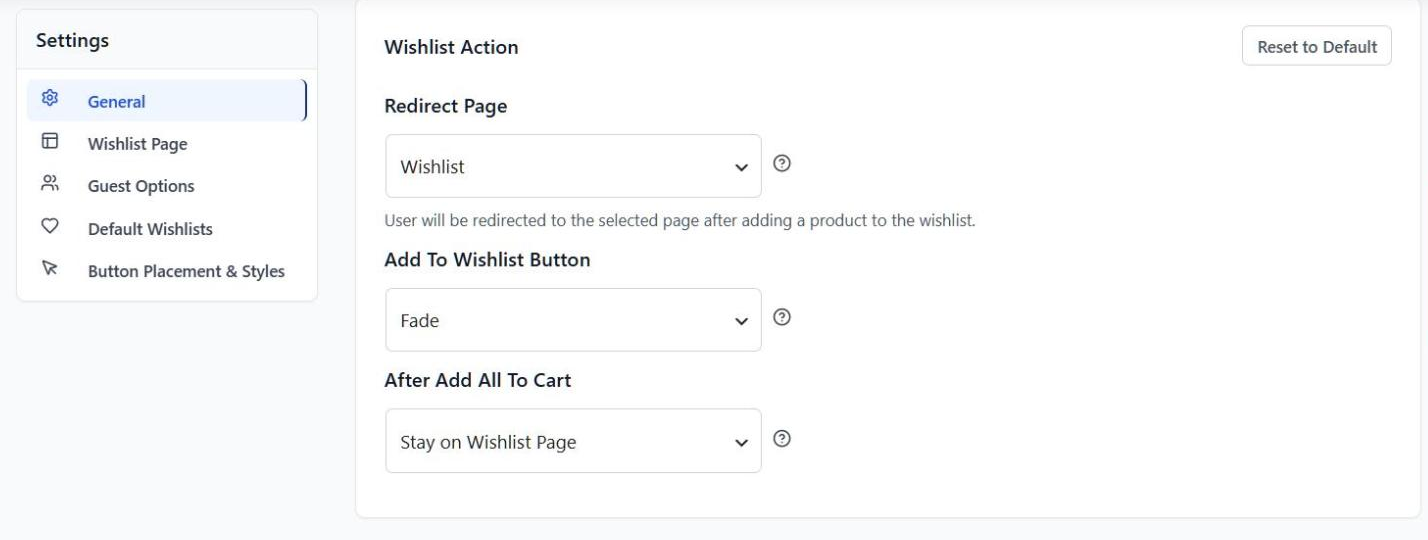
Successivamente, vai su SaveTo Wishlist > Impostazioni > Generali e trova Pulsante Aggiungi Alla Wishlist sotto Azione Wishlist. Hai tre scelte:
- Reindirizzamento: Invia l'acquirente alla pagina della wishlist dopo ogni salvataggio. Questa è l'impostazione predefinita.
- Popup: Mostra un popup di conferma.
- Dissolvenza: Il pulsante svanisce per confermare il salvataggio e l'acquirente rimane dove si trova.
Passaggio 5: Decidi se gli ospiti possono salvare
Infine, vai su SaveTo Wishlist > Impostazioni > Opzioni ospite. Se Disabilita Wishlist ospite è attivo, gli acquirenti non registrati non vedranno il pulsante della modale. Ti consiglio di lasciare attivo il salvataggio per gli ospiti, e la nostra guida alle wishlist per ospiti spiega perché.

Come verificare che l'integrazione funzioni
Imposta l'azione di aggiunta su Dissolvenza per prima, in modo che la modale rimanga aperta mentre esegui i test. Quindi apri la tua pagina negozio in una finestra privata ed esegui questi controlli:
- Fai clic su Quick View su un prodotto semplice. La modale dovrebbe mostrare un pulsante Salva nella Wishlist.
- Fai clic sul pulsante, quindi apri la tua pagina dei desideri in una nuova scheda. Il prodotto dovrebbe essere lì.
- Apri la Visualizzazione Rapida su un prodotto variabile e scegli una taglia o un colore. Salvalo, chiudi la finestra modale e riaprila.
- Scegli di nuovo la stessa opzione. Il pulsante dovrebbe apparire come salvato. Scegli un'opzione diversa e dovrebbe apparire come non salvato.
- Apri la Visualizzazione Rapida su un prodotto esaurito. Dovresti comunque vedere un pulsante per la lista dei desideri.
🔍️ Cosa abbiamo notato: Sul nostro negozio di prova, il pulsante nella modale appariva diverso dai pulsanti nella pagina del negozio. Questo è previsto, perché la modale utilizza lo stile del pulsante della tua Pagina Prodotto. Per modificarne l'aspetto nella modale, modifica lo stile della Pagina Prodotto. Quindi controlla anche le tue pagine prodotto.
5 modi per trasformare i salvataggi dalla vista rapida in vendite
Un salvataggio rapido è un acquirente che ti dice "Mi piace questo, ma non ora". Queste cinque abitudini ti aiutano ad agire di conseguenza.
Usa Dissolvenza in modo che gli acquirenti continuino a navigare
Fade mantiene gli acquirenti sulla pagina del negozio dopo un salvataggio. Questo si adatta alla visualizzazione rapida, che esiste per evitare agli acquirenti un caricamento di pagina. Al contrario, Redirect li invia alla pagina dei desideri dopo ogni salvataggio, quindi perdono il loro posto.
🔍️ Cosa abbiamo notato: È facile aggiungere la visualizzazione rapida e lasciare l'azione di aggiunta alla lista dei desideri sul suo default, Redirect. In tal caso, il primo salvataggio allontana l'acquirente dalla pagina del negozio. Passare a Fade lo risolve con un'unica impostazione.
Posiziona il pulsante dove i tuoi acquirenti decidono
Se i tuoi prodotti richiedono una scelta, come una taglia o un colore, posiziona il pulsante vicino ad Aggiungi al carrello. In questo modo, gli acquirenti lo vedono subito dopo aver scelto un'opzione. Per i prodotti semplici che si vendono per l'aspetto, un posto vicino al titolo funziona bene. È la prima cosa che vedono.
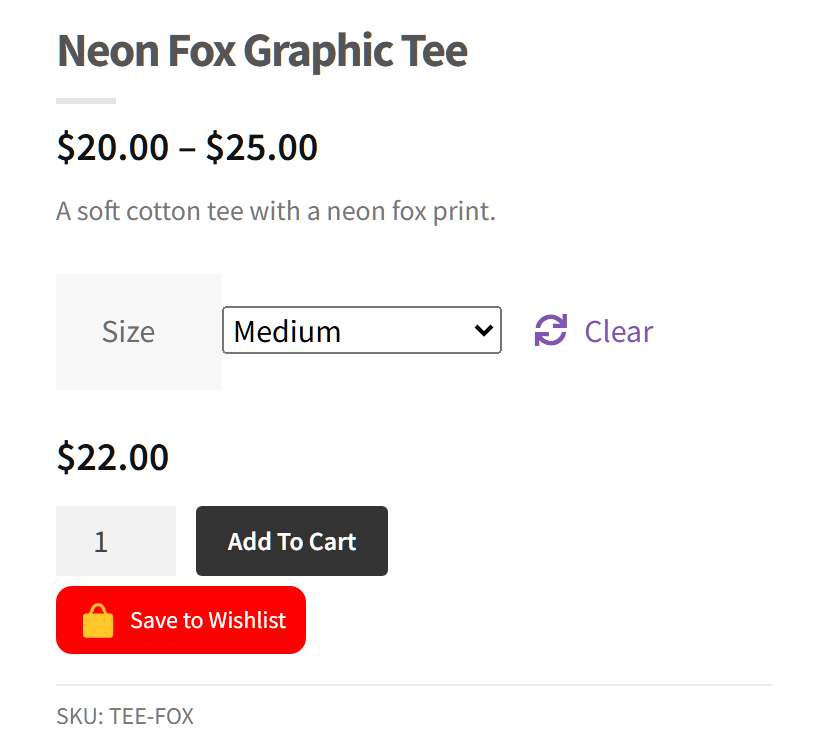
Ricorda che anche le tue pagine prodotto seguono la stessa impostazione. Quindi scegli la posizione che funziona per entrambi.
Usa i salvataggi delle varianti per pianificare le scorte
Poiché il pulsante salva la variazione esatta, ogni articolo salvato registra la taglia o il colore che l'acquirente ha scelto. Questo è più utile che sapere che qualcuno ha apprezzato "la felpa". Ad esempio, un follow-up può menzionare la felpa di taglia media. E un riassortimento può iniziare con le opzioni che le persone hanno salvato.
Consenti agli acquirenti di salvare prodotti esauriti
Un prodotto esaurito non ha un pulsante Aggiungi al carrello, quindi la modale non offre nulla da cliccare. Il pulsante della lista dei desideri ne offre uno. Quei salvataggi mostrano che c'è una domanda in attesa del riassortimento. La nostra guida al marketing via email per la lista dei desideri spiega come dare seguito.
Mantieni attivi i salvataggi degli ospiti e invita all'iscrizione
Molti acquirenti navigano senza effettuare l'accesso. Se disattivi il salvataggio per gli ospiti, il pulsante scompare per tutti loro. Lascia che gli ospiti salvino prima. Quindi SaveTo Wishlist può mostrare un link di accesso alla lista dei desideri degli ospiti, in modo che accedano e mantengano i loro salvataggi.
Cose da sapere prima di attivarla
Ci sono alcuni dettagli che vale la pena conoscere per evitare sorprese:
- Nessun posizionamento separato per la modale: La modale segue il posizionamento del pulsante della pagina prodotto. Non puoi posizionare il pulsante in un punto delle pagine prodotto e in un altro nella modale.
- Le posizioni delle immagini si spostano: Le due posizioni delle immagini appaiono sopra il titolo del prodotto nella modale, non sull'immagine stessa.
- Disattivarlo è solo modale: Se disattivi Mostra nella Quick View per WooCommerce, la modale perde il pulsante. Le tue pagine prodotto mantengono il loro.
- I salvataggi degli ospiti vivono nel browser: La wishlist di un ospite viene memorizzata nel suo browser finché non accede. Non lo seguirà su un altro dispositivo.
Domande frequenti
Ho bisogno di SaveTo Wishlist Pro per l'integrazione della vista rapida?
No. L'integrazione fa parte del plugin gratuito SaveTo Wishlist Lite, versione 1.1.7 o successiva. SaveTo Wishlist Pro funziona sopra Lite, quindi anche gli utenti Pro la ottengono.
Funziona con i prodotti variabili?
Sì. Quando un acquirente sceglie una taglia o un colore nella modale, il pulsante passa a quella variante e la salva. Mostra anche se quella esatta variante è già nella wishlist.
Gli ospiti possono salvare prodotti dalla modale di vista rapida?
Sì, purché Disabilita Wishlist Ospite sia disattivato. I salvataggi di un ospite sono memorizzati nel suo browser. Se attivi Disabilita Wishlist Ospite, il pulsante modale viene nascosto agli acquirenti non registrati.
Pronto ad aggiungere un pulsante wishlist alla tua vista rapida?
La quick view rende la navigazione più veloce. Con un pulsante wishlist nella modale, gli acquirenti possono tenere i prodotti che amano in una lista per dopo.
- Installa entrambi i plugin e conferma che l'interruttore della quick view sia attivo.
- Imposta l'azione di aggiunta su Dissolvenza in modo che la modale non salti mai su un'altra pagina.
- Esegui i cinque controlli in una finestra privata.
- Osserva quali varianti vengono salvate e pianifica il tuo stock di conseguenza.
La tua quick view di WooCommerce è a un aggiornamento gratuito di distanza da un pulsante wishlist. Installa o aggiorna SaveTo Wishlist Lite alla versione 1.1.7 per iniziare.



