

 Recensito da
 Un acquirente digita “camicia di lino” nella barra della tua ricerca live WooCommerce. Il menu a discesa mostra cinque corrispondenze con foto e prezzi. Ne piacciono due, ma non sono ancora pronti per l'acquisto.
Fino ad ora, salvare un articolo significava aprire la sua pagina prodotto, trovare il pulsante della wishlist e poi cercare di nuovo. Alcuni acquirenti non faranno questi passaggi extra. Chiudono la scheda invece, e i prodotti che hanno apprezzato se ne vanno con loro.
Il plugin gratuito SaveTo Wishlist Lite colma ora quel divario per i negozi che utilizzano Advance Product Search di ThemeHunk. Di seguito, ti mostrerò come inserire i pulsanti della wishlist nei risultati di ricerca live. Condividerò anche le impostazioni che aiutano quei salvataggi a trasformarsi in vendite.
Salta a:
- Perché la ricerca live è dove gli acquirenti mostrano la massima intenzione
- Cosa fa l'integrazione di Advance Product Search
- Cosa ti serve prima di iniziare
- Come aggiungere pulsanti della wishlist alla tua ricerca live WooCommerce
- Come verificare che l'integrazione funzioni
- 5 modi per ottenere di più dai salvataggi della wishlist nella ricerca
- I Limiti da Conoscere
- Domande frequenti
- Pronto ad aggiungere pulsanti della wishlist alla tua ricerca live?
Perché la ricerca live è dove gli acquirenti mostrano la massima intenzione
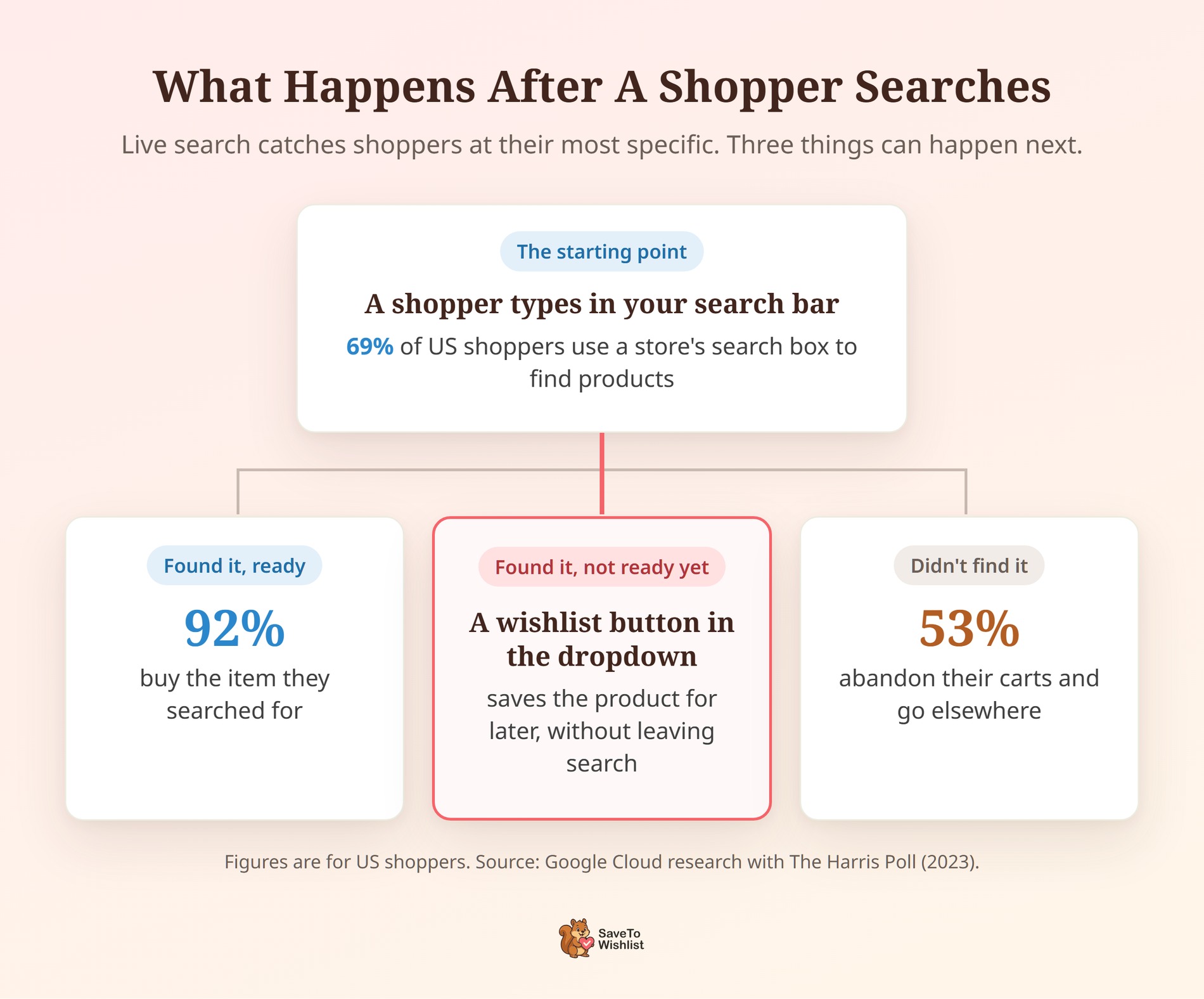
La barra di ricerca è dove gli acquirenti ti dicono esattamente cosa vogliono. La ricerca di Google Cloud con The Harris Poll ha rilevato che il 69% degli acquirenti statunitensi utilizza la casella di ricerca di un rivenditore. Ciò rende la ricerca il modo più comune in cui cercano prodotti sui siti web dei negozi.
La stessa ricerca mostra cosa succede dopo. Quando una ricerca funziona, il 92% degli acquirenti statunitensi acquista l'articolo cercato. Al contrario, il 53% degli acquirenti statunitensi afferma di abbandonare tipicamente i propri carrelli e andare altrove dopo una ricerca infruttuosa.
Tuttavia, la ricerca perde persone anche quando il prodotto è presente. La ricerca di Nosto del 2023 ha rilevato che l'80% degli acquirenti ammette di abbandonare un negozio online perché la ricerca sul sito non ha soddisfatto le loro aspettative. Baymard Institute riporta anche che il 56% dei siti non supporta adeguatamente le esigenze di ricerca degli utenti.
Un buon plugin di ricerca live per WooCommerce gestisce la parte di ricerca. Un pulsante della wishlist gestisce il momento successivo: l'acquirente che ha trovato il prodotto ma non è pronto all'acquisto. Salvarlo mantiene quell'interesse sul tuo negozio, che è l'idea centrale dietro come le wishlist aiutano la conversione.
Cosa fa l'integrazione di Advance Product Search

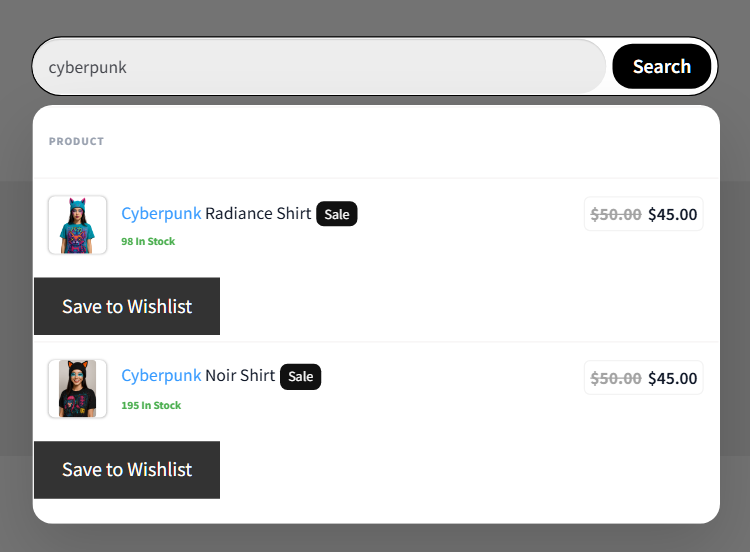
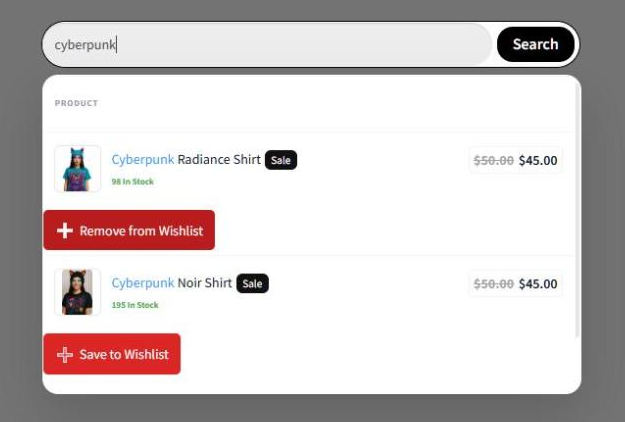
SaveTo Wishlist Lite 1.1.7 aggiunge un pulsante della wishlist a ogni riga di prodotto nel menu a discesa dei risultati live di Advance Product Search. Di conseguenza, gli acquirenti possono salvare un prodotto direttamente dal menu a discesa, senza aprire la pagina del prodotto.
Ecco come si comporta nella tua ricerca live di WooCommerce, basata sul codice del plugin e sulle nostre prove:
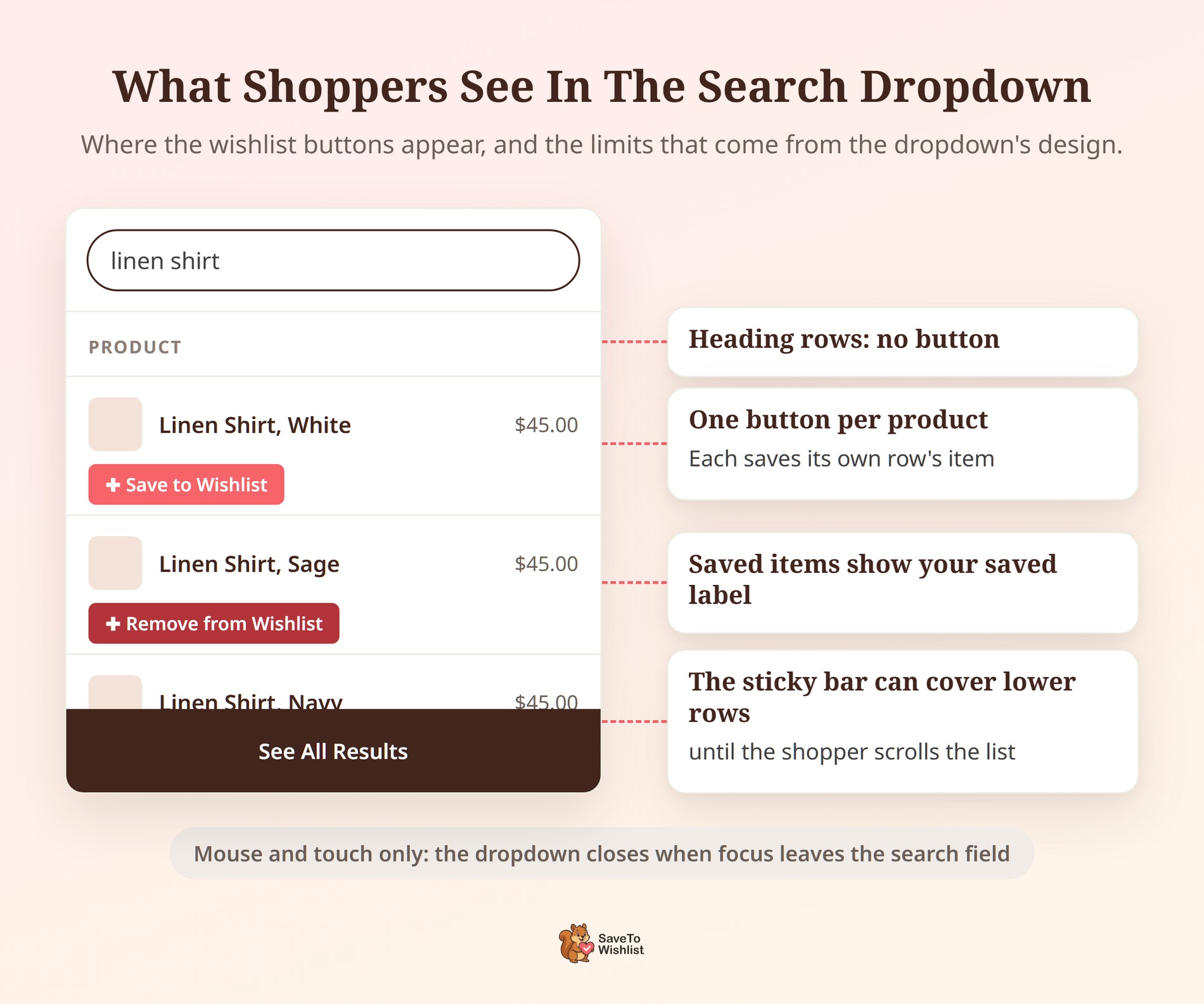
- Un pulsante per riga di prodotto: Ogni pulsante salva il prodotto della propria riga, quindi gli acquirenti non salvano mai l'articolo sbagliato.
- Aspetto della tua pagina negozio: Il pulsante segue le impostazioni di stile della tua pagina negozio, quindi corrisponde alla tua griglia di prodotti.
- Stato salvato corretto: Un prodotto già salvato mostra la tua etichetta salvata, come "Rimuovi dalla Wishlist". Rimane corretto quando il menu a discesa si riapre.
- Inclusi gli ospiti: Anche gli acquirenti non registrati possono salvare dalla ricerca, a meno che tu non abbia disattivato le wishlist per gli ospiti.
- Niente da attivare: Non c'è un'impostazione separata. L'integrazione si carica solo quando Advance Product Search è attivo.
Inoltre, i pulsanti arrivano nella stessa risposta di ricerca, quindi il menu a discesa non attende una richiesta aggiuntiva. Per mantenere il lavoro ridotto, il plugin aggiunge al massimo 20 pulsanti per risposta. Questo è ben al di sopra dei cinque risultati che il menu a discesa mostra per impostazione predefinita.
Cosa ti serve prima di iniziare
Sono necessari due plugin gratuiti e una pagina con una barra di ricerca:
- Il plugin gratuito, versione 1.1.7 o successiva: SaveTo Wishlist Lite fornisce l'integrazione. Se utilizzi SaveTo Wishlist Pro, funziona sopra Lite, quindi lo ottieni anche tu.
- Ricerca Avanzata Prodotti: Il plugin Advance Product Search di ThemeHunk è gratuito e ha oltre 9.000 installazioni attive su WordPress.org. Il suo nome completo è “Advance Product Search – Voice & Ajax Search for WooCommerce”.
- Una barra di ricerca nel tuo negozio: Advance Product Search ti fornisce uno shortcode, un widget e un blocco.
Come aggiungere pulsanti della wishlist alla tua ricerca live WooCommerce
La configurazione richiede cinque passaggi e potresti già avere alcune di queste impostazioni attive.
Passaggio 1: Installa entrambi i plugin
Vai su Plugin > Plugin Installati e aggiorna SaveTo Wishlist Lite alla versione 1.1.7 o successiva. Poi vai su Plugin > Aggiungi Nuovo Plugin, cerca “Advance Product Search” e installa il plugin ThemeHunk. Attivalo.
Passaggio 2: Posiziona la barra di ricerca
Aggiungi la barra di ricerca dove gli acquirenti la cercano, come nell'intestazione o nella barra laterale del negozio. Hai tre opzioni:
- Shortcode: Incolla
[th-aps]in un blocco Shortcode su qualsiasi pagina o parte del modello. - Blocco: Aggiungi il blocco “Advance Product Search” nell'editor a blocchi.
- Widget: Aggiungi il widget di ricerca del plugin a un'area widget se il tuo tema ne utilizza una.
Per modificare quanti risultati mostra il menu a discesa, vai su ThemeHunk > Advance Search. Sotto Impostazioni Autocompletamento Ricerca, il campo Limite imposta il numero di risultati. Il valore predefinito è 5.
Passaggio 3: Assicurati che il pulsante della pagina negozio sia attivo
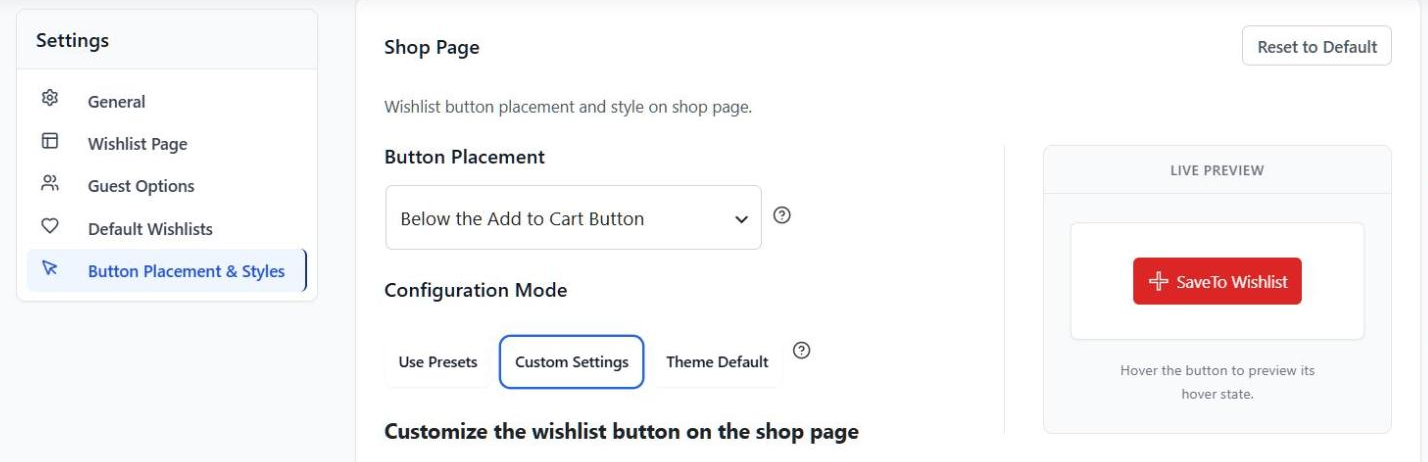
Vai su SaveTo Wishlist > Impostazioni > Posizionamento e Stili Pulsante e apri la sezione Pagina Negozio. Imposta Posizionamento Pulsante su qualsiasi opzione tranne “Non mostrare”.
I pulsanti di ricerca seguono questo interruttore. Quindi, se la pagina del negozio è impostata su “Non mostrare”, anche il menu a discesa di ricerca non mostrerà i pulsanti. Il posizionamento che scegli sposta solo il pulsante nella griglia del tuo negozio. Nella ricerca, il pulsante si trova sempre accanto al prodotto nella sua riga.
Passaggio 4: Scegli cosa succede dopo un salvataggio
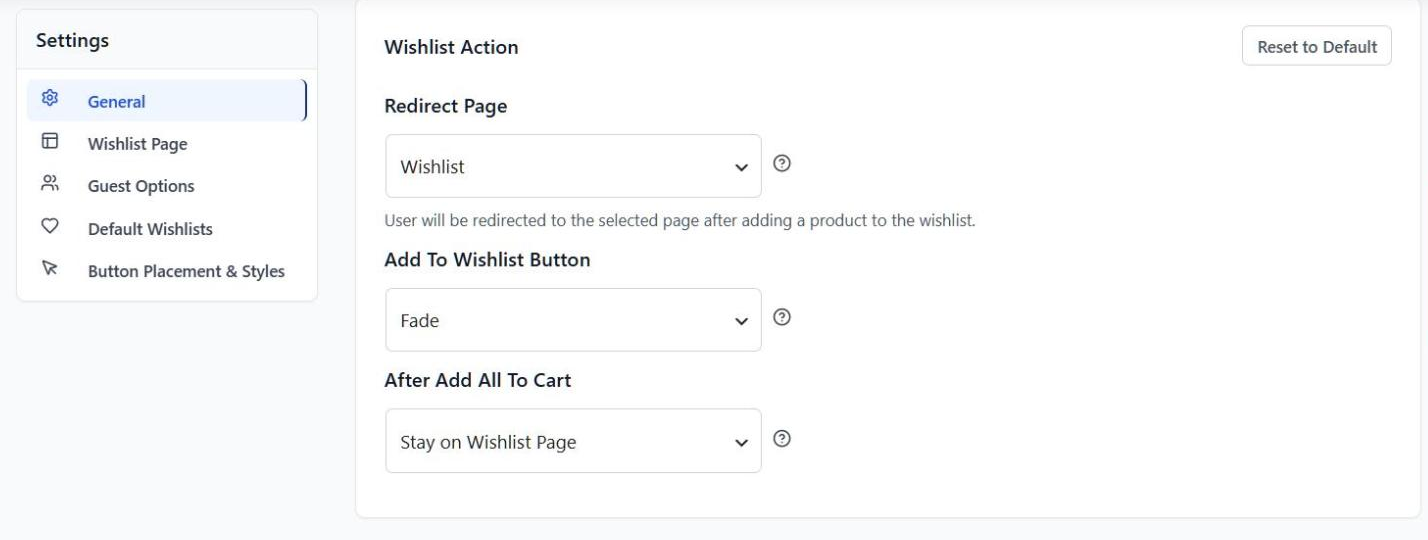
Successivamente, vai su SaveTo Wishlist > Impostazioni > Generali e trova Pulsante Aggiungi Alla Wishlist sotto Azione Wishlist. Hai tre scelte:
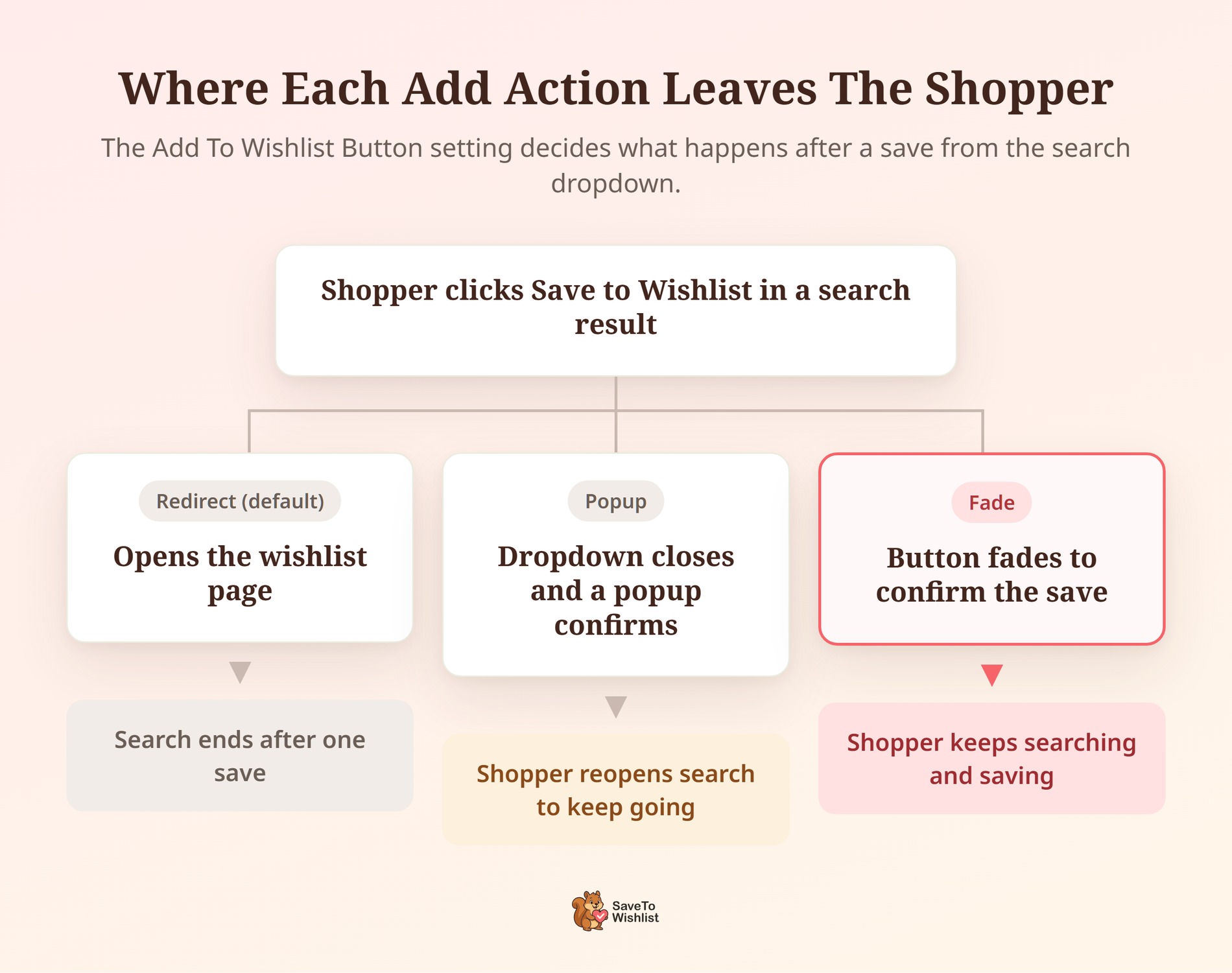
- Reindirizzamento: Invia l'acquirente alla pagina della wishlist dopo ogni salvataggio. Questa è l'impostazione predefinita.
- Popup: Mostra un popup di conferma. Il menu a discesa della ricerca si chiude in modo che il popup sia facile da leggere.
- Dissolvenza: Il pulsante svanisce per confermare il salvataggio e l'acquirente rimane nella ricerca.
Passaggio 5: Decidi se gli ospiti possono salvare
Infine, vai su SaveTo Wishlist > Impostazioni > Opzioni Ospite. Se Disabilita Wishlist Ospite è attivo, gli acquirenti non registrati non vedranno i pulsanti nella ricerca. Lascerei attivo il salvataggio per gli ospiti per la maggior parte dei negozi, e la nostra guida alle wishlist per ospiti spiega perché.
Una volta che queste cinque impostazioni sono attive, i pulsanti appaiono nel menu a discesa della ricerca live di WooCommerce senza codice aggiuntivo. Il passo successivo è verificare che funzionino.
Come verificare che l'integrazione funzioni
Apri la pagina con la barra di ricerca in una finestra privata, quindi esegui questi controlli:
- Digita un termine che corrisponda a diversi prodotti. Ogni riga di prodotto dovrebbe mostrare esattamente un pulsante della wishlist.
- Fai clic su un pulsante. Il prodotto dovrebbe essere salvato senza aprire la pagina del prodotto.
- Fai clic fuori dal campo di ricerca, quindi fai di nuovo clic all'interno. Il prodotto salvato dovrebbe mostrare la tua etichetta salvata.
- Cerca una parola inventata, come "zzqqxx". La riga "Nessun risultato trovato" non dovrebbe mostrare un pulsante.
- Accedi come cliente di prova e salva di nuovo. Il prodotto dovrebbe apparire nella pagina della wishlist di quel cliente.
🔍️ Cosa abbiamo riscontrato: Nei nostri test, due impostazioni nascondevano completamente i pulsanti di ricerca. Una è il Posizionamento del pulsante nella pagina negozio su "Non mostrare". L'altra è Disabilita Wishlist Ospite, se esegui il test mentre non sei loggato. Quindi se i pulsanti mancano, controlla prima queste due.
5 modi per ottenere di più dai salvataggi della wishlist nella ricerca
Aggiungere il pulsante è il primo passo. Queste cinque abitudini aiutano a trasformare i salvataggi dalla ricerca in vendite.
Usa Fade in modo che gli acquirenti continuino a cercare
La ricerca live di WooCommerce è spesso un'attività di confronto. Ad esempio, un acquirente che acquista un regalo potrebbe cercare "tazza", salvarne due, quindi cercare "candela". Fade consente loro di salvare e continuare. Redirect li fa uscire dalla ricerca dopo ogni salvataggio, il che interrompe quel flusso.
🔍️ Cosa abbiamo riscontrato: Redirect è l'azione di aggiunta predefinita e si applica anche alla ricerca. Nelle nostre esecuzioni di test, ogni salvataggio dal menu a discesa ci ha inviato direttamente alla pagina della wishlist. Questo va bene per le pagine dei prodotti, ma Fade si adatta meglio alla ricerca se i tuoi acquirenti confrontano i prodotti.
Scegli uno stile di pulsante compatto
Le righe di ricerca sono strette e contengono già un'anteprima, un titolo e un prezzo. Ecco perché un pulsante con testo lungo può affollarle. Nella sezione Pagina Negozio, scegli Impostazioni personalizzate come Modalità di configurazione. Quindi prova uno Stile pulsante come "Solo icona" o "Icona minima".
Tieni presente che questo cambia anche i pulsanti della griglia del tuo negozio, poiché la ricerca utilizza le stesse impostazioni. Controlla entrambi i posti dopo aver apportato la modifica.
Mantieni attivi i salvataggi degli ospiti e invita all'iscrizione
Alcuni dei tuoi ricercatori non saranno loggati, specialmente alla prima visita. Lascia che salvino prima, poi invitali a creare un account. SaveTo Wishlist può mostrare un link di accesso sulla wishlist ospite. In questo modo, gli ospiti possono accedere senza perdere i loro salvataggi.
Trasforma i salvataggi in email di follow-up
Un prodotto salvato dalla ricerca è un chiaro segnale di interesse. Puoi abbinarlo a marketing via email della wishlist, come email di promemoria sugli articoli salvati. Queste email raggiungono persone che ti hanno già detto cosa vogliono.
Copri il resto del tuo percorso di ricerca
La ricerca live di WooCommerce è un modo in cui gli acquirenti trovano i prodotti. Se utilizzi anche pagine di filtro, SaveTo Wishlist ha un'integrazione Search & Filter per quei risultati. Insieme, offrono agli acquirenti un pulsante di salvataggio in più posti dove cercano i prodotti.
Inizia con Fade e uno stile compatto, poiché entrambi richiedono un minuto nelle impostazioni. Quindi aggiungi i follow-up via email una volta che i salvataggi iniziano ad arrivare.
I Limiti da Conoscere
L'integrazione funziona all'interno del menu a discesa creato da Advance Product Search. Questo design pone alcuni limiti:
- Solo mouse e touch: Il menu a discesa si chiude quando il campo di ricerca perde il focus. Di conseguenza, il tasto Tab non può raggiungere il pulsante. I tasti freccia continuano a spostarsi tra i risultati come prima.
- Sovrapposizione piè di pagina fisso: Advance Product Search mantiene la sua barra “Vedi tutti i risultati” in fondo al menu a discesa. Finché l'acquirente non scorre, questa può sovrapporsi alle righe inferiori e ai relativi pulsanti.
- Solo prodotti: Le righe per post, pagine o categorie non ottengono un pulsante, perché solo i prodotti possono essere salvati.
- Solo menu a discesa: L'integrazione copre i suggerimenti live. La pagina completa dei risultati dietro "Vedi tutti i risultati" non ne fa parte.
Se aumenti il Limite oltre 5, tieni presente il piè di pagina fisso. Più righe significa che molte di esse iniziano sotto la parte visibile del menu a discesa. Le righe oltre la 20esima non avranno nemmeno un pulsante, poiché il plugin si ferma a 20 per ricerca.
Domande frequenti
Devo attivare l'integrazione di Advance Product Search?
No. SaveTo Wishlist Lite 1.1.7 e versioni successive rilevano automaticamente Advance Product Search. I pulsanti appaiono finché il posizionamento del pulsante della pagina negozio non è impostato su “Non mostrare”.
Ho bisogno di SaveTo Wishlist Pro per questo?
No. L'integrazione fa parte del plugin gratuito SaveTo Wishlist Lite. SaveTo Wishlist Pro funziona sopra Lite, quindi anche gli utenti Pro lo ottengono.
Gli ospiti possono salvare prodotti dalla ricerca live?
Sì. Gli acquirenti disconnessi vedono i pulsanti e possono salvare i prodotti in una wishlist ospite. Tuttavia, se attivi Disabilita wishlist ospite, i pulsanti di ricerca vengono nascosti agli ospiti.

Pronto ad aggiungere pulsanti della wishlist alla tua ricerca live?
Gli acquirenti che cercano sanno già cosa vogliono. Con un pulsante della wishlist nel menu a discesa, “non ancora” non deve più significare “perso”.
- Installa entrambi i plugin e posiziona la barra di ricerca, quindi verifica che il pulsante della tua pagina negozio sia attivo.
- Imposta l'azione di aggiunta su Dissolvenza se i tuoi acquirenti confrontano i prodotti nella ricerca.
- Esegui i cinque controlli in una finestra privata e come cliente di prova.
- Dai seguito ai salvataggi dalla ricerca con email della wishlist.
La tua ricerca live di WooCommerce è a un aggiornamento gratuito dai pulsanti della wishlist. Installa o aggiorna SaveTo Wishlist Lite alla versione 1.1.7 per iniziare.



