

 Recensito da
 Un ospite arriva sulla tua pagina della wishlist e vede un invito ad accedere o creare un account. Per alcuni negozi, questo è lo stimolo giusto. Tuttavia, per altri, è un disordine su una pagina destinata alla navigazione. Ora il link di accesso alla wishlist degli ospiti è tuo da disattivare.
Questo aggiornamento di SaveTo Wishlist Lite (versione 1.1.6) inserisce quella scelta in un'unica impostazione. Abbiamo anche aggiunto tre perfezionamenti per gli acquirenti. Riguardano telefoni e tablet, altre lingue e l'aggiunta di articoli al carrello.
In questo articolo, tratteremo la nuova impostazione della pagina ospite, come usarla e cos'altro viene fornito con essa.
Salta a:
Aggiornamento importante: controlla il link di accesso alla wishlist degli ospiti
Le wishlist degli ospiti consentono agli acquirenti di salvare prodotti senza un account. Per impostazione predefinita, quando un visitatore disconnesso apre la pagina della wishlist, vede una riga che lo invita ad accedere. Dice "Accedi o crea un account per iniziare."
Alcuni negozi vogliono che quell'invito sia in primo piano. Tuttavia, un negozio che vende principalmente a acquirenti occasionali, o gestisce un negozio in stile catalogo, potrebbe preferire una pagina più pulita. Ora puoi decidere.
Nascondi il link di accesso nella pagina della wishlist degli ospiti
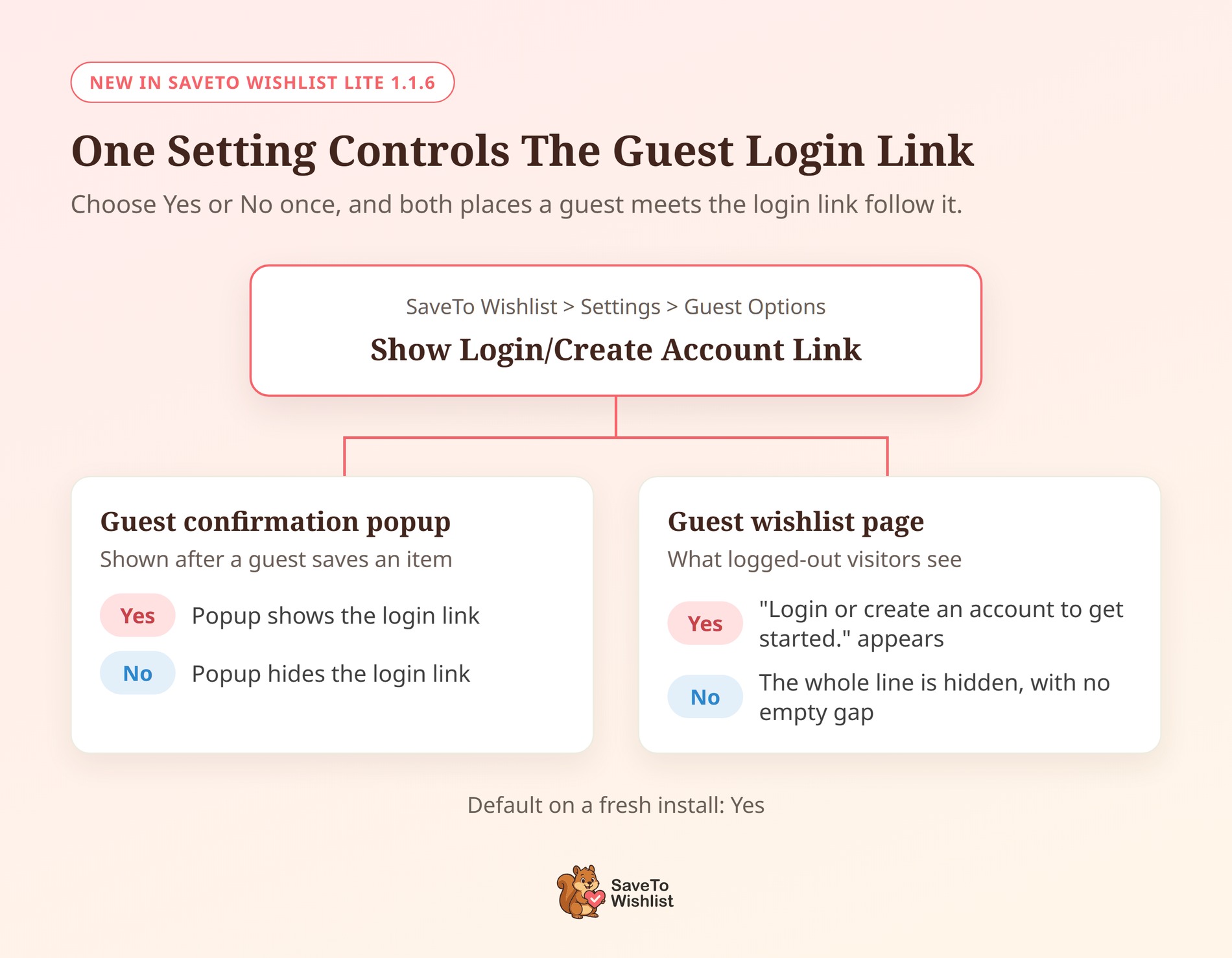
L'impostazione si trova nelle Opzioni Ospite. Ora si chiama Mostra link Accedi/Crea account e controlla il link di accesso in due punti. Questi sono il popup di conferma per gli ospiti popup e la pagina della wishlist per gli ospiti stessa.
Ecco come disattivarla:
- Nella tua bacheca di WordPress, vai su SaveTo Wishlist > Impostazioni > Opzioni Ospite.
- Assicurati che Disabilita Wishlist Ospite sia impostato su No, in modo che gli ospiti possano usare le wishlist.
- Imposta Mostra link Accedi/Crea account su No.
- Salva le modifiche, quindi apri la tua pagina della wishlist in una finestra del browser disconnessa per verificarla.
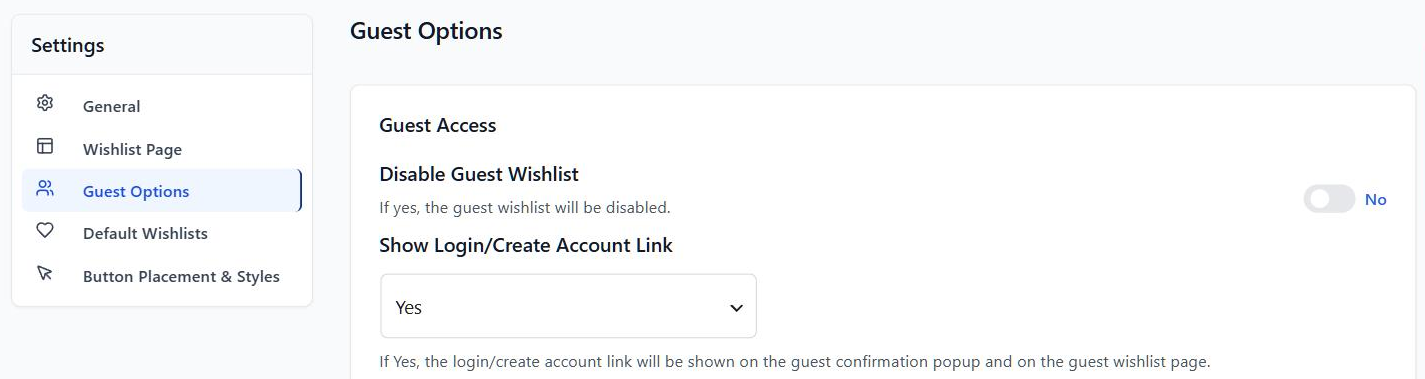
Nell'amministrazione, la descrizione dell'impostazione recita: "Se Sì, il link di accesso/creazione account verrà mostrato sul popup di conferma per gli ospiti e sulla pagina della wishlist per gli ospiti."
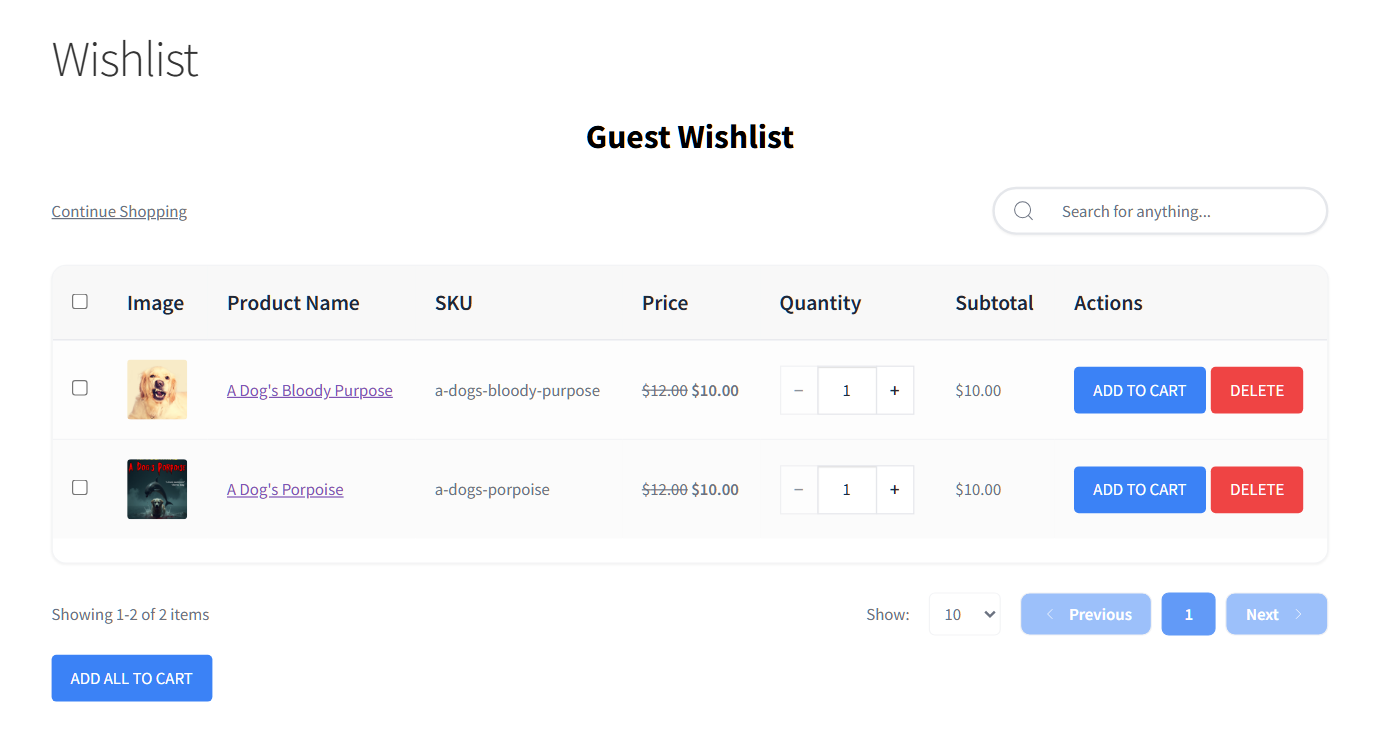
Cosa cambia quando lo disattivi
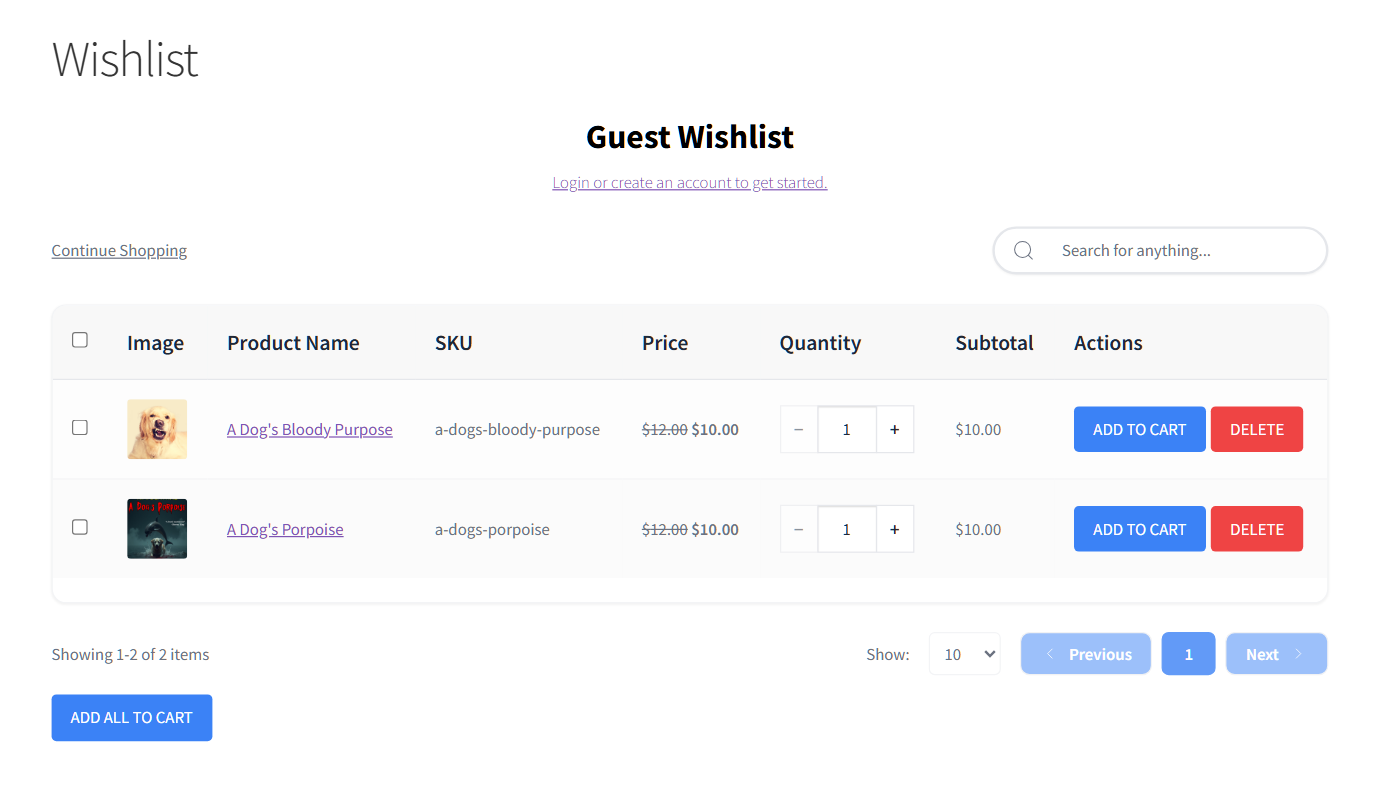
- L'intera riga scompare: SaveTo Wishlist nasconde l'intera frase, non solo il link al suo interno. La tua pagina mantiene l'intestazione Wishlist Ospite, il link Continua lo shopping e la casella di ricerca, senza lasciare spazi vuoti.
- Un interruttore, due posti: La stessa impostazione copre il popup di conferma e la pagina della wishlist per gli ospiti. Di conseguenza, gli acquirenti ottengono un'esperienza coerente dal primo salvataggio alla pagina della wishlist.
- La tua scelta precedente viene mantenuta: Hai già impostato questa opzione su No per il popup? Dopo l'aggiornamento, anche la pagina della wishlist per gli ospiti la seguirà.
- Facile da ripristinare: Imposta nuovamente l'opzione su Sì e il link tornerà. In una nuova installazione, è mostrato per impostazione predefinita.
- Incluso nella versione gratuita: Questa impostazione fa parte di SaveTo Wishlist Lite, quindi ogni negozio 1.1.6 la possiede.
Cambia invece il testo del pulsante
Preferisci mantenere il link ma cambiarne il testo? La versione 1.1.5 ha aggiunto i campi Titolo Wishlist Ospite e Descrizione Wishlist Ospite nella stessa scheda. Li esaminiamo nella nostra guida alla personalizzazione della tua pagina della wishlist per gli ospiti.
Suggerirei un rapido test prima di decidere. Se i salvataggi degli ospiti portano spesso a iscrizioni sul tuo negozio, il link si guadagna il suo posto. Altrimenti, una pagina più pulita mantiene l'attenzione sui prodotti. In entrambi i casi, il nostro post sulle wishlist per ospiti di WooCommerce spiega perché permettere agli ospiti di salvare gli articoli è importante in primo luogo.
Nuovi miglioramenti utili
Insieme alla nuova impostazione per gli ospiti, la versione 1.1.6 porta tre miglioramenti al lato acquirente della tua wishlist. Ognuno di essi offre a te o ai tuoi clienti maggiore fiducia nel comportamento della wishlist.
Imposta la spaziatura dei pulsanti per telefoni e tablet
L'impostazione Spaziatura Pulsanti controlla lo spazio tra il pulsante Aggiungi al carrello e il pulsante della wishlist. Il valore scelto ora si applica su ogni dispositivo, inclusi telefoni e tablet.
Per regolarlo, vai su SaveTo Wishlist > Impostazioni > Posizionamento e stili pulsante. Imposta il Posizionamento pulsante della pagina prodotto su “Inline con il pulsante Aggiungi al carrello”, quindi inserisci il tuo spazio in pixel.
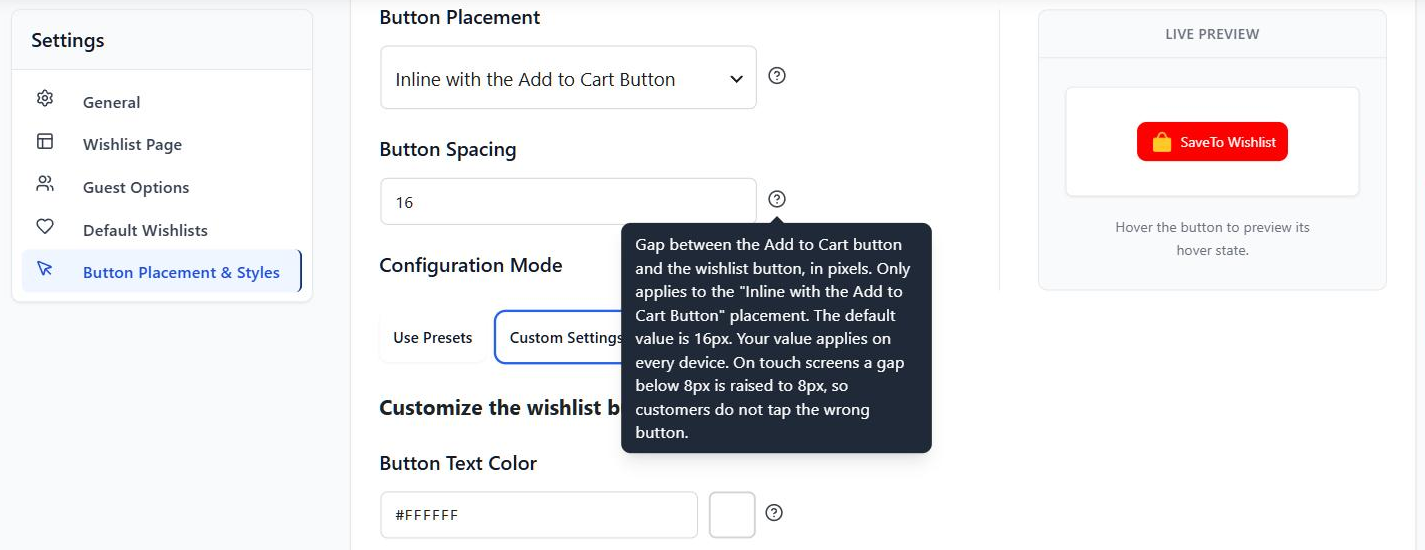
- Stesso spazio ovunque: Imposta 20px o 40px, e gli acquirenti vedranno lo stesso spazio su desktop e schermi touch.
- Un minimo sicuro sugli schermi touch: Se scegli uno spazio inferiore a 8px, gli schermi touch lo aumentano a 8px. In questo modo, i clienti non toccano accidentalmente il pulsante sbagliato.
- Limiti sensati: L'impostazione predefinita è 16px e lo spazio massimo che puoi impostare è 60px.
- Tooltip chiaro: Il tooltip dell'impostazione ora spiega esattamente come si comporta il tuo valore sui dispositivi touch.
Poiché gran parte dello shopping avviene sui telefoni, ciò significa che il layout che progetti è il layout che gli acquirenti da dispositivi mobili vedono effettivamente.
Traduci di più la tua pagina della wishlist
Se gestisci un negozio multilingue, altre 20 stringhe della pagina della wishlist ora sono traducibili. Puoi tradurle con WPML String Translation o qualsiasi altro strumento di traduzione basato su gettext. Sei nuovo nella gestione di un negozio in diverse lingue? Wholesale Suite ha una guida utile per tradurre un negozio WooCommerce.
Ad esempio, ecco alcune delle etichette che ora puoi tradurre:
- Pulsanti e messaggi del carrello: “Aggiungi tutto al carrello”, “Aggiungi selezionati al carrello” e “Articoli aggiunti al carrello”.
- Notifiche: I titoli “Successo” e “Errore”, più “Impossibile aggiungere articoli al carrello. Riprova.”
- Controlli layout: “Vista griglia”, “Vista tabella”, “Modalità di visualizzazione” e le etichette “Aumenta quantità” e “Diminuisci quantità”
- Etichette registro regali: “Converti in registro”, “Visualizza registro” e il badge “Registro”
- Intestazioni tabella: L'intestazione della colonna “Immagine” nella tabella dei prodotti della wishlist
Queste stringhe si trovano anche nel file del modello di traduzione (.pot) del plugin, in modo che i traduttori possano trovarle. Nel frattempo, i nomi della tua wishlist e la descrizione che scrivi rimangono esattamente come li hai inseriti tu o i tuoi acquirenti.
Consenti agli acquirenti di riprovare subito ad aggiungere al carrello
A volte un negozio non può aggiungere un articolo dalla wishlist al carrello. Ad esempio, un acquirente potrebbe richiedere 5 unità quando ne rimane solo 1. Allo stesso modo, le scorte potrebbero esaurirsi dopo il caricamento della pagina, o una regola di quantità può bloccare l'ordine.
Ora, quando ciò accade, l'acquirente vede una notifica di errore e il pulsante torna a “Aggiungi al carrello”. Può cambiare la quantità e riprovare subito, senza ricaricare la pagina.
- Funziona per tutti: Questo si applica ai clienti registrati e agli ospiti sulla wishlist per ospiti.
- Articoli salvati rimangono salvati: Se l'aggiunta al carrello di un ospite non va a buon fine, l'articolo rimane nella sua wishlist.
- Problemi di connessione coperti: Se la richiesta non raggiunge il tuo negozio, gli acquirenti vedono “Impossibile aggiungere articoli al carrello. Riprova.” e il pulsante è pronto per un altro tentativo.
- Conferme oneste: un messaggio di successo appare solo quando il negozio conferma che l'articolo è stato aggiunto al carrello.
Questo si abbina bene ai follow-up basati sullo stock. Se un articolo si esaurisce, consulta la nostra guida alle notifiche di rifornimento WooCommerce per riconquistare quel cliente in seguito.
Domande frequenti
Come nascondo il link di accesso nella pagina della wishlist degli ospiti di WooCommerce?
Vai su SaveTo Wishlist > Impostazioni > Opzioni Ospite e imposta Mostra link di accesso/creazione account su No. Quindi salva le modifiche. La riga di accesso scompare dalla pagina della wishlist degli ospiti e dal popup di conferma dell'ospite.
Posso nascondere il link di accesso nella pagina ma mantenerlo nel popup?
Non dalla schermata delle impostazioni. Un'impostazione, Mostra link Accedi/Crea account, controlla entrambi i posti, quindi gli acquirenti ottengono la stessa esperienza in ciascuno. Se hai bisogno di un comportamento diverso solo nella pagina, uno sviluppatore può utilizzare il filtro stwlite_show_login_create_link_on_wishlist_page del plugin.
Questi aggiornamenti sono inclusi nella versione gratuita di SaveTo Wishlist?
Sì. Tutto in questo articolo è incluso in SaveTo Wishlist Lite 1.1.6, la versione gratuita del plugin. Aggiorna dalla tua bacheca di WordPress per iniziare a usarlo.
Conclusione
Questo conclude SaveTo Wishlist Lite 1.1.6! Puoi iniziare a usare tutto ciò che è qui aggiornando il plugin dalla tua bacheca di WordPress.
Ecco cosa abbiamo trattato:
- Nascondere il link di accesso alla wishlist per gli ospiti con l'impostazione Mostra link Accedi/Crea account
- Spaziatura dei pulsanti che si applica su telefoni e tablet, con un minimo di 8 pixel sugli schermi touch
- Altre 20 stringhe della pagina della wishlist traducibili per WPML e altri strumenti di traduzione
- Aggiungi al carrello che consente agli acquirenti di riprovare subito quando un articolo non può essere aggiunto
Hai bisogno di aiuto con le impostazioni per gli ospiti? Sfoglia la nostra knowledge base per le guide di configurazione.
Se sei pronto a offrire agli ospiti una pagina della wishlist più pulita, aggiorna o scarica oggi stesso SaveTo Wishlist Lite. E quando desideri automazioni, analisi e altro ancora, dai un'occhiata a SaveTo Wishlist Pro.



