

 Beoordeeld door
 Een wishlist-knop verdient zijn plaats op een productpagina. Op een categorieweergave met 40 producten tegelijk kan het visuele ruis worden.
Veel winkeleigenaren willen de knop op één plek en nergens anders. Tot v1.0.9 was de enige manier om dat te bereiken een CSS-snippet, wat geen eerlijke vraag is voor een niet-ontwikkelaar.
Twee recente releases hebben verschillende helften van dat probleem opgelost. U kunt nu de WooCommerce wishlist-knop verbergen per paginatype. Afzonderlijk kunt u voorkomen dat de wishlist-pagina Toevoegen aan winkelwagen-knoppen weergeeft die niet werken.
Lees verder om te zien wat er vandaag in uw gratis SaveTo Wishlist Lite-plugin wacht!
Spring naar:
1. Pagina-niveau controle: Verberg de wishlist-knop met Niet weergeven
De dropdown Knop plaatsing opent nu met een optie Niet weergeven. Kies deze en de wishlist-knop wordt niet meer weergegeven op dat paginatype, zonder dat er code aan te pas komt.
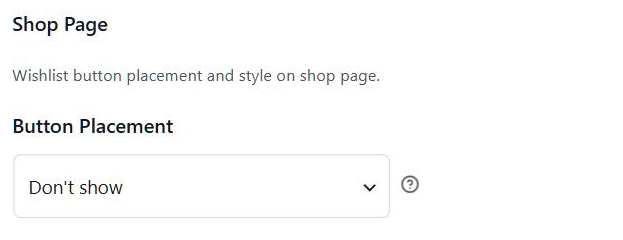
U vindt de dropdown onder SaveTo Wishlist > Instellingen > Knop plaatsing & Stijlen. Elk paginatype heeft zijn eigen tabblad, dus kies eerst Productpagina of Winkelpagina.
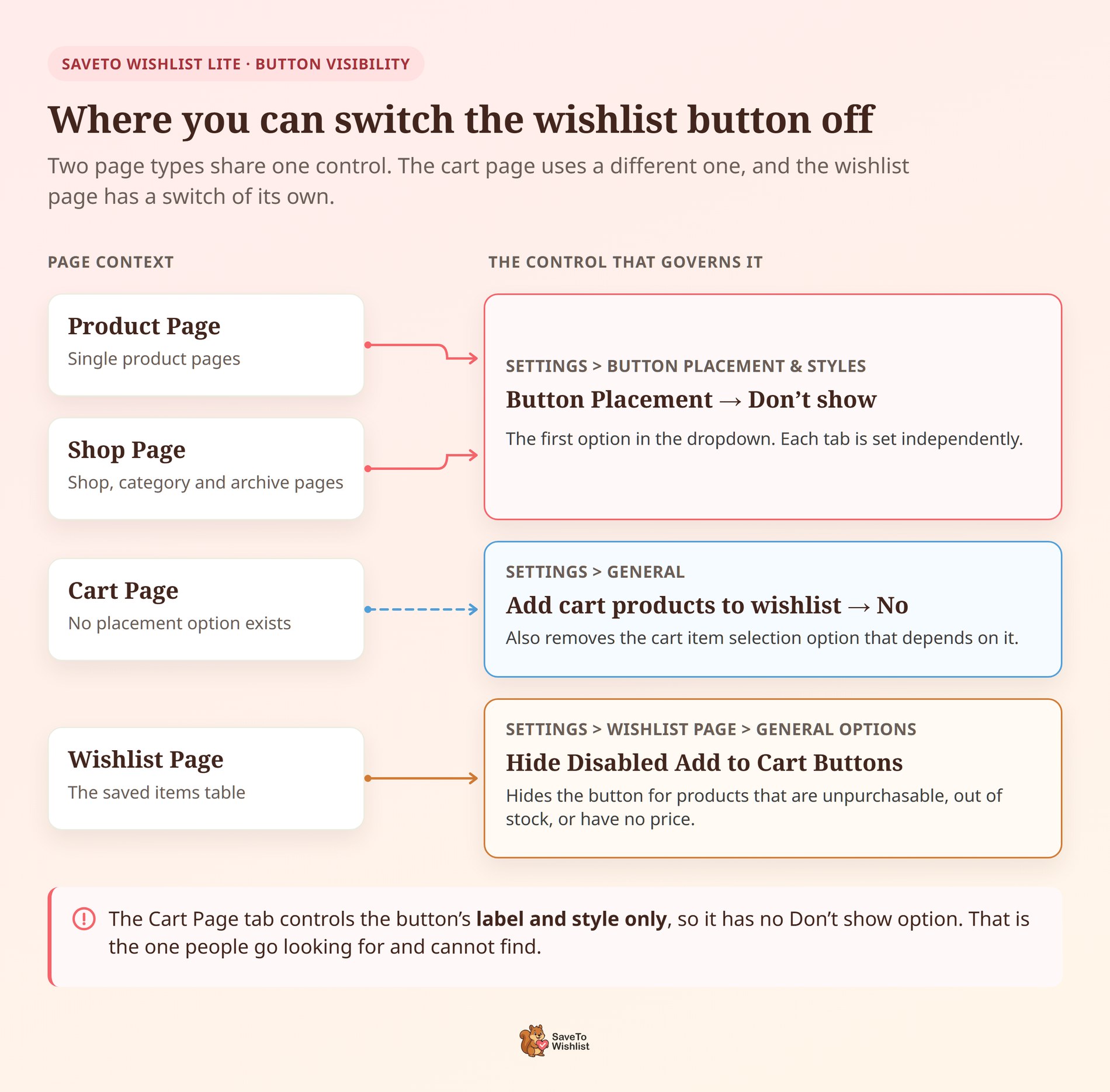
Wat u moet weten:
- Het is de eerste optie in de lijst: Niet weergeven staat boven elke plaatsingskeuze op beide tabbladen. Daaronder staan de posities die u al kent, beginnend met Rechtsboven op de productafbeelding.
- Winkelpagina omvat meer dan de winkel: Als u deze daar kiest, wordt de knop verborgen op winkel-, categorie- en archiefpagina's samen. Dat is één instelling voor elke productlijstweergave in uw winkel.
- De twee tabbladen zijn onafhankelijk: Het verbergen van de knop op uw winkelpagina's laat individuele productpagina's precies zoals ze waren. Die combinatie is de meest voorkomende die ik zie.
- Standaard verandert er niets: Beide tabbladen worden geleverd met de knop onder de knop Toevoegen aan winkelwagen. U moet zelf Niet weergeven kiezen.
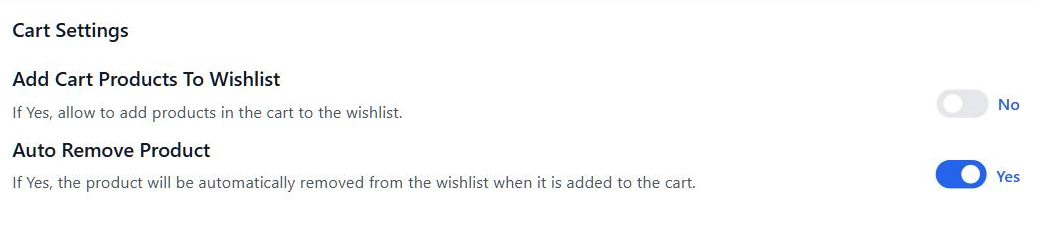
- De winkelwagenpagina werkt anders: Dat tabblad regelt het label en de stijl van de knop, niet de plaatsing ervan, dus het heeft geen Niet weergeven. Om het uit te schakelen, stelt u Winkelwagenproducten toevoegen aan verlanglijst in op Nee onder Instellingen > Algemeen.
Dat laatste punt is het vermelden waard. De winkelwagenknop is helemaal geen plaatsing, dus deze leeft achter een andere schakelaar. Het uitschakelen ervan verwijdert ook de optie voor het selecteren van winkelwagenitems die ervan afhankelijk is.
Ondertussen bieden de twee tabbladen geen identieke posities. Productpagina heeft acht keuzes, waaronder Inline met de knop Toevoegen aan winkelwagen. Winkelpagina heeft er zeven, en inline is daar niet bij.
Toch is dat verschil logisch als je een archiefraster voor je ziet. Er is geen enkele rij 'Toevoegen aan winkelwagen' waar de knop naast kan zitten. Dus als u afweegt 'verbergen' tegen 'verplaatsen', geven productpagina's u meer ruimte om mee te werken.
2. Een schonere wishlist-pagina: Verberg uitgeschakelde Toevoegen aan winkelwagen-knoppen
Sommige producten op een opgeslagen lijst kunnen momenteel niet worden gekocht. Als gevolg hiervan toonden ze een vergrijsde knop 'Toevoegen aan winkelwagen', die kliks uitnodigt die nergens toe leiden.
Een schakelaar genaamd Verberg uitgeschakelde knoppen Toevoegen aan winkelwagen verwijdert ze nu. Kijk dus onder SaveTo Wishlist > Instellingen > Verlanglijstpagina > Algemene opties.
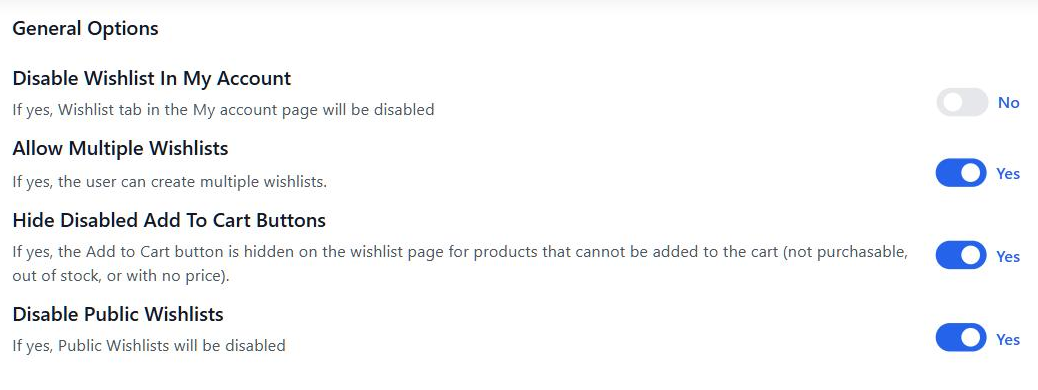
Wat u moet weten:
- Drie gevallen activeren het: De knop wordt verborgen voor producten die niet te koop zijn, niet op voorraad zijn, of geen prijs hebben. Al het andere behoudt een werkende knop.
- Het is standaard uitgeschakeld: De schakelaar wordt geleverd met de instelling Nee, dus uw verlanglijstpagina ziet er hetzelfde uit totdat u deze inschakelt.
- Alleen de knop verdwijnt: Het product blijft op de lijst staan met zijn naam, afbeelding en prijs. Klanten bewaren het item voor wanneer het weer beschikbaar is.
- Het bevindt zich bij de andere paginaschakelaars: Dezelfde sectie Algemene opties bevat Productafbeelding weergeven en Meerdere verlanglijsten toestaan. Alle drie veranderen wat de tabel weergeeft.
Het geval 'geen prijs ingesteld' is degene waar ik het meest over zou nadenken. Als u prijzen expres verbergt, voor verkoop op offertebasis, ruimt deze schakelaar het resultaat op.
Een eerlijke waarschuwing: het verbergen van de knop vertelt de klant niet waarom deze verdwenen is. Voor een product dat tijdelijk niet op voorraad is, doet een korte opmerking in de beschrijving meer. Dat is de moeite waard om te combineren met de schakelaar in plaats van er alleen op te vertrouwen.
Waar winkeleigenaren de knop uitschakelen
Het verbergen van de knop is geen terugtrekking uit verlanglijsten. Opslaan is belangrijk: in de studie van Baymard Institute van 1.193 shoppers, zei 21% dat ze vertrouwen op opslagfuncties. Het doel is dus concentratie, geen verwijdering.
Hier zijn de patronen die het meest voorkomen.
Dichte winkel- en categorieweergaven
Een raster van 40 producten met een wenslijstknop op elk ervan voegt 40 concurrerende bedieningselementen toe. Naar mijn ervaring beslissen shoppers die een categorie scannen nog steeds waar ze naar willen kijken.
Als gevolg hiervan verplaatst het uitschakelen van de knop daar de opslagbeslissing naar de productpagina. Daar hebben shoppers de details die ze nodig hebben om zich te committeren.
Marktplaats- en verkopersvermeldingen
Veel multi-vendor plugins renderen verkopers-etalages als productarchieven. Waar dat geldt, wist één Niet weergeven instelling de knop van elke verkopersvermelding tegelijk.
Dus als je WC Vendors gebruikt, controleer dan een verkoperspagina nadat je de instelling hebt opgeslagen. Hoe dan ook, je eigen productpagina's blijven ongewijzigd.
Offerte-gebaseerde en groothandels catalogi
Een groothandels catalogus verbergt vaak prijzen totdat een koper inlogt. Desalniettemin is opslaan daar nuttig, maar een wenslijstknop naast een verborgen prijs kan worden gelezen als een snelkoppeling naar kopen.
Dus het koppelen van Niet weergeven op winkelpagina's met de schakelaar voor de uitgeschakelde knop houdt beide weergaven eerlijk. Kopers krijgen een lijst zonder knoppen die directe afrekening impliceren.
Winkels met één hero product
Single-product en kleine catalogi hebben weinig aan een opslaan-voor-later knop. Omdat er niets is om het mee te vergelijken, is de winkelwagen de natuurlijke volgende stap.
Als dat jouw winkel is, dan is het verbergen van de knop op beide tabbladen redelijk. Toch kun je de wenslijst zelf beschikbaar houden via je menu voor terugkerende klanten.
Welk patroon ook past, verander één paginatype tegelijk en kijk naar het resultaat. Onze walkthrough voor plaatsing en styling behandelt de posities als je de knop liever verplaatst dan verwijdert.
Wat te controleren nadat u de knop hebt verborgen
Beide instellingen worden van kracht zodra je opslaat. Desalniettemin zijn een paar dingen de moeite waard om eerst snel te bekijken.
- Wis eerst je cache: Pagina-caching en CDN's serveren de oude markup totdat ze vernieuwen. Als de knop nog steeds wordt weergegeven, wis dan de cache voordat je aanneemt dat de instelling is mislukt.
- Controleer of je thema er niet zelf een toevoegt: Sommige thema's leveren een eigen wenslijstknop op productkaarten. Onze verdwijnende knop zal hun knop niet verwijderen, dus kijk wat er daadwerkelijk wordt gerenderd.
- Laat een route naar de lijst achter: Nu de knop van de winkelpagina's is verdwenen, hebben shoppers nog steeds een manier nodig om binnen te komen. Een menu-link naar je wenslijstpagina of -blok regelt dat.
- Kijk naar mobiel en desktop: Rasters klappen in tot één of twee kolommen op telefoons. Een knop die op desktop krap aanvoelde, kan daar prima lezen, dus beoordeel de verandering op beide.
- Onthoud dat gasten ook worden beïnvloed: Beide instellingen zijn van toepassing op iedereen, inclusief shoppers die opslaan zonder account. Er is geen aparte regel voor uitgelogde bezoekers.
Als je de knop liever opnieuw styleert dan verbergt, dat is de andere helft van hetzelfde paneel. We hebben de wenslijst aanpassingsopties apart behandeld.
Veelgestelde Vragen
Conclusie
Dat zijn beide instellingen behandeld. Je kunt ze nu aan het werk zetten door SaveTo Wishlist Lite bij te werken vanuit je WordPress-dashboard.
Samengevat, deze aankondiging onderzocht:
- Een Optie 'Niet tonen' voor plaatsing voor productpagina's en winkelpagina's.
- Een Schakelaar 'Verberg uitgeschakelde Toevoegen aan winkelwagen-knoppen' voor de wensenlijstpagina.
- Vier winkelpatronen waarbij het uitzetten van de knop zinvol is.
- Vijf dingen om te controleren nadat je de wijziging hebt doorgevoerd.
Mijn advies is om deze te behandelen als focus-tools in plaats van uitschakelaars. In de praktijk is minder knoppen op de juiste plaatsen beter dan een knop overal. Onze wensenlijst-gids behandelt waar opslagacties vandaan komen.
Hulp nodig met plaatsing, of wil je zien wat de betaalde plannen toevoegen? Bekijk onze kennisbank, blader door de planvergelijking, of neem contact op met ons ondersteuningsteam.
Als je nog geen wensenlijsten op je winkel hebt geprobeerd, download dan vandaag nog de gratis versie van SaveTo Wishlist.



