

 Beoordeeld door
 Een hart is logisch in een cadeauwinkel. Het is veel minder logisch in een winkel die industriële sensoren, reserveonderdelen of veiligheidsuitrusting verkoopt.
Lange tijd was het verlanglijsticoon in SaveTo Wishlist Lite een vastgecodeerd hart. Er was geen instelling voor. Als een hart botste met uw branding, was uw enige optie aangepaste CSS of een PHP-override.
Dat veranderde in v1.1.2. Het WooCommerce verlanglijstknopicoon is nu een correcte instelling. U kunt Hart, Ster, Bladwijzer, Plus of uw eigen geüploade afbeelding kiezen. Nog beter, u stelt het afzonderlijk in voor uw productpagina's, winkelpagina's en winkelwagenpagina.
Lees verder om te zien wat er vandaag in uw gratis SaveTo Wishlist Lite-plugin wacht!
Spring naar:
Een WooCommerce Verlanglijst Knopicoon Dat Bij Uw Winkel Past
Uw verlanglijstknop kan nu het icoon dragen dat bij uw winkel past. De instelling heet Knopicoon en bevindt zich onder SaveTo Wishlist > Instellingen > Knop Plaatsing & Stijlen.
Elk paginatype krijgt zijn eigen kopie van het veld. Dat betekent dat uw productpagina en uw winkelarchieven het niet eens hoeven te zijn.
Wat u moet weten:
- Vijf keuzes, hart nog steeds als eerste: Hart, Ster, Bladwijzer, Plus en Aangepaste afbeelding. Hart blijft de standaard, dus niets op uw storefront verandert totdat u het wijzigt.
- Instellen per paginatype: Productpagina, Winkelpagina en Winkelwagenpagina hebben elk hun eigen icoon. Een neutraal Plus op drukke winkelarchieven en een Bladwijzer op productpagina's is een geldige combinatie.
- Alleen vorm, geen lay-out: Het aparte veld Knoptype stelt nog steeds de lay-out en het gewicht in. Het omvat alleen icoon, icoon en tekst, pil, solide en minimale behandelingen. Knopicoon wisselt de glyph binnen welk type u ook hebt gekozen.
- Grootte heeft een eigen veld: Knopicoongrootte loopt van 12px tot 40px, met 20px als standaard. Het is van toepassing op elke vorm, inclusief een geüploade afbeelding.
- Kleuren volgen de ingebouwde vormen: Knop Icoon Kleur en Knop Hover Icoon Kleur zijn van toepassing op alle vier de glyphs. De hoverkleur is standaard rood,
#DC2626.
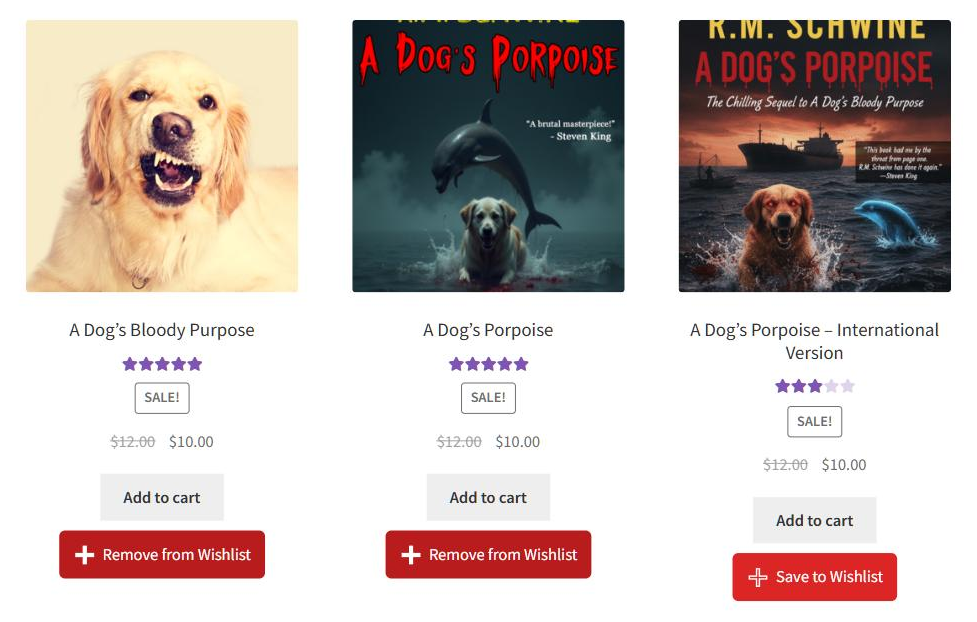
Dit is een van de kleinere aanpassingen van de verlanglijst die we hebben uitgebracht, en het kwam rechtstreeks van een klant. Ze hadden een winkel voor elektronica en robotica, waar een hart stond voor "leuk vinden" in plaats van "opslaan voor later". Bovendien is het icoon van toepassing op elke shopper, inclusief gasten die opslaan zonder account.
Hoe U Uw WooCommerce Verlanglijst Knopicoon Wijzigt
Er is één stap die mensen verrast, dus die zet ik vooraan. De icoonvelden verschijnen pas als Configuratiemodus is ingesteld op Aangepaste Instellingen.
In de modus Voorkeuzes Gebruiken of Thema Standaard verbergt elk stijlveld zichzelf, inclusief Knop Icoon. Dat is opzettelijk, aangezien die twee modi de styling overlaten aan een voorkeuze of aan uw thema. Toch betekent het dat de instelling ontbrekend lijkt als u ernaar zoekt in de verkeerde modus.
Hier is het volledige pad:
- Ga vanuit uw WordPress-dashboard naar SaveTo Wishlist > Instellingen > Knop Plaatsing & Stijlen.
- Kies het paginatype dat u wilt wijzigen: Productpagina, Winkelpagina of Winkelwagenpagina.
- Stel Configuratiemodus in op Aangepaste Instellingen. De stijlvelden verschijnen eronder.
- Zoek Knop Icoon en kies uw vorm uit de dropdown.
- Pas Knop Icoon Grootte aan als de nieuwe vorm klein leest, en sla dan uw wijzigingen op.
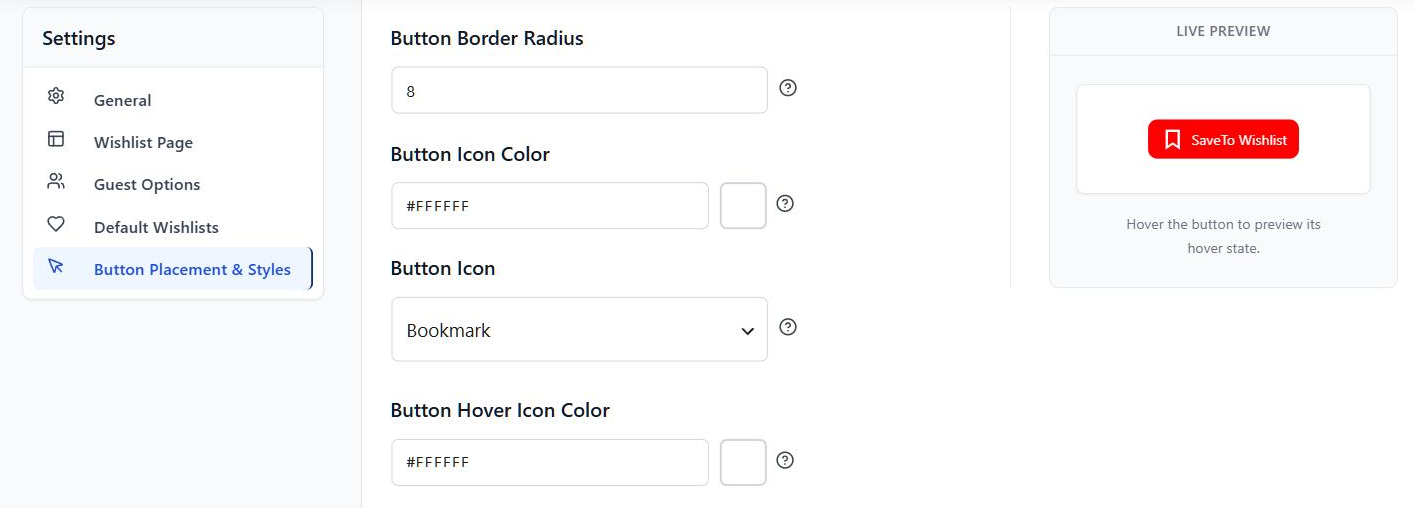
De live knopvoorbeeld staat naast deze velden, zodat u elke wijziging kunt zien landen zonder te scrollen. Herhaal vervolgens de stappen voor elk ander paginatype dat u wilt aanpassen. Het is een kleinere wijziging dan het verlanglijstblok dat we in v1.0.9 hebben uitgebracht, maar u zult het vaker gebruiken.
Niets hier raakt de plaatsing. In plaats daarvan is het verplaatsen of verbergen van de knop de dropdown Knop Plaatsing in hetzelfde paneel. Onze walkthrough voor plaatsing en styling behandelt die kant in meer detail. Als u pagina's visueel bouwt, hebben we ook de Elementor verlanglijstknop route gedocumenteerd.
Uw Eigen Icoon Uploaden Met Aangepaste Afbeelding
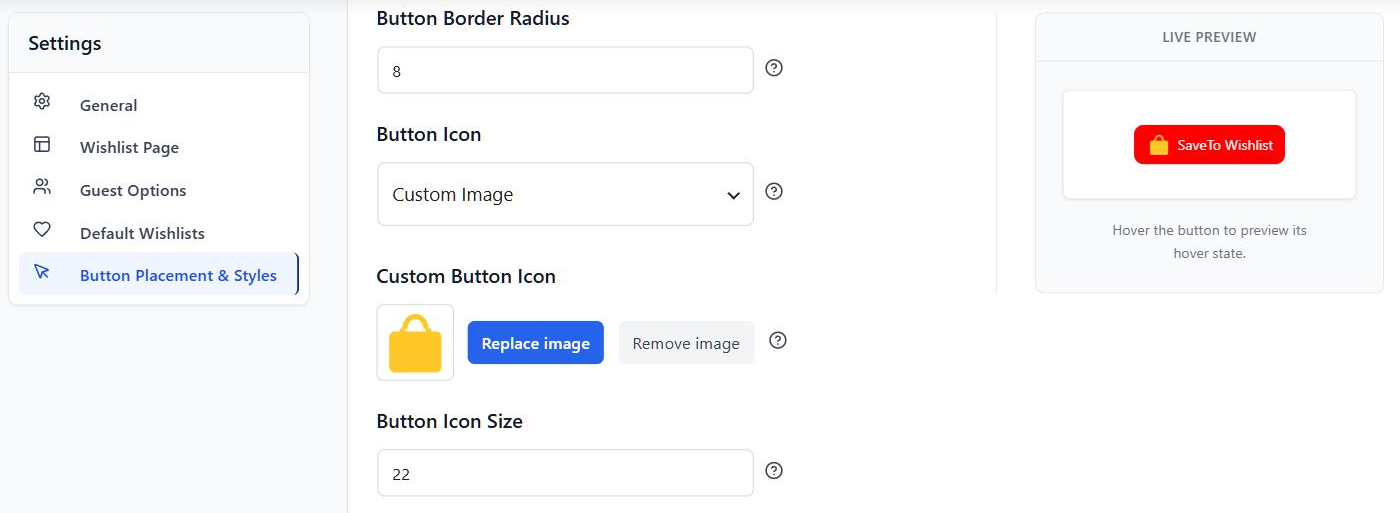
U kunt uw eigen afbeeldingen leveren als geen van de vier vormen past. Het kiezen van Aangepaste Afbeelding toont een Aangepaste Knop Icoon uploader direct onder de dropdown.
Eén gedrag dat het weten waard is voordat u begint: het selecteren van Aangepaste Afbeelding op zichzelf verandert niets. In plaats daarvan blijft de knop een hart tonen totdat u daadwerkelijk een afbeelding kiest.
Wat u moet weten:
- De kleurenpaletten verdwijnen: Het kiezen van Aangepaste Afbeelding verbergt zowel Knop Icoon Kleur als Knop Hover Icoon Kleur. Kleur kan een geüploade afbeelding niet bereiken, en een besturingselement dat zichtbaar niets doet, leest als een bug.
- Eén afbeelding dekt beide toestanden: Uw upload wordt weergegeven in de rusttoestand en bij hover. De tweekleurige wissel die u krijgt met de ingebouwde vormen is hier niet van toepassing.
- Verhoudingen worden behouden: Een niet-vierkante upload wordt niet tot een vierkant samengeperst. Knop Icoon Grootte stelt nog steeds de schaal in.
- Het beeld wordt als decoratief behandeld: Het wordt bewust weergegeven met een leeg alt-attribuut. De knop heeft al zijn eigen toegankelijke naam voor screenreaders.
- Het verwijderen van het bestand heeft een consequentie: Verwijder die bijlage later uit uw mediabibliotheek en de uploader wordt weer als leeg weergegeven. De knop valt dan terug op een hart.
Dat laatste punt is hetgene dat ik zou aanmerken voordat u uploadt. Toch zijn opschoonacties van de mediabibliotheek gebruikelijk, dus bewaar uw icoonbestand ergens waar u niet per ongeluk snoeit.
Welk Icoon Moet U Kiezen?
Opslaan is een gangbaar winkelgedrag, geen nichegedrag. In de studie van Baymard Institute onder 1.193 shoppers, zei 21% dat ze vertrouwen op opslagfuncties. Dat maakt de vorm van uw knop het overwegen waard.
Iconen dragen ook betekenis voordat iemand het label leest. Shoppers pikken op wat elke vorm betekent uit andere winkels die ze gebruiken. Als gevolg hiervan zet uw keuze een verwachting over wat de knop doet.
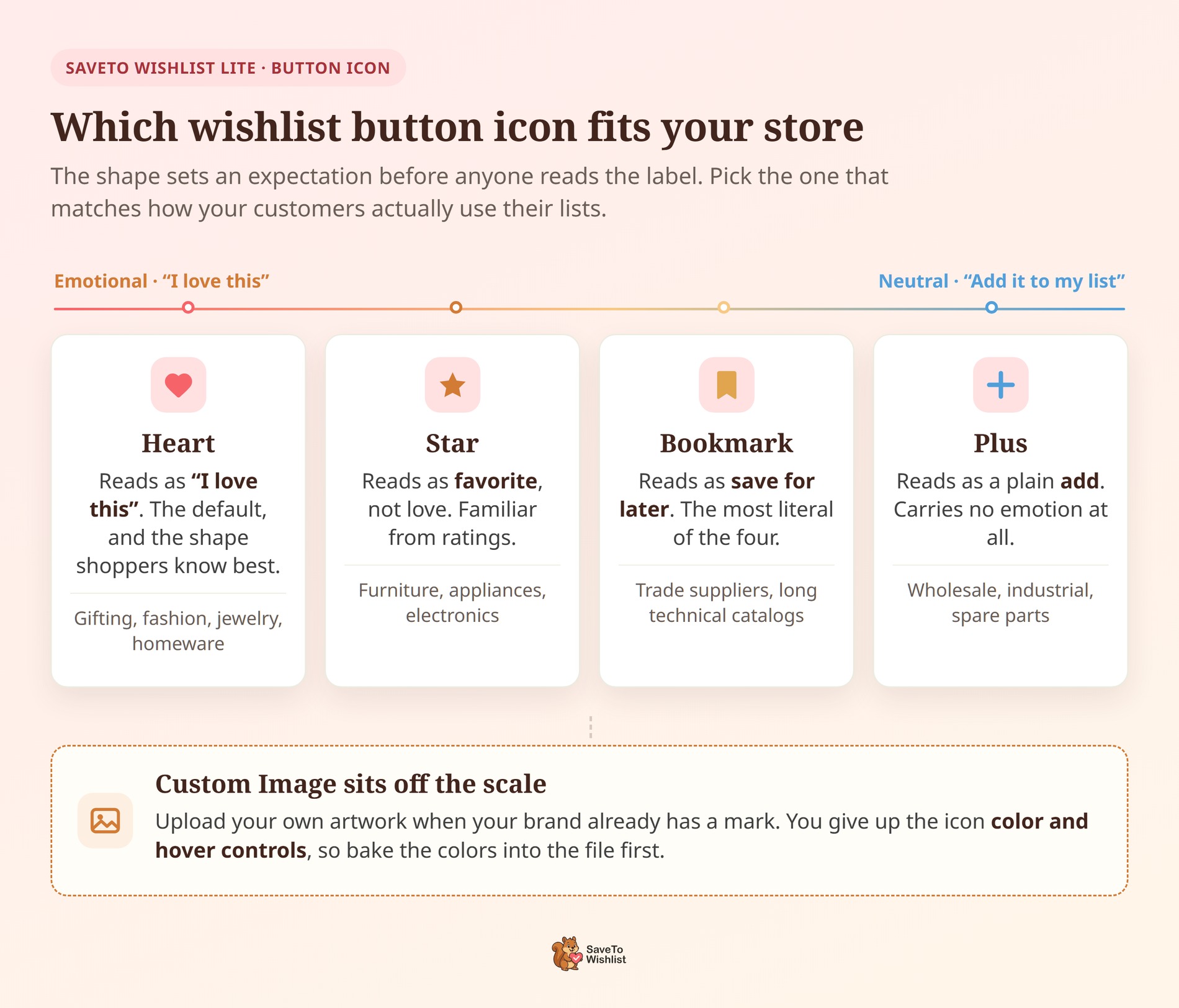
Hart past bij cadeaus, mode en lifestyle
Het hart is onze standaard, en het is een vorm die shoppers herkennen van andere verlanglijst-functies. Het draagt warmte uit, wat past bij winkels waar het verlangen naar iets deel uitmaakt van de aantrekkingskracht.
In de praktijk passen cadeauwinkels, kleding, sieraden en woondecoratie hier allemaal comfortabel bij. Het is ook de juiste keuze als klanten lijsten maken om met andere mensen te delen.
Ster wordt geïnterpreteerd als favoriet in plaats van liefde
Een ster zegt "de moeite waard om terug te komen" zonder de genegenheid. Het is bekend van beoordelingen en favorietenlijsten, dus de betekenis landt snel.
In de praktijk werkt het goed voor catalogi waar mensen opties vergelijken over meerdere bezoeken heen. Ondertussen zijn meubels, apparaten en elektronica de typische gevallen.
Bladwijzer zegt opslaan voor later
De bladwijzer is de meest letterlijke van de vier. Het wordt geïnterpreteerd als "bewaar dit waar ik het kan vinden", wat precies is wat een verlanglijst voor de meeste shoppers doet.
Kies het dus wanneer uw lijsten werkdocumenten zijn in plaats van cadeaulijsten. Daarentegen passen handelsleveranciers en lange technische catalogi er meestal goed bij.
Plus blijft neutraal voor B2B en technische winkels
Het plusteken draagt helemaal geen emotie. Het wordt geïnterpreteerd als een gewoon "toevoegen". Dat is vaak wat u wilt wanneer de koper koopt voor een bedrijf in plaats van voor zichzelf.
Dit is degene waarmee ik zou beginnen voor groothandel-, industriële en reserveonderdelen-catalogi. Het is ook de veiligste vorm als uw knoppen dicht bij elkaar staan in een dichte productraster.
Aangepaste afbeelding wanneer uw merk zijn eigen merkteken heeft
Een upload is zinvol wanneer u al een gevestigd icoon in uw ontwerpsysteem hebt. Het is ook de weg naar een vorm die we niet leveren, zoals een tas, een tag of een moersleutel.
Houd er rekening mee dat u de kleur- en hover-bedieningselementen opgeeft wanneer u deze weg inslaat. Bak de kleuren dus in het bestand zelf voordat u het uploadt.
Als u twijfelt, test dan de vorm op het paginatype waar u de meeste opslagen krijgt. De volledige verlanglijstgids behandelt waar die opslagen meestal vandaan komen.
Veelgestelde Vragen
Heeft het wijzigen van het icoon invloed op de verlanglijsten die mijn klanten al hebben opgeslagen?
Nee. Het icoon is alleen voor de presentatie, dus opgeslagen lijsten en hun inhoud blijven precies zoals ze zijn. Uw klanten zien de volgende keer dat ze langskomen een andere vorm op de knop.
Kan ik een ander icoon gebruiken op mijn winkelpagina dan op mijn productpagina's?
Ja. De Productpagina, de Winkelpagina en de Winkelwagenpagina hebben elk hun eigen instelling voor het knopicoon. U moet de Configuratiemodus instellen op Aangepaste instellingen op elk paginatype dat u wilt wijzigen.
Heb ik een betaald abonnement nodig om het icoon te wijzigen?
Nee. Knopicoon, Aangepaste afbeelding en Knopicoongrootte worden allemaal meegeleverd in de gratis Lite-plugin. Werk bij naar v1.1.2 of hoger en de instelling is daar.
Conclusie
Dat is de instelling voor het icoon. U kunt de uwe nu kiezen door SaveTo Wishlist Lite bij te werken vanuit uw WordPress-dashboard.
Samengevat, deze aankondiging onderzocht:
- Vijf opties voor het icoon van de verlanglijstknop, afzonderlijk ingesteld voor elk paginatype.
- Waar de instelling zich bevindt, inclusief de modus Aangepaste instellingen die u nodig hebt.
- Uw eigen icoon uploaden, en de twee besturingselementen die u ervoor inruilt.
- Welke vorm te kiezen voor uw type winkel.
Mijn eerlijke mening hierover: denk er niet te veel over na. Stem het icoon af op hoe uw klanten hun lijsten gebruiken en laat het dan met rust. Een verlanglijstpagina die natuurlijk aanvoelt voor uw winkel is elke keer beter dan een slim icoon.
Hulp nodig met de knopbesturingen, of wilt u zien wat de betaalde abonnementen toevoegen? Bekijk onze kennisbank, blader door de abonnementvergelijking, of neem contact op met ons ondersteuningsteam.
Als je nog geen wensenlijsten op je winkel hebt geprobeerd, download dan vandaag nog de gratis versie van SaveTo Wishlist.



