

 Beoordeeld door
 Een shopper typt "linnen shirt" in uw WooCommerce live zoekbalk. De dropdown toont vijf resultaten met foto's en prijzen. Ze vinden twee leuk, maar zijn nog niet klaar om te kopen.
Tot nu toe betekende het opslaan van een product het openen van de productpagina, het vinden van de verlanglijstknop en opnieuw zoeken. Sommige shoppers nemen die extra stappen niet. Ze sluiten de tab en de producten die ze leuk vonden gaan mee.
De gratis SaveTo Wishlist Lite plugin dicht nu die kloof voor winkels die ThemeHunk’s Advance Product Search gebruiken. Hieronder laat ik zien hoe je wishlist-knoppen in je live zoekresultaten plaatst. Ik deel ook de instellingen die ervoor zorgen dat die saves tot verkopen leiden.
Spring naar:
- Waarom Live Zoeken De Meeste Intentie Van Shoppers Toont
- Wat De Advance Product Search Integratie Doet
- Wat u nodig heeft voordat u begint
- Verlanglijstknoppen Toevoegen Aan Uw WooCommerce Live Zoeken
- Controleren Of De Integratie Werkt
- 5 Manieren Om Meer Uit Verlanglijst Opslaan In Zoeken Te Halen
- De grenzen die de moeite waard zijn om te weten
- Veelgestelde Vragen
- Klaar Om Verlanglijstknoppen Toe Te Voegen Aan Uw Live Zoeken?
Waarom Live Zoeken De Meeste Intentie Van Shoppers Toont
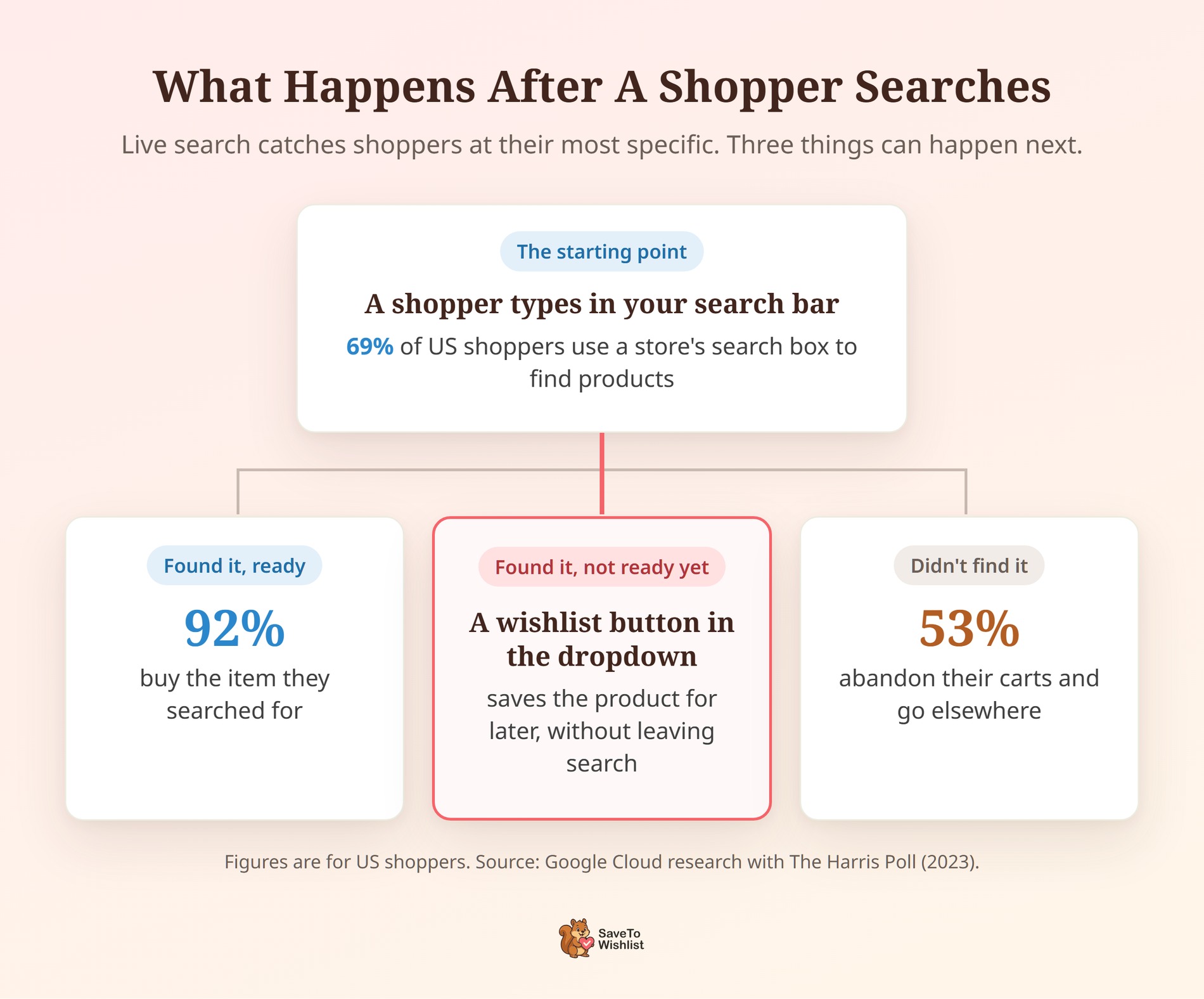
De zoekbalk is waar shoppers precies vertellen wat ze willen. Onderzoek van Google Cloud met The Harris Poll toonde aan dat 69% van de Amerikaanse shoppers de zoekfunctie van een retailer gebruikt. Dat maakt zoeken de meest voorkomende manier waarop ze naar producten zoeken op de websites van winkels.
Hetzelfde onderzoek laat zien wat er daarna gebeurt. Wanneer een zoekopdracht werkt, koopt 92% van de Amerikaanse shoppers het artikel waar ze naar zochten. Daarentegen zegt 53% van de Amerikaanse shoppers dat ze hun winkelwagentjes meestal verlaten en ergens anders naartoe gaan na een mislukte zoekopdracht.
Zoeken verliest mensen echter, zelfs als het product er is. Nosto's onderzoek uit 2023 toonde aan dat 80% van de shoppers toegeeft een online winkel te verlaten omdat de on-site zoekfunctie niet aan hun verwachtingen voldeed. Baymard Institute meldt ook dat 56% van de sites er niet in slaagt om de zoekbehoeften van gebruikers adequaat te ondersteunen.
Een goede WooCommerce live zoek plugin regelt het vinden. Een wishlist-knop regelt het volgende moment: de shopper die het product heeft gevonden, maar nog niet klaar is om te kopen. Het opslaan ervan behoudt die interesse in je winkel, wat het kernidee is achter hoe wishlists conversie helpen.
Wat De Advance Product Search Integratie Doet

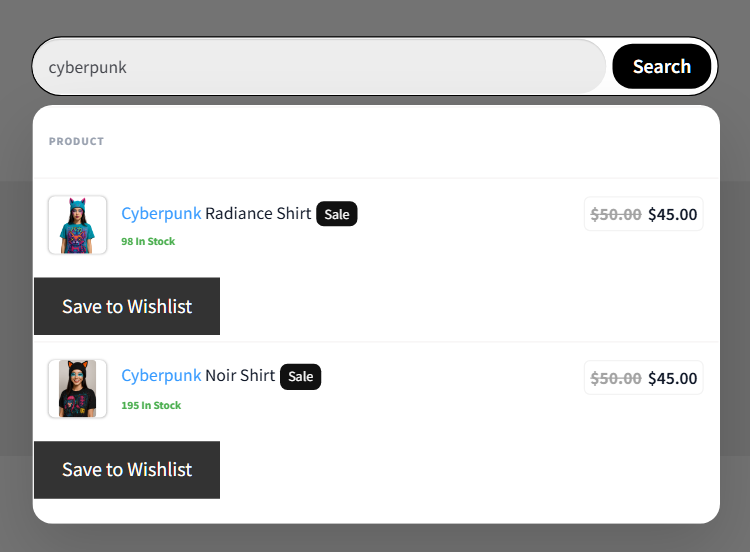
SaveTo Wishlist Lite 1.1.7 voegt een wishlist-knop toe aan elke productrij in de live zoekresultaten-dropdown van Advance Product Search. Hierdoor kunnen shoppers een product opslaan rechtstreeks vanuit de dropdown, zonder de productpagina te openen.
Hier is hoe het werkt in je WooCommerce live zoekopdracht, gebaseerd op de plugin-code en onze testruns:
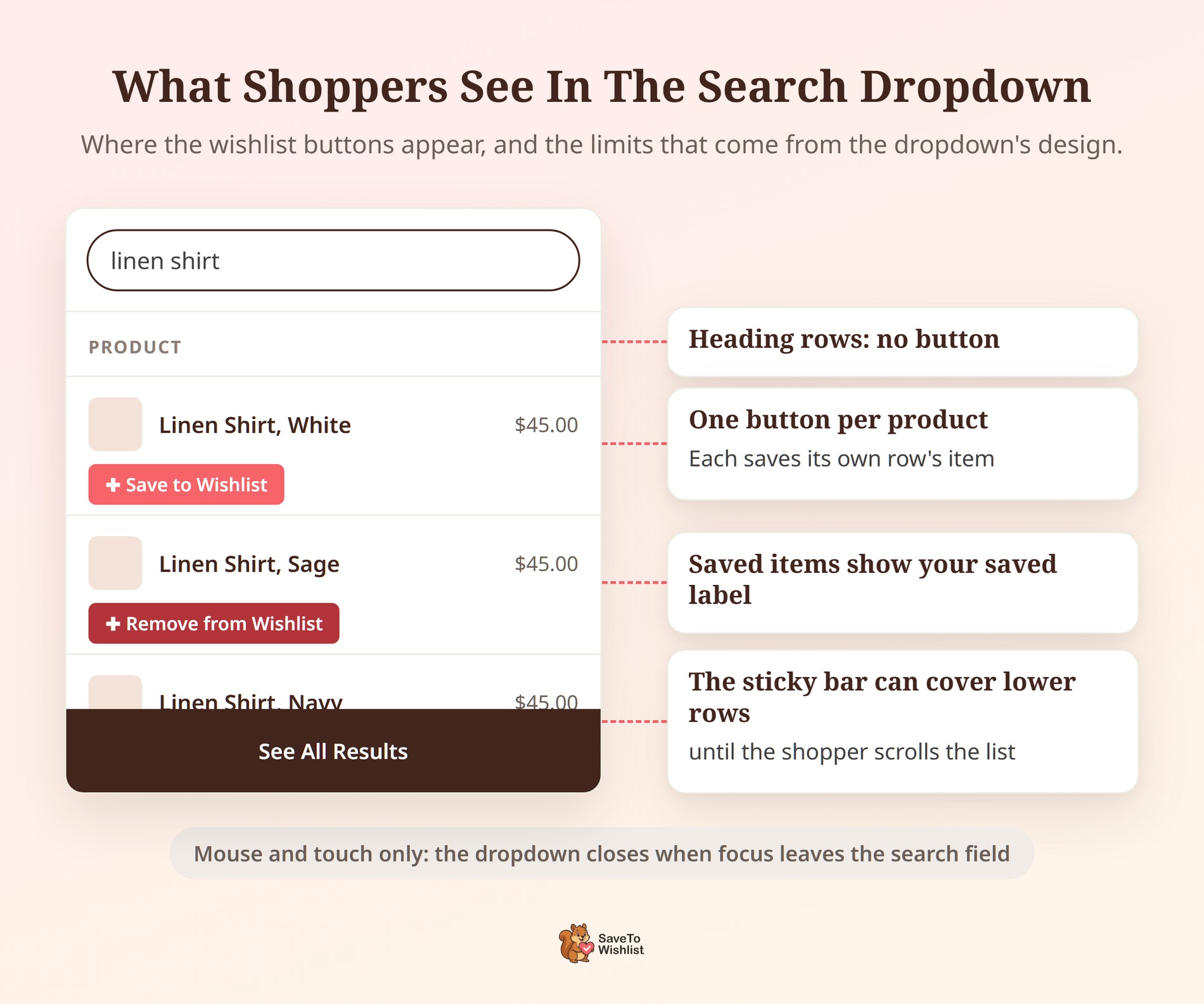
- Eén knop per productrij: Elke knop slaat het product van zijn eigen rij op, zodat shoppers nooit het verkeerde item opslaan.
- Uw winkelpagina-look: De knop volgt de stijlinstellingen van uw winkelpagina, zodat deze overeenkomt met uw productraster.
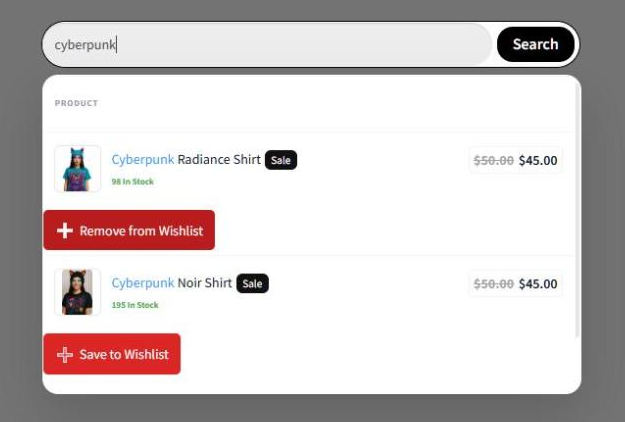
- Correcte opgeslagen status: Een product dat al is opgeslagen, toont uw opgeslagen label, zoals "Verwijderen uit Wishlist". Het blijft correct wanneer de dropdown opnieuw wordt geopend.
- Gasten inbegrepen: Shoppers die niet zijn ingelogd, kunnen ook opslaan vanuit de zoekfunctie, tenzij u gast-wishlists hebt uitgeschakeld.
- Niets om in te schakelen: Er is geen aparte instelling. De integratie wordt alleen geladen terwijl Advance Product Search actief is.
Bovendien komen de knoppen binnen dezelfde zoekreactie, dus de dropdown wacht niet op een extra verzoek. Om het werk klein te houden, voegt de plugin maximaal 20 knoppen per reactie toe. Dat is ruim boven de vijf resultaten die de dropdown standaard toont.
Wat u nodig heeft voordat u begint
U heeft twee gratis plugins en een pagina met een zoekbalk nodig:
- De gratis plugin, versie 1.1.7 of hoger: SaveTo Wishlist Lite levert de integratie. Als u SaveTo Wishlist Pro gebruikt, draait deze bovenop Lite, dus u krijgt deze ook.
- Geavanceerd Product Zoeken: De Advance Product Search plugin van ThemeHunk is gratis en heeft meer dan 9.000 actieve installaties op WordPress.org. De volledige naam is “Advance Product Search – Voice & Ajax Search for WooCommerce”.
- Een zoekbalk in je winkel: Advance Product Search biedt je een shortcode, een widget en een blok.
Verlanglijstknoppen Toevoegen Aan Uw WooCommerce Live Zoeken
De installatie bestaat uit vijf stappen, en je hebt mogelijk al enkele van deze instellingen geconfigureerd.
Stap 1: Installeer beide plugins
Ga naar Plugins > Geïnstalleerde Plugins en update SaveTo Wishlist Lite naar versie 1.1.7 of hoger. Ga vervolgens naar Plugins > Nieuwe Plugin Toevoegen, zoek naar “Advance Product Search” en installeer de ThemeHunk plugin. Activeer deze.
Stap 2: Plaats de zoekbalk
Voeg de zoekbalk toe waar klanten deze verwachten, zoals je header of winkelzijbalk. Je hebt drie opties:
- Shortcode: Plak
[th-aps]in een Shortcode-blok op een willekeurige pagina of templateonderdeel. - Blok: Voeg het “Advance Product Search” blok toe in de blok-editor.
- Widget: Voeg de zoekwidget van de plugin toe aan een widgetgebied als je thema er een gebruikt.
Om te wijzigen hoeveel resultaten de dropdown toont, ga naar ThemeHunk > Advance Search. Onder Zoek Autocomplete Instellingen bepaalt het veld Limiet het aantal resultaten. Standaard is dit 5.
Stap 3: Zorg ervoor dat de winkelpagina-knop aan staat
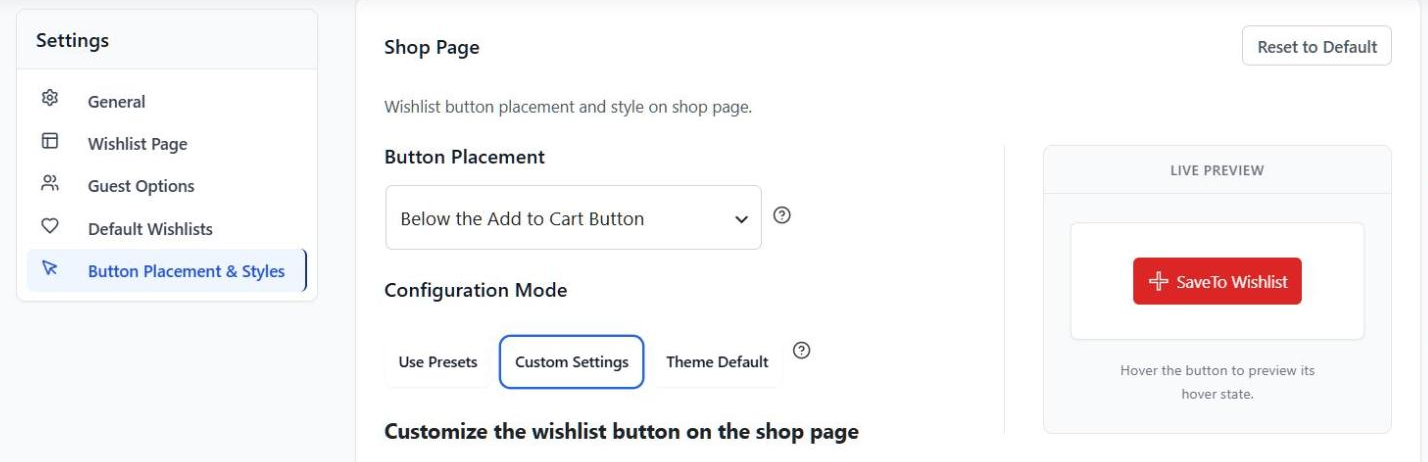
Ga naar SaveTo Wishlist > Instellingen > Knop Plaatsing & Stijlen en open de sectie Winkelpagina. Stel Knop Plaatsing in op een willekeurige optie behalve “Niet weergeven”.
De zoekknoppen volgen deze schakelaar. Dus als de winkelpagina is ingesteld op “Niet weergeven”, zullen de zoekdropdowns ook geen knoppen tonen. De door jou gekozen plaatsing verplaatst alleen de knop in je winkelraster. In de zoekresultaten staat de knop altijd naast het product in zijn rij.
Stap 4: Kies wat er gebeurt na een opslag
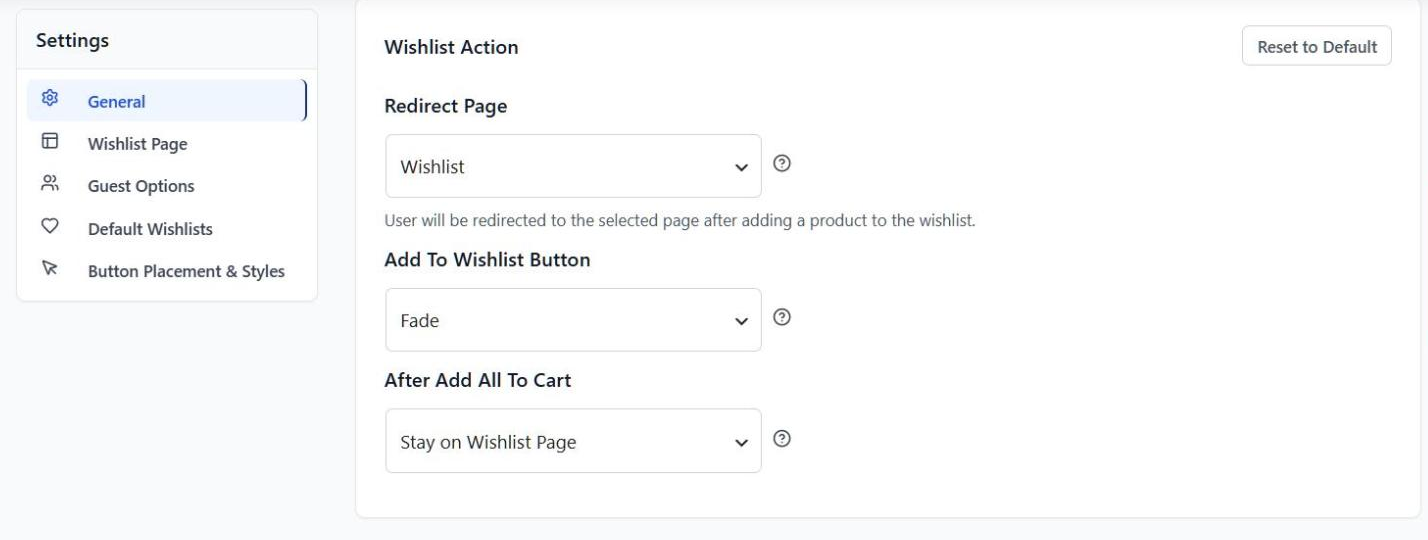
Ga vervolgens naar SaveTo Wishlist > Instellingen > Algemeen en zoek Toevoegen aan Verlanglijst Knop onder Wishlist Actie. Je hebt drie keuzes:
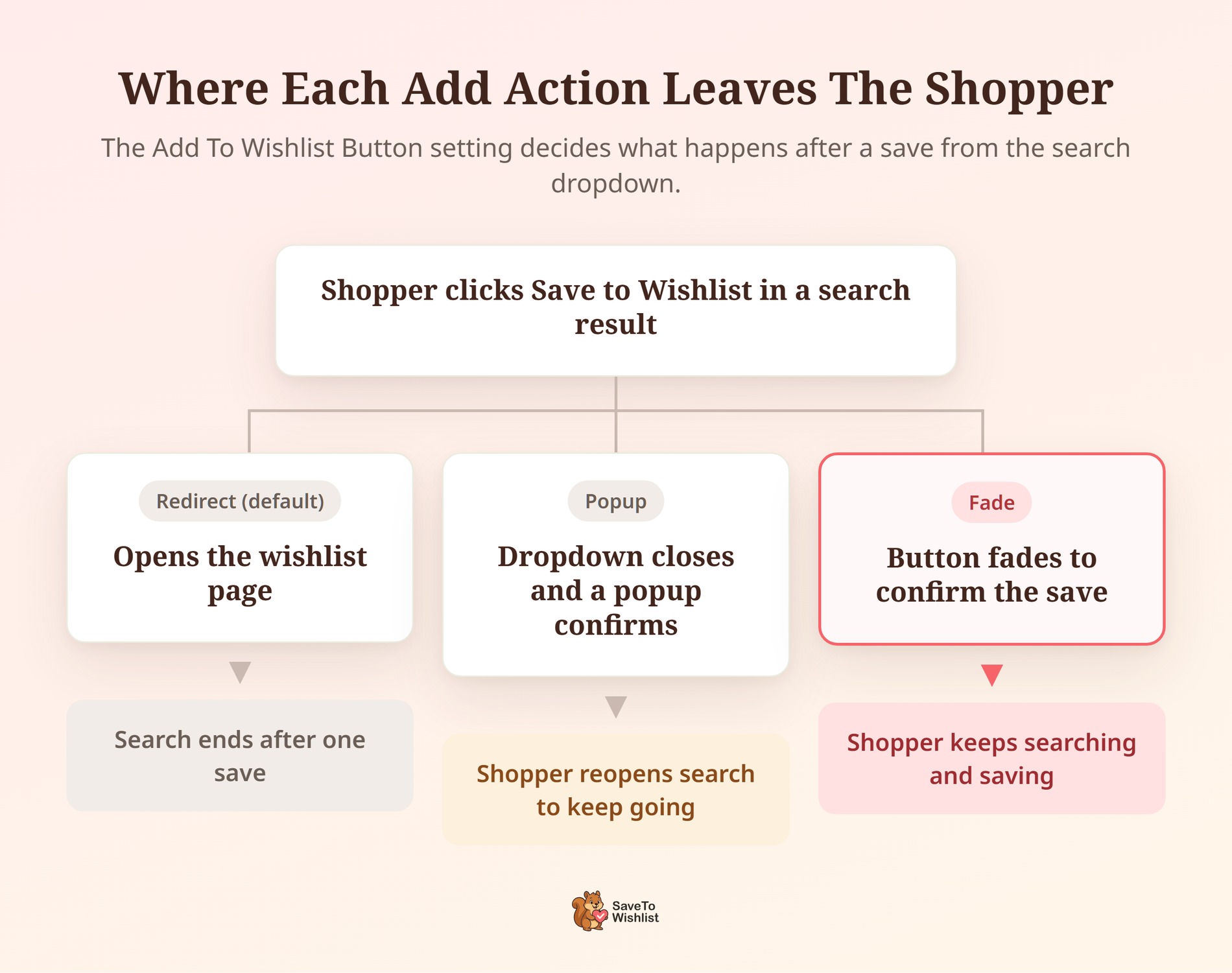
- Doorsturen: Stuurt de klant na elke opslag door naar de verlanglijstpagina. Dit is de standaardinstelling.
- Popup: Toont een bevestigings-popup. De zoekdropdown sluit zodat de popup gemakkelijk te lezen is.
- Vervagen: De knop vervaagt om de opslag te bevestigen, en de klant blijft in de zoekresultaten.
Stap 5: Bepaal of gasten mogen opslaan
Ga ten slotte naar SaveTo Wishlist > Instellingen > Gastopties. Als Gast Verlanglijst Uitschakelen is ingeschakeld, zien uitgelogde klanten geen knoppen in de zoekresultaten. Ik zou gastopslag voor de meeste winkels ingeschakeld laten, en onze handleiding voor gastverlanglijsten legt uit waarom.
Zodra deze vijf instellingen zijn doorgevoerd, verschijnen de knoppen in je WooCommerce live zoekdropdown zonder extra code. De volgende stap is controleren of ze werken.
Controleren Of De Integratie Werkt
Open de pagina met je zoekbalk in een privévenster en voer vervolgens deze controles uit:
- Typ een term die overeenkomt met meerdere producten. Elke productrij moet precies één verlanglijstknop tonen.
- Klik op een knop. Het product moet worden opgeslagen zonder de productpagina te openen.
- Klik weg van het zoekveld en klik dan terug. Het opgeslagen product moet je opgeslagen label tonen.
- Zoek naar een verzonnen woord, zoals "zzqqxx". De rij "Geen resultaat gevonden" mag geen knop tonen.
- Log in als een testklant en sla opnieuw op. Het product moet verschijnen op de verlanglijstpagina van die klant.
🔍️ Wat we hebben gezien: In onze tests verborgen twee instellingen de zoekknoppen volledig. Eén is een "Plaatsing van knoppen op de winkelpagina" van "Niet tonen". De andere is "Gastverlanglijst uitschakelen", als je test terwijl je bent uitgelogd. Dus als de knoppen ontbreken, controleer dan eerst die twee.
5 Manieren Om Meer Uit Verlanglijst Opslaan In Zoeken Te Halen
Het toevoegen van de knop is de eerste stap. Deze vijf gewoonten helpen bij het omzetten van zoekopslagen in verkopen.
Gebruik Fade zodat shoppers blijven zoeken
WooCommerce live zoeken is vaak een vergelijkingstaak. Een shopper die bijvoorbeeld een cadeau koopt, zoekt misschien naar "mok", slaat er twee op en zoekt dan naar "kaars". Fade laat ze opslaan en doorgaan. Redirect stuurt ze na elke save uit de zoekfunctie, wat die flow onderbreekt.
🔍️ Wat we hebben gezien: Redirect is de standaard toevoegactie, en die geldt ook voor zoeken. In onze testruns stuurde elke opslag vanuit de dropdown ons rechtstreeks naar de verlanglijstpagina. Dat past bij productpagina's, maar Fade past beter bij zoeken als je shoppers producten vergelijken.
Kies een compacte knopstijl
Zoekrijen zijn smal en bevatten al een miniatuurweergave, titel en prijs. Daarom kan een lange tekstknop ze vol maken. Kies in de sectie Winkelpagina de modus Aangepaste instellingen als Configuratiemodus. Probeer vervolgens een Knopstijl zoals "Alleen icoon" of "Minimaal icoon".
Houd er rekening mee dat dit ook je winkelrasterknoppen verandert, aangezien zoeken dezelfde instellingen gebruikt. Controleer beide plaatsen nadat je bent overgeschakeld.
Houd gastenopslag aan en nodig uit tot aanmeldingen
Sommige van je zoekers zullen niet ingelogd zijn, vooral bij een eerste bezoek. Laat ze eerst opslaan en nodig ze dan uit om een account aan te maken. SaveTo Wishlist kan een inloglink op de gastenverlanglijst tonen. Zo kunnen gasten inloggen zonder hun opslagen te verliezen.
Zet opslag om in vervolg-e-mails
Een product dat vanuit de zoekopdracht is opgeslagen, is een duidelijk teken van interesse. Je kunt dit koppelen aan verlanglijst e-mailmarketing, zoals herinneringsmails over opgeslagen items. Die e-mails bereiken mensen die je al hebben verteld wat ze willen.
Dek de rest van uw zoekreis af
WooCommerce live zoeken is een manier waarop shoppers producten vinden. Als je ook filterpagina's gebruikt, heeft SaveTo Wishlist een Search & Filter integratie voor die resultaten. Samen geven ze shoppers een save-knop op meer plekken waar ze naar producten zoeken.
Begin met Fade en een compacte stijl, aangezien beide een minuut duren in de instellingen. Voeg vervolgens de e-mail follow-ups toe zodra de opslagen binnenkomen.
De grenzen die de moeite waard zijn om te weten
De integratie werkt binnen de dropdown die Advance Product Search bouwt. Dat ontwerp vormt een paar beperkingen:
- Alleen muis en aanraking: De dropdown sluit wanneer het zoekveld de focus verliest. Hierdoor kan de Tab-toets de knop niet bereiken. Pijltjestoetsen bewegen nog steeds door de resultaten zoals voorheen.
- Vaste voettekst-overlap: Advance Product Search behoudt zijn “Alle resultaten weergeven”-balk onderaan de dropdown. Totdat de shopper scrolt, kan deze over de onderste rijen en hun knoppen heen liggen.
- Alleen producten: Rijen voor berichten, pagina’s of categorieën krijgen geen knop, omdat alleen producten kunnen worden opgeslagen.
- Alleen dropdown: De integratie dekt de live suggesties. De volledige resultatenpagina achter "Alle resultaten bekijken" maakt er geen deel van uit.
Als je de Limiet boven 5 verhoogt, houd dan rekening met de sticky footer. Meer rijen betekent dat meer van hen onder het zichtbare deel van de dropdown beginnen. Rijen na de 20e krijgen ook geen knop, aangezien de plugin stopt bij 20 per zoekopdracht.
Veelgestelde Vragen
Moet ik de Advance Product Search-integratie inschakelen?
Nee. SaveTo Wishlist Lite 1.1.7 en hoger detecteren Advance Product Search automatisch. De knoppen verschijnen zolang je “Button Placement” op je Shop Page niet is ingesteld op “Niet weergeven”.
Heb ik SaveTo Wishlist Pro nodig hiervoor?
Nee. De integratie is onderdeel van de gratis SaveTo Wishlist Lite plugin. SaveTo Wishlist Pro draait bovenop Lite, dus Pro-gebruikers krijgen het ook.
Kunnen gasten producten opslaan vanuit live zoeken?
Ja. Uitgelogde shoppers zien de knoppen en kunnen producten opslaan in een gast-wishlist. Als je echter “Disable Guest Wishlist” inschakelt, worden de zoekknoppen verborgen voor gasten.

Klaar Om Verlanglijstknoppen Toe Te Voegen Aan Uw Live Zoeken?
Shoppers die zoeken, weten al wat ze willen. Met een wishlist-knop in de dropdown hoeft “nog niet” niet langer “weg” te betekenen.
- Installeer beide plugins en plaats de zoekbalk, controleer vervolgens of de knop op je Shop Page is ingeschakeld.
- Schakel de add-actie naar Fade als je shoppers producten vergelijken in de zoekopdracht.
- Voer de vijf controles uit in een privévenster en als testklant.
- Volg opgeslagen zoekopdrachten op met wishlist-e-mails.
Je WooCommerce live zoekopdracht is één gratis update verwijderd van wishlist-knoppen. Installeer of update SaveTo Wishlist Lite naar versie 1.1.7 om te beginnen.



