

 Beoordeeld door
 U installeert een verlanglijst-plugin in uw Woostify-winkel en laadt de winkelpagina. De knop staat ergens vreemd. Het verdringt de knop Toevoegen aan winkelwagen, of het botst met de eigen bedieningselementen van het thema. Op sommige lay-outs wordt het afgesneden binnen de productkaart.
Dat is geen klein cosmetisch probleem. Een Woostify wishlist knop die niemand kan vinden, is een opslag die nooit plaatsvindt. En een opslag die nooit plaatsvindt, is een shopper die u niet terug kunt brengen.
Hier is het goede nieuws: SaveTo Wishlist Lite regelt de styling voor je zodra het Woostify detecteert. Waar de knop moet komen te staan, kan het niet voor je beslissen.
Deze handleiding behandelt dus beide helften. Eerst wat de integratie op zichzelf doet. Vervolgens de plaatsingskeuzes die je maakt voor een naadloze lay-out, inclusief twee specifieke posities die je wilt vermijden.
Inhoudsopgave
- Waarom de Plaatsing van de Wishlist-knop Bepaalt Of Winkeliers Opslaan
- Wat de SaveTo Wishlist en Woostify Integratie Werkelijk Doet
- Wat u nodig heeft voordat u begint
- Hoe Uw Woostify Wishlist Knoppen Te Installeren
- De Twee Plaatsingen Om Te Vermijden Op Woostify
- Hoe Te Bevestigen Dat De Woostify Stijlen Laden
- Gast Wishlists Zijn Belangrijker Dan De Styling
- Richtlijnen voor reikwijdte en compatibiliteit
- Veelgestelde Vragen: SaveTo Wishlist En Woostify
- Geef de Opslaan Knop Een Plek Om Te Leven
Waarom de Plaatsing van de Wishlist-knop Bepaalt Of Winkeliers Opslaan
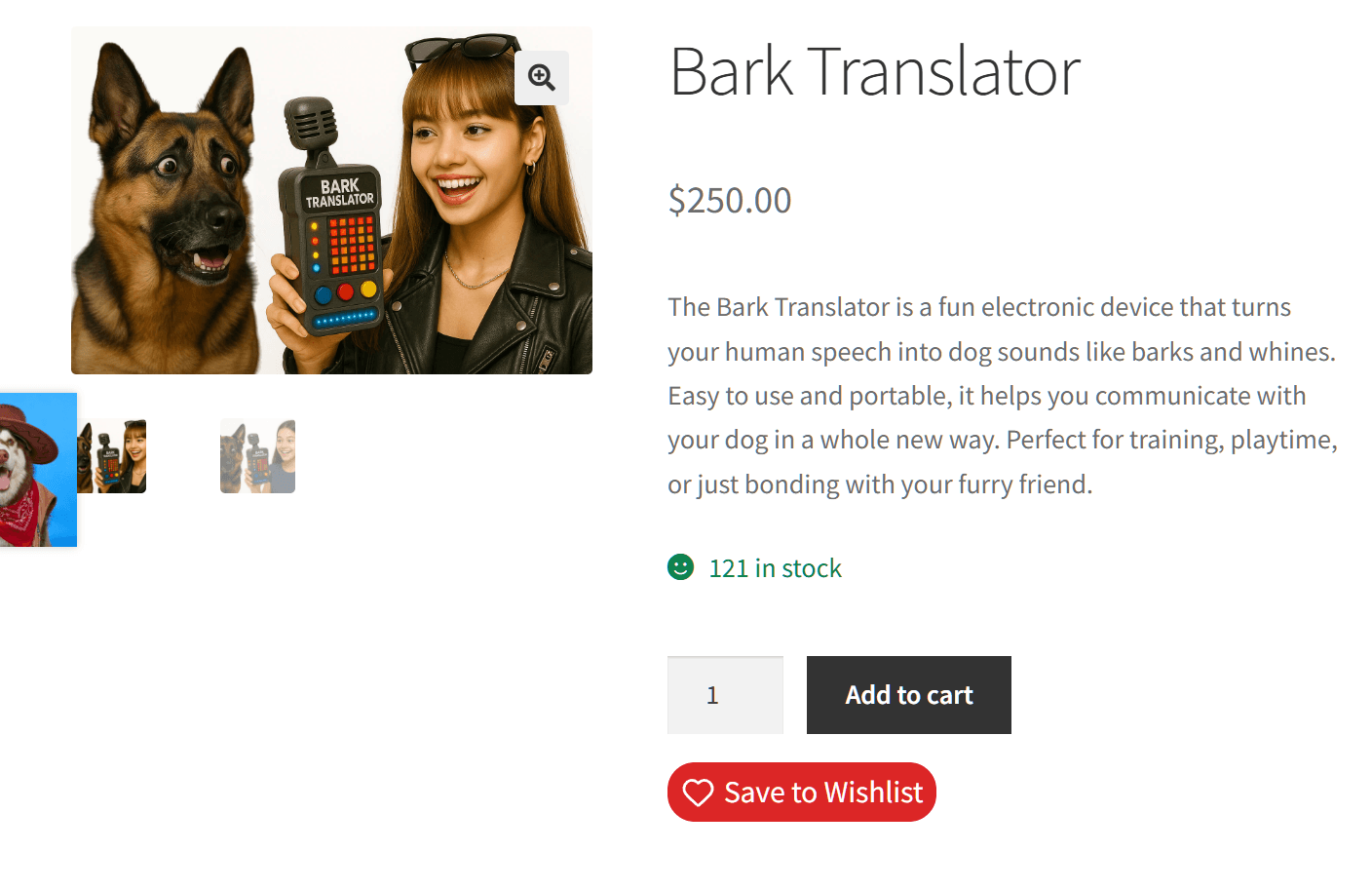
Een verlanglijst is alleen nuttig als klanten deze daadwerkelijk gebruiken, en de plaatsing speelt een grote rol. Bewijs uit de branche benadrukt hoeveel ruimte er is om op te vallen met een goed ontwerp.
De productpagina UX-benchmark van het Baymard Institute werd bijgewerkt in maart 2026. Hieruit bleek dat 52% van de toonaangevende desktop e-commerce sites middelmatige of slechtere prestaties op productpagina's heeft. Op mobiel stijgt dit cijfer naar 62%. De benchmark omvat 155 of meer sites en meer dan 30.000 handmatig beoordeelde scores.
Productvermeldingen bieden een nog grotere kans. Baymard's productlijst benchmark toonde aan dat 80% van de e-commerce sites serieuze problemen heeft met productlijsten. Een schone, doelbewuste lay-out is een gemakkelijke manier om op te vallen.
Dan is er nog de apparaatsplitsing. Adobe Analytics meldde dat mobiel 56,4% van de online transacties tijdens de feestdagen van 2025 voor zijn rekening nam, een stijging van 54,5% een jaar eerder. Het testen van je plaatsing op zowel desktop- als mobiele schermen zorgt voor een naadloze ervaring voor alle klanten.
🔍️ Eén ding zien we herhaaldelijk: een winkelier kiest een plaatsing, controleert deze één keer op een laptop en gaat verder. De problemen duiken bijna altijd ergens anders op. Meestal op een categorie-archief, op een variabel product, of op een telefoon. Controleer alle drie voordat je het als voltooid beschouwt.
Wil je het bredere plaatje van klanten die kijken en weggaan? Onze gids over WooCommerce browse-verlating behandelt dat patroon in detail.
Wat de SaveTo Wishlist en Woostify Integratie Werkelijk Doet

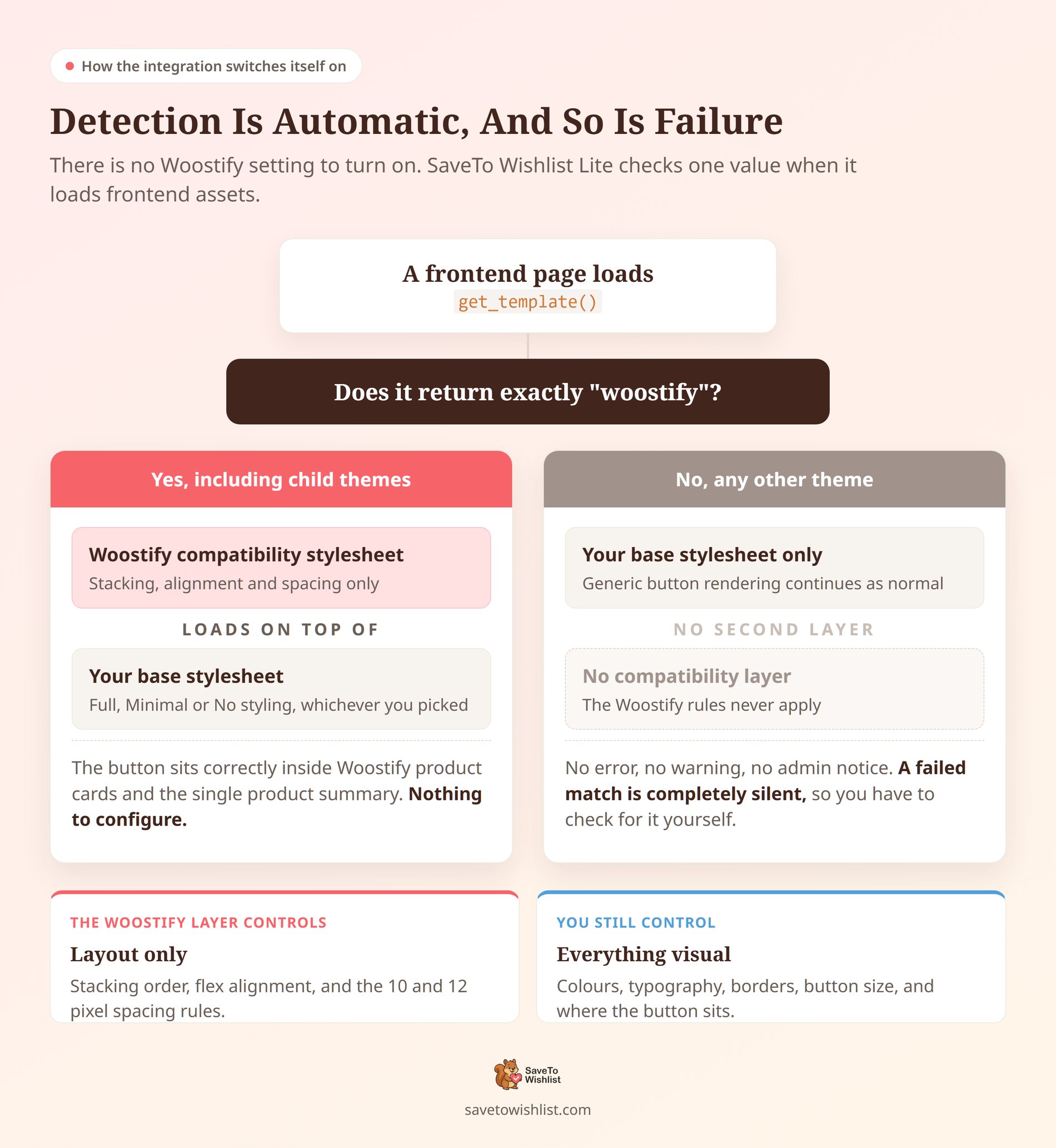
De integratie is één compatibiliteitsstylesheet die op zichzelf wordt geladen. Er is geen installatiestap en geen instellingenscherm om naar te zoeken.
SaveTo Wishlist Lite 1.1.1 controleert de actieve WordPress-template-identifier. Wanneer deze exact woostify leest, laadt de plugin een extra stylesheet. Die stylesheet komt bovenop de frontend-stylesheet die je hebt geselecteerd. Het past vervolgens de stapeling, uitlijning en afstand aan, zodat de knop past bij de markup van Woostify.
Hier is wat het verandert, en wat het bewust onaangeroerd laat.
| Context | Wat de Woostify-stylesheet aanpast |
|---|---|
| Plaatsingen op afbeeldingen in winkel en archief | Verhoogt de knopcontainer naar z-index: 3, zodat deze boven de productafbeelding wordt gestapeld |
| Inline plaatsingen in winkel en archief | Stelt een verticale flex-lay-out in met een bovenmarge van 10 pixels. Komt ook overeen met de links-, midden- en rechtsuitlijning van Woostify |
| Samenvatting van enkelvoudig product | Voegt een bovenmarge van 12 pixels toe om een schone, evenwichtige afstand te creëren ten opzichte van het element erboven |
| Kleuren, typografie, randen, afmetingen | Ongezien. Deze blijven volledig aanpasbaar via uw plugin- en thema-instellingen. |
Onze gids voor aanpassing van de wishlist-knop behandelt de instellingen die het uiterlijk bepalen.
Wat de integratie niet doet
De lijst met dingen die de SaveTo Wishlist- en Woostify-integratie niet doen, is net zo nuttig. Het voegt geen JavaScript, geen REST-endpoints en geen database records toe. Het verwerkt geen gebruikersgegevens. Het registreert ook geen Woostify-specifieke weergave-hooks en voegt geen Woostify-instellingenscherm toe.
Aangezien de integratie automatisch op de achtergrond draait, hoeft u niet te zoeken naar een speciaal Woostify-instellingentabblad of -schakelaar. Detectie is automatisch en geen enkele instelling schakelt de Woostify-stylesheet zelf in of uit.
Child themes worden ook ondersteund. Gebruik een child theme waarvan de parent identifier nog steeds woostify is, en de stylesheet wordt op dezelfde manier geladen. De eigen identifier van het child theme wordt niet gebruikt voor detectie.
Zelfs als een aangepaste installatie automatische detectie voorkomt, blijft uw site volledig functioneel. SaveTo Wishlist Lite valt naadloos terug op zijn standaard stylesheet om ervoor te zorgen dat uw knoppen soepel blijven werken.
Wat u nodig heeft voordat u begint
De vereisten zijn kort, en elk ervan is essentieel voor de werking van de integratie.
| Component | Vereiste |
|---|---|
| SaveTo Wishlist Lite | 1.1.1 of later |
| WordPress | 5.8 of later, getest tot 7.0 |
| PHP | 7.4 of later |
| WooCommerce | 4.0 of later, getest tot 10.2 |
| Actief thema | Woostify, of een child theme gebouwd op Woostify |
SaveTo Wishlist Lite controleert of WooCommerce actief is voordat het start. Als WooCommerce niet actief is, toont de plugin een foutmelding in uw dashboard en laadt het zijn hoofdcontroller niet.
Twee dingen die u niet nodig heeft: een betaald abonnement en een specifieke Woostify-versie. De compatibiliteitsstylesheet wordt geleverd in SaveTo Wishlist Lite, de gratis versie. Bovendien controleert de code geen Woostify-versie, licentie of companion plugin. Er is ook geen gratis versus Pro-onderscheid aan de Woostify-kant.
De keerzijde is dat er geen Woostify-versie is gedeclareerd of getest voor deze integratie. De detectie rust alleen op de thema-identifier. Dus geef uw pagina's een snelle blik op welke Woostify-versie u ook gebruikt, en opnieuw nadat u deze hebt bijgewerkt.
Hoe Uw Woostify Wishlist Knoppen Te Installeren
De Woostify-integratie werkt out-of-the-box, zodat u zich volledig kunt concentreren op het selecteren van de plaatsing die uw winkel de meest gepolijste uitstraling geeft.
Plaatsing is een van de hendels die we behandelen in onze gids voor optimalisatie van de wishlist-conversie.
Alles staat op één scherm: SaveTo Wishlist → Instellingen → Knop Plaatsing & Stijlen. U heeft beheerdersrechten (manage_options) nodig om het te openen.
Stel uw winkel- en archiefplaatsing in
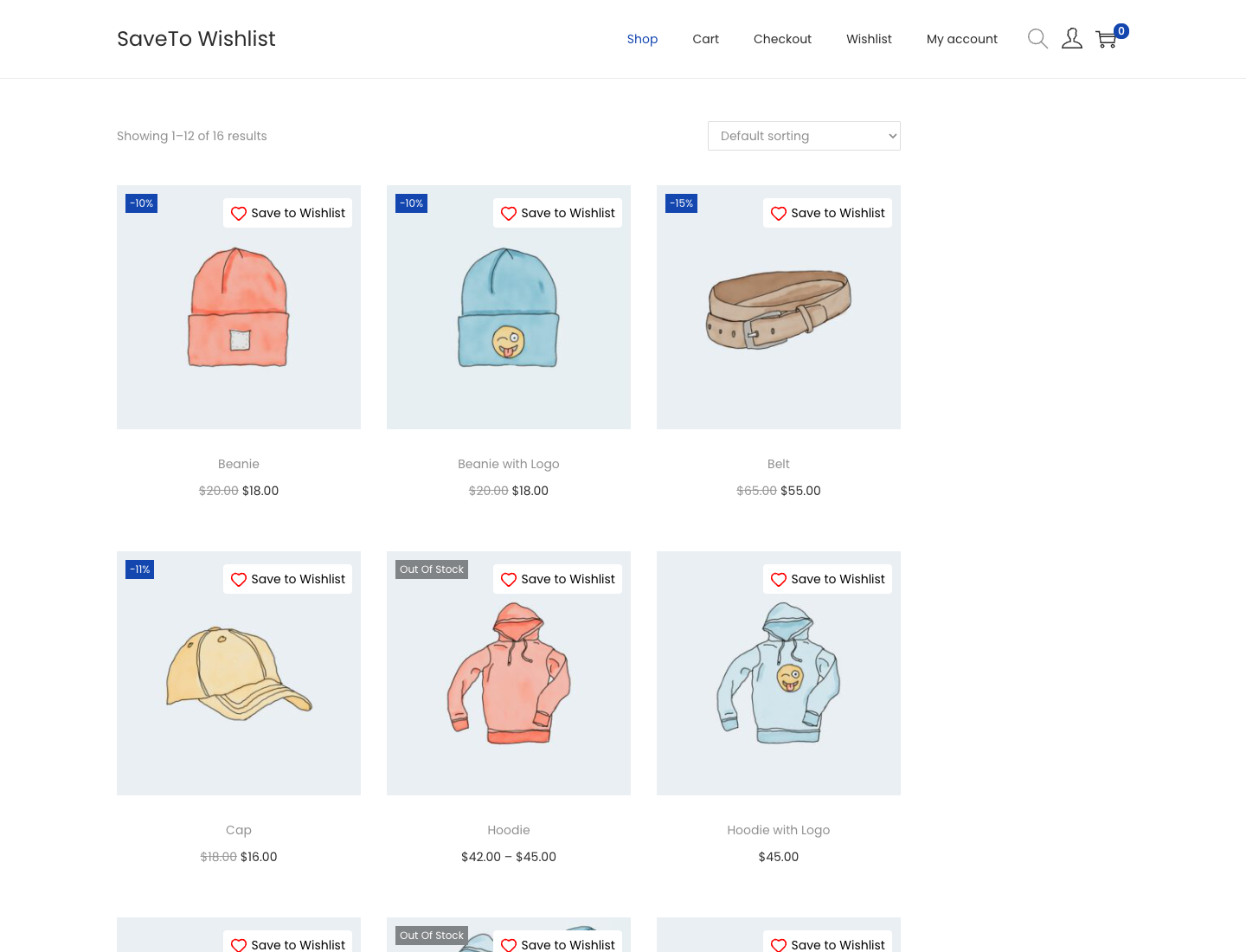
Open onder Winkelpagina de dropdown Knop Plaatsing. Deze ene controle is van toepassing op uw hoofd winkelpagina, productcategoriepagina's en andere productarchieven. Vijf opties zijn gedocumenteerd als goed werkend met de productkaarten van Woostify.
Advanced Coupons heeft een goede vuistregel hiervoor in de handleiding voor het optimaliseren van een e-commercesite: kun je de knop van de andere kant van de kamer zien?
- Rechtsboven de productafbeelding: De stylesheet plaatst de knop boven de afbeelding.
- Links Boven de Productafbeelding: Zelfde behandeling als de rechterhoek. Kies welke hoek vrij is in uw kaartontwerp.
- Boven de producttitel: Staat in het contentgebied van Woostify's kaarten en neemt de uitlijning van uw kaarten over.
- Onder de producttitel: Staat onder de titel, dus lange titels duwen deze omlaag in plaats van deze te overladen.
- Boven de knop Toevoegen aan winkelwagen: Plaats de opslagactie direct boven de aankoopactie.
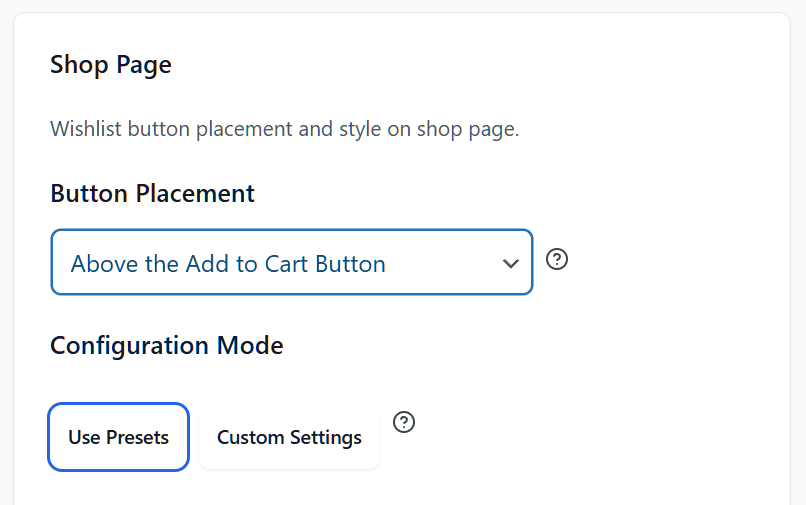
De drie plaatsingen in het contentgebied nemen automatisch de uitlijning van Woostify over. Stel uw productkaarten in op gecentreerde tekst, en de knop wordt gecentreerd. Links en rechts uitgelijnde kaarten gedragen zich op dezelfde manier.
Stel uw plaatsing op individuele producten in
Onder Productpagina vindt u een tweede vervolgkeuzelijst Knop Plaatsing. De twee instellingen werken onafhankelijk, dus het wijzigen van de ene heeft geen invloed op de andere.
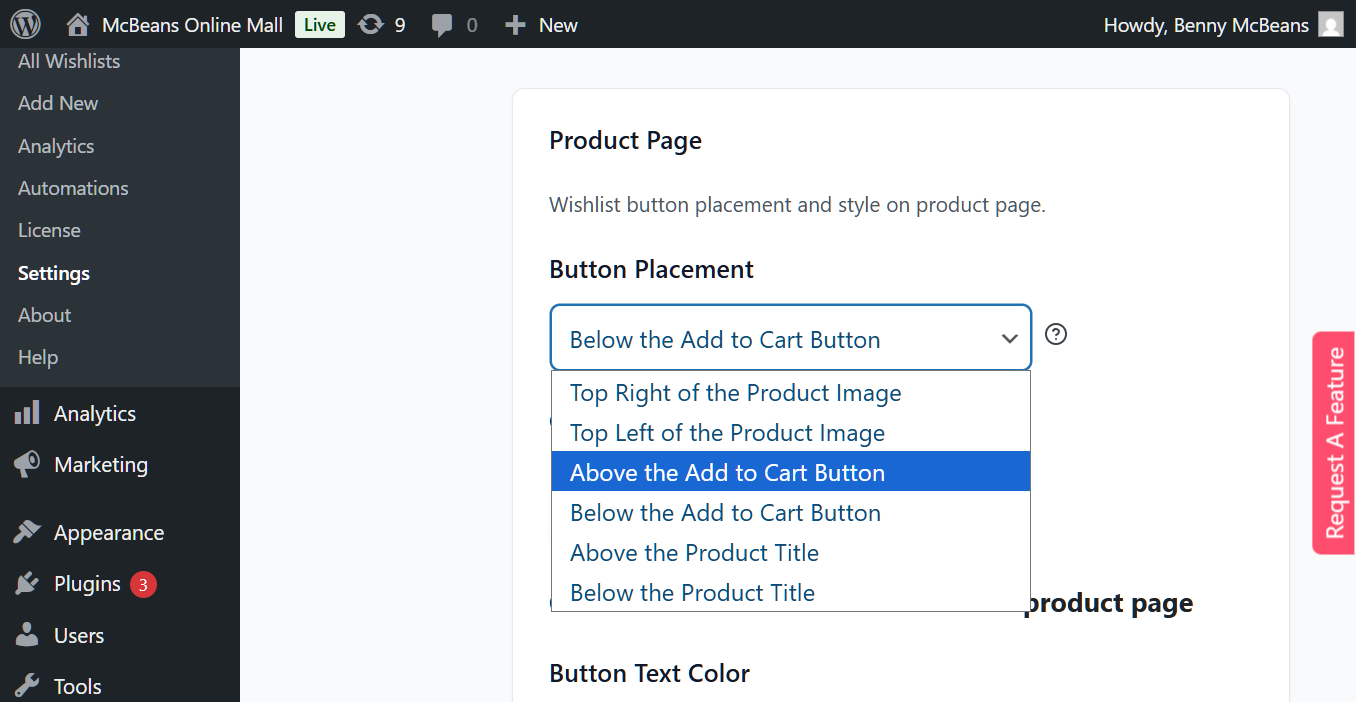
Vier plaatsingen zijn gedocumenteerd als goed werkend op Woostify productpagina's.
- Boven de Toevoegen aan winkelwagen-knop: Plaats de opslagoptie vóór de shopper voordat deze een aankoop doet.
- Onder de Toevoegen aan winkelwagen-knop: De standaardinstelling van het instellingenscherm zelf, en deze neemt de bovenmarge van 12 pixels over.
- Boven de producttitel: Nuttig wanneer uw productoverzicht lang is en u de opslagactie vroegtijdig zichtbaar wilt maken.
- Onder de producttitel: Staat bij het titelblok in plaats van bij de koopknoppen.
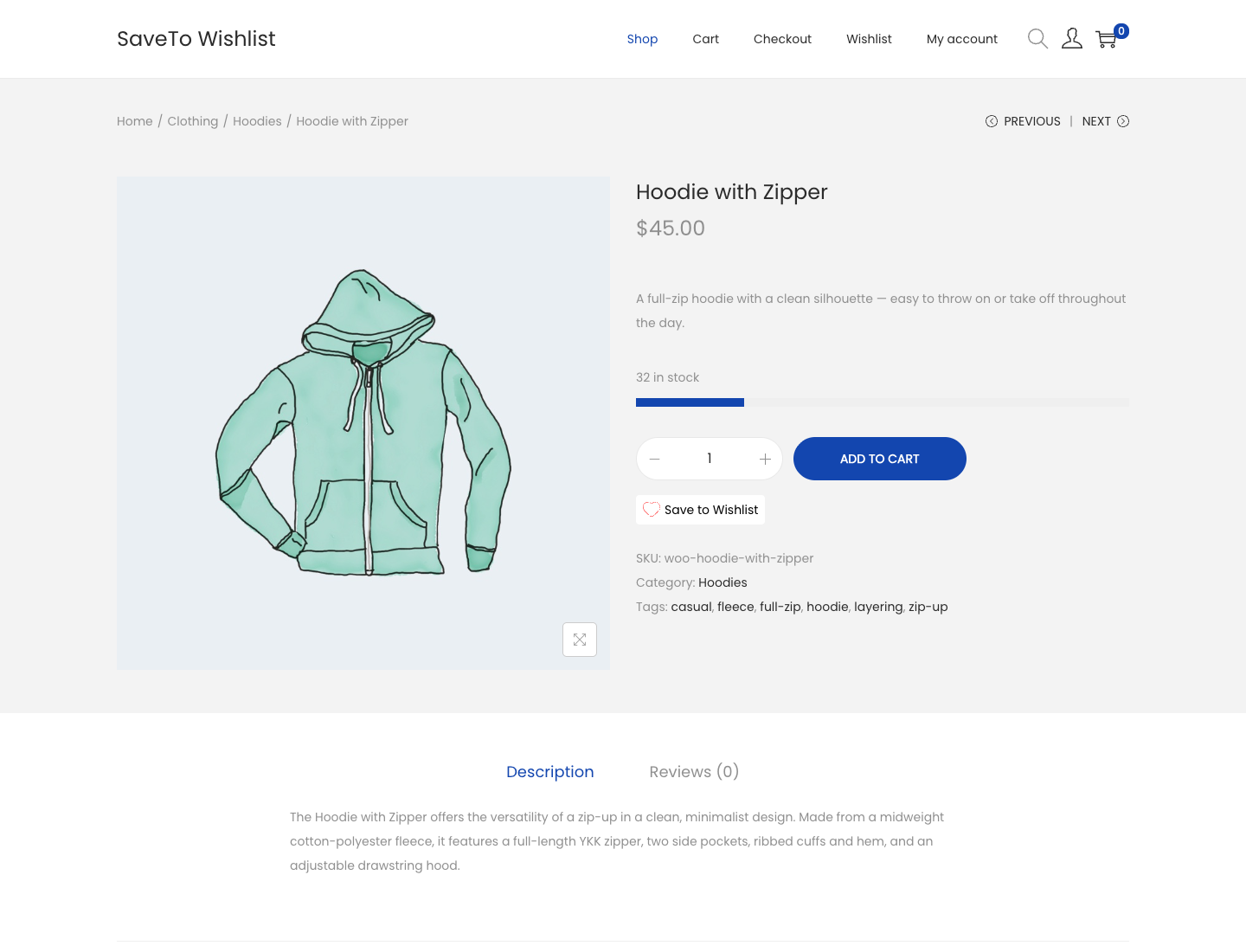
Er is een vijfde optie: *Inline met de knop Toevoegen aan winkelwagen*. De documentatie raadt het niet aan voor Woostify, en sluit het ook niet uit. Test het tegen uw eigen productlay-out voordat u zich eraan committeert.
Beide dropdowns hebben ook een optie *Niet weergeven*. Als u deze kiest, wordt de hook voor het weergeven van de knop niet geregistreerd in die context. De knop wordt in de eerste plaats nooit gebouwd, in plaats van gebouwd en vervolgens verborgen.
Kies hoeveel styling te laden
Op hetzelfde scherm vindt u Frontend Styling en de instelling met het label Frontend CSS Laden. Deze bepaalt welke basis stylesheet wordt geladen. De Woostify stylesheet wordt vervolgens bovenop de door u gekozen stylesheet geladen.
- Volledige styling: Gebruikt de eigen kleuren en lettertypen van de plugin. Dit is de fabrieksinstelling.
- Minimale styling: Laat uw thema kleuren en lettertypen overschrijven.
- Geen styling: Laadt alleen de positionering en neemt alle visuele elementen over van Woostify.
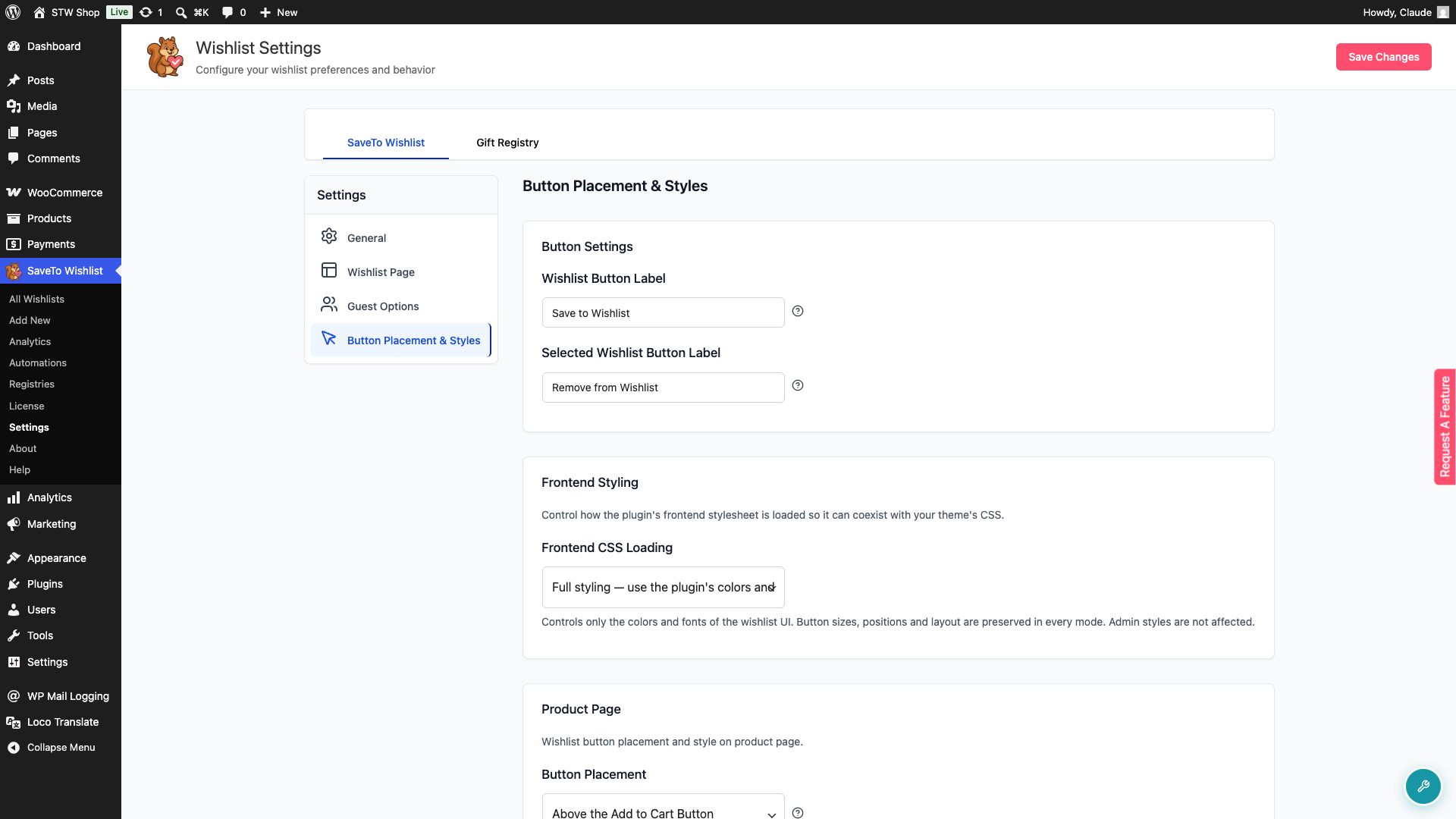
Heb je de typografie en kleuren van Woostify al ingesteld? Dan geeft Minimal of No styling meestal een meer native resultaat. Belangrijk is dat de lay-outregels van Woostify in alle drie de modi actief blijven. Je ruilt de integratie niet in om de kleuren van het thema te krijgen.
Elke modus laadt een ander stylesheet-bestand, dus je keuze verandert ook wat de browser downloadt. Als frontend-gewicht belangrijk voor je is, meet onze WooCommerce wishlist plugin snelheidstest wat SaveTo Wishlist daadwerkelijk aan een pagina toevoegt.
De Twee Plaatsingen Om Te Vermijden Op Woostify
Om de schoonste lay-out direct uit de doos te garanderen, zijn hier twee plaatsingsopties die je voor Woostify wilt omzeilen.
- Op winkel- en archiefpagina's, vermijd Onder de Toevoegen aan Winkelwagenknop. Woostify rendert die rij binnen een geanimeerd gebied met een vaste hoogte op desktop productkaarten. De wishlistknop kan daar worden afgeknipt, waardoor deze gedeeltelijk of volledig wordt verborgen.
- Op enkele productpagina's, vermijd de twee plaatsingen op de afbeelding. Woostify gebruikt een aangepaste productgalerij, en knoppen in de hoek worden er niet betrouwbaar in weergegeven.
Merk op dat het advies tussen de twee contexten wisselt. De hoeken van de afbeelding worden aanbevolen op winkel- en archiefpagina's, maar ontmoedigd op enkele productpagina's. *Onder de knop Toevoegen aan winkelwagen* is precies andersom. Dat is precies waarom de twee dropdowns gescheiden zijn, dus stel elk afzonderlijk in.
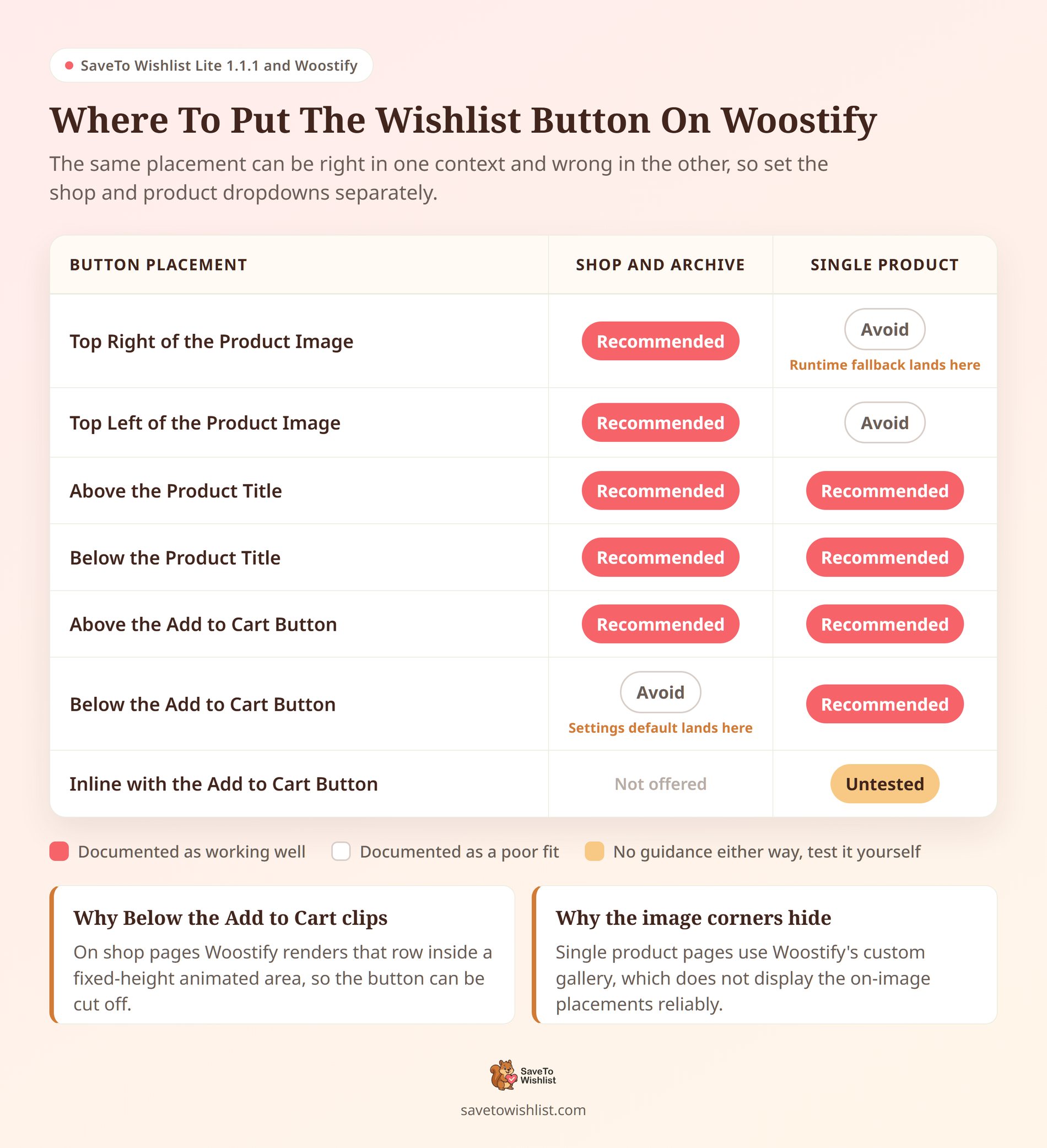
⚙️ Belangrijke installatiestap: SaveTo Wishlist Lite 1.1.1 slaat de winkel- en productplaatsingsopties niet op wanneer je het activeert. Dat laat twee verschillende antwoorden achter op de vraag “wat is de standaard?” Het instellingenscherm toont Onder de knop Toevoegen aan winkelwagen voor beide contexten. Maar terwijl de optie nog niet is opgeslagen, valt de frontend terug op Rechtsboven bij de productafbeelding voor beide. Op Woostify is een van die twee waarden een plaatsing die in elke context vermeden moet worden, dus ga er niet van uit dat het instellingenscherm je laat zien wat shoppers daadwerkelijk zien.
De oplossing duurt seconden: open beide plaatsingsdropdowns, kies de gewenste plaatsing en druk op Opslaan, zelfs als de waarde op het scherm er al goed uitziet. Opslaan schrijft de optie naar de database, en vanaf dan komen het scherm en de frontend overeen.
Hoe Te Bevestigen Dat De Woostify Stijlen Laden
Aangezien er geen instelling is om te controleren, gebeurt de verificatie in de browser. Het duurt ongeveer een minuut.
- Bevestig dat Woostify, of een Woostify kindthema, actief is onder Uiterlijk → Thema's.
- Laad een frontend-pagina en open de ontwikkelaarstools van je browser.
- Zoek in de paginabron naar
savetowishlist-woostify.css. Dat bestand is de integratie. - Controleer de volgorde. Het moet worden geladen na het hoofd-stylesheet van SaveTo Wishlist frontend, aangezien het ervan afhankelijk is.
- Inspecteer op een winkel- of archiefpagina die een hoekplaatsing gebruikt de knop. De container ervan zou moeten resolven naar
z-index: 3. - In een enkele product samenvatting moet die container een bovenmarge van 12 pixels hebben.
Als het bestand niet verschijnt, controleer dan je template-identifier opnieuw. Detectie komt exact overeen met woostify, dus een thema dat is hernoemd of is afgesplitst van die identifier zal het stylesheet niet activeren.
Een mislukte match is volledig stil. Geen fout, geen waarschuwing, geen mededeling voor beheerders. Ontwikkelaarstools is de enige plek waar het verschijnt, daarom is deze controle een minuut van je tijd waard.
Dieper in de code werken? Onze handleiding voor de wishlist REST API behandelt programmatische toegang.
Gast Wishlists Zijn Belangrijker Dan De Styling
Eén instelling doet meer voor uw opslagpercentage dan enige stylingbeslissing. Het is of ingelogde shoppers de knop überhaupt kunnen gebruiken.
De controle is Gast wishlist uitschakelen, en deze staat standaard uit. Dat betekent dat gasten kunnen opslaan. Schakel deze in, en SaveTo Wishlist Lite stopt met het registreren van zijn winkel- en productknop-hooks voor niet-ingelogde bezoekers. De knop verschijnt helemaal niet.
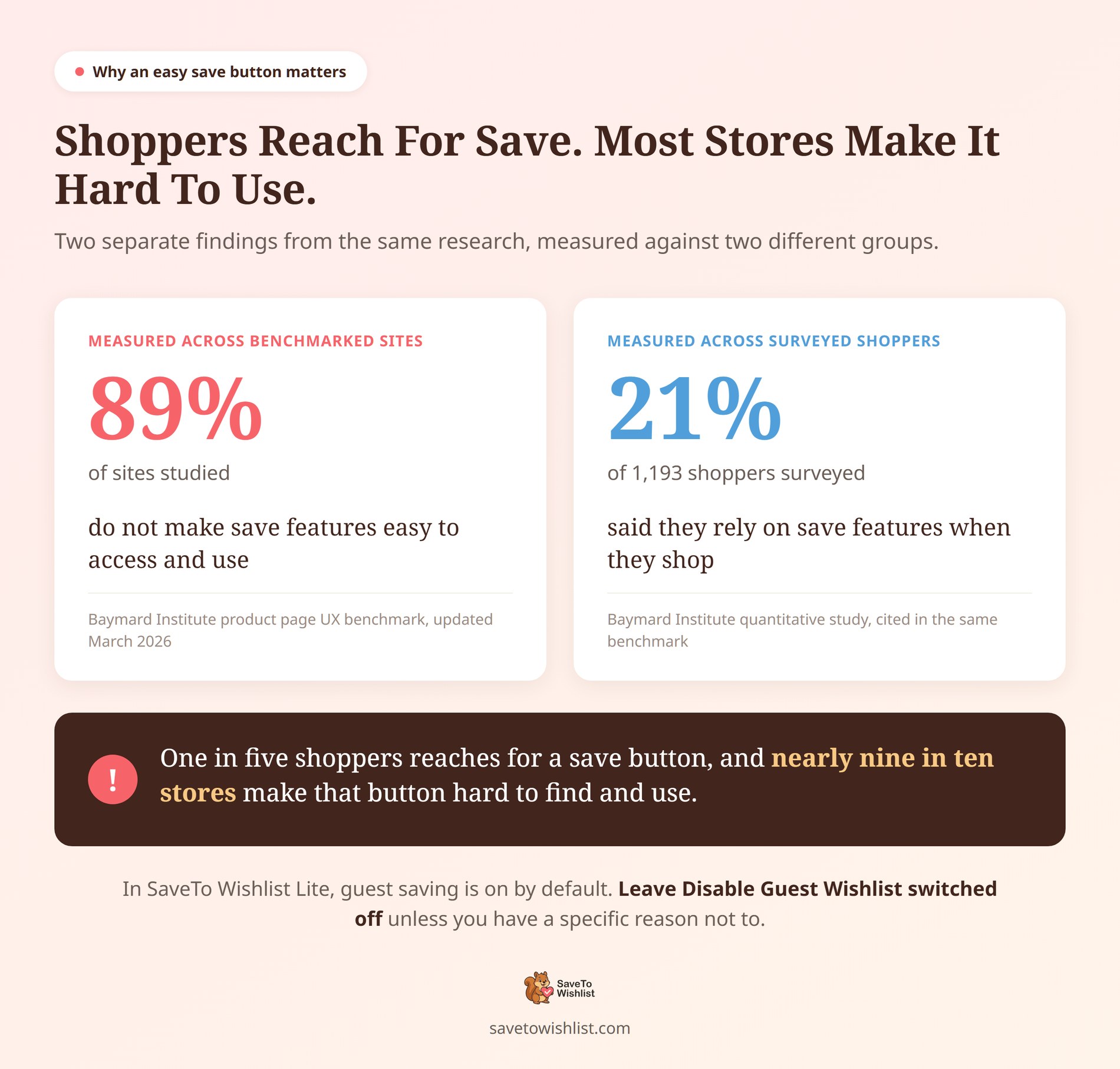
We zouden het uitgeschakeld laten. Baymard's productpagina benchmark toonde aan dat 89% van de bestudeerde sites bewaarfuncties niet gemakkelijk toegankelijk en bruikbaar maakt. In een aparte enquête onder 1.193 shoppers zei 21% dat ze afhankelijk zijn van bewaarfuncties. Dat gat is jouw kans.
Dezelfde logica drijft WooCommerce gastafhandeling: belangrijke acties naadloos maken voor gasten stimuleert betrokkenheid en verhoogt conversies.
De Woostify-integratie splitst niet op basis van inlogstatus. Gasten en ingelogde klanten krijgen dezelfde plaatsingen en dezelfde lay-outregels. Er is geen aparte gast-styling om te configureren.
Richtlijnen voor reikwijdte en compatibiliteit
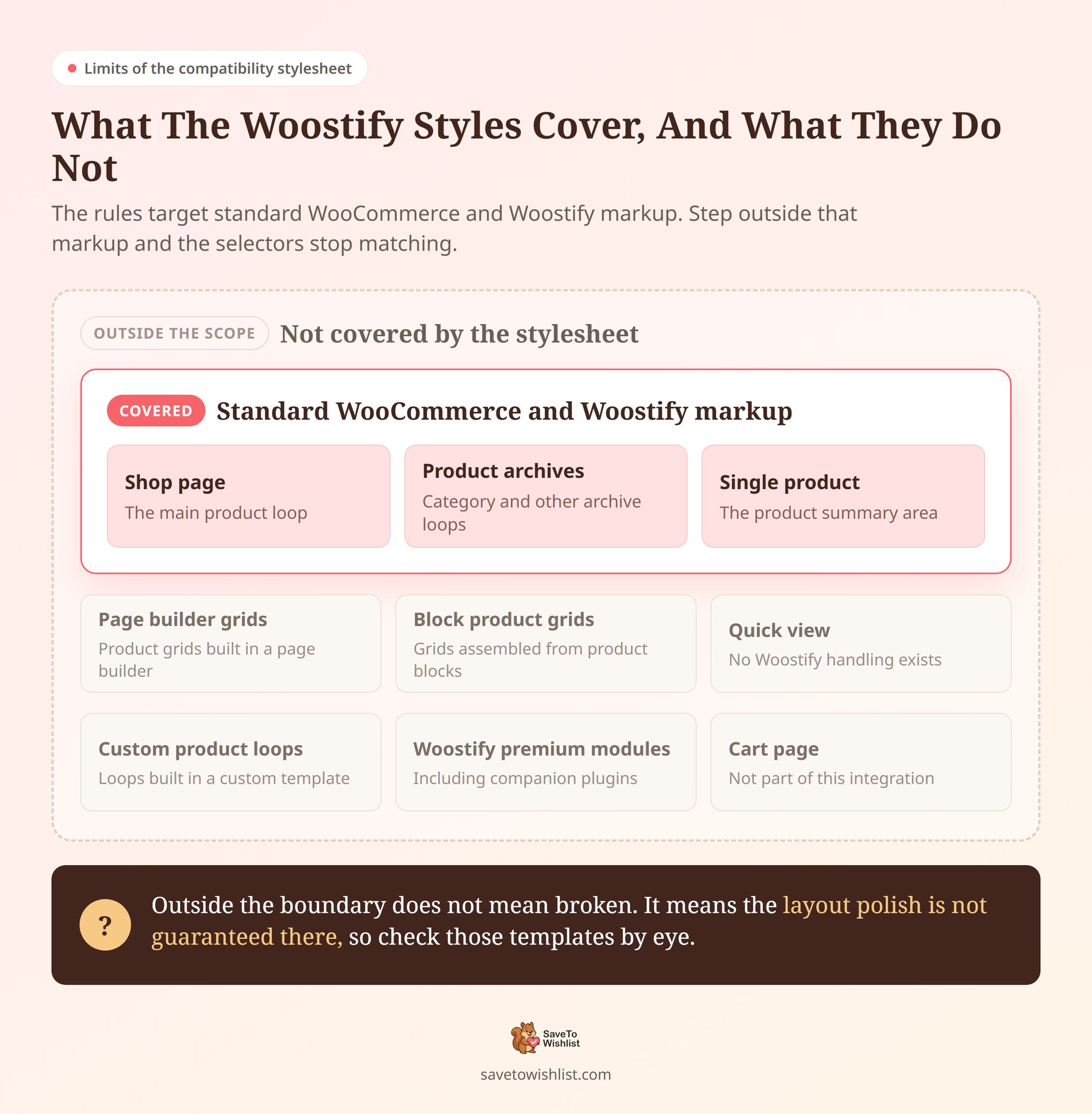
De stylesheet richt zich op standaard WooCommerce- en Woostify-markup. Waar uw winkel afwijkt van die markup, stoppen de regels met matchen.
- Pagina-ontwerper en productgrids met blokken: De regels richten zich op standaard Woostify kaartopmaak. Grids gebouwd in een pagina-ontwerper of samengesteld uit productblokken vallen daarbuiten, dus controleer ze met het blote oog.
- Snelle weergave-interfaces: Er is geen Woostify-specifieke afhandeling voor snelle weergavemodals, dus controleer de jouwe met het blote oog.
- Aangepaste productlussen: Een lus gebouwd in een aangepast sjabloon valt buiten het geteste bereik.
- Woostify premium modules en bijbehorende plugins: Hiervoor is geen compatibiliteit vastgesteld.
- Gedrag op de winkelwagenpagina: De winkelwagenpagina valt buiten deze integratie. Geen Woostify-specifieke winkelwagencode maakt er deel van uit.
De documentatie behandelt SaveTo Wishlist Lite. Het stelt geen Woostify-compatibiliteit vast voor SaveTo Wishlist Pro of de Gift Registry Addon, dus geef die een visuele controle als je ze gebruikt.
Nog iets wat het weten waard is: geen enkele geautomatiseerde test in de suite van de plugin schakelt Woostify in of controleert deze compatibiliteitsregels. De algemene knoptests worden uitgevoerd op een standaard thema. Woostify-layout wordt bevestigd door ernaar te kijken.
Aangepaste lay-outs en speciale producttypen (zoals niet-op-voorraad of niet-aankoopbare items) zijn simpelweg een snelle visuele controle waard in uw live winkel om ervoor te zorgen dat de knop precies wordt weergegeven waar u hem wilt hebben.
Maakt uw winkel gebruik van een van de niet-behandelde contexten? Onze handleiding voor producttabelintegratie laat zien hoe een andere lay-outcontext wordt afgehandeld.
Veelgestelde Vragen: SaveTo Wishlist En Woostify
Moet ik de Woostify-integratie inschakelen?
Nee. Er is geen Woostify-instellingenpagina, geen schakelaar en geen optie die de stylesheet op zichzelf regelt. SaveTo Wishlist Lite controleert de actieve template-identifier wanneer het frontend-assets laadt. Als het woostify leest, wordt de stylesheet automatisch ingeschakeld.
Werkt het met een Woostify-kindthema?
Ja. Detectie kijkt naar de parent template-identifier, niet naar de identifier van het child theme zelf. Zolang de parent nog steeds woostify is, wordt de compatibiliteitsstylesheet normaal geladen.
Heb ik SaveTo Wishlist Pro nodig hiervoor?
Nee. De Woostify-compatibiliteit stylesheet wordt meegeleverd met SaveTo Wishlist Lite, de gratis versie, vanaf release 1.1.1. Betaalde abonnementen voegen verlanglijstanalyse, prijsdaler-meldingen en meldingen over weer op voorraad toe. Geen van deze zijn vereist voor Woostify-layoutondersteuning.
Welke Woostify-versie wordt ondersteund?
De plugin controleert helemaal geen Woostify-versie. Het controleert alleen dat de thema-identifier woostify is, dus er is geen minimum-, maximum- of geteste versie verklaard voor deze integratie. Dit zorgt ervoor dat het werkt bij thema-updates, en daarom is een snelle visuele controle na een update de moeite waard.
Geef de Opslaan Knop Een Plek Om Te Leven
De Woostify-integratie is bewust klein. Eén stylesheet, geen JavaScript, geen REST-endpoints, geen databasegegevens, geen instellingenpagina. Het beheert de lay-out zodat uw opslagknop eruitziet als onderdeel van uw thema in plaats van iets dat achteraf is toegevoegd.
Het enige wat overblijft is het kiezen van de plaatsingen die uw producten het beste benadrukken en passen bij de stijl van uw winkel.
- Bevestig de vereisten en dat Woostify de actieve template is (wat u nodig heeft).
- Open beide plaatsingsdropdowns en sla ze expliciet op, zelfs als ze er correct uitzien (hoe in te stellen).
- Selecteer aanbevolen lay-outposities voor winkelarchieven en enkele productpagina's (plaatsingen om te vermijden).
- Controleer of de compatibiliteit stylesheet wordt geladen om uw thema-instellingen te verifiëren (hoe te bevestigen).
- Houd gastenverlanglijsten ingeschakeld om winkelbesparingen te maximaliseren (gastenverlanglijsten).
- Bekijk paginabuildergrids, snelle weergaven en aangepaste loops op uw live site (limieten).
Uw Woostify verlanglijstknoppen moeten eruitzien alsof ze samen met uw thema zijn ontworpen, niet erachteraf aan vastgeplakt. Onze Woostify-installatiegids leidt u door het instellingenscherm. Of vergelijk wat elk abonnement bevat op de SaveTo Wishlist-prijslijstpagina.



