

 Beoordeeld door
 Een gast komt op uw verlanglijstpagina en ziet een prompt om in te loggen of een account aan te maken. Voor sommige winkels is dat de juiste stimulans. Voor andere is het echter rommel op een pagina bedoeld voor browsen. Nu is de gast-verlanglijst-inloglink van u om uit te schakelen.
Deze update van SaveTo Wishlist Lite (versie 1.1.6) plaatst die keuze in één enkele instelling. We hebben ook drie verfijningen toegevoegd voor klanten. Ze hebben betrekking op telefoons en tablets, andere talen en het toevoegen van artikelen aan de winkelwagen.
In dit artikel bespreken we de nieuwe gastpagina-instelling, hoe u deze kunt gebruiken en wat er nog meer bij wordt geleverd.
Spring naar:
Grote update: Beheer de inloglink van de gast-verlanglijst
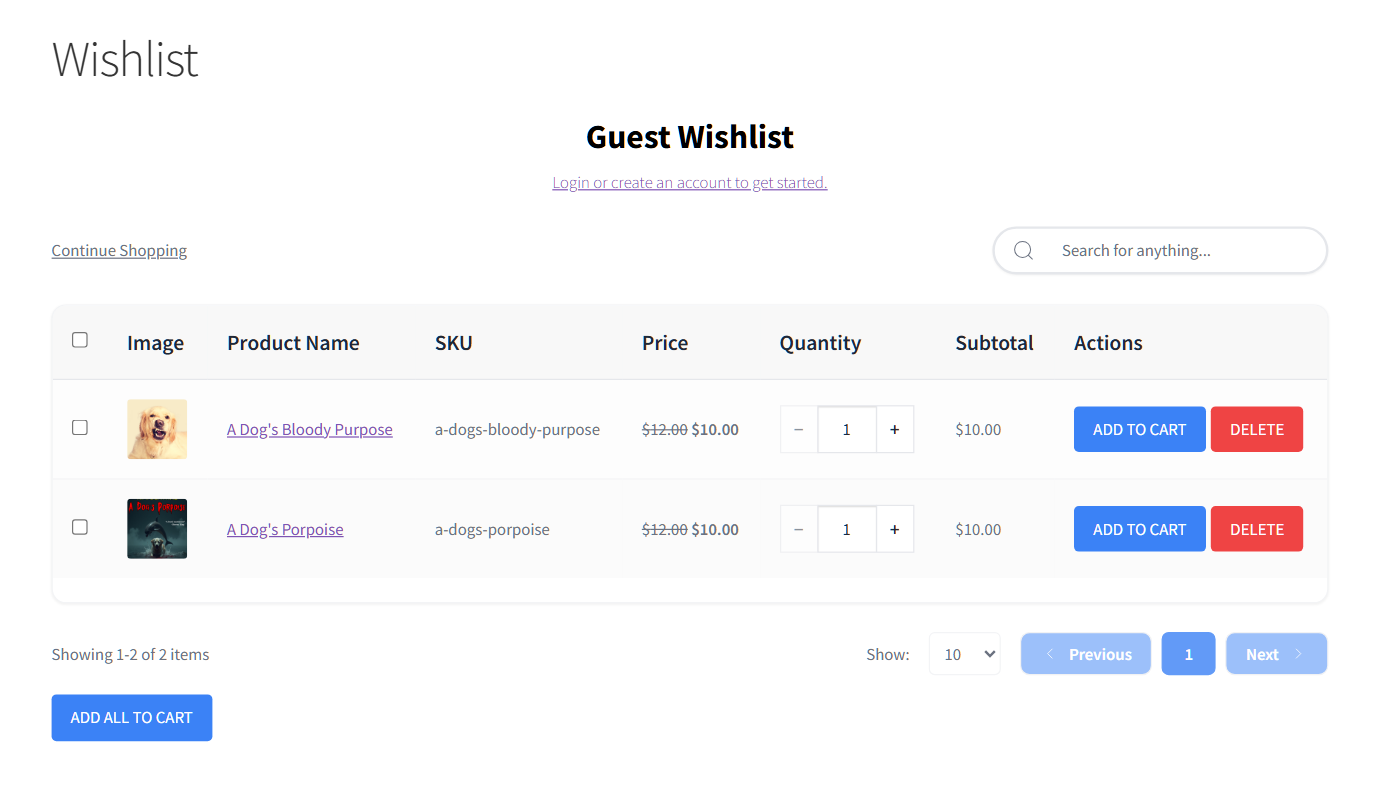
Gast-verlanglijsten laten klanten producten opslaan zonder account. Standaard, wanneer een niet-ingelogde bezoeker de verlanglijstpagina opent, zien ze een regel die hen uitnodigt om in te loggen. Er staat "Log in of maak een account aan om te beginnen".
Sommige winkels willen die uitnodiging vooraan en in het midden. Een winkel die voornamelijk aan eenmalige kopers verkoopt, of een catalogus-stijl winkel runt, geeft echter misschien de voorkeur aan een schonere pagina. Nu kunt u beslissen.
Verberg de inloglink op de gast-verlanglijstpagina
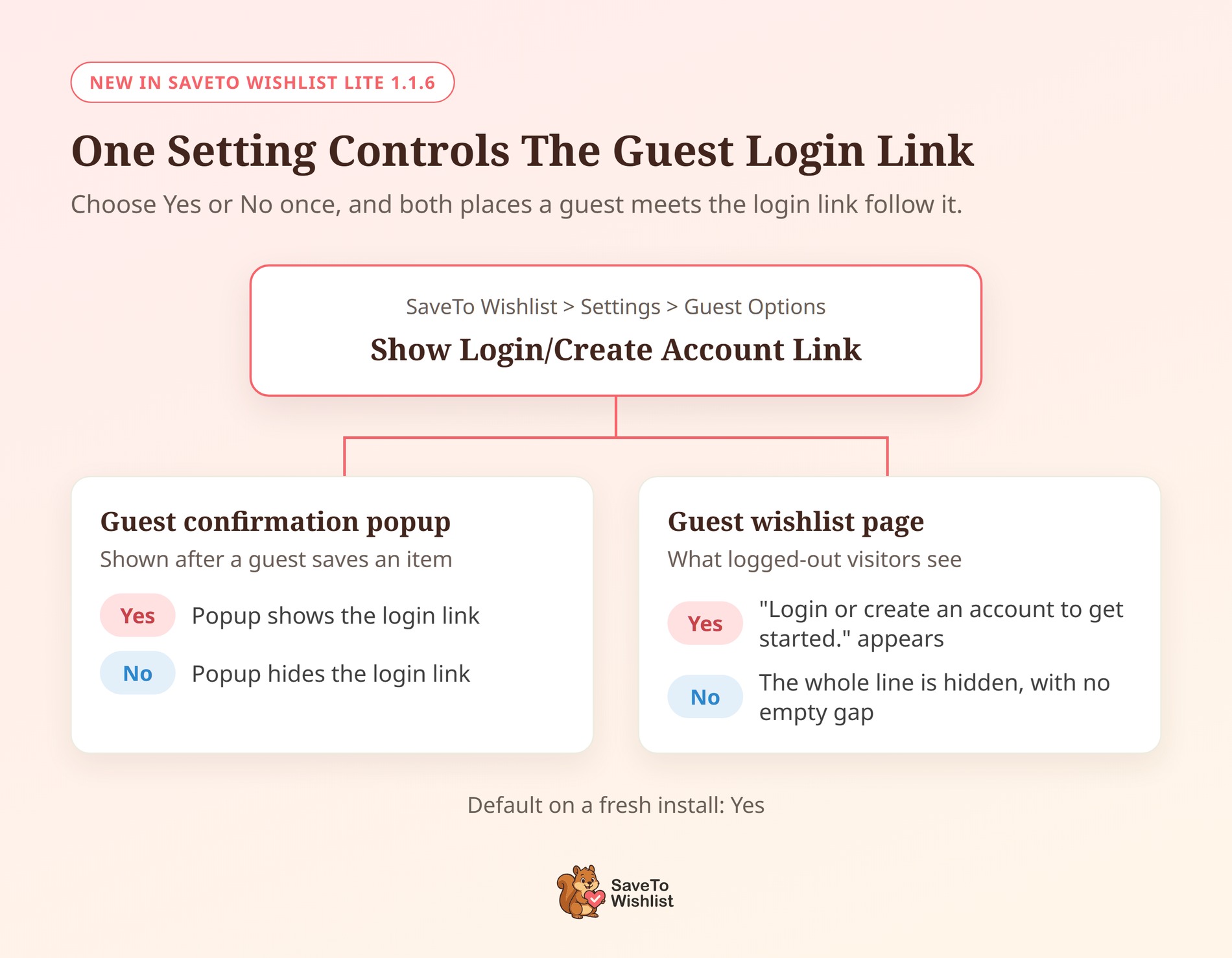
De instelling bevindt zich in uw Gastopties. Het heet nu Login-/Account aanmaken-link weergeven en regelt de inloglink op twee plaatsen. Dit zijn de gastbevestiging popup en de gastverlanglijstpagina zelf.
Zo schakelt u deze uit:
- Ga in uw WordPress-dashboard naar SaveTo Wishlist > Instellingen > Gastopties.
- Zorg ervoor dat Gastverlanglijst uitschakelen is ingesteld op Nee, zodat gasten verlanglijsten kunnen gebruiken.
- Stel Login-/Account aanmaken-link weergeven in op Nee.
- Sla uw wijzigingen op en open vervolgens uw verlanglijstpagina in een uitgelogd browservenster om deze te controleren.
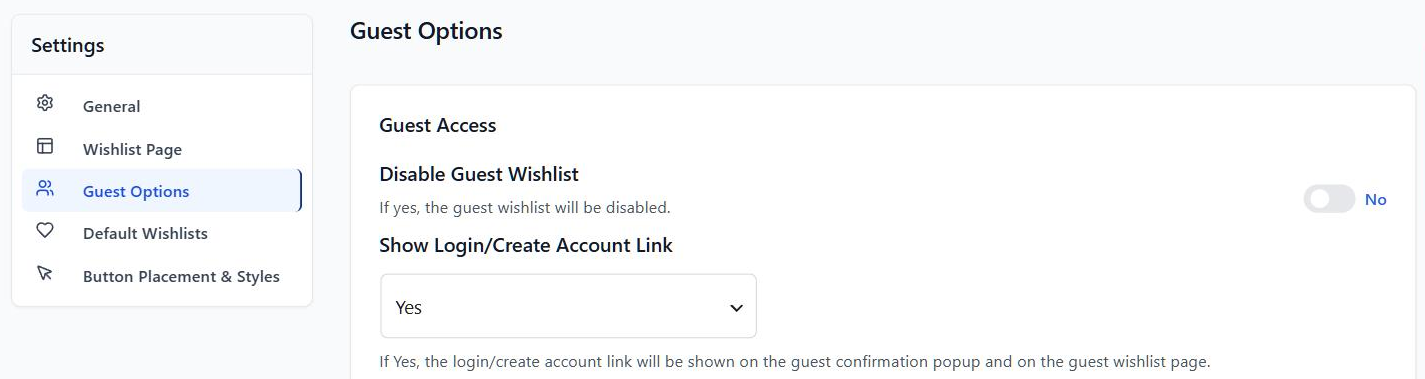
In de admin staat de beschrijving van de instelling: "Indien Ja, wordt de login-/account aanmaken-link weergegeven op de gastbevestigings-popup en op de gastverlanglijstpagina."
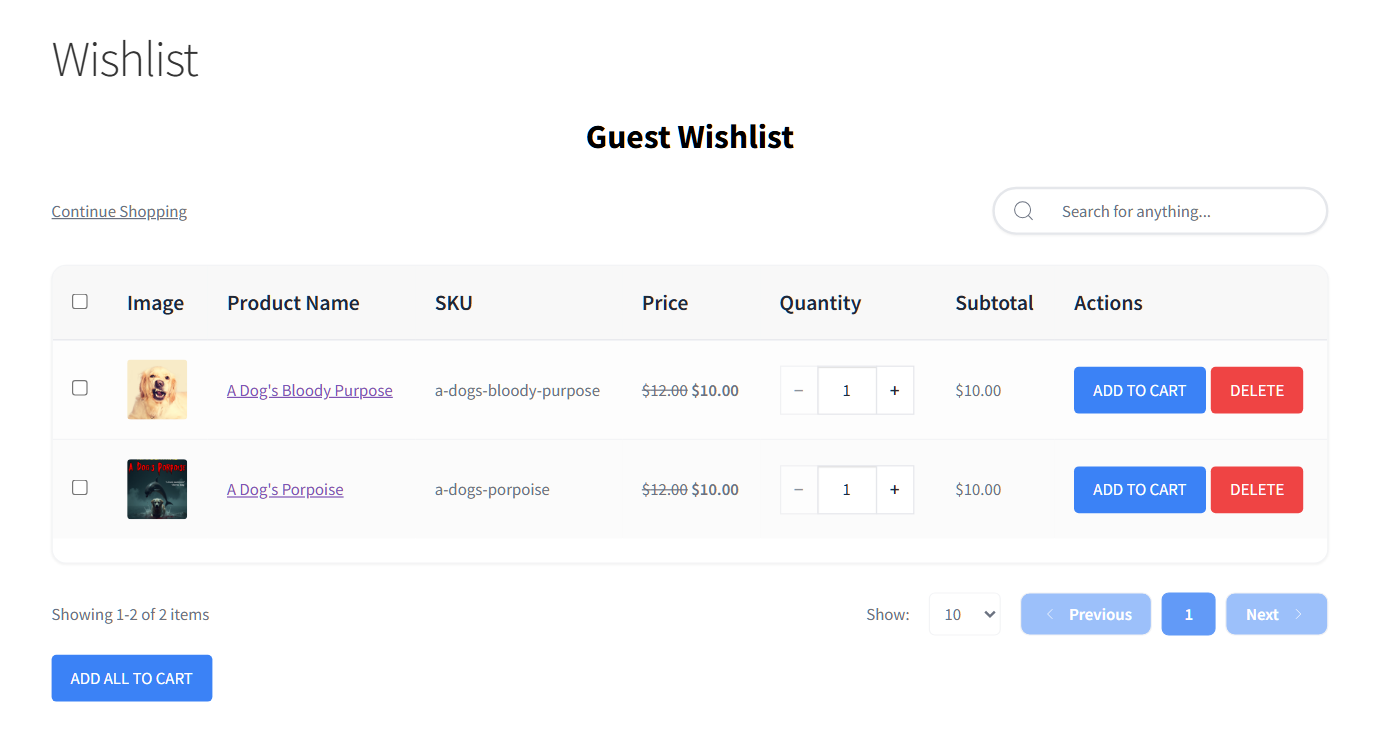
Wat verandert er als je het uitschakelt
- De hele regel verdwijnt: SaveTo Wishlist verbergt de volledige zin, niet alleen de link erin. Uw pagina behoudt zijn Gastverlanglijst-kop, Doorgaan met winkelen-link en zoekvak, zonder een lege ruimte achter te laten.
- Eén schakelaar, twee plaatsen: Dezelfde instelling dekt de bevestigings-popup en de gastverlanglijstpagina. Hierdoor krijgen shoppers een consistente ervaring vanaf de eerste opslag tot de verlanglijstpagina.
- Uw eerdere keuze wordt overgenomen: Deze optie al ingesteld op Nee voor de popup? Na uw update volgt de gastverlanglijstpagina deze ook.
- Makkelijk terug te zetten: Stel de optie weer in op Ja en de link keert terug. Bij een nieuwe installatie wordt deze standaard weergegeven.
- Inbegrepen in de gratis versie: Deze instelling maakt deel uit van SaveTo Wishlist Lite, dus elke winkelversie 1.1.6 heeft deze.
Wijzig in plaats daarvan de linktekst
Liever de link behouden maar de tekst ervan wijzigen? Versie 1.1.5 heeft velden voor Gastverlanglijst Titel en Gastverlanglijst Beschrijving toegevoegd in hetzelfde tabblad. We lopen die door in onze gids voor het aanpassen van uw gastverlanglijstpagina.
Ik zou een snelle test voorstellen voordat u beslist. Als gastopslagen vaak leiden tot aanmeldingen in uw winkel, verdient de link zijn plek. Anders houdt een schonere pagina de focus op de producten. Hoe dan ook, onze post over WooCommerce gastverlanglijsten behandelt waarom het überhaupt belangrijk is om gasten items te laten opslaan.
Nuttige Nieuwe Verbeteringen
Samen met de nieuwe gastinstelling brengt versie 1.1.6 drie verfijningen aan de winkelkant van uw verlanglijst. Elk ervan geeft u, of uw klanten, meer vertrouwen in het gedrag van de verlanglijst.
Stel uw knopafstand in voor telefoons en tablets
De instelling Knopafstand regelt de ruimte tussen de Toevoegen aan winkelwagen-knop en de verlanglijstknop. Uw gekozen waarde geldt nu op elk apparaat, inclusief telefoons en tablets.
Om het aan te passen, ga naar SaveTo Wishlist > Instellingen > Knop Plaatsing & Stijlen. Stel de productpagina Knop Plaatsing in op “Inline met de Toevoegen aan winkelwagen Knop”, voer dan uw marge in pixels in.
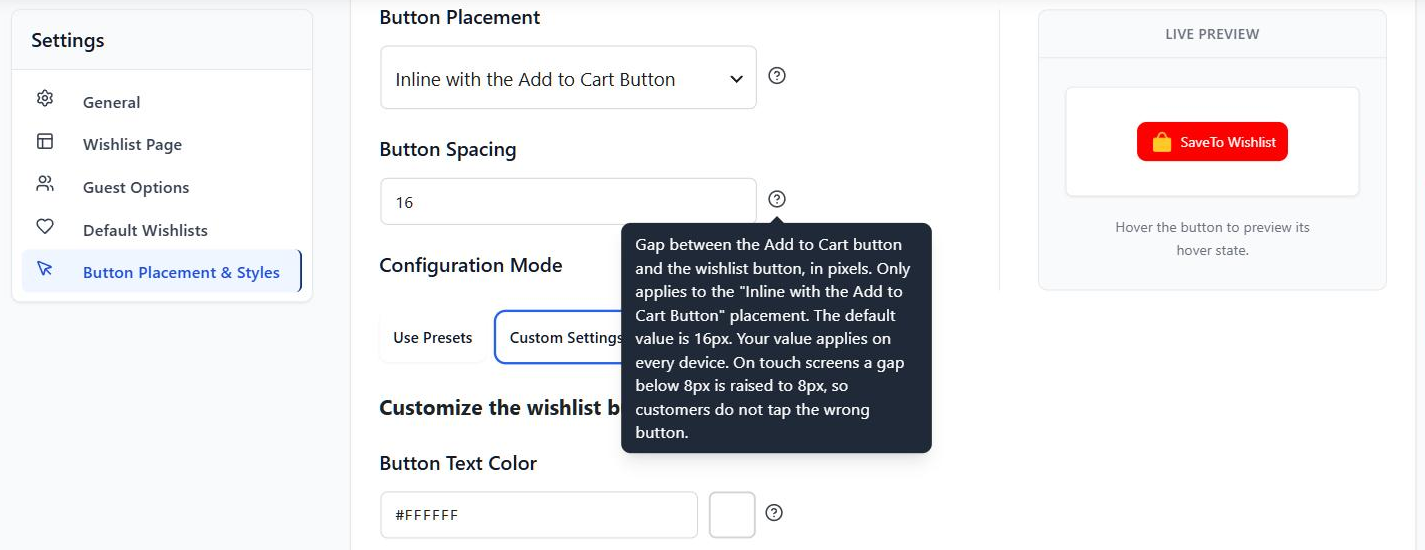
- Zelfde marge overal: Stel 20px of 40px in, en shoppers zien dezelfde afstand op desktop en op aanraakschermen.
- Een veilige minimum op aanraakschermen: Als u een marge onder de 8px kiest, verhogen aanraakschermen deze naar 8px. Zo tikken klanten niet per ongeluk op de verkeerde knop.
- Zinvolle limieten: De standaard is 16px, en de grootste marge die u kunt instellen is 60px.
- Duidelijke tooltip: De tooltip van de instelling legt nu precies uit hoe uw waarde zich gedraagt op aanraakapparaten.
Aangezien veel winkelen op telefoons gebeurt, betekent dit dat de lay-out die u ontwerpt, de lay-out is die mobiele shoppers daadwerkelijk zien.
Vertaal meer van uw verlanglijstpagina
Als u een meertalige winkel runt, zijn 20 extra teksten voor de wensenlijst nu vertaalbaar. U kunt ze vertalen met WPML String Translation of een andere gettext-gebaseerde vertaaltool. Nieuw met het runnen van een winkel in verschillende talen? Wholesale Suite heeft een handige gids voor het vertalen van een WooCommerce winkel.
Hier zijn bijvoorbeeld enkele van de labels die u nu kunt vertalen:
- Winkelwagen knoppen en berichten: “Alles toevoegen aan winkelwagen”, “Geselecteerde toevoegen aan winkelwagen” en “Items toegevoegd aan winkelwagen.”
- Meldingen: De titels “Succes” en “Fout”, plus “Kon items niet toevoegen aan winkelwagen. Probeer het opnieuw.”
- Lay-out bedieningselementen: “Rasterweergave”, “Tabelweergave”, “Weergavemodus”, en de labels “Hoeveelheid verhogen” en “Hoeveelheid verlagen”
- Cadeau registratie labels: “Converteren naar registratie”, “Registratie bekijken” en de “Registratie” badge
- Tabelkoppen: De kolomkop “Afbeelding” in de producttabel van de wensenlijst
Deze teksten staan ook in het vertaalsjabloonbestand (.pot) van de plugin, zodat vertalers ze kunnen vinden. Ondertussen blijven uw wensenlijstnamen en de door u geschreven beschrijving precies zoals u of uw shoppers ze hebben ingevoerd.
Laat klanten direct opnieuw toevoegen aan winkelwagen
Soms kan een winkel een item van de wensenlijst niet aan de winkelwagen toevoegen. Een shopper kan bijvoorbeeld om 5 eenheden vragen terwijl er nog maar 1 over is. Evenzo kan de voorraad opraken nadat de pagina is geladen, of een hoeveelheidsregel kan de bestelling blokkeren.
Wanneer dat gebeurt, ziet de shopper nu een foutmelding en keert de knop terug naar “Toevoegen aan winkelwagen”. Ze kunnen de hoeveelheid wijzigen en meteen opnieuw proberen, zonder dat de pagina opnieuw hoeft te worden geladen.
- Werkt voor iedereen: Dit geldt voor ingelogde klanten en voor gasten op de gasten wensenlijst.
- Opgeslagen items blijven opgeslagen: Als het toevoegen aan winkelwagen van een gast niet lukt, blijft het item op hun wensenlijst staan.
- Verbindingsproblemen gedekt: Als het verzoek uw winkel niet kan bereiken, zien shoppers “Kon items niet toevoegen aan winkelwagen. Probeer het opnieuw.” en is de knop klaar voor een nieuwe poging.
- Eerlijke bevestigingen: Een succesbericht verschijnt pas als de winkel heeft bevestigd dat het artikel aan de winkelwagen is toegevoegd.
Dit past goed bij voorraadgebaseerde opvolgingen. Als een artikel uitverkocht raakt, bekijk dan onze gids voor WooCommerce restock meldingen om die shopper later terug te winnen.
Veelgestelde Vragen
Hoe verberg ik de inloglink op de WooCommerce gast-verlanglijstpagina?
Ga naar SaveTo Wishlist > Instellingen > Gastopties en stel 'Toon inlog-/account aanmaken-link' in op Nee. Sla vervolgens uw wijzigingen op. De inlogregel verdwijnt van de gast-verlanglijstpagina en de gastbevestigingspop-up.
Kan ik de inloglink op de pagina verbergen, maar deze wel in de pop-up behouden?
Niet vanuit het instellingenscherm. Eén instelling, Toon Login/Account Aanmaken Link, regelt beide plaatsen, zodat shoppers dezelfde ervaring hebben op elke plaats. Als je ander gedrag nodig hebt op alleen de pagina, kan een ontwikkelaar de stwlite_show_login_create_link_on_wishlist_page filter van de plugin gebruiken.
Zitten deze updates in de gratis versie van SaveTo Wishlist?
Ja. Alles in dit artikel wordt geleverd in SaveTo Wishlist Lite 1.1.6, de gratis versie van de plugin. Werk bij vanuit uw WordPress-dashboard om het te gaan gebruiken.
Conclusie
Dat was SaveTo Wishlist Lite 1.1.6! Je kunt alles hier gebruiken door de plugin bij te werken vanuit je WordPress dashboard.
Dit is wat we hebben behandeld:
- De loginlink voor gasten verbergen met de instelling Toon Login/Account Aanmaken Link
- Knopafstand die van toepassing is op telefoons en tablets, met een minimum van 8px op touchscreens
- 20 extra vertaalbare teksten op de verlanglijstpagina voor WPML en andere vertaaltools
- Toevoegen aan winkelwagen waarmee shoppers direct opnieuw kunnen proberen wanneer een artikel niet kan worden toegevoegd
Hulp nodig met je gastinstellingen? Bekijk onze kennisbank voor installatiehandleidingen.
Als je klaar bent om gasten een schonere verlanglijstpagina te geven, update of download dan vandaag nog SaveTo Wishlist Lite. En als je automatiseringen, analyses en meer wilt, bekijk dan SaveTo Wishlist Pro.



