

 Überprüft von
 Ein Käufer speichert ein Produkt in einer Wunschliste. Sie wollen diesen Artikel, nur nicht heute. Die meisten WooCommerce-Shops erfassen dieses Signal und lassen es dann einfach dort liegen.
Ihr E-Mail-Tool kann normalerweise nichts davon sehen. Es weiß, wer gekauft und wer geöffnet hat. Es hat keine Ahnung, wer ein Produkt umkreist und auf einen Grund wartet, sich zu entscheiden.
Die FluentCRM-Integration in SaveTo Wishlist Lite schließt diese Lücke. FluentCRM ist ein Marketing-Automatisierungs-Plugin für WordPress, sodass alles auf derselben Website wie Ihr Shop läuft. Die Integration wandelt Wunschlistenaktivitäten in Kontakt-Tags um. Diese Tags können dann eine FluentCRM Wunschlisten-Automatisierung starten.
Wir haben gesehen, dass Shop-Besitzer davon ausgehen, dass ein Link wie dieser einen Entwickler benötigt. Das ist nicht der Fall. Im Folgenden werde ich behandeln, was es verfolgt, wie man es einrichtet und wo seine Grenzen liegen.
Springe zu:
- Warum Wunschzettel-Aktivitäten in Ihrem E-Mail-Tool gehören
- Was die FluentCRM-Integration tut
- Was Sie vor dem Start benötigen
- So richten Sie die FluentCRM-Integration ein
- So lösen Sie eine FluentCRM Wunschlisten-Automatisierung mit Tags aus
- Wunschzettel-Segmente, die Sie zuerst aufbauen sollten
- Grenzen, die Sie kennen sollten, bevor Sie sich auf Wunschzettel-Tags verlassen
- Häufig gestellte Fragen: FluentCRM Wunschlisten-Automatisierung
- Nutzen Sie Ihre Wunschlistendaten
Warum Wunschzettel-Aktivitäten in Ihrem E-Mail-Tool gehören
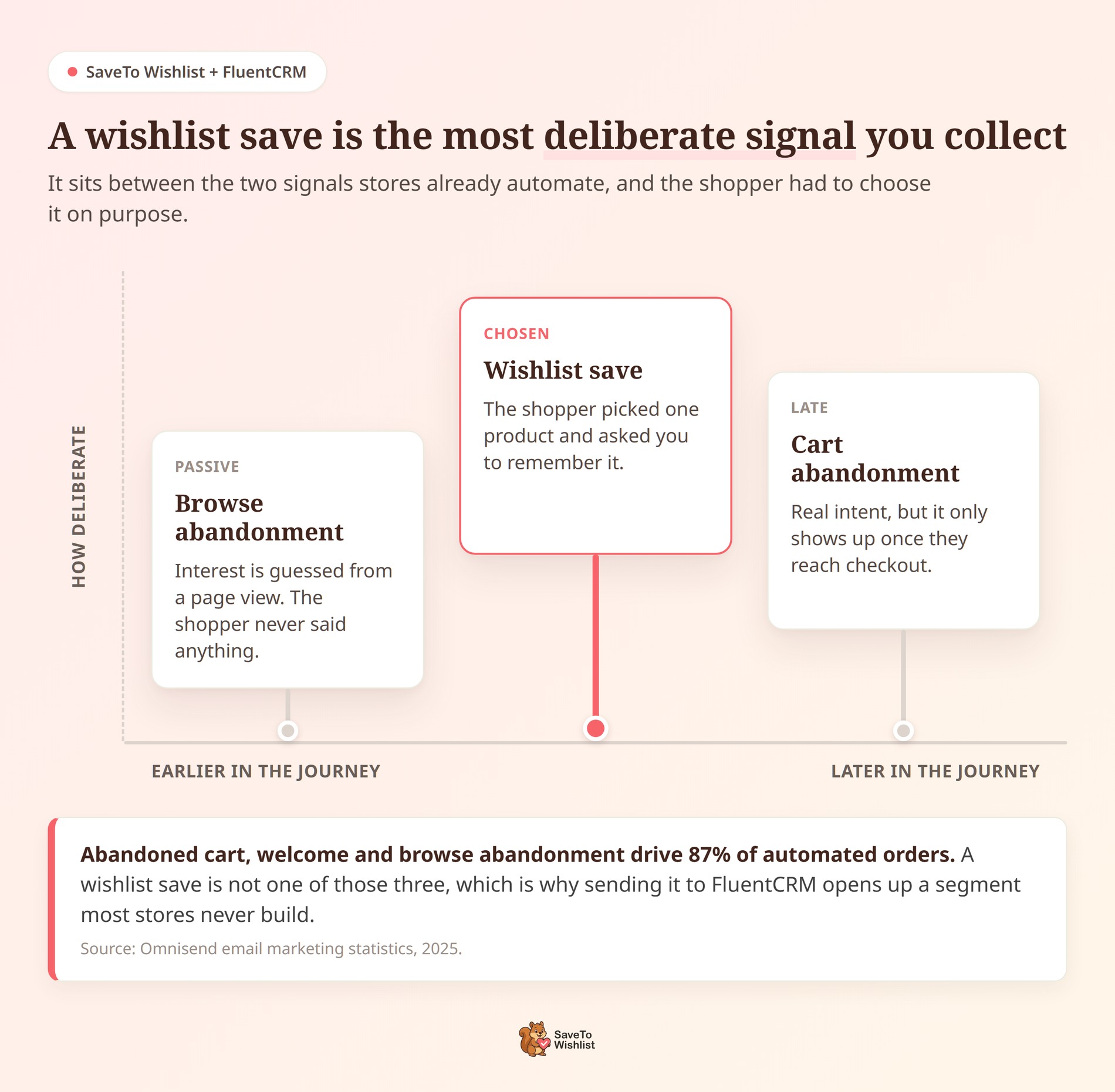
Das Speichern auf einer Wunschliste ist eines der deutlichsten Kaufsignale, die ein Shop sammelt, doch die meisten Shops handeln nie danach.
Denken Sie darüber nach, wie viele Käufer vor dem Auschecken abspringen. Das Baymard Institute gibt die durchschnittliche dokumentierte Warenkorbabbrecherquote mit 70,22 % an. Dieser Durchschnitt basiert auf 50 separaten Studien, die zuletzt im September 2025 aktualisiert wurden.
E-Mail-Marketing-Automatisierung ist, wie Shops einen Teil davon zurückgewinnen. In den Daten von Omnisend aus dem Jahr 2025 machten automatisierte E-Mails nur 2 % der versendeten E-Mails aus. Dennoch trieben sie 30 % aller E-Mail-Umsätze an. Pro Versand waren das 2,87 $ gegenüber 0,18 $ für geplante Kampagnen.
Betrachten Sie jedoch, welche Automatisierungen diese Arbeit leisten. E-Mails zu abgebrochenen Warenkörben, Willkommens-E-Mails und abgebrochenen Browsing-Sitzungen machten 87 % der automatisierten Bestellungen aus. 'Abgebrochenes Browsing' schätzt das Interesse anhand eines Seitenaufrufs. 'Abgebrochener Warenkorb' wartet, bis jemand bereits eine Verpflichtung eingegangen ist.
Ein Speichern auf der Wunschliste liegt zwischen diesen beiden und erfordert mehr Überlegung als beides. Der Käufer hat ein bestimmtes Produkt ausgewählt. Dann hat er Sie gebeten, sich daran zu erinnern.
Mit anderen Worten, es sind Zero-Party-Daten: Informationen, die der Kunde absichtlich weitergegeben hat. Daher gehört es in dasselbe System, das entscheidet, wer welche E-Mail erhält.
Was die FluentCRM-Integration tut
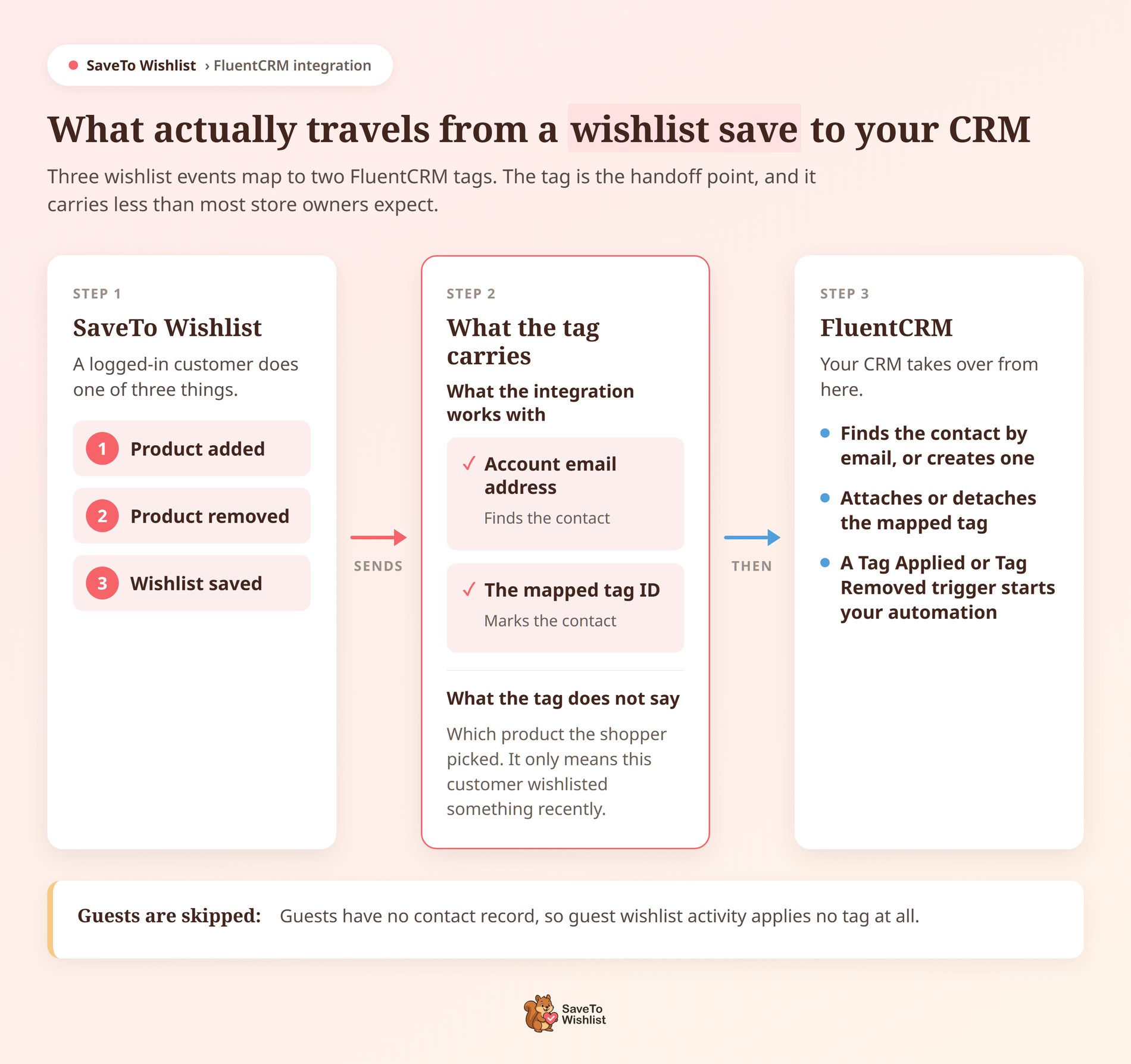
Es wandelt Wunschlistenereignisse in FluentCRM-Kontakt-Tags um. Sie wählen die Tags aus. SaveTo Wishlist fügt sie hinzu und entfernt sie. Von dort aus entscheidet eine FluentCRM-Automatisierung, was als Nächstes geschieht.
Es gibt zwei Tag-Zuordnungen, die drei Wunschlisten-Ereignisse abdecken:
- Zum Wunschzettel hinzugefügt-Tag: angehängt, wenn ein Kunde ein Produkt hinzufügt, dann gelöst, wenn er eines entfernt. Beide Ereignisse teilen sich diese einzelne Zuordnung, sodass ein Tag doppelte Arbeit leistet.
- Wunschliste gespeichert-Tag: angehängt, wenn ein Kunde eine Wunschliste speichert.
Die Einrichtung Ihrer FluentCRM Wunschlisten-Automatisierung ist kurz, da alles über die On-Site-API von FluentCRM läuft. Es gibt keinen API-Schlüssel zum Einfügen, keinen Webhook zur Konfiguration und keinen externen Dienst dazwischen. Beide Plugins müssen einfach auf derselben WordPress-Website aktiv sein.
Es kostet auch nichts extra. Die Integration kam in SaveTo Wishlist Lite in Version 1.0.9, was sie zum Bestandteil des kostenlosen Plugins macht, sodass SaveTo Wishlist Pro nicht erforderlich ist. Auf der FluentCRM-Seite funktioniert die Integration mit beiden Versionen, der kostenlosen und der Pro-Version.
Was die Integration nicht sendet
Die Integration arbeitet mit zwei Werten: der E-Mail-Adresse des Wishlist-Besitzers, die den richtigen Kontakt findet, und der ID des von Ihnen zugeordneten Tags, der ihn markiert.
Da diese spezielle tagbasierte Integration auf geringe Belastung ausgelegt ist, werden die Produktdaten selbst nicht übertragen. Während FluentCRM über tiefgreifende, dynamische WooCommerce-Funktionen für andere E-Commerce-Trigger verfügt, wird eine FluentCRM Wunschlisten-Automatisierung, die ausschließlich auf diesen Tags basiert, nicht den spezifischen Artikel nennen.
Auch Gastaktivitäten werden übersprungen. Ein Tag muss auf einem Kontaktdatensatz landen, und ein Kontaktdatensatz benötigt eine E-Mail-Adresse, daher muss der Käufer angemeldet sein. In der Praxis hält dies Ihre Kontaktliste aus identifizierbaren Käufern anstelle von anonymen Datensätzen.
Was Sie vor dem Start benötigen
Drei Dinge, und das ist die ganze Liste.
- FluentCRM installiert und aktiv auf Ihrer WordPress-Website. Diese Integration ist vollständig kompatibel mit den kostenlosen und Pro-Versionen von FluentCRM.
- Mindestens ein FluentCRM-Tag, erstellt, bevor Sie beginnen, da SaveTo Wishlist Ihre Tags auflistet, sie aber niemals erstellt.
- Angemeldete Kunden mit einer E-Mail-Adresse im Konto. Diese E-Mail ist der Weg, wie der Tag den richtigen Kontakt findet.
Auf der SaveTo Wishlist-Seite benötigen Sie Lite 1.0.9 oder neuer, die Version, die die FluentCRM-Unterstützung eingeführt hat. Auf der anderen Seite der Verbindung wird nur FluentCRM selbst benötigt.
So richten Sie die FluentCRM-Integration ein
Die Einrichtung erfolgt in zwei Teilen. Sie verbinden FluentCRM, indem Sie zuerst die Tags dort erstellen und sie dann in SaveTo Wishlist zuordnen. Machen Sie es in dieser Reihenfolge, da die Dropdown-Listen für die Zuordnung nur bereits vorhandene Tags auflisten.
Erstellen Sie zuerst Ihre Tags in FluentCRM
Gehen Sie im WordPress-Admin zu FluentCRM → Kontakte → Tags. Zwei Tags reichen für den Anfang. Wenn Sie sie nach dem Verhalten benennen, bleiben die Dinge später lesbar.
- Wunschlisten-Interesse für das Ereignis „Produkt hinzugefügt“
- Wishlist Saved für das Ereignis „Wishlist gespeichert“
Ordnen Sie die Tags in SaveTo Wishlist zu
Verbinden Sie nun diese Tags mit den Wunschlisten-Ereignissen.
- Gehen Sie zu SaveTo Wishlist → Einstellungen.
- Öffnen Sie den Tab Integrationen.
- Finden Sie den Abschnitt FluentCRM.
- Setzen Sie FluentCRM-Integration aktivieren auf Ja. Die beiden Tag-Felder bleiben verborgen, bis Sie dies tun.
- Wählen Sie Ihren Tag unter Zur Wunschliste hinzugefügter Tag.
- Wählen Sie Ihren Tag unter Gespeicherter Wunschlisten-Tag.
- Speichern Sie die Einstellungen.
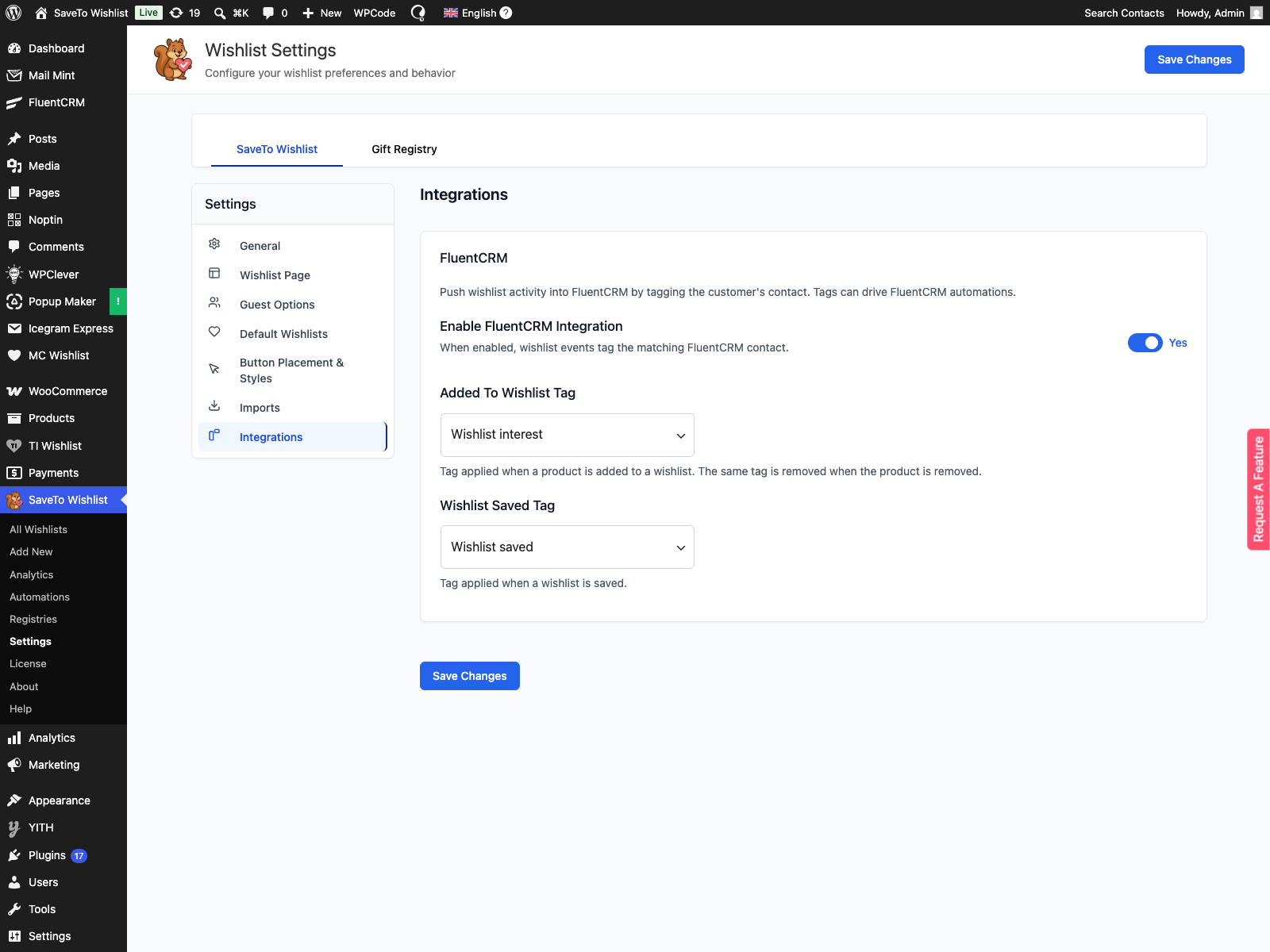
Jedes Feld nimmt einen Tag auf, und jede Dropdown-Liste zeigt nur Tags an, die bereits in FluentCRM vorhanden sind.
🔍️ Was wir gesehen haben: Wenn ein Tag-Dropdown leer aussieht, kurz nachdem Sie einen Tag erstellt haben, ist die Integration wahrscheinlich nicht kaputt. SaveTo Wishlist speichert die FluentCRM-Tag-Liste für fünf Minuten im Cache. Warten Sie ab und laden Sie neu, anstatt den Tag ein zweites Mal zu erstellen.
Um zu bestätigen, dass es funktioniert, melden Sie sich als Testkunde an und speichern Sie ein Produkt. Öffnen Sie dann diesen Kontakt in FluentCRM und überprüfen Sie, ob der Tag angekommen ist. Wenn für diese E-Mail noch kein Kontakt existierte, erstellt die Integration einen.
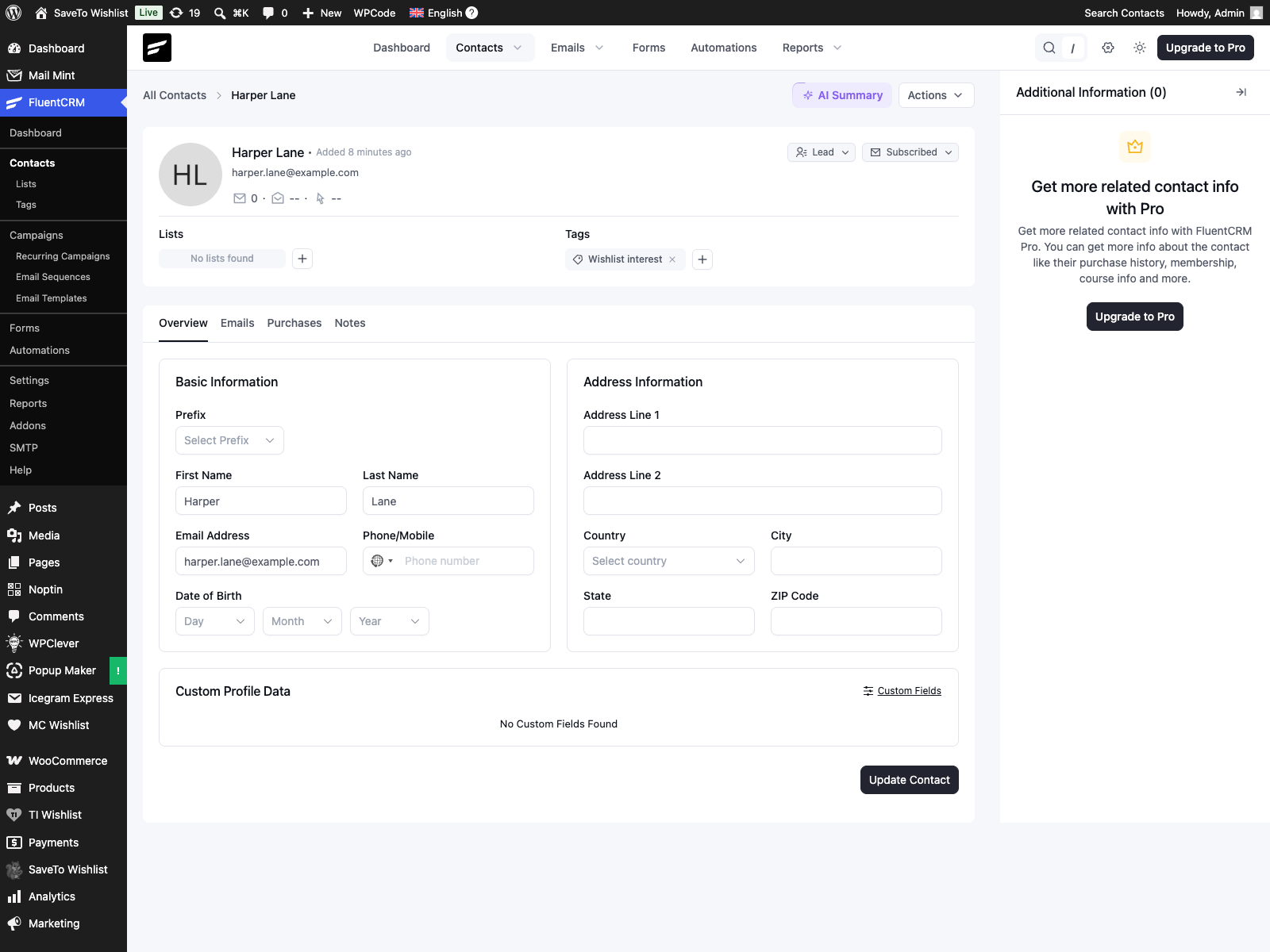
Das ist die gesamte Einrichtung auf der SaveTo Wishlist-Seite. Von hier aus verlagert sich die Arbeit in FluentCRM.
So lösen Sie eine FluentCRM Wunschlisten-Automatisierung mit Tags aus
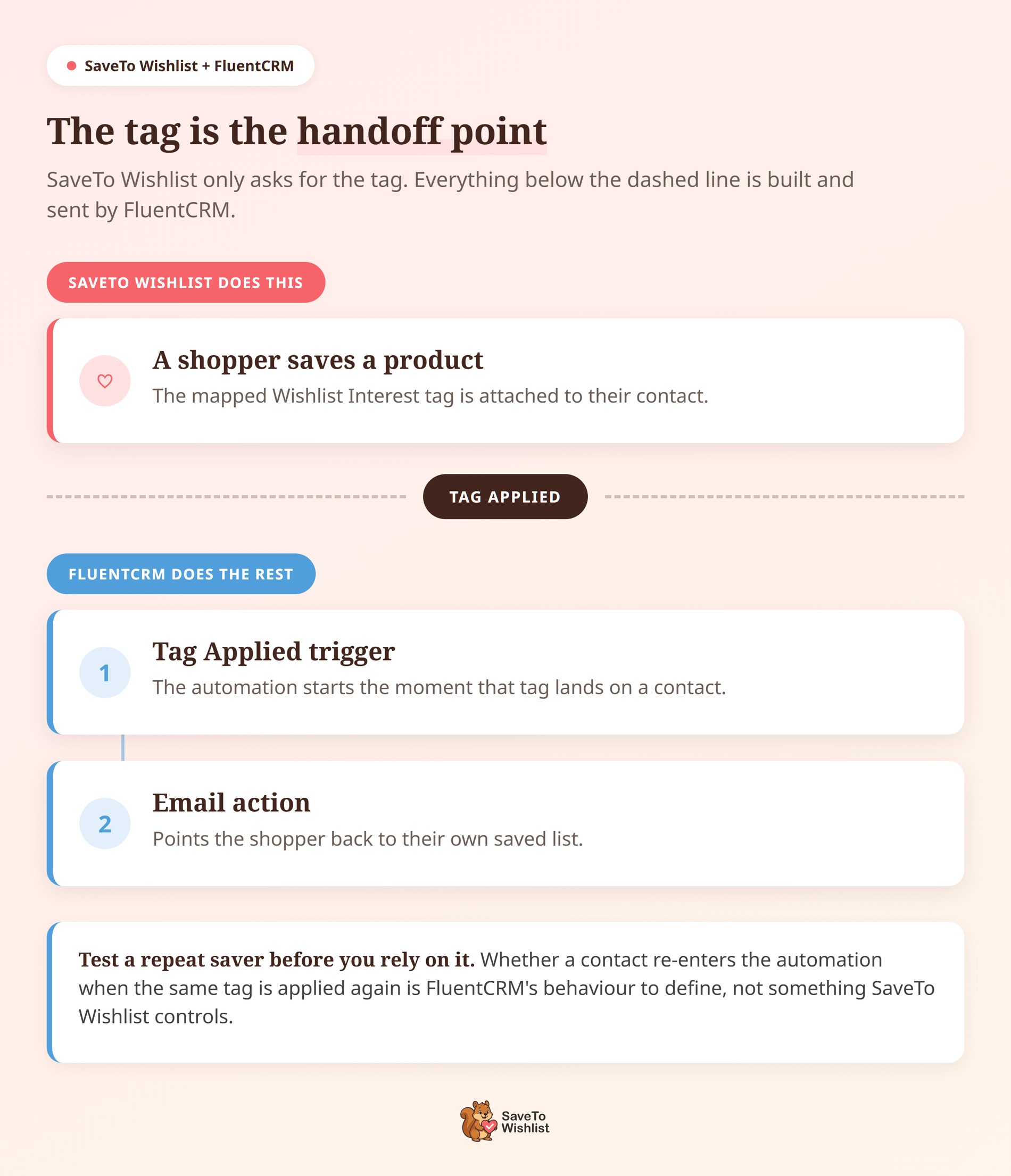
Der Tag ist der Übergabepunkt. Sobald FluentCRM ihn hat, bauen Sie die Nachverfolgung mit den eigenen Werkzeugen von FluentCRM auf. FluentCRM verfügt über einen Tag Applied-Trigger und einen Tag Removed-Trigger, sodass sowohl das Hinzufügen als auch das Entfernen eines Tags eine Automatisierung starten können.
Eine erste FluentCRM-Automatisierung könnte so aussehen:
- Erstellen Sie einen neuen Automatisierungs-Funnel in FluentCRM.
- Wählen Sie den Trigger Tag Applied.
- Wählen Sie Ihren Interessen-Tag der Wunschliste.
- Fügen Sie eine E-Mail-Aktion hinzu, die Käufer zurück zu ihrer gespeicherten Liste leitet.
Von da an liegt der Rest bei Ihnen. Die Dokumentation besagt, dass eine Tag-Änderung jede FluentCRM Wunschlisten-Automatisierung starten kann, sei es eine einzelne E-Mail, eine längere Sequenz oder ein Webhook.
Advanced Coupons hat eine Anleitung zur Verwendung von Gutscheinen in Follow-up-E-Mails, wenn Sie einen Anreiz hinzufügen möchten.
Halten Sie klar, wer was tut. SaveTo Wishlist fragt nach der Tag-Änderung. FluentCRM ist für das Senden, die Sequenzen und die darauf aufbauenden E-Mail-Kampagnen zuständig.
Eine Sache ist es wert, getestet statt angenommen zu werden. Wenn ein Käufer ein zweites Produkt speichert, wird derselbe Tag erneut angewendet. FluentCRM gibt Ihnen die vollständige Kontrolle darüber, wie Automatisierungen funktionieren. Da Ihre CRM-Einstellungen definieren, ob ein Kontakt eine Sequenz erneut betreten kann, wenn er einen zweiten Artikel speichert, empfehlen wir, einen Testkontakt zweimal durchlaufen zu lassen, um sicherzustellen, dass der Workflow Ihren Zielen entspricht.
Wunschzettel-Segmente, die Sie zuerst aufbauen sollten
Da die Tags beschreiben, was ein Käufer getan hat, und nicht, welches Produkt er ausgewählt hat, eignen sie sich am besten zur Gruppierung von Personen. Hier sind vier Gruppen, die dem entsprechen, was die Integration tatsächlich bietet, jede bereit, hinter ihrer eigenen FluentCRM Wunschlisten-Automatisierung zu stehen.
Bauen Sie eine warme Liste für Starts und Verkäufe auf
Jeder, der den Wunschlisten-Tag trägt, hat gezeigt, dass er etwas in Ihrem Katalog möchte. Das ist ein schärferes Publikum für eine Startankündigung als Ihre gesamte Liste. Noch besser, es benötigt keine Produktdaten, um zu funktionieren, was genau zu dieser Integration passt.
Senden Sie eine Benachrichtigung über eine verlassene Wunschliste
Dies ist die Sequenz, für die die Integration entwickelt wurde: Ein Wunschlisten-Add wird zu einer Follow-up-Nachricht für verlassene Wunschlisten. Eine kurze Nachricht, die die Käufer auf ihre eigene gespeicherte Liste hinweist, erledigt hier die Arbeit, da die Liste die Produktdetails liefert, die Ihre E-Mail nicht liefern kann. Es ist Wunschlisten-Remarketing in seiner einfachsten Form.
Melden Sie sich, wenn das Interesse abkühlt
Wenn ein Käufer ein Produkt entfernt, wird der Tag Zum Wunschliste hinzugefügt von seinem Kontakt entfernt. Der FluentCRM-Trigger Tag entfernt kann darauf reagieren, sodass eine Meinungsänderung zu etwas wird, auf das Sie reagieren können, anstatt zu etwas, das Sie nie sehen. Eine einfache E-Mail „Haben Sie gefunden, wonach Sie gesucht haben?“ passt hier gut.
Onboarding neuer Kontoinhaber
Die erste Speicherung auf der Wunschliste ist ein guter Zeitpunkt, um zu erklären, wie gespeicherte Listen in Ihrem Shop funktionieren. Erwähnen Sie das Teilen einer Liste mit der Familie vor einem Geschenk-Anlass. Kleine Erklärungen wie diese können die folgenden Support-Anfragen abwehren.
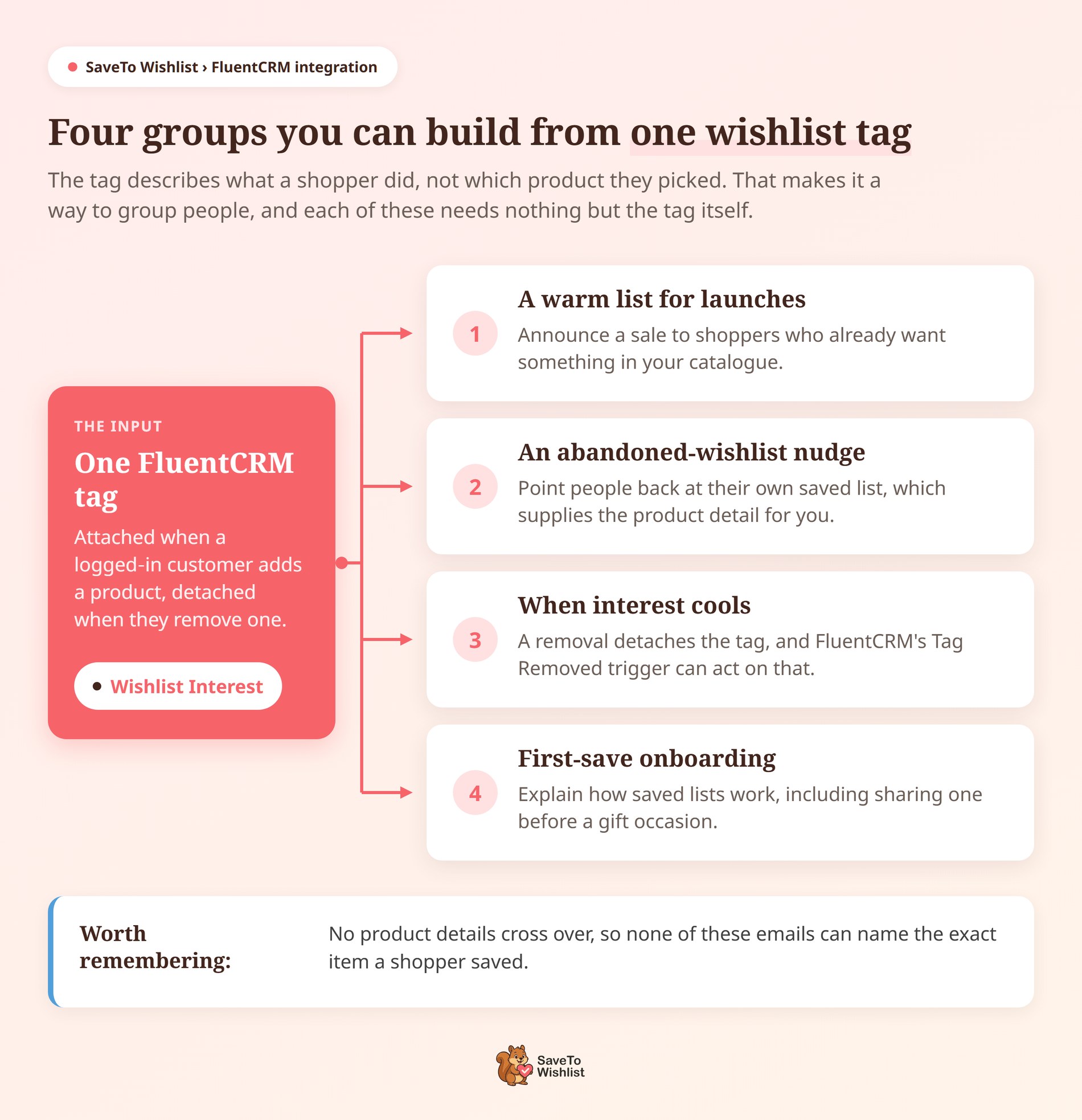
Alle vier stützen sich auf E-Mail-Segmentierung statt auf produktbezogene Trigger. Für die breitere Strategie gehen unsere Anleitungen zum Wunschlisten-Automatisierung und Wunschlisten-E-Mail-Marketing tiefer.
Grenzen, die Sie kennen sollten, bevor Sie sich auf Wunschzettel-Tags verlassen
Diese Tags sind eine Möglichkeit, Personen zu gruppieren, keine Aufzeichnung dessen, was sie gespeichert haben. Das Wissen um die Grenzen bewahrt Sie davor, eine FluentCRM-Automatisierung auf einer Annahme aufzubauen, die nicht zutrifft.
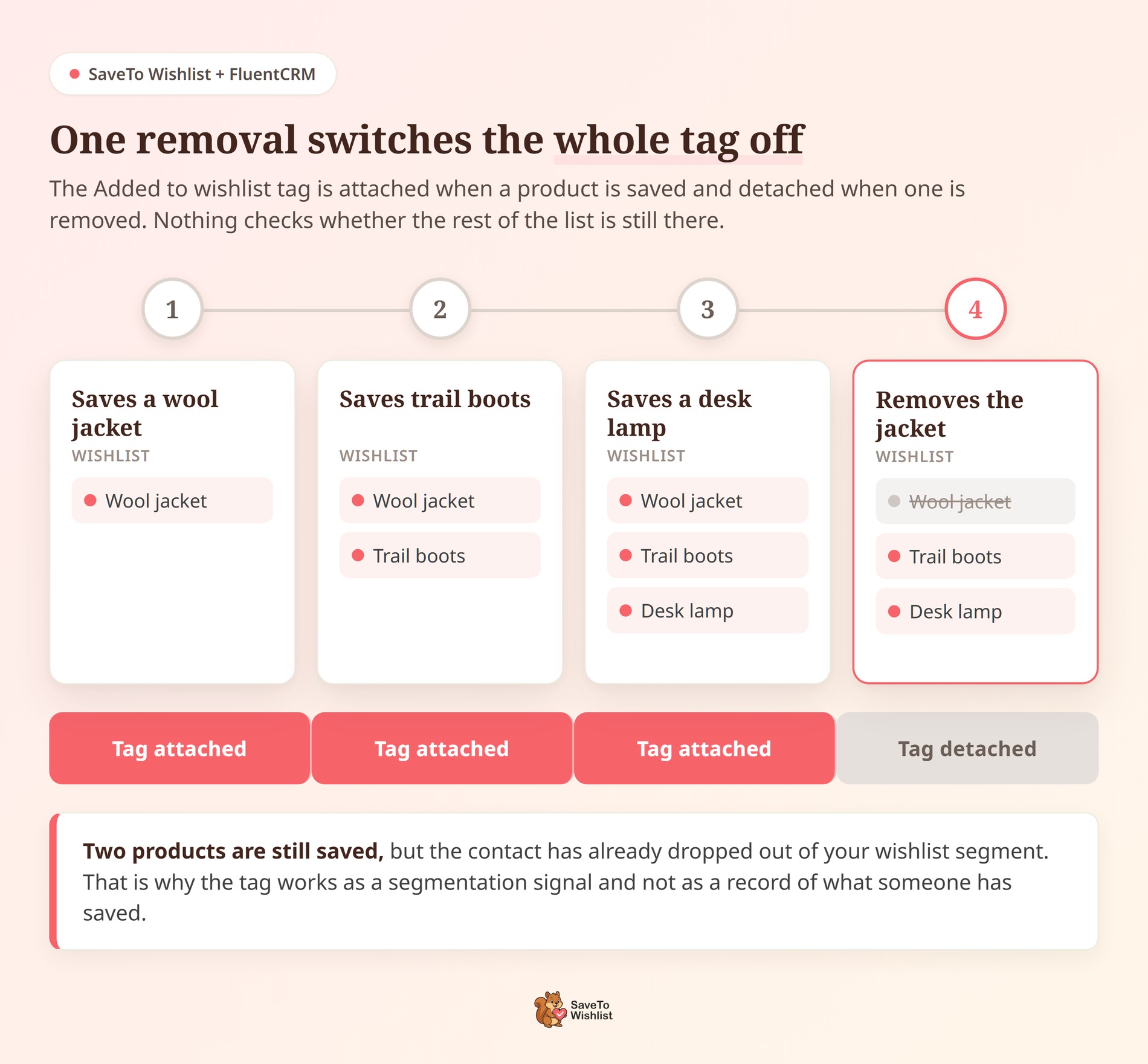
- Der Add-Tag ist keine Live-Liste der gespeicherten Artikel. Das Entfernen eines Produkts löst den Tag. Nichts prüft, ob andere Produkte verbleiben, sodass der Tag entfernt werden kann, während ein Käufer noch viele Artikel gespeichert hat.
- Es gibt keinen separaten Entfernungstag. Das Entfernen eines Produkts löst denselben Tag, den das Hinzufügen eines Produkts anbringt.
- Gastaktivität wendet keinen Tag an. Gäste haben keinen Kontakt-Datensatz, auf den ein Tag angewendet werden könnte, sodass nichts FluentCRM erreicht, bis ein Käufer ein Konto hat.
- Es funktioniert bei Aktivitäten, wie sie passieren. Die Integration reagiert im Moment, in dem ein Produkt hinzugefügt, ein Produkt entfernt oder eine Wunschliste gespeichert wird.
- Der Tag folgt dem Besitzer der Wunschliste. Die Integration wirkt nur auf den Besitzer der Wunschliste, sodass dessen Kontakt-Datensatz getaggt wird.
Wenn Sie eine echte Aufzeichnung darüber benötigen, wer was gespeichert hat, behandelt Visser Labs das Exportieren Ihrer Kundendaten.
Häufig gestellte Fragen: FluentCRM Wunschlisten-Automatisierung
Benötige ich SaveTo Wishlist Pro für die FluentCRM-Integration?
Nein. Die Integration wird mit dem kostenlosen SaveTo Wishlist Lite Plugin ab Version 1.0.9 ausgeliefert. Sie benötigen kein separates Add-On, keinen API-Schlüssel und keinen Webhook. Die beiden Plugins kommunizieren stattdessen über die On-Site-API von FluentCRM. Die Integration ist vollständig kompatibel mit den kostenlosen und Pro-Versionen von FluentCRM.
Teilt die Integration FluentCRM mit, welches Produkt gespeichert wurde?
Nein, und dies ist die Erwartung, die am ehesten frühzeitig zurückgesetzt werden sollte. Die Integration arbeitet mit der E-Mail-Adresse des Wishlist-Besitzers zusammen, die den Kontakt findet, und der ID des zugeordneten Tags, der ihn markiert. Der Tag bedeutet, dass dieser Kunde kürzlich etwas auf die Wunschliste gesetzt hat, nicht welches Produkt er ausgewählt hat. Eine Automatisierung kann sich also nicht auf den spezifischen Artikel beziehen, den jemand gespeichert hat.
Können Gastkäufer getaggt werden?
Nicht über diese Integration. Ein Tag muss auf einem Kontaktdatensatz landen, und dafür wird eine E-Mail-Adresse benötigt, sodass der Käufer angemeldet sein muss. Gäste haben keinen Kontaktdatensatz, daher gilt für Gast-Wishlist-Aktivitäten kein Tag. Der Vorteil ist, dass Ihre Kontaktliste aus Käufern besteht, die Sie identifizieren können.
Warum wurde beim Entfernen eines Produkts das Tag entfernt?
Das ist die Funktionsweise, wie sie vorgesehen ist. Das Hinzufügen und Entfernen eines Produkts verwenden dasselbe Feld Tag hinzugefügt zur Wunschliste, sodass eine Entfernung denselben Tag löst, den eine Hinzufügung angehängt hat. Es wird nicht geprüft, ob noch andere Produkte gespeichert sind, weshalb der Tag besser zur Gruppierung von Personen als zur Berichterstattung über sie geeignet ist.
Was, wenn der FluentCRM-Bereich nie in meinen Einstellungen erscheint?
FluentCRM muss aktiv sein, damit die Integration funktioniert, und das Ganze läuft über die On-Site-API von FluentCRM. Überprüfen Sie, ob FluentCRM auf derselben Website installiert und aktiviert ist, und laden Sie dann die Einstellungsseite neu.
Nutzen Sie Ihre Wunschlistendaten
Eine Speicherung auf der Wunschliste ist eines der deutlichsten Signale dafür, was ein Käufer als Nächstes möchte. Dieses Signal in FluentCRM zu senden, macht es nutzbar. Zwei Tag-Zuordnungen erledigen dies, und Sie benötigen keinen Entwickler.
So legen Sie los:
- Überprüfen Sie die Anforderungen, einschließlich eines vorhandenen FluentCRM-Tags
- Erstellen Sie zwei Tags in FluentCRM und ordnen Sie sie in SaveTo Wishlist zu
- Wissen Sie, was tatsächlich bei FluentCRM ankommt, bevor Sie die E-Mail schreiben, da das Produkt selbst niemals dorthin gelangt
- Erstellen Sie eine FluentCRM-Automatisierung mit einem Tag angewendet-Trigger und testen Sie sie dann mit einem Testkunden.
- Lesen Sie die Limits, damit Ihre Kampagne keine Daten annimmt, die die Tags nicht tragen
- Wählen Sie ein einzelnes Wishlist-Segment aus, auf das Sie reagieren möchten, bevor Sie weitere hinzufügen
Bereit, gespeicherte Produkte in Segmente zu verwandeln, die Sie vermarkten können? Installieren Sie SaveTo Wishlist Lite und folgen Sie dann der FluentCRM-Einrichtungsanleitung in unserer Wissensdatenbank für die Schritt-für-Schritt-Version.



