

 Überprüft von
 Jede Feiertagssaison beobachten WooCommerce-Shop-Besitzer, wie Käufer stöbern, einen Warenkorb füllen und dann ohne Kauf gehen. Wenn Sie sich jemals gefragt haben, wie Sie einen Geschenke-Guide erstellen, der das Stöbern in Bestellungen verwandelt, sind Sie nicht allein.
Baymard-Forschung beziffert den Warenkorbabbruch auf 70,22 %, gemittelt über 50 separate Studien. Dieselbe Forschung ergab, dass 42 % der Personen, die abbrechen, dies tun, weil sie nur stöberten. Ein Geschenke-Guide trifft diese Personen genau dort, wo sie sind. Er verwandelt ein vages „Ich brauche ein Geschenk“ in eine kuratierte Shortlist, auf die sie reagieren können.
Gut gemacht, gibt er Käufern auch eine Möglichkeit, ihre Auswahl zu speichern und zu teilen. Das bringt leise neue Besucher zurück in Ihren Shop, wenn ihre Freunde darauf klicken. Und für die großen Anlässe, bei denen eine ganze Gruppe von einer Liste kauft, verwandelt eine Geschenkliste denselben Guide in ein gemeinsames Einkaufserlebnis, das in Ihrem Shop stattfindet.
Inhaltsverzeichnis
- Warum Geschenke-Guides für WooCommerce-Shops verkaufen
- So erstellen Sie Schritt für Schritt einen Geschenke-Guide
- Lassen Sie Käufer Geschenkideen mit Wunschlisten speichern und teilen
- Fügen Sie eine Geschenkliste für Gruppengeschenke und Empfehlungen hinzu
- Verwandeln Sie Ihren Geschenke-Guide in wiederkehrende Verkäufe
- Häufig gestellte Fragen
Warum Geschenke-Guides für WooCommerce-Shops verkaufen

Wenn Sie wissen möchten, wie Sie einen Geschenke-Guide erstellen, der tatsächlich verkauft, verstehen Sie zunächst seinen Hauptzweck. Im Wesentlichen nimmt er den schwierigsten Teil des Geschenkkaufs: die Entscheidung.
Geschenkkäufer kennen oft Ihren Katalog nicht, kennen nicht den genauen Geschmack des Empfängers und arbeiten unter Zeitdruck. Ein Guide nimmt ihnen die Denkarbeit ab, indem er Produkte nach einer Person, einem Anlass oder einem Preispunkt gruppiert.
Nach unserer Erfahrung sind die Guides, die am besten konvertieren, eng gefasst, nicht breit. „Geschenke unter 50 € für Kaffee-Liebhaber“ schlägt „Unsere Weihnachtskollektion“ jedes Mal. Es passt zu dem Satz, der bereits im Kopf des Käufers herumschwirrt. Diese Spezifität ist auch das, was Suchmaschinen und KI-Assistenten erfassen, wenn jemand nach Geschenkideen fragt.
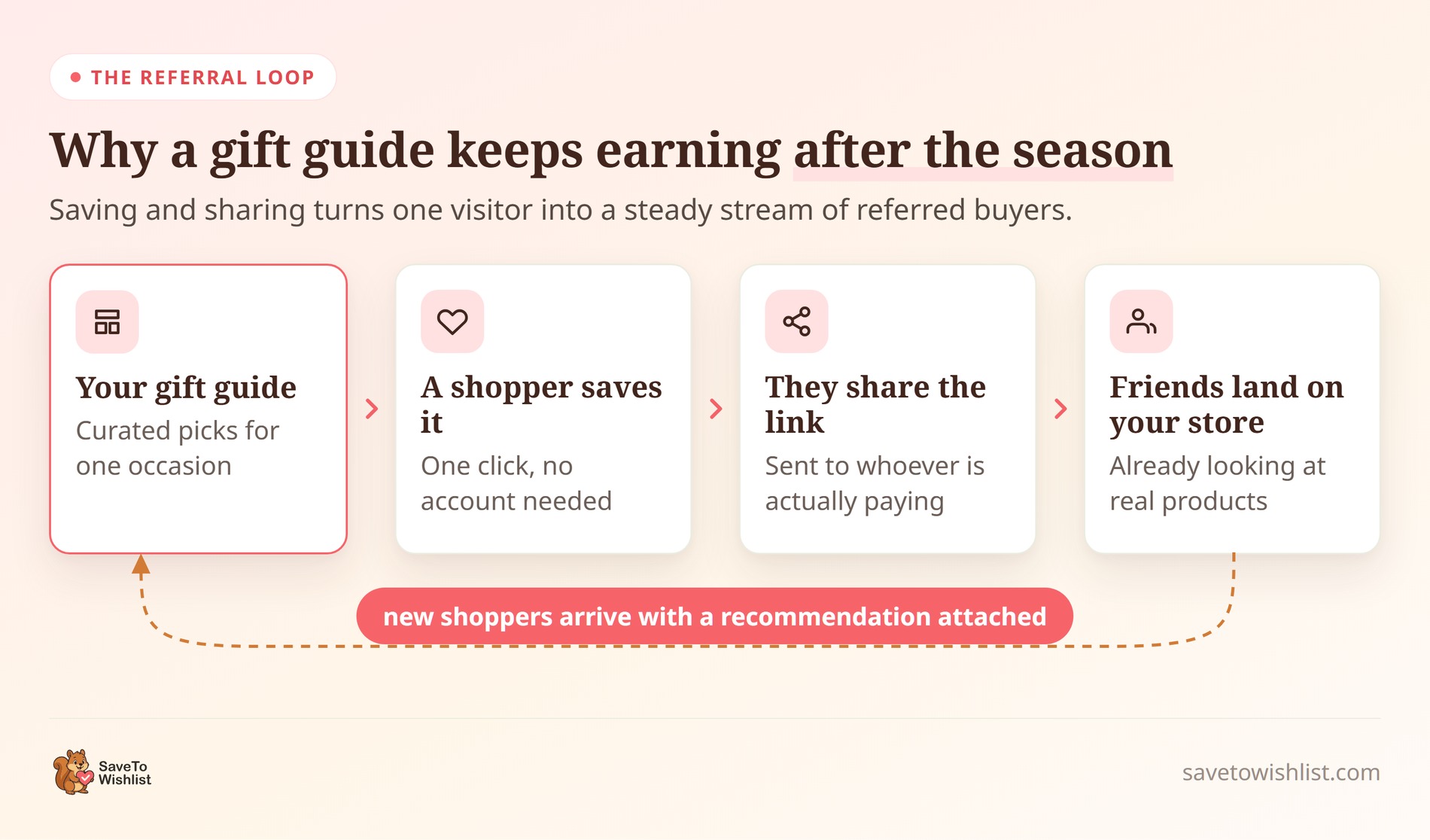
Es gibt einen zweiten Vorteil, den die meisten Shop-Besitzer verpassen: Ein guter Geschenke-Guide ist von Natur aus teilbar. Jemand, der einen Geburtstag oder ein Gruppengeschenk plant, möchte seine Shortlist an Familie oder Freunde senden. Jedes Mal, wenn sie dies tun, wird dieser Link zu Empfehlungsverkehr, der auf Ihre Produkte verweist. Er kommt mit einer integrierten Empfehlung.
Eine Sache, die wir häufig sehen, ist, dass Shops Geschenke-Guides als einmalige saisonale Seiten behandeln. In Wirklichkeit sind es das Teilen und Speichern, was ihnen lange nach dem Anlass Traffic einbringt.
So erstellen Sie Schritt für Schritt einen Geschenke-Guide
Wenn Sie sich fragen, wie Sie einen Geschenke-Guide erstellen, beginnen Sie damit, einen klaren Blickwinkel pro Guide zu wählen, und bauen Sie dann die Seite um Produkte auf, die wirklich dazu passen. Ein fokussierter Guide ist einfacher zu schreiben, einfacher zu ranken und für einen Käufer einfacher zu vertrauen.
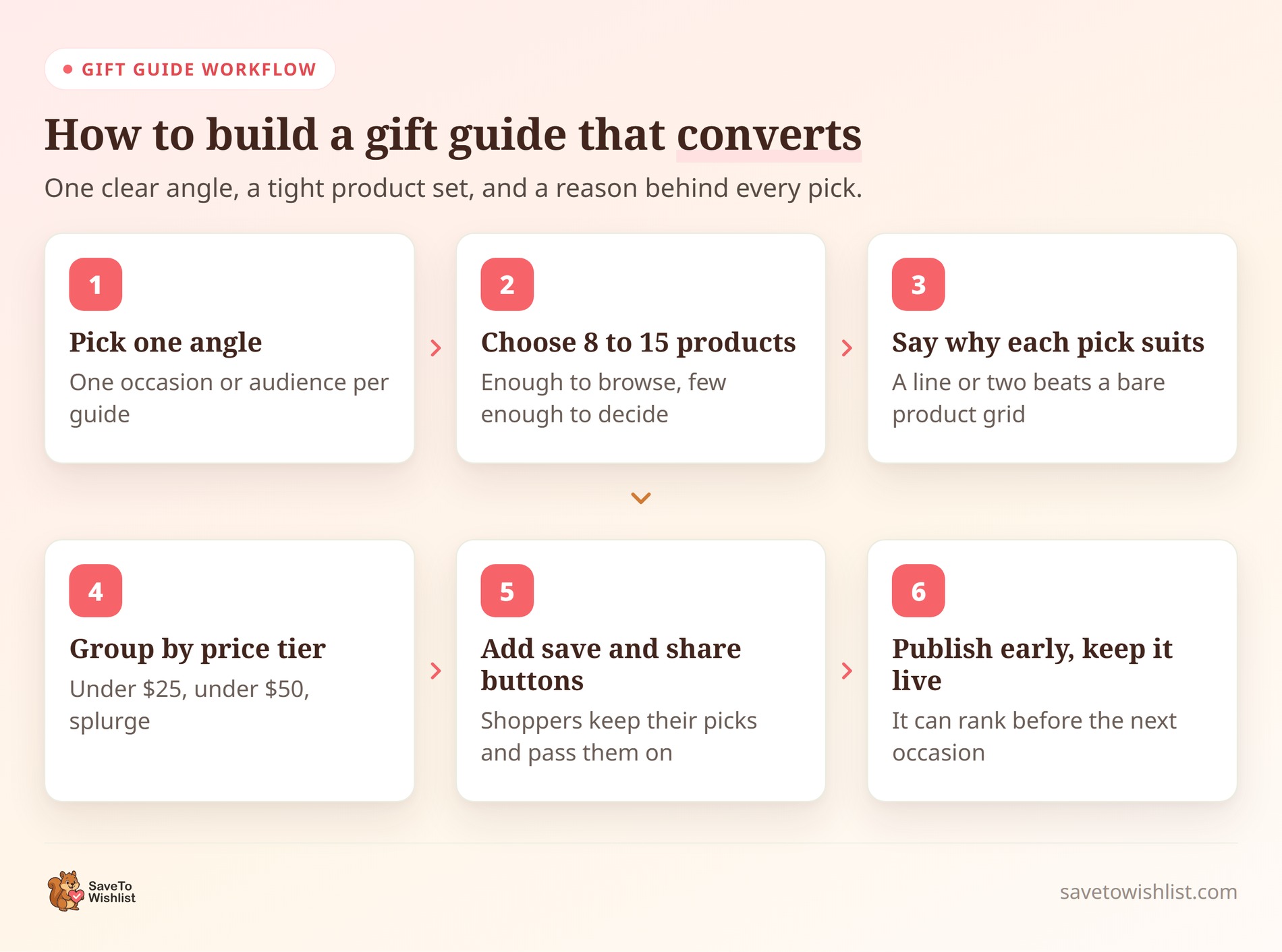
Hier ist die Reihenfolge, die wir empfehlen:
- Wählen Sie einen Anlass oder eine Zielgruppe: Muttertag, „Geschenke für neue Eltern“ oder „Geschenke für den Nikolausstiefel unter 25 €“. Ein Thema pro Guide.
- Wählen Sie 8 bis 15 Produkte aus, die wirklich passen. Zu wenige wirken dünn, zu viele bringen die Entscheidungslähmung zurück, die Sie lösen wollen.
- Schreiben Sie für jede Auswahl einen kurzen Grund. Ein oder zwei Sätze darüber, für wen es geeignet ist und warum, sind besser als ein leeres Produktgitter.
- Gruppieren Sie nach Preis, wo es hilft. Budget-Stufen („unter 25 €“, „unter 50 €“, „Luxus“) ermöglichen es Käufern, schnell zu filtern.
- Fügen Sie klare Handlungsaufforderungen hinzu, damit jedes Produkt direkt zu seiner Seite verlinkt und Käufer es für später speichern können.
- Veröffentlichen Sie frühzeitig und lassen Sie es live. Ein Geschenke-Guide, der das ganze Jahr über online bleibt, kann vor dem nächsten Anlass ranken.
Der größte Schub kommt normalerweise aus Schritt 3. Eine einfache Zeile „toll für jemanden, der…“ unter jedem Produkt verwandelt die Seite von einem Katalog-Dump in eine Beratung. Infolgedessen klicken mehr Käufer auf einzelne Produkte, anstatt abzuspringen.
Es lohnt sich, einen Geschenkgutschein in den Guide selbst aufzunehmen, für die Käufer, die jede Auswahl lesen und sich immer noch nicht entscheiden können. Advanced Coupons erklärt , wie Geschenkgutscheine funktionieren, falls Sie noch keinen anbieten.
Lassen Sie Käufer Geschenkideen mit Wunschlisten speichern und teilen
Ein Speicher-Button verwandelt einen Geschenke-Guide von einer Seite, die Leute lesen, in eine Seite, auf die Leute reagieren und die sie weitergeben. Anstatt einen Käufer zu verlieren, der noch nicht bereit ist, heute zu kaufen, geben Sie ihm einen Button, um den Artikel zu speichern. Sie können später zurückkommen oder ihre Wunschliste an diejenigen senden, die tatsächlich bezahlen.
Mit SaveTo Wishlist können selbst die kostenlosen Lite-Version Käufer mehrere Wunschlisten mit benutzerdefinierten Namen erstellen. Denken Sie an „Weihnachten für Papa“ oder „Emmas Geburtstag“, jede mit einem teilbaren Link.
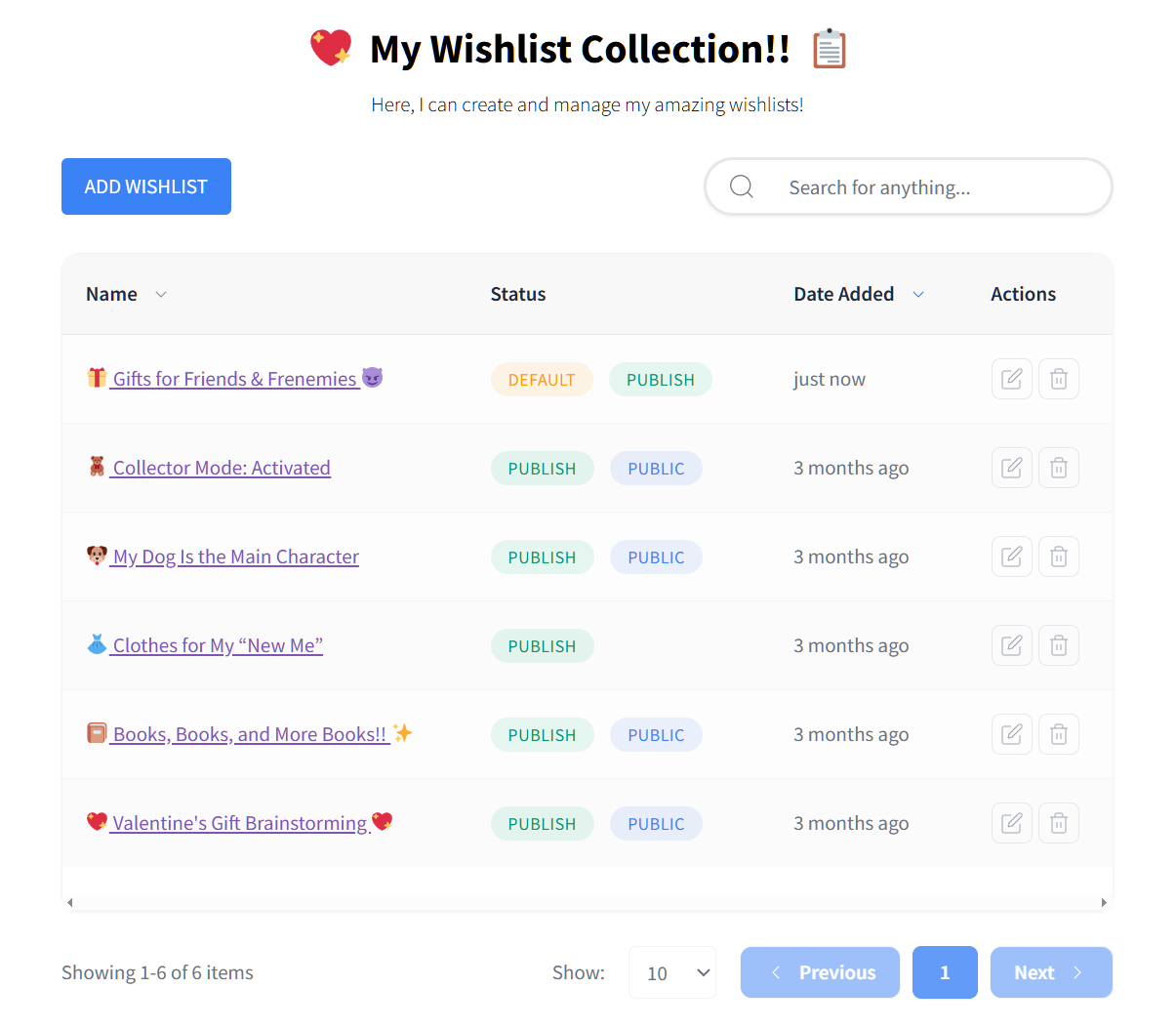
Gastkäufer können ohne Konto speichern, und ihre Liste wird zusammengeführt, wenn sie sich später anmelden. Das ist wichtig für einen Geschenke-Guide, da ein Großteil des Geschenke-Traffics von Erstbesuchern stammt.
Während Sie planen, wie Sie einen Geschenke-Guide erstellen, können Sie diese Speicher-Buttons zu Ihren Produktseiten und Layouts mit einem Online-Wunschlisten-Ersteller für WooCommerce hinzufügen. Kein Code erforderlich.
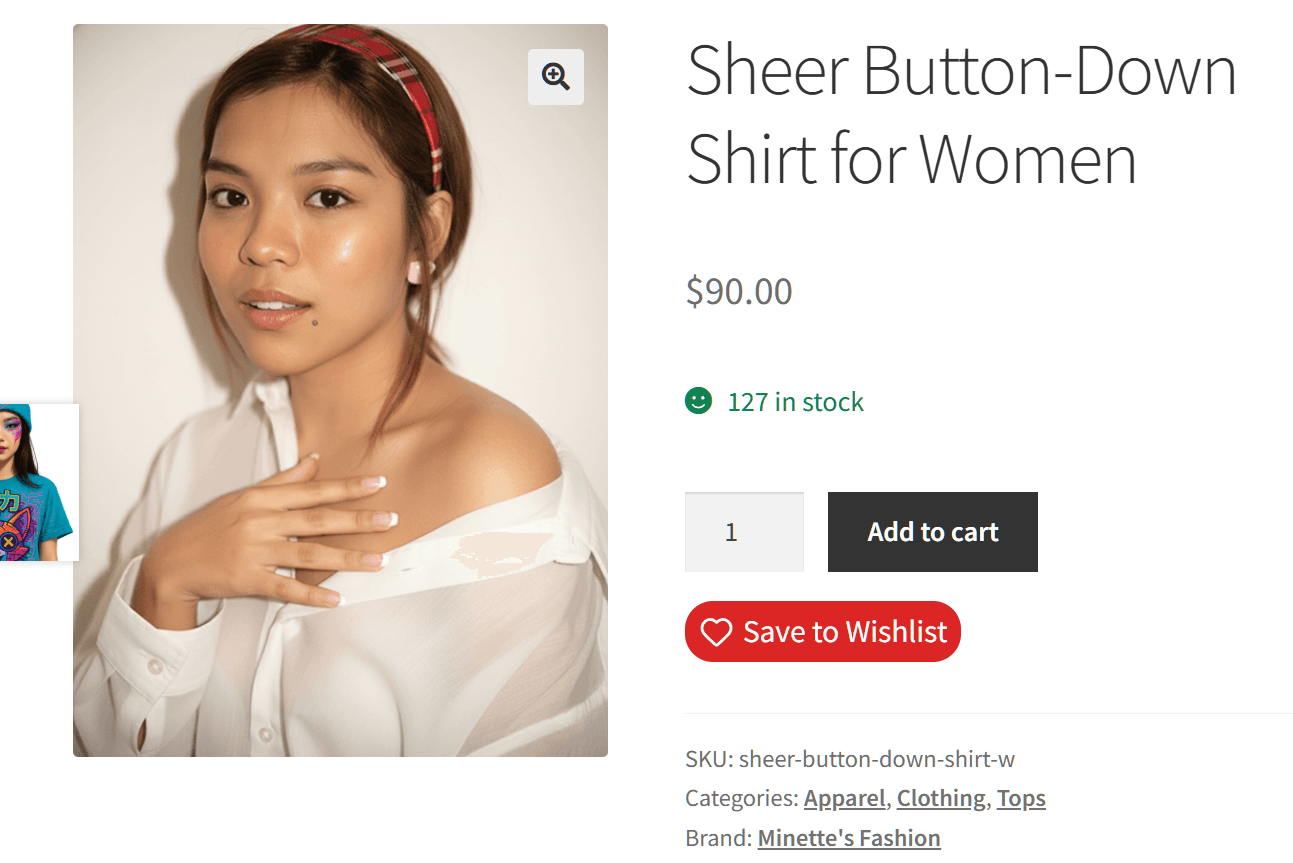
Die Sharing-Seite ist der Ort, an dem der Empfehlungsverkehr leise wächst. Wenn ein Käufer einen Wunschlisten-Link an Freunde sendet, landen alle, die ihn öffnen, in Ihrem Shop. Sie kommen bereits darauf vorbereitet, bestimmte Produkte zu kaufen. Um diese Speicherungen für Folge-Marketing zu nutzen, fügt SaveTo Wishlist Pro automatisierte E-Mails für Wunschlistenprodukte hinzu, die in den Verkauf gehen oder wieder auf Lager sind. Es verfügt auch über konfigurierbare Webhooks, die Wunschlistenaktivitäten an einen kompatiblen Endpunkt oder einen Automatisierungsdienst wie Zapier senden können. Andere Plattformen, einschließlich Klaviyo, erfordern möglicherweise einen Vermittler oder einen separat konfigurierten Webhook-Endpunkt.
SaveTo Wishlist Pro kann selbst automatisierte E-Mails über WordPress senden oder Wunschlistendaten über einen Webhook an eine externe E-Mail-, CRM- oder Automatisierungsplattform senden.
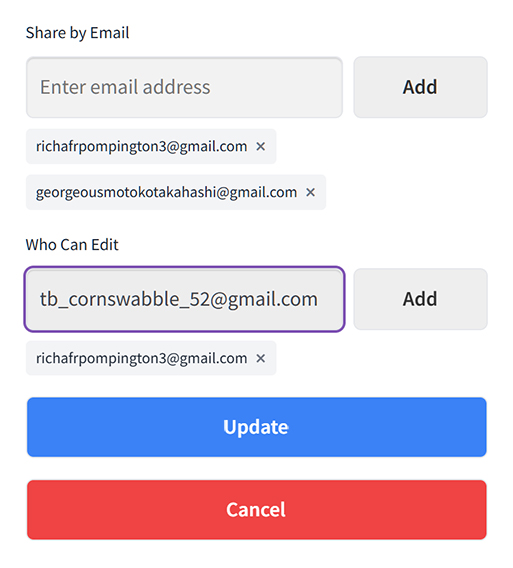
SaveTo Wishlist Lite ermöglicht es Käufern bereits, eine Wunschliste öffentlich oder privat zu erstellen und öffentliche Listen über eindeutige Links zu teilen. Pro fügt jedoch erweiterte Zugriffskontrollen, E-Mail-Einladungen und Berechtigungen für die gemeinsame Bearbeitung hinzu. Für Geschenke, die von mehr als einer Person organisiert werden, ermöglicht eine gemeinsame Wunschliste einer Gruppe, eine Liste gemeinsam zu erstellen.
Fügen Sie eine Geschenkliste für Gruppengeschenke und Empfehlungen hinzu
Eine Geschenkliste nimmt die Idee der Wunschliste auf und baut sie für Anlässe auf, bei denen mehrere Personen zusammenlegen. Denken Sie an Hochzeiten, Babypartys, Geburtstage und Einweihungsfeiern, bei denen eine Gruppe das Risiko von Duplikaten verringern möchte. Es ist die gleiche Idee wie eine Hochzeitsliste, nur dass die Liste in Ihrem Shop und nicht auf einer Drittanbieterseite lebt, sodass der Verkauf und die Kundendaten bei Ihnen bleiben. Die gleiche Logik gilt, wenn Sie jemals eine Wohltätigkeits-Stummauktion in Ihrem eigenen Shop durchführen möchten und nicht auf einer gehosteten Fundraising-Plattform.
Bei der Planung, wie man einen Geschenke-Guide erstellt, ist dies wichtiger, als es zunächst scheint. Ihr Guide übernimmt die Entdeckung und hilft jemandem, die richtigen Geschenke zu finden. In der Zwischenzeit übernimmt die Registrierung die Verteilung, da eine Liste mit der gesamten Gästeliste geteilt wird. Jeder Gast, der diesen Link öffnet, kommt mit bestimmten Produkten im Sinn in Ihren Shop, und einige sind möglicherweise Erstbesucher.
Dafür ist das SaveTo Wishlist Gift Registry Addon konzipiert. Es ist eine separate Erweiterung, die auf dem kostenlosen SaveTo Wishlist-Plugin aufbaut und in den Plus- und Business-Plänen enthalten ist. Die Aktivierung konvertiert oder ersetzt Ihre vorhandenen Wunschlisten nicht. Sie fügt separate Registrierungsseiten, Daten und Einstellungen daneben hinzu.
Was das SaveTo Wishlist Gift Registry Addon hinzufügt
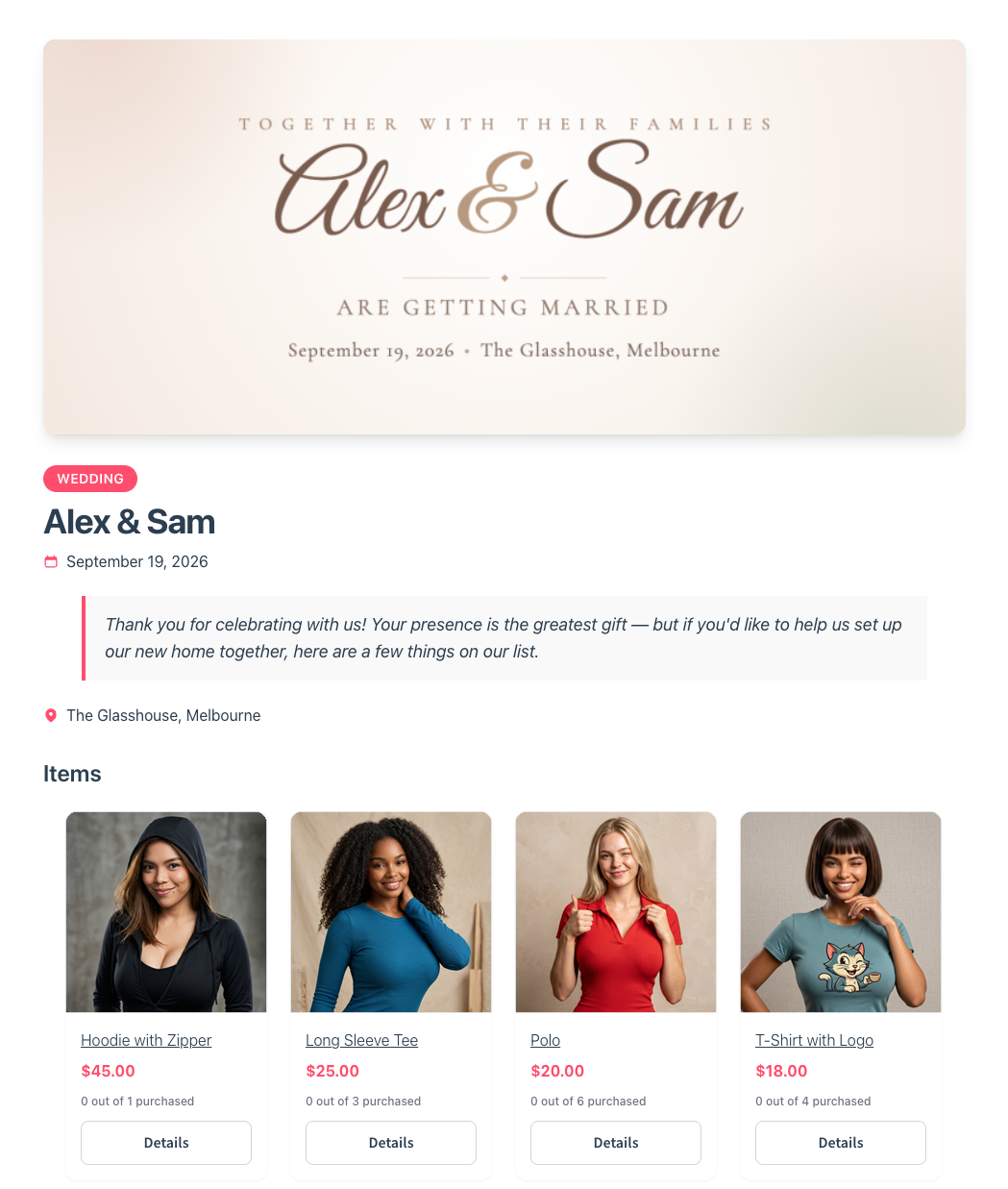
Käufer beginnen mit einer Wunschliste, die sie bereits haben. Eine Schaltfläche In Registrierung konvertieren auf der Wunschlistenseite öffnet ein kurzes Formular, in dem sie den Ereignistyp (Hochzeit, Babyparty, Geburtstag oder einen von Ihnen definierten Typ), das Veranstaltungsdatum, die Namen des Registranten plus einen optionalen Co-Registranten für ein Paar, eine Willkommensnachricht und ein Titelbild festlegen. Die Wunschliste muss mindestens einen Artikel enthalten, bevor sie konvertiert werden kann, aber Besitzer können nach der Erstellung der Registrierung weitere Geschenke hinzufügen.
Dieses Titelbild ist ein stiller Gewinn. Käufer können normalerweise keine Bilder auf eine WordPress-Seite hochladen, und das Registrierungsformular erlaubt es ihnen trotzdem. Veranstaltungsseiten sehen am Ende poliert aus, ohne dass Sie Designarbeit leisten müssen.
Hauptmerkmale und -funktionen
Nach der Erstellung geht die Registrierung über einen öffentlichen Link live, den der Besitzer mit jedem teilen kann. Hier ist, was das Addon zu einer normalen Wunschliste hinzufügt:
- Automatische Kaufverfolgung. Jeder Artikel zeigt an, wie viele angefordert, wie viele beansprucht und wie viele noch verfügbar sind, sodass Gäste sehen können, was noch benötigt wird.
- Ein integrierter Teilen-Button. Nur der Besitzer sieht ihn. Mit einem Klick können sie den Link kopieren, eine vorab ausgefüllte E-Mail senden oder direkt auf Facebook, X oder WhatsApp posten.
- Ein privates Dashboard für den Besitzer. Es befindet sich unter „Mein Konto“ in einem Tab „Geschenkregistrierungen“ und zeigt an, wer was gekauft hat, die Bestellnummer und einen Dankeschön-Schalter, den Besitzer aktivieren, wenn sie Notizen senden.
- Eine Suchseite „Registrierung finden“. Erstellt und automatisch bei Aktivierung veröffentlicht, ermöglicht sie Gästen, eine Registrierung nach dem Namen des Registranten und dem Veranstaltungstyp zu suchen.
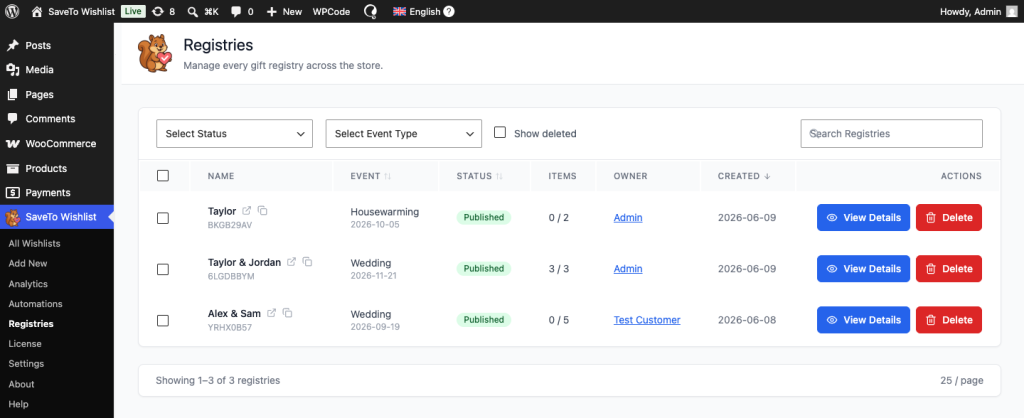
- Verwaltung und Erstellung von Registrierungen durch Administratoren. Store-Administratoren können bestehende Registrierungen unter SaveTo Wishlist > Registrierungen verwalten, wo sie diese anzeigen, bearbeiten, archivieren, löschen oder wiederherstellen können. Um eine Registrierung im Namen eines Kunden zu erstellen, wandelt ein Administrator eine der Wunschlisten des Kunden auf dem Bildschirm „Alle Wunschlisten“ um.
- E-Mail-Benachrichtigungen. Der Besitzer kann Benachrichtigungen erhalten, wenn ein Geschenk gekauft oder eine Bestellung erstattet wird. Darüber hinaus kann der Store-Administrator optional eine Benachrichtigung erhalten, wenn eine neue Registrierung erstellt wird.
Registrierungen sind auch nach der Erstellung nicht gesperrt. Besitzer fügen weiterhin Artikel hinzu, wenn sich Pläne ändern, und sie können die Liste in die gewünschte Reihenfolge ziehen, wobei teure Geschenke zuerst oder das, was sie am dringendsten benötigen, an erster Stelle stehen.
Wie Gäste kaufen, ohne ein Konto zu erstellen
Dies ist der Teil, der entscheidet, ob eine Registrierung ihren Zweck erfüllt.
Ein Gast öffnet den Link, wählt einen Artikel aus, gibt seinen Namen und seine E-Mail-Adresse ein, legt eine Menge fest und fügt das Geschenk dem normalen WooCommerce-Warenkorb für den Checkout hinzu. Kein Konto ist erforderlich, um eine Registrierung anzuzeigen, und Gäste können ohne Konto kaufen, wenn der WooCommerce-Gast-Checkout aktiviert ist. Der Gast gibt seinen Namen und seine E-Mail-Adresse im Geschenk-Kauffenster der Registrierung ein, und diese Details werden durch den Warenkorb und die Bestellung übernommen, sodass der Registrierungsbesitzer weiß, wer das Geschenk gesendet hat.
Hinter den Kulissen: Bestellverfolgung und Lagerlogik
Die Verfolgung erfolgt auf Ihrer Seite, nicht auf der des Käufers. Die Anzahl der gekauften Artikel wird aktualisiert, wenn die WooCommerce-Bestellung zuerst einen bezahlten Status erreicht, normalerweise „In Bearbeitung“ oder „Abgeschlossen“. Dies kann Offline-Zahlungsbestellungen wie Nachnahme umfassen, wenn das Gateway sie in „In Bearbeitung“ verschiebt.
Sobald ein Artikel vollständig beansprucht ist, zeigt die Registrierung die vollständige Anzahl der gekauften Artikel an und verhindert weitere normale „In den Warenkorb“-Anfragen für diesen Artikel. Da Warenkörbe keine Registrierungsquantitäten reservieren, können gleichzeitige Käufe immer noch zu einem Überkauf führen. Eine Rückerstattung oder Stornierung legt das Geschenk wieder auf die Liste, und eine Teilrückerstattung passt die Anzahl an.
Artikel im Warenkorb eines Gastes reservieren nicht die verbleibende angeforderte Menge der Registrierung und blockieren keinen anderen Gast daran, denselben Registrierungsartikel hinzuzufügen. Das ist die richtige Entscheidung für eine Registrierung, da künstliche Verknappung die Schenkenden nur frustrieren würde, genau in der Woche, in der sie versuchen zu kaufen.
🔍️ Was wir gesehen haben: Shops, die einen saisonalen Geschenke-Guide mit einer Registrierungsoption kombinieren, sehen, dass der Guide auch nach Ende des Verkaufs weiter funktioniert. Eine Registrierung wird mit einem Dutzend Gästen geteilt. Mehrere dieser Gäste werden zu Erstkunden, die den Shop sonst nie gefunden hätten.
Wenn Sie abwägen, ob Registrierungen für Ihren Shop geeignet sind, führt unser Leitfaden zu WooCommerce Geschenkkatalog-Wunschlisten durch die Einrichtung und die Anlässe, für die sie am besten geeignet sind.
Der Beitrag zur Veröffentlichung des Gift Registry Addon behandelt jedes Feature detaillierter. Für die meisten Shops decken eine teilbare Wunschliste auf jedem Geschenke-Guide plus eine Registrierung für die großen Anlässe ab, wie Menschen tatsächlich Geschenke kaufen.
Verwandeln Sie Ihren Geschenke-Guide in wiederkehrende Verkäufe
Zu verstehen, wie man einen Geschenke-Guide erstellt, ist nur die halbe Miete. Zwei Dinge erledigen hier die Hauptarbeit: der Guide, der jemandem bei der Auswahl hilft, und die Liste, die es ihnen ermöglicht, sie zu speichern und weiterzugeben. Hier ist, was als Nächstes zu tun ist:
- Wählen Sie einen Blickwinkel und bauen Sie den Guide um 8 bis 15 Produkte herum auf, die wirklich dazu passen.
- Platzieren Sie einen Speicher-Button bei jeder Auswahl, damit Browser später zurückkommen oder die Auswahlliste an denjenigen senden können, der bezahlt.
- Bieten Sie eine Registrierung für Gruppenanlässe an, bei der eine gemeinsame Liste eine gesamte Gästeliste erreicht.
- Veröffentlichen Sie lange im Voraus und lassen Sie die Seite live, damit sie beim nächsten Mal bereits indiziert ist.
Auch das Timing ist planenswert. Ein Guide sollte Wochen vor dem Anlass live und indiziert sein, während Registrierungen einen längeren Zeitplan haben. Ein Paar erstellt eine Monate im Voraus, und Gäste trudeln bis zum Veranstaltungstermin ein. Veröffentlichen Sie den Guide frühzeitig, verlinken Sie die Registrierungsoption von ihm, und dieselbe Seite funktioniert über beide Zeitpläne hinweg.
Geschenkkäufer sind oft Erstkunden, die Sie über die Liste einer anderen Person gefunden haben. Es lohnt sich also, ihnen einen Grund zu geben, von sich aus wiederzukommen. Advanced Coupons erklärt, wie Treueprogramme Wiederholungskäufe fördern.
Sind Sie bereit, Ihren nächsten Geschenke-Guide doppelt zu nutzen? Beginnen Sie mit Speicher-und-Teilen-Wunschlisten, damit jeder Guide weiterhin Referral-Traffic und wiederkehrende Käufer anzieht. Holen Sie sich SaveTo Wishlist Pro, um auf erweiterte Freigabe- und Bearbeitungsberechtigungen, kollaborative Wunschlisten und automatisierte Benachrichtigungen über Angebote und wieder verfügbare Artikel zuzugreifen.
Und wenn Sie bereit sind, Hochzeiten, Babypartys und andere Gruppenveranstaltungen in Ihrem eigenen Shop auszurichten? Kaufen Sie das Gift Registry Addon auf den Plus- und Business-Tarifen, um vollständige Registrierungen ohne benutzerdefinierte Entwicklung zu erhalten.

Häufig gestellte Fragen
Benötige ich ein Plugin, um einen Geschenke-Guide zu erstellen?
Nein, Sie können einen einfachen Geschenke-Leitfaden als normale WooCommerce-Seite oder Blogbeitrag mit Produktlinks erstellen. Ein Plugin hilft, wenn Sie möchten, dass Käufer ihre Auswahl speichern und teilen. Das Hinzufügen von Wunschlisten ermöglicht es einem Besucher, Artikel zu speichern und eine Auswahlliste an den Käufer zu senden. Dort beginnt ein Leitfaden, Verweisverkehr zu generieren, anstatt nur zu informieren.
Wie viele Produkte sollte ein Geschenke-Guide enthalten?
Streben Sie etwa 8 bis 15 Produkte pro Leitfaden an. Weniger kann dünn aussehen und das Vertrauen untergraben, während eine riesige Liste die Entscheidungsfindung, die Sie beseitigen möchten, wieder aufleben lässt. Wenn Sie mehr großartige Auswahlmöglichkeiten haben, teilen Sie sie in separate Leitfäden nach Zielgruppe oder Preisklasse auf. Ein fokussierter Leitfaden konvertiert und rankt besser.
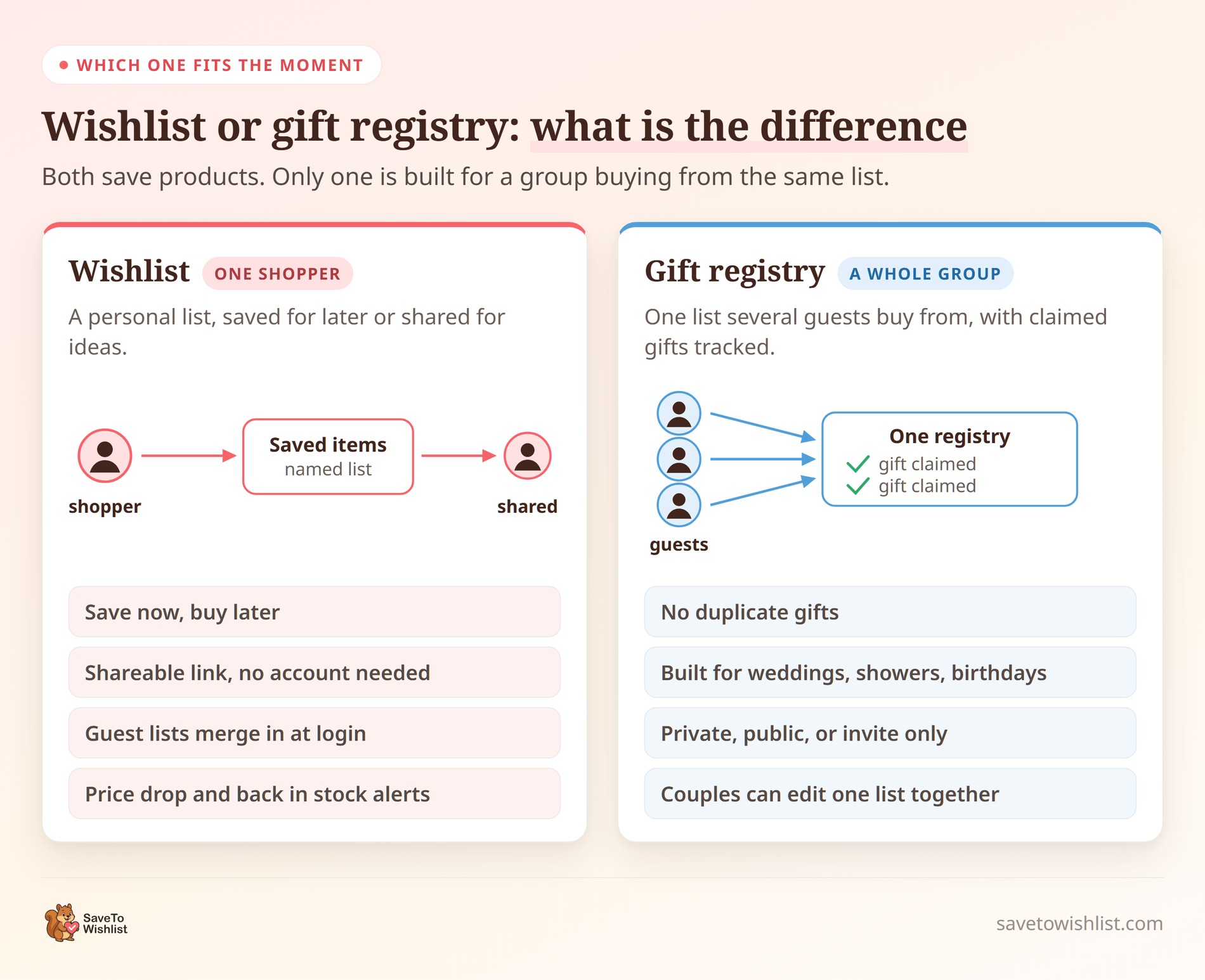
Was ist der Unterschied zwischen einer Wunschliste und einem Geschenke-Register?
Eine Wunschliste ist eine persönliche Liste von Produkten, die ein Käufer für später speichern oder teilen möchte. Ein Geschenke-Register ist für Anlässe gedacht, bei denen mehrere Personen von einer gemeinsamen Liste kaufen, wie Hochzeiten oder Babypartys, und es verfolgt abgeschlossene Einkäufe, um doppelte Geschenke zu reduzieren. Da Artikel in Warenkörben keine Mengen für Registrierungen reservieren, können gleichzeitige Käufe den angeforderten Betrag immer noch überschreiten. SaveTo Wishlist kümmert sich um die Wunschlisten-Seite, und das Gift Registry Addon fügt Registrierungen zu den Plus- und Business-Tarifen hinzu.
Welcher Plan beinhaltet das Geschenklisten-Addon?
Das Gift Registry Addon ist eine Premium-Erweiterung, die neben dem kostenlosen SaveTo Wishlist Plugin läuft und in den Plus- und Business-Tarifen enthalten ist. Plus kostet 99,50 $ für das erste Jahr und verlängert sich für 199 $ pro Jahr, während Business 199,50 $ für das erste Jahr kostet und sich für 399 $ pro Jahr verlängert. Sie benötigen außerdem WordPress 5.8 oder neuer, WooCommerce 4.0 oder neuer, PHP 7.4 oder neuer und SaveTo Wishlist Lite installiert und aktiv.
Wann sollte ich meinen Feiertags-Geschenke-Guide veröffentlichen?
Veröffentlichen Sie lange vor dem Anlass und lassen Sie die Seite das ganze Jahr über online. Geschenkesuchen nehmen Wochen vor dem Datum zu. Ein Leitfaden, der bereits indiziert ist, wird früher ranken als einer, den Sie in letzter Minute veröffentlichen. Wenn Sie ihn veröffentlicht lassen, kann er auch den Verkehr des nächsten Jahres ohne Wiederaufbau auffangen. Wunschlisten-Speicherungen und -Freigaben senden in der Zwischenzeit weiterhin Besucher dorthin zurück.
Wo finde ich Inspiration für meinen Shop?
Ein Blick auf erfolgreiche Wettbewerber in Ihrer Nische ist ein großartiger Ausgangspunkt, wenn Sie lernen, wie man einen Geschenke-Guide erstellt. Achten Sie darauf, wie sie ihre Produkte nach Preis oder Thema gruppieren, und nutzen Sie diese Erkenntnisse, um Ihre eigenen Seiten zu strukturieren.



