

 Überprüft von
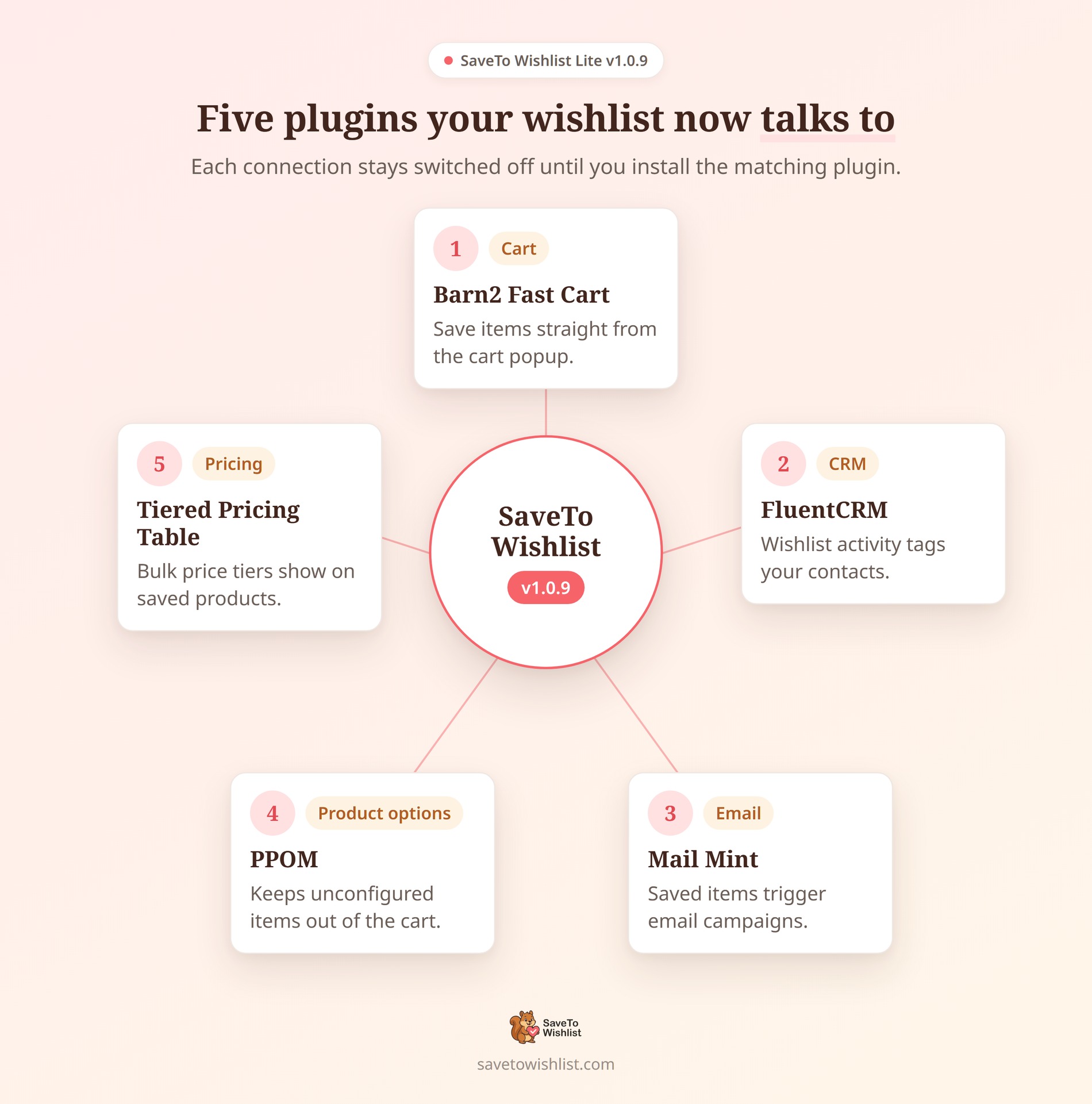
 Mit der Veröffentlichung der SaveTo Wishlist v1.0.9 Integrationen verbindet sich die kostenlose Version jetzt direkt mit 5 beliebten WordPress-Plugins.
Dieses Update hilft Ihnen, automatisierte E-Mails auszulösen, wenn Kunden Produkte speichern, Speicher-Buttons direkt in Warenkorb-Popups platzieren und zu verhindern, dass benutzerdefinierte Produktdetails beim Checkout verloren gehen.
Diese Integrationen laufen nur, wenn Sie das entsprechende Plugin installiert haben. Wenn Sie sie nicht verwenden, bleiben sie vollständig deaktiviert. Das bedeutet null zusätzlichen Ballast und null Auswirkungen auf die Geschwindigkeit Ihrer Website!
Hier ist eine einfache Erklärung, wie jede neue Verbindung im Detail funktioniert!
Springe zu:
- 5 neue SaveTo Wishlist Plugin-Integrationen
- 1. Barn2 Fast Cart: Artikel direkt aus dem Warenkorb-Popup speichern
- 2. FluentCRM: Wunschlisten-Aktivitäten in E-Mail-Automatisierungen umwandeln
- 3. Mail Mint: E-Mail-Marketing aus Wunschlisten-Aktivitäten automatisieren
- 4. PPOM: Benutzerdefinierte Produktoptionen schützen
- 5. Tiered Pricing Table: Mengenrabatte für gespeicherte Artikel anzeigen
- 1. Barn2 Fast Cart: Artikel direkt aus dem Warenkorb-Popup speichern
- Auch in dieser Version: Core-Updates
- Bereit, Ihre Wunschlisten zu aktualisieren?
5 neue SaveTo Wishlist Plugin-Integrationen
Jede der SaveTo Wishlist v1.0.9 Integrationen schaltet einen bestimmten Workflow frei: von Marketing-Automatisierungen bis hin zu Warenkorb-Verbesserungen. Hier ist eine Aufschlüsselung, wie jede Integration funktioniert und wie Sie sie in Ihrem Shop einrichten.
1. Barn2 Fast Cart: Artikel direkt aus dem Warenkorb-Popup speichern
Barn2’s WooCommerce Fast Cart Plugin ersetzt den Standard-WooCommerce-Warenkorb durch ein praktisches ausklappbares Popup. Aber was passiert, wenn ein Kunde dieses Popup öffnet und entscheidet, dass er noch nicht bereit ist, einen Artikel zu kaufen?
Anstatt ihn zu zwingen, den Warenkorb zu verlassen oder zur Shop-Seite zurückzukehren, platziert diese Integration einen „Auf die Wunschliste speichern“-Button direkt im Fast Cart-Popup, neben jedem einzelnen Artikel. Es verwandelt einen potenziellen verlorenen Verkauf in ein „später speichern“.
Wie es funktioniert
- Nahtlose Warenkorb-Integration: Der neue Button verwendet automatisch den konfigurierten Warenkorb-Button-Stil Ihres Shops, sodass er perfekt passt. Wenn ein Kunde darauf klickt, wird das Produkt an Ort und Stelle gespeichert und der Warenkorb bleibt geöffnet, sodass er seinen Platz nie verliert und weiter einkaufen kann.
- Intelligente Klickbehandlung: Ausklappbare Popups können manchmal versehentlich Klicks auf Buttons von Drittanbietern blockieren. SaveTo Wishlist passt die Hintergrundskripte von Fast Cart automatisch an, sodass Ihre Klicks auf den Wunschlisten-Button niemals vom Popup verschluckt oder ignoriert werden.
- Gastregeln angewendet: Der Button respektiert Ihre normalen SaveTo Wishlist Gast-Einstellungen. Er verhält sich genau wie die Wunschlisten-Buttons überall sonst in Ihrem Shop.
Einstellungen und Konfiguration
Es ist absolut keine Einrichtung erforderlich. Die Integration ist standardmäßig aktiviert, sobald beide Plugins auf Ihrer Website aktiv sind.
Wenn Sie den Button jemals aus dem Popup ausblenden möchten, können Sie ihn einfach deaktivieren:
- Gehen Sie zum Tab SaveTo Wishlist → Einstellungen → Button-Platzierung & Stile.
- Öffnen Sie den Abschnitt Button-Einstellungen.
- Schalten Sie In WooCommerce Fast Cart anzeigen auf Nein.
Hinweis: Diese spezielle Einstellung ist vollständig aus Ihrem Dashboard ausgeblendet, es sei denn, das Fast Cart-Plugin ist derzeit auf Ihrer Website aktiv.
🚀 Profi-Tipp zum Button-Styling: Möchten Sie das Aussehen des Wunschlisten-Buttons im ausklappbaren Popup ändern? Da die Integration automatisch den konfigurierten Warenkorb-Button-Stil Ihres Shops verwendet, müssen Sie nicht nach einer speziellen Fast Cart-Design-Einstellung suchen! Jede Stiländerung, die Sie an Ihren Standard-Wunschlisten-Buttons auf der Warenkorb-Seite vornehmen, wird automatisch auch auf die Popup-Version angewendet.
2. FluentCRM: Wunschlisten-Aktivitäten in E-Mail-Automatisierungen umwandeln
Das Hinzufügen eines Artikels zu einer Wunschliste ist ein klares Zeichen für Kundeninteresse. Diese Integration verbindet sich mit FluentCRM (sowohl der kostenlosen als auch der Pro-Version), sodass Sie Käufer automatisch anhand ihres Verhaltens taggen können. Sie können diese Tags dann verwenden, um automatisierte E-Mail-Kampagnen auszulösen, z. B. eine E-Mail für abgebrochene Wunschlisten, um Kunden an ihre gespeicherten Artikel zu erinnern.
Wie es funktioniert
- Automatisches Tagging & Entfernen: Sie können einen bestimmten Tag einer Wunschlisten-Hinzufügung zuordnen. Wenn ein angemeldeter Kunde ein Produkt hinzufügt, fügt das Plugin diesen Tag hinzu. Wenn er das Produkt entfernt, entfernt das Plugin automatisch den Tag, damit Ihre Automatisierungen korrekt bleiben.
- Wichtiger Hinweis zum Tagging: Der Tag „Zur Wunschliste hinzugefügt“ fungiert als allgemeines Signal für „kürzliches Interesse“, nicht als Kennzeichnung pro Produkt. Das bedeutet, wenn ein Kunde ein Produkt entfernt, wird der Tag von seinem Profil entfernt, auch wenn er noch andere Produkte auf seiner Wunschliste hat.
- Wunschlisten-Speicherungen: Sie können einen separaten Tag auswählen, der angewendet wird, wenn ein Kunde eine gesamte Wunschliste speichert.
- Automatische Kontakterstellung: Das Plugin findet den FluentCRM-Kontakt des Kunden anhand seiner E-Mail-Adresse. Wenn noch kein Kontaktdatensatz vorhanden ist, erstellt die Integration automatisch einen, bevor der Tag hinzugefügt wird.
- 100% lokale Verarbeitung: Die gesamte Verbindung läuft sicher in Ihrem eigenen Shop. Es werden keine API-Schlüssel oder externen Konnektoren verwendet, und Kundendaten werden nicht an Drittanbieterdienste gesendet.
- Gäste übersprungen: Da das Tagging einen Kontaktdatensatz erfordert, gilt diese Integration nur für angemeldete Kunden mit einer E-Mail-Adresse. Gastaktivitäten wenden keine Tags an.
Einstellungen und Konfiguration
Bevor Sie beginnen, müssen Sie mindestens einen Tag in FluentCRM erstellt haben (unter Kontakte → Tags). Wenn Sie dort nicht zuerst einen Tag erstellen, sind Ihre Dropdown-Menüs in SaveTo Wishlist leer.
So richten Sie die Integration ein:
- Gehen Sie zu SaveTo Wishlist → Einstellungen → Integrationen-Tab → FluentCRM.
- Stellen Sie FluentCRM-Integration aktivieren auf Ja. (Hinweis: Die Tag-Dropdown-Menüs bleiben ausgeblendet, bis Sie dies aktivieren).
- Wählen Sie Ihre gewünschten Tags aus den Dropdown-Menüs Tag für hinzugefügte Wunschliste und Tag für gespeicherte Wunschliste.
- Speichern Sie Ihre Einstellungen.
Nach der Verbindung können Sie in FluentCRM eine Automatisierung mit dem nativen Trigger „Tag angewendet“ erstellen, um Ihre E-Mail-Sequenzen zu starten.
🚀 Einen neu erstellten Tag vermissen? Die Tag-Liste in Ihren Einstellungen wird 5 Minuten lang zwischengespeichert. Wenn Sie gerade einen brandneuen Tag in FluentCRM erstellt haben und ihn nicht sofort im Dropdown-Menü sehen, warten Sie einfach ein paar Minuten oder laden Sie die Einstellungsseite später neu.
3. Mail Mint: E-Mail-Marketing aus Wunschlisten-Aktivitäten automatisieren
Mail Mint ermöglicht es Ihnen, zielgerichtete E-Mail-Kampagnen basierend auf dem Verhalten Ihrer Kunden zu erstellen. Mit dieser Integration wird, wenn ein angemeldeter Käufer eine Aktion mit einer Wunschliste durchführt, diese Aktion direkt an Mail Mint übermittelt, damit Sie automatisierte E-Mails auslösen können.
Wie es funktioniert
- Automatisches Tagging: SaveTo Wishlist wendet bestimmte Tags auf Ihre Mail Mint-Kontakte an, wenn Wunschlisten-Aktionen stattfinden: Wunschliste – Produkt hinzugefügt, Wunschliste – Produkt entfernt und Wunschliste – Gespeichert. Wenn diese Tags noch nicht in Ihrem System vorhanden sind, erstellt das Plugin sie automatisch, wenn das Ereignis zum ersten Mal eintritt.
- Automatische Kontakterstellung: Wenn ein eingeloggter Benutzer mit einer Wunschliste interagiert, aber noch nicht in Mail Mint vorhanden ist, erstellt das Plugin automatisch ein neues Kontaktprofil für ihn. Es übernimmt den Vornamen, Nachnamen und die E-Mail-Adresse des Kontos und setzt den Status standardmäßig auf „abonniert“.
- 100% lokale Verarbeitung: Diese Integration läuft direkt auf Ihrer eigenen Website. Sie führt niemals externe HTTP-Aufrufe durch oder sendet Ihre Kundendaten an Server von Drittanbietern.
- Umgang mit Gästen: Gastaktivitäten werden sicher ignoriert. Die Integration verfolgt nur eingeloggte Kunden, die eine E-Mail-Adresse haben, und hält Ihre Marketingliste sauber.
Einstellungen und Konfiguration
Es gibt keine Einstellungen zu konfigurieren und keine Schalter umzulegen. Die Integration funktioniert automatisch, sobald beide Plugins aktiv sind.
Um mit dem Erstellen Ihrer E-Mail-Kampagnen zu beginnen, folgen Sie diesen schnellen Schritten:
- Stellen Sie sicher, dass sowohl Mail Mint als auch SaveTo Wishlist aktiv sind.
- Loggen Sie sich als Testkunde in Ihrem Shop ein und fügen Sie ein Produkt zu einer Wunschliste hinzu. Dies generiert das erste Ereignis.
- Gehen Sie in Mail Mint zu Kontakte → Tags, um zu bestätigen, dass die neuen Wunschlisten-Tags erschienen sind.
- Erstellen Sie eine neue Mail Mint-Automatisierung mit dem Trigger „Tag bei einem einzelnen Kontakt angewendet“, wählen Sie Ihr Wunschlisten-Tag aus und fügen Sie Ihre Follow-up-E-Mails hinzu!
🚀 Profi-Tipp für mehrsprachige Shops: Die Standard-Tag-Namen von Mail Mint sind übersetzte Zeichenfolgen. Das bedeutet, wenn Sie eine mehrsprachige Website betreiben, kann eine andere Admin-Sprache zu einem anders benannten Tag führen. Wenn Ihre Tags über alle Sprachen hinweg exakt gleich bleiben sollen, damit Ihre Automatisierungen nicht fehlschlagen, kann ein Entwickler die Tag-Namen einfach mithilfe des stwlite_mailmint_event_tags Filters festlegen.
4. PPOM: Benutzerdefinierte Produktoptionen schützen
Personalized Product Option Manager (PPOM) ermöglicht es Kunden, Artikel mit Zusatzoptionen wie einer bestimmten Größe, Textgravuren oder hochgeladenen Dateien anzupassen.
Da Wunschlisten derzeit keine spezifischen benutzerdefinierten Auswahlmöglichkeiten erfassen und speichern, könnte ein gespeicherter Artikel versehentlich in den Warenkorb verschoben werden, wobei alle seine benutzerdefinierten Details fehlen. Diese PPOM-Integration fügt eine intelligente Schutzmaßnahme hinzu, um unvollständige Bestellungen zu verhindern. Anstatt einen nicht konfigurierten Artikel in den Warenkorb rutschen zu lassen, stellt sie sicher, dass der Kunde ihn zuerst fertig konfiguriert.
Wie es funktioniert
- Erkennt benutzerdefinierte Produkte: SaveTo Wishlist prüft automatisch, ob ein Produkt PPOM-Zusatzfelder enthält. Wenn ja, kennzeichnet das Plugin diesen spezifischen Artikel als „Konfiguration erforderlich“.
- Intelligente Weiterleitung: Aufgrund dieser Kennzeichnung leitet die Wunschliste die Aktion „In den Warenkorb“ des Artikels zurück zur Produktseite, anstatt ihn direkt in den Warenkorb zu legen. Dies leitet den Käufer reibungslos zur Eingabe seiner Zusatzfelder, damit nichts Wichtiges übersprungen wird.
- Frische Konfigurationen: Die Wunschliste tut genau das, was sie soll: Sie speichert das Produkt, damit der Kunde jederzeit darauf zurückgreifen kann. Er trifft einfach seine Auswahl auf der Produktseite, wenn er endlich bereit ist zu kaufen.
- Normale Produkte unbeeinflusst: Nur Produkte, die tatsächlich PPOM-Zusatzfelder enthalten, werden zurück zur Produktseite geleitet. Jedes andere Standardprodukt wird wie gewohnt direkt aus der Wunschliste in den Warenkorb gelegt.
Einstellungen und Konfiguration
Es gibt keine Einstellungen zu konfigurieren. Das Verhalten ist vollständig automatisch. Solange das PPOM-Plugin auf Ihrer Website aktiv ist, läuft die Schutzmaßnahme im Hintergrund.
🚀 Profi-Tipp für die Website-Leistung: Wenn ein Kunde dasselbe benutzerdefinierte Produkt mehrmals seiner Wunschliste hinzufügt, müssen Sie sich keine Sorgen machen, dass dies Ihren Shop verlangsamt! SaveTo Wishlist speichert die Prüfung der Zusatzfelder automatisch im Hintergrund, was bedeutet, dass es die benutzerdefinierten Felder dieses Produkts nur einmal pro Seitenaufruf abrufen muss.
5. Tiered Pricing Table: Mengenrabatte für gespeicherte Artikel anzeigen
Wenn Sie Mengen- oder Mengenrabatte anbieten, fehlen wichtige Details, wenn Sie auf einer Wunschliste nur einen einzigen regulären Preis anzeigen. Diese Integration bringt Ihre Regeln für die gestaffelte Preistabelle direkt auf die Wunschlistenseite, sodass Kunden ihre Mengenrabatte klar sehen können, während sie einen Kauf planen.
Wie es funktioniert
- Live-Tabellendarstellung: SaveTo Wishlist erstellt eine eigene gestaffelte Preisaufschlüsselung direkt in der Wunschlistenansicht. Wenn ein Kunde die Menge eines Artikels ändert, hebt die Tabelle automatisch die spezifische Preisstufe hervor, die für ihn gilt. Er kann leicht erkennen, dass der Kauf von mehr Artikeln den Preis senkt, ohne jemals zur Produktseite zurückklicken zu müssen.
- Strikte Mindestmengen: Die Integration respektiert aktiv Ihre Regeln. Wenn ein Produkt eine Mindestmenge einer Stufe über eins hat, wird diese von der Wunschliste strikt eingehalten, sodass Ihre Mengenrabatte niemals umgangen werden.
- Unterstützung für variable Produkte: Wenn ein Produkt verschiedene Variationen hat, trägt jede Variation sicher ihre eigenen Stufenpreise. Die Wunschliste berechnet automatisch den Preis für die ausgewählte Variation anhand der Stufe, die der gewählten Menge des Kunden entspricht.
Einstellungen und Konfiguration
Es gibt absolut keine Einstellungen, die in SaveTo Wishlist konfiguriert werden müssen.
Um loszulegen, öffnen Sie einfach ein Produkt in Ihrem Standard-WordPress-Editor, fügen Sie Ihre Mengenstaffeln und -mindestmengen über die Optionen für gestaffelte Preise hinzu und speichern Sie das Produkt. Die Staffeln werden nun automatisch auf der Wunschliste angezeigt!
🔍️ Profi-Tipp für Website-Updates: Was passiert mit Ihren Wunschlisten, wenn Sie das Plugin „Tiered Pricing Table“ jemals deaktivieren oder wenn ein bestimmtes Produkt keine Preisregeln hat? Keine Sorge! SaveTo Wishlist geht damit elegant um. Die Stufenliste leert sich einfach und die Mindestmenge fällt sicher auf 1 zurück, sodass absolut nichts auf Ihrem Shop kaputt geht.
Auch in dieser Version: Core-Updates
Neben diesen SaveTo Wishlist v1.0.9 Integrationen haben wir in dieser Version auch wichtige Updates für das Kern-Plugin ausgeliefert. Hier ist eine kurze Zusammenfassung, was es außerdem Neues gibt:
- Ein nativer Wunschlisten-Block: Sie müssen keine Shortcodes mehr eingeben, um eine Wunschliste anzuzeigen. Sie können jetzt einen nativen Wunschlisten-Block direkt in den Standard-WordPress-Editor oder den neuen Site-Editor einfügen.
- Direkt zum Checkout: Sie können Käufer jetzt sofort zur Warenkorb- oder Checkout-Seite weiterleiten, nachdem sie auf ihrer Wunschliste auf „Alle in den Warenkorb“ geklickt haben.
Lesen Sie hier unseren vollständigen Leitfaden zum neuen Wunschlisten-Block und den Checkout-Funktionen.
Bereit, Ihre Wunschlisten zu aktualisieren?
Die SaveTo Wishlist v1.0.9 Integrationen machen das Plugin zu weit mehr als einer einfachen Liste gespeicherter Produkte. Sie verwandeln Ihre Wunschlisten in ein intelligentes Werkzeug, das Ihre E-Mail-Liste aufbaut, den Einkauf beschleunigt und Ihre benutzerdefinierten Artikeldetails schützt.
Das Beste daran ist, dass dieses gesamte System vollständig auf Ihrem eigenen Server läuft. Ihre Website bleibt schnell und Ihre Kundendaten bleiben absolut privat.
Haben Sie Details verpasst? Springen Sie direkt zu einer bestimmten Integration, um zu überprüfen, wie sie funktioniert:
- Barn2 Fast Cart: Artikel direkt aus dem Warenkorb-Popup speichern
- FluentCRM: Wunschlisten-Aktivitäten in E-Mail-Automatisierungen umwandeln
- Mail Mint: E-Mail-Marketing aus Wunschlisten-Aktivitäten automatisieren
- PPOM: Benutzerdefinierte Produktoptionen schützen
- Tiered Pricing Table: Mengenrabatte für gespeicherte Artikel anzeigen
Aktualisieren Sie noch heute auf SaveTo Wishlist Lite und beginnen Sie, Ihre Lieblings-Plugins zu verbinden!



