

 Überprüft von
 Ein Käufer legt eine Jacke in seinen Warenkorb. Das Popup des Fast Cart-Plugins gleitet auf, und sie halten inne. Sie mögen den Artikel. Sie sind nur noch nicht bereit, ihn heute zu kaufen.
Sie schließen also das Popup. Oft leeren sie den Warenkorb zuerst, und die Absicht geht damit verloren. Laut Baymard Institute haben 42 % der US-Online-Shopper ihren Warenkorb abgebrochen, weil sie „nur stöberten / noch nicht kaufbereit“ waren. Dieses Zögern ist normal. Das Produkt zu verlieren, ist es nicht.
SaveTo Wishlist Lite fügt einen Wunschlisten-Button in das WooCommerce Fast Cart Popup ein. Wir werden die Einrichtung unten durchgehen. Plus die beiden Einstellungen, die Leute stolpern lassen, und wo sich dies in einem echten Geschäft auszahlt.
Springe zu:
- Warum Käufer im Warenkorb-Popup zögern
- Was die Integration von SaveTo Wishlist und WooCommerce Fast Cart leistet
- Was Sie vor dem Start benötigen
- Einrichtung des Wunschlisten-Buttons in WooCommerce Fast Cart
- Schritt 1: Bestätigen Sie, dass die Fast Cart-Einstellung aktiviert ist
- Schritt 2: Gestalten Sie den Button unter Produktseite, nicht Warenkorbseite
- Schritt 3: Wählen Sie, was nach dem Speichern passiert
- Schritt 4: Entscheiden Sie, ob Gäste speichern können
- Schritt 5: Testen Sie es angemeldet und abgemeldet
- Wo dies in einem echten Shop seinen Nutzen hat
- Fehlerbehebung beim Fast Cart-Wunschlisten-Button
- FAQs: WooCommerce Fast Cart Wishlist Integration
- Verwandeln Sie Zögern im Warenkorb-Popup in gespeicherte Absicht
Warum Käufer im Warenkorb-Popup zögern
Ein Warenkorb-Popup ist ein Entscheidungspunkt, kein Beleg.
Diese Lücke ist es, wo die meisten Einnahmen verloren gehen. Die Meta-Analyse von 50 Studien des Baymard Institute beziffert die durchschnittliche dokumentierte Warenkorb-Abbruchrate auf 70,22 %. Wir haben das Gesamtbild in unserem Bericht über Warenkorb-Abbruchstatistiken 2026 aufgeschlüsselt.
Die übliche Antwort ist eine Wiederherstellungs-E-Mail eine Stunde später. Dies funktioniert jedoch nur, wenn Sie den Käufer identifizieren können. Außerdem kommt sie, nachdem er bereits gegangen ist.
Darauf zu warten, dass sie von selbst zurückkommen, ist schlimmer. Der Digital Experience Benchmark 2026 von Contentsquare umfasst 99 Milliarden Sitzungen auf mehr als 6.500 Websites. Er ergab, dass nur 13 % der Besucher innerhalb von 30 Tagen zurückkehren. Derselbe Bericht verzeichnete einen Rückgang der Konversionsraten um 5,1 % im Jahresvergleich.
Das Popup selbst ist also Ihre letzte zuverlässige Chance, diese Absicht zu erfassen. Ein Speicher-Button gibt dem Käufer neben Kaufen oder Abbrechen eine dritte Option.
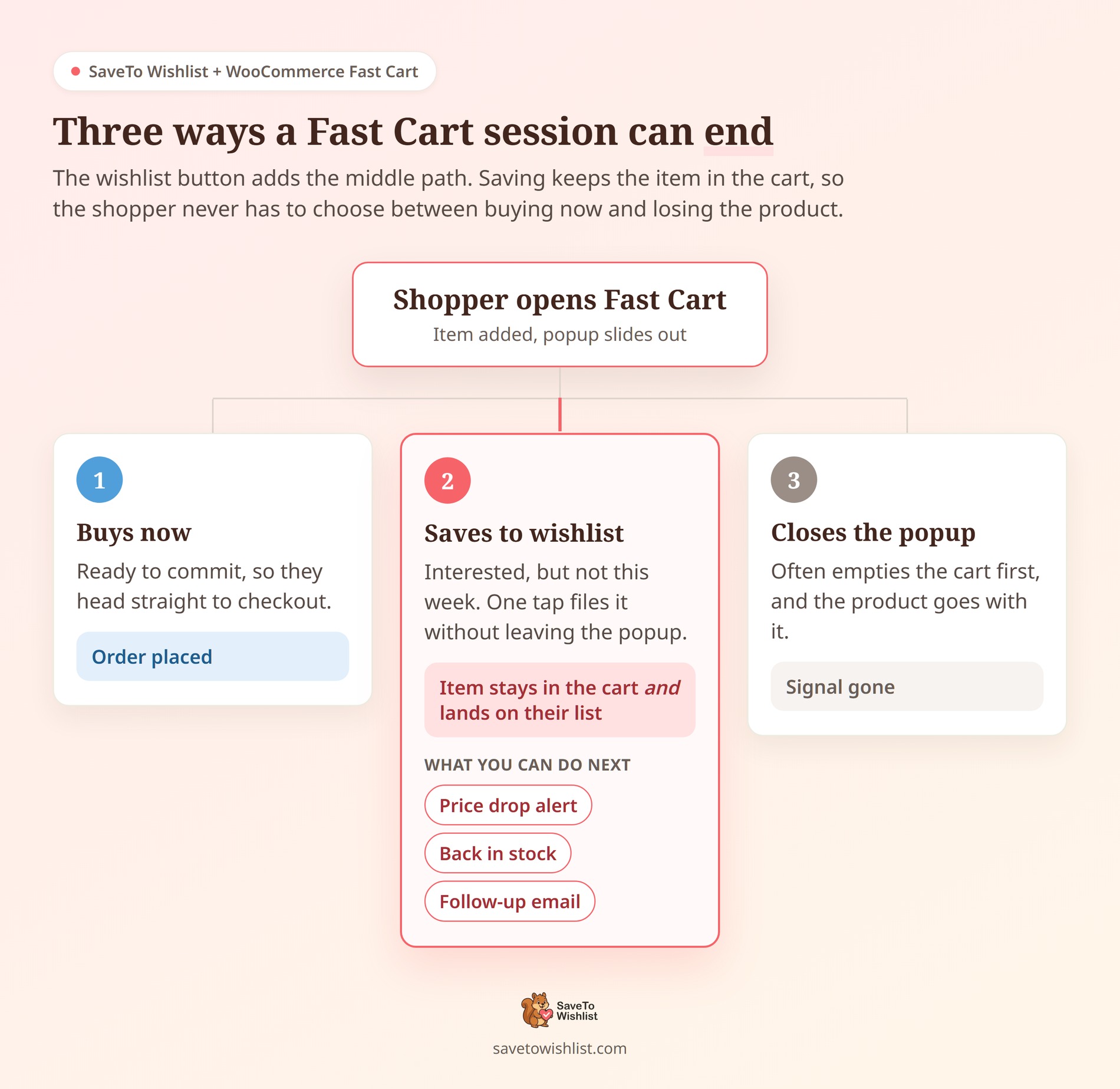
🔍️ Was wir gesehen haben: Ladenbesitzer behandeln Warenkorb-Abbrüche als E-Mail-Problem. Oft ist es weder ein E-Mail- noch ein Checkout-Problem. Viele dieser Warenkörbe waren gar keine Checkout-Versuche. Es waren Shortlists, erstellt von Leuten, die den Warenkorb als Wartebereich nutzten. Geben Sie ihnen einen echten Ort zum Speichern, und Ihre Warenkorb-Daten werden auch sauberer.
Wenn Ihnen dieses Muster bekannt vorkommt, behandelt unser Leitfaden zu Browse Abandonment in WooCommerce die frühere Phase desselben Verhaltens.
Was die Integration von SaveTo Wishlist und WooCommerce Fast Cart leistet
Es fügt einen Wunschlisten-Button pro Produkt nach dem Produktnamen bei berechtigten Fast Cart-Artikelpositionen hinzu. Das Speichern eines Artikels entfernt ihn nicht aus dem Warenkorb, sodass der Käufer seine Bestellung intakt behält.
WooCommerce Fast Cart ist das Warenkorb-Popup-Plugin von Barn2. Es ersetzt den Gang zur Warenkorbseite durch ein ausklappbares Panel. SaveTo Wishlist hakt sich in dieses Panel ein und rendert seinen Standardbutton neben jedem Artikel.
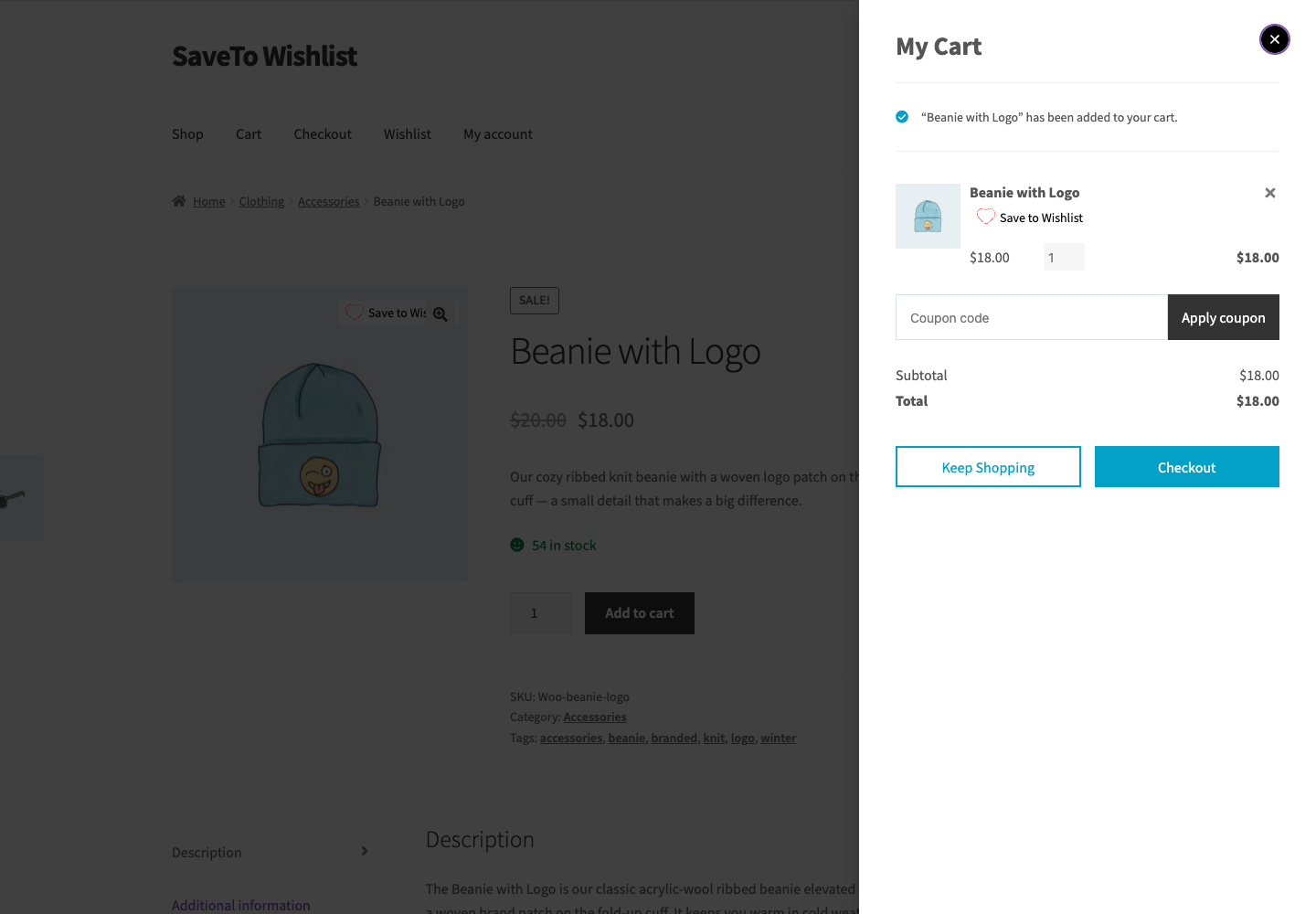
Hier ist, was die Integration unterstützt und was jeder Teil für Ihre Käufer ändert:
- Konto-Wunschlisten für angemeldete Kunden: Das gespeicherte Produkt landet auf der Wunschliste des Kundenkontos, sodass es die Sitzung überdauert.
- Gast-Speicherungen: Ausgeloggte Besucher können den Button verwenden, wenn Gast-Wunschlisten aktiviert sind. Sie erfassen die Absicht, bevor sich jemand anmeldet.
- Mehrfachauswahl von Listen: Angemeldete Kunden erhalten die Standardauswahl, wenn mehrere Wunschlisten aktiviert sind. Sie können ein Geschenk separat von ihrer eigenen Auswahlliste ablegen.
- Ihr bestehendes Button-Verhalten: Umleitung, Popup und Ausblenden funktionieren wie überall sonst. Nichts Neues zu konfigurieren.
- Einfache Produkte und Variationen: Jede Warenkorbzeile mit einem gültigen WooCommerce-Produktobjekt erhält einen Button.
Was es nicht tut, ist genauso wichtig. Es ist ein produktbezogener Button, kein Steuerelement zum „Speichern des gesamten Warenkorbs“. Es wird keine Spalte hinzugefügt oder der Produktname ersetzt. Es lässt auch Mengen, Summen und das Checkout-Verhalten unberührt.
Die Integration kam zusammen mit vier weiteren. Die vollständige Liste finden Sie in unseren SaveTo Wishlist v1.0.9 Release Notes.
Was Sie vor dem Start benötigen
Sie benötigen fünf Dinge, und keines davon kostet extra. Es gibt kein Add-on zu kaufen, keinen API-Schlüssel und keinen Verbindungsassistenten.
- WordPress 5.8 oder neuer
- PHP 7.4 oder neuer
- WooCommerce 4.0 oder neuer
- SaveTo Wishlist Lite 1.0.9 oder neuer: Die Integration ist in der kostenlosen Version enthalten. SaveTo Wishlist Pro ist nicht erforderlich.
- WooCommerce Fast Cart von Barn2: Installiert und aktiv am Standard-Plugin-Pfad.
Der letzte Punkt ist wichtiger, als er klingt. SaveTo Wishlist erkennt Fast Cart unter woocommerce-fast-cart/woocommerce-fast-cart.php. Wenn der Ordner bei einem manuellen Upload umbenannt wurde, schlägt die Erkennung lautlos fehl.
Eine Anmerkung zu Versionen. Die Integration wurde gegen Fast Cart 1.4.1 verifiziert. Das ist keine Garantie für Kompatibilität mit jeder Fast Cart-Version, jedem Theme und jeder Anpassung, testen Sie daher zuerst auf einer Staging-Umgebung.
Einrichtung des Wunschlisten-Buttons in WooCommerce Fast Cart
Der Button ist standardmäßig aktiviert, sobald beide Plugins aktiv sind. Die folgenden Schritte bestätigen, dass er eingeschaltet ist, und passen dann das Design und Verhalten an.
Schritt 1: Bestätigen Sie, dass die Fast Cart-Einstellung aktiviert ist
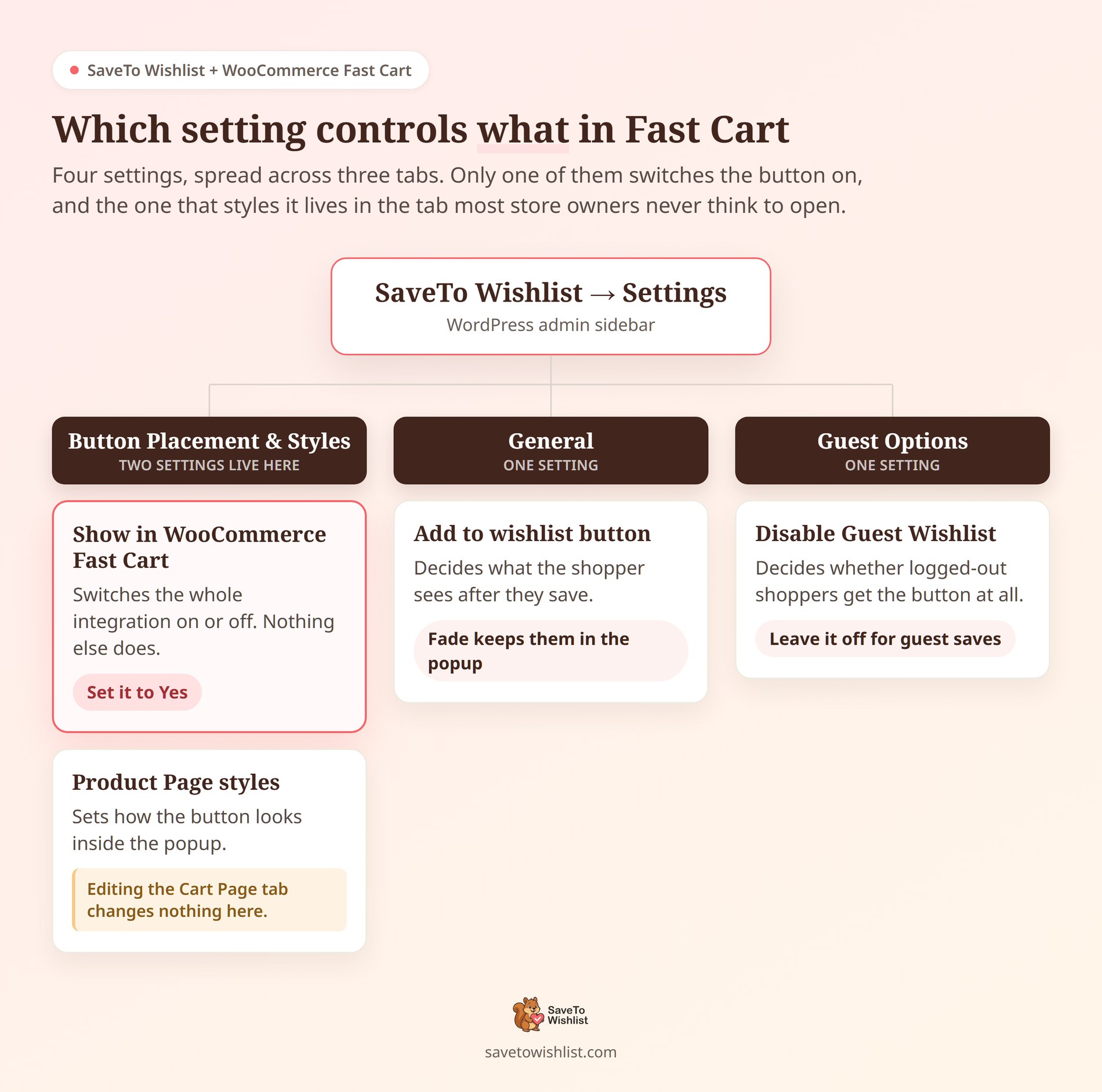
Gehen Sie zu SaveTo Wishlist → Einstellungen in Ihrem WordPress-Adminbereich. Öffnen Sie den Tab Button-Platzierung & Stile und suchen Sie den Abschnitt Button-Einstellungen.
Suchen Sie nach In WooCommerce Fast Cart anzeigen und stellen Sie es auf Ja. Speichern Sie Ihre Einstellungen.
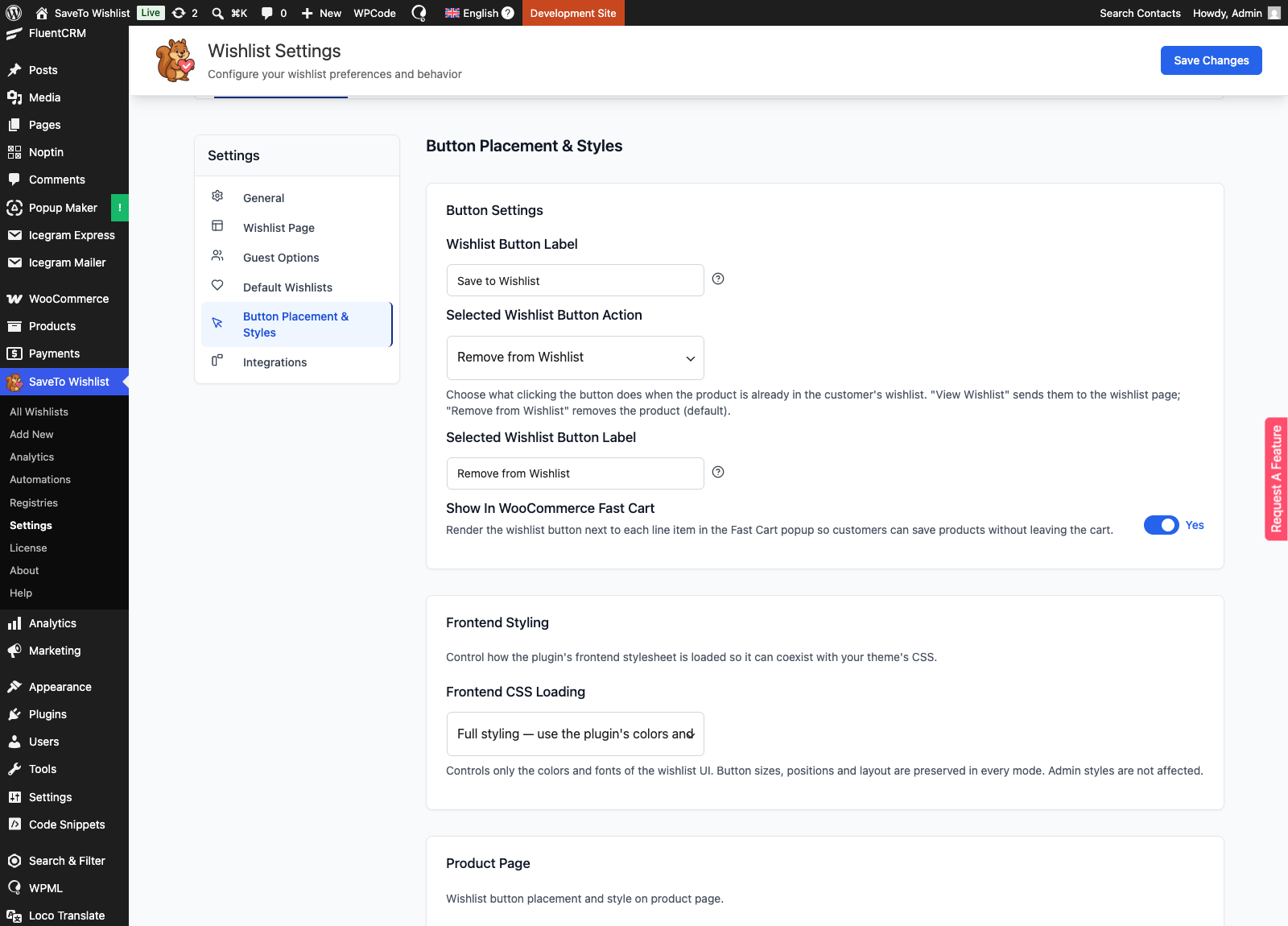
Können Sie die Einstellung nicht finden? Sie wird nur registriert, wenn SaveTo Wishlist Fast Cart als aktiv erkennt. Eine fehlende Option bedeutet fast immer ein Plugin-Problem, kein Einstellungsproblem.
Diese eine Einstellung steuert die gesamte Integration. Stellen Sie sie auf Nein und SaveTo Wishlist hört auf, seine Fast Cart-Hooks zu registrieren. In der Zwischenzeit funktioniert jeder andere Wunschlisten-Button in Ihrem Shop weiterhin.
Schritt 2: Gestalten Sie den Button unter Produktseite, nicht Warenkorbseite
Der Fast Cart-Button verwendet Ihre Konfiguration für den Button auf der Produktseite. Er verwendet nicht Ihren Stil für die Warenkorbseite, obwohl er in einem Warenkorb erscheint.
Um dies zu ändern, gehen Sie zu SaveTo Wishlist → Einstellungen → Button-Platzierung & Stile. Öffnen Sie den Abschnitt Produktseite, wählen Sie Ihren Modus und legen Sie dann die Optionen fest.
- Voreinstellungen verwenden: Der schnellste Weg. Wählen Sie eine fertige Button-Vorlage und machen Sie weiter.
- Benutzerdefinierte Einstellungen: Kontrolle über Button-Typ, Text- und Hover-Farben, Hintergrund, Rahmen und Radius. Auch Icon-Farbe und -Größe, Textgröße und Polsterung sind vorhanden.
- Theme-Standard: SaveTo Wishlist wendet Button-Klassen des Themes anstelle von Inline-Stilen an. Das Ergebnis hängt von Ihrem Theme ab.
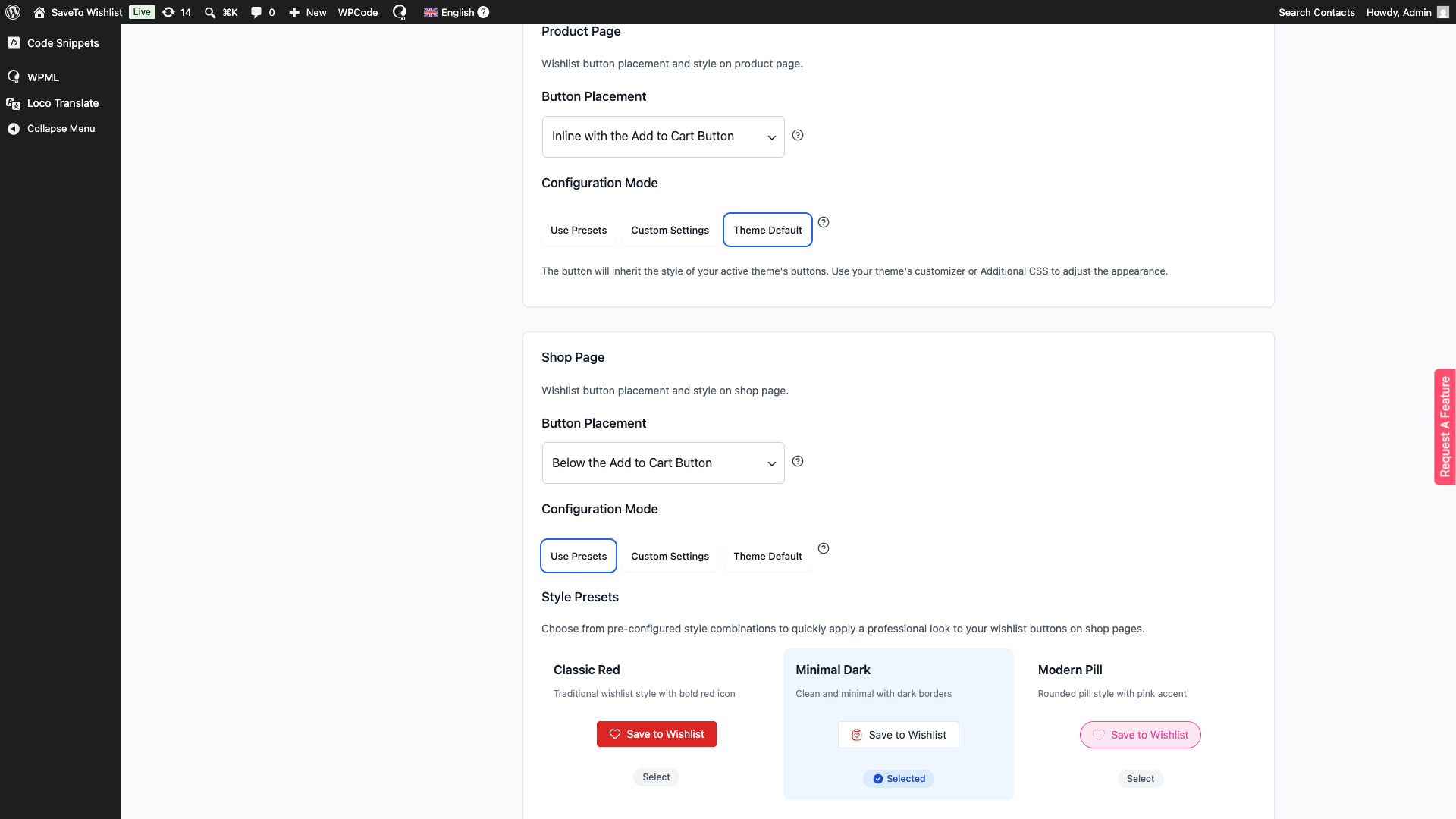
🔍️ Was wir gesehen haben: Dies ist die häufigste Support-Frage zur Fast Cart-Integration. Shop-Besitzer verbringen zwanzig Minuten damit, den Button der Warenkorbseite neu zu gestalten. Dann laden sie das Popup neu und nichts hat sich geändert. Der Button befindet sich in einem Warenkorb, daher scheinen die Einstellungen der Warenkorbseite der offensichtliche Ort zu sein, an dem man suchen muss. Bearbeiten Sie stattdessen den Abschnitt Produktseite.
Hier gibt es einen praktischen Vorteil. Fast Cart-Panels sind schmal, und ein Button, der für eine Vollbild-Produktseite dimensioniert ist, kann die Artikelliste überfüllen. Vorschau auf dem Handy anzeigen, bevor Sie sich für Polsterung und Textgröße entscheiden.
Schritt 3: Wählen Sie, was nach dem Speichern passiert
Gehen Sie zu SaveTo Wishlist → Einstellungen → Allgemein und finden Sie Button zur Wunschliste hinzufügen. Sie haben drei Optionen, und diese gelten überall, auch für Fast Cart.
- Ausblenden: Der Button ändert seinen Zustand zur Bestätigung des Speicherns, ohne Weiterleitung. Der Käufer bleibt im Popup.
- Popup: Das Standard-Bestätigungs-Popup erscheint über der Seite.
- Weiterleitung: Der Käufer wird zu Ihrer konfigurierten Weiterleitungsseite gesendet, sodass er den Warenkorb zurücklässt.
Denken Sie sorgfältig über diese Option nach. Die Weiterleitung holt den Käufer aus dem Warenkorb, den er gerade überprüft hat. Das widerspricht dem Grund, warum Sie den Button überhaupt hinzugefügt haben. Ausblenden behält ihn dort, wo er ist.
Schritt 4: Entscheiden Sie, ob Gäste speichern können
Nicht angemeldete Besucher können den Fast Cart-Button verwenden, wenn Gast-Wunschlisten aktiviert sind. Gehen Sie zu SaveTo Wishlist → Einstellungen → Gastoptionen und aktivieren Sie Gast-Wunschliste deaktivieren.
Lassen Sie es deaktiviert, um Gast-Speicherungen zu ermöglichen. Aktivieren Sie es, und SaveTo Wishlist registriert die Fast Cart-Hooks für nicht angemeldete Besucher nicht. Angemeldete Kunden fahren wie gewohnt fort.
Wissenswert: Das Popup ist hier großzügiger als Ihre normale Warenkorbseite. Auf der Warenkorbseite benötigt die pro Artikel anfallende Ersparnis einen angemeldeten Kunden sowie zwei weitere aktivierte Einstellungen. Innerhalb des Fast Cart-Popups ist der Gast-Schalter die einzige Hürde.
Gäste erhalten nicht den Mehrfachlisten-Selektor. Das ist der einzige Erfahrungsunterschied zwischen den beiden Gruppen. Es ist gut zu wissen, bevor Sie Hilfetexte schreiben. Unser Leitfaden für Gast-Wunschlisten behandelt die Kompromisse ausführlicher.
Schritt 5: Testen Sie es angemeldet und abgemeldet
Fügen Sie ein Produkt hinzu, öffnen Sie Fast Cart und speichern Sie einen Artikel, während Sie angemeldet sind. Bestätigen Sie, dass der Artikel im Warenkorb bleibt und auf der richtigen Liste landet.
Wiederholen Sie dies dann in einem privaten Fenster, wenn Sie Gast-Speicherungen zugelassen haben. Testen Sie auch ein variables Produkt. Variationen verhalten sich in einigen Warenkorb-Setups anders als einfache Produkte.
Für eine komprimierte Version dieser Schritte gibt es in unserer Wissensdatenbank eine kurze Einrichtungshilfe, die Sie an einen Entwickler weitergeben können.
Wo dies in einem echten Shop seinen Nutzen hat
Ein Speicherbutton im Warenkorb-Popup ist kein universeller Erfolg. Er zahlt sich am meisten in Geschäften aus, in denen Käufer vergleichen, bevor sie sich entscheiden.
- Mode- und variationsintensive Kataloge: Käufer legen drei Größen in den Warenkorb und reduzieren ihn dann. Ohne Speicherbutton verschwinden die abgelehnten Variationen. Mit einem werden die Zweitplatzierten zu einer Shortlist, die Sie später vermarkten können.
- Käufe mit hoher Überlegung: Möbel und Ausrüstung verkaufen sich selten beim ersten Besuch. Das Popup ist der Ort, an dem der Moment des „Ich denke darüber nach“ stattfindet, also muss der Speicher dort sein.
- Budgetplanung und Käufer am Monatsende: Viele Käufer kaufen jetzt zwei Artikel und nächsten Monat drei weitere. Das Aufteilen des Warenkorbs vor Ort ist besser, als sie sich Produktnamen merken zu lassen.
- Geschenk- und Gruppeneinkäufe: Mit mehreren aktivierten Wunschlisten speichert ein eingeloggter Kunde einen Artikel in einer bestimmten Liste. Seine aktuelle Bestellung bleibt unberührt.
- Artikel außerhalb des Budgets im Angebot beobachten: Ein gespeichertes Produkt ist ein Signal. In einem SaveTo Wishlist Pro-Plan können Sie mit Preisnachlass- und Benachrichtigungen bei Wiederverfügbarkeit darauf reagieren.
Die größere Veränderung ist, was mit Ihren Daten passiert. Jede Speicherung ist eine Mikrokonversion, die Sie messen können. Infolgedessen beginnen Warenkörbe und Wunschlisten wieder, unterschiedliche Bedeutungen zu haben.
Ein Warenkorb wird zu einem echten Kaufversuch, der mit einer Wiederherstellungssequenz verfolgt werden sollte. Im Gegensatz dazu ist eine Wunschliste eine überlegte Shortlist, die eine andere Botschaft verdient. Wir haben besprochen, wo diese Grenze liegt, in Wunschliste vs. Speichern für später.
🔍️ Was wir gesehen haben: Geschäfte schalten dies ein und senden dann immer noch den gleichen Rabatt für abgebrochene Warenkörbe an Käufer mit gespeicherten Artikeln. Es wirkt aufdringlich, weil der Käufer Ihnen gesagt hat, dass er noch nicht kauft. Ein Hinweis auf Wiederverfügbarkeit oder Preisnachlass für den gespeicherten Artikel kommt besser an. Es vermeidet auch, dass Leute darauf trainiert werden, auf einen Gutschein zu warten.
Wie Sie feststellen, ob es funktioniert hat
Der Fast Cart-Button selbst ist kostenlos, aber die Zahlen, die zeigen, ob er seinen Platz verdient hat, finden Sie unter SaveTo Wishlist → Analytics, das mit einem SaveTo Wishlist Pro-Plan geliefert wird. Vier Messwerte sind Ihre Zeit wert:
- Speicherungen im Zeitverlauf: die Grafik unter Zeitbasierte Trends mit 7T-, 30T-, 90T- und 1J-Ansichten. Beachten Sie das Datum, an dem Sie den Button einschalten, und vergleichen Sie dann die Wochen davor und danach.
- Gesamte Konversionsrate: unter Engagement & Conversion Insights, angezeigt im Vergleich zum Vorzeitraum. Lesen Sie dies als den Anteil der gewünschten Produkte, die später gekauft wurden, nicht den Anteil der Käufer, die konvertiert haben.
- Analyse des Alters der Wunschliste: wie lange Artikel dort liegen, bevor Kunden sie kaufen oder aufgeben. Dies ist die Messung, die Ihnen sagt, wann eine Nachverfolgung erfolgen sollte.
- Hohe Wunschliste / Niedrige Verkäufe: Produkte mit mindestens 10 Speichervorgängen und einer Konversionsrate unter 20 % oder gar keinen Käufen. Zögern ist genau das, was ein Warenkorb-Popup-Speicher erfasst. Diese Tabelle ist es also wert, beobachtet zu werden, sobald der Button live ist.
Das Dashboard wird nach einem Hintergrundplan aktualisiert. Verwenden Sie Jetzt aktualisieren oben auf dem Analysebildschirm, wenn Sie die Auswirkung einer Änderung sofort sehen möchten, und überprüfen Sie den Zeitstempel daneben, um zu wissen, wie aktuell die Zahlen sind.
Eine Einschränkung, die Sie berücksichtigen müssen. SaveTo Wishlist zeichnet nicht auf, woher ein Speichervorgang stammt. Ein Speichervorgang, der im Fast Cart Popup vorgenommen wurde, wird genauso gespeichert wie einer, der auf einer Produktseite vorgenommen wurde. Kein Bericht wird Fast Cart isoliert darstellen. Verankern Sie Ihre Analyse am Datum, an dem Sie den Button eingeschaltet haben, und behandeln Sie die Änderung der Gesamtspeichervorgänge als Ihr Signal. Aus demselben Grund beginnt der Konversions-Funnel der Wunschliste beim Speichern und nicht bei einer Produktansicht.
Fehlerbehebung beim Fast Cart-Wunschlisten-Button
Die meisten Probleme lassen sich auf eine von sechs Prüfungen zurückführen. Gehen Sie sie der Reihe nach durch.
- Kein Button im Popup: Bestätigen Sie, dass WooCommerce, SaveTo Wishlist Lite 1.0.9 oder neuer und WooCommerce Fast Cart alle aktiv sind. Überprüfen Sie dann, ob In WooCommerce Fast Cart anzeigen auf Ja gesetzt ist.
- Die Einstellung selbst fehlt: SaveTo Wishlist kann Fast Cart nicht sehen. Überprüfen Sie, ob es unter
woocommerce-fast-cart/woocommerce-fast-cart.phpinstalliert und aktiv ist. - Button nur bei einem Produkt fehlt: Diese Warenkorbzeile gibt kein gültiges WooCommerce-Produktobjekt zurück. Für diese Artikel wird von Design her nichts gerendert.
- Abgemeldete Besucher können ihn nicht sehen: Überprüfen Sie Gast-Wunschliste deaktivieren unter Gastoptionen. Wenn es aktiviert ist, werden die Fast Cart Hooks für Gäste nie registriert.
- Falsches Design: Sie bearbeiten die Stile der Warenkorbseite. Wechseln Sie zum Abschnitt Produktseite.
- Button nach Codeänderung verschwunden: Ein benutzerdefinierter Filter für
stwlite_wishlist_button_cart_item_htmlgibt möglicherweise einen leeren Wert zurück. Das Markup wurde möglicherweise auch während der Bereinigung entfernt.
Eine weitere Sache, die es wert ist zu wissen, wenn Sie mit einem Entwickler debuggen. Fast Cart steuert, welche Klicks innerhalb seines Panels andere Skripte erreichen. SaveTo Wishlist fügt also .save-to-wishlist-button und .save-to-wishlist-multiple-lists-container zu den zulässigen Selektoren von Fast Cart hinzu.
Vorhandene Selektoren werden beibehalten und nicht ersetzt. Wenn ein Klick überhaupt nichts bewirkt, ist das der Mechanismus, den Sie zuerst untersuchen sollten.
Immer noch festgefahren? Advanced Coupons hat eine Anleitung zur Isolierung von Plugin-Konflikten, die für jedes WooCommerce-Plugin funktioniert.
FAQs: WooCommerce Fast Cart Wishlist Integration
Benötige ich SaveTo Wishlist Pro für die Fast Cart-Integration?
Nein. Die Integration ist ab Version 1.0.9 in SaveTo Wishlist Lite, der kostenlosen Version, enthalten. Es gibt kein separates Add-on, keinen API-Schlüssel und keinen Verbindungsprozess. Installieren Sie beide Plugins und der Button erscheint. Ein SaveTo Wishlist Pro-Plan fügt Analysen, Preisalarme und Automatisierungen hinzu. Keine davon ist für den Fast Cart Button erforderlich.
Entfernt das Speichern eines Produkts es aus dem Warenkorb?
Nein. Das Speichern fügt das Produkt zur Wunschliste hinzu und lässt den Warenkorb unverändert. Mengen, Summen und Entfernungssteuerungen bleiben genau so, wie sie waren. Das ist beabsichtigt. Ein Käufer kann einen Artikel speichern und ihn trotzdem in derselben Sitzung kaufen. Um ihn zu entfernen, verwendet er die eigene Entfernungskontrolle von Fast Cart.
Können Kunden den gesamten Warenkorb auf einer Wunschliste speichern?
Nicht durch diese Integration. Sie fügt eine Schaltfläche zu einzelnen Zeilenpositionen hinzu. Ein Käufer, der vier Produkte speichert, tippt auf vier Schaltflächen. Es gibt keine einzelne Steuerung „Diesen Warenkorb speichern“ im Fast Cart Popup. Für die meisten Shops ist das das richtige Verhalten. Käufer möchten normalerweise einige Artikel behalten und andere beiseitelegen.
Können Gäste Produkte von Fast Cart speichern?
Ja, solange Gast-Wunschlisten aktiviert sind. Überprüfen Sie Disable Guest Wishlist unter SaveTo Wishlist → Settings → Guest Options und lassen Sie es deaktiviert. Gäste erhalten dieselbe Schaltfläche wie angemeldete Kunden, mit einem Unterschied. Sie sehen nicht den Mehrfachlisten-Selektor. Deaktivieren Sie Gast-Wunschlisten, und die Schaltfläche wird für sie nicht gerendert.
Funktioniert dies mit anderen Side-Cart- oder Mini-Cart-Plugins?
Diese Integration wurde speziell für WooCommerce Fast Cart entwickelt. Sie stützt sich auf Hooks, die das Plugin von Barn2 bereitstellt. Daher stellt sie keine Kompatibilität mit anderen Mini-Warenkorb-, Seiten-Warenkorb-, Schnell-Warenkorb- oder Warenkorb-Block-Plugins her. Diese funktionieren möglicherweise weiterhin mit SaveTo Wishlist über Standard-WooCommerce-Vorlagen. Das ist ein separates Verhalten und sollte zuerst auf einer Staging-Umgebung getestet werden.

Verwandeln Sie Zögern im Warenkorb-Popup in gespeicherte Absicht
Die meisten Warenkorb-Optimierungsarbeiten gehen davon aus, dass der Käufer sofort kaufen möchte. Es wird angenommen, dass etwas im Weg ist. Oft ist das gar nicht das Problem. Sie wollen das Produkt, aber nicht diese Woche, und der Warenkorb war nie der richtige Ort, um es aufzubewahren.
Die Kombination des Fast Cart Plugins mit SaveTo Wishlist gibt diesem Käufer einen Ort, um es abzulegen. Kein Verlassen des Popups, kein Verlust der Bestellung.
So legen Sie los:
- Wissen Sie, was Sie einschalten. Was die Integration von SaveTo Wishlist und WooCommerce Fast Cart tut behandelt die Schaltfläche pro Produkt und die Steuerung zum Speichern des gesamten Warenkorbs, die sie bewusst nicht ist.
- Überprüfen Sie die Anforderungen in Was Sie vor dem Start benötigen, insbesondere das Minimum von 1.0.9.
- Schalten Sie die Einstellung ein und gestalten Sie die Schaltfläche unter Produktseite in So richten Sie die Wunschlisten-Schaltfläche in WooCommerce Fast Cart ein. Stellen Sie das Bestätigungsverhalten auf Fade, damit die Käufer im Popup bleiben.
- Passen Sie Ihre Folge-E-Mails an die Anwendungsfälle in Wo diese Integration in einem echten Shop nützlich ist an.
- Verankern Sie Ihre Berichterstattung am Datum, an dem Sie die Schaltfläche eingeschaltet haben, und lesen Sie dann die vier Zahlen in So erkennen Sie, ob es funktioniert hat.
- Überprüfen Sie die Fehlerbehebung für die Schaltfläche „Wunschliste“ im Fast Cart und die häufig gestellten Fragen, bevor Sie ein Supportticket eröffnen.
Die Fast Cart-Integration ist kostenlos, sodass Sie sie diese Woche testen können. Holen Sie sich SaveTo Wishlist Lite, um sie zu aktivieren. Oder vergleichen Sie die Growth-, Plus- und Business-Tarife, wenn Sie zusätzlich zu dem, was Ihre Käufer speichern, Preisfallbenachrichtigungen, Analysen und Automatisierungen wünschen.



