

 Revisado por
 Un botón de lista de deseos se gana su lugar en una página de producto. En una página de categoría que muestra 40 productos a la vez, puede convertirse en ruido visual.
Muchos propietarios de tiendas quieren el botón en un lugar y en ningún otro. Hasta la v1.0.9, la única forma de conseguirlo era con un fragmento de CSS, lo que no es una petición justa para un no desarrollador.
Dos lanzamientos recientes solucionaron diferentes mitades de ese problema. Ahora puede ocultar el botón de la lista de deseos de WooCommerce por tipo de página. Por separado, puede evitar que la página de la lista de deseos muestre botones Añadir al carrito que no funcionan.
¡Lee para ver qué te espera en tu plugin gratuito SaveTo Wishlist Lite hoy mismo!
Saltar a:
- 1. Control a nivel de página: Ocultar el botón de la lista de deseos con No mostrar
- 2. Una página de lista de deseos más limpia: Ocultar botones Añadir al carrito deshabilitados
- Donde los propietarios de tiendas desactivan el botón
- Qué comprobar después de ocultar el botón
- Preguntas frecuentes
- Conclusión
1. Control a nivel de página: Ocultar el botón de la lista de deseos con No mostrar
El menú desplegable de Ubicación del botón ahora se abre con una opción de No mostrar. Selecciónela y el botón de la lista de deseos dejará de renderizarse en esa página, sin necesidad de código.
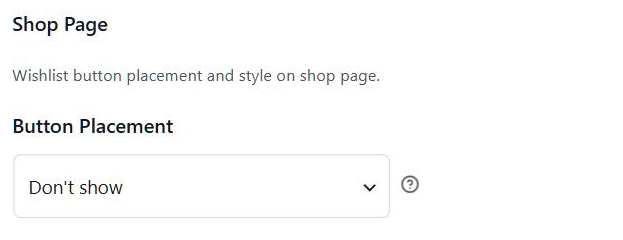
Encontrará el menú desplegable en SaveTo Wishlist > Configuración > Ubicación y estilos del botón. Cada tipo de página tiene su propia pestaña, así que elija primero Página de producto o Página de tienda.
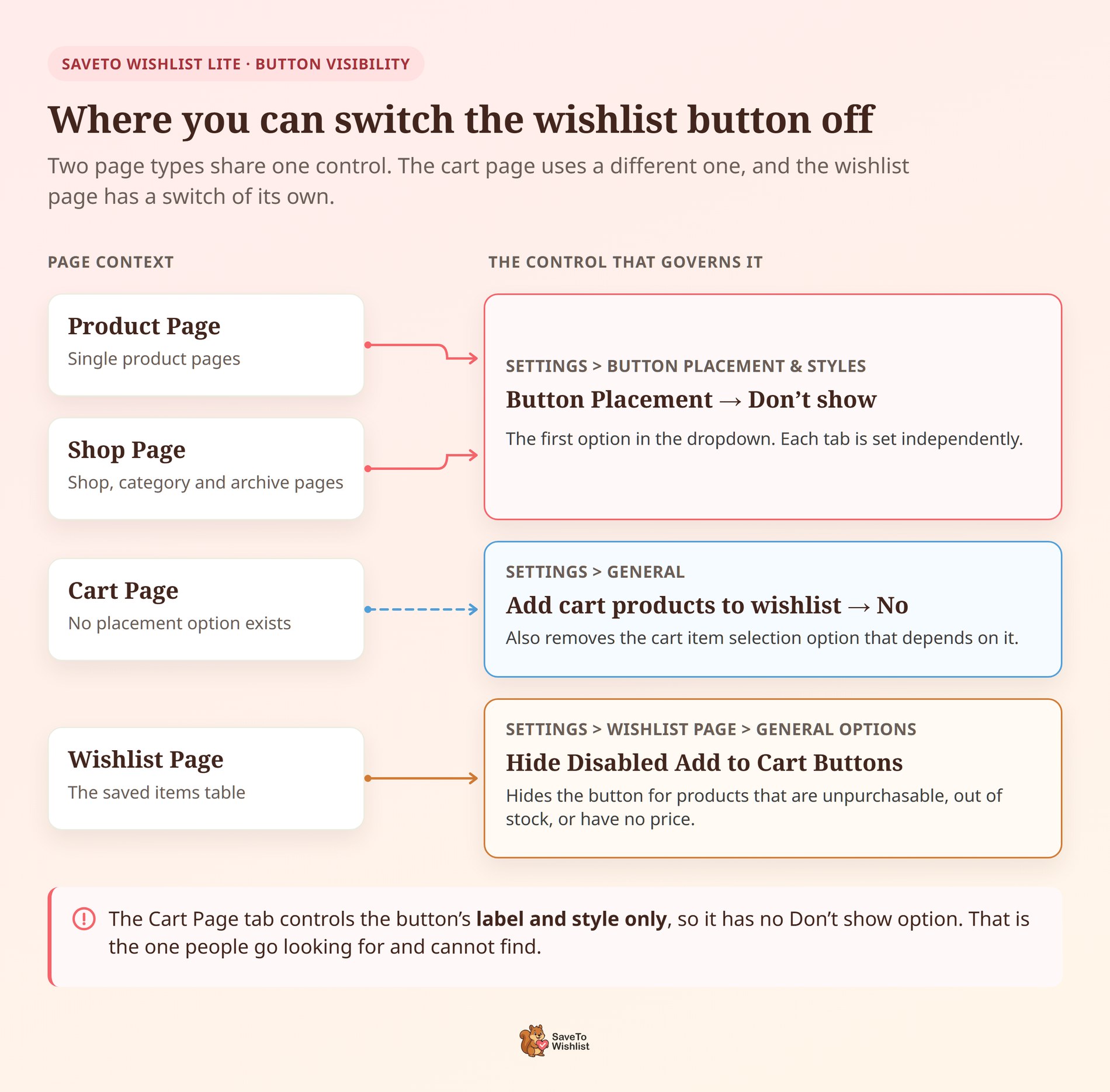
Lo que necesitas saber:
- Es la primera opción de la lista: No mostrar se sitúa encima de cada opción de ubicación en ambas pestañas. Debajo se encuentran las posiciones que ya conoce, empezando por Parte superior derecha de la imagen del producto.
- Página de tienda cubre más que la tienda: Seleccionarla allí oculta el botón en las páginas de tienda, categoría y archivo juntas. Eso es una configuración para cada vista de listado de productos en su tienda.
- Las dos pestañas son independientes: Ocultar el botón en las páginas de tu tienda deja las páginas de producto individuales exactamente como estaban. Esa combinación es la más común que veo.
- No cambia nada por defecto: Ambas pestañas vienen con el botón situado debajo del botón Añadir al carrito. Tienes que elegir tú mismo No mostrar.
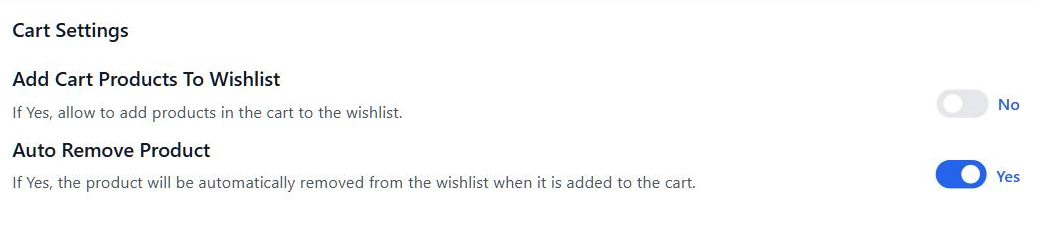
- La página del carrito funciona de forma diferente: Esa pestaña controla la etiqueta y el estilo del botón, no su ubicación, por lo que no tiene No mostrar. Para desactivarlo, establece Añadir productos al carrito a la lista de deseos en No en Ajustes > General.
Este último punto merece un momento. El botón del carrito no es una ubicación en absoluto, por lo que vive detrás de un interruptor diferente. Desactivarlo también elimina la opción de selección de artículos del carrito que depende de él.
Mientras tanto, las dos pestañas no ofrecen posiciones idénticas. Página de producto tiene ocho opciones, incluyendo En línea con el botón Añadir al carrito. Página de tienda tiene siete, y la opción en línea no está entre ellas.
Aun así, esa diferencia tiene sentido una vez que te imaginas una cuadrícula de archivo. No hay una única fila de Añadir al carrito para que el botón se sitúe al lado. Así que si estás sopesando "ocultarlo" frente a "moverlo", las páginas de producto te dan más margen para trabajar.
2. Una página de lista de deseos más limpia: Ocultar botones Añadir al carrito deshabilitados
Algunos productos de una lista guardada no se pueden comprar ahora mismo. Como resultado, solían mostrar un botón Añadir al carrito atenuado, que invita a clics que no van a ninguna parte.
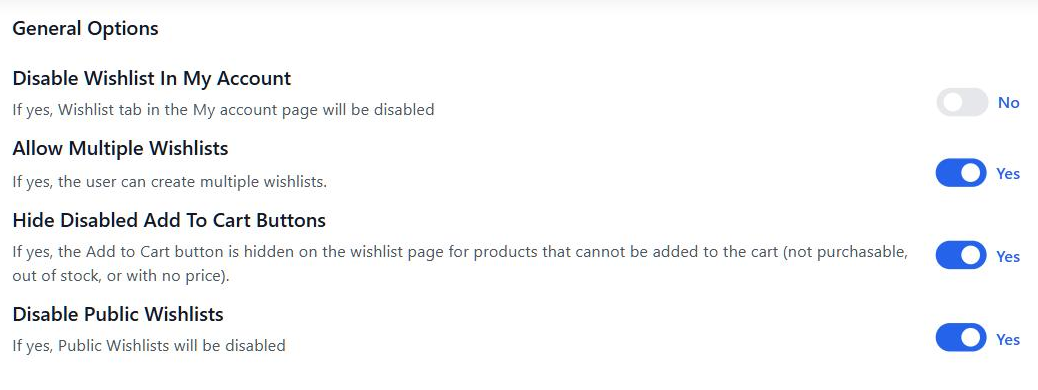
Un interruptor llamado Ocultar botones de Añadir al carrito deshabilitados ahora los elimina. Así que busca en SaveTo Wishlist > Ajustes > Página de lista de deseos > Opciones generales.
Lo que necesitas saber:
- Tres casos lo activan: El botón se oculta para productos que no son comprables, están agotados o no tienen precio establecido. Todo lo demás mantiene un botón funcional.
- Está desactivado por defecto: El interruptor viene configurado en No, por lo que tu página de lista de deseos se ve igual hasta que lo activas.
- Solo se va el botón: El producto permanece en la lista con su nombre, imagen y precio. Los clientes conservan el artículo guardado para cuando vuelva a estar disponible.
- Se encuentra junto con los otros interruptores de página: La misma sección de Opciones generales contiene Mostrar imagen del producto y Permitir listas de deseos múltiples. Los tres cambian lo que la tabla muestra.
El caso de "precio no establecido" es el que más me haría pensar. Si ocultas los precios a propósito, para ventas basadas en presupuestos, este interruptor limpia el resultado.
Una advertencia honesta: ocultar el botón no le dice al cliente por qué ha desaparecido. Para un producto que está temporalmente agotado, una nota breve en la descripción hace más. Vale la pena combinarlo con el interruptor en lugar de depender solo de él.
Donde los propietarios de tiendas desactivan el botón
Ocultar el botón no es una retirada de las listas de deseos. Guardar importa: en el estudio del Baymard Institute sobre 1.193 compradores, el 21% dijo que confía en las funciones de guardado. Así que el objetivo es la concentración, no la eliminación.
Aquí están los patrones que surgen con más frecuencia.
Páginas de tienda y categoría densas
Una cuadrícula de 40 productos con un botón de lista de deseos en cada uno añade 40 controles que compiten. En mi experiencia, los compradores que escanean una categoría todavía están decidiendo qué mirar.
Como resultado, desactivar el botón allí traslada la decisión de guardar a la página del producto. Ahí es donde los compradores tienen los detalles que necesitan para comprometerse.
Listados de mercado y de vendedores
Muchos plugins de múltiples vendedores muestran las tiendas de los vendedores como archivos de productos. Donde eso se cumple, una configuración de No mostrar elimina el botón de todos los listados de vendedores a la vez.
Así que si usas WC Vendors, revisa una página de vendedor una vez que hayas guardado la configuración. En cualquier caso, tus propias páginas de producto continúan sin cambios.
Catálogos de cotizaciones y al por mayor
Un catálogo al por mayor a menudo oculta los precios hasta que un comprador inicia sesión. Aun así, guardar es útil allí, pero un botón de lista de deseos junto a un precio oculto puede leerse como un atajo para comprar.
Por lo tanto, emparejar No mostrar en las páginas de la tienda con el interruptor de botón desactivado mantiene ambas vistas honestas. Los compradores obtienen una lista sin botones que implican un pago instantáneo.
Tiendas con un producto estrella
Los catálogos de un solo producto y los pequeños obtienen poco de un botón de guardar para más tarde. Debido a que no hay nada con qué compararlo, el carrito es el siguiente paso natural.
Si esa es tu tienda, entonces ocultar el botón en ambas pestañas es razonable. Aun así, puedes mantener la lista de deseos disponible a través de tu menú para los clientes que regresan.
Sea cual sea el patrón que encaje, cambia un tipo de página a la vez y observa el resultado. Nuestro tutorial de colocación y estilo cubre las posiciones si prefieres mover el botón en lugar de eliminarlo.
Qué comprobar después de ocultar el botón
Ambas configuraciones entran en vigor tan pronto como guardas. Aun así, algunas cosas merecen una rápida revisión primero.
- Limpia tu caché primero: La caché de página y las CDN sirven el marcado antiguo hasta que se actualizan. Si el botón todavía se muestra, purga la caché antes de asumir que la configuración falló.
- Comprueba que tu tema no esté añadiendo el suyo propio: Algunos temas incluyen un botón de lista de deseos propio en las tarjetas de producto. Nuestro botón desapareciendo no eliminará el suyo, así que mira lo que realmente se está mostrando.
- Deja una ruta a la lista: Con el botón desaparecido de las páginas de la tienda, los compradores todavía necesitan una forma de acceder. Un enlace en el menú a tu página o bloque de lista de deseos se encarga de eso.
- Mira tanto en móvil como en escritorio: Las cuadrículas colapsan a una o dos columnas en los teléfonos. Un botón que se sentía abarrotado en el escritorio puede verse bien allí, así que juzga el cambio en ambos.
- Recuerda que los invitados también se ven afectados: Ambas configuraciones se aplican a todos, incluidos los compradores que guardan sin cuenta. No hay una regla separada para los visitantes que no han iniciado sesión.
Si prefieres reestilizar el botón en lugar de ocultarlo, esa es la otra mitad del mismo panel. Hemos cubierto las opciones de personalización de la lista de deseos por separado.
Preguntas frecuentes
Conclusión
Esas dos configuraciones cubiertas. Puede ponerlas en práctica ahora actualizando SaveTo Wishlist Lite desde su panel de WordPress.
Para recapitular, este anuncio exploró:
- Una Opción de no mostrar ubicación para páginas de productos y páginas de tienda.
- Un interruptor Ocultar botones de añadir al carrito deshabilitados para la página de la lista de deseos.
- Cuatro patrones de tienda donde tiene sentido desactivar el botón.
- Cinco cosas que comprobar una vez que haya realizado el cambio.
Mi consejo es tratar estas opciones como herramientas de enfoque en lugar de interruptores. En la práctica, menos botones en los lugares correctos superan a un botón en todas partes. Nuestra guía de listas de deseos cubre de dónde suelen provenir las guardadas.
¿Necesita ayuda con la ubicación o quiere ver qué añaden los planes de pago? Consulte nuestra base de conocimientos, explore la comparación de planes o póngase en contacto con nuestro equipo de soporte.
Si aún no ha probado las listas de deseos en su tienda, descargue hoy mismo la versión gratuita de SaveTo Wishlist.



