

 Revisado por
 Aquí tienes un dato que debería hacer reflexionar a todo propietario de una tienda WooCommerce: aproximadamente el 19% de los compradores abandonarán un sitio web cuando se les obligue a crear una cuenta antes de poder hacer algo significativo. Esta estadística proviene del estudio de abandono de carritos del Baymard Institute, y tiene enormes implicaciones en cómo pensamos sobre las listas de deseos de WooCommerce.
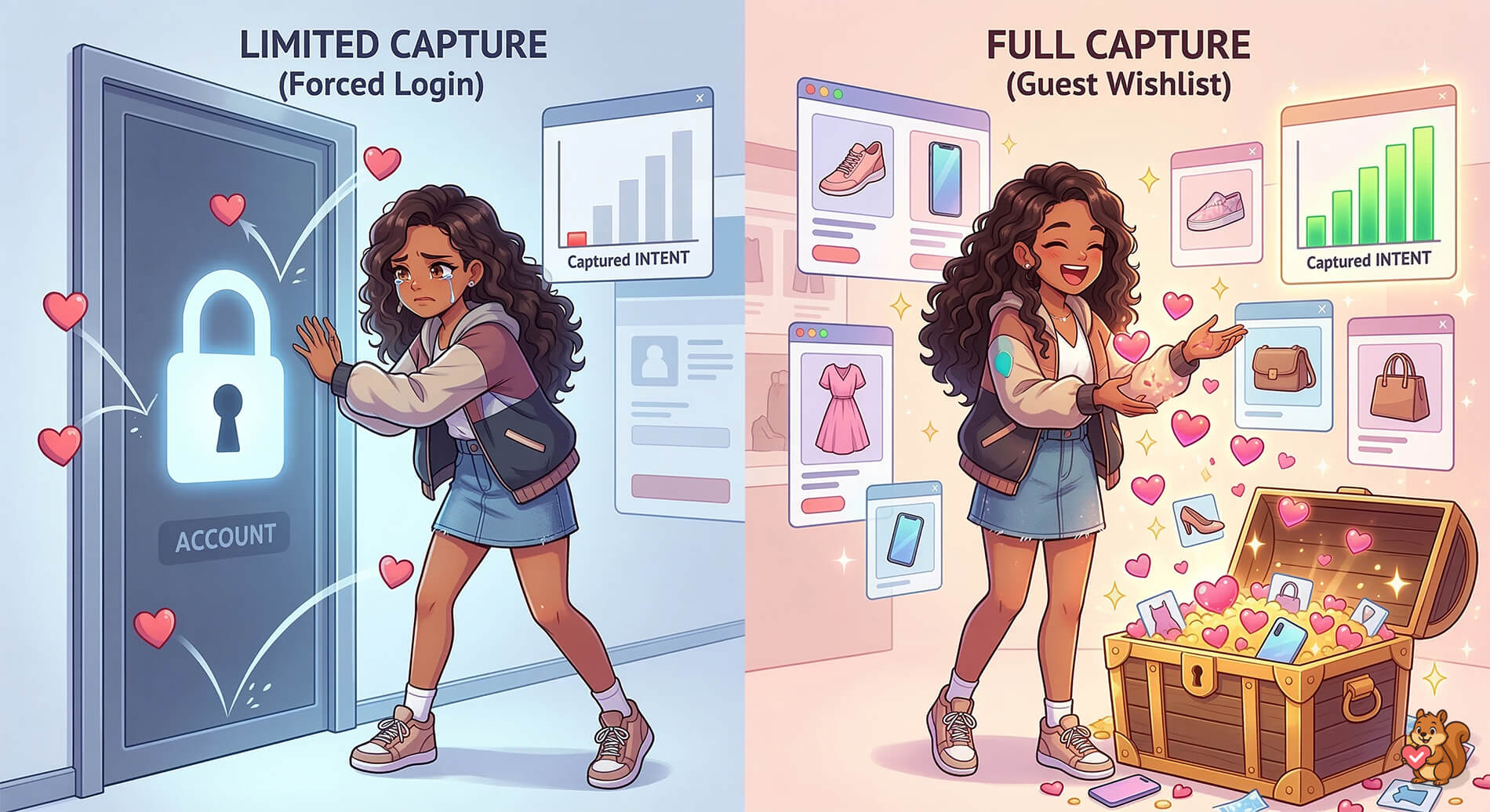
Vemos esto constantemente en la industria: una tienda instala un plugin de lista de deseos, pero su uso es pésimo porque exige una cuenta por adelantado. Al poner una barrera de inicio de sesión entre los compradores anónimos, predominantemente móviles, y un botón de "guardar", pierdes por completo su intención de compra.
Ese es el problema que resuelve una lista de deseos de invitado para WooCommerce. En esta guía, te explicaré exactamente cómo funcionan las listas de deseos de invitados y cómo configurar una usando SaveTo Wishlist, y las estrategias que convierten la actividad anónima de la lista de deseos en clientes registrados y ingresos reales.
Tabla de Contenidos
- Por qué las listas de deseos de invitados importan más de lo que crees
- Cómo funcionan realmente las listas de deseos de invitados de WooCommerce
- Configuración de listas de deseos de invitados de WooCommerce con SaveTo Wishlist
- 3 estrategias para convertir a los usuarios de listas de deseos de invitados en cuentas registradas
- Medición del impacto de las listas de deseos de invitados
- Preguntas frecuentes
- Conclusión
Por qué las listas de deseos de invitados importan más de lo que crees
El viaje de compra moderno es complicado. Un cliente podría descubrir tu producto en Instagram, hacer clic en tu tienda desde su teléfono durante un descanso para comer, navegar durante dos minutos y marcharse. Vuelve tres días después desde un portátil. Y de nuevo, el fin de semana siguiente.
En ningún momento de ese viaje el comprador promedio quiere crear una cuenta "solo para guardar algo para más tarde". Y los datos respaldan esto:
- El 19% de los compradores abandonarán un sitio web en lugar de pasar por un proceso de registro forzado (Baymard Institute).
- El comercio móvil representa ahora más del 60% de todo el tráfico de comercio electrónico a nivel mundial (Statista, 2023), y los usuarios de móviles son aún menos propensos a completar formularios de registro en pantallas pequeñas.
Sin una lista de deseos de invitado para WooCommerce, eres invisible a las señales de intención de tu mayor segmento de audiencia. No puedes hacer remarketing basándote en productos guardados ni enviar recordatorios. Ni siquiera puedes personalizar la experiencia. Toda esa intención de compra se evapora.
Los plugins de lista de deseos de WooCommerce que requieren inicio de sesión te permiten capturar solo una fracción del interés del comprador. Para llenar ese vacío, lo mejor es usar una herramienta que venga con funcionalidad de lista de deseos de invitado.
Cómo funcionan realmente las listas de deseos de invitados de WooCommerce
Comprender la mecánica te ayuda a configurarlo correctamente, así que déjame explicarte qué sucede detrás de escena cuando un invitado guarda un producto.
Almacenamiento basado en cookies y sesiones
Cuando un visitante no registrado hace clic en "Añadir a la lista de deseos", el plugin almacena sus datos de la lista de deseos utilizando una cookie del navegador vinculada a un identificador de sesión único. Esto significa:
- La lista de deseos persiste entre cargas de página durante la misma sesión de navegación.
- Si el visitante cierra su navegador y regresa más tarde (en el mismo dispositivo y navegador), sus artículos guardados siguen ahí, siempre que la cookie no haya caducado.
- Sin cuenta, sin correo electrónico, sin formulario. La experiencia es completamente fluida.
El enfoque basado en cookies tiene una limitación natural: es específico del dispositivo y del navegador. Si un invitado guarda artículos en su teléfono y luego visita desde su portátil, se tratan como sesiones separadas. Aquí es donde la siguiente pieza es importante.
Fusión al registrarse
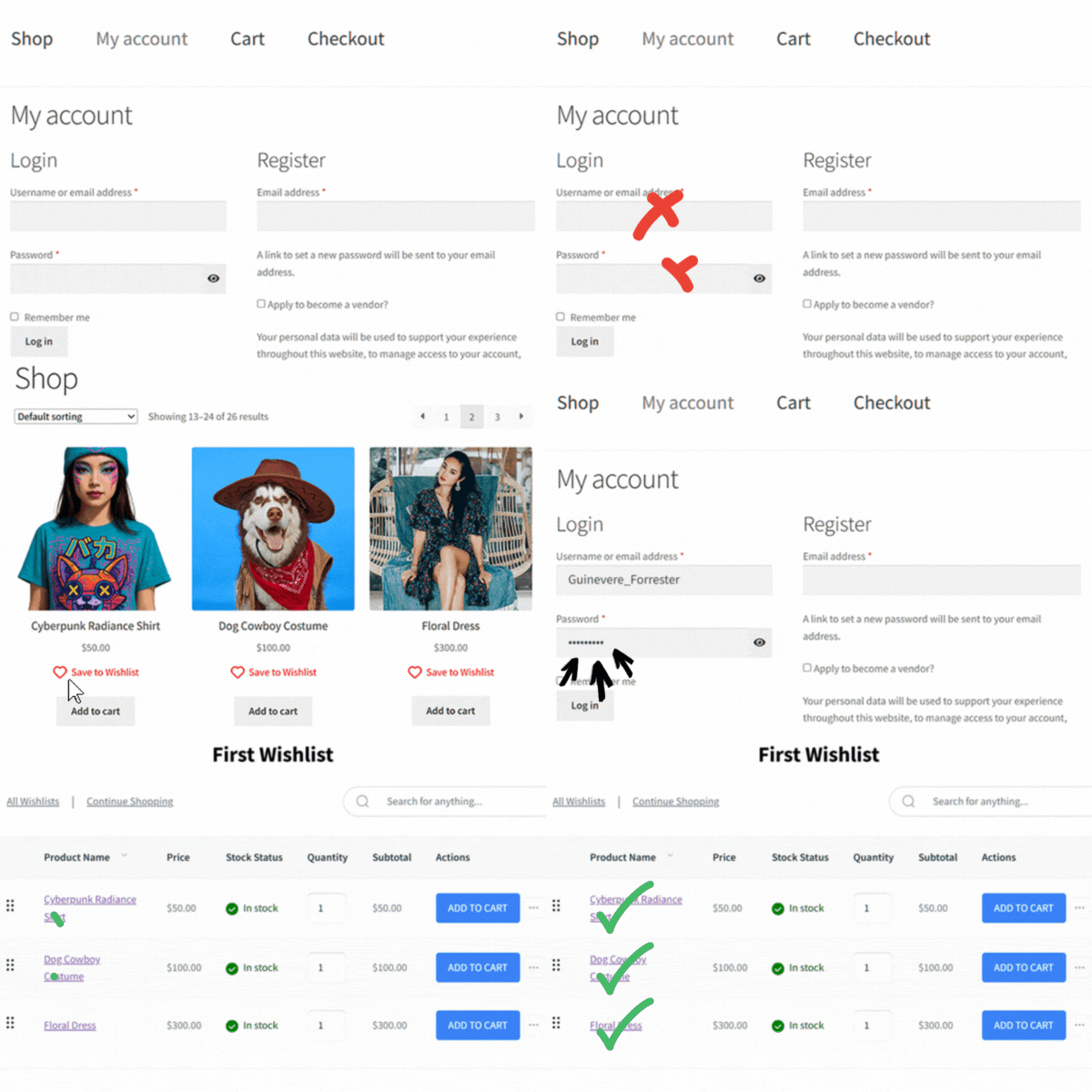
Aquí es donde una lista de deseos para invitados bien construida realmente demuestra su valor. Cuando un invitado finalmente decide crear una cuenta —quizás durante el pago, quizás a través de una indicación— el plugin de WooCommerce fusiona sus datos anónimos de la lista de deseos en su nuevo perfil registrado.
Esto significa que nada se pierde. Cada artículo que guardaron mientras navegaban como invitados se transfiere sin problemas. Es un pequeño detalle técnico que marca una gran diferencia en la experiencia del usuario, porque nadie quiere volver a guardar 12 productos después de registrarse.
Durante mis pruebas prácticas de la función de fusión de SaveTo Wishlist, guardé ocho productos en dos sesiones de invitado separadas (borrando las cookies entre medias para simular una visita nueva, y luego restaurándolas). Cuando finalmente registré una cuenta, todos los artículos se fusionaron limpiamente en una sola lista de deseos vinculada a mi nuevo perfil. Sin duplicados, sin productos faltantes, sin retrasos. Simplemente funcionó.
Capacidades de la lista de deseos de invitados frente a las de usuarios registrados
Aquí tienes una comparación rápida de lo que pueden hacer los invitados y los usuarios registrados:
| Característica | Usuario invitado | Usuario registrado |
|---|---|---|
| Guardar productos en la lista de deseos | Sí | Sí |
| La lista de deseos persiste entre sesiones | Sí (basado en cookies, mismo dispositivo) | Sí (basado en cuenta, cualquier dispositivo) |
| Fusionar lista de deseos al registrarse | Sí | No disponible |
| Crear múltiples listas de deseos | No | Sí |
| Compartir lista de deseos por enlace | Limitado | Sí |
| Recibir correos electrónicos de bajada de precio o de reposición de stock | No (no hay correo electrónico registrado) | Sí (Plan Premium) |
| La lista de deseos se sincroniza entre dispositivos | No | Sí |
| Accesible en el panel de análisis | Sí (agregado) | Sí, en el Plan Premium (individual + agregado) |
La conclusión principal: los invitados obtienen la experiencia básica de guardar y volver. El registro desbloquea el conjunto completo de características clave. Esto crea un incentivo natural para que los invitados conviertan sin forzarles la mano.
Configuración de listas de deseos de invitados de WooCommerce con SaveTo Wishlist
Como uno de los plugins de listas de deseos de WooCommerce más efectivos hoy en día, SaveTo Wishlist admite listas de deseos para invitados de forma nativa, incluso en el plan gratuito. Aquí te explicamos cómo ponerlo en marcha.
Paso 1: Instalar y activar SaveTo Wishlist
Si aún no lo has hecho, instala el plugin gratuito SaveTo Wishlist desde el repositorio de plugins de WordPress o súbelo directamente. Actívalo desde tu pantalla de Plugins.
Paso 2: Habilitar la lista de deseos de invitados en la configuración
Las listas de deseos de invitados de WooCommerce están habilitadas por defecto. Sin embargo, si quieres asegurarte, ve a SaveTo Wishlist > Settings > Guest Options. Luego, comprueba que el interruptor Disable Guest Wishlist esté configurado en “No”.
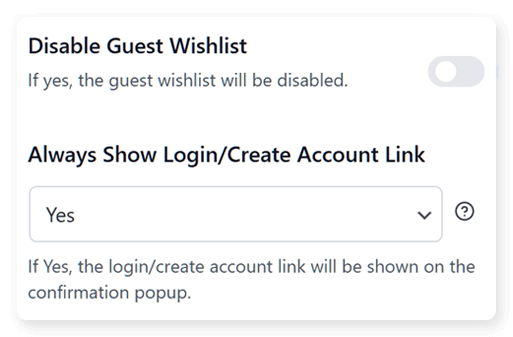
Adicionalmente, puedes solicitar a los visitantes que se registren ajustando algunas configuraciones. Primero, navega a SaveTo Wishlist > Ajustes > General y establece la acción del Botón Añadir a la Lista de Deseos a “Popup”. Luego, ve a SaveTo Wishlist > Ajustes > Opciones de Invitado y activa la configuración Mostrar Siempre Enlace de Inicio de Sesión/Crear Cuenta. Una vez activo, aparecerá una ventana emergente cada vez que un invitado guarde un producto, invitándole a crear una cuenta.
Paso 3: Configurar la ubicación del botón de lista de deseos
Navega a SaveTo Wishlist > Ajustes > Ubicación y Estilos de Botones y elige dónde aparece tu botón de lista de deseos de WooCommerce.
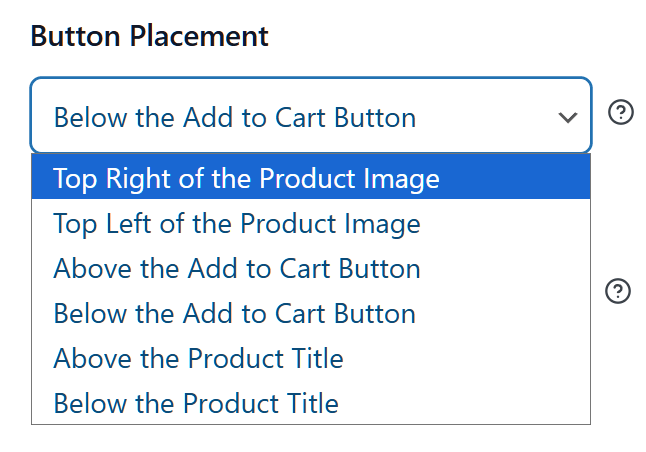
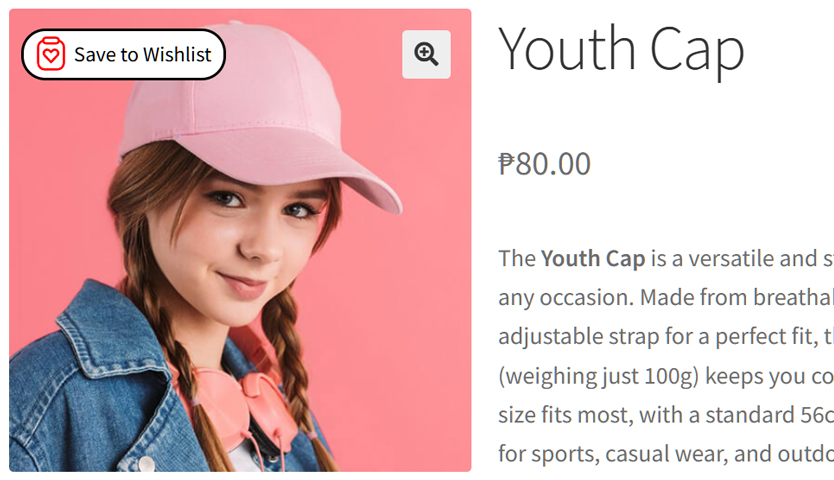
Ten en cuenta que estos botones aparecerán en la Página de Tienda, Páginas de Producto y Página de Carrito. Por lo tanto, tendrás que determinar su posicionamiento en las tres.
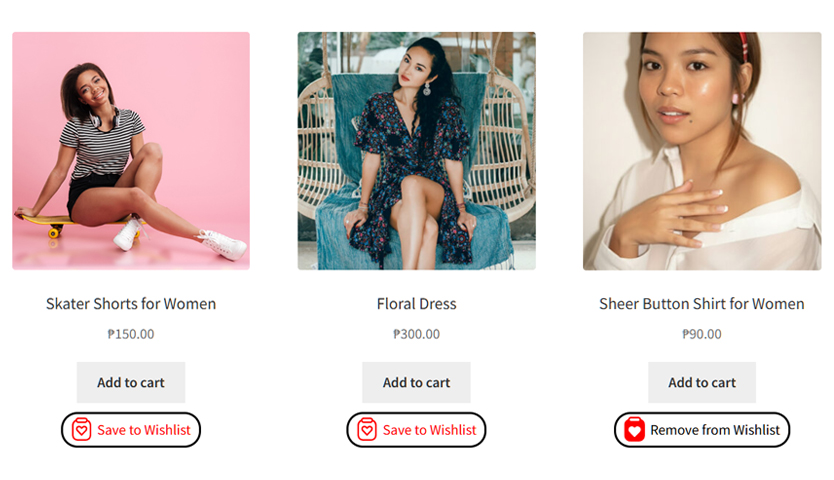
Dónde coloques el botón depende de ti. Sin embargo, normalmente es una buena idea ponerlo cerca del botón Añadir al Carrito.
Paso 4: Personaliza la apariencia del botón de lista de deseos
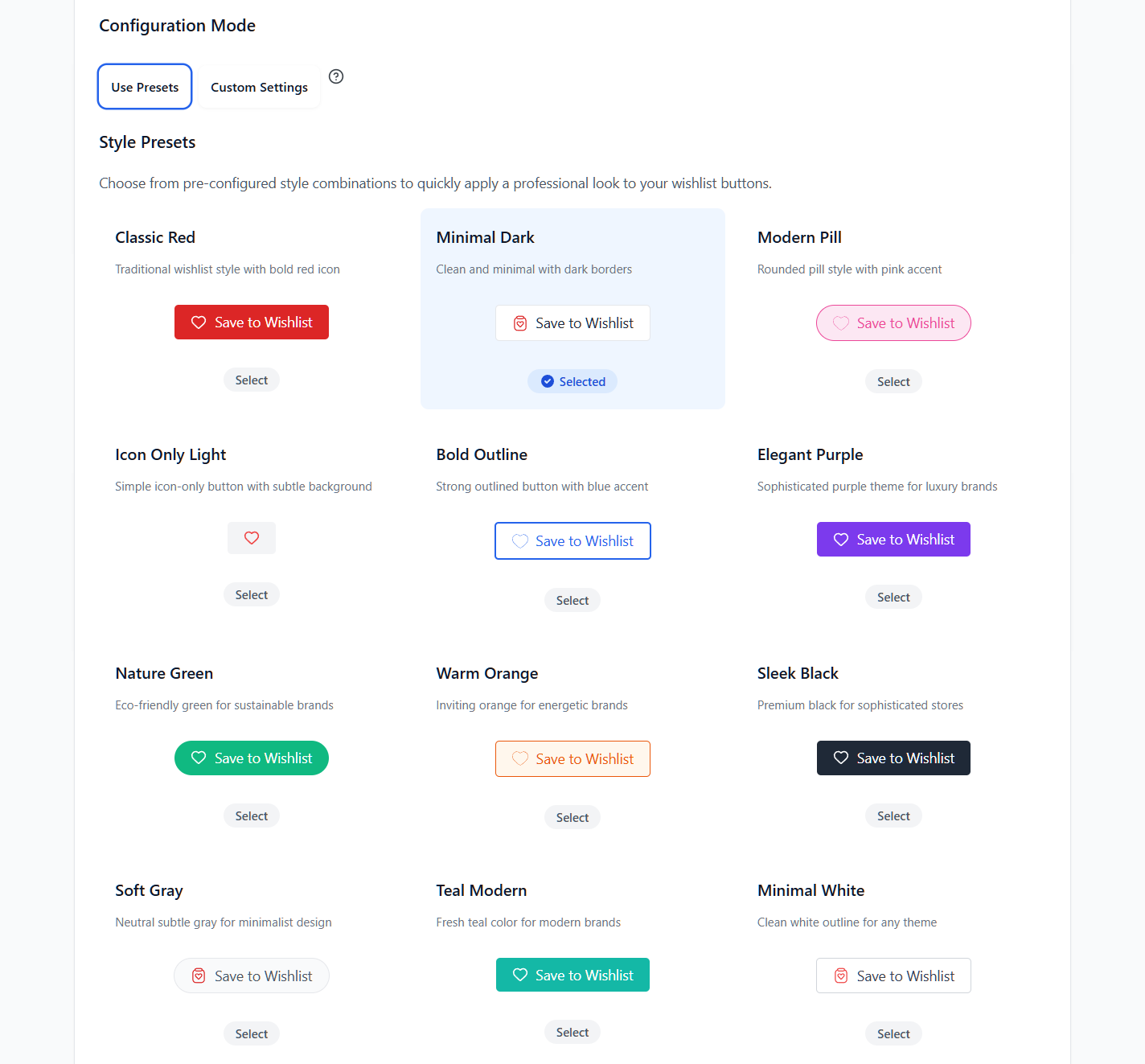
La sección de Ubicación y Estilos de Botones también te permite decidir cómo presentarás tus botones de lista de deseos a los usuarios. Puedes elegir su color, icono, diseño y el texto que aparece en ellos.

Alternativamente, si prefieres no pasar tiempo diseñando tus botones, puedes elegir uno de muchos plantillas predefinidas.
Paso 5: Probar la experiencia
SaveTo Wishlist fusiona automáticamente los artículos de la lista de deseos de invitados en una cuenta registrada cuando un usuario invitado se registra. Esto asegura que cuando un invitado crea una cuenta (durante el proceso de pago o a través de un formulario de registro), sus artículos guardados se transfieren automáticamente. No se necesita configuración adicional para este comportamiento principal.
Para probar si el comportamiento de fusión funcionó, cierra sesión en tu administrador de WordPress, abre tu tienda en una ventana de incógnito y guarda algunos productos. Luego, crea una nueva cuenta de prueba y verifica que los artículos aparezcan en la lista de deseos de la nueva cuenta. Tarda unos 60 segundos en confirmar que todo funciona.
Eso es todo. Cinco pasos, sin código, y tu tienda ahora está capturando la intención de cada visitante, no solo de aquellos dispuestos a registrarse.
¿Interesado en ver cómo se compara SaveTo Wishlist? La función de lista de deseos para invitados está disponible en el plan gratuito, por lo que puedes probarla en tu propia tienda sin ningún compromiso.
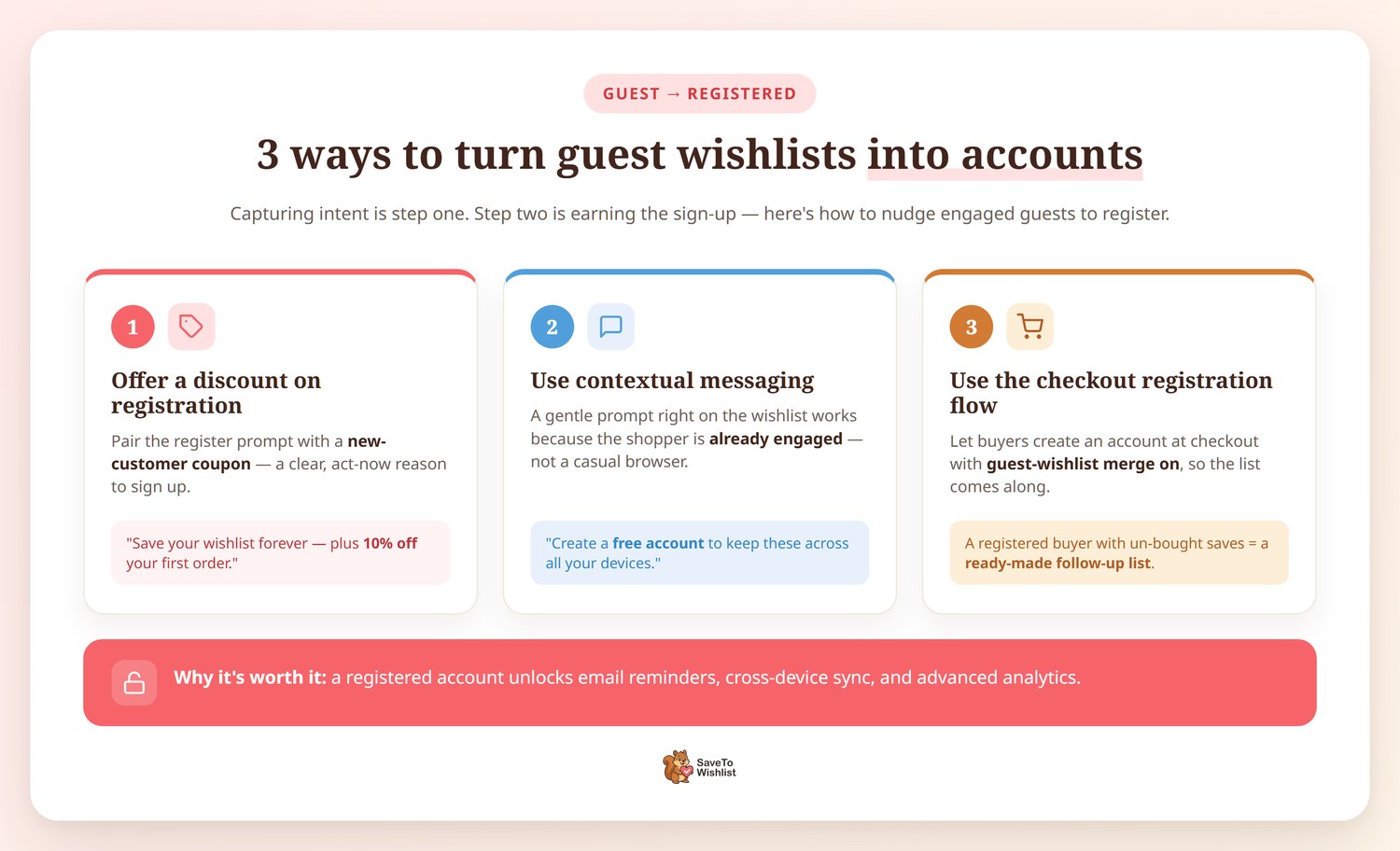
3 estrategias para convertir a los usuarios de listas de deseos de invitados en cuentas registradas
Capturar la intención de los invitados es el primer paso. El segundo paso es dar a esos invitados una razón para crear una cuenta para que puedas desbloquear el conjunto completo de herramientas de interacción, como recordatorios por correo electrónico, sincronización entre dispositivos, análisis avanzados y más.
Estrategia 1: Ofrecer un descuento al registrarse
Este es el enfoque más directo. Cuando un invitado tiene artículos en su lista de deseos y le pides que se registre, endulza el trato con un porcentaje de descuento en su primer pedido. Puedes configurar un cupón de WooCommerce para nuevos registros y promocionarlo junto con la solicitud de registro de la lista de deseos.
Un mensaje como “¡Crea una cuenta para guardar tu lista de deseos para siempre! Además, obtén un 10% de descuento en tu primer pedido” es directo, valioso y fácil de aplicar.
Estrategia 2: Fomentar el guardado en la lista de deseos a través de mensajes de registro
Muestra una solicitud de registro discreta en tu página de lista de deseos o cerca del botón de la lista de deseos: “¿Quieres asegurarte de no perderlos? Crea una cuenta gratuita para guardar tu lista de deseos en todos tus dispositivos.”
Esto funciona porque es contextual. El invitado ya ha mostrado un interés real. No estás interrumpiendo a un navegante casual, estás ayudando a un comprador comprometido a proteger algo que ha invertido tiempo en curar. Puedes implementar esto usando un simple widget de texto, una personalización del tema o un plugin de barra de notificaciones ligero.
Estrategia 3: Utilizar el flujo de registro al finalizar la compra
Muchas tiendas WooCommerce ya permiten la creación de cuentas durante el proceso de pago. La clave aquí es asegurarse de que la fusión de la lista de deseos de invitados esté activa para que, cuando un comprador cree una cuenta en el punto de compra, su lista de deseos venga con él.
Esto es poderoso para el marketing posterior a la compra. Ahora tienes un usuario registrado con una lista de deseos llena de artículos que aún no ha comprado, una lista de productos lista para presentar en correos electrónicos de seguimiento.
Medición del impacto de las listas de deseos de invitados
Has habilitado las listas de deseos para invitados. Ahora, ¿cómo sabes que están funcionando?
Métricas clave a seguir
- Total de guardados en la lista de deseos (invitado vs. registrado): Busca un aumento en los guardados generales. Si los guardados realizados por invitados ahora constituyen el 50 % o más de tu total, eso te dice cuánta intención te estabas perdiendo anteriormente.
- Tasa de conversión de invitado a cuenta: De los invitados que guardan artículos, ¿qué porcentaje eventualmente crea una cuenta? Incluso una tasa de conversión del 10-15 % aquí es significativa a escala.
- Tasa de visitas de regreso para usuarios de listas de deseos de invitados: ¿Los invitados con artículos guardados regresan con más frecuencia? Compara esto con tu tasa general de visitas de regreso.
- Ingresos atribuidos a artículos de la lista de deseos: Rastrea con qué frecuencia los productos de la lista de deseos terminan en carritos y pedidos. La función de análisis de SaveTo Wishlist Pro te proporciona estos datos.
Qué parece bueno
Cuando eliminas la barrera de inicio de sesión, los resultados "buenos" no se tratan solo de números; se trata de reducir la fricción y capturar la intención. Si bien cada tienda en línea es diferente, el resultado natural de habilitar las listas de deseos para invitados generalmente sigue tres patrones:
- Un aumento en los guardados totales: Debido a que no hay costo (tiempo o datos) para que un usuario guarde un artículo, verás un volumen mucho mayor de actividad en la lista de deseos en comparación con una configuración solo de inicio de sesión.
- Mayor visibilidad de productos populares: Ya no adivinas lo que quiere tu tráfico anónimo. Incluso sin una dirección de correo electrónico, tus análisis te mostrarán qué productos se guardan con más frecuencia en tu segmento de audiencia más grande. Luego puedes usar estos datos para promocionar productos relacionados, agrupando artículos de alto interés para venta cruzada y aumentar tu valor promedio de pedido.
- Un efecto natural de “marcador”: Una lista de deseos para invitados de WooCommerce actúa como una miga de pan digital. Los compradores que han invertido tiempo en curar una lista tienen muchas más probabilidades de regresar a tu sitio para terminar su viaje que aquellos que tienen que buscar tus productos de nuevo.
El efecto acumulativo
El valor real de una lista de deseos para invitados de WooCommerce se acumula con el tiempo. Cuando capturas el interés temprano y a menudo, creas más oportunidades para que esos invitados se conviertan eventualmente en clientes registrados. No solo obtienes más clics. Estás construyendo una cartera más grande y comprometida de compradores que ya te han dicho exactamente lo que quieren comprar.

Preguntas frecuentes
¿Funcionan las listas de deseos de invitados en dispositivos móviles?
Sí. Dado que las listas de deseos de invitados de WooCommerce se basan en cookies del navegador, funcionan en cualquier dispositivo con un navegador moderno, incluidos teléfonos y tabletas. El botón de lista de deseos es totalmente adaptable con SaveTo Wishlist, por lo que los compradores móviles obtienen la misma experiencia de guardado fluida que los usuarios de escritorio. Dado que los móviles representan más del 60% del tráfico de comercio electrónico, esto es esencial.
¿Qué sucede con la lista de deseos de un invitado si se borran las cookies?
Si un visitante borra las cookies de su navegador o utiliza un navegador centrado en la privacidad que las bloquea, los datos de la lista de deseos de invitados se perderán. Esta es una limitación conocida de cualquier enfoque basado en cookies. La mejor solución es animar a los invitados a crear una cuenta, lo que traslada su lista de deseos a un almacenamiento persistente en el lado del servidor. La función de fusión al registrarse garantiza que no se pierda nada cuando se conviertan.
¿Puedo ver lo que los invitados están guardando en mis análisis?
Sí, pero con algunas advertencias. Los datos de la lista de deseos de invitados están disponibles de forma agregada. En otras palabras, puedes ver qué productos se guardan con más frecuencia, el total de guardados de invitados a lo largo del tiempo y las tendencias generales. Sin embargo, no puedes ver perfiles de invitados individuales como puedes hacerlo con usuarios registrados.
¿La función de lista de deseos de invitados es gratuita con SaveTo Wishlist?
Sí. Las listas de deseos para invitados de WooCommerce están incluidas en el plan gratuito de SaveTo Wishlist. No necesitas una licencia premium para habilitar guardados de invitados, persistencia basada en cookies o fusión al registrarse. Los planes premium desbloquean capacidades adicionales como automatización de flujos de trabajo, análisis avanzados e integraciones más profundas, pero la funcionalidad principal de la lista de deseos para invitados es completamente gratuita.
Conclusión
La mayoría de las tiendas de WooCommerce están dejando una cantidad asombrosa de intenciones de compra sin aprovechar. Cuando la mayoría de tus visitantes son anónimos y tu lista de deseos exige una cuenta, estás construyendo un sistema que funciona para la minoría e ignora a todos los demás.
Una lista de deseos para invitados de WooCommerce invierte esa ecuación. Permite que cada visitante, registrado o no, agregue fácilmente productos a una lista guardada, genere intención y regrese listo para comprar. Cuando combinas eso con un flujo de fusión al registrarse sin problemas y estrategias de conversión inteligentes, creas una cartera que convierte a los navegadores anónimos en clientes identificados y comprometidos.
SaveTo Wishlist hace que esto sea sencillo de implementar. La función de lista de deseos para invitados es completamente gratuita, tarda unos cinco minutos en configurarse y comienza a capturar intenciones de inmediato.
Obtén SaveTo Wishlist Lite y comienza a capturar la intención de los compradores invitados.
Deja de perder señales de compra anónimas. Instala SaveTo Wishlist para WooCommerce hoy mismo, habilita las listas de deseos para invitados y deja que cada visitante te diga lo que quiere, tenga o no una cuenta.



