

 Revisado por
 Un comprador escribe "camisa de lino" en la barra de búsqueda en vivo de WooCommerce. El desplegable muestra cinco coincidencias con fotos y precios. Le gustan dos, pero aún no está listo para comprar.
Hasta ahora, guardar uno significaba abrir su página de producto, encontrar el botón de lista de deseos y luego volver a buscar. Algunos compradores no dan esos pasos adicionales. En su lugar, cierran la pestaña, y los productos que les gustaron se van con ellos.
El plugin gratuito SaveTo Wishlist Lite ahora cierra esa brecha para las tiendas que ejecutan Advance Product Search de ThemeHunk. A continuación, te mostraré cómo colocar botones de lista de deseos en los resultados de tu búsqueda en vivo. También compartiré la configuración que ayuda a que esas guardadas se conviertan en ventas.
Saltar a:
- Por qué la búsqueda en vivo es donde los compradores muestran la mayor intención
- Lo que hace la integración de Advance Product Search
- Qué necesitas antes de empezar
- Cómo añadir botones de lista de deseos a tu búsqueda en vivo de WooCommerce
- Cómo comprobar que la integración funciona
- 5 formas de sacar más provecho de las guardas de lista de deseos en la búsqueda
- Los límites que vale la pena conocer
- Preguntas frecuentes
- ¿Listo para añadir botones de lista de deseos a tu búsqueda en vivo?
Por qué la búsqueda en vivo es donde los compradores muestran la mayor intención
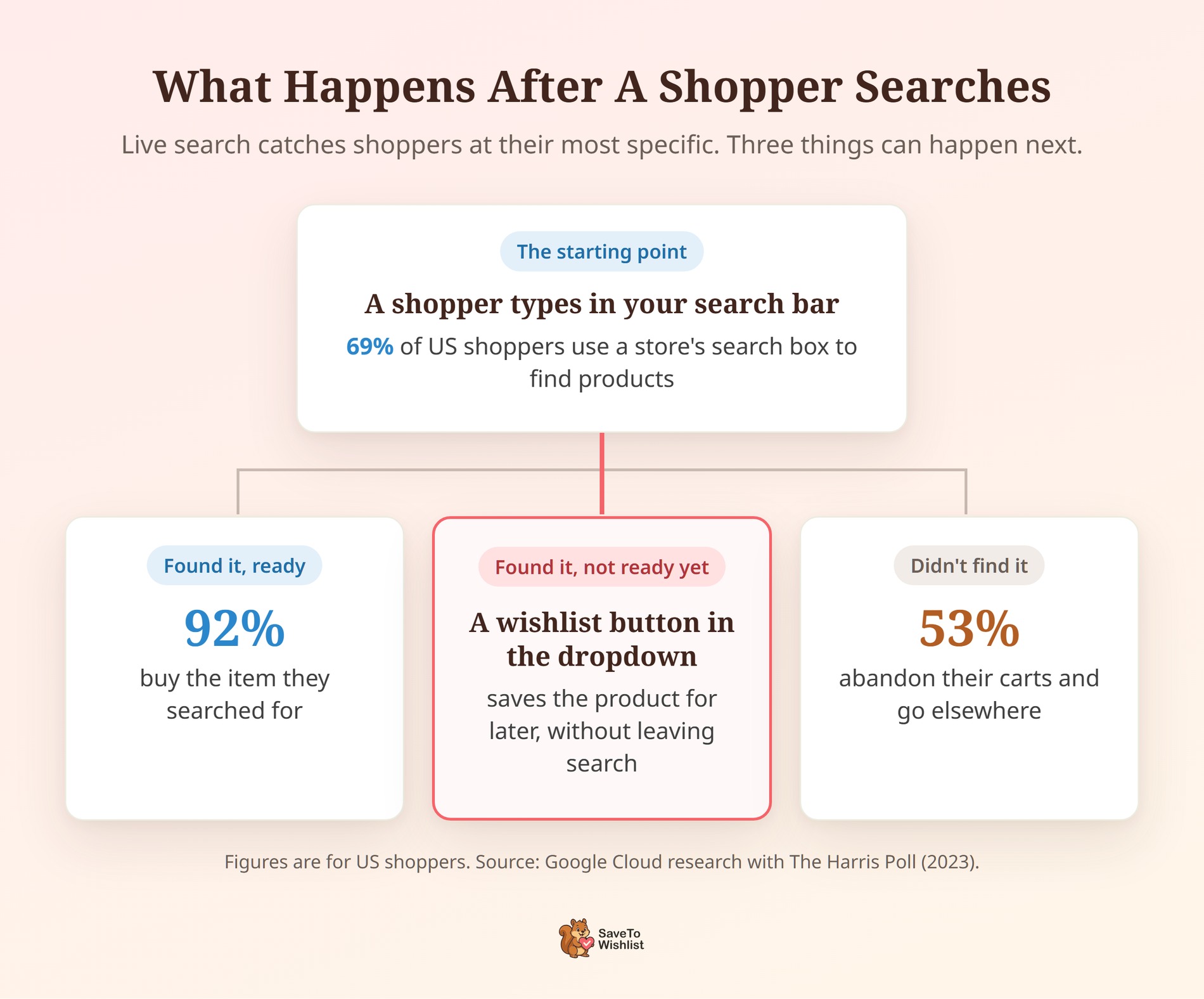
La barra de b uevoacute;squeda es donde los compradores te dicen exactamente lo que quieren. La investigaci bold;n de Google Cloud con The Harris Poll descubri bold; que el 69% de los compradores de EE. UU. utilizan el cuadro de b uevoacute;squeda de un minorista. Eso hace que la b uevoacute;squeda sea la forma m uevoacute;s com uevoacute;n en que buscan productos en los sitios web de las tiendas.
La misma investigaci bold;n muestra lo que sucede a continuaci bold;n. Cuando una b uevoacute;squeda funciona, el 92% de los compradores de EE. UU. compran el art uevoacute;culo que buscaron. Por el contrario, el 53% de los compradores de EE. UU. dicen que normalmente abandonan sus carritos y van a otro lugar despu uevoacute;s de una b uevoacute;squeda infructuosa.
Sin embargo, la búsqueda pierde gente incluso cuando el producto está allí. La investigación de Nosto de 2023 encontró que el 80% de los compradores admiten abandonar una tienda en línea porque la búsqueda en el sitio no cumplió con sus expectativas. Baymard Institute también informa que el 56% de los sitios no brindan el apoyo adecuado a las necesidades de búsqueda de los usuarios.
Un buen plugin de búsqueda en vivo de WooCommerce se encarga de la parte de encontrar. Un botón de lista de deseos se encarga del siguiente momento: el comprador que encontró el producto pero no está listo para comprar. Guardarlo mantiene ese interés en tu tienda, que es la idea central detrás de cómo las listas de deseos ayudan a la conversión.
Lo que hace la integración de Advance Product Search

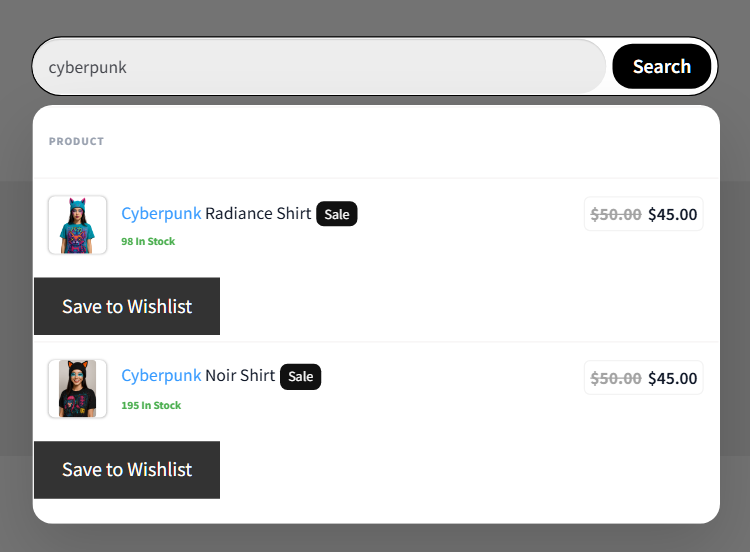
SaveTo Wishlist Lite 1.1.7 agrega un botón de lista de deseos a cada fila de producto en el menú desplegable de resultados en vivo de Advance Product Search. Como resultado, los compradores pueden guardar un producto directamente desde el menú desplegable, sin abrir la página del producto.
Así es como se comporta en la búsqueda en vivo de tu WooCommerce, según el código del plugin y nuestras pruebas:
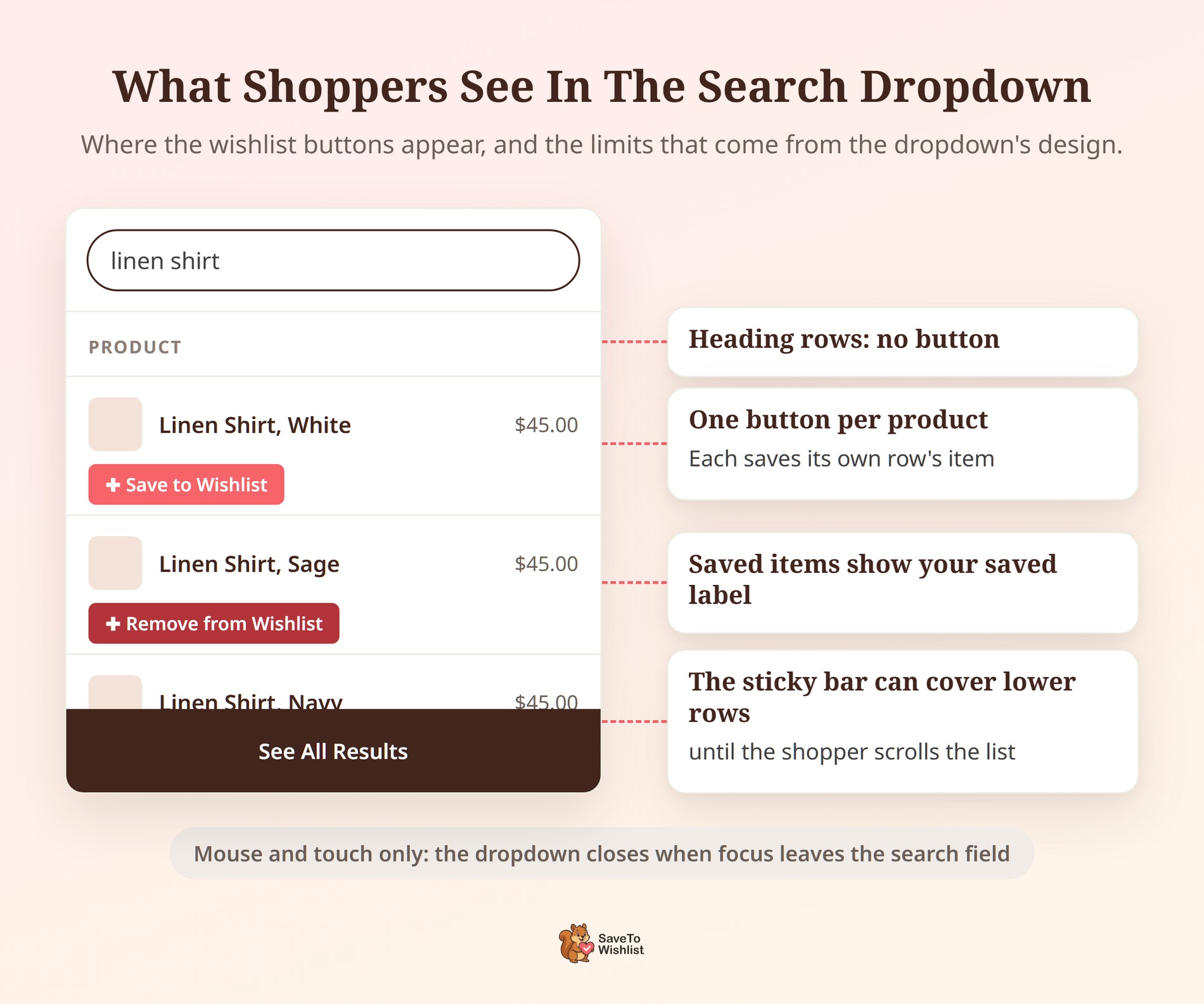
- Un bot bold;n por fila de producto: Cada bot bold;n guarda el producto de su propia fila, por lo que los compradores nunca guardan el art uevoacute;culo incorrecto.
- Apariencia de tu p uevoacute;gina de tienda: El bot bold;n sigue la configuraci bold;n de estilo de tu P uevoacute;gina de Tienda, por lo que coincide con tu cuadr uevoacute;cula de productos.
- Estado guardado correcto: Un producto que ya est uevoacute; guardado muestra tu etiqueta guardada, como “Eliminar de la lista de deseos”. Permanece correcto cuando el men uevoacute; desplegable se vuelve a abrir.
- Invitados incluidos: Los compradores que no han iniciado sesi bold;n tambi uevoacute;n pueden guardar desde la b uevoacute;squeda, a menos que hayas desactivado las listas de deseos para invitados.
- Nada que activar: No hay una configuración separada. La integración solo se carga mientras Advance Product Search está activo.
Además, los botones llegan en la misma respuesta de búsqueda, por lo que el menú desplegable no espera una solicitud adicional. Para mantener el trabajo pequeño, el plugin agrega como máximo 20 botones por respuesta. Eso está muy por encima de los cinco resultados que muestra el menú desplegable por defecto.
Qué necesitas antes de empezar
Necesitas dos plugins gratuitos y una p uevoacute;gina con una barra de b uevoacute;squeda:
- El plugin gratuito, versi bold;n 1.1.7 o posterior: SaveTo Wishlist Lite incluye la integraci bold;n. Si usas SaveTo Wishlist Pro, se ejecuta sobre Lite, as uevoacute; que tambi uevoacute;n lo obtienes.
- B uevoacute;squeda Avanzada de Productos: El plugin Advance Product Search de ThemeHunk es gratuito y tiene m uevoacute;s de 9.000 instalaciones activas en WordPress.org. Su nombre completo en el listado es “Advance Product Search – Voice & Ajax Search for WooCommerce”.
- Una barra de b uevoacute;squeda en tu tienda: Advance Product Search te proporciona un shortcode, un widget y un bloque.
Cómo añadir botones de lista de deseos a tu búsqueda en vivo de WooCommerce
La configuraci bold;n consta de cinco pasos, y es posible que ya tengas algunas de estas configuraciones aplicadas.
Paso 1: Instala ambos plugins
Ve a Plugins > Plugins Instalados y actualiza SaveTo Wishlist Lite a la versi bold;n 1.1.7 o posterior. Luego ve a Plugins > A uevoacute;nadir Nuevo Plugin, busca “Advance Product Search” e instala el plugin de ThemeHunk. Act uevoacute;valo.
Paso 2: Coloca la barra de búsqueda
A uevoacute;nade la barra de b uevoacute;squeda dondequiera que los compradores la busquen, como en tu encabezado o la barra lateral de la tienda. Tienes tres opciones:
- Shortcode: Pega
[th-aps]en un bloque de Shortcode en cualquier p uevoacute;gina o parte de plantilla. - Bloque: A uevoacute;nade el bloque “Advance Product Search” en el editor de bloques.
- Widget: A uevoacute;nade el widget de b uevoacute;squeda del plugin a un uevoacute;rea de widgets si tu tema utiliza uno.
Para cambiar cu uevoacute;ntos resultados muestra el men uevoacute; desplegable, ve a ThemeHunk > Advance Search. En Search Autocomplete Settings, el campo Limit establece el n uevoacute;mero de resultados. Es 5 por defecto.
Paso 3: Asegúrate de que el botón de la página de tienda esté activado
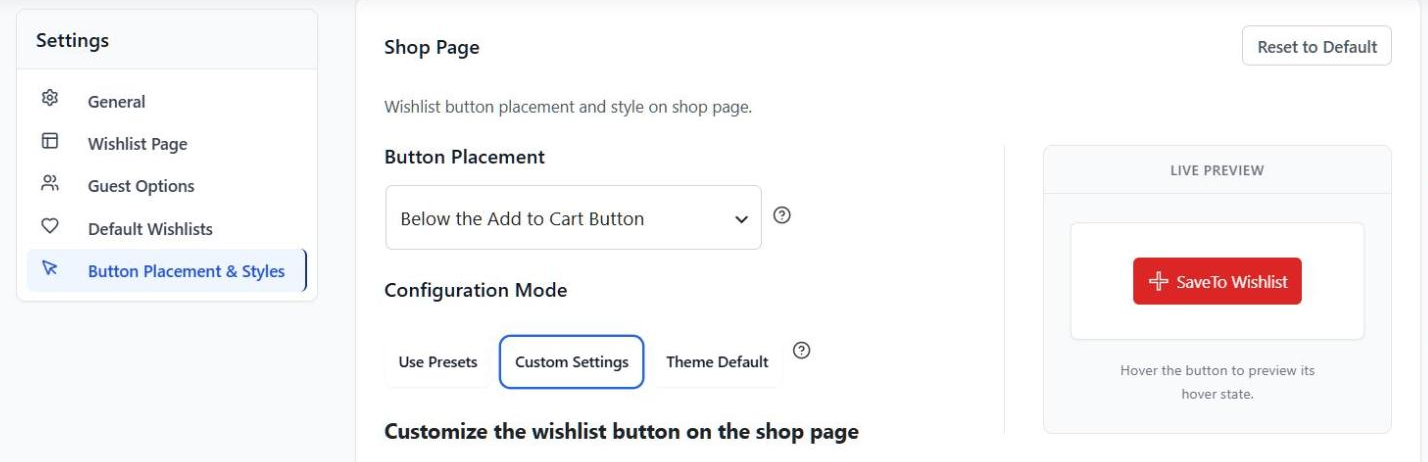
Ve a SaveTo Wishlist > Ajustes > Colocación y estilos de botones y abre la sección Página de la tienda. Establece Colocación del botón en cualquier opción excepto “No mostrar”.
Los botones de búsqueda siguen este interruptor. Por lo tanto, si la página de la tienda está configurada en “No mostrar”, el menú desplegable de búsqueda tampoco mostrará botones. La colocación que elijas solo mueve el botón en la cuadrícula de tu tienda. En la búsqueda, el botón siempre se sienta al lado del producto en su fila.
Paso 4: Elige qué sucede después de guardar
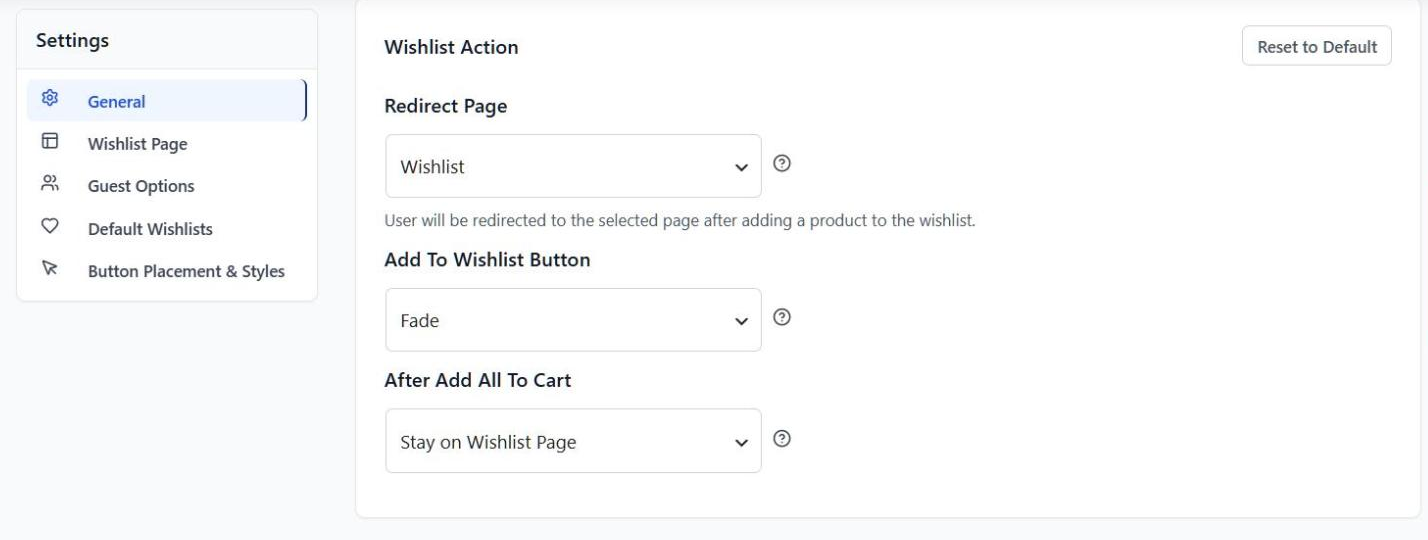
A continuación, ve a SaveTo Wishlist > Ajustes > General y busca Botón Añadir a la lista de deseos en Acción de la lista de deseos. Tienes tres opciones:
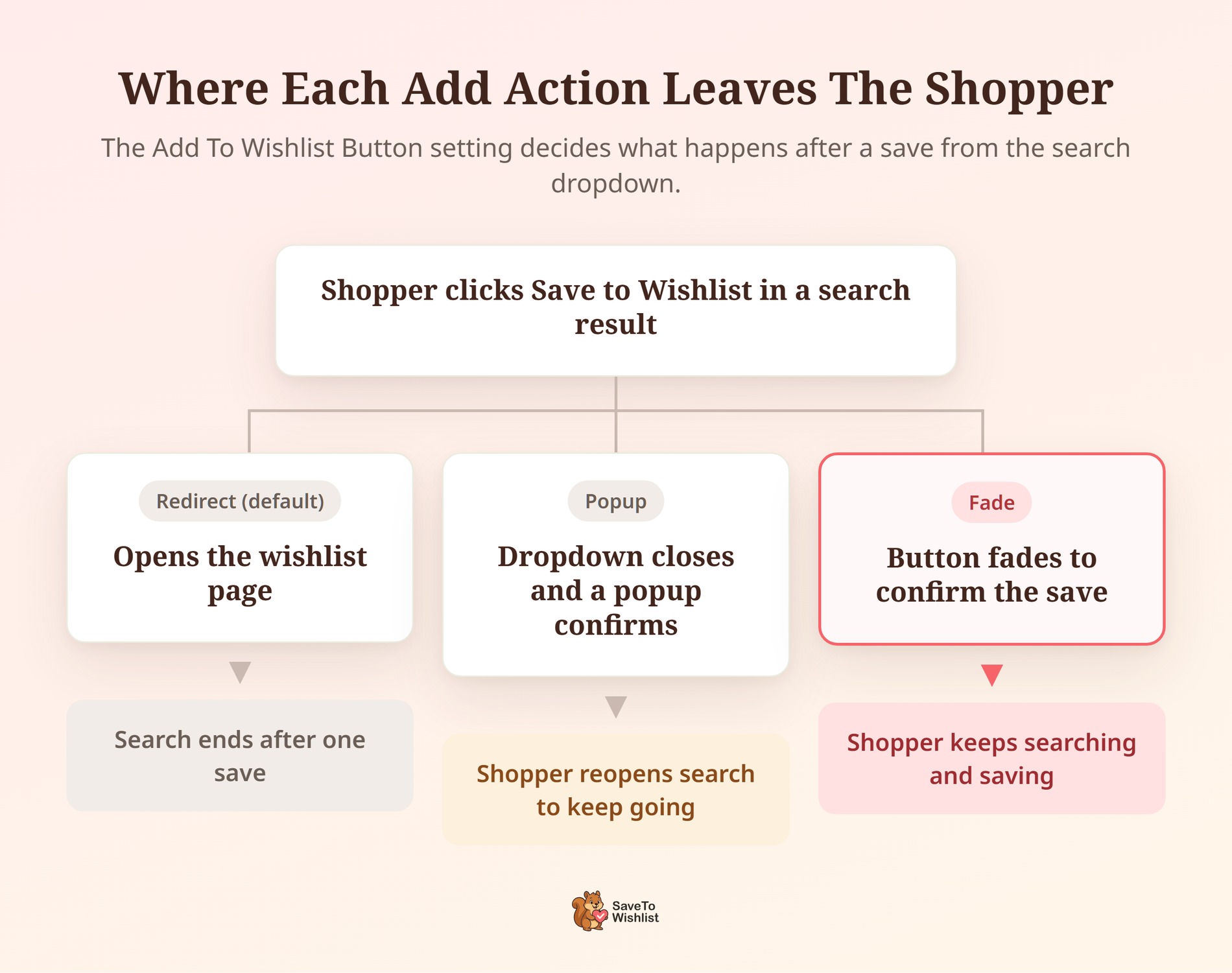
- Redirigir: Envía al comprador a la página de la lista de deseos después de cada guardado. Esta es la opción predeterminada.
- Ventana emergente: Muestra una ventana emergente de confirmación. El menú desplegable de búsqueda se cierra para que la ventana emergente sea fácil de leer.
- Desvanecer: El botón se desvanece para confirmar el guardado y el comprador permanece en la búsqueda.
Paso 5: Decide si los invitados pueden guardar
Finalmente, ve a SaveTo Wishlist > Ajustes > Opciones de invitado. Si Desactivar lista de deseos para invitados está activado, los compradores que no hayan iniciado sesión no verán los botones en la búsqueda. Yo dejaría activado el guardado para invitados en la mayoría de las tiendas, y nuestra guía sobre listas de deseos para invitados explica por qué.
Una vez que estas cinco configuraciones estén en su lugar, los botones aparecerán en el menú desplegable de búsqueda en vivo de tu WooCommerce sin código adicional. El siguiente paso es verificar que funcionen.
Cómo comprobar que la integración funciona
Abre la página con tu barra de búsqueda en una ventana privada y luego realiza estas comprobaciones:
- Escribe un término que coincida con varios productos. Cada fila de producto debería mostrar exactamente un botón de lista de deseos.
- Haz clic en un botón. El producto debería guardarse sin abrir la página del producto.
- Haz clic fuera del campo de búsqueda y luego vuelve a hacer clic en él. El producto guardado debería mostrar tu etiqueta de guardado.
- Busca una palabra inventada, como “zzqqxx”. La fila “No se encontraron resultados” no debería mostrar un botón.
- Inicia sesión como cliente de prueba y guarda de nuevo. El producto debería aparecer en la página de lista de deseos de ese cliente.
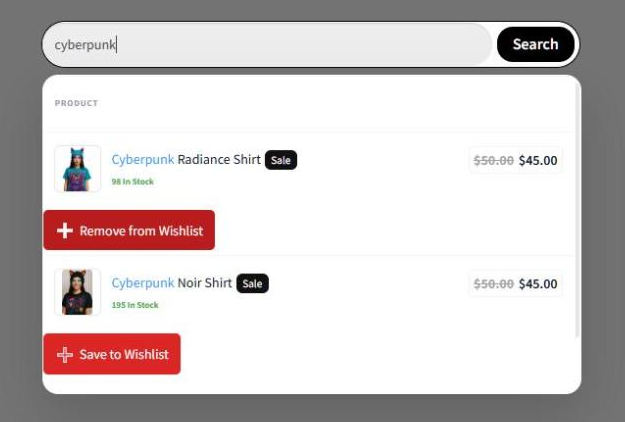
🔍️ Lo que hemos visto: En nuestras pruebas, dos configuraciones ocultaron completamente los botones de búsqueda. Una es la Ubicación del botón de la página de tienda de “No mostrar”. La otra es Desactivar lista de deseos para invitados, si pruebas mientras no has iniciado sesión. Así que si faltan los botones, comprueba primero esas dos.
5 formas de sacar más provecho de las guardas de lista de deseos en la búsqueda
Añadir el botón es el primer paso. Estos cinco hábitos ayudan a convertir los guardados de búsqueda en ventas.
Usa el desvanecimiento para que los compradores sigan buscando
La búsqueda en vivo de WooCommerce suele ser una tarea de comparación. Por ejemplo, un comprador que compra un regalo podría buscar "taza", guardar dos y luego buscar "vela". Fade les permite guardar y seguir adelante. Redirect los saca de la búsqueda después de cada guardado, lo que interrumpe ese flujo.
🔍️ Lo que hemos visto: Redirect es la acción de añadir predeterminada, y también se aplica a la búsqueda. En nuestras ejecuciones de prueba, cada guardado desde el desplegable nos enviaba directamente a la página de lista de deseos. Eso funciona para las páginas de producto, pero Fade se adapta mejor a la búsqueda si tus compradores comparan productos.
Elige un estilo de botón compacto
Las filas de búsqueda son estrechas y ya contienen una miniatura, un título y un precio. Por eso un botón de texto largo puede abarrotarlas. En la sección Página de tienda, elige Configuración personalizada como Modo de configuración. Luego prueba un Estilo de botón como “Solo icono” o “Icono mínimo”.
Ten en cuenta que esto también cambia los botones de la cuadrícula de tu tienda, ya que la búsqueda utiliza la misma configuración. Comprueba ambos lugares después de cambiar.
Mantén la opción de guardar para invitados activada e invita a registrarse
Algunos de tus buscadores no habrán iniciado sesión, especialmente en una primera visita. Permíteles guardar primero y luego invítales a crear una cuenta. SaveTo Wishlist puede mostrar un enlace de inicio de sesión en la lista de deseos de invitados. De esa manera, los invitados pueden iniciar sesión sin perder sus guardados.
Convierte los guardados en correos de seguimiento
Un producto guardado desde la búsqueda es una clara señal de interés. Puedes combinarlo con marketing por correo electrónico de lista de deseos, como correos electrónicos de recordatorio sobre artículos guardados. Esos correos llegan a personas que ya te han dicho lo que quieren.
Cubre el resto de tu proceso de búsqueda
La búsqueda en vivo de WooCommerce es una forma en que los compradores encuentran productos. Si también usas páginas de filtro, SaveTo Wishlist tiene una integración de Search & Filter para esos resultados. Juntos, brindan a los compradores un botón de guardar en más de los lugares donde buscan productos.
Empieza con Fade y un estilo compacto, ya que ambos tardan un minuto en configurarse. Luego añade los seguimientos por correo electrónico una vez que empiecen a llegar los guardados.
Los límites que vale la pena conocer
La integración funciona dentro del desplegable que crea Advance Product Search. Ese diseño impone algunas limitaciones:
- Solo ratón y táctil: El desplegable se cierra cuando el campo de búsqueda pierde el foco. Como resultado, la tecla Tab no puede alcanzar el botón. Las teclas de flecha siguen moviéndose por los resultados como antes.
- Superposición del pie de página fijo: Advance Product Search mantiene su barra “Ver todos los resultados” en la parte inferior del desplegable. Hasta que el comprador no se desplaza, puede quedar sobre las filas inferiores y sus botones.
- Solo productos: Las filas de publicaciones, páginas o categorías no obtienen un botón, porque solo se pueden guardar productos.
- Solo menú desplegable: La integración cubre las sugerencias en vivo. La página de resultados completa detrás de "Ver todos los resultados" no es parte de ella.
Si aumentas el Límite por encima de 5, ten en cuenta el pie de página fijo. Más filas significa que más de ellas comienzan debajo de la parte visible del menú desplegable. Las filas posteriores a la vigésima tampoco obtendrán un botón, ya que el plugin se detiene en 20 por búsqueda.
Preguntas frecuentes
¿Necesito activar la integración de Advance Product Search?
No. SaveTo Wishlist Lite 1.1.7 y versiones posteriores detectan Advance Product Search automáticamente. Los botones aparecen siempre que la Colocación del botón de la página de la tienda no esté configurada en “No mostrar”.
¿Necesito SaveTo Wishlist Pro para esto?
No. La integración es parte del plugin gratuito SaveTo Wishlist Lite. SaveTo Wishlist Pro se ejecuta sobre Lite, por lo que los usuarios de Pro también lo obtienen.
¿Pueden los invitados guardar productos desde la búsqueda en vivo?
Sí. Los compradores que no han iniciado sesión ven los botones y pueden guardar productos en una lista de deseos de invitado. Sin embargo, si activa Desactivar lista de deseos de invitado, los botones de búsqueda se ocultan a los invitados.

¿Listo para añadir botones de lista de deseos a tu búsqueda en vivo?
Los compradores que buscan ya saben lo que quieren. Con un botón de lista de deseos en el desplegable, “aún no” ya no tiene que significar “perdido”.
- Instale ambos plugins y coloque la barra de búsqueda, luego verifique que el botón de su página de tienda esté activado.
- Cambie la acción de añadir a Fade si sus compradores comparan productos en la búsqueda.
- Realice las cinco comprobaciones en una ventana privada y como cliente de prueba.
- Haga un seguimiento de los guardados en la búsqueda con correos electrónicos de lista de deseos.
Su búsqueda en vivo de WooCommerce está a una actualización gratuita de los botones de lista de deseos. Instale o actualice SaveTo Wishlist Lite a la versión 1.1.7 para empezar.



