

 Revisado por
 Un comprador navega por tu página de tienda y ve una sudadera que le gusta. Hace clic en Vista rápida, elige una talla y lee el precio. Luego duda. Es día de pago la semana que viene.
En muchas tiendas, ahí es donde termina el camino. El comprador cierra la ventana modal, sigue navegando y se olvida de la sudadera para la cena. Una ventana modal de vista rápida de WooCommerce muestra mucho de lo que hace una página de producto. Sin embargo, no viene con una forma de decir "aún no".
El plugin gratuito SaveTo Wishlist Lite ahora soluciona eso para las tiendas que usan Reno Quick View de ShapedPlugin. A continuación, te mostraré cómo configurar el botón de lista de deseos dentro de la ventana modal de vista rápida. También compartiré cómo usarlo para convertir la navegación rápida en ventas que puedes seguir.
Saltar a:
- Por qué tu ventana modal de vista rápida necesita un botón de lista de deseos
- Lo que hace la integración de vista rápida de Reno
- Qué necesitas antes de empezar
- Cómo añadir un botón de lista de deseos a tu vista rápida de WooCommerce
- Cómo comprobar que la integración funciona
- 5 formas de convertir los guardados de vista rápida en ventas
- Cosas que debes saber antes de activarlo
- Preguntas frecuentes
- ¿Listo para añadir un botón de lista de deseos a tu vista rápida?
Por qué tu ventana modal de vista rápida necesita un botón de lista de deseos

La vista rápida existe para los compradores que navegan, no que compran. Les permite comprobar el precio, las opciones y la descripción de un producto sin salir de la página de la tienda. Como resultado, a menudo se utiliza en un momento en que los compradores no están listos para comprometerse.
Los números respaldan esto. En la investigación del Instituto Baymard, el 42% de los compradores en línea de EE. UU. han abandonado un carrito mientras "solo navegaban / no estaban listos para comprar". A esos compradores les gustó algo lo suficiente como para añadirlo a un carrito. Muchos otros miran un producto en una vista rápida y continúan sin añadir nada.
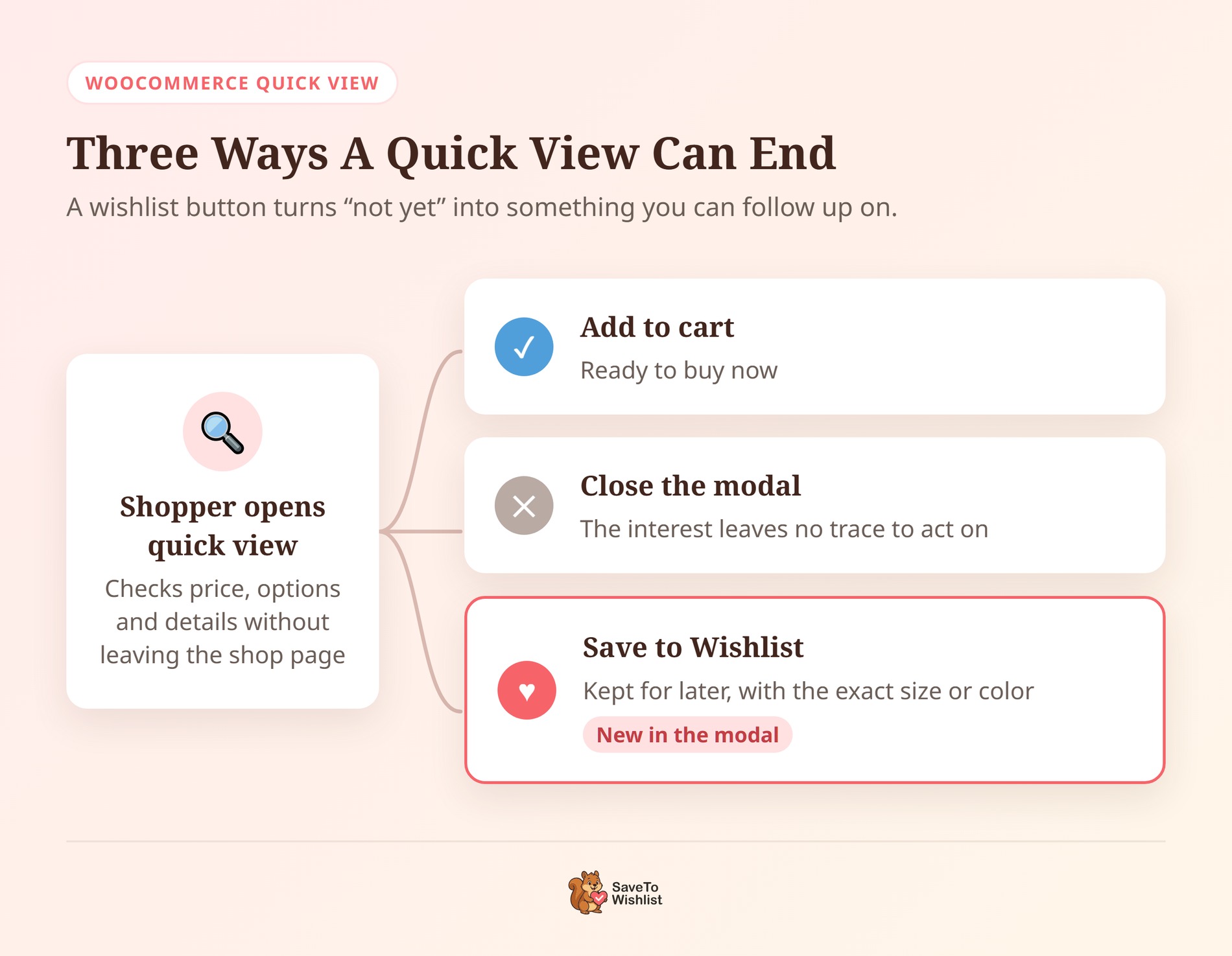
Sin una opción de guardar, una ventana modal de vista rápida deja dos acciones principales: añadir al carrito o cerrar. Así, un comprador que no está listo para comprar la cierra, y usted nunca sabe que estaba interesado.
Un botón de lista de deseos añade una tercera opción. El comprador guarda el producto en un clic y sigue navegando. Usted obtiene un registro de interés real, que es el propósito de una lista de deseos.
Lo que hace la integración de vista rápida de Reno
SaveTo Wishlist Lite 1.1.7 añade el botón Guardar en la lista de deseos a la ventana modal Reno Quick View. Reno Quick View es el nuevo nombre del plugin "Quick View for WooCommerce" de ShapedPlugin. Puede que lo conozca por cualquiera de los dos nombres.
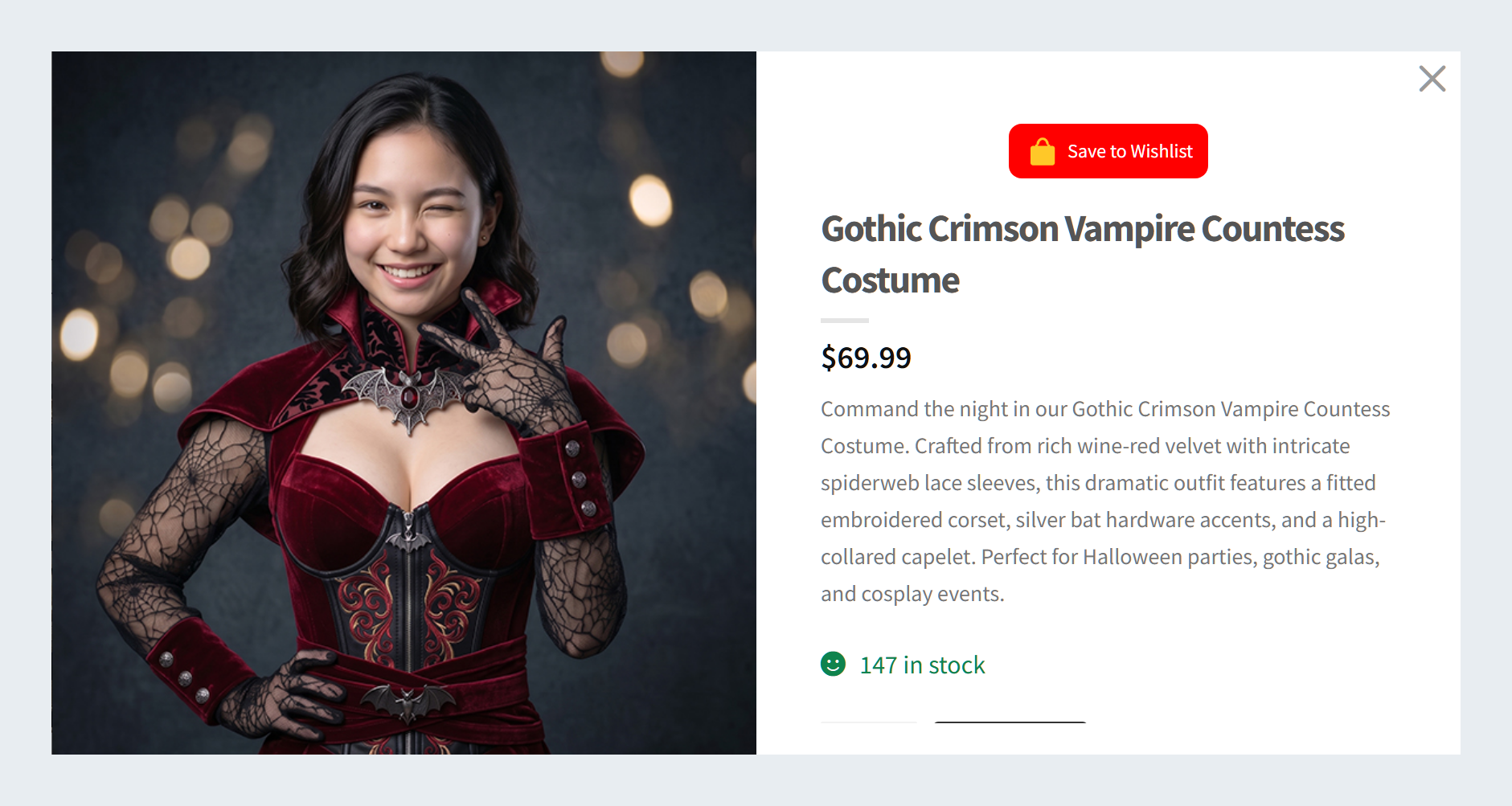
Antes de esta actualización, el botón no se mostraba en la ventana modal con una configuración predeterminada de SaveTo Wishlist. Esto se debe a que la ventana modal utiliza su propio diseño de producto compacto, que no incluye los espacios en los que se basa nuestra colocación predeterminada. La integración añade el botón a ese diseño. Esto es lo que hace:
- Sigue la colocación de su página de producto: La ventana modal utiliza la misma Colocación del botón de la página de producto que ya ha elegido. Si sus páginas de producto no muestran ningún botón, la ventana modal tampoco muestra ninguno.
- Muestra exactamente un botón: Sin duplicados, independientemente de la colocación que elija.
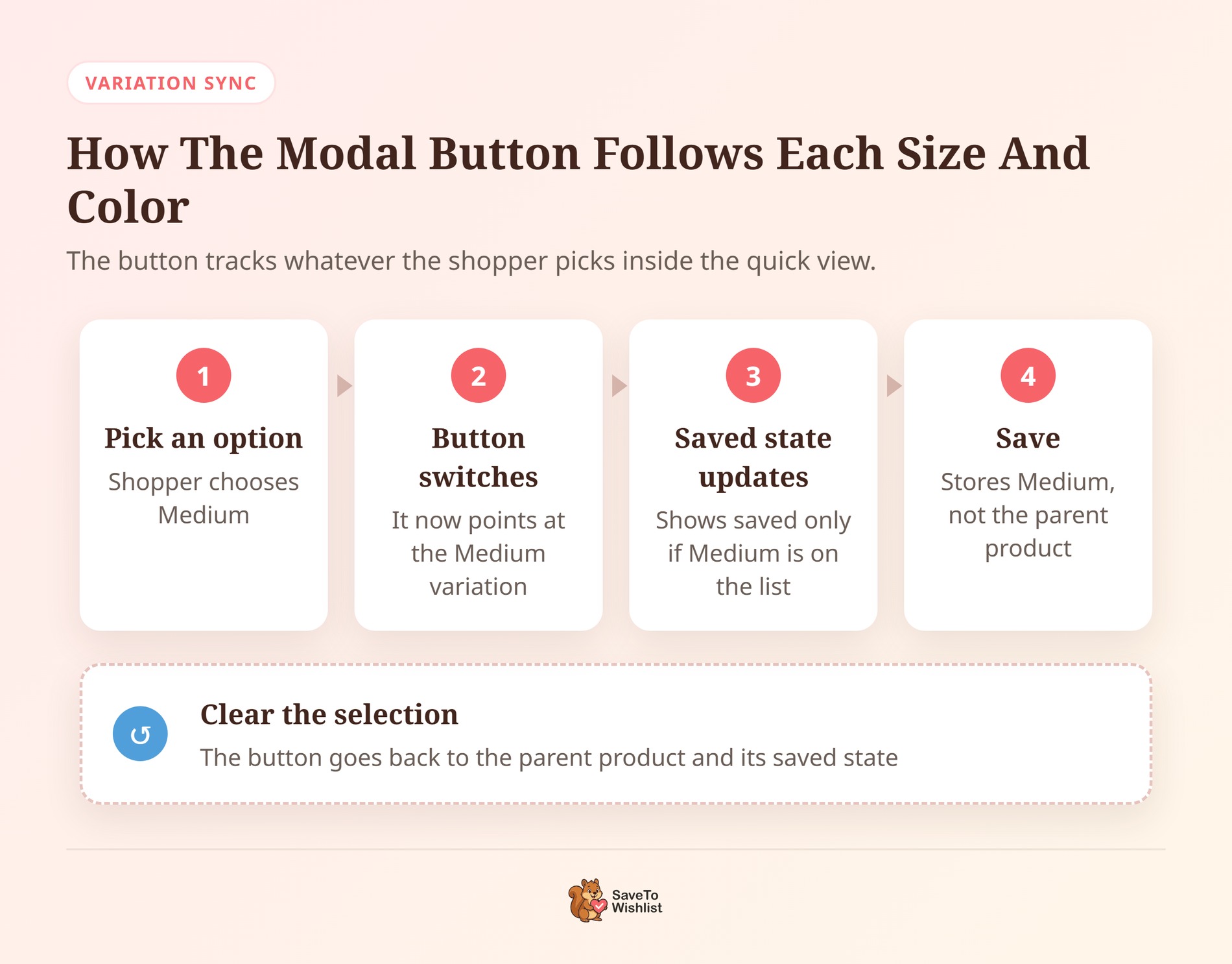
- Registra la variación elegida: Cuando un comprador elige una talla o color en la ventana modal, el botón cambia a esa variación. Guarda esa variación exacta, no el producto principal.
- Muestra el estado guardado correcto: Si el comprador ya ha guardado el producto o la variación elegida, el botón lo muestra como guardado. Esto funciona tanto para invitados como para clientes registrados.
- Funciona para productos sin stock: El botón sigue mostrándose cuando un producto no tiene botón de añadir al carrito. Esto incluye los productos sin stock.
También deja el resto de la página intacto. Por ejemplo, una variación elegida en la ventana modal no cambiará el botón de la lista de deseos en la tarjeta del producto que está detrás.
Qué necesitas antes de empezar
Necesita dos plugins gratuitos:
- SaveTo Wishlist Lite, versión 1.1.7 o posterior: La integración se incluye en el plugin gratuito. Si utiliza SaveTo Wishlist Pro, se ejecuta sobre Lite, por lo que también lo obtiene.
- Reno Quick View: El plugin Reno Quick View de ShapedPlugin es gratuito y tiene más de 2.000 instalaciones activas en WordPress.org. Su nombre en el listado es "Quick View for WooCommerce – Reno QuickView".
Nuestro equipo probó la integración con Reno Quick View 2.3.0, la versión actual en el momento de escribir esto.
Cómo añadir un botón de lista de deseos a tu vista rápida de WooCommerce
La configuración consta de cinco pasos. La integración está activada por defecto, por lo que la mayor parte de esto trata de elegir cómo se comporta el botón.
Paso 1: Instala ambos plugins
Ve a Plugins > Plugins Instalados y actualiza SaveTo Wishlist Lite a la versión 1.1.7 o posterior. ¿Nuevo en el plugin? Nuestra guía de inicio rápido cubre la configuración inicial. Luego ve a Plugins > Añadir Nuevo Plugin, busca “Reno Quick View” e instala el plugin ShapedPlugin. Actívalo.
Reno Quick View añade un botón de Vista Rápida a las tarjetas de producto en tu página de tienda. Su propia configuración controla ese botón, el aspecto del modal y qué detalles del producto muestra el modal.
Paso 2: Comprueba que el interruptor de vista rápida esté activado
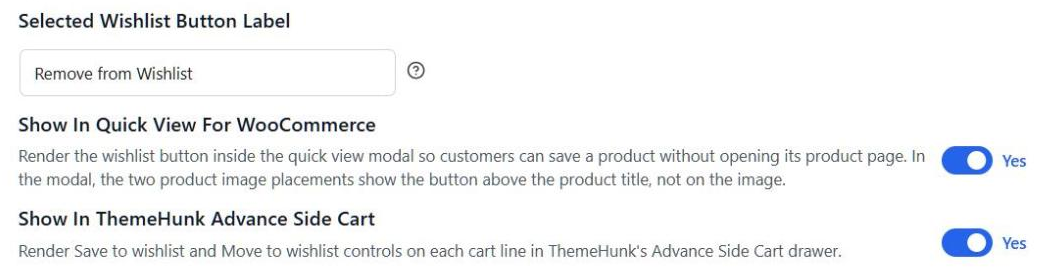
Ve a SaveTo Wishlist > Ajustes > Colocación y Estilos del Botón y abre Ajustes del Botón. Busca Mostrar en Vista Rápida para WooCommerce. Está activado por defecto, así que solo necesitas confirmarlo.
Este interruptor solo aparece mientras Reno Quick View está activo. Si no lo ves, comprueba que el plugin ShapedPlugin esté activado.
Paso 3: Elige dónde se coloca el botón
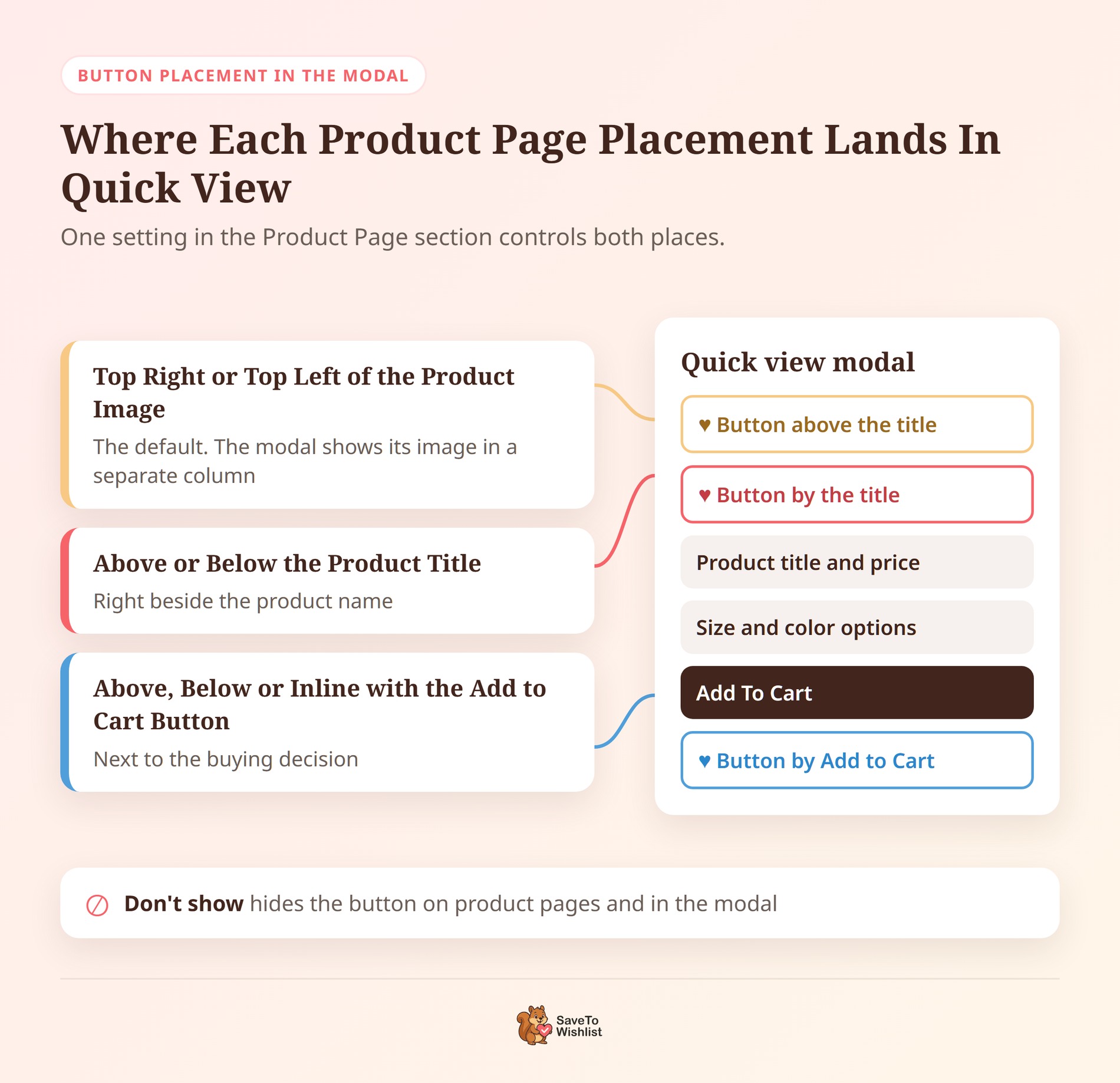
En la misma página de ajustes, abre la sección Página de Producto y busca Colocación del Botón. El modal sigue esta configuración, por lo que una opción controla ambos lugares:
- Encima o Debajo del Título del Producto: El botón se sitúa justo al lado del nombre del producto en el modal.
- Encima, Debajo o En Línea con el Botón Añadir al Carrito: El botón se sitúa junto a Añadir al Carrito, donde se toman las decisiones de compra.
- Arriba a la Derecha o Arriba a la Izquierda de la Imagen del Producto: Esta es la opción por defecto. El modal muestra la imagen en su propia columna. Así que aquí el botón se mueve encima del título del producto.
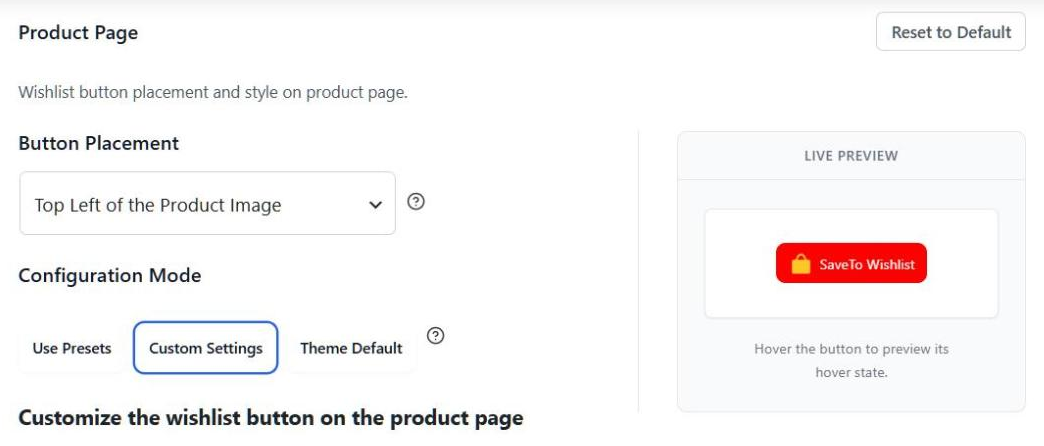
Dado que esta configuración también mueve el botón en tus páginas de producto, comprueba una de esas páginas después de cualquier cambio. El modal también utiliza el estilo del botón de la Página de Producto, por lo que los cambios de estilo allí se reflejan en ambos lugares.
Paso 4: Elige qué sucede después de hacer clic
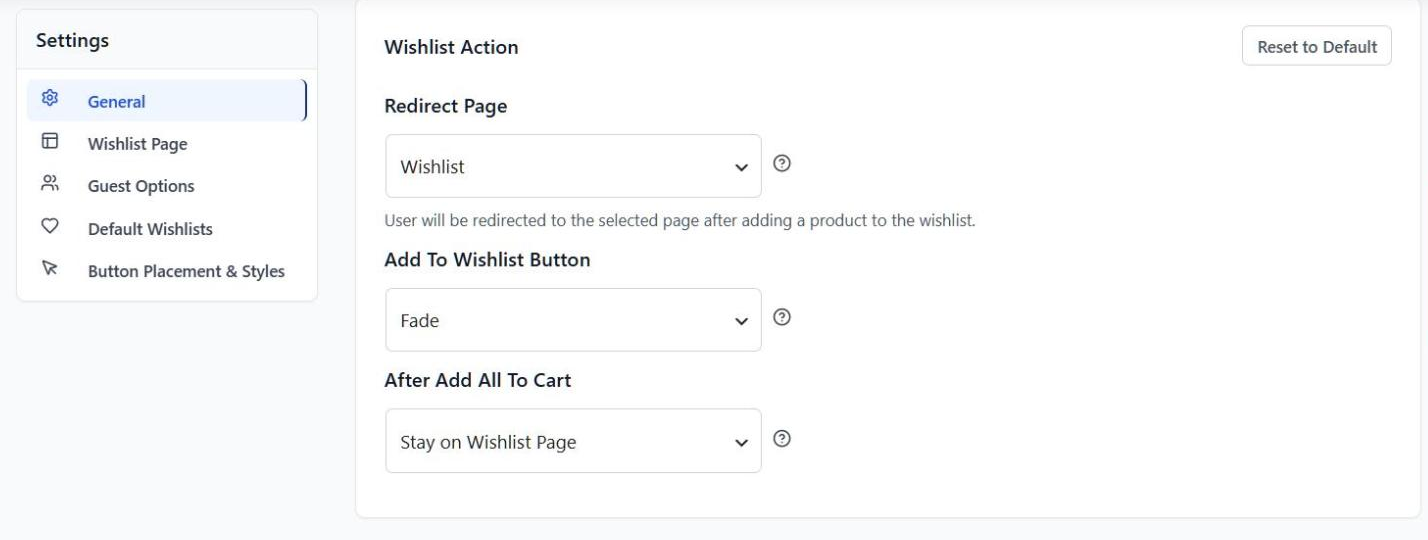
A continuación, ve a SaveTo Wishlist > Ajustes > General y busca Botón Añadir a la lista de deseos en Acción de la lista de deseos. Tienes tres opciones:
- Redirigir: Envía al comprador a la página de la lista de deseos después de cada guardado. Esta es la opción predeterminada.
- Ventana emergente: Muestra una ventana emergente de confirmación.
- Fundido: El botón se desvanece para confirmar el guardado, y el comprador permanece donde está.
Paso 5: Decide si los invitados pueden guardar
Finalmente, ve a SaveTo Wishlist > Ajustes > Opciones de Invitado. Si Desactivar Lista de Deseos de Invitado está activado, los compradores no registrados no verán el botón del modal. Yo dejaría el guardado de invitados activado, y nuestra guía sobre listas de deseos de invitados explica por qué.

Cómo comprobar que la integración funciona
Establece la acción de añadir en Fundido primero, para que el modal permanezca abierto mientras pruebas. Luego abre tu página de tienda en una ventana privada y realiza estas comprobaciones:
- Haz clic en Vista Rápida en un producto simple. El modal debería mostrar un botón Guardar en Lista de Deseos.
- Haz clic en el botón, luego abre tu página de lista de deseos en una nueva pestaña. El producto debería estar allí.
- Abre Vista Rápida en un producto variable y elige una talla o color. Guárdalo, cierra la ventana modal y ábrela de nuevo.
- Elige la misma opción de nuevo. El botón debería mostrarse como guardado. Elige una opción diferente y debería mostrarse como no guardado.
- Abre Vista Rápida en un producto sin stock. Aún deberías ver un botón de lista de deseos.
🔍️ Lo que hemos visto: En nuestra tienda de prueba, el botón de la ventana modal se veía diferente a los botones de la página de la tienda. Eso es esperado, porque la ventana modal usa el estilo de tu botón de Página de Producto. Para cambiar su apariencia en la ventana modal, edita el estilo de la Página de Producto. Luego revisa también tus páginas de producto.
5 formas de convertir los guardados de vista rápida en ventas
Un guardado rápido es un comprador diciéndote “Me gusta esto, pero no ahora”. Estos cinco hábitos te ayudan a actuar sobre ello.
Usa el fundido para que los compradores sigan navegando
Fade mantiene a los compradores en la página de la tienda después de un guardado. Eso es adecuado para la vista rápida, que existe para ahorrar a los compradores una carga de página. Por el contrario, Redirect los envía a la página de lista de deseos después de cada guardado, por lo que pierden su lugar.
🔍️ Lo que hemos visto: Es fácil añadir vista rápida y dejar la acción de añadir a la lista de deseos en su valor predeterminado, Redirect. En ese caso, el primer guardado aleja al comprador de la página de la tienda. Cambiar a Fade lo soluciona en una sola configuración.
Coloca el botón donde decidan tus compradores
Si tus productos necesitan una elección, como una talla o color, coloca el botón cerca de Añadir al carrito. De esa manera, los compradores lo ven justo después de elegir una opción. Para productos simples que se venden por su apariencia, un lugar junto al título funciona bien. Es lo primero que ven.
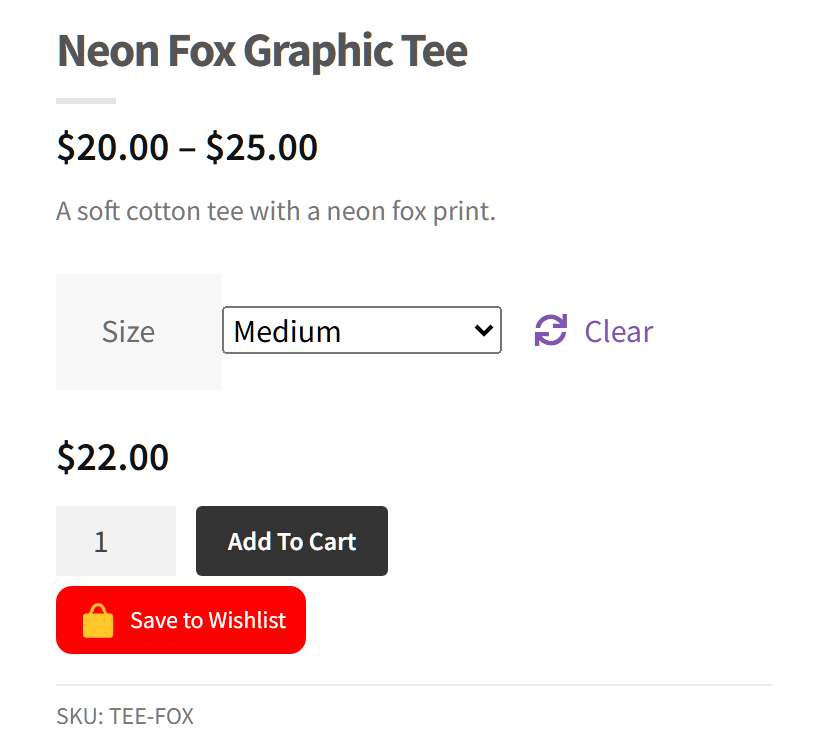
Recuerda que tus páginas de producto siguen la misma configuración. Así que elige el lugar que funcione para ambos.
Usa los guardados de variación para planificar el stock
Debido a que el botón guarda la variación exacta, cada artículo guardado registra la talla o el color que el comprador eligió. Eso es más útil que saber que a alguien le gustó “la sudadera”. Por ejemplo, un seguimiento puede nombrar la sudadera de talla mediana. Y una reposición de stock puede comenzar con las opciones que la gente guardó.
Permite a los compradores guardar productos agotados
Un producto sin stock no tiene botón de Añadir al carrito, por lo que la ventana modal no ofrece nada para hacer clic. El botón de lista de deseos les da una opción. Esos guardados muestran que hay demanda esperando la reposición de stock. Nuestra guía de marketing por correo electrónico de listas de deseos cubre cómo hacer un seguimiento.
Mantén la opción de guardar para invitados activada e invita a registrarse
Muchos compradores navegan sin iniciar sesión. Si desactivas el guardado para invitados, el botón desaparece para todos ellos. Deja que los invitados guarden primero. Luego SaveTo Wishlist puede mostrar un enlace de inicio de sesión en la lista de deseos de invitados, para que inicien sesión y conserven sus guardados.
Cosas que debes saber antes de activarlo
Hay algunos detalles que vale la pena conocer para que nada te sorprenda:
- Sin ubicación separada para la ventana modal: La ventana modal sigue la Ubicación del botón de la página de producto. No puedes poner el botón en un lugar en las páginas de producto y en otro diferente en la ventana modal.
- Las ubicaciones de imagen se mueven: Las dos ubicaciones de imagen se muestran encima del título del producto en la ventana modal, no en la imagen misma.
- Apagarlo solo es posible en el modal: Si desactivas Mostrar en Vista Rápida para WooCommerce, el modal pierde el botón. Tus páginas de producto conservan el suyo.
- Los guardados de invitados residen en el navegador: La lista de deseos de un invitado se almacena en su navegador hasta que inicia sesión. No le seguirá a otro dispositivo.
Preguntas frecuentes
¿Necesito SaveTo Wishlist Pro para la integración de vista rápida?
No. La integración forma parte del plugin gratuito SaveTo Wishlist Lite, versión 1.1.7 o posterior. SaveTo Wishlist Pro funciona sobre Lite, por lo que los usuarios de Pro también lo obtienen.
¿Funciona con productos variables?
Sí. Cuando un comprador elige una talla o color en la ventana modal, el botón cambia a esa variación y la guarda. También muestra si esa variación exacta ya está en la lista de deseos.
¿Pueden los invitados guardar productos desde la ventana modal de vista rápida?
Sí, siempre que Desactivar lista de deseos de invitados esté desactivado. Los guardados de un invitado se almacenan en su navegador. Si activas Desactivar lista de deseos de invitados, el botón del modal se oculta a los compradores que no han iniciado sesión.
¿Listo para añadir un botón de lista de deseos a tu vista rápida?
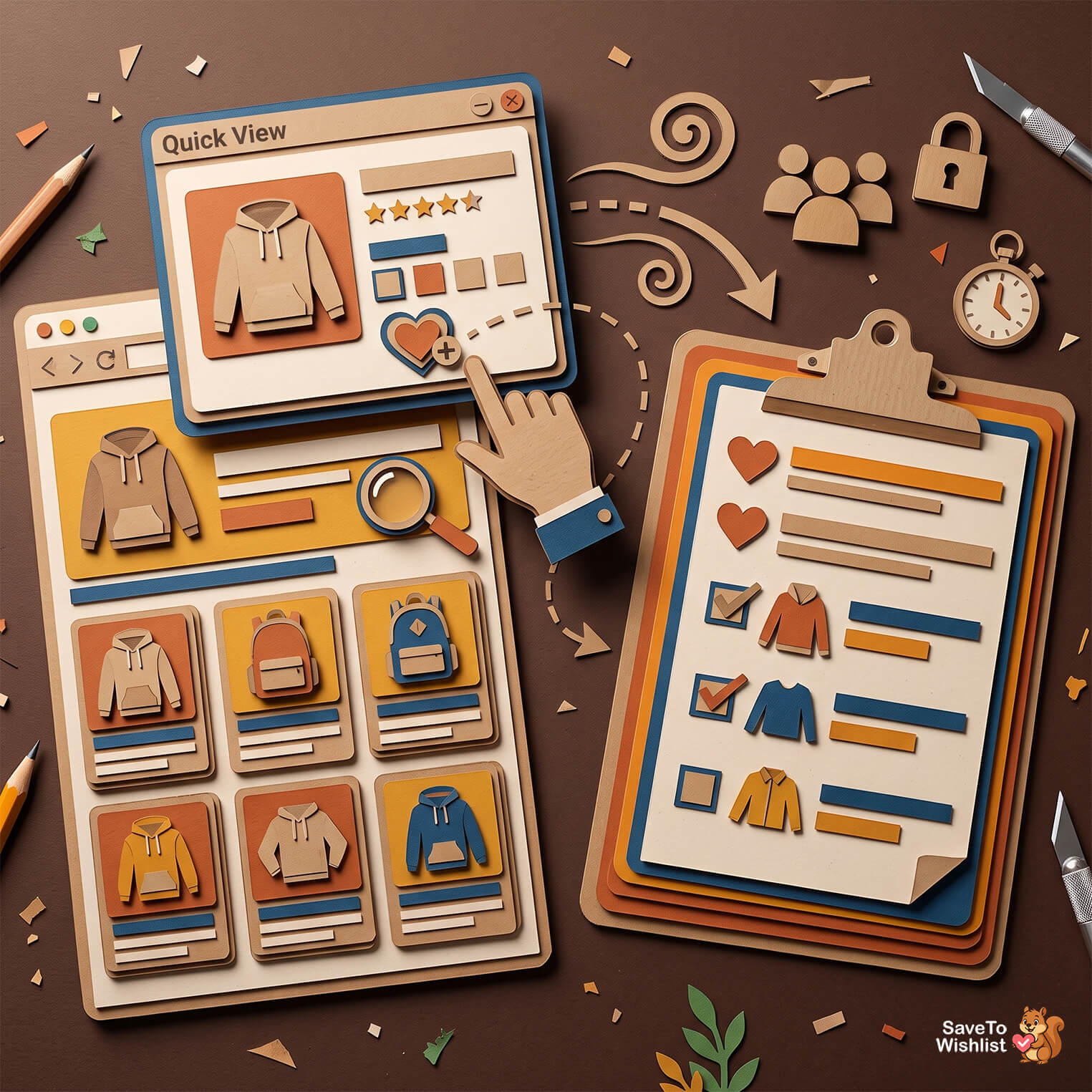
La vista rápida agiliza la navegación. Con un botón de lista de deseos en el modal, los compradores pueden guardar los productos que les gustan en una lista para más tarde.
- Instala ambos plugins y confirma que el interruptor de vista rápida está activado.
- Cambia la acción de añadir a Desvanecer para que el modal nunca salte a otra página.
- Realiza las cinco comprobaciones en una ventana privada.
- Observa qué variaciones se guardan y planifica tu stock en función de ellas.
Tu vista rápida de WooCommerce está a una actualización gratuita de un botón de lista de deseos. Instala o actualiza SaveTo Wishlist Lite a la versión 1.1.7 para empezar.



