

 Revisado por
 La página de lista de deseos predeterminada está diseñada para clientes que mantienen varias listas. Sin embargo, una página más sencilla de una sola lista es una solicitud que escuchamos a menudo.
Esa discrepancia se nota. Un cliente con una sola lista todavía ve la tabla de múltiples listas, con navegación para listas que no ha creado. Es un andamiaje alrededor de una fila de productos.
Desde la v1.0.9, el shortcode de WooCommerce wishlist acepta un atributo que soluciona esto. Añade defaultonly="yes" y la página renderiza una lista en lugar de la tabla completa.
¡Lee para ver qué te espera en tu plugin gratuito SaveTo Wishlist Lite hoy mismo!
Saltar a:
1. Páginas de lista de deseos más sencillas: El atributo defaultonly
Un atributo lo hace. El shortcode ahora acepta un segundo parámetro, escrito de esta manera:
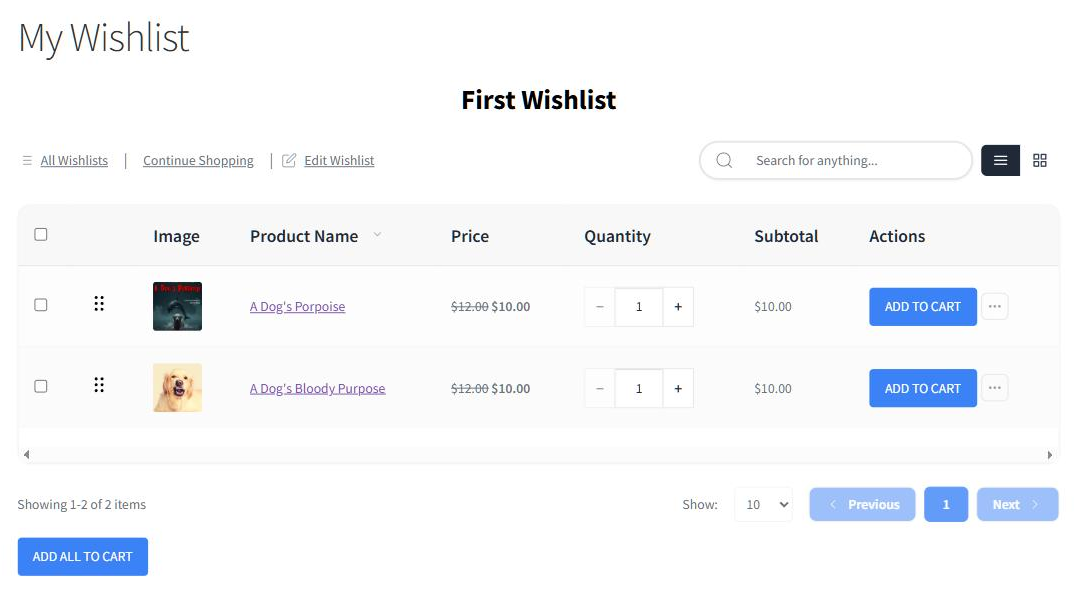
[saveto_wishlist defaultonly="yes"]Luego, coloca eso en cualquier página y un cliente que haya iniciado sesión verá su lista predeterminada por sí sola. Sin tabla de otras listas, y sin navegación de listas a su alrededor.
Lo que necesitas saber:
- Reemplaza un fragmento de código: Esto comenzó como una solución alternativa que un cliente escribió él mismo. Convertir un fragmento que la gente sigue pidiendo en un atributo compatible suele ser la decisión correcta.
- Hay una solución de respaldo incorporada: Si el cliente no ha marcado una lista como predeterminada, el shortcode utiliza su primera lista publicada en su lugar. No aterrizan en una página vacía.
- Solo "yes" lo activa: El atributo tiene como valor predeterminado
no. Cualquier otro valor deja el comportamiento exactamente como estaba, por lo que un error tipográfico no puede cambiar silenciosamente tu página. - El atributo antiguo todavía funciona:
idcontinúa apuntando a una lista por su ID. Nada sobre las páginas existentes cambia cuando actualizas. - Los enlaces compartidos tienen prioridad: Si alguien llega a un enlace de lista de deseos compartida, ve la lista compartida. El atributo se hace a un lado en lugar de anularlo.
Ese último comportamiento importa más de lo que parece. Después de todo, los enlaces para compartir llevan un código en la URL, y un cliente que sigue uno espera la lista de otra persona. Anular eso con su propio valor predeterminado rompería el uso compartido.
2. Lo que renderiza el shortcode y cuándo
El mismo shortcode produce diferentes vistas dependiendo de quién esté mirando y cómo llegó. Conocer el orden ayuda cuando una página no muestra lo que esperabas.
Las comprobaciones se ejecutan en esta secuencia:
- Un código de lista de deseos compartida en la URL gana primero. El visitante obtiene la lista compartida, independientemente de lo que diga el shortcode.
- Luego
defaultonly="yes"para un cliente conectado. Obtienen su lista predeterminada o la primera publicada. - Luego la vista de invitado, si el visitante no está conectado. Esto se aplica mientras las listas de deseos de invitados estén habilitadas.
- De lo contrario, la vista estándar de lista de deseos. Esa es la experiencia de múltiples listas que tus clientes ya conocen.
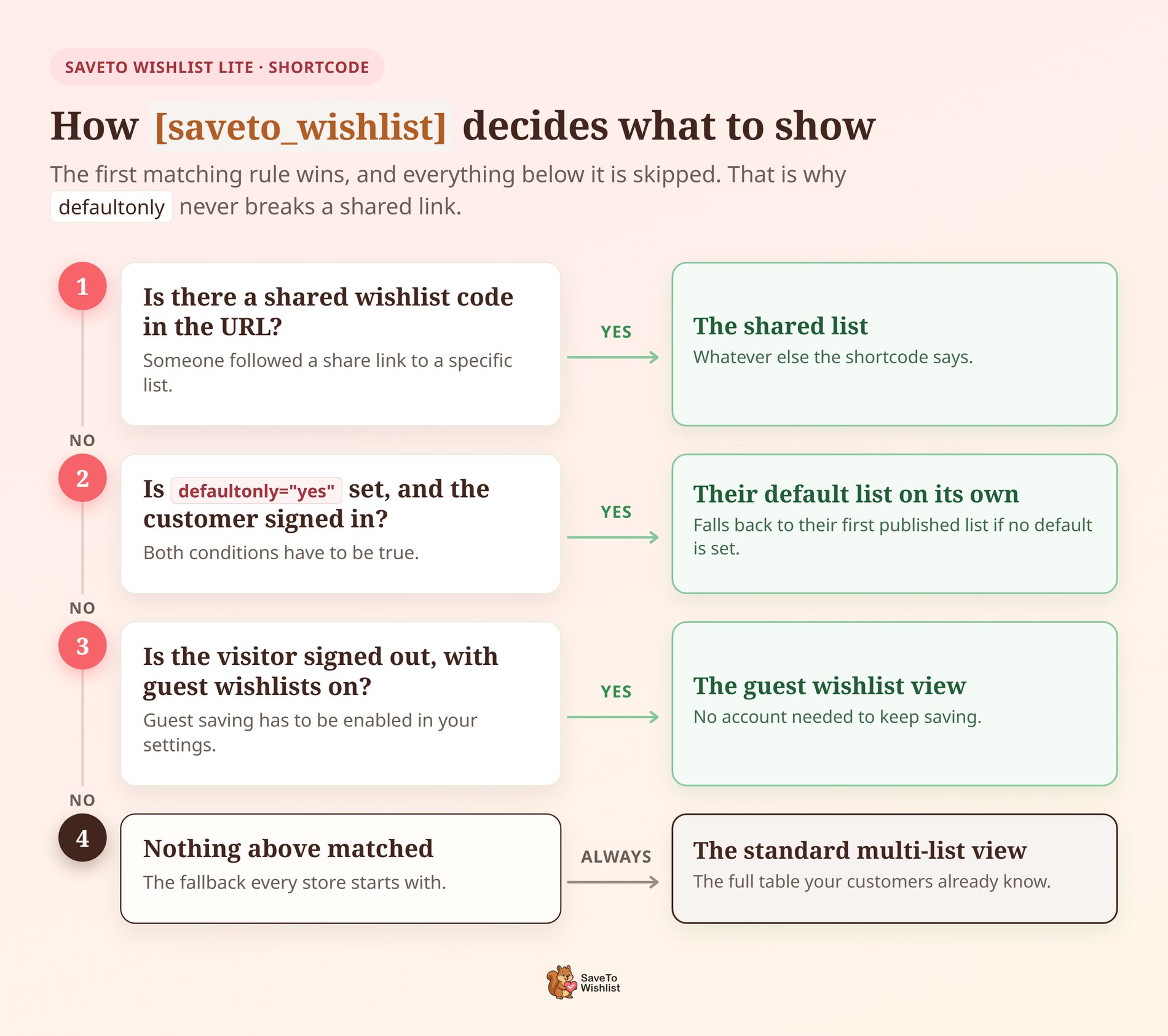
Así que defaultonly es una preferencia, no una orden. En cambio, se aplica en el único caso para el que fue diseñado y se aparta en los demás.
Yo leería eso como algo bueno. Un atributo que forzara una lista en cada visitante rompería el guardado y el uso compartido de invitados a la vez.
Así que ten este orden a mano para solucionar problemas. Si una página renderiza algo que no esperabas, repasa la lista desde el principio.
Un código de lista de deseos sobrante en la URL es el culpable habitual. Mientras tanto, probar mientras se está conectado es la segunda causa más común.
Dónde debe residir tu página de lista de deseos
El shortcode decide qué se renderiza. Mientras tanto, una configuración separada decide a dónde se envía a los clientes, y ambas deben coincidir.
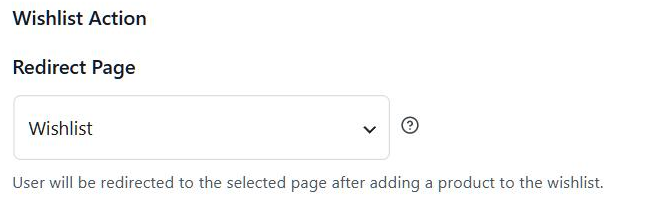
Así que busca Página de redirección en SaveTo Wishlist > Ajustes > General. Es un menú desplegable de tus páginas publicadas, y controla a dónde aterriza un cliente después de guardar un producto.
Lo que necesitas saber:
- El plugin ya te creó una: Se crea una página de lista de deseos al activarlo, y esa página es la predeterminada de fábrica aquí. Restablecer la sección la restaura.
- Dejarlo vacío tiene una consecuencia: Sin una página seleccionada, los clientes son enviados a tu página Mi Cuenta en su lugar. Eso funciona, pero no es la página que diseñaste.
- Los enlaces compartidos también apuntan aquí: Una URL de lista compartida es tu página de redirección más un código de lista de deseos. Así que la página que elijas es la página que los destinatarios abren.
- Por eso el shortcode tiene que gestionar el uso compartido: Si pones
defaultonly="yes"en tu página de redirección, todavía tiene que servir a los destinatarios compartidos. El orden de prioridad cubierto anteriormente es lo que lo hace seguro.
Hay una consecuencia práctica aquí. Poner la lista simplificada en tu página de redirección significa que los destinatarios compartidos siguen funcionando, porque el código compartido anula el atributo.
En su lugar, si prefiere mantenerlas separadas, apunte la página de Redirección a la vista completa de la wishlist. Luego, agregue una segunda página que contenga el shortcode de lista única y enlácela desde su menú.
El bloque de lista de deseos tiene una opción diferente
Aquí está la limitación honesta. El bloque de wishlist de arrastrar y soltar no puede hacer esto.
Detrás de escena, el bloque ejecuta el shortcode, que es la razón por la que los dos se comportan de manera similar en la mayoría de los aspectos. Su barra lateral expone un único campo de ID de Wishlist, y eso se mapea al atributo id del shortcode. No hay un interruptor defaultonly para marcar.
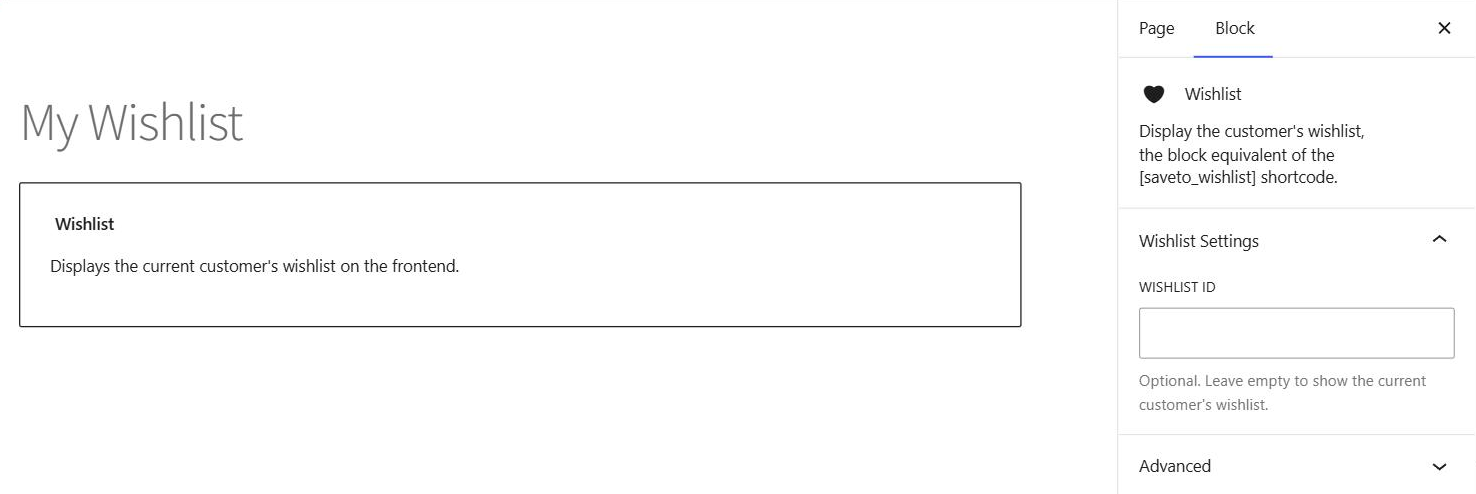
Por lo tanto, si desea la página de lista única, use el shortcode. Aun así, puede colocarlo dentro de un bloque de Shortcode en un tema de bloques, o en cualquier otro lugar donde colocaría uno.
Vale la pena saberlo si crea páginas visualmente. Lo mismo se aplica a Elementor y constructores similares, donde un widget de shortcode es la vía de entrada.
¿Qué opción deberías usar?
Ahora hay tres formas de apuntar el shortcode a una lista. Cada una se adapta a un trabajo diferente.
Shortcode simple para la página principal de la wishlist
Un simple [saveto_wishlist] sigue siendo la opción correcta para su página principal de la wishlist. Además, maneja invitados, clientes conectados y enlaces compartidos sin ninguna configuración.
Úselo cuando los clientes puedan mantener varias listas, o cuando compartir sea importante para su tienda. Es la vista más completa de las tres.
Defaultonly para una experiencia de lista única
Opte por defaultonly="yes" cuando sus clientes, de manera realista, mantengan una sola lista. En la práctica, las tiendas que venden un catálogo enfocado se ajustan a este patrón, al igual que las tiendas donde guardar es más parecido a una función de favoritos.
También se adapta a una página secundaria. Mientras tanto, mantenga la vista completa en la URL de su wishlist principal y coloque una lista simplificada en una pestaña de Mi Cuenta.
El atributo id para una lista específica
Use id cuando sepa exactamente qué lista desea, por su ID. No es por cliente, por lo que todos los que vean esa página serán dirigidos a la misma lista.
Eso lo convierte en la opción para una lista curada que usted mismo ha creado. Una guía de regalos de temporada o una página de selecciones del personal son los ejemplos habituales.
Una cosa que vale la pena aclarar, porque confunde a la gente. Estos dos atributos no producen el mismo marcado.
defaultonly cambia la página al componente de lista única del plugin. id mantiene el componente de wishlist estándar y lo apunta a la lista que nombró. Por lo tanto, si la vista simplificada es lo que desea, defaultonly es el atributo que la proporciona.
Elija lo que elija, pruebe la página tanto sin conexión como conectado. Las dos vistas difieren por diseño, y ese es el paso que la gente se salta. Nuestra guía de wishlist cubre la configuración general si está comenzando de nuevo.
Preguntas frecuentes
¿Funciona defaultonly para invitados que no han iniciado sesión?
No. El atributo se aplica solo a los clientes que han iniciado sesión, ya que una lista de deseos predeterminada pertenece a una cuenta. Los visitantes que no han iniciado sesión ven la vista de la lista de deseos de invitados en su lugar, asumiendo que las listas de deseos de invitados están activadas.
¿Qué sucede si el cliente no tiene una lista de deseos predeterminada?
El shortcode recurre a su primera lista publicada. Si no tiene ninguna lista, la página vuelve a la vista estándar de la lista de deseos. Aún tienen un lugar para empezar.
¿Los clientes todavía pueden crear más de una lista de deseos?
Sí. El atributo cambia lo que renderiza una página, no lo que permite el plugin. Múltiples listas de deseos permanecen disponibles, y la vista completa sigue ahí en cualquier página que use el shortcode simple.
Conclusión
Ese es el nuevo atributo cubierto. Así que puedes usarlo ahora actualizando SaveTo Wishlist Lite desde tu panel de WordPress.
Para recapitular, este anuncio exploró:
- El atributo defaultonly y su opción de recuperación integrada.
- El orden en que el shortcode revisa las cosas, para que puedas predecir lo que se renderiza.
- Dónde debe residir la página en sí, y cómo los enlaces para compartir llegan a ella.
- Por qué el bloque no puede hacerlo y qué usar en su lugar.
- Cuándo usar cada una de las tres opciones.
Mi opinión: prueba defaultonly="yes" si tu página de lista de deseos siempre ha parecido más pesada de lo necesario. Además, es un atributo y volver atrás es tan rápido como quitarlo.
¿Necesitas ayuda con la configuración de tu página de lista de deseos, o quieres ver qué añaden los planes de pago? Consulta nuestra base de conocimientos, explora la comparación de planes o ponte en contacto con nuestro equipo de soporte.
Si aún no ha probado las listas de deseos en su tienda, descargue hoy mismo la versión gratuita de SaveTo Wishlist.



