

 Revisado por
 ¿Qué productos guardan los compradores pero no compran? En la mayoría de las tiendas, responder a eso requiere una visita a wp-admin, algunos informes y, a menudo, una hoja de cálculo.
Con WooCommerce MCP, puedes preguntar a Claude o ChatGPT en su lugar. Lee tus datos de listas de deseos y responde en lenguaje claro.
SaveTo Wishlist Lite 1.1.8 añade una pestaña de configuración de IA / MCP que te guía a través de la configuración. Conecta tu tienda a través del plugin gratuito StoreAgent. Además, te da un interruptor para permitir o bloquear cambios de IA en tus listas de deseos.
A continuación, te mostraré lo que hace la pestaña y cómo configurarla. Luego compartiré seis tareas de listas de deseos que merecen la pena delegar a la IA y cómo mantener seguros sus cambios.
Saltar a:
- Qué significa WooCommerce MCP para tus listas de deseos
- Qué hace la pestaña de configuración AI / MCP
- Qué necesitas antes de empezar
- Cómo conectar SaveTo Wishlist a Claude o ChatGPT
- 6 Tareas de Listas de Deseos para tu Asistente de IA
- Cómo mantener seguras las modificaciones de IA
- Solución de problemas de la pestaña IA / MCP
- Preguntas frecuentes
- ¿Listo para gestionar tus listas de deseos desde un chat?
Qué significa WooCommerce MCP para tus listas de deseos

MCP significa Model Context Protocol. Es un estándar de código abierto que conecta aplicaciones de IA como Claude y ChatGPT con sistemas externos, como tu tienda.
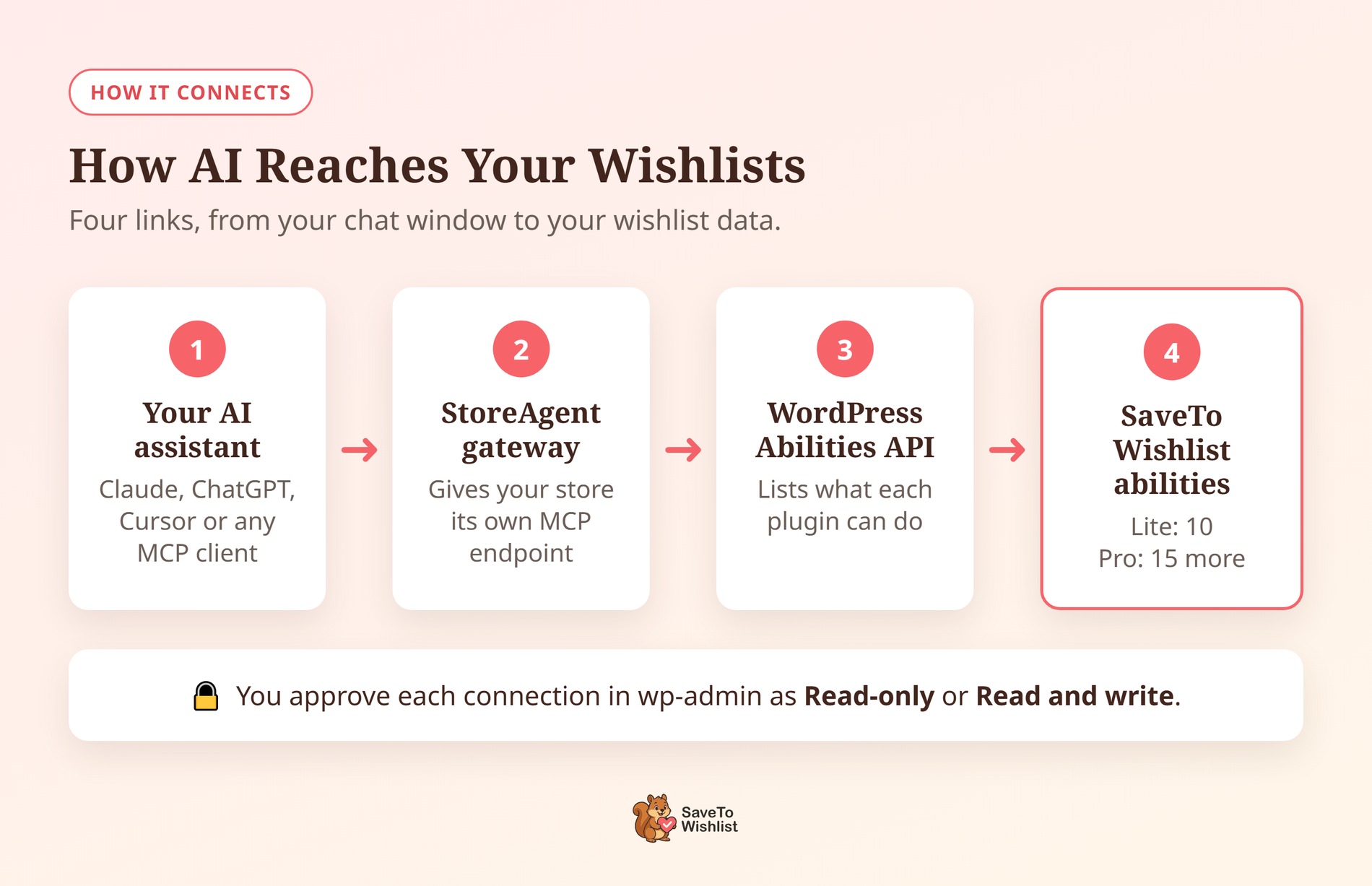
Para una tienda WooCommerce, las herramientas externas se llaman capacidades. Una capacidad es una acción, como "listar listas de deseos" o "actualizar el botón de lista de deseos". Los plugins registran sus capacidades en la API de Habilidades de WordPress. Luego, un servidor MCP se las entrega a tu asistente de IA.
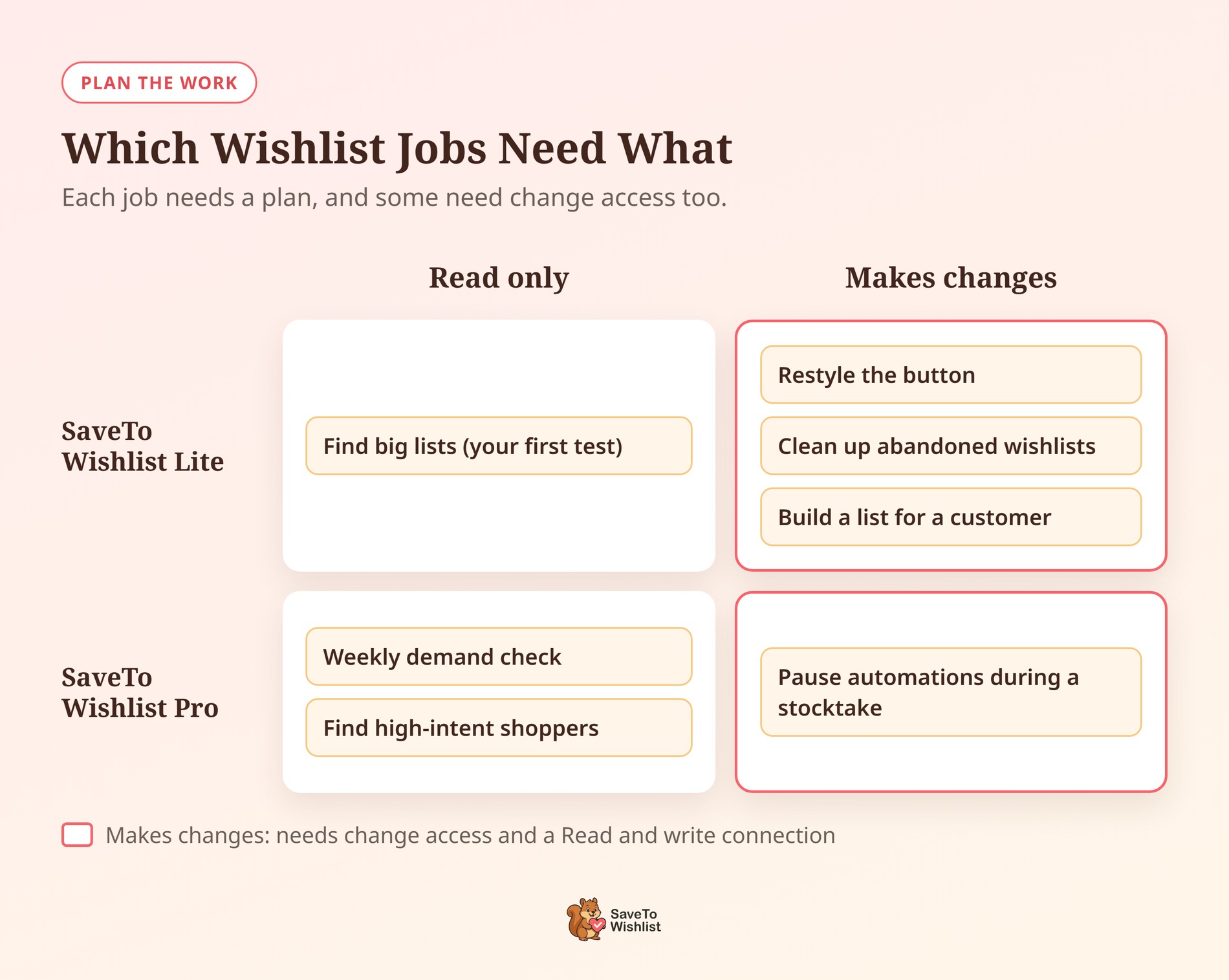
SaveTo Wishlist Lite registra 10 capacidades. Tres solo leen datos, mientras que siete realizan cambios. SaveTo Wishlist Pro añade 15 más para análisis, clientes, automatizaciones y compartición.
StoreAgent es el puente entre ambos. Su servidor WooCommerce MCP le da a tu tienda su propia dirección a la que Claude, ChatGPT y otros clientes MCP pueden conectarse.
¿Por qué esto es importante para las listas de deseos? Los datos de las listas de deseos están llenos de señales de compra, como qué productos quiere la gente pero aún no ha comprado. Sin embargo, las señales solo ayudan si alguien las mira. Cuando la pregunta toma una frase en lugar de una ronda de informes, es más fácil hacerla cada semana.
Qué hace la pestaña de configuración AI / MCP
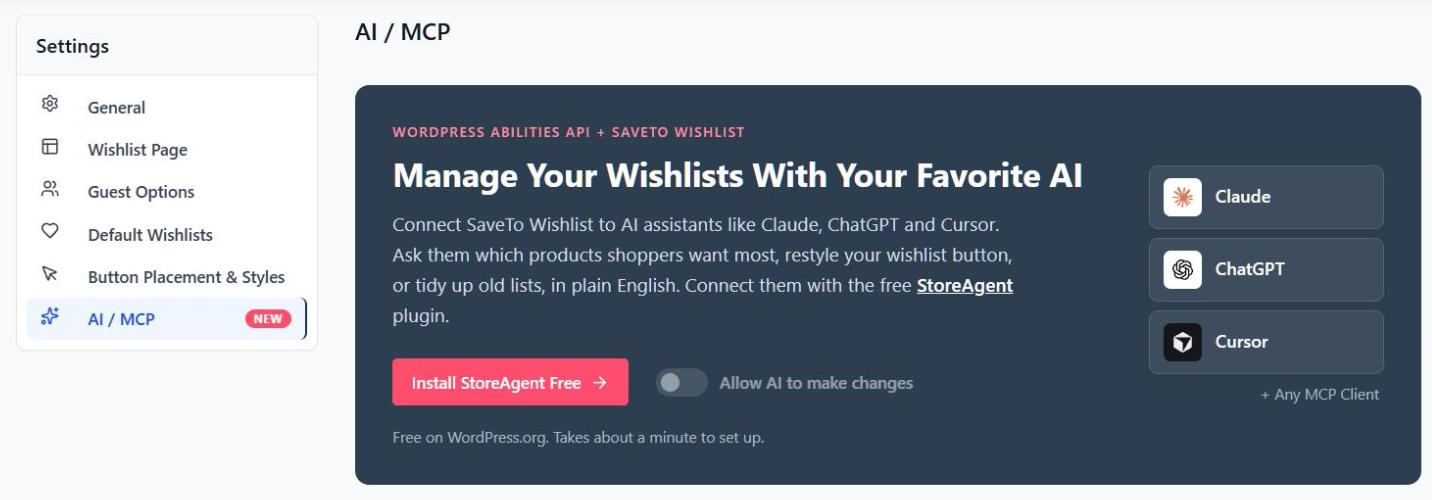
Encontrarás la pestaña en SaveTo Wishlist > Settings > AI / MCP, justo después de Button Placement & Styles. No tiene botón de Guardar. En su lugar, todo en ella se guarda en el momento en que haces clic.
Un botón de configuración que sabe dónde estás
Hemos creado la pestaña para comprobar tu configuración de WooCommerce MCP en StoreAgent y mostrar un botón para tu próximo paso. De esa manera, nunca tendrás que adivinar qué falta.
| Configuración de tu StoreAgent | Lo que dice el botón |
|---|---|
| No instalado | Instalar StoreAgent Gratis |
| No instalado y los plugins no se pueden instalar desde tu panel | Obtener StoreAgent en WordPress.org |
| Instalado pero no activo | Activar StoreAgent |
| Activo, pero anterior a la versión 1.1.9 | Actualizar StoreAgent |
| Activo, pero no conectado o MCP desactivado | Finalizar configuración de StoreAgent |
| Conectado con MCP activado | Gestionar conexión de StoreAgent |
Un interruptor para los cambios de IA
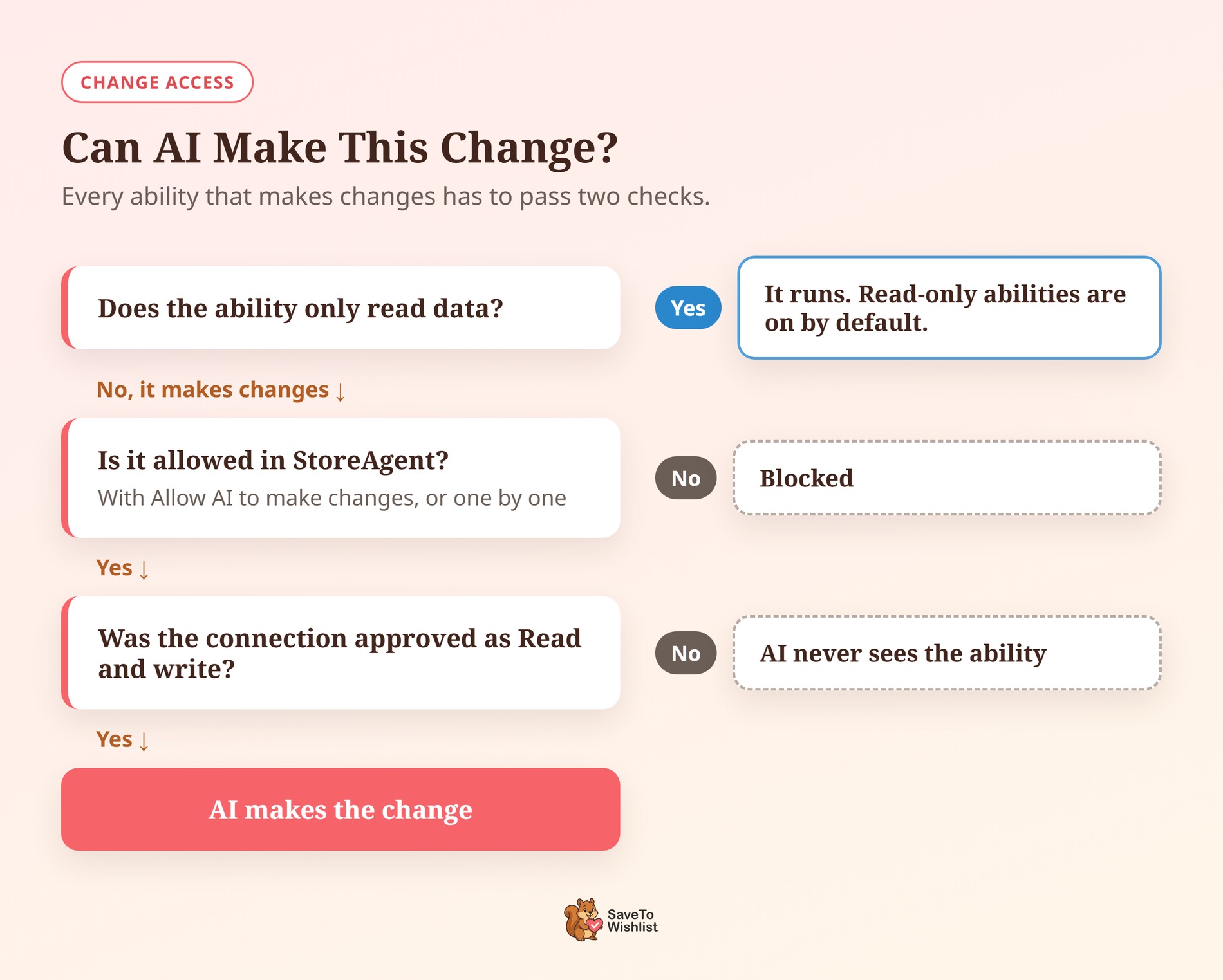
El interruptor Permitir que la IA realice cambios añade todas las funcionalidades de SaveTo Wishlist que realizan cambios a la lista de permitidos de StoreAgent. Eso cubre Lite y Pro en un solo clic, para que no tengas que activar cada una en StoreAgent.
Desactívalo y todas las funcionalidades de SaveTo Wishlist saldrán de la lista de permitidos. Las funcionalidades de solo lectura de otros plugins permanecen como están. Mientras tanto, las funcionalidades de solo lectura tampoco se ven afectadas.
Prompts listos para copiar
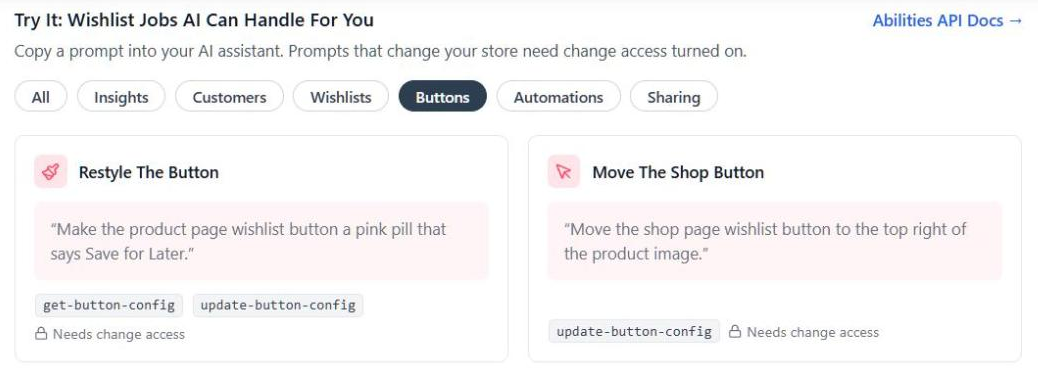
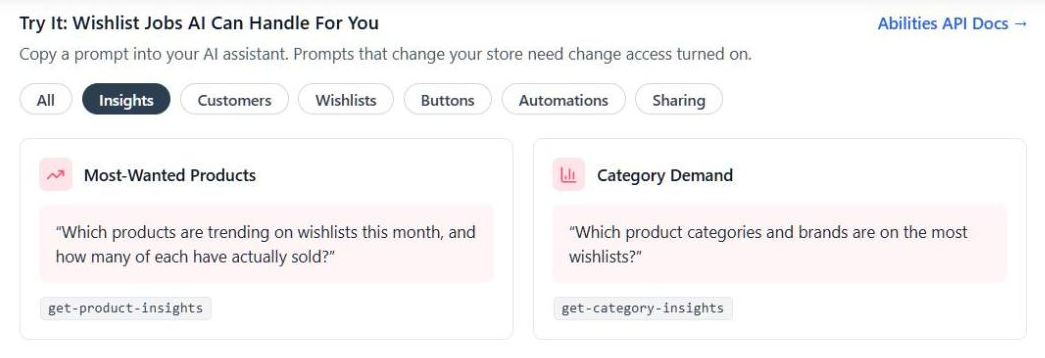
La sección Pruébalo: Tareas de la lista de deseos que la IA puede gestionar por ti muestra 12 tarjetas de indicaciones. Filtra por Insights, Clientes, Listas de deseos, Botones, Automatizaciones o Compartir, luego copia una en tu asistente.
Las tarjetas que requieren Pro llevan una insignia Pro cuando Pro no está activo. Además, las tarjetas que cambian tu tienda muestran Necesita acceso para realizar cambios mientras el interruptor está desactivado.
El punto de conexión MCP de tu tienda
Una vez que StoreAgent esté conectado con MCP activado, la pestaña mostrará el punto de conexión MCP de WooCommerce de tu tienda con un botón Copiar. Esa es la dirección que pegarás en tu asistente de IA.
Qué necesitas antes de empezar
- SaveTo Wishlist Lite 1.1.8 o posterior: La pestaña se incluye en el plugin gratuito. Lite incluye su propia copia de la API de Habilitaciones, por lo que no hay nada adicional que instalar.
- SaveTo Wishlist Pro 1.0.2 o posterior (opcional): Solo si deseas las 15 habilitaciones Pro.
- StoreAgent 1.1.9 o posterior: El plugin StoreAgent es gratuito. WooCommerce MCP viene con todos los planes, incluido el plan gratuito Lite.
- Un plan de IA que admita conectores personalizados: Claude Gratis, Pro, Max, Team o Enterprise, o un plan de pago de ChatGPT. Claude Gratis permite un conector personalizado.
- Una cuenta de administrador: Necesitas una para configurar esto y para usar las habilitaciones Lite.
Cómo conectar SaveTo Wishlist a Claude o ChatGPT
La mayor parte de la configuración de WooCommerce MCP consiste en hacer clic en los pasos de conexión de StoreAgent. Aquí tienes el camino completo, desde la pestaña hasta tu primera pregunta.
Paso 1: Abre la pestaña AI / MCP
Actualiza SaveTo Wishlist Lite a la versión 1.1.8 o posterior. Luego ve a SaveTo Wishlist > Ajustes y abre IA / MCP.
Paso 2: Instala o activa StoreAgent
Haz clic en Instalar StoreAgent Gratis o Activar StoreAgent. Luego, la pestaña lo hace en su lugar y se recarga, para que permanezcas en la misma pantalla.
Paso 3: Conecta StoreAgent y activa MCP
Haz clic en Finalizar configuración de StoreAgent. Si te lo pide, conecta tu cuenta de StoreAgent.
Luego, ve a StoreAgent > Ajustes > MCP, abre la subpestaña General y activa Habilitar MCP para esta tienda.
Paso 4: Añade tu tienda a tu asistente de IA
De vuelta en la pestaña AI / MCP, copia tu endpoint. En Claude, ve a Personalizar > Conectores, haz clic en + Añadir, luego en Añadir conector personalizado. Pega el endpoint como URL del servidor.
Por el contrario, ChatGPT utiliza un servidor MCP personalizado. La guía de conexión MCP de StoreAgent explica ambos asistentes.
Paso 5: Aprueba la conexión en wp-admin
Este es el paso que la gente omite. La aprobación no ocurre dentro de Claude o ChatGPT. En su lugar, tu tienda abre su propia página de aprobación en wp-admin.
Elige Solo lectura la primera vez, luego selecciona Aprobar. Dicho esto, puedes volver a conectar con más acceso más tarde.
Paso 6: Haz una pregunta de solo lectura
Inicia un nuevo chat y activa el conector de tu tienda. En ChatGPT, escribe @ y selecciónalo. Luego prueba esto:
“Enumera todas las listas de deseos públicas con 10 o más artículos, las más recientes primero.”
Si obtienes una lista, estás conectado. Dado que las preguntas de solo lectura no pueden cambiar nada, son la forma segura de probar.
Paso 7 (opcional): Deja que la IA haga cambios
Activa Permitir que la IA realice cambios en la pestaña AI / MCP. El interruptor se guarda de inmediato.
A continuación, comprueba el alcance de tu conexión en la subpestaña Conexiones de StoreAgent. Una conexión de solo lectura nunca ve las capacidades que realizan cambios. Por lo tanto, para actualizar, selecciona Revocar en su fila, y luego aprueba de nuevo como Lectura y escritura.
6 Tareas de Listas de Deseos para tu Asistente de IA
La configuración es la parte fácil. El valor de WooCommerce MCP proviene de las preguntas que haces cada semana. Aquí hay seis tareas que ponen los datos de la lista de deseos a trabajar.
Realiza una comprobación semanal de demanda antes de reordenar
Las listas de deseos muestran lo que los compradores quieren antes de comprar. Como resultado, son útiles cuando planificas el stock.
“¿Qué productos son tendencia en las listas de deseos este mes, y cuántos de cada uno se han vendido realmente?”
Un producto con muchos guardados y pocas ventas puede tener un precio demasiado alto. Mientras tanto, un producto con muchos guardados y ventas sólidas puede necesitar un reordenamiento mayor. Esto utiliza las analíticas de listas de deseos de Pro.
Encuentra a tus compradores de alta intención
Algunos clientes guardan mucho pero no compran nada. Ya les gustan tus productos, así que los trataría como clientes potenciales cálidos.
“¿Qué clientes tienen 5 o más artículos guardados pero no han comprado ninguno de ellos todavía?”
Luego usa la respuesta para planificar una oferta dirigida o una automatización de listas de deseos. Esta también requiere Pro.
Reestiliza el botón para una oferta en una frase
Las ventas de temporada a menudo requieren un nuevo aspecto. Sin embargo, cambiar el texto y los colores de los botones generalmente significa un viaje a la configuración de los botones.
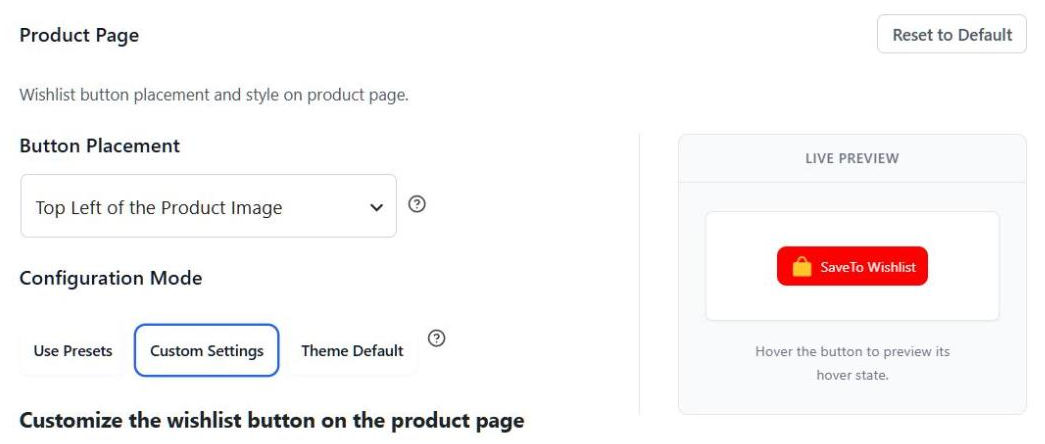
“Haz que el botón de lista de deseos de la página de producto sea una píldora rosa que diga Guardar para más tarde.”
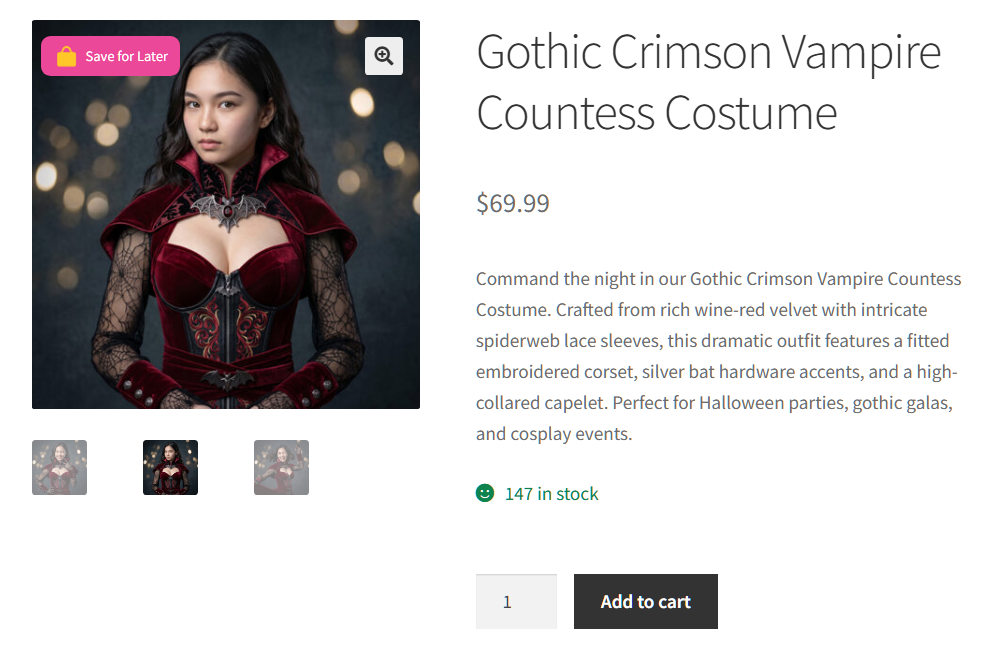
Esto funciona en Lite con el acceso de modificación activado. Dicho esto, el estilo y los colores solo cambian cuando el Modo de configuración de ese botón está en Ajustes personalizados, que es el predeterminado. En Usar ajustes preestablecidos, la IA puede cambiar la etiqueta pero no el aspecto. Después, pide al asistente que repita la configuración del botón, para que puedas confirmar qué cambió.
Limpia listas de deseos abandonadas
Las listas de borradores antiguas y vacías abarrotan tu administrador de listas de deseos y dificultan la búsqueda de listas reales.
“Busca listas de deseos de borradores sin artículos que no se hayan actualizado en 6 meses, y luego elimínalas.”
Para estar seguro, pide primero la lista, compruébala y luego pide la eliminación. La eliminación no se puede deshacer. Aun así, omite cualquier lista de deseos que sea la única de un cliente.
Crear una lista para un cliente
¿Ayudas a los compradores por teléfono, chat o correo electrónico? Crea su lista de selección para ellos, para que esté esperando en su cuenta.
“Crea una lista de deseos de Selecciones Navideñas para el cliente n.º 482 y añade los productos n.º 1290 y n.º 1304.”
En la práctica, utiliza los IDs de cliente y producto. Ninguna capacidad encuentra un producto por su nombre, por lo que los IDs mantienen la solicitud exacta.
Pausar automatizaciones durante un recuento de existencias
Los correos de aviso de reposición pueden enviarse mientras cuentas y ajustas el inventario, lo cual puede que no quieras. Además, pausarlos uno por uno lleva tiempo.
“Pausa todas las automatizaciones activas de aviso de reposición, y luego enumera las que pausaste para poder reactivarlas más tarde.”
La lista es importante. Ninguna capacidad reactiva las automatizaciones a una hora determinada, por lo que las reiniciarás tú mismo. Esto requiere Pro.
Empieza con un trabajo de solo lectura, como la comprobación de la demanda. Una vez que confíes en las respuestas, añade los trabajos que realizan cambios.
Cómo mantener seguras las modificaciones de IA
Con acceso de modificación, WooCommerce MCP permite a la IA editar listas de deseos reales, configuraciones de botones y automatizaciones. Por lo tanto, algunos hábitos lo mantienen bajo control.
- Empieza en solo lectura: Cíñete a las preguntas durante un tiempo antes de permitir cambios. Aprenderás cómo tu asistente lee tus datos.
- Vigila las acciones repetidas: Crear lista de deseos, Compartir lista de deseos por correo electrónico, Crear automatización y Notificación manual de activación se ejecutan cada vez. Pregunta dos veces y un cliente puede recibir dos correos electrónicos.
- Espera que tus automatizaciones se ejecuten: Los artículos añadidos por la IA activan los mismos ganchos que el botón de la tienda. Tu CRM y las automatizaciones Pro reaccionan de la misma manera que lo harían ante un comprador.
- Trata el contenido de la tienda como no confiable: Tu asistente lee reseñas, notas y descripciones. Otra persona podría insertar una instrucción en ese texto, así que comprueba cualquier cambio que no hayas solicitado.
- Recuerda que es para toda la tienda: El interruptor se aplica a cada cliente de IA conectado a través de StoreAgent. Revoca cualquier conexión que ya no utilices.
Además, los planes de StoreAgent incluyen tareas de IA, y el uso de MCP puede recurrir a ellas. Comprueba cómo tu plan las cuenta. El plan Lite gratuito incluye 200 tareas de IA únicas, y los planes de pago añaden una asignación mensual.
Solución de problemas de la pestaña IA / MCP
El interruptor está atenuado
El interruptor permanece deshabilitado hasta que StoreAgent 1.1.9 o una versión posterior esté activo y conectado. Hasta entonces, sigue el botón de la pestaña. Estás listo cuando dice Gestionar conexión de StoreAgent.
El interruptor muestra apagado, pero algunas capacidades están activas
El interruptor solo se muestra activado cuando todas las funciones de SaveTo Wishlist que realizan cambios están permitidas. Por lo tanto, si solo activaste algunas en StoreAgent, se muestra desactivado. Desactivarlo también las elimina.
El asistente dice que no puede realizar cambios
Comprueba la columna Ámbito en la subpestaña Conexiones de StoreAgent. Si dice Solo lectura, revoca la conexión y vuelve a aprobarla como Lectura y escritura.
Ves "La lista de permitidos de StoreAgent MCP está llena"
StoreAgent limita la cantidad de funciones que su lista de permitidos de WooCommerce MCP puede contener. Elimina algunas entradas en StoreAgent > Ajustes > MCP, luego vuelve a intentar el interruptor.
Un gerente de tienda no puede usar las funciones Lite
En Lite 1.1.8, las 10 funciones Lite necesitan una cuenta de administrador. Sin embargo, los gerentes de tienda pueden usar las 15 funciones Pro. Así que conéctate con una cuenta de administrador si necesitas ambas.

Preguntas frecuentes
Necesito SaveTo Wishlist Pro para usar WooCommerce MCP con mis listas de deseos?
No. La pestaña AI / MCP y 10 funciones vienen con el plugin gratuito SaveTo Wishlist Lite. SaveTo Wishlist Pro añade 15 funciones para análisis, clientes, automatizaciones y compartición.
StoreAgent tiene algún coste?
El plugin es gratuito en WordPress.org, y MCP está incluido en todos los planes de StoreAgent, incluido el plan gratuito Lite. Las 200 tareas de IA del plan Lite son de un solo uso. Los planes de pago incluyen una asignación mensual.
Qué asistentes de IA funcionan con él?
Claude y ChatGPT se conectan a través de StoreAgent. Además, Cursor y otros clientes de MCP también pueden conectarse, usando el mismo endpoint.
Puede la IA cambiar mi tienda sin mi permiso?
No por defecto. Las habilidades de solo lectura solo miran los datos. Las habilidades que realizan cambios permanecen desactivadas hasta que las permitas, con el interruptor o una por una en StoreAgent. También necesitan una conexión de Lectura y escritura.
Desactivar el interruptor afecta a otros plugins?
No. Solo elimina las funciones de SaveTo Wishlist de la lista de permitidos de StoreAgent. Las funciones de WooCommerce y otros plugins conservan su configuración actual.
¿Listo para gestionar tus listas de deseos desde un chat?
Tus listas de deseos ya contienen lo que los compradores desean. WooCommerce MCP te permite preguntar sobre ello en lenguaje natural.
- Conecta StoreAgent desde la pestaña AI / MCP.
- Prueba primero con una pregunta de solo lectura.
- Elige una tarea semanal de lista de deseos para delegar.
- Permite cambios solo cuando los necesites.
Para cada función y quién puede usarla, consulta nuestra guía de funciones de IA. Luego actualiza SaveTo Wishlist Lite a la versión 1.1.8 y abre la pestaña AI / MCP para empezar.



