

 Revisado por
 Un comprador encuentra tu suscripción de café, le gustan los granos y luego duda. ¿Mensual o cada dos semanas? Cierra la pestaña para pensarlo y, con demasiada frecuencia, nunca regresa.
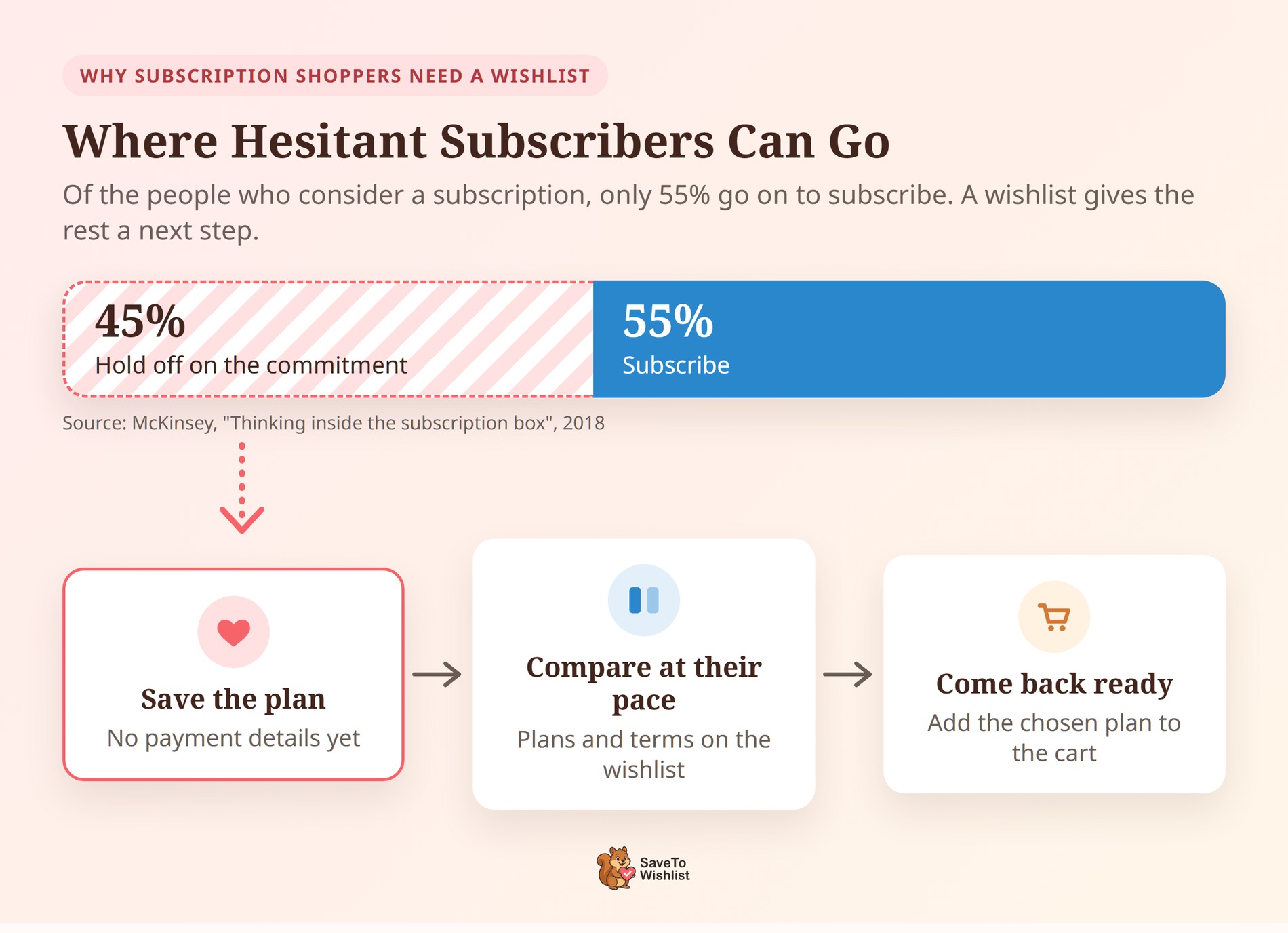
McKinsey descubrió que solo el 55 por ciento de las personas que consideran una suscripción se suscriben. Esa brecha tiene sentido, porque un compromiso a largo plazo puede parecer un gran paso.
Creo que esa pausa es donde una lista de deseos demuestra su valía. Con SaveTo Wishlist y Flexible Subscriptions, los compradores pueden guardar un producto de WooCommerce subscription. Ven su precio recurrente completo y eligen un plan cuando estén listos.
En esta guía, cubriremos lo que hace la integración, cómo configurarla y cómo verificar que funciona. Además, compartiremos formas prácticas de convertir suscripciones guardadas en inscripciones.
Saltar a:
- Por Qué los Compradores de Suscripciones Necesitan una Lista de Deseos
- Qué Hace la Integración de Flexible Subscriptions
- Qué necesitas antes de empezar
- Cómo Configurar Listas de Deseos para Productos de Suscripción de WooCommerce
- Cómo comprobar que la integración funciona
- 5 Formas de Convertir Suscripciones Guardadas en Altas
- Cosas que debes saber antes de activarlo
- Preguntas frecuentes
- ¿Listo Para Añadir Listas de Deseos a Tus Suscripciones?
Por Qué los Compradores de Suscripciones Necesitan una Lista de Deseos

Una suscripción de WooCommerce exige más a un comprador que una compra única. Están aceptando un precio que se repite, a menudo con una prueba o una tarifa de inscripción adjunta. Por lo tanto, tiene sentido que muchos de ellos quieran tiempo para comparar planes antes de comprometerse.
La misma investigación de McKinsey encontró que el 15 por ciento de los compradores en línea se habían suscrito al menos a una suscripción de producto. Sin embargo, casi el 40 por ciento de los suscriptores se habían cancelado. Tenga en cuenta que la encuesta data de 2018, por lo que debe tratar las cifras exactas como una instantánea en lugar de los números de hoy.
Aún así, el patrón es útil. Los suscriptores pueden ser difíciles de retener, y los compradores que dudan son fáciles de olvidar. Una lista de deseos les da a los indecisos un siguiente paso de baja presión:
- Guardar sin comprometerse: El plan permanece a un clic de distancia y nadie tiene que introducir los detalles de pago todavía.
- Comparar a su propio ritmo: Los compradores pueden volver, leer los términos nuevamente y elegir el plan que realmente se ajuste.
- Darle una señal: Cada suscripción guardada le indica qué planes están considerando las personas.
Qué Hace la Integración de Flexible Subscriptions
Flexible Subscriptions es un plugin gratuito de WP Desk que agrega dos tipos de productos de suscripción de WooCommerce: Subscription y Variable Subscription. SaveTo Wishlist funciona con ambos y la integración se ejecuta por sí sola. No hay configuraciones que configurar.
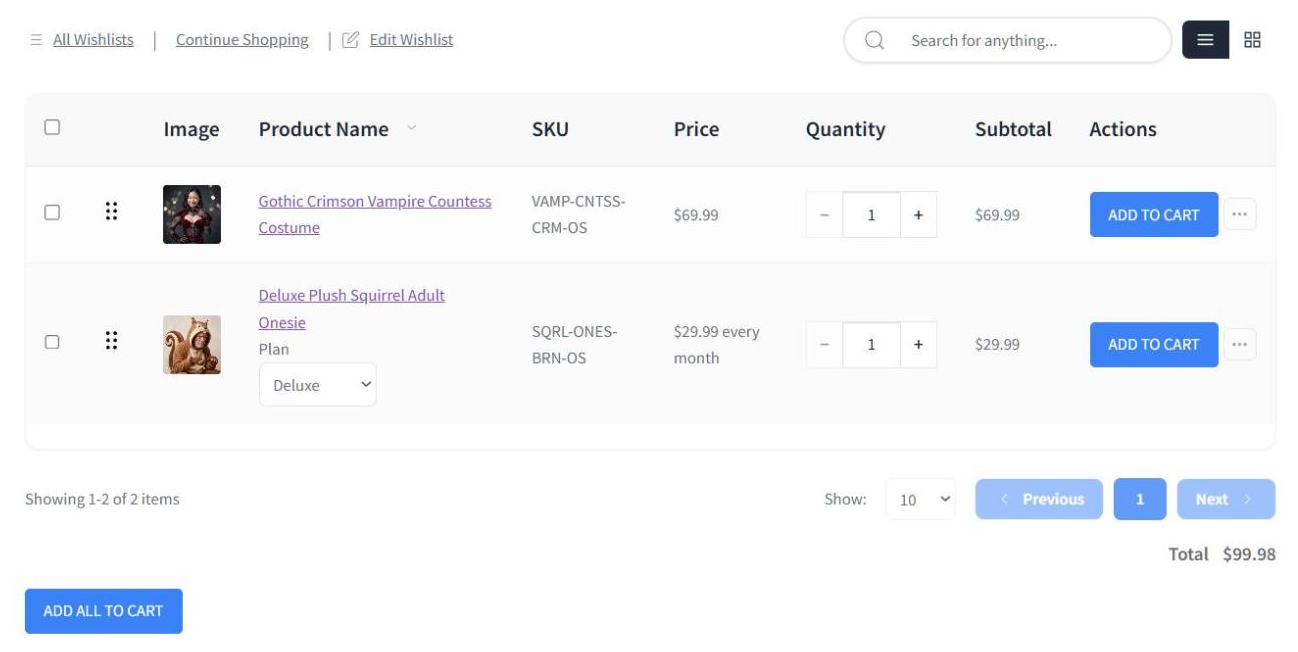
Esto es lo que los compradores ven en la página de la lista de deseos:
- El precio recurrente completo: La columna Precio muestra el propio texto de precio de Flexible Subscriptions, como "10,00 $ cada mes". Si el producto tiene una prueba gratuita, una duración fija o una tarifa de inscripción, ese texto también los incluye.
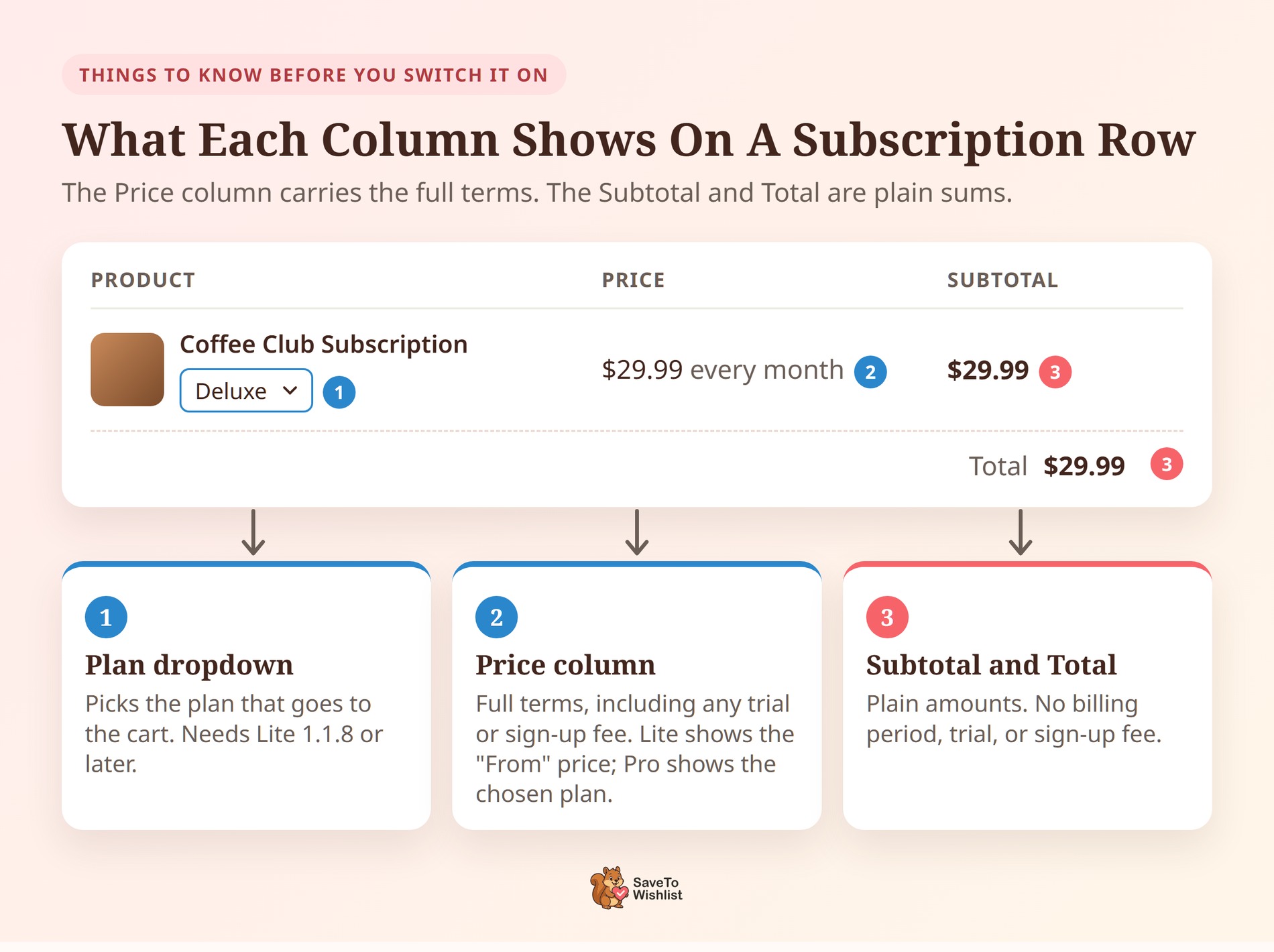
- Un selector de planes para suscripciones variables: Cada fila de Suscripción Variable obtiene un menú desplegable por atributo, como plan o tamaño de caja. Esto llegó en SaveTo Wishlist 1.1.8.
- Un plan siempre está seleccionado: Si el comprador guardó un plan específico, la fila lo muestra ya seleccionado. De lo contrario, cada menú desplegable comienza en su primera opción.
- El plan correcto en el carrito: Añadir al carrito envía el plan elegido en esa fila, no el producto principal. Así, los compradores llegan al pago con el plan que realmente eligieron.
- Los botones masivos también funcionan: Añadir todo al carrito y Añadir seleccionado al carrito envían cada suscripción con su plan elegido.
- Invitados incluidos: El menú desplegable de planes también se muestra en listas de deseos de invitados, por lo que los compradores no necesitan una cuenta para guardar un plan.
Qué Depende de Tu Versión de SaveTo Wishlist
Añadimos el selector de planes en la versión 1.1.8. Antes de eso, una fila de Suscripción Variable no tenía forma de elegir un plan. Su botón Añadir al carrito también enviaba el producto principal en lugar de un plan. Los productos de suscripción de WooCommerce de un solo plan ya funcionaban, por lo que la actualización es más importante si vendes planes como variaciones.
Un detalle depende de la versión de SaveTo Wishlist que ejecutes. En una fila de Suscripción Variable, la versión gratuita muestra el precio inicial, como "Desde 15,00 $ cada mes". Con SaveTo Wishlist Pro 1.0.4 o posterior y una licencia activa, la columna Precio muestra el precio del plan elegido en su lugar. En ambos casos, la columna Subtotal sigue el plan elegido.
Qué necesitas antes de empezar
Solo necesitas tener algunas cosas listas:
- WooCommerce instalado y activo.
- Flexible Subscriptions de WP Desk, instalado y activo.
- SaveTo Wishlist Lite 1.1.8 o posterior si vendes productos de Suscripción Variable. Las suscripciones simples funcionan en versiones anteriores.
- Al menos un producto de suscripción de WooCommerce, utilizando el tipo de producto Suscripción o Suscripción Variable.
SaveTo Wishlist Pro es opcional. Solo lo necesitas para el precio del plan elegido en la columna Precio y para los correos electrónicos de bajada de precio, que cubriremos a continuación.
Cómo Configurar Listas de Deseos para Productos de Suscripción de WooCommerce
La configuración es rápida porque la integración se activa sola. La mayor parte del trabajo se realiza en Flexible Subscriptions.
Paso 1: Instala y activa ambos plugins
Instala SaveTo Wishlist y Flexible Subscriptions desde tu panel de WordPress, luego actívalos. Si SaveTo Wishlist ya está en funcionamiento, actualízalo a la versión 1.1.8 o posterior para que las suscripciones variables obtengan su selector de planes.
Paso 2: Crea tu producto de suscripción
Añade o edita un producto de WooCommerce. En el menú desplegable de tipo de producto, elige Suscripción para un solo plan o Suscripción Variable para varios planes. Luego establece el precio, el período de facturación y cualquier prueba gratuita o tarifa de inscripción.
La documentación de WP Desk cubre cada campo de Flexible Subscriptions en detalle. Vale la pena leerla si este es tu primer producto de suscripción.
Paso 3: Configura cada plan como una variación
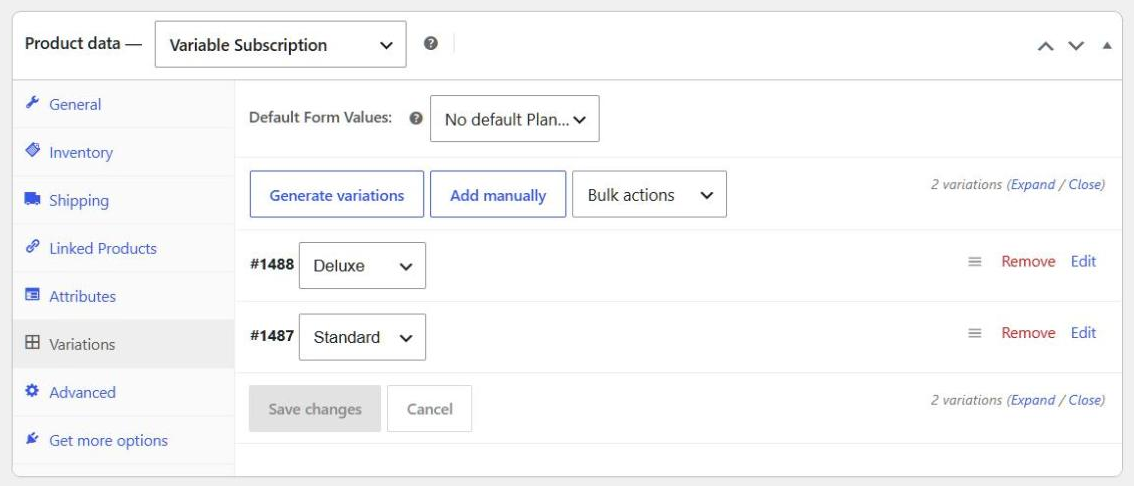
Para una Suscripción Variable, añade un atributo como "Plan" con los nombres de tus planes. A continuación, crea una variación para cada plan y dale a cada una su propio precio. La lista de deseos crea su menú desplegable a partir de estas variaciones, por lo que cada plan necesita el suyo propio.
Paso 4: Guarda una suscripción en una lista de deseos
Abre el producto en tu tienda y haz clic en el botón de la lista de deseos. Luego ve a la página de la lista de deseos y comprueba la fila. Deberías ver el precio recurrente, y una suscripción variable debería mostrar su menú desplegable de planes.
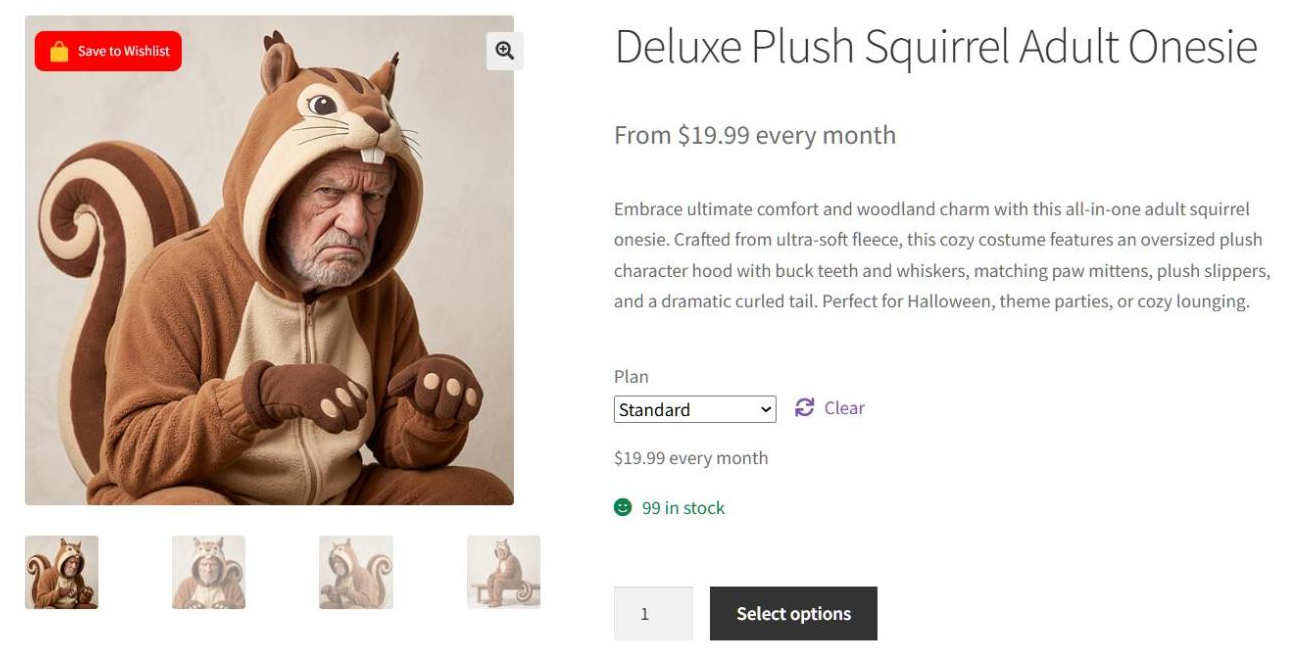
Paso 5: Mueve un plan al carrito
Elige un plan en la fila y haz clic en Añadir al Carrito. Abre el carrito y confirma que la línea muestra el plan que elegiste. Si también vendes suscripciones simples, comprueba que esa también llega al carrito con un solo clic.
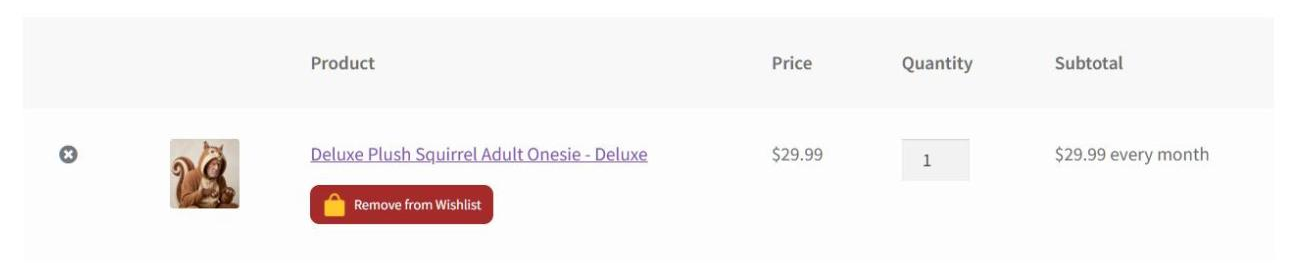
Cómo comprobar que la integración funciona
Realiza esta prueba rápida después de la configuración, después de cualquier actualización o después de añadir un nuevo plan de suscripción de WooCommerce:
- Guarda un producto de Suscripción Variable en una lista de deseos.
- Abre la página de la lista de deseos y confirma que la fila muestra un menú desplegable de planes y un precio recurrente.
- Cambia a un plan diferente y observa cómo cambia el Subtotal para que coincida.
- Haz clic en Añadir al Carrito y confirma que el carrito nombra el plan que elegiste.
Si la fila no muestra un menú desplegable de planes, actualiza primero SaveTo Wishlist a la versión 1.1.8 o posterior. Luego asegúrate de que Flexible Subscriptions esté activo y que el tipo de producto sea Suscripción Variable. Finalmente, comprueba que el producto tenga al menos un plan configurado como variación.
5 Formas de Convertir Suscripciones Guardadas en Altas
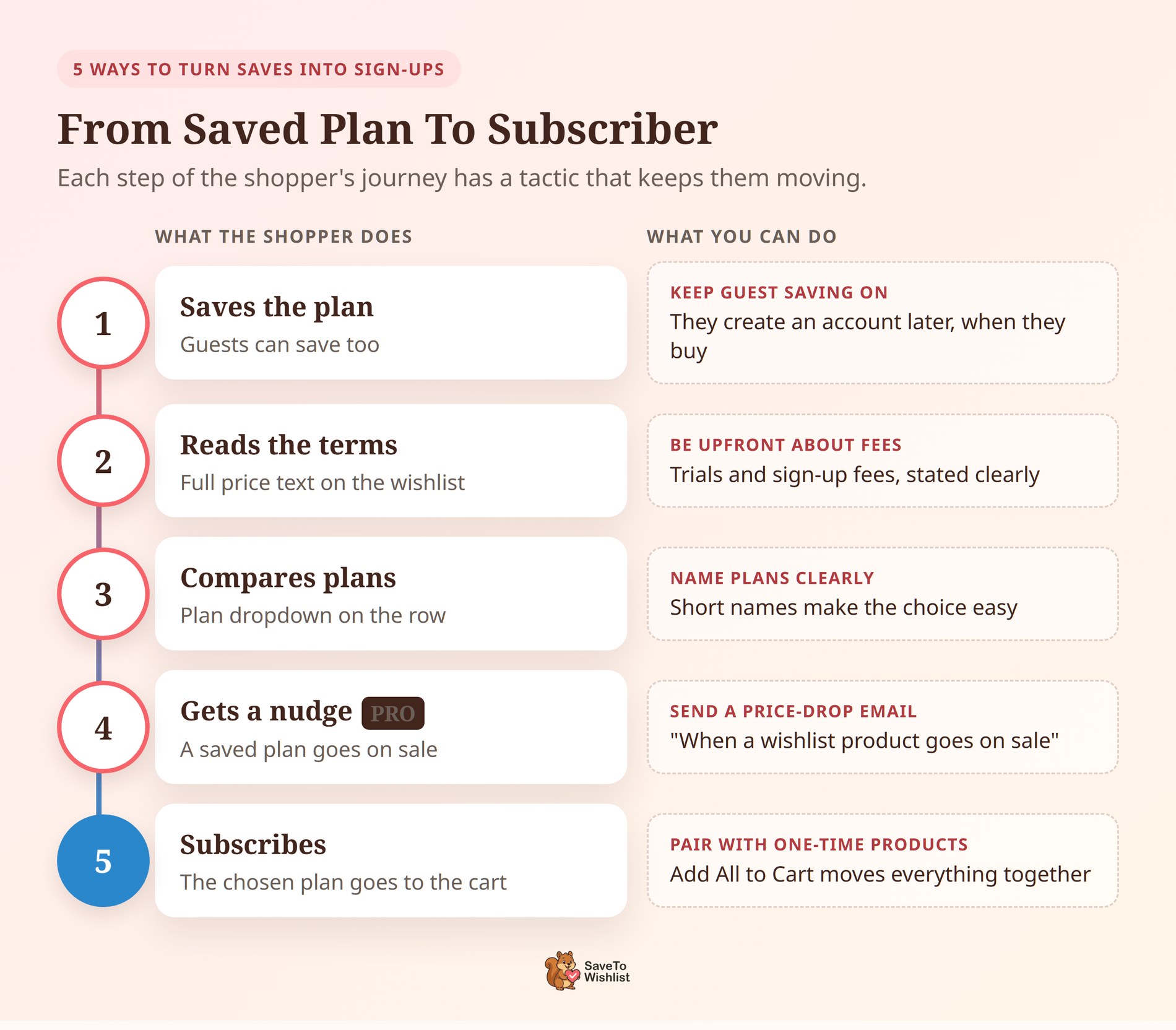
Conseguir que una suscripción de WooCommerce entre en una lista de deseos es el primer paso. Estas tácticas pueden ayudar a que más de esas guardadas se conviertan en suscriptores de pago.
Sé transparente sobre las pruebas y las tarifas
La lista de deseos muestra el texto del precio completo de Flexible Subscriptions, incluyendo cualquier prueba o tarifa de inscripción. Así que escribe esos términos claramente en el producto mismo. Los compradores que regresan a su lista de deseos ven exactamente a qué están accediendo, sin sorpresas en el momento del pago.
Nombra los planes para que sean fáciles de comparar
Los nombres de los planes aparecen en el menú desplegable de cada fila de la lista de deseos. Nombres cortos y claros como "Básico", "Estándar" y "Familiar" facilitan la elección. Los nombres vagos devuelven a los compradores a la página del producto para que averigüen la diferencia.
Envía correos a los compradores cuando un plan guardado esté en oferta
Con SaveTo Wishlist Pro, puedes crear una automatización de listas de deseos usando el disparador Cuando un producto de la lista de deseos sale a la venta. Se ejecuta cuando le das a una suscripción, o a uno de sus planes, un precio de oferta inferior a su precio regular. Ese es un momento natural para animar a un comprador indeciso, como explica nuestra guía sobre alertas de bajada de precio en la lista de deseos.
Mantén activada la opción de guardar para invitados
Flexible Subscriptions requiere que los compradores creen una cuenta cuando compran una suscripción. Sin embargo, guardar en una lista de deseos no lo hace. Permitir que los invitados guarden planes significa que pueden empezar a decidir ahora y crear una cuenta cuando compren. Las listas de deseos de invitados están activadas por defecto, así que deja desactivada la opción Desactivar Lista de Deseos de Invitados.
Combina suscripciones con productos de un solo pago
Un comprador podría guardar una suscripción de café junto con un molinillo, o una caja de comida para mascotas con una cama nueva. Añadir todo al carrito mueve todo junto, cada suscripción con su plan elegido. Los clientes que mantienen múltiples listas de deseos pueden incluso crear una lista separada para cada ocasión.
Ninguna de estas opciones requiere mucha configuración. Elige una o dos que se adapten a tu tienda y pruébalas durante unas semanas.
Cosas que debes saber antes de activarlo
Algunos detalles sobre cómo la lista de deseos maneja una suscripción de WooCommerce que vale la pena conocer, para que nada te pille desprevenido:
- Los subtotales muestran importes brutos: La columna Subtotal y el Total de la lista de deseos suman el precio recurrente de cada plan como un número bruto. Omiten el período de facturación, la prueba gratuita y la cuota de inscripción. La columna Precio muestra los términos completos.
- El precio inicial se muestra sin Pro: En la versión gratuita, la columna Precio de una fila de Suscripción Variable muestra el precio "Desde". El Subtotal sigue el plan elegido.
- Los correos de bajada de precio necesitan un precio de oferta: El disparador de ofertas de Pro se ejecuta con un precio de oferta inferior al precio normal. Reducir el precio normal sin un precio de oferta no lo activa, y tampoco lo hace cambiar solo el período de facturación.
- Otros productos no se ven afectados: La integración solo cambia el comportamiento de los productos de Suscripción Variable. Todo lo demás en la lista de deseos funciona como antes.
Preguntas frecuentes
¿Necesito SaveTo Wishlist Pro para la integración con Flexible Subscriptions?
No. La integración es parte de SaveTo Wishlist Lite, la versión gratuita. Pro añade el precio del plan elegido en la columna Precio y correos de bajada de precio a través de las automatizaciones de la lista de deseos.
¿Pueden los compradores guardar una suscripción de WooCommerce en una lista de deseos?
Sí. Ambos tipos de producto de Flexible Subscriptions, Suscripción y Suscripción Variable, se guardan como cualquier otro producto. Los compradores ven los términos de la suscripción en su lista de deseos y pueden cambiar de plan allí.
¿Las suscripciones simples necesitan SaveTo Wishlist 1.1.8?
No. Los productos de suscripción simple también funcionaban en la lista de deseos en versiones anteriores. La versión 1.1.8 añade el desplegable de planes y el comportamiento correcto del carrito para los productos de Suscripción Variable.
¿Por qué el Subtotal no muestra el período de facturación o la cuota de inscripción?
Esas columnas son para sumar cosas, por lo que utilizan el precio de cada plan como un número bruto. Para ver los términos completos, incluido el período de facturación, la prueba y la cuota de inscripción, mira la columna Precio.
¿Pueden los invitados guardar planes de suscripción?
Sí. Los invitados obtienen el mismo selector de planes que los clientes registrados. Aún así, crearán una cuenta en el momento de la compra, ya que Suscripciones Flexibles necesita una para cada pedido de suscripción.

¿Listo Para Añadir Listas de Deseos a Tus Suscripciones?
Las suscripciones exigen un mayor compromiso a los compradores, por lo que muchos de ellos necesitan tiempo. Con SaveTo Wishlist y Suscripciones Flexibles, pueden guardar un plan, comparar los términos y volver cuando estén listos.
Esto es lo que cubrimos:
- Por qué los compradores de suscripciones dudan, y cómo una lista de deseos les ofrece un siguiente paso de baja presión
- Lo que la integración muestra en la lista de deseos, incluido el selector de planes añadido en la versión 1.1.8
- Cómo configurarlo en cinco pasos y comprobar que funciona
- Cinco formas de convertir suscripciones guardadas en inscripciones
- Los límites que vale la pena conocer antes de activarlo
Si estás listo para probarlo, instala ambos plugins y guarda uno de tus productos de suscripción de WooCommerce en una lista de deseos. Para más detalles, lee nuestra guía de la base de conocimientos de Suscripciones Flexibles.
¿Nuevo en las listas de deseos? Descarga la versión gratuita de SaveTo Wishlist y pruébala. Puedes actualizar a SaveTo Wishlist Pro cuando quieras automatizaciones y correos electrónicos de bajada de precios.



