
 Revisado por
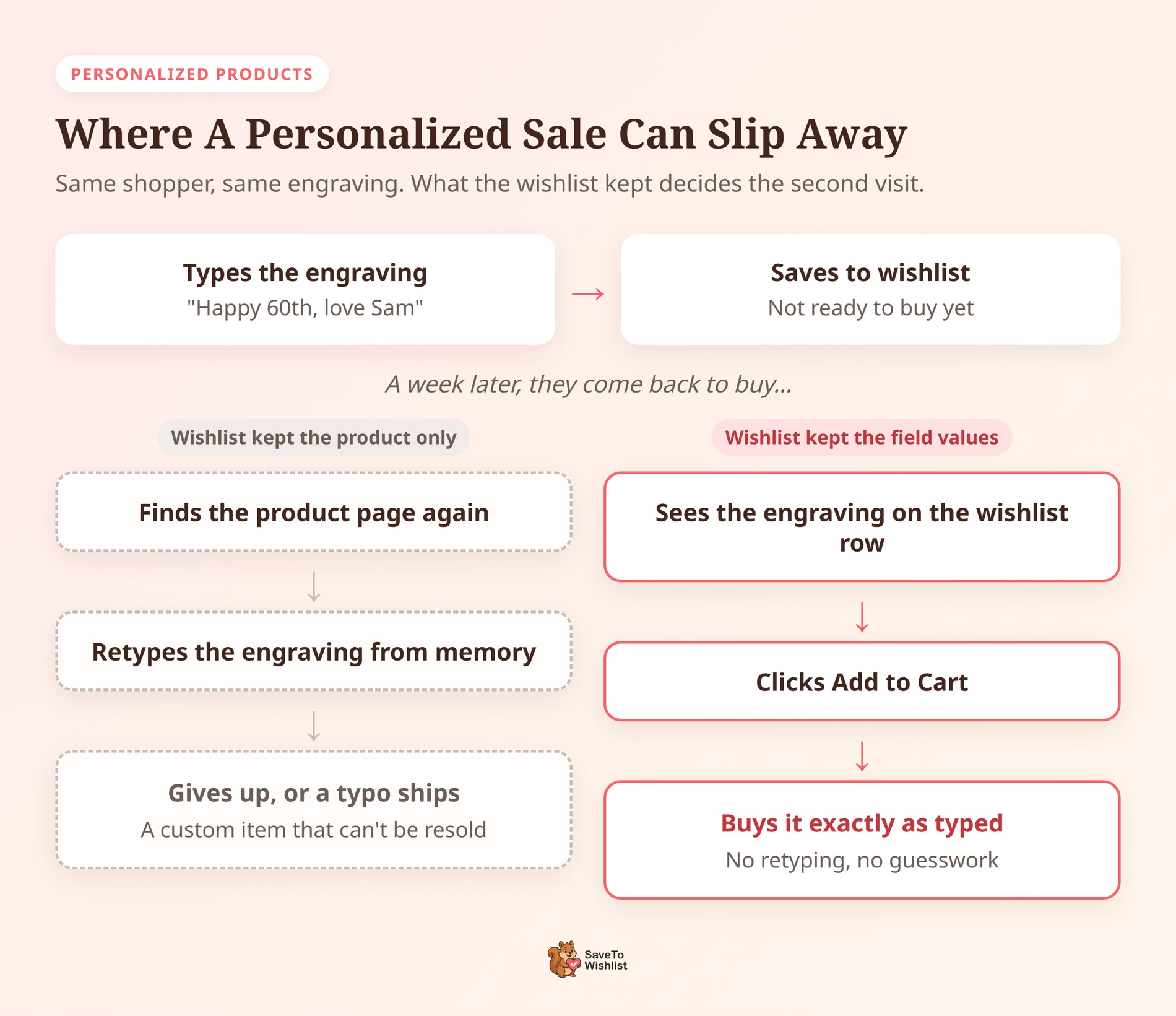
Un comprador escribe “Feliz 30 cumpleaños, Sam” en tu campo de grabado. Luego decide esperar a cobrar y guarda el producto en su lista de deseos.
Una semana después, vuelve a comprar. Con muchas configuraciones de lista de deseos, el grabado desaparece. Tienen que encontrar la página del producto, escribir todo de nuevo y esperar recordar bien. Algunos no se molestarán.
Si vendes productos personalizados con Flexible Product Fields, el plugin gratuito SaveTo Wishlist Lite ahora soluciona eso. Mantiene los valores que un comprador introduce en la página del producto y los envía al carrito más tarde.
A continuación, te mostraré cómo configurarlo y probarlo. También cubriré cuándo los compradores vuelven a la página del producto. Luego compartiré cinco formas de vender más productos personalizados.
Saltar a:
- Por qué los productos personalizados pierden ventas entre visitas
- Qué hace la integración de Flexible Product Fields
- Qué necesitas antes de empezar
- Cómo configurar Flexible Product Fields con SaveTo Wishlist
- Cuando los compradores vuelven a la página del producto
- Cómo funcionan los precios de los campos y los cambios en los campos
- 5 maneras de vender más productos personalizados con esta integración
- Solución de problemas de la integración
- Preguntas frecuentes
- ¿Listo para mantener las selecciones de los compradores en la lista de deseos?
Por qué los productos personalizados pierden ventas entre visitas
La mayoría de los carritos nunca se convierten en pedidos. Baymard Institute sitúa la tasa media documentada de abandono de carritos en un 70,22%, basándose en 50 estudios diferentes.
Una lista de deseos es cómo muchos de esos compradores regresan. Pero un producto personalizado pide más que un clic. Pide un nombre, un mensaje, una elección de talla o una nota de regalo.
Además, cada campo adicional es otra oportunidad para rendirse. En la propia encuesta de Baymard, el 17% de los compradores online de EE. UU. abandonaron un pedido porque el proceso de pago era demasiado largo o complicado. Volver a escribir una nota de regalo que ya habías escrito se siente como exactamente ese tipo de trabajo extra.
Los errores también te cuestan. La NRF y Happy Returns esperan que el 19,3% de las ventas online se devuelvan en 2025. Un artículo personalizado normalmente no se puede revender, por lo que un grabado reescrito incorrectamente después de una semana de ausencia es un desliz costoso.
Mantener las propias palabras del comprador de la primera visita ayuda con ambos problemas. Comprueban lo que escribieron y luego compran.
Qué hace la integración de Flexible Product Fields

Flexible Product Fields de WP Desk añade campos personalizados a tus páginas de producto de WooCommerce. Piensa en cuadros de texto para grabados, menús desplegables, casillas de verificación de envoltorio de regalo y selectores de color.
SaveTo Wishlist Lite 1.1.8 conecta los dos plugins de tres maneras.
Guarda los valores de los campos con el artículo de la lista de deseos
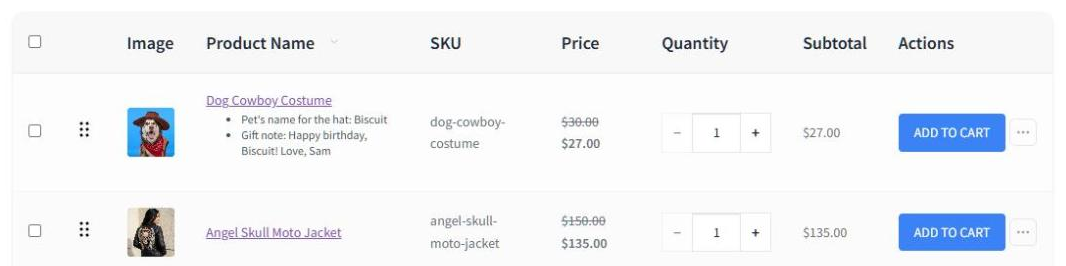
Un comprador conectado rellena los campos y luego hace clic en el botón de la lista de deseos. SaveTo Wishlist comprueba los valores con tus reglas de Flexible Product Fields y luego los guarda con el artículo.
Solo guarda un conjunto completo y válido. Si un campo obligatorio está vacío, no se guarda nada para ese artículo.
Muestra los valores en la fila de la lista de deseos
La fila de la lista de deseos muestra cada valor guardado como “Nombre del campo: valor”. Así, un comprador ve “Nombre de la mascota para el sombrero: Biscuit” debajo del nombre del producto. La fila mantiene su botón normal de Añadir al carrito.
Envía los valores al carrito
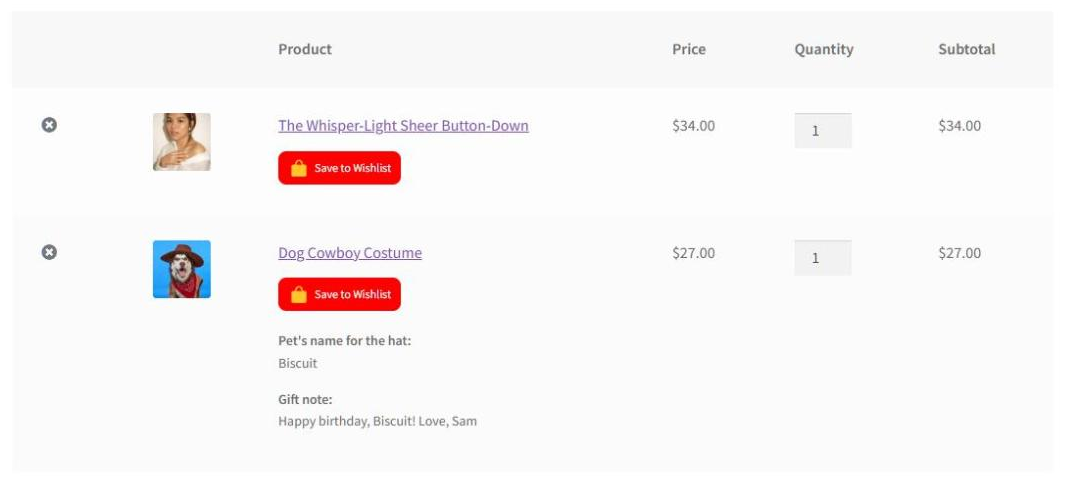
Cuando el comprador hace clic en Añadir al carrito, el producto va al carrito con los valores guardados. Es el mismo resultado que al añadirlo desde la página del producto.
Necesitas esos valores en una hoja de cálculo para producción? Visser Labs explica cómo exportar los metadatos de los artículos del pedido.
Añadir todo al carrito y Añadir seleccionados al carrito también conservan los valores guardados. Así, un comprador que adquiere varios regalos guardados no tiene que volver a escribir nada.
🔍️ Lo que hemos visto: Esto es diferente de nuestras otras integraciones de opciones de producto. Con Advanced Product Fields y PPOM, la lista de deseos devuelve a los compradores a la página del producto para que elijan de nuevo. En SaveTo Wishlist Lite 1.1.8, Flexible Product Fields es el único plugin de opciones cuyas elecciones viajan con el artículo de la lista de deseos.
Qué necesitas antes de empezar
- SaveTo Wishlist Lite 1.1.8 o posterior: La integración se incluye en el plugin gratuito. SaveTo Wishlist Pro se ejecuta sobre Lite, por lo que los usuarios de Pro también lo obtienen.
- Flexible Product Fields, gratuito o Pro: El plugin gratuito de WP Desk tiene más de 10.000 instalaciones activas. No necesitas Flexible Product Fields Pro para la integración en sí.
- Un grupo de campos publicado: Necesita al menos un campo y debe asignarse a tus productos.
No hay nada que activar en SaveTo Wishlist. La integración comienza tan pronto como ambos plugins están activos.
Dicho esto, un detalle del plan es importante aquí. La versión gratuita de Flexible Product Fields asigna un grupo de campos solo a productos específicos. Las asignaciones por categoría, etiqueta y a todos los productos requieren Flexible Product Fields Pro.
Cómo configurar Flexible Product Fields con SaveTo Wishlist
Hay cuatro pasos, y la mayor parte del tiempo se dedica a construir tus campos.
Paso 1: Instala o actualiza ambos plugins
Ve a Plugins > Plugins Instalados y actualiza SaveTo Wishlist Lite a la versión 1.1.8 o posterior. Luego ve a Plugins > Añadir Nuevo Plugin, busca “Flexible Product Fields” e instálalo y actívalo.
Paso 2: Crea un grupo de campos
Ve a Productos > Campos de Producto y añade un nuevo grupo de campos. Añade tus campos, como un campo de texto para un grabado o un campo de selección para un estilo de caja de regalo.
En Asignar a, elige los productos que deben mostrar estos campos. Luego publica el grupo.
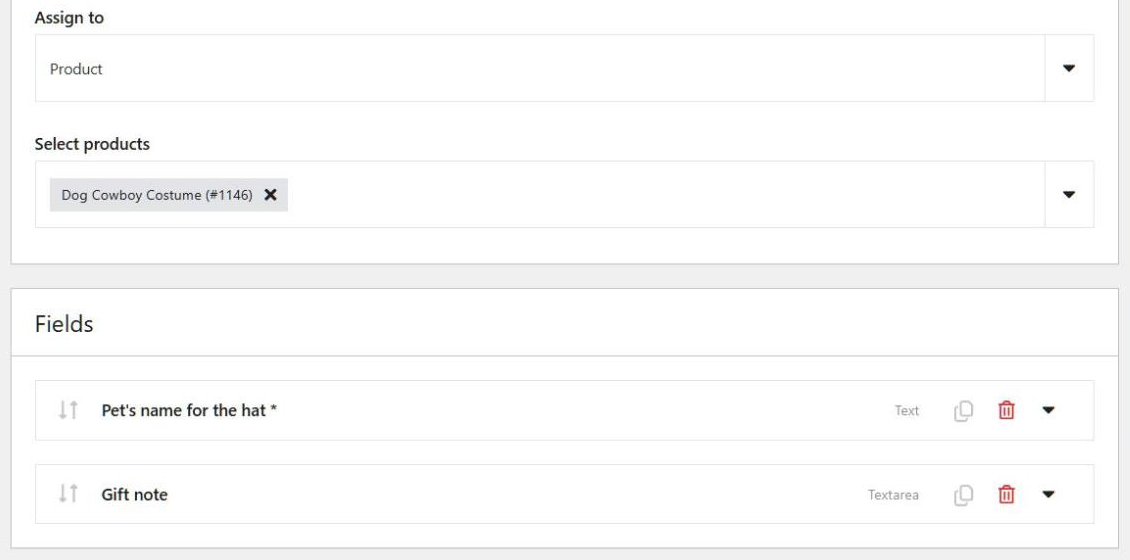
Los grupos en borrador se ignoran. Un grupo publicado sin campos también se ignora, porque no hay nada que el comprador pueda rellenar.
Paso 3: Guarda un producto con valores como cliente de prueba
Inicia sesión en tu tienda como cliente de prueba. Abre un producto con tus campos, rellénalos y haz clic en el botón de la lista de deseos.
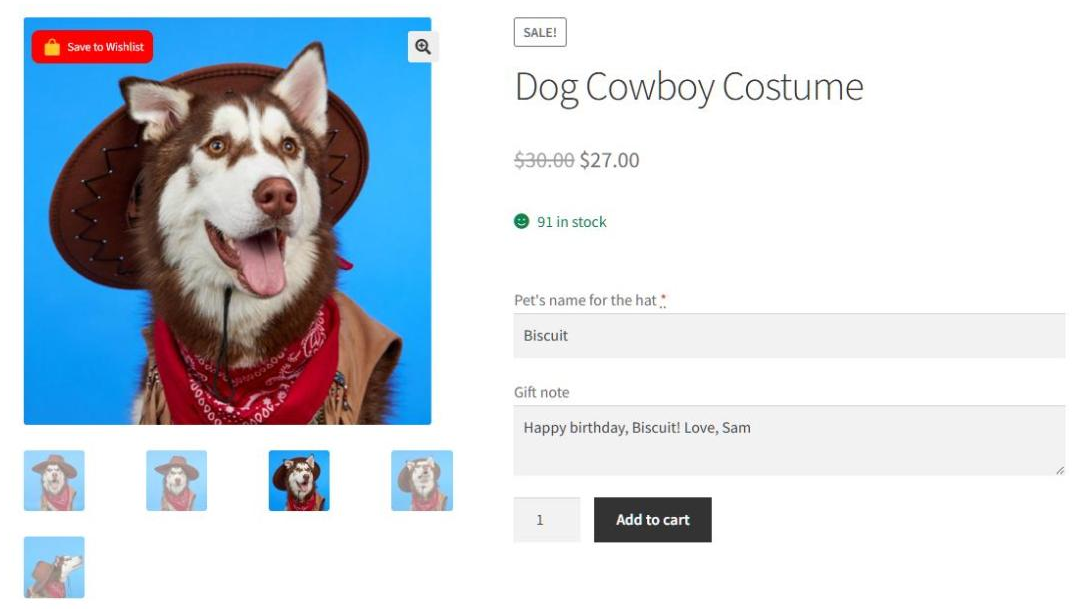
Paso 4: Comprueba la lista de deseos y el carrito
Abre tu página de lista de deseos. La fila debería listar cada valor que introdujiste. Haz clic en Añadir al carrito, luego abre el carrito y comprueba que los mismos valores aparecen en la línea del carrito.
Para la referencia completa, consulta nuestra guía de la base de conocimientos de Flexible Product Fields.
Cuando los compradores vuelven a la página del producto
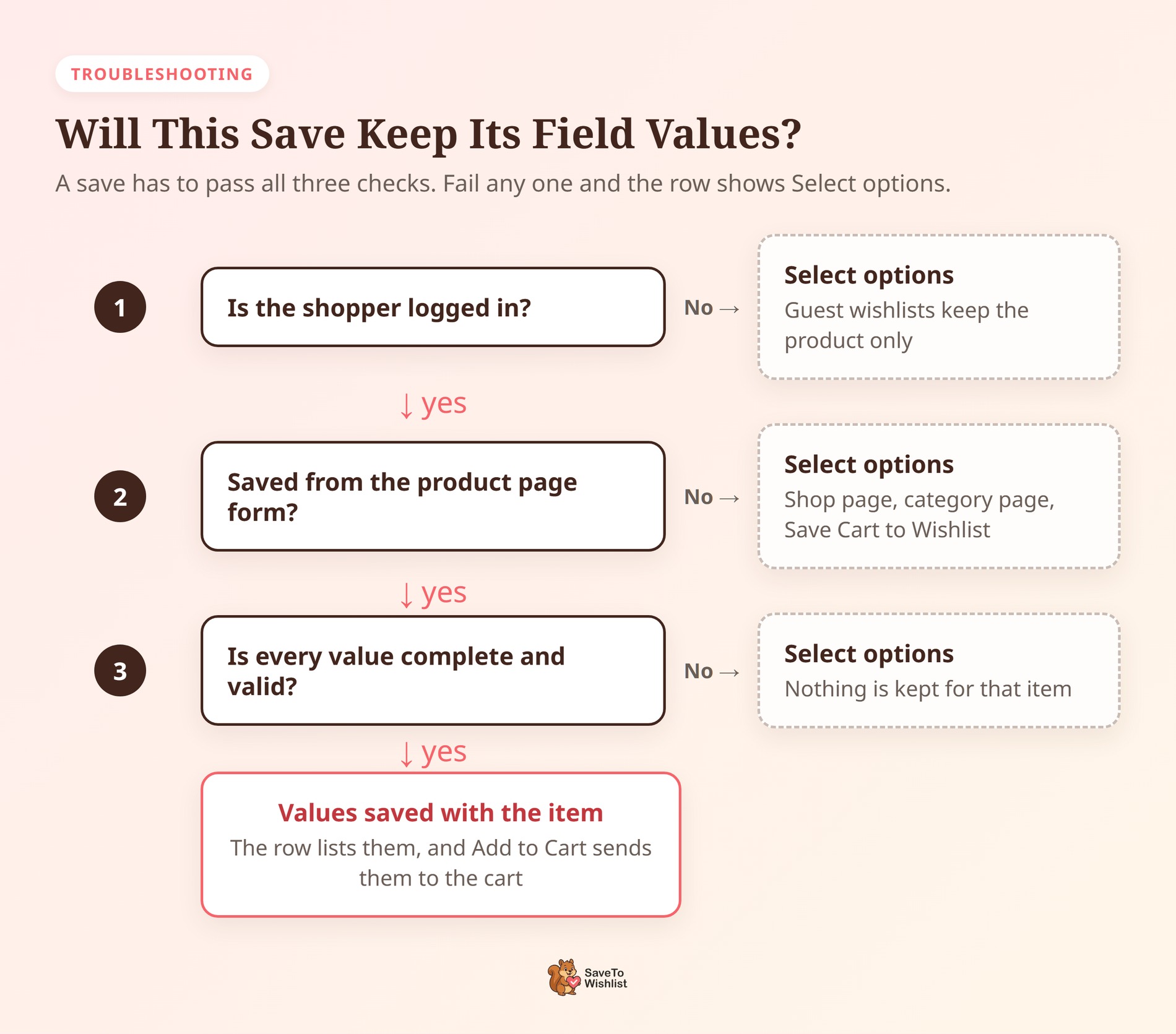
Algunos artículos de la lista de deseos para productos con campos no tienen valores guardados. Esas filas muestran un botón Seleccionar opciones en lugar de Añadir al carrito. Abre la página del producto, donde el comprador rellena los campos.
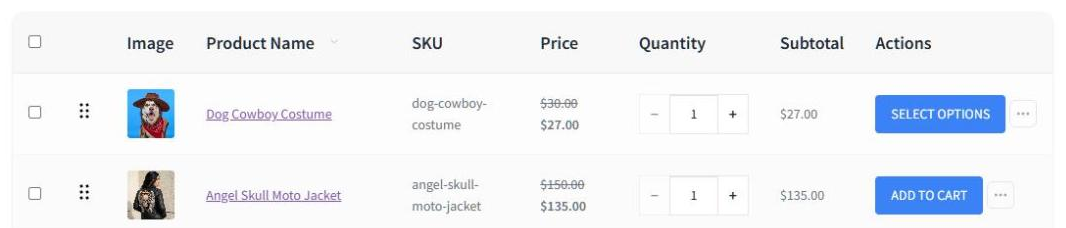
Esto ocurre cuando:
- El producto se guardó desde la página de la tienda, una página de categoría o cualquier lugar sin el formulario del producto.
- Un campo obligatorio estaba vacío, un valor rompió una regla de campo o no se introdujeron valores.
- El producto provino del carrito a través de Guardar carrito en lista de deseos.
- El producto está en una lista de deseos de invitado. Las listas de deseos de invitados guardan solo el producto, nunca los valores de los campos.
- Alguien abre una lista de deseos privada compartida con ellos a través de SaveTo Wishlist Pro, sin derechos de edición.
Añadir todo al carrito y Añadir seleccionados al carrito omiten las filas que muestran Seleccionar opciones. Esos artículos necesitan añadirse uno a la vez.
En la práctica, esta contingencia es una red de seguridad. Un producto con campos obligatorios nunca llega al carrito semi-configurado desde la lista de deseos.
Cómo funcionan los precios de los campos y los cambios en los campos
Precios de campos en la lista de deseos
Los campos con precio son una función de Flexible Product Fields Pro. Cuando un valor guardado tiene un precio, la fila de la lista de deseos lo muestra entre paréntesis. Por ejemplo: “Grabado: Feliz cumpleaños ($5.00)”.
Las columnas Precio, Subtotal y Total de la lista de deseos utilizan solo el precio del producto. El precio del campo se añade una vez que el artículo llega al carrito, por lo que el total del carrito es el que hay que confiar.
Si cambias tus campos más tarde
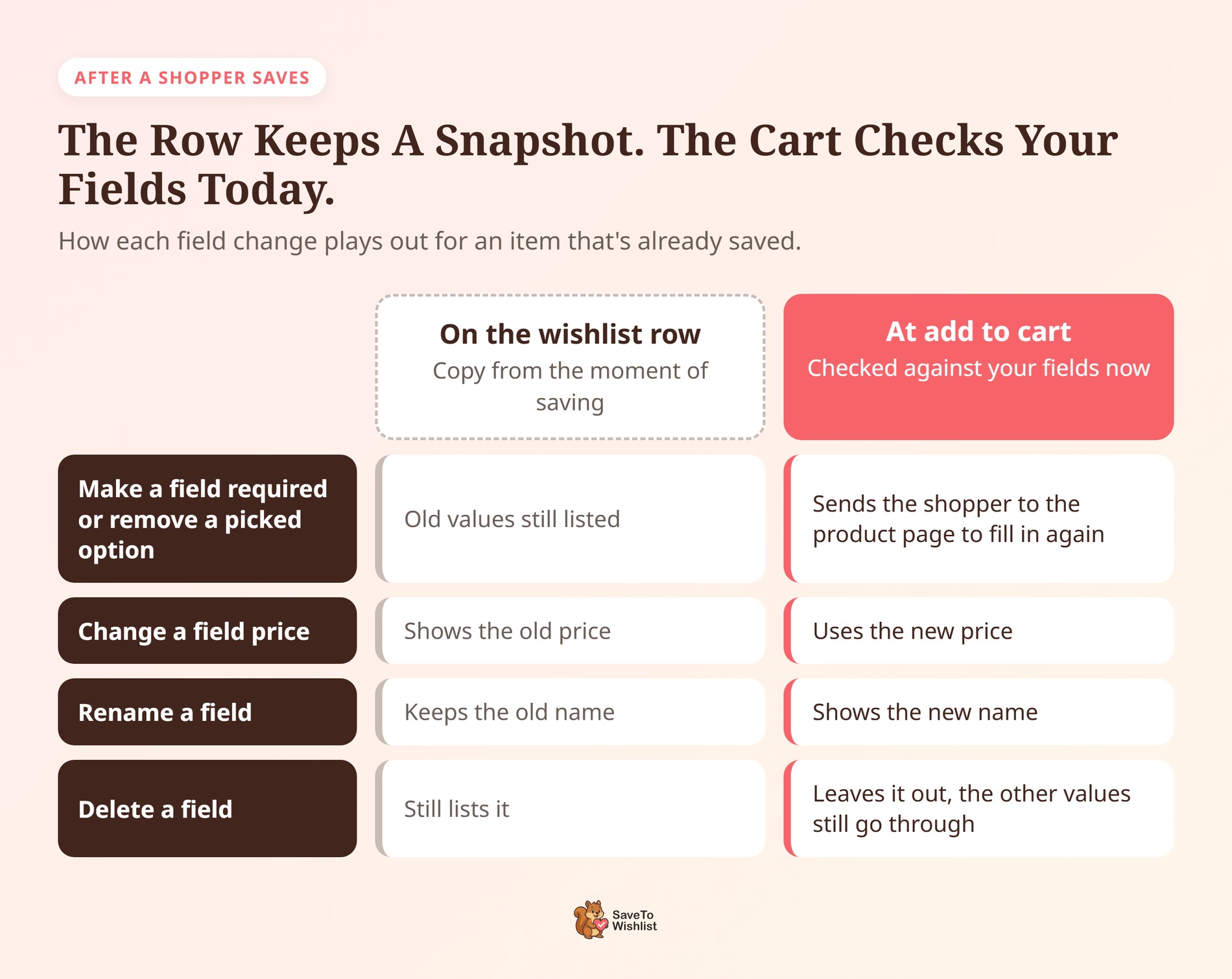
Los valores de una fila de la lista de deseos son una copia de lo que el comprador vio cuando guardó. Al añadir al carrito, Flexible Product Fields los comprueba con tus campos tal como están ahora.
- Haces un campo obligatorio o eliminas una opción que un comprador eligió: Los valores guardados fallan la comprobación. Añadir al carrito abre la página del producto en su lugar.
- Cambias el precio de un campo: El carrito utiliza el nuevo precio. La fila de la lista de deseos todavía muestra el antiguo.
- Cambias el nombre de un campo: El carrito muestra el nuevo nombre. La fila de la lista de deseos conserva el nombre antiguo.
- Eliminas un campo: El carrito lo omite y los demás valores guardados siguen adelante.
5 maneras de vender más productos personalizados con esta integración
La integración elimina la reescritura. Estos cinco hábitos te ayudan a convertir artículos guardados y personalizados en pedidos.
Pide a los compradores que rellenen los campos antes de guardar
Los valores solo se conservan cuando un comprador rellena primero los campos y luego guarda desde la página del producto. En nuestra tienda de prueba, el botón de la lista de deseos se encuentra en la imagen del producto, por lo que los compradores pueden hacer clic en él demasiado pronto.
Una línea corta en la descripción de tu producto ayuda, como “Añade tu grabado y luego guárdalo en tu lista de deseos.” Un guardado sin valores todavía funciona. Termina con Seleccionar opciones en lugar de un añadir al carrito con un clic.
Mantén los campos obligatorios cortos y claros
Un guardado no conserva nada si algún campo obligatorio incumple tus reglas. Solo marca un campo como obligatorio cuando el pedido realmente no pueda enviarse sin él.
Pon el formato esperado en la etiqueta del campo, como “Grabado (hasta 20 caracteres)”. Como resultado, menos guardados fallan y más filas obtienen un botón de Añadir al carrito listo.
Escribe las etiquetas de los campos para los que regalan
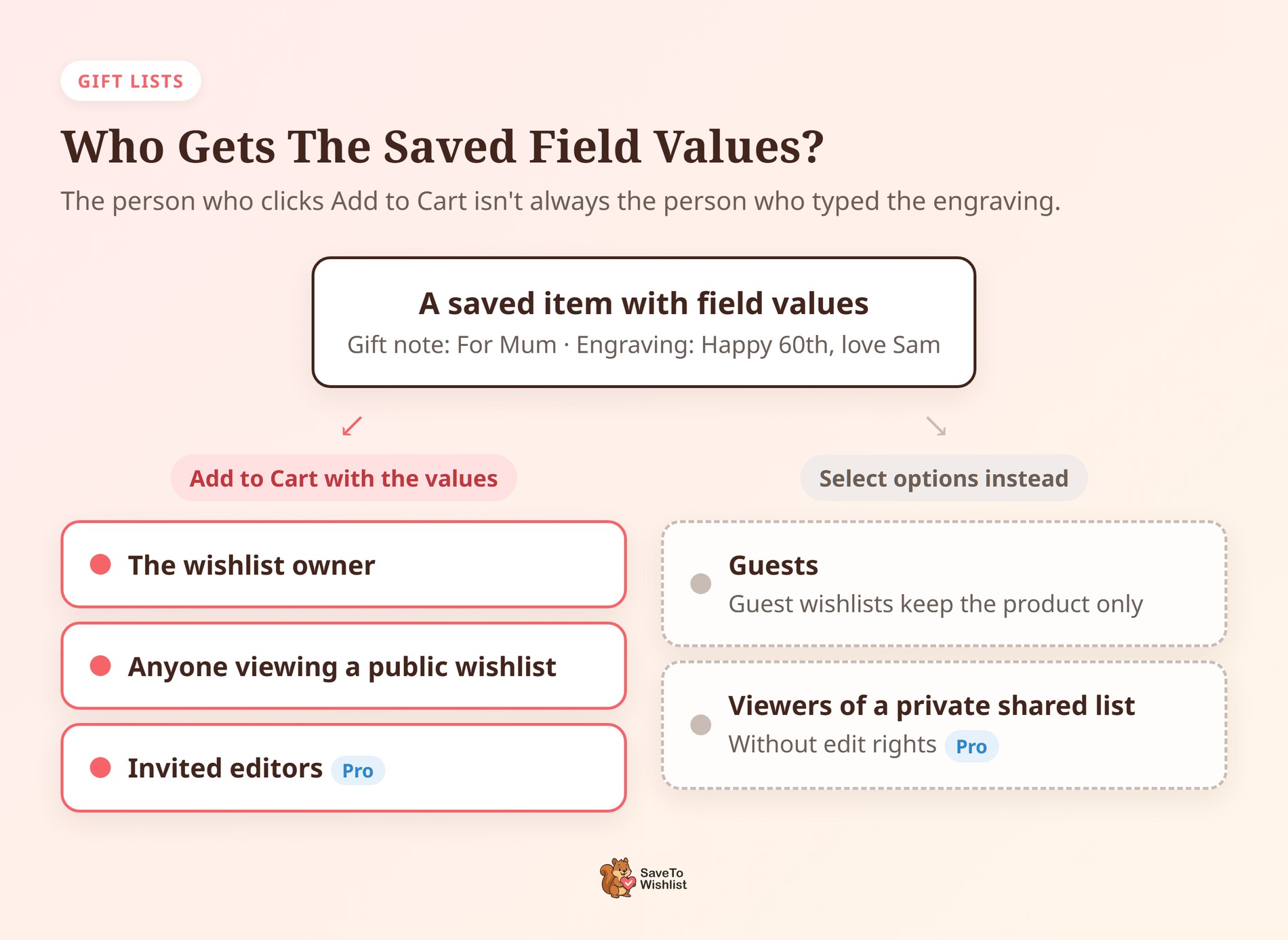
Los valores guardados van al carrito para el propietario de la lista de deseos y para cualquiera que vea una lista de deseos pública. Los editores invitados a través de SaveTo Wishlist Pro también los obtienen. Esto lo hace ideal para listas de regalos y registros.
Un comprador puede agregar el artículo con las opciones del propietario ya completadas. Verán las etiquetas de tus campos en la fila y en su carrito. Escríbelas para un desconocido: "Nombre a grabar", no "Tu nombre".
Anima a los invitados a iniciar sesión antes de guardar
Las listas de deseos de invitados conservan el producto pero no los valores de los campos. Por lo tanto, un invitado que guarda un artículo personalizado tendrá que volver a escribir los valores más tarde. Un enlace de inicio de sesión en la lista de deseos de invitados ayuda a más compradores a iniciar sesión primero.
Planifica los cambios de campo en torno a los artículos guardados
Hacer que un campo sea obligatorio, o eliminar una opción, devuelve los artículos guardados afectados a la página del producto. Eso es seguro, pero agrega un paso para los compradores que ya hicieron el trabajo.
Así que haz esos cambios fuera de tu temporada alta si puedes. Los cambios de precio son más suaves, ya que el carrito utiliza el nuevo precio.
🔍️ Lo que hemos visto: Un error común en la configuración es probar con un guardado desde la página de la tienda. Ese guardado no tiene valores de campo, por lo que la fila muestra Seleccionar opciones. Prueba desde la página del producto en su lugar, iniciando sesión, con cada campo obligatorio completado.
Solución de problemas de la integración
Un producto con campos muestra Añadir al carrito pero sin valores
Asegúrate de que Flexible Product Fields esté activo. Luego abre el grupo de campos en Productos > Campos de producto. Comprueba que esté publicado, que tenga al menos un campo y que Asignar a incluya este producto.
Si utilizaste una asignación por categoría, etiqueta o todos los productos, Flexible Product Fields Pro debe estar activo.
Un comprador rellenó los campos pero ve Seleccionar opciones
Pídele al comprador que elimine el artículo y lo guarde de nuevo desde la página del producto mientras está conectado. Cada campo obligatorio debe estar completo, ya que los valores solo se conservan cuando el conjunto completo cumple tus reglas.
Mover un artículo muestra un error sobre opciones diferentes
El mensaje dice "Este artículo ya está en esa lista de deseos con opciones diferentes". La otra lista de deseos ya contiene el mismo producto con valores diferentes.
Cada fila conserva un conjunto de valores, por lo que SaveTo Wishlist no los fusionará. Elimina uno de los dos artículos primero, luego mueve el otro.
Preguntas frecuentes
¿Necesito SaveTo Wishlist Pro para la integración con Flexible Product Fields?
No. La integración es parte del plugin gratuito SaveTo Wishlist Lite, versión 1.1.8 o posterior. Si ejecutas SaveTo Wishlist Pro, también lo tienes, porque Pro está construido sobre Lite.
¿Necesito Flexible Product Fields Pro?
No. El plugin gratuito funciona con la integración. Solo necesitas Pro para campos con precio y para asignar grupos de campos por categoría, por etiqueta o a todos los productos.
¿Los invitados conservan los valores de sus campos?
No. Las listas de deseos de invitados solo guardan el producto. Cuando un invitado lo agrega al carrito, va a la página del producto para completar los campos.
¿Qué sucede si un comprador guarda el mismo producto de nuevo con valores diferentes?
Una lista de deseos guarda un conjunto de valores por producto. Guardar el mismo producto en la misma lista de deseos con nuevos valores reemplaza los anteriores.
¿Qué pasa con los valores guardados si desactivo Flexible Product Fields?
La fila de la lista de deseos deja de listarlos, y el artículo va al carrito sin ellos. Los valores permanecen almacenados, por lo que vuelven cuando activas Flexible Product Fields de nuevo.

¿Listo para mantener las elecciones de los compradores en la lista de deseos?
Los productos personalizados requieren esfuerzo para configurarse. Esta integración asegura que los compradores solo hagan ese esfuerzo una vez.
- Instala ambos plugins y publica un grupo de campos.
- Prueba como cliente conectado desde la página del producto.
- Pide a los compradores que rellenen los campos antes de guardar.
- Escribe etiquetas de campo que los compradores de regalos puedan seguir.
Tus productos personalizados están a una actualización gratuita de listas de deseos que recuerdan. Instala o actualiza SaveTo Wishlist Lite a la versión 1.1.8 para empezar.