

 Revisado por
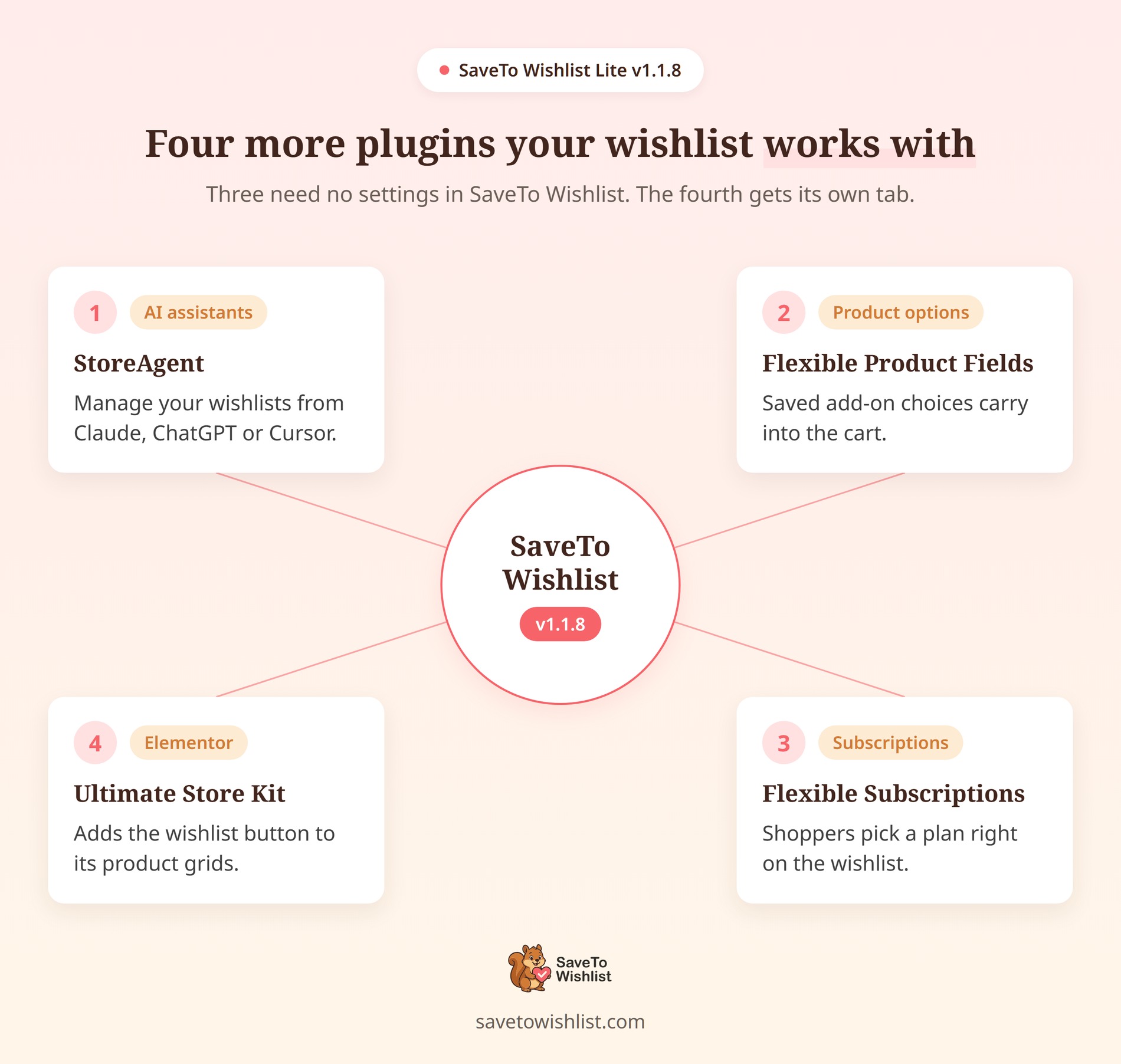
 Con el lanzamiento de las integraciones de SaveTo Wishlist v1.1.8, la versión gratuita ahora se conecta con 4 plugins de WordPress más.
Ahora puedes gestionar tus listas de deseos hablando con un asistente de IA. Además, las opciones de complementos de producto y los planes de suscripción ahora se transfieren de la lista de deseos al carrito. Y el botón de lista de deseos finalmente se muestra en las rejillas de productos de Ultimate Store Kit.
En cuanto a la configuración, tres de las cuatro no tienen ajustes dentro de SaveTo Wishlist. La cuarta viene con su propia pestaña de ajustes, que te guía a través de cada paso.
Probamos cada una en nuestra tienda de demostración. ¡Así que aquí tienes un desglose en lenguaje claro de cómo funciona cada nueva conexión!
Saltar a:
- 4 Nuevas Integraciones del Plugin SaveTo Wishlist
- 1. StoreAgent: Gestiona Tus Listas de Deseos Con Tu IA Favorita
- 2. Flexible Product Fields: Conserva Las Opciones de Complementos de la Lista de Deseos al Carrito
- 3. Flexible Subscriptions: Añade El Plan Adecuado Desde la Lista de Deseos
- 4. Ultimate Store Kit: Muestra El Botón de Lista de Deseos En Las Rejillas de Productos de Elementor
- 1. StoreAgent: Gestiona Tus Listas de Deseos Con Tu IA Favorita
- También en esta Versión: Actualizaciones del Núcleo
- ¿Listo para Actualizar tus Listas de Deseos?
4 Nuevas Integraciones del Plugin SaveTo Wishlist
Cada integración de SaveTo Wishlist v1.1.8 soluciona un problema específico, desde la gestión de la tienda con IA hasta opciones personalizadas y suscripciones. A continuación, verás cómo funciona cada una y cómo configurarla en tu tienda.
1. StoreAgent: Gestiona Tus Listas de Deseos Con Tu IA Favorita
Ahora puedes preguntar a Claude, ChatGPT o Cursor sobre tus listas de deseos en lenguaje claro. La nueva pestaña IA / MCP lo configura a través del plugin gratuito StoreAgent.
Detrás de escena, SaveTo Wishlist Lite ha registrado 10 acciones de lista de deseos con la API de Habilidades de WordPress desde la v1.1.7. Con ellas, un asistente de IA puede listar, crear y editar listas de deseos, o cambiar tu botón de lista de deseos. Además, SaveTo Wishlist Pro añade 15 más para compartir, automatizaciones, clientes y análisis.
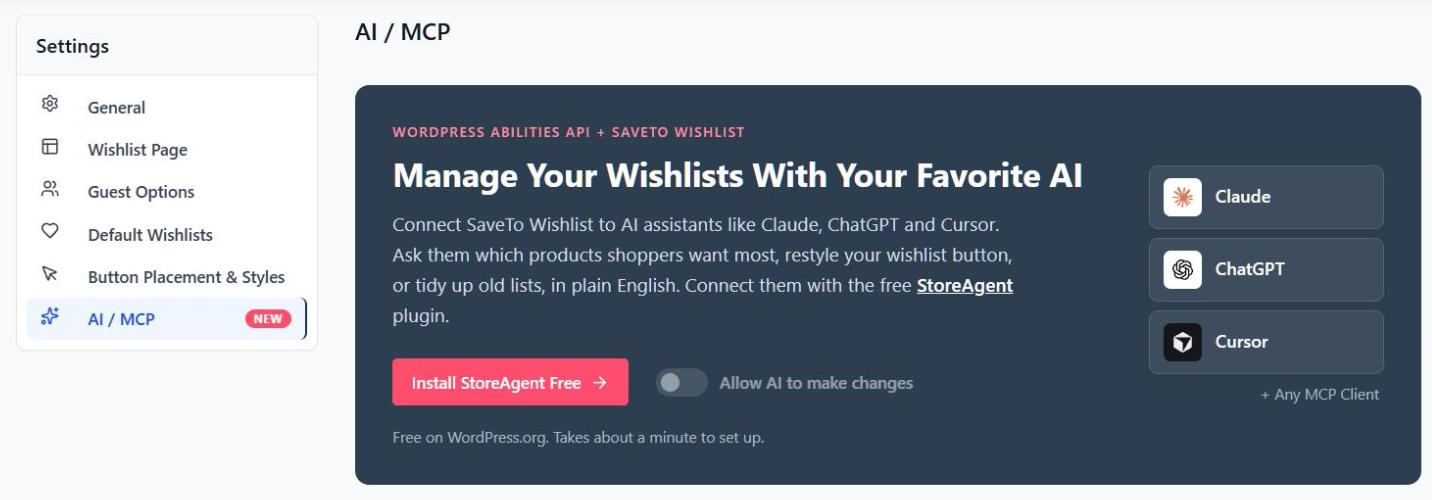
Cómo funciona
- Configuración Guiada: El botón de la pestaña cambia según tu estado de StoreAgent. Puede instalar StoreAgent, activarlo, dirigirte a una actualización o abrir su pantalla de conexión. MCP necesita StoreAgent 1.1.9 o posterior.
- Acceso de Lectura Primero: Una vez conectado, tu asistente de IA puede leer los datos de la lista de deseos de inmediato. Cada acción que realiza cambios permanece desactivada hasta que la autorices.
- Un Interruptor Para Cambios: El interruptor Permitir que la IA realice cambios activa todas las acciones de cambio de SaveTo Wishlist a la vez. Cubre Lite y Pro. Desactivarlo elimina solo las acciones de SaveTo Wishlist. Los permisos de IA de otros plugins permanecen como están.
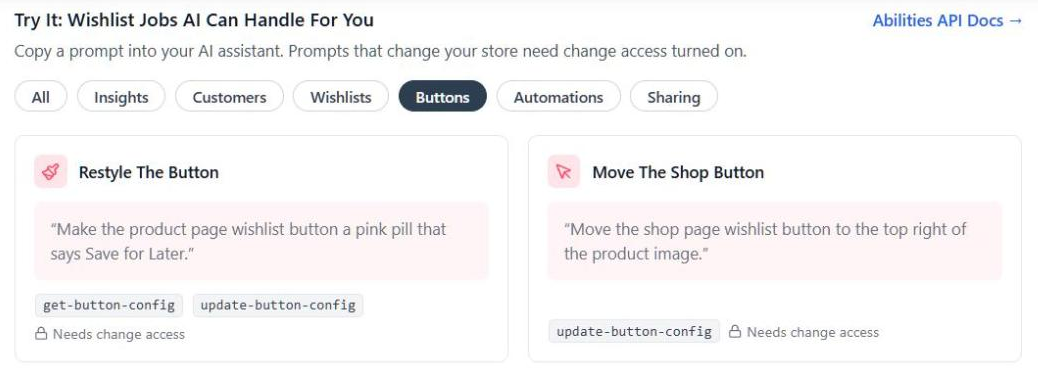
- Indicaciones Predefinidas: Una sección Pruébalo: Trabajos de IA que Puedes Manejar en Tu Lista de Deseos muestra 12 indicaciones que puedes copiar. Ejemplo: “Haz que el botón de la lista de deseos de la página de producto sea una píldora rosa que diga Guardar para Más Tarde”. Las tarjetas también marcan las indicaciones que requieren Pro o acceso de cambio.
- Tu punto de conexión MCP: Con StoreAgent conectado y MCP activado, la pestaña muestra la URL del punto de conexión MCP de tu tienda. Un botón Copiar se encuentra a su lado.
- Las automatizaciones siguen funcionando: Los artículos que una IA añade a una lista de deseos activan los mismos ganchos que el botón de la tienda. Por lo tanto, tus etiquetas de CRM y las automatizaciones de listas de deseos se activan como de costumbre.
Ajustes y configuración
A diferencia de otras pestañas de configuración, esta no tiene botón Guardar. En su lugar, cada cambio se guarda inmediatamente.
- Ve a la pestaña SaveTo Wishlist → Configuración → IA / MCP.
- Haz clic en el botón principal, como Instalar StoreAgent Gratis, y sigue cada paso hasta que aparezca Gestionar conexión de StoreAgent.
- Conecta tu asistente de IA a tu tienda a través de StoreAgent.
- Opcional: activa Permitir que la IA realice cambios si quieres que el asistente cree, edite o elimine elementos.
🚀 Consejo profesional sobre el acceso: Las acciones de IA de la versión gratuita necesitan una cuenta de administrador. Por el contrario, las acciones Pro también funcionan para los gerentes de tienda.
¿Puede tu asistente leer listas de deseos pero no cambiar nada? En ese caso, asegúrate de haber aprobado su conexión a StoreAgent como Lectura y escritura. Nuestra guía de habilidades de IA enumera cada acción.
2. Flexible Product Fields: Conserva Las Opciones de Complementos de la Lista de Deseos al Carrito
Los compradores ya no tienen que volver a introducir sus opciones personalizadas cuando compran un producto guardado. Campos de producto flexibles de WP Desk añade campos como texto de grabado, una nota de regalo o un selector de color. Hasta ahora, esas opciones no sobrevivían al viaje desde la lista de deseos.
Ahora esta integración conserva los valores que un comprador introdujo, los muestra en la lista de deseos y los traslada al carrito.
Cómo funciona
- Valores guardados con el producto: Un cliente registrado que guarda desde la página del producto conserva los valores de campo que introdujo. Primero deben pasar las propias comprobaciones de Campos de producto flexibles.
- Mostrado en la fila de la lista de deseos: Cada valor guardado se encuentra debajo del nombre del producto, como "Nombre de la mascota para el sombrero: Biscuit."
- Trasladado al carrito: Añadir al carrito, Añadir todo al carrito y Añadir seleccionado al carrito conservan los valores guardados.
- Comprobado de nuevo al añadir al carrito: ¿Has hecho un campo obligatorio o has eliminado una opción desde que se guardó? Entonces el comprador va a la página del producto para elegir de nuevo. El carrito siempre utiliza los precios de tus campos actuales.
- Respaldo seguro: Algunos guardados no tienen valores, como los productos guardados desde la página de la tienda o por un invitado. Esas filas muestran un botón Seleccionar opciones que abre la página del producto.
- Otros productos no afectados: Los productos sin grupos de campos se añaden al carrito directamente, como antes.

Ajustes y configuración
No hay configuraciones que ajustar. En su lugar, la integración se ejecuta automáticamente tan pronto como ambos plugins están activos.
Ten en cuenta que el plugin gratuito Flexible Product Fields asigna grupos de campos a productos individuales. Los grupos para categorías completas, etiquetas o todos los productos, además de los campos que añaden un precio, necesitan Flexible Product Fields PRO.
🚀 Consejo profesional para cambios en el plugin: Desactivar Flexible Product Fields oculta los valores guardados de las filas de la lista de deseos. Sin embargo, no los elimina, por lo que vuelven una vez que lo reactivas. Consulta nuestra guía de configuración de Flexible Product Fields para cada caso.
3. Flexible Subscriptions: Añade El Plan Adecuado Desde la Lista de Deseos
Los compradores ahora pueden elegir un plan de suscripción directamente en la lista de deseos, y ese plan exacto llega al carrito. Flexible Subscriptions de WP Desk es un plugin gratuito para vender productos recurrentes.
Los productos de suscripción de un solo plan ya funcionaban con SaveTo Wishlist. Sin embargo, las suscripciones variables, que ofrecen varios planes en un solo producto, no lo hacían. Esta integración soluciona eso.
Cómo funciona
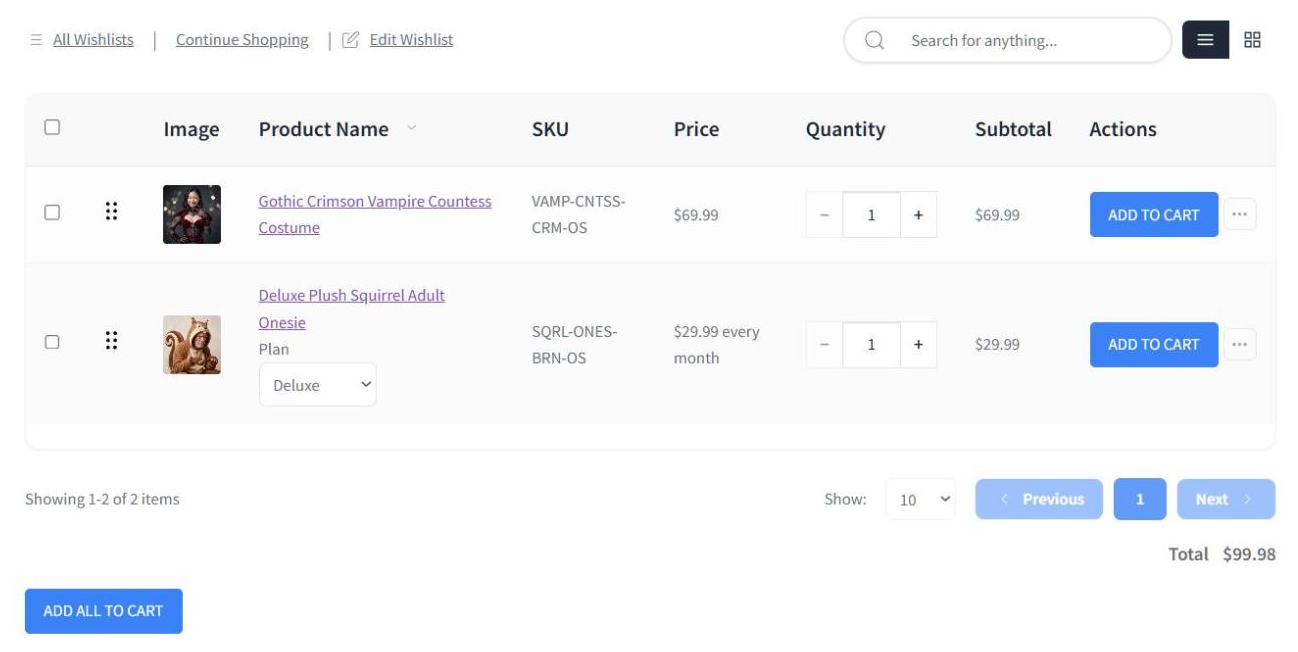
- Selector de Plan en la Fila: Las filas de la lista de deseos para productos de suscripción variable ahora muestran un desplegable de planes. Los invitados también lo tienen.
- El Plan Correcto en el Carrito: Añadir al Carrito añade el plan que el comprador eligió, no el producto principal. Añadir Todo al Carrito funciona de la misma manera.
- Precio Recurrente Mostrado: Las filas muestran el precio recurrente completo, como “10,00 € cada mes”. Las filas variables muestran el precio inicial, como “Desde 19,99 € cada mes”. Con SaveTo Wishlist Pro 1.0.4 o posterior, muestran el precio del plan elegido.
- Alertas de Ofertas Soportadas: En SaveTo Wishlist Pro, las alertas de ofertas también funcionan. El disparador Cuando un producto de la lista de deseos está en oferta se activa cuando una suscripción está en oferta.
Ajustes y configuración
De nuevo, no hay ajustes. Crea un producto Suscripción Variable en Flexible Subscriptions, añade tus planes como variaciones, y la lista de deseos se encarga del resto. Nuestra guía de Flexible Subscriptions cubre la configuración completa.
🔍️ Lo que hemos visto: En nuestra tienda de demostración, el botón de la página del producto seguía diciendo “Seleccionar opciones” después de que eligiéramos un plan. Esa etiqueta proviene de Flexible Subscriptions, no de SaveTo Wishlist, por lo que no es un error de la lista de deseos.
🚀 Consejo profesional sobre alertas de ofertas: Reducir solo el precio normal no activará una alerta de oferta. Tampoco cambiar solo el período de facturación. En su lugar, establece un precio de oferta inferior al precio normal.
4. Ultimate Store Kit: Muestra El Botón de Lista de Deseos En Las Rejillas de Productos de Elementor
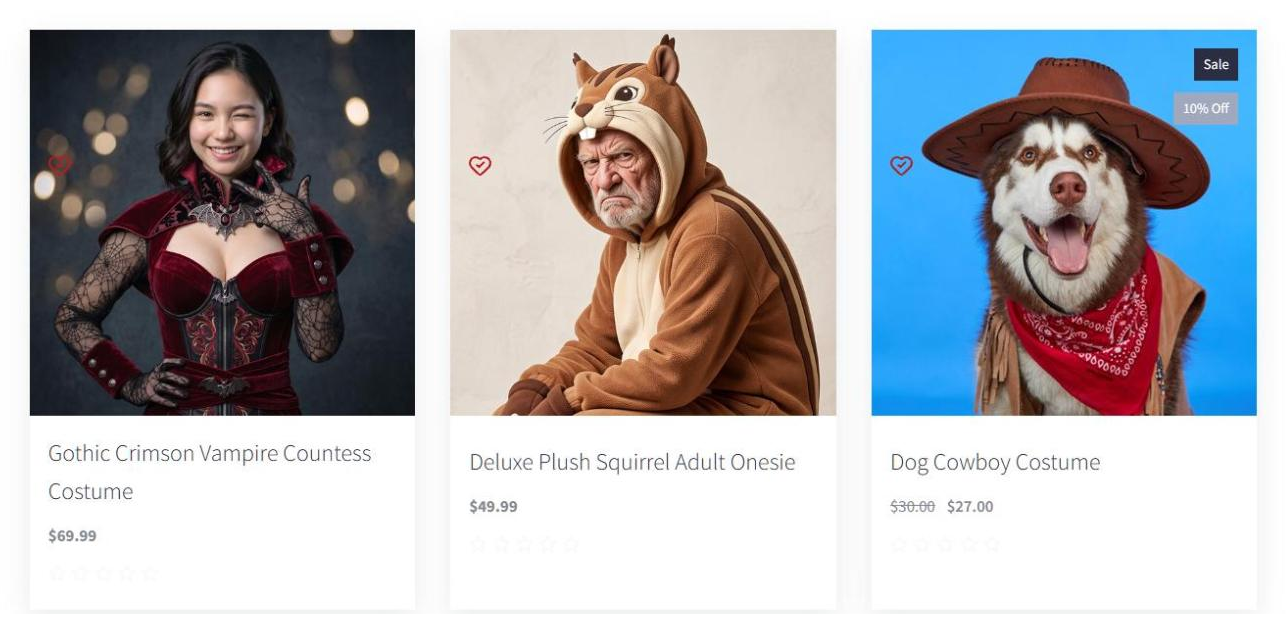
El botón SaveTo Wishlist ahora se muestra en cada tarjeta de tus cuadrículas de Ultimate Store Kit. Ultimate Store Kit de BdThemes añade widgets de Elementor para cuadrículas de productos, carruseles y deslizadores.
Sin embargo, estos widgets construyen cada tarjeta por sí mismos, sin los ganchos estándar de la tienda WooCommerce. Como resultado, el botón de la lista de deseos nunca apareció en ellos antes. Ahora se encuentra justo al lado de la acción de Añadir al Carrito de cada tarjeta.
Cómo funciona
- Añadido para ti: El botón aparece automáticamente en las cuadrículas, carruseles y deslizadores de Ultimate Store Kit. No necesitas arrastrar un widget a cada tarjeta.
- Sin Corazones Dobles: El propio icono de lista de deseos de Ultimate Store Kit tiene un interruptor de Wishlist que está activado por defecto. Mientras esté activado, SaveTo Wishlist oculta su botón, por lo que una tarjeta nunca muestra dos corazones.
- Sigue la Ubicación de tu Tienda: Las ubicaciones en las esquinas mantienen el botón con los iconos de la tarjeta, sin cubrir las insignias de oferta o "Nuevo". Otras ubicaciones lo muestran al lado de la acción Añadir al carrito de la tarjeta, y No mostrar lo oculta.
- Estilo Solo Icono: Dentro de estas tarjetas, el botón se muestra como un icono para que coincida con los iconos propios de Ultimate Store Kit. Tu forma e colores de icono siguen aplicándose.
- Reglas para Invitados Aplicadas: El botón sigue tu configuración normal de lista de deseos para invitados.
- Fácil de Encontrar en Elementor: Encuentra también el widget Guardar en Lista de Deseos en la sección Ultimate Store Kit del panel.
Ajustes y configuración
No hay nada que configurar en SaveTo Wishlist. Para cambiar el icono de Ultimate Store Kit por el botón de SaveTo Wishlist, edita cada cuadrícula en Elementor:
- Abre la página con la cuadrícula en Elementor y haz clic en el widget de cuadrícula.
- En la pestaña Contenido, abre la sección Ajustes y luego la pestaña Botón de acción.
- Desactiva el interruptor Wishlist. Mantén activado el interruptor Añadir al carrito.
- Haga clic en Publicar.
Dado que cada cuadrícula tiene su propio interruptor, puedes mezclarlos. Mantén el icono de Ultimate Store Kit en una cuadrícula y nuestro botón en otra.
🔍️ Consejo Pro si falta el botón: Necesita una acción Añadir al carrito en cada tarjeta. Por ejemplo, las cuadrículas Glossy, Shiny y Florence cumplen los requisitos. Por el contrario, los widgets Product List, Product Table y category no muestran ningún botón de lista de deseos. Nuestra guía de widgets de Elementor enumera todos los widgets compatibles.
También en esta Versión: Actualizaciones del Núcleo
Además de estas integraciones de SaveTo Wishlist v1.1.8, también hemos lanzado dos actualizaciones para el plugin principal. Aquí tienes un resumen rápido:
- Total de la Lista de Deseos: La página de la lista de deseos ahora muestra el valor total de la lista de deseos debajo de los artículos, para clientes e invitados. Cubre todas las páginas de la lista de deseos y sigue el filtro de búsqueda. Desactívalo con Mostrar Total de Lista de Deseos en SaveTo Wishlist → Ajustes → Página de Lista de Deseos → Opciones Generales.
- Control de Privacidad de Cookies: Encuentra Habilitar Cookie de Señal de Añadido a Lista de Deseos en SaveTo Wishlist → Ajustes → General → Privacidad. Establécelo en No si tu tienda necesita consentimiento antes de establecer cookies de marketing. Esto también desactiva la señal que nuestra integración con Popup Maker está escuchando.
¿Listo para Actualizar tus Listas de Deseos?
En resumen, las integraciones de SaveTo Wishlist v1.1.8 permiten que las listas de deseos contengan más de lo que un comprador eligió realmente. Los detalles de los complementos y los planes de suscripción ahora sobreviven al viaje al carrito. Además, puedes gestionar tus listas de deseos desde un chat de IA.
¿Te has perdido algún detalle? Vuelve directamente a una integración específica para revisar cómo funciona:
- StoreAgent: Gestiona tus listas de deseos con tu IA favorita
- Campos de Producto Flexibles: Conserva las Opciones de Complemento de la Lista de Deseos al Carrito
- Suscripciones Flexibles: Añade el Plan Adecuado de la Lista de Deseos
- Ultimate Store Kit: Muestra el Botón de Lista de Deseos en las Rejillas de Productos de Elementor
¡Actualiza hoy mismo a SaveTo Wishlist Lite y empieza a conectar tus plugins favoritos!



