
Wilt u dat klanten producten opslaan zonder een account aan te maken, of wilt u verlanglijsten alleen voor uw klanten bewaren? Het tabblad Gastopties in SaveTo Wishlist regelt dit. Dit artikel legt elke instelling uit: gastverlanglijsten in- of uitschakelen, de inloglink tonen of verbergen, en de titel en linktekst die gasten zien wijzigen. Het laat ook zien wat er gebeurt met de opgeslagen items van een gast wanneer deze inlogt of een account aanmaakt.
Vereisten
- SaveTo Wishlist is geïnstalleerd en actief. Gastopties wordt meegeleverd met de gratis plugin, dus er is geen Pro-licentie vereist voor de instellingen op deze pagina.
- Om de koptekst van de gastenverlanglijst en de tekst van de inloglink aan te passen (Titel gastenverlanglijst en Beschrijving gastenverlanglijst), heb je SaveTo Wishlist versie 1.1.5 of nieuwer nodig. Eerdere versies hebben alleen de besturingselementen voor Gastenverlanglijst uitschakelen en inloglink.
- Vanaf SaveTo Wishlist versie 1.1.6 heet de instelling voor de inloglink Inloggen/Account aanmaken-link tonen en regelt deze de link in de gastenpopup en op de gastenverlanglijstpagina. In eerdere versies heet deze Altijd Inloggen/Account aanmaken-link tonen en heeft alleen invloed op de popup.
Hoe je Gastopties opent
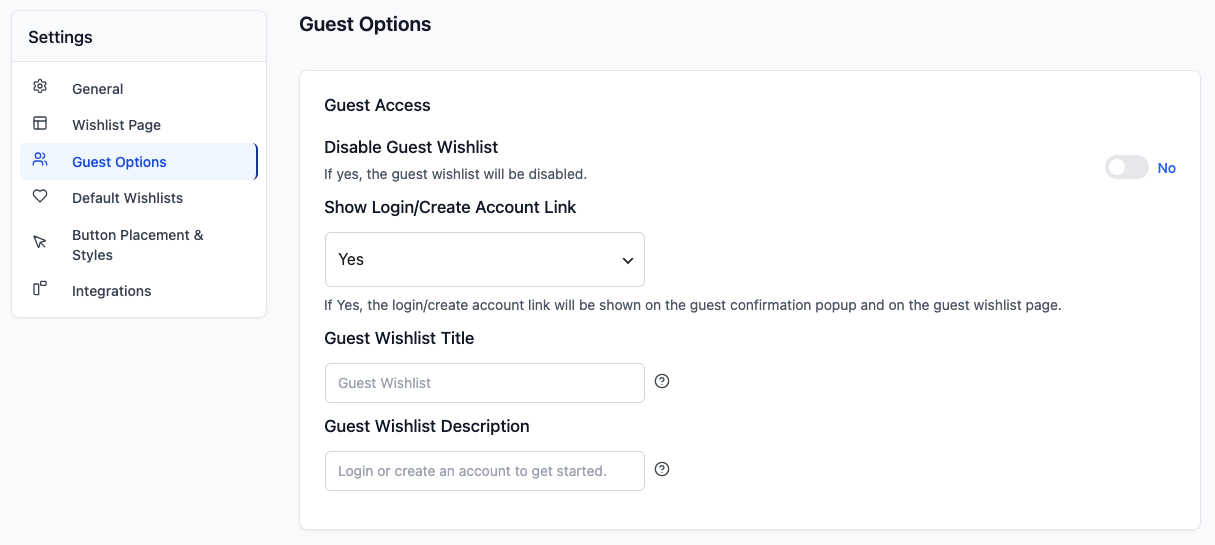
Om de instellingen voor gastopties te openen, gaat u naar SaveTo Wishlist → Instellingen in uw WordPress-admin, klik vervolgens op het tabblad Gastopties in het linker instellingenpaneel.
Hoe gastenverlanglijsten werken
Wanneer gastenverlanglijsten zijn ingeschakeld, kunnen bezoekers die niet zijn ingelogd producten aan hun verlanglijst toevoegen zonder een account aan te maken. Hun verlanglijstartikelen worden opgeslagen in de lokale opslag van de browser, gekoppeld aan het apparaat en de browser die ze gebruiken in plaats van aan een account. Dit betekent:
- Gast-verlanglijstitems blijven behouden tussen paginaweergaven op hetzelfde apparaat en dezelfde browser.
- Items worden niet gesynchroniseerd tussen apparaten of browsers.
- Wanneer een gast inlogt of een account aanmaakt, worden hun gastverlanglijstitems automatisch verplaatst naar de standaardverlanglijst van het account en vervolgens gewist uit de lokale opslag. Zie Wat gebeurt er wanneer een gast inlogt of zich registreert voor de details.
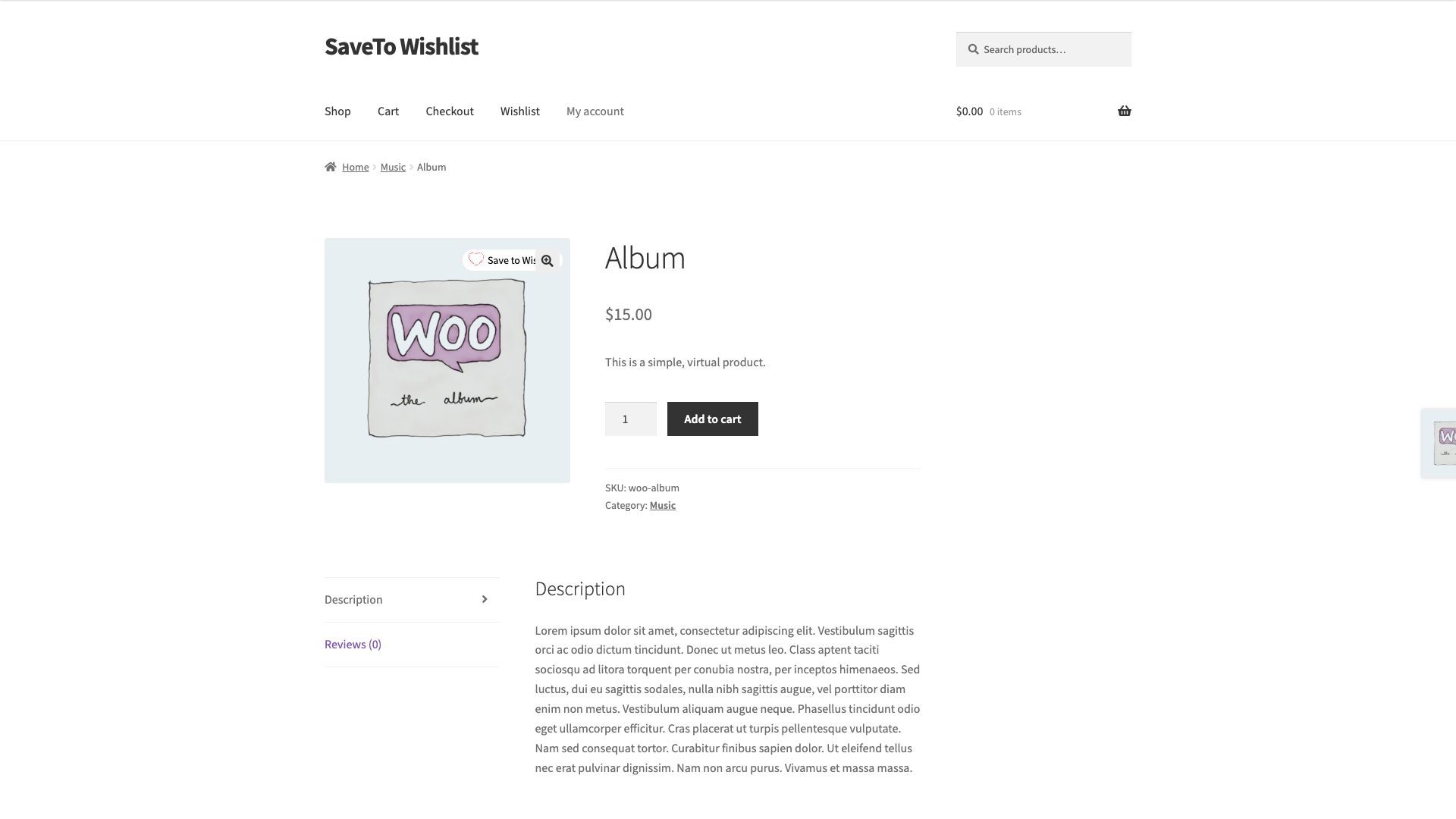
Gasten die de verlanglijstpagina bezoeken, zien een koptekst "Gastenverlanglijst" (of je eigen aangepaste koptekst) met de producten die ze hebben opgeslagen. Wanneer Inloggen/Account aanmaken-link tonen is ingesteld op Ja, toont de pagina ook een link "Inloggen of maak een account aan om te beginnen." (of je eigen aangepaste tekst) die hen naar een volledige accountverlanglijst stuurt. Wanneer deze is ingesteld op Nee, toont de pagina alleen de koptekst en producten.
Wat gebeurt er wanneer een gast inlogt of zich registreert
Gasten verliezen hun opgeslagen producten niet wanneer ze inloggen. SaveTo Wishlist verplaatst de items van de browser naar het account van de klant, zonder dat de klant ergens op hoeft te klikken. Dit werkt hetzelfde voor een klant die inlogt op een bestaand account en voor een klant die zich zojuist heeft geregistreerd.
De verplaatsing verloopt in deze volgorde:
- De klant logt in of maakt een account aan.
- Op de volgende pagina die ze in dezelfde browser laden, vindt SaveTo Wishlist de gastitems in de lokale opslag en stuurt deze naar de winkel.
- De winkel voegt de producten toe aan de standaardverlanglijst van de klant.
- Zodra de producten zijn opgeslagen, wist SaveTo Wishlist de gastitems uit de lokale opslag, en de verlanglijstknoppen op de pagina tonen de producten als opgeslagen.
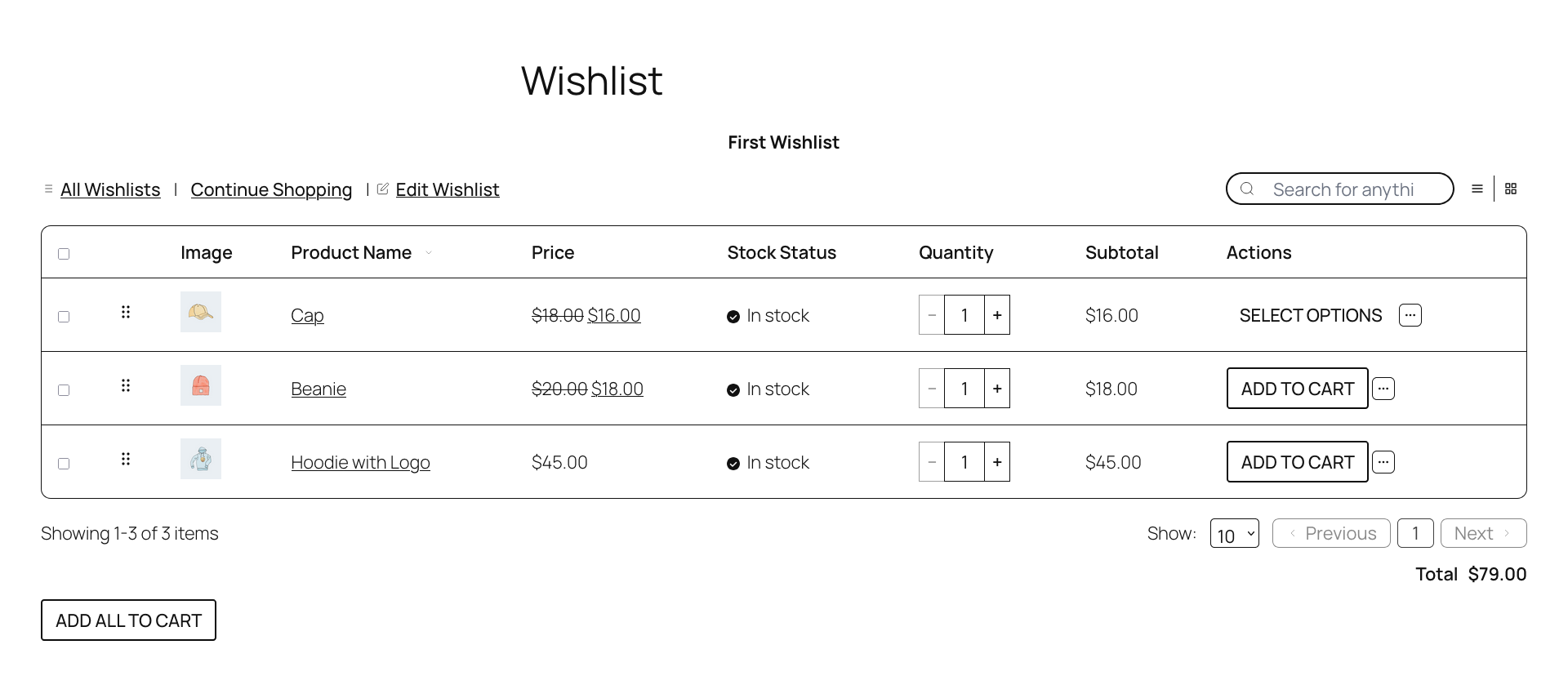
Nieuwe accounts krijgen automatisch een verlanglijst. Als het account nog geen verlanglijst heeft, maakt SaveTo Wishlist er een aan en geeft deze de naam van Eerste Verlanglijst Label (standaard: Eerste Verlanglijst). De nieuwe verlanglijst is privé.
Bestaande verlanglijsten blijven behouden. Als de klant al een standaardverlanglijst heeft, worden de gastitems daaraan toegevoegd, en de producten die er al in staan blijven erin staan. Een product dat in beide lijsten staat, wordt nog steeds maar één keer weergegeven.
Alleen dezelfde browser verplaatst. De items komen uit de browser en het apparaat waarop de gast ze heeft opgeslagen. Items die een gast op een ander apparaat of in een andere browser heeft opgeslagen, blijven daar totdat de klant op dat apparaat inlogt.
Gastopties instellingen
| Instelling | Beschrijving | Standaard |
|---|---|---|
| Gast-verlanglijst uitschakelen | Wanneer ingeschakeld, wordt de knop Opslaan naar verlanglijst volledig verborgen voor bezoekers die niet zijn ingelogd. Gasten kunnen geen producten opslaan of een verlanglijst bekijken totdat ze een account aanmaken of inloggen. | Uitgeschakeld (gast-verlanglijsten zijn standaard ingeschakeld) |
| Inloggen/Account aanmaken-link tonen | Wanneer ingesteld op Ja, verschijnt er een inlog- of account aanmaken-link in de bevestigingspopup die een gast ziet na het opslaan van een product, en op de gastenverlanglijstpagina. Wanneer ingesteld op Nee, wordt de link op beide plaatsen verborgen. Deze wordt alleen aan gasten getoond. Ingelogde klanten zien deze nooit, omdat ze al een account hebben om tegen op te slaan. Gasten zien de bevestigingspopup bij elke instelling van de knop Toevoegen aan verlanglijst, behalve Vervagen, die in plaats daarvan een korte melding toont, zonder link. Deze instelling is alleen zichtbaar wanneer gastenverlanglijsten zijn ingeschakeld. | Ja |
| Titel gastenverlanglijst | Stelt de koptekst in die gasten bovenaan de verlanglijstpagina zien. Alleen platte tekst. Laat leeg om de standaard "Gastenverlanglijst" te gebruiken. Deze instelling is alleen zichtbaar wanneer gastenverlanglijsten zijn ingeschakeld. Vereist versie 1.1.5 of nieuwer. | Leeg (gebruikt "Gastenverlanglijst") |
| Beschrijving gastenverlanglijst | Stelt de tekst in van de login/account aanmaken-link die gasten zien onder de kop op de gastenverlanglijstpagina. Alleen platte tekst. Laat leeg om de standaard te gebruiken, “Inloggen of een account aanmaken om te beginnen.” Het heeft geen effect wanneer Login/account aanmaken-link weergeven is ingesteld op Nee. Deze instelling is alleen zichtbaar wanneer gastenverlanglijsten zijn ingeschakeld. Vereist versie 1.1.5 of hoger. | Leeg (gebruikt “Inloggen of een account aanmaken om te beginnen.”) |
Gast-verlanglijst uitschakelen
Deze schakelaar bepaalt of bezoekers die niet zijn ingelogd überhaupt met de verlanglijstfunctie kunnen interageren.
- Uitgeschakeld (standaard): De knop Opslaan op verlanglijst verschijnt op product- en winkelpagina's voor iedereen, inclusief bezoekers die niet zijn ingelogd. Gasten kunnen producten opslaan en hun verlanglijst bekijken.
- Ingeschakeld: De knop Opslaan op verlanglijst is volledig verborgen voor niet-ingelogde bezoekers. Gasten zien geen verlanglijst-UI op product- of winkelpagina's. De verlanglijstfunctie wordt alleen voor accounts.
Inloggen/Account aanmaken-link tonen
Deze instelling bepaalt of gasten een login/account aanmaken-link zien, zowel in de pop-up voor bevestiging van opslaan op verlanglijst als op de gastenverlanglijstpagina. Het wordt alleen weergegeven wanneer de schakelaar Gastenverlanglijst uitschakelen uit staat, dus gastenverlanglijsten zijn actief.
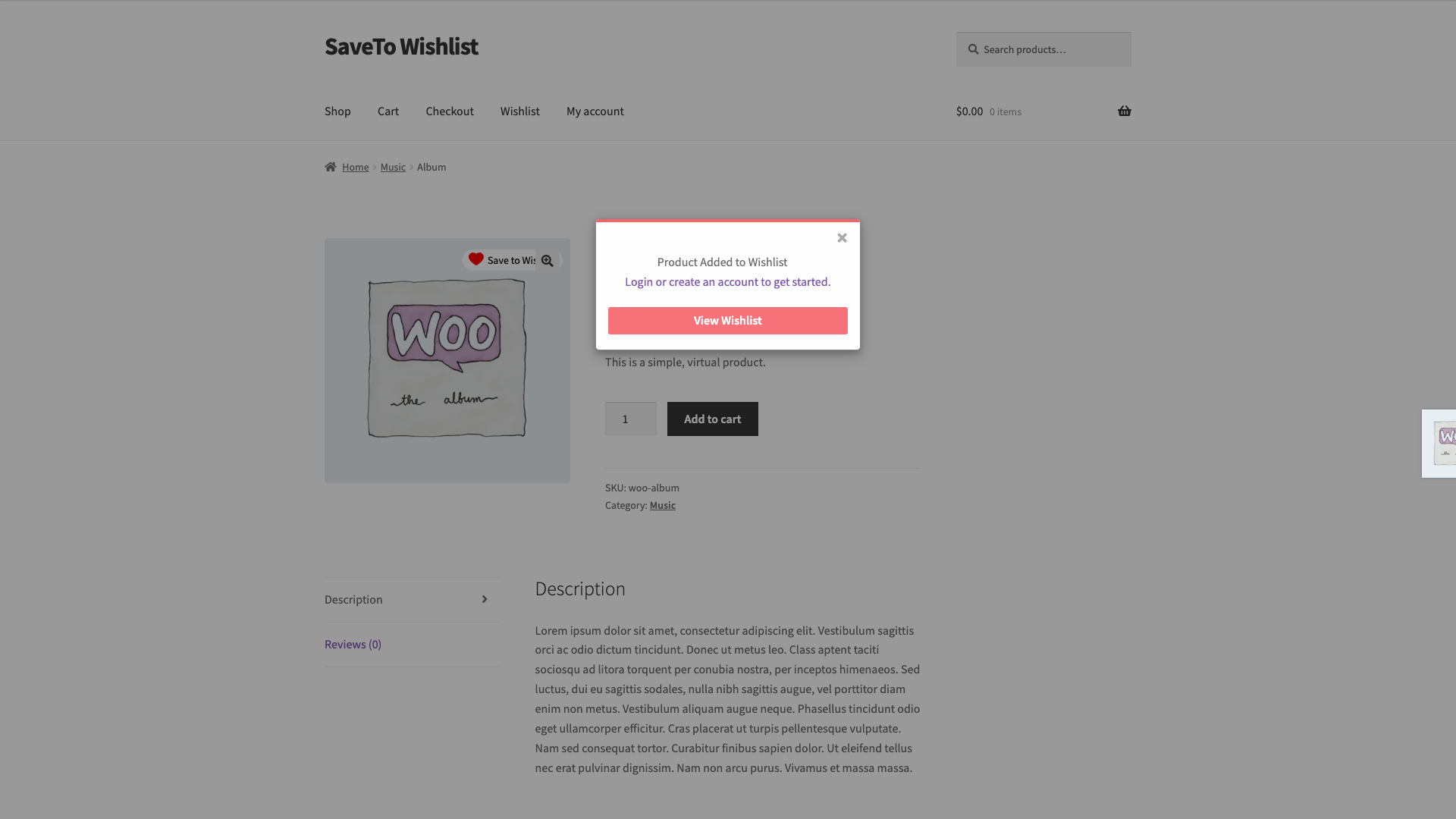
- Ja (standaard): Een login of account aanmaken-link verschijnt in de pop-up nadat een product is opgeslagen op de verlanglijst, en onder de kop op de gastenverlanglijstpagina, om gasten aan te moedigen een account aan te maken.
- Nee: De login/account aanmaken-link is verborgen voor de pop-up en de gastenverlanglijstpagina. De pop-up toont alleen de standaardbevestiging, en de gastenverlanglijstpagina toont alleen de kop en de producten.
Voor ontwikkelaars: om de link op de gastenverlanglijstpagina te verbergen terwijl deze in de pop-up blijft, gebruik de stwlite_show_login_create_link_on_wishlist_page filter.
Titel gastenverlanglijst
Dit tekstveld stelt de kop in die gasten bovenaan de verlanglijstpagina zien wanneer ze niet zijn ingelogd. Laat het leeg om de standaard te behouden, “Gastenverlanglijst.” Net als de andere gasteninstellingen verschijnt het alleen in Gastopties wanneer Gastenverlanglijst uitschakelen uit staat.
Beschrijving gastenverlanglijst
Dit tekstveld stelt de tekst in van de login/account aanmaken-link die gasten zien onder de kop op de gastenverlanglijstpagina. Het is de klikbare link zelf, niet een aparte tekstregel. Laat het leeg om de standaard te behouden, “Inloggen of een account aanmaken om te beginnen.” De tekst wordt alleen weergegeven wanneer Login/account aanmaken-link weergeven is ingesteld op Ja. De link in de pop-up voor bevestiging gebruikt altijd de standaardtekst.
Zowel Gastenverlanglijst Titel als Gastenverlanglijst Beschrijving accepteren alleen platte tekst. De gastenpagina rendert ze direct, dus elke HTML die je typt, wordt weergegeven als letterlijke tags in plaats van als opmaak te worden toegepast.
Wanneer gastenverlanglijsten in- of uitschakelen
De juiste instelling hangt af van de doelen van uw winkel:
| Scenario | Aanbevolen instelling |
|---|---|
| Je wilt dat shoppers items zonder frictie kunnen opslaan, zonder dat een account vereist is | Laat Gastenverlanglijst uitschakelen uit staan (standaard). Gastenverlanglijsten laten bezoekers betrokken zijn voordat ze zich committeren aan een account. |
| Uw verlanglijstfunctie is gekoppeld aan een loyaliteitsprogramma of voordelen alleen voor accounts | Schakel Gastenverlanglijst uitschakelen in. Dit zorgt ervoor dat alleen account-houders verlanglijsten kunnen opslaan en bekijken. |
| U wilt de verlanglijst gebruiken als een conversietool om uw accountbasis te laten groeien | Laat gastenverlanglijsten aan staan en stel Login/account aanmaken-link weergeven in op Ja. Gasten kunnen items opslaan, maar worden gevraagd een account aan te maken in de pop-up en op de verlanglijstpagina. |
| Je wilt geen login-prompt voor gasten (pop-up en verlanglijstpagina) | Stel Login/account aanmaken-link weergeven in op Nee. |
Probleemoplossing
Mijn aangepaste gastenverlanglijsttekst verschijnt niet, de standaardwaarden worden nog steeds weergegeven
Controleer of het veld niet alleen uit spaties bestaat. Een waarde die volledig uit witruimte bestaat, wordt hetzelfde behandeld als een leeg veld, dus de gastpagina valt terug op de standaardkop of linktekst. Voer de tekst opnieuw in en klik op Wijzigingen opslaan.
Mijn gastverlanglijst beschrijvingstekst wordt niet weergegeven
Stel Link voor aanmelden/account aanmaken weergeven in op Ja en klik vervolgens op Wijzigingen opslaan. Wanneer die instelling op Nee staat, verbergt de gastverlanglijstpagina de linkparagraaf, dus uw aangepaste tekst heeft geen plaats om te verschijnen.
De velden Gastverlanglijst Titel en Gastverlanglijst Beschrijving worden niet weergegeven in Gastopties
Deze twee velden verschijnen alleen wanneer gastverlanglijsten zijn ingeschakeld. Controleer of Gastverlanglijst uitschakelen uit staat. Als u deze inschakelt, worden de velden verborgen, maar alle tekst die u al hebt opgeslagen, wordt bewaard en verschijnt opnieuw als u gastverlanglijsten weer inschakelt.
Mijn aangepaste tekst toont letterlijke HTML-tags in plaats van opmaak
Gastverlanglijst Titel en Gastverlanglijst Beschrijving zijn platte tekstvelden. Elke HTML die u typt, wordt weergegeven zoals deze is op de gastpagina in plaats van gerenderd, dus vermijd het plakken van markup in een van beide velden.
De gastitems van een klant werden niet weergegeven nadat deze was ingelogd
Vraag de klant om een willekeurige pagina van uw winkel te laden terwijl deze is ingelogd, in dezelfde browser waarin de items zijn opgeslagen. De verplaatsing vindt plaats bij de volgende paginaload na het inloggen. Items die op een ander apparaat of in een andere browser zijn opgeslagen, of items die zijn verwijderd door eerst browsergegevens te wissen, kunnen niet worden verplaatst.
Veelgestelde vragen
Worden gastenverlanglijstitems overgezet naar het account van de klant wanneer deze inlogt?
Ja. Wanneer een gast zich aanmeldt of een account aanmaakt, verplaatst SaveTo Wishlist automatisch de lokaal opgeslagen verlanglijstitems naar de standaardverlanglijst van hun account en wist vervolgens de items uit de lokale opslag.
Wat gebeurt er met gastenverlanglijstitems als de klant zijn browsergegevens wist?
Omdat gastitems worden opgeslagen in lokale opslag, worden bij het wissen van browsergegevens (cookies, cache of sitengegevens) alle items verwijderd die de gast nog niet in een account heeft verplaatst. Zodra een gast zich aanmeldt of registreert, worden hun items gekopieerd naar hun account en zijn ze niet langer afhankelijk van lokale opslag, dus het wissen van browsergegevens heeft daarna geen invloed op hen.
Als ik gastenverlanglijsten uitschakel, worden bestaande gastenverlanglijstgegevens dan verwijderd?
Nee. Het uitschakelen van de gastverlanglijst verbergt alleen de knop Opslaan op verlanglijst voor niet-ingelogde bezoekers vanaf nu. Alle gegevens die al zijn opgeslagen in de lokale opslag van de browser blijven bestaan totdat de bezoeker zijn browsergegevens wist. De knop wordt niet langer weergegeven op product- en winkelpagina's.
Kan ik de koptekst van de gastverlanglijst en de tekst van de aanmeldingslink vertalen?
Ja, als u WPML uitvoert met de add-on String Translation. Zodra u een waarde opslaat in Gastverlanglijst Titel of Gastverlanglijst Beschrijving, wordt deze geregistreerd onder het pakket STWLite Instellingen in het scherm String Translation van WPML (als "Gastverlanglijst Pagina Titel" en "Gastverlanglijst Pagina Beschrijving"), waar u vertalingen per taal kunt toevoegen. Een leeg veld wordt nooit geregistreerd, dus voer eerst uw tekst in Gastopties in en vertaal deze vervolgens in WPML.
Hulp nodig?
Als u een vraag heeft of tegen problemen aanloopt, staan we klaar om u te helpen.
- Premium gebruikers: Open een supportticket
- Gratis gebruikers: Bezoek ons communityforum

