

 Beoordeeld door
 Ik heb meer WooCommerce plugins geïnstalleerd dan ik kan tellen, en de meeste hebben minstens 20 minuten instellingen nodig voordat ze daadwerkelijk iets nuttigs doen. Sommige hebben nog langer nodig. Dus toen ik ging zitten om de WooCommerce wishlist plugin SaveTo Wishlist voor de eerste keer in te stellen, was ik echt verrast door hoe weinig configuratie het nodig had.
Als je het uitstellen van het toevoegen van wishlist functionaliteit aan je WooCommerce winkel omdat je aannam dat het gedoe zou zijn, dan is deze gids voor jou. Ik zal je door elke stap leiden, van de WordPress plugin zoekopdracht tot een volledig werkende wishlist op je productpagina's. En het beste deel? De gratis versie bevat functies waarvoor andere plugins $99+/jaar vragen.
Inhoudsopgave
- Wat je krijgt met de gratis plugin
- 1e Stap: Installeer SaveTo Wishlist
- 2e Stap: Configureer Basisinstellingen
- 3e Stap: Controleer Je Productpagina's
- 4e Stap: Pas de Knop Aan
- 5e Stap: Verifieer dat Gast-Wishlists Werken
- Wat nu te doen
- Veelgestelde Vragen
- WooCommerce Wishlist Plugin Instellen
Wat je krijgt met de gratis plugin
Voordat we iets gaan installeren, wil ik je verwachtingen schetsen. De gratis versie van SaveTo Wishlist is geen uitgeklede demo. Het is een werkelijk volledig uitgeruste wishlist plugin.
Dit is wat er gratis is inbegrepen:
- Meerdere wishlists zodat klanten items in aparte lijsten kunnen organiseren (Verjaardag, Vakantie, Ooit, etc.)
- Onbeperkte wishlists per klant (geen limiet op hoeveel lijsten ze kunnen aanmaken)
- Gast-wishlists zodat bezoekers items kunnen opslaan zonder een account aan te maken
- Synchronisatie van gast- naar gebruikersaccount die automatisch gastverlanglijstgegevens samenvoegt met een gebruikersaccount bij het inloggen of registreren, zodat er geen informatie verloren gaat
- Variatie-tracking die de exacte maat, kleur of variant onthoudt die een klant heeft opgeslagen
- Ondersteuning voor blokthema's voor winkels die moderne WordPress-thema's gebruiken
- Verlanglijstimporteur om gegevens te migreren als u overstapt van een andere plugin
- Knopaanpassing met diepgaande bedieningselementen waarmee u het uiterlijk van uw verlanglijstknop kunt ontwerpen, inclusief lettertype, vorm, pictogram en plaatsing
- Knopsjablonen zodat u de verlanglijstknop snel kunt afstemmen op het ontwerp van uw winkel
- Aanpassing van de verlanglijstpagina waarmee u het uiterlijk van de verlanglijstpagina kunt bepalen, inclusief tekst en kleuren
- Klaar voor vertaling voor meertalige winkels
- REST API voor ontwikkelaars die aangepaste integraties bouwen
Dat is veel gedekt voordat u een dollar uitgeeft. Voor de volledige uitsplitsing, bekijk de volledige functielijst.
Laten we het nu installeren.
Stap 1: Installeer SaveTo Wishlist
Dit werkt precies zoals het installeren van elke andere WordPress-plugin.
- Log in op uw WordPress-dashboard.
- Navigeer naar Plugins > Nieuwe Plugin Toevoegen.
- Typ in de zoekbalk “SaveTo Wishlist.”
- Zoek SaveTo Wishlist in de resultaten en klik op Nu Installeren.
- Zodra de installatie is voltooid, klikt u op Activeren.
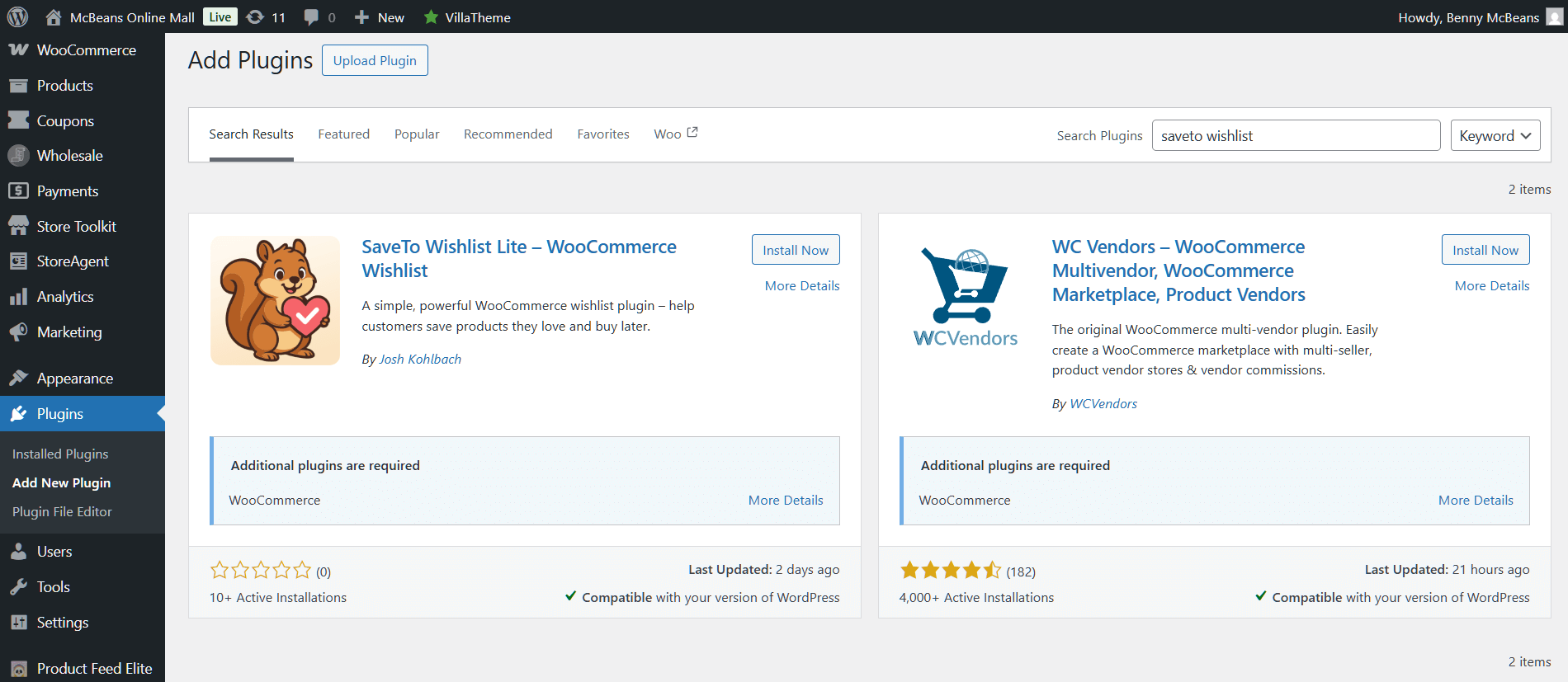
Dat is alles voor de installatie. Geen licentiesleutels om in te voeren, geen account om aan te maken, geen installatiewizard die 15 klikken kost om door te komen.
Als u de plugin liever handmatig downloadt, kunt u deze ophalen uit de WordPress.org plugin-directory en het zip-bestand uploaden via Plugins > Nieuwe Plugin Toevoegen > Plugin Uploaden.
Stap 2: Basisinstellingen configureren
Na activering vindt u een nieuw menu-item SaveTo Wishlist in de zijbalk van uw WordPress. Klik op de instellingen en u ziet het hoofdconfiguratiepaneel.
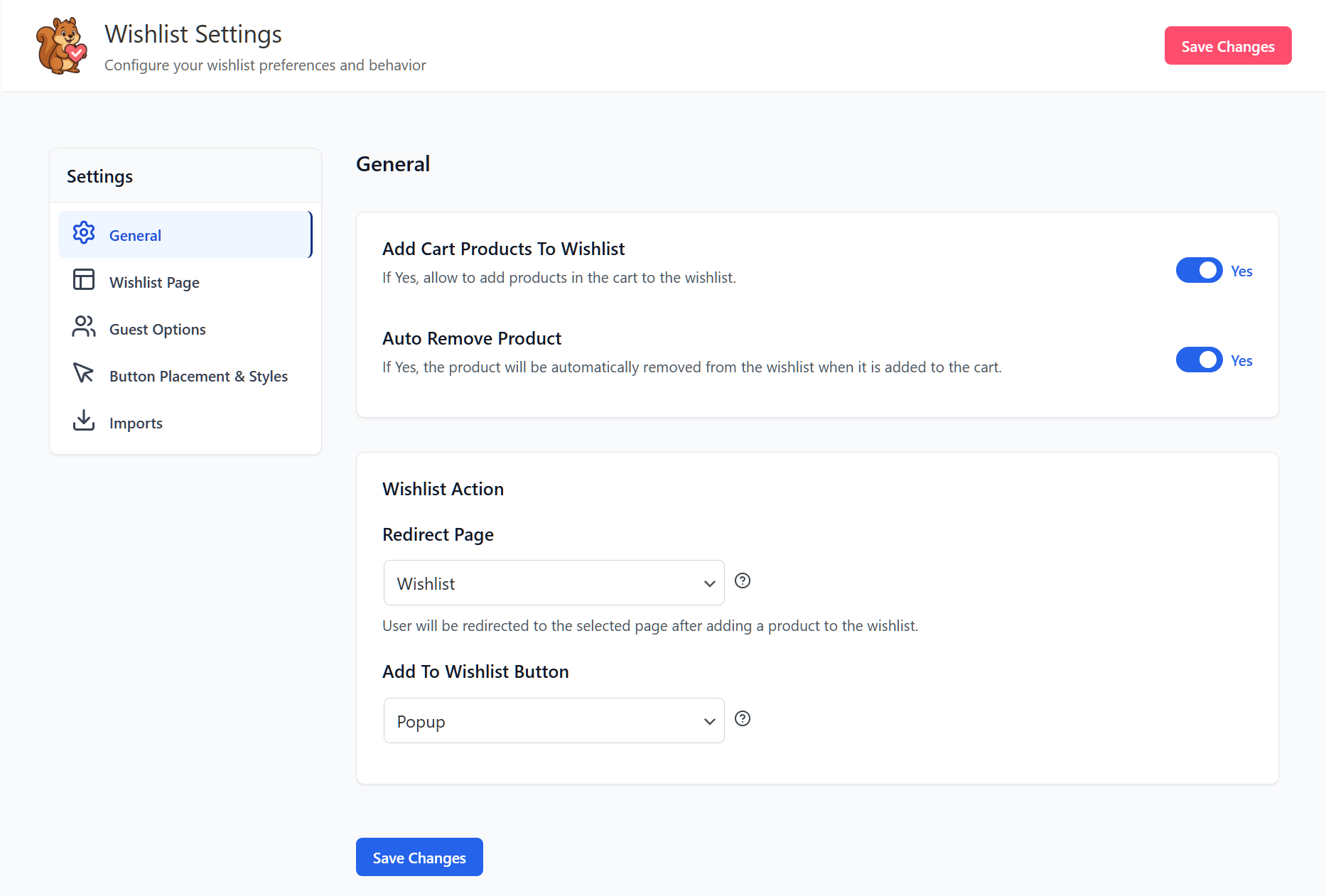
Hier is wat u moet controleren:
Verlanglijstpagina
SaveTo Wishlist maakt automatisch een speciale verlanglijstpagina voor uw winkel. Verifieer dat deze is aangemaakt door de dropdown te controleren. Als u een andere pagina wilt gebruiken, kunt u deze hier selecteren.
Deze sectie stelt u ook in staat om de eerste en openbare verlanglijsten van elke klant te benoemen en te beschrijven.
Knopplaatsing en ontwerp
Standaard verschijnt de verlanglijstknop op uw winkel- en productpagina's in de buurt van de knop Toevoegen aan winkelwagen. Dit is de juiste plek voor de meeste winkels. U kunt de positie echter aanpassen als uw thema deze pagina's anders behandelt.
Gast-verlanglijsten
Zorg ervoor dat dit is ingeschakeld. Het stelt bezoekers in staat om producten op te slaan zonder in te loggen of een account aan te maken, wat belangrijk is omdat het forceren van accountcreatie conversies doodt.
Deze standaardinstellingen werken goed voor de overgrote meerderheid van WooCommerce-winkels. Als je een standaardthema zoals Storefront, Astra, Kadence of een blokgebaseerd thema gebruikt, hoef je hier waarschijnlijk niets te veranderen.
Stap 3: Controleer je productpagina's
Bezoek nu de voorkant van je winkel en open een productpagina. Je zou een verlanglijstknop moeten zien in de buurt van het gebied 'Toevoegen aan winkelwagen'.
Klik erop. Je zou een bevestiging moeten zien dat het product is opgeslagen in een verlanglijst. Navigeer vervolgens naar je verlanglijstpagina (degene die SaveTo Wishlist automatisch heeft aangemaakt) en controleer of het item daar verschijnt.
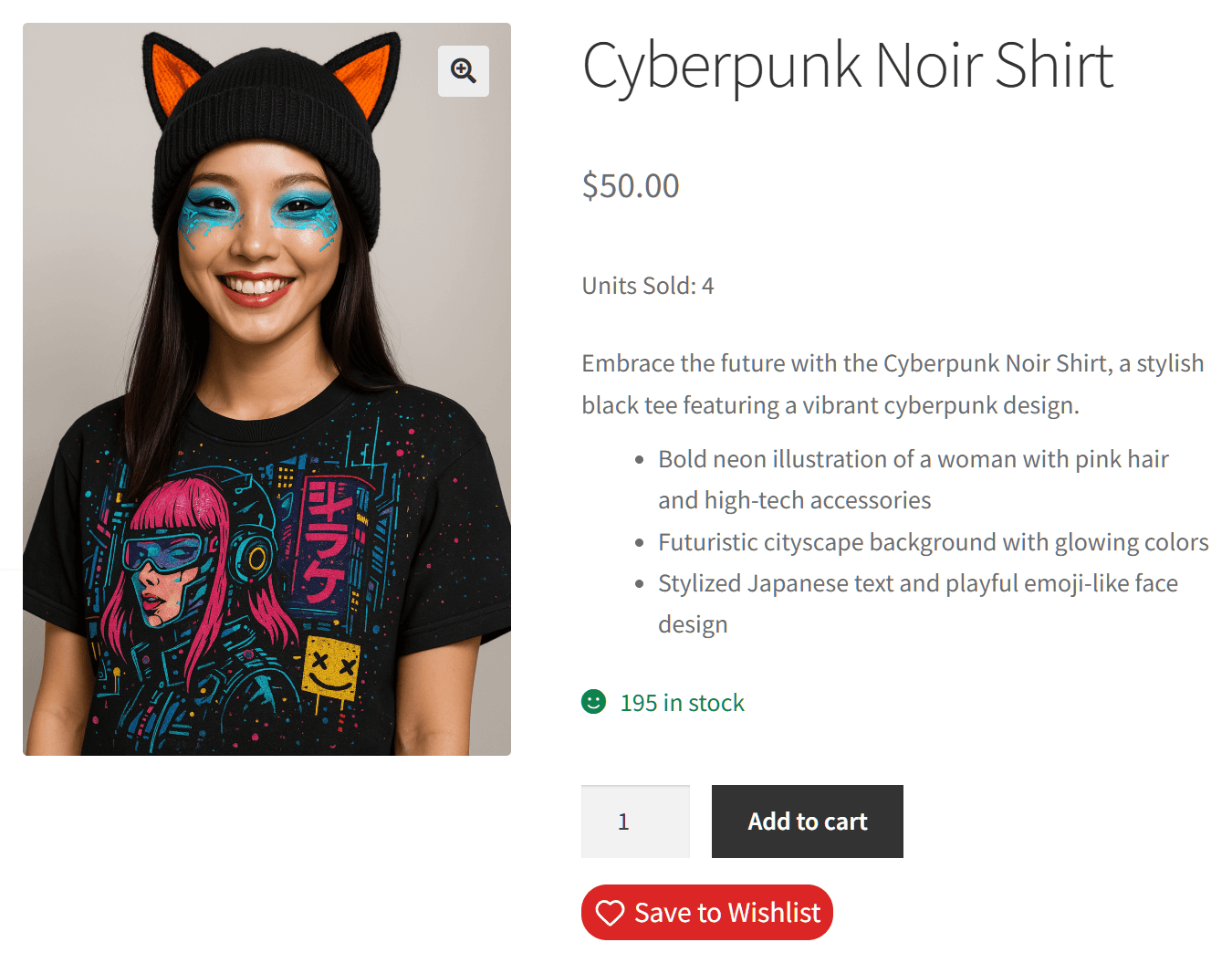
Als de knop niet verschijnt, zijn hier de meest voorkomende oplossingen:
- Wis je cache. Als je een caching-plugin gebruikt (WP Super Cache, W3 Total Cache, LiteSpeed Cache, etc.), wis dan de cache en controleer opnieuw.
- Controleer op plugin-conflicten. Deactiveer tijdelijk andere plugins om te zien of er een conflicteert. Pagina-bouwers plugins conflicteren af en toe met knopinjectie.
- Verifieer thema-compatibiliteit. SaveTo Wishlist ondersteunt blokthema's en de meeste klassieke thema's. Als je thema een niet-standaard producttemplate gebruikt, moet je mogelijk de instelling voor de knopplaatsing aanpassen.
Voor de meeste winkels verschijnt de knop automatisch zonder problemen.
Stap 4: Pas de knop aan
De standaardknop werkt prima, maar als je wilt dat deze beter aansluit bij de branding van je winkel, bevat SaveTo Wishlist knopsjablonen in de gratis versie.
Ga naar SaveTo Wishlist > Instellingen en zoek naar de opties voor de knopstijl. Je kunt aanpassen:
- Knopstijl (alleen icoon, alleen tekst, of icoon + tekst)
- Knoptekst (verander 'Toevoegen aan verlanglijst' in wat bij je winkel past)
- Positie op de product-, winkel- en winkelwagenpagina
- Kleuren om bij je thema te passen
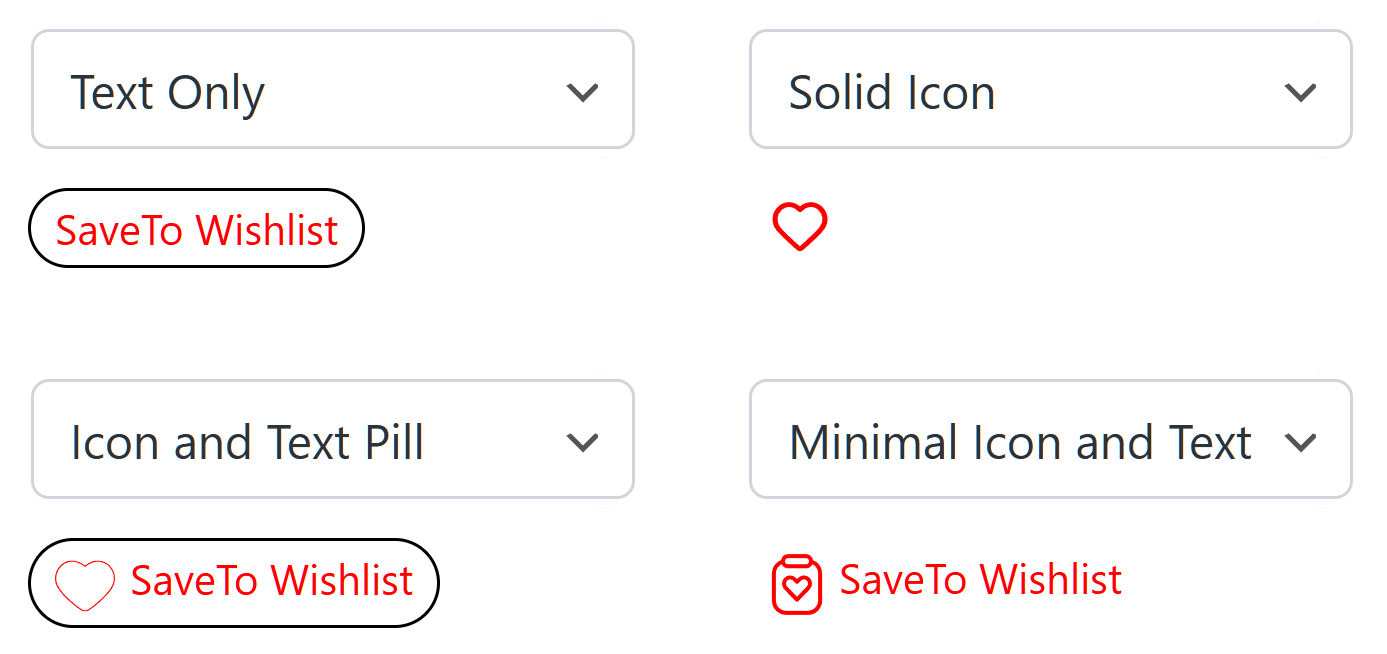
Als alternatief kun je een van de 12 knopsjablonen kiezen als je niet te veel tijd aan deze stap wilt besteden.
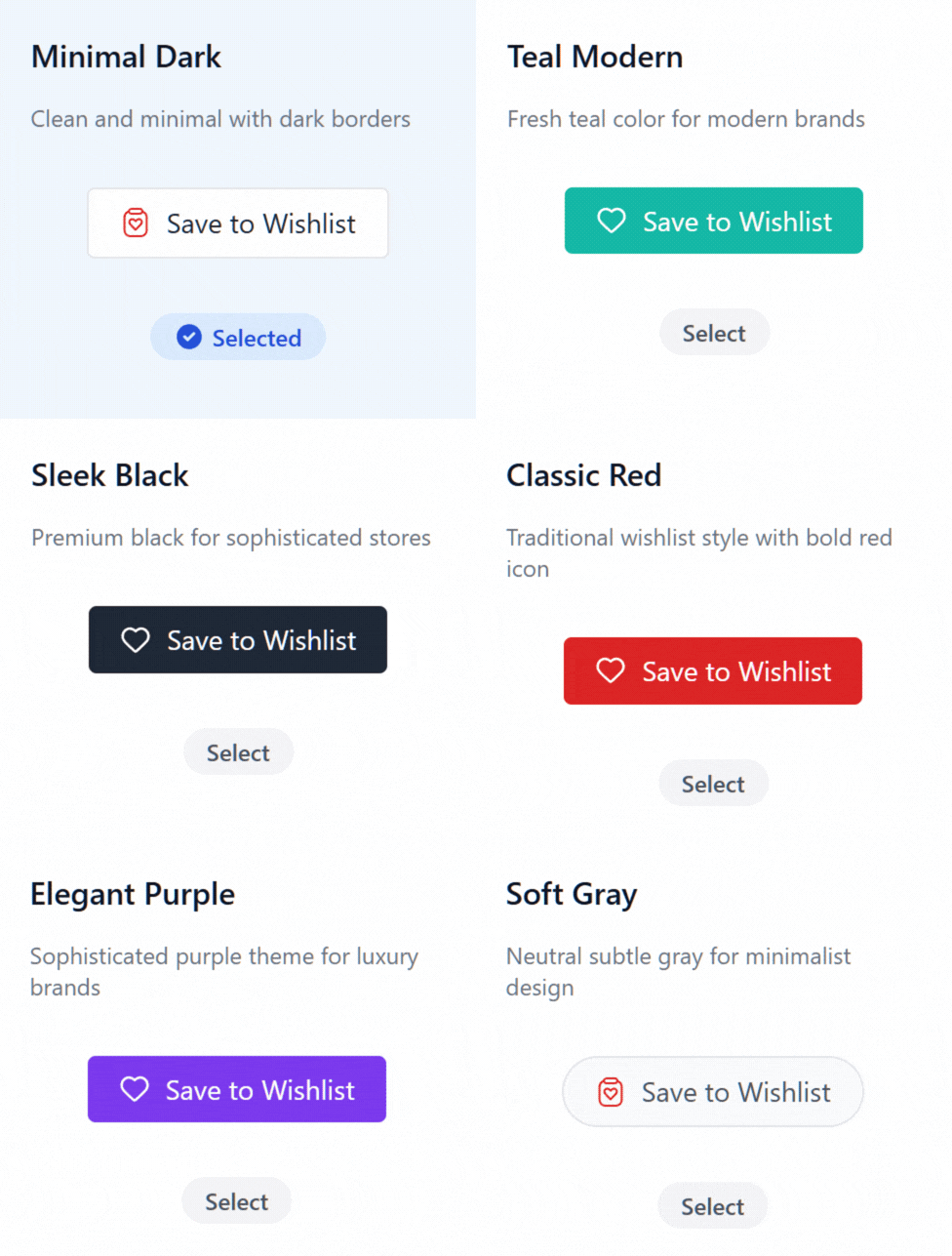
Voor meer informatie over de sjablonen en aanpassingsopties, bekijk de knopsjablonenpagina.
Stap 5: Verifieer dat gast-verlanglijsten werken
Deze stap is het apart waard om te doen, omdat gast-verlanglijsten een van de belangrijkste functies zijn voor conversie.
Open een incognito- of privé-browservenster (zodat je niet bent ingelogd) en bezoek je winkel. Blader naar een productpagina en probeer het toe te voegen aan een verlanglijst. Het zou moeten werken zonder om een login of e-mailadres te vragen.
Waarom is dit belangrijk? Volgens het Baymard Institute, 19% van de online shoppers doet afstand van hun aankoop omdat een site accountcreatie vereist. Als je verlanglijst registratie afdwingt, verlies je een aanzienlijk deel van potentiële verlanglijstgebruikers nog voordat ze beginnen. Gastverlanglijsten verwijderen die drempel volledig.
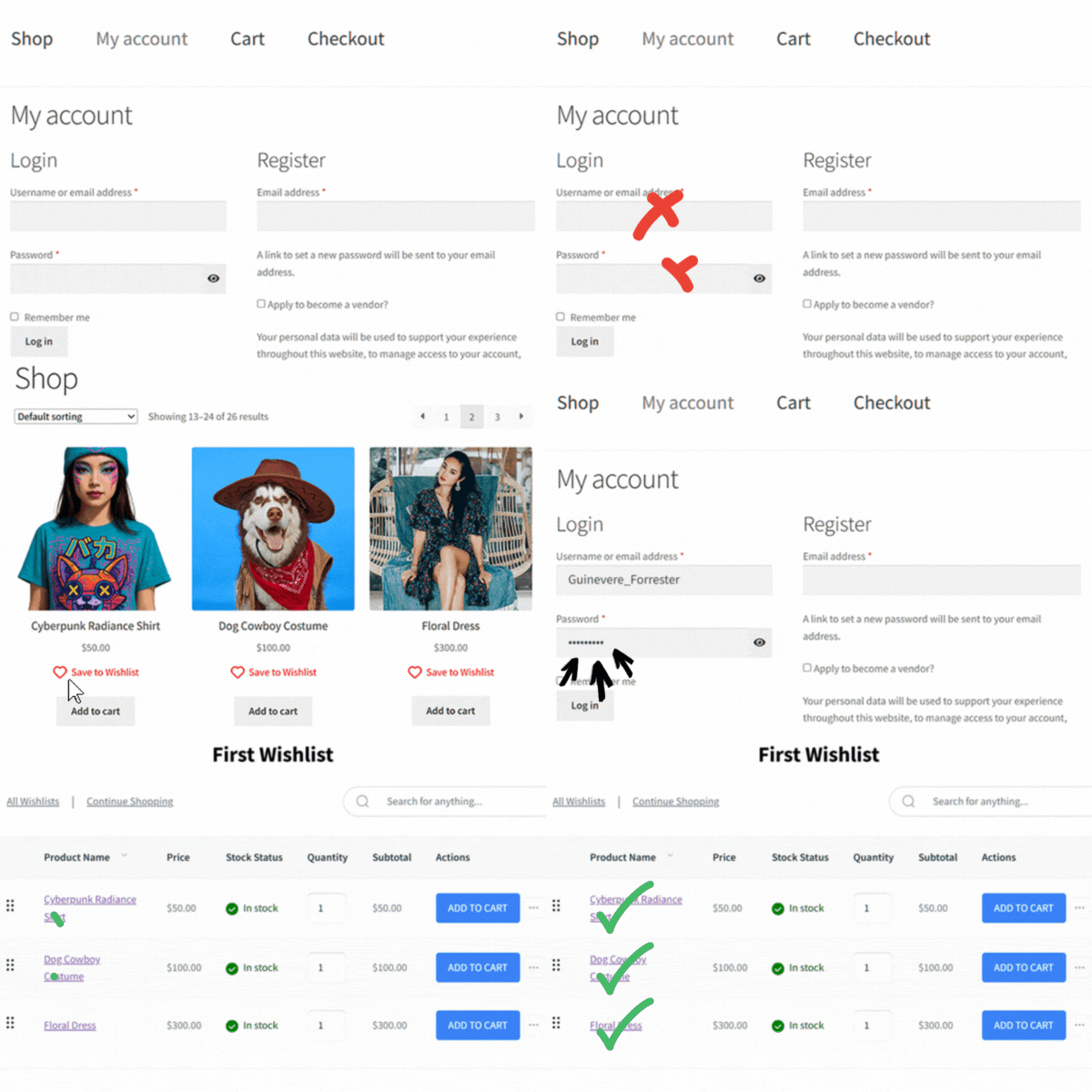
Voor meer informatie over waarom gastverlanglijsten belangrijk zijn en hoe je er het meeste uit haalt, zie de gids voor gastverlanglijsten.
Wat nu te doen
Je verlanglijst is live. Klanten kunnen producten opslaan, meerdere lijsten maken en hun verlanglijsten bekijken zonder een account nodig te hebben. Dat is een solide basis.
🔍️ Wat we hebben gezien: Winkels die beginnen met de gratis versie van SaveTo Wishlist upgraden doorgaans naar Pro zodra ze zich realiseren hoeveel aankoopintentiegegevens verlanglijsten genereren. Weten welke producten klanten het meest opslaan, welke wekenlang op verlanglijsten blijven zonder te converteren, en welke prijspunten aankopen triggeren, is bruikbare informatie. De gratis versie verzamelt de gegevens. Pro helpt je ermee te handelen.
Wanneer je klaar bent om verder te gaan, voegt SaveTo Wishlist Pro toe:
- Analyses en rapporten om te zien welke producten het meest op verlanglijsten worden gezet en om conversieratio's bij te houden
- Automatiseringen, inclusief prijsdaler-meldingen en meldingen bij weer op voorraad
- Webhooks voor het koppelen van verlanglijstgegevens aan je e-mailplatform, CRM of aangepaste tools
- Samenwerkingslijsten en op rollen gebaseerde toegang voor B2B- of teamgebruiksscenario's
- B2B-integratie die groothandelsprijzen weergeeft op de verlanglijstpagina, en nu dezelfde opslaan-knop naar het bestelformulier voor groothandel zelf brengt
De prijzen beginnen bij € 49,50/jaar voor één site (Growth plan), oplopend tot € 99,50/jaar (Plus) en € 199,50/jaar voor onbeperkte sites (Business), allemaal met een 14-dagen niet-goed-geld-terug-garantie. Bekijk de volledige prijsopbouw.
Meer details over SaveTo Wishlist Pro en de functies ervan? Bekijk dan onze uitgebreide gids:
SaveTo Wishlist Pro: Hoe opgeslagen items een groeimotor worden
Veelgestelde Vragen
Werkt SaveTo Wishlist met mijn thema?
SaveTo Wishlist werkt met blokthema's (de moderne WordPress full-site editing thema's) en de meeste klassieke WooCommerce thema's. Het is getest met populaire thema's zoals Storefront, Astra, Kadence, GeneratePress en OceanWP. Dus, als je thema standaard WooCommerce producttemplates gebruikt, zou de verlanglijstknop automatisch moeten verschijnen.
Kunnen klanten meerdere wishlists aanmaken met de gratis versie?
Ja, de gratis versie van SaveTo Wishlist bevat meerdere verlanglijsten. Klanten kunnen aparte lijsten maken zoals "Verjaardagsideeën", "Thuiswerkplek" of "Cadeau-ideeën voor mama" zonder limieten. Dit is een functie die verschillende concurrerende plugins, waaronder YITH WooCommerce Wishlist, achter hun premium-niveaus vergrendelen.
Moet ik handmatig een wishlist pagina aanmaken?
Nee. SaveTo Wishlist maakt automatisch een verlanglijstpagina aan wanneer je de plugin activeert. Hoewel je de instellingen kunt gebruiken om te wijzigen welke pagina de plugin gebruikt, regelt de standaardinstelling dit voor je.
Wat gebeurt er met wishlists als ik later upgrade naar Pro?
Alle bestaande verlanglijstgegevens worden overgedragen wanneer je een upgrade uitvoert. Hierdoor verlies je geen klantverlanglijsten, productopslaingen of configuratie-instellingen. Pro voegt nieuwe mogelijkheden toe bovenop wat je al hebt.
Stel de WooCommerce Wishlist Plugin SaveTo Wishlist Vandaag Nog In!
Het instellen van een WooCommerce-verlanglijst hoeft niet ingewikkeld te zijn. Met SaveTo Wishlist installeer je de plugin, controleer je je instellingen en heeft je winkel een volledig functioneel verlanglijstsysteem met functies zoals gastverlanglijsten, meerdere lijsten en variatietracking gratis inbegrepen.
Als je het nog niet hebt geïnstalleerd, zoek dan naar "SaveTo Wishlist" in je WordPress-plugindirectory en laat het vandaag nog op je winkel draaien. En als je klaar bent voor analyses, automatiseringen en prijsdalerwaarschuwingen, is SaveTo Wishlist Pro er om met je mee te groeien.



