

 Przejrzane przez
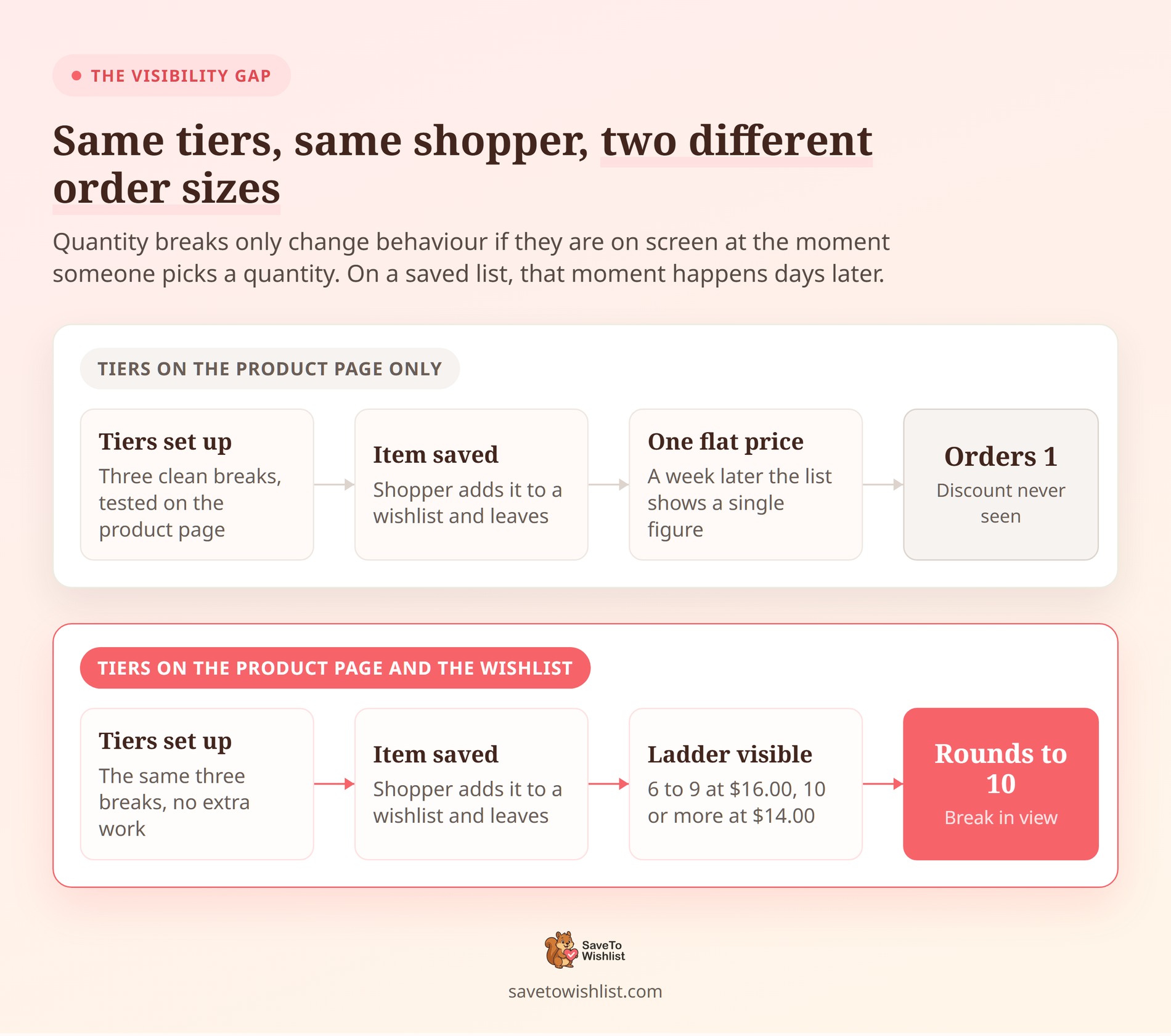
 Ustawiasz zniżki ilościowe, dzięki czemu dziesięć sztuk kosztuje mniej za sztukę niż jedna. Klient zapisuje produkt na liście życzeń. Wraca tydzień później, widzi jedną stałą cenę i zamawia pojedynczą sztukę.
Zniżka była tam przez cały czas. Po prostu nigdy jej nie widzieli podczas decydowania, ile kupić. To jest luka, w którą wpada WooCommerce tiered pricing. Twoje progi cenowe znajdują się na stronie produktu, ale wiele decyzji podejmowanych jest gdzie indziej.
Konkretnie, dzieje się to na zapisanej liście, którą kupujący otwiera i zamyka przez kilka dni. Widziałem ten wzorzec w wielu sklepach. Ceny działają dobrze. Po prostu nie są one widoczne dla kupującego w momencie podejmowania decyzji.
SaveTo Wishlist i Tiered Pricing Table for WooCommerce wypełniają tę lukę. Poniżej przedstawię konfigurację, co faktycznie widzą klienci i gdzie kończy się działanie. Następnie przyjrzymy się, jak sklepy z tego korzystają.
Spis treści
- Dlaczego zniżki ilościowe muszą być widoczne tam, gdzie planują klienci
- Co faktycznie robi integracja
- Czego potrzebujesz przed rozpoczęciem
- Jak skonfigurować ceny poziomowe WooCommerce dla produktu
- Co widzą klienci na liście życzeń
- Gdzie kończy się integracja
- Cztery sposoby na wykorzystanie cen poziomowych z listy życzeń
- Często zadawane pytania: Integracja cen poziomowych WooCommerce z listą życzeń
- Podsumowanie
Dlaczego zniżki ilościowe muszą być widoczne tam, gdzie planują klienci
Kupujący nie noszą struktury cenowej Twojego sklepu w głowach. Jeśli zniżka ilościowa nie jest widoczna na ekranie podczas wybierania ilości, nie zmieni to ich decyzji.
Jest to dobrze udokumentowany wzorzec, a nie przeczucie. Według Baymard Institute, 86% stron e-commerce nie pokazuje ceny za sztukę. Dotyczy to każdego produktu sprzedawanego w różnych ilościach lub objętościach.
W swoich testach kupujący, którym pokazano tylko całkowitą cenę paczki, sami próbowali liczyć. Wielu się myliło. W rezultacie niektórzy odrzucali produkty o dobrej wartości, a inni całkowicie rezygnowali z zakupu.
Niejasne sumy towarzyszą kupującym aż do kasy. Kompilacja 50 badań Baymard podaje średnią udokumentowaną stopę porzucenia koszyka na poziomie 70,22%. Wśród osób, które porzuciły zakupy podczas samego procesu realizacji, 12% nie mogło zobaczyć lub obliczyć całkowitego kosztu z góry. Kolejne 40% stwierdziło, że dodatkowe koszty były zbyt wysokie, gdy się pojawiły.
Dla sklepów sprzedających klientom biznesowym stawka jest jeszcze wyższa. Badanie McKinsey B2B Pulse Survey z 2024 roku wykazało realną zmianę w wydatkach na samoobsługę. 73% kupujących B2B wyda teraz ponad 50 000 USD na zamówienie za pośrednictwem kanałów samoobsługowych lub zdalnych.
Dwa lata wcześniej liczba ta wynosiła 59%. Tymczasem ci kupujący sami szacują swoje zamówienia, bez przedstawiciela, który wyjaśniłby im zniżki ilościowe.
🔍️ Często widzimy jedną rzecz: sklep ustawia trzy przejrzyste progi ilościowe i testuje je na stronie produktu. Następnie nic więcej nie jest sprawdzane. Lista życzeń, lista zapisanych na później i prośba o wycenę pokazują jedną stałą cenę. Progi są poprawne, po prostu nie ma ich tam, gdzie patrzy kupujący.
Co faktycznie robi integracja
SaveTo Wishlist Lite odczytuje zasady oparte na ilości, które już ustawiłeś w Tiered Pricing Table. Następnie dodaje je do danych produktu używanych przez listę życzeń. Integracja została wydana w SaveTo Wishlist Lite v1.0.9.
Na standardowej liście życzeń prawidłowe dane progów cenowych robią cztery rzeczy:
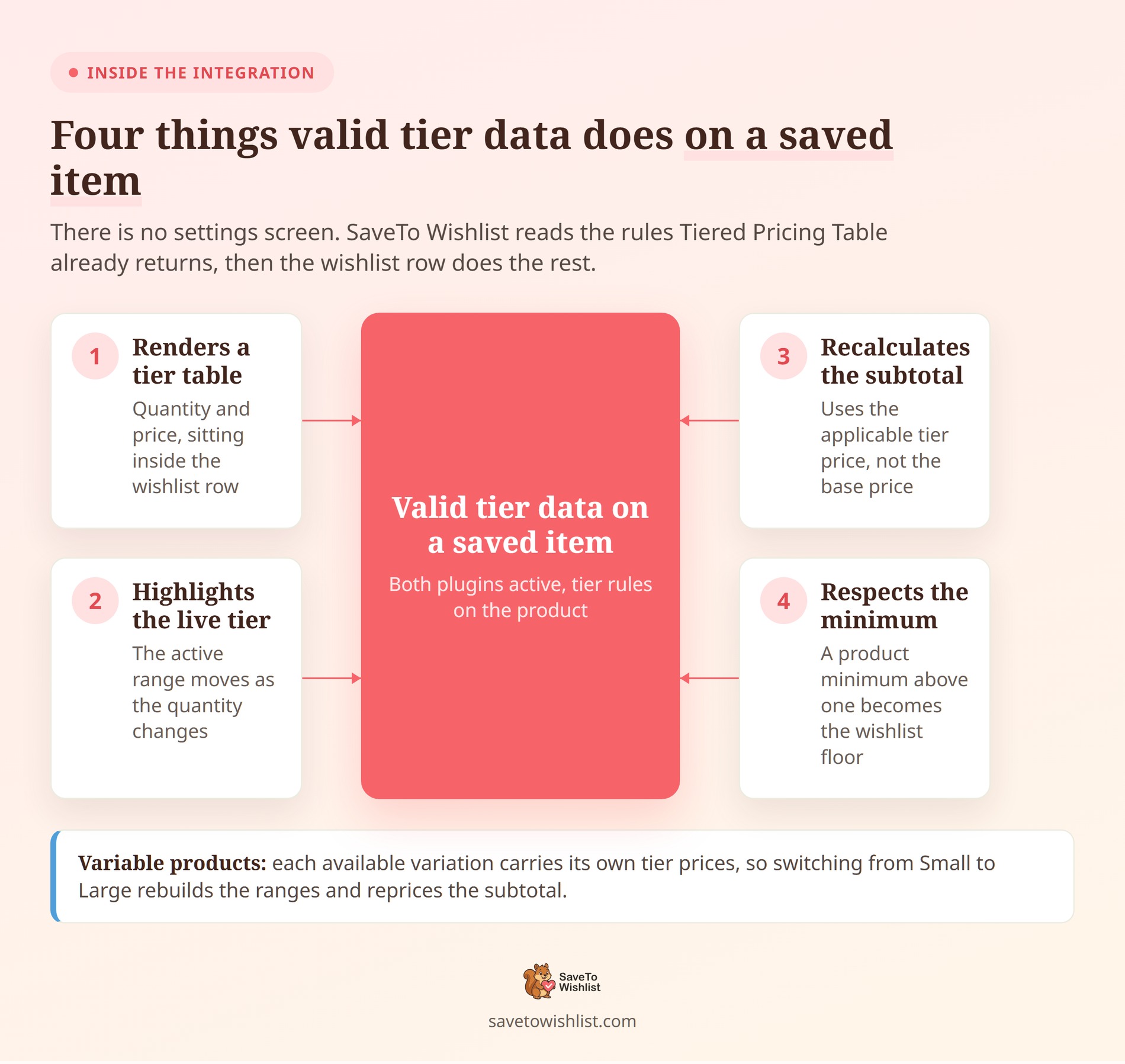
- Wyświetla tabelę progów cenowych: Dwukolumnowa tabela ilości i cen pojawia się w pozycji listy życzeń, pod ceną produktu. Klienci widzą całą drabinkę bez opuszczania listy.
- Podświetla aktywny próg cenowy: Zakres odpowiadający aktualnej ilości jest oznaczony jako aktywny. Podświetlenie przesuwa się wraz ze zmianą ilości, dzięki czemu kupujący zawsze wie, która cena obowiązuje.
- Przelicza podsumowanie: Podsumowanie wiersza używa odpowiedniej ceny jednostkowej z progu cenowego zamiast ceny bazowej. Oszczędność jest widoczna jako liczba, a nie sugestia.
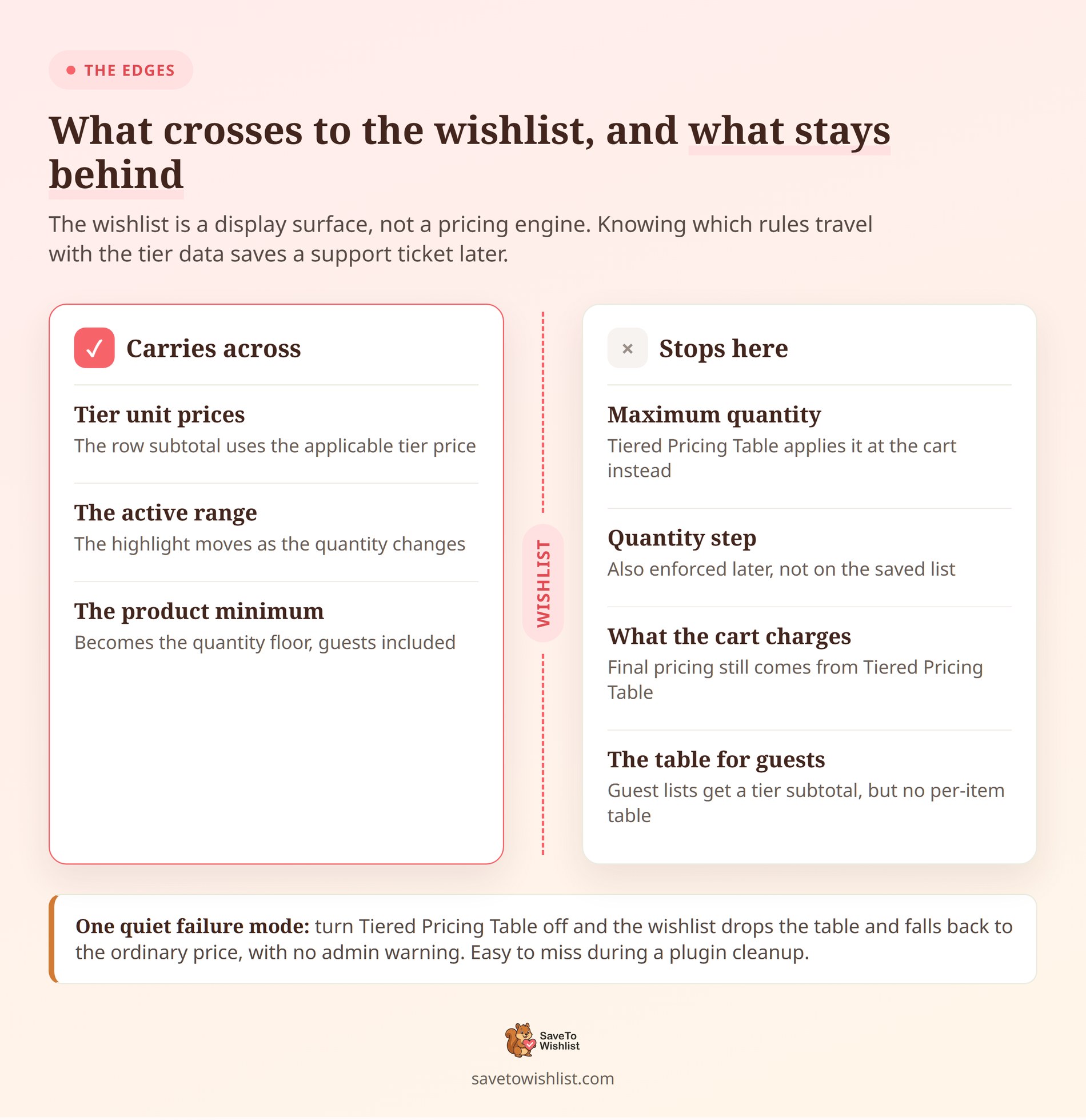
- Uwzględnia minimum produktu: Jeśli Tiered Pricing Table ustawi minimalną ilość zamówienia powyżej jednej, staje się ona progiem listy życzeń. Nikt nie widzi ceny, po której faktycznie nie może kupić.
Produkty zmienne są obsługiwane per wariant. Każdy dostępny wariant ma swoje własne ceny progowe. Zmiana z Małego na Duży przebudowuje zakresy i przelicza podsumowanie według zasad tego wariantu.
Jedna uwaga jest ważna przed zaprojektowaniem progów cenowych. Integracja nie zmusza klienta do dokładnego progu. Jeśli twoje progi zaczynają się od 5 i 10, ilość 7 jest wyceniana według progu 5. Zasada brzmi: najwyższy próg, który nie przekracza wybranej ilości.
Poniżej pierwszego progu cenowego, lista życzeń używa zwykłej ceny produktu.
Czego potrzebujesz przed rozpoczęciem
Nie ma nic do zainstalowania ani włączenia poza dwoma wtyczkami. Sprawdź te trzy rzeczy:
- Tiered Pricing Table for WooCommerce jest aktywny: Integracja wykrywa wtyczkę w czasie działania. Bez niej żadne dane progów cenowych nie są generowane.
- Reguły progów cenowych istnieją dla produktów, na których ci zależy: SaveTo Wishlist wyświetla tylko reguły zwracane przez wtyczkę partnerską. Produkt bez reguł pokazuje swoją zwykłą cenę.
- SaveTo Wishlist jest aktywny: Integracja rejestruje się podczas uruchamiania. Nie ma ekranu ustawień, przełącznika ani pola do wypełnienia.
Ten ostatni punkt jest wart powtórzenia, ponieważ pojawia się w pomocy technicznej. Jeśli szukasz opcji Tiered Pricing Table w ustawieniach SaveTo Wishlist, nie ma jej. Funkcjonalność jest włączona, gdy obie wtyczki są aktywne, i wyłączona, gdy którejś z nich nie ma.
Wolisz rozwiązać ten problem za pomocą kuponów? Advanced Coupons obejmuje zniżki ilościowe za pomocą kuponu.
Jak skonfigurować ceny poziomowe WooCommerce dla produktu
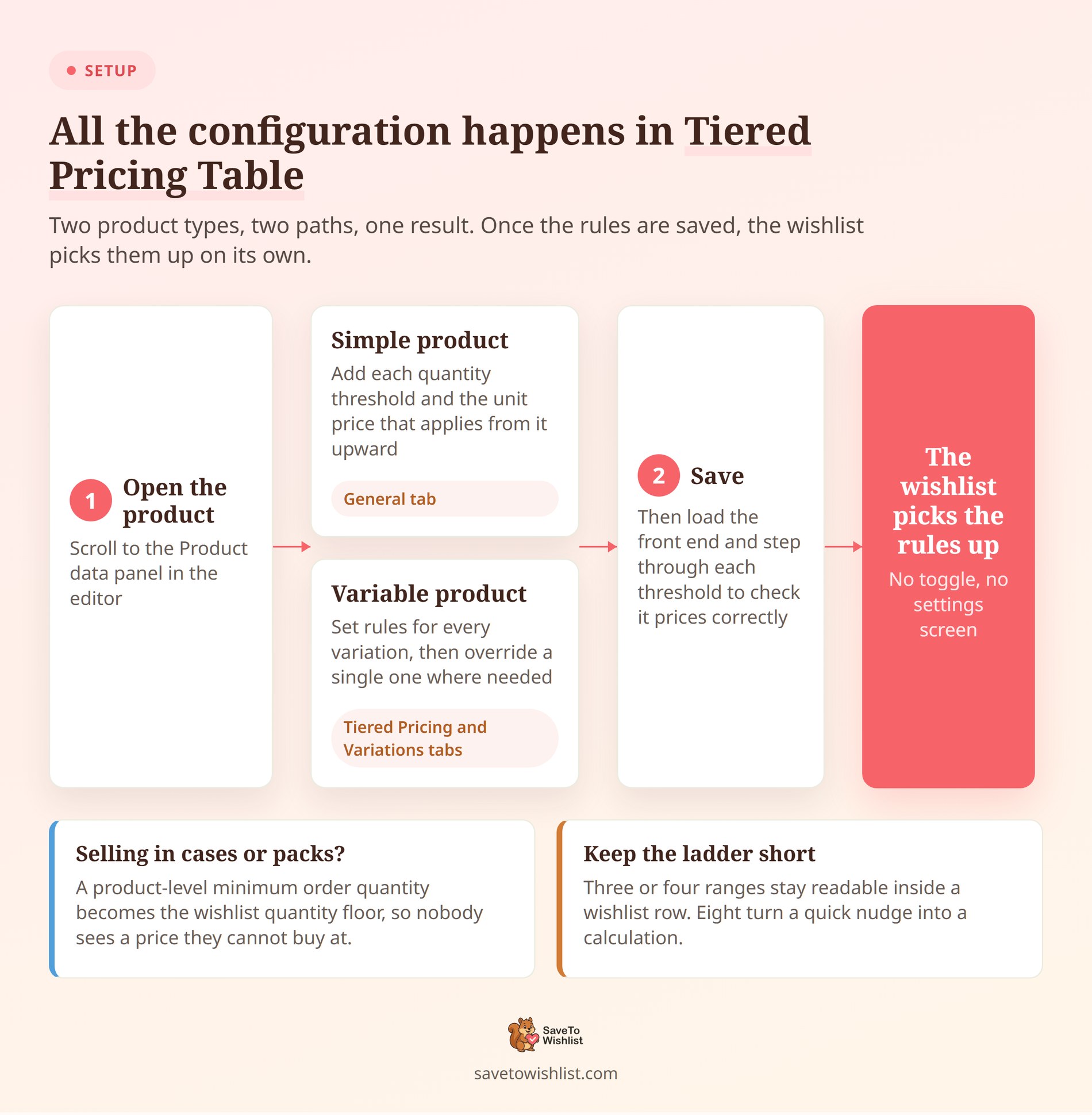
Cała konfiguracja odbywa się w Tiered Pricing Table. Po zapisaniu reguł dla produktu, lista życzeń automatycznie je pobiera.
Konfiguracja prostego produktu
- Otwórz produkt w edytorze WordPress i przewiń do panelu Dane produktu.
- W zakładce Ogólne znajdź pola progów cenowych dodane przez Tiered Pricing Table.
- Dodaj każdy próg ilościowy i cenę jednostkową, która obowiązuje od tej ilości wzwyż.
- Często stosowany zestaw to 6 i 10, lub 10, 50 i 100 dla produktów handlowych.
- Zapisz produkt.
Zachowaj małą liczbę progów cenowych. Trzy lub cztery zakresy pozostają czytelne w wierszu listy życzeń. Osiem zakresów zamienia szybkie kliknięcie w obliczenia, co zaprzecza sensowi.
Konfiguracja produktu zmiennego
Produkty zmienne mają swoją własną zakładkę i możesz ustawić reguły na dwa sposoby.
- Otwórz kartę Ceny warstwowe w panelu danych produktu i dodaj reguły dla każdej wariacji.
- Aby nadpisać jedną wariację, otwórz kartę Wariacje i ustaw jej reguły bezpośrednio.
- Reguły na poziomie wariacji mają pierwszeństwo przed ogólnymi.
- Zapisz, a następnie załaduj produkt i przełączaj się między wariacjami, aby potwierdzić, że każda cena jest prawidłowa.
Przetestuj przełączanie wariacji również na liście życzeń, nie tylko na stronie produktu. Lista życzeń wyświetla cenę wariacji, która jest aktualnie wybrana. Wariacja bez własnych reguł korzysta z ogólnego zestawu.
Ustawienie minimalnej ilości zamówienia
Jeśli sprzedajesz w opakowaniach lub zestawach, ustaw minimalną ilość zamówienia na poziomie produktu na karcie Ceny warstwowe. SaveTo Wishlist odczytuje to minimum i używa go jako dolnej granicy ilości na liście życzeń. W ten sposób klient nigdy nie widzi ceny, za którą faktycznie nie mógłby kupić.
Gdy nie zostanie zwrócone żadne użyteczne minimum, lista życzeń przyjmuje domyślnie minimum jeden. Ilości są również normalizowane do liczb całkowitych, a wszystko poniżej minimum jest podciągane do niego.
Wybór sposobu wyświetlania poziomów w Twoim sklepie
Własne opcje wyświetlania Tabeli Cen Warstwowych znajdują się w sekcji WooCommerce > Ustawienia > Ceny Warstwowe. Tam możesz wybrać układ tabeli, bloków, opcji lub podpowiedzi dla strony produktu. Te ustawienia dotyczą tylko strony produktu.
Tabela listy życzeń jest generowana oddzielnie przez SaveTo Wishlist z tych samych podstawowych reguł. Dlatego te dwie mogą wyglądać nieco inaczej w zależności od wybranego układu.
Co widzą klienci na liście życzeń
Oto wynik na żywej liście życzeń. Produkt pokazuje swoją normalną cenę na górze. Poniżej znajduje się zwarta tabela ilości i cen, z pasującym zakresem podświetlonym na niebiesko.
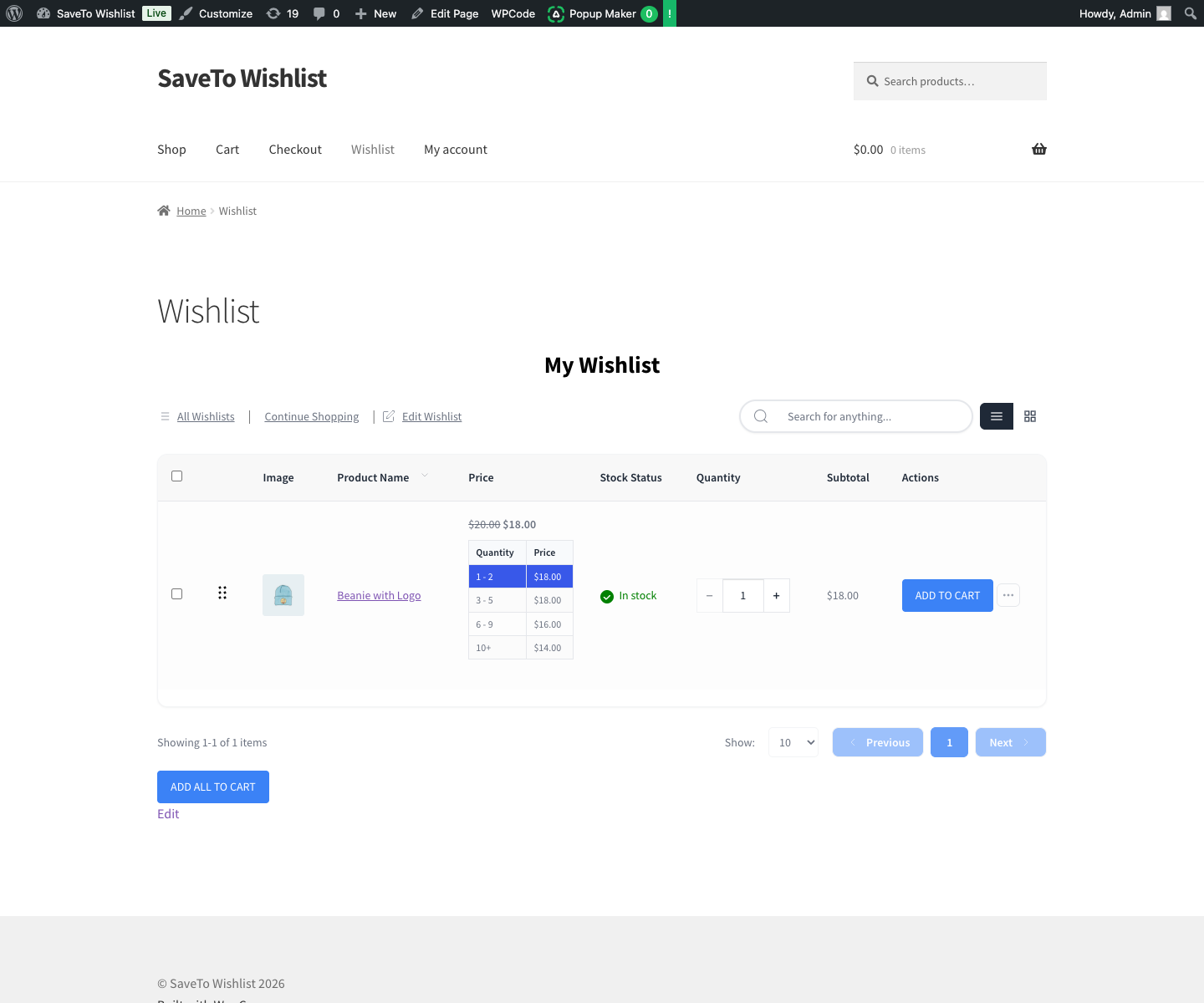
W tym przykładzie zakup od 6 do 9 sztuk obniża cenę jednostkową do 16,00 $. Przy 10 lub więcej sztukach spada ona do 14,00 $. Kolumna "Suma częściowa" śledzi kontrolę ilości. Zmiana z 5 na 10 zmienia zarówno podświetlony wiersz, jak i sumę.
Formatowanie jest zgodne z ustawieniami Twojego sklepu WooCommerce. Obejmuje to symbol waluty, liczbę miejsc dziesiętnych oraz separatory dziesiętne i tysięczne. Tabela jest również renderowana w układzie siatki, dzięki czemu przetrwa zmianę widoku listy życzeń.
✨️ Oto wzorzec, który warto znać: Jeśli minimum produktu znajduje się poniżej Twojej pierwszej zniżkowej warstwy, lista życzeń dodaje przed nią podstawowy zakres cenowy. Klienci widzą wtedy pełną cenę obok cen promocyjnych. Ten kontrast sprawia, że oszczędność jest zauważalna.
AdTribes oferuje szerszy przegląd strategii cen zniżkowych, jeśli chcesz przetestować inne oferty.
Gdzie kończy się integracja
Cztery ograniczenia, o których warto wiedzieć, zanim skierujesz klientów do tej funkcji. Szczere przedstawienie granic teraz oszczędzi późniejsze zgłoszenia do wsparcia.
- Listy życzeń gości nie wyświetlają tabeli warstw: Lista życzeń gościa nadal używa cen warstwowych do obliczenia sumy częściowej. Stosuje również minimum produktu. Po prostu wyświetla zwykłą, sformatowaną cenę zamiast tabeli per-pozycja.
- Wyświetlanie, a nie silnik cenowy: Lista życzeń pokazuje klientom, jakie są poziomy cenowe. Cena, którą WooCommerce nalicza w koszyku i podczas finalizacji zakupu, nadal pochodzi z Tabeli Cen Poziomowych.
- Przenoszona jest tylko minimalna ilość: Tabela Cen Poziomowych ma własne kontrolki maksymalnej ilości i kroku ilościowego. Integracja z listą życzeń odczytuje tylko minimum, więc te inne zasady obowiązują w koszyku.
- Dezaktywacja wtyczki partnerskiej cicho usuwa tabelę: Wyłącz Tabelę Cen Poziomowych, a lista życzeń usunie tabelę. Powróci do zwykłej ceny produktu bez ostrzeżenia administratora, więc łatwo to przeoczyć.
Zanim ogłosisz ceny wolumenowe swojej liście, wykonaj jedno sprawdzenie. Dodaj produkt z cenami poziomowymi do listy życzeń, a następnie porównaj sumę częściową listy życzeń z tym, co nalicza koszyk. Zapisz wszelkie różnice, zamiast zakładać, że są takie same.
Cztery sposoby na wykorzystanie cen poziomowych z listy życzeń
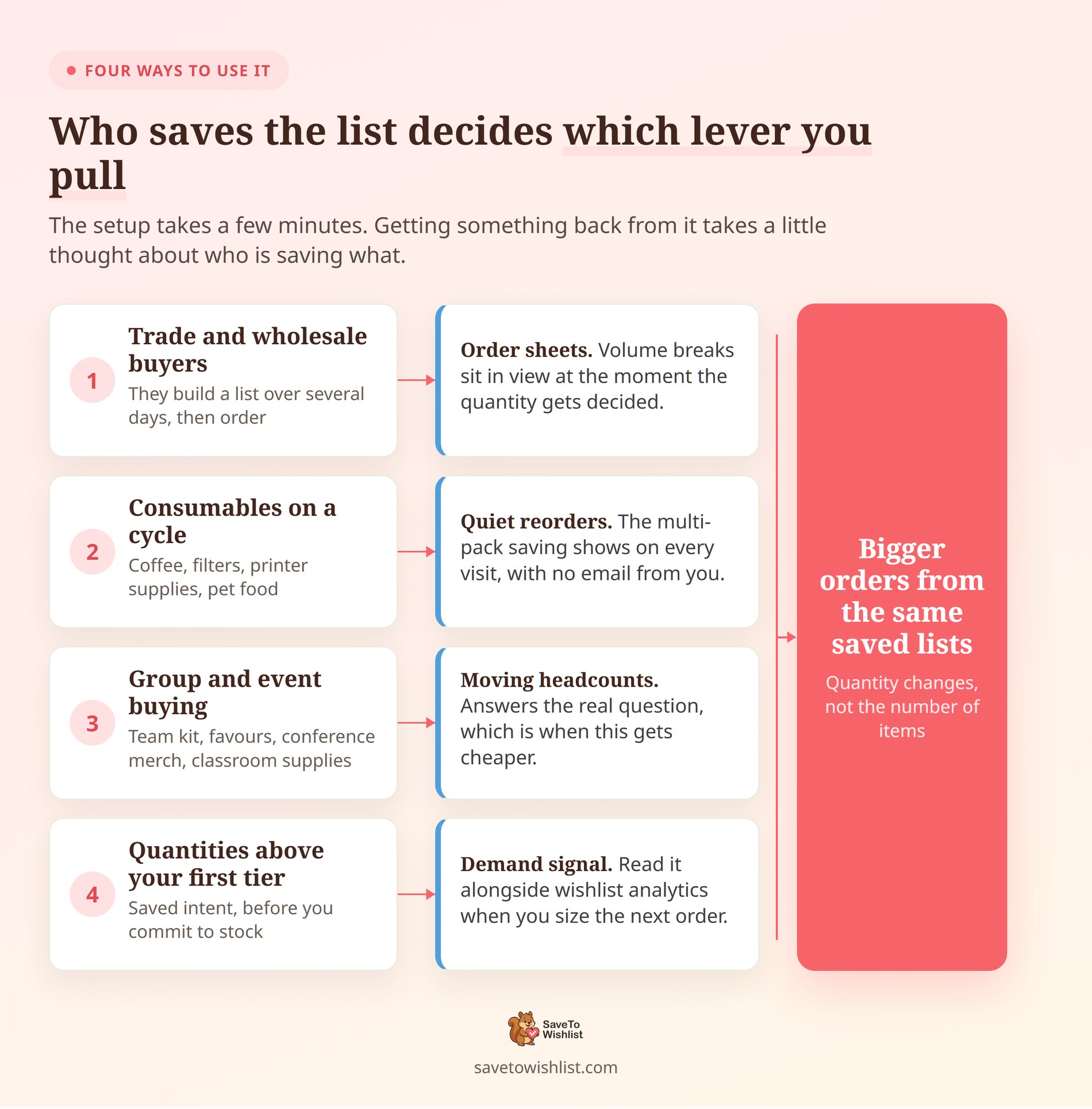
Konfiguracja zajmuje kilka minut, a korzyści zależą od tego, kto co oszczędza. Te cztery scenariusze pojawiają się najczęściej.
Zamień zapisane listy na arkusze zamówień handlowych
Kupujący hurtowi i handlowi rzadko zamawiają jednorazowo. Tworzą listę, sprawdzają ją pod kątem zapasów lub budżetu, a następnie składają zamówienie. Dzięki tabelom poziomów cenowych na tej liście, progi wolumenowe pozostają widoczne przez cały czas.
Właśnie wtedy kupujący decyduje, czy zaokrąglić 8 sztuk do 10. Jest to bezpośredni sposób na zwiększenie średniej wartości zamówienia, ponieważ zmienia ilość, a nie dodaje przedmioty. Jeśli projektujesz same poziomy cenowe, Wholesale Suite oferuje przydatny podział strategii cen poziomowych.
Daj produktom jednorazowego użytku dom do ponownego zamawiania
Kawa, filtry, artykuły biurowe i karma dla zwierząt są kupowane cyklicznie. Klienci, którzy prowadzą stałą listę życzeń powtarzalnych przedmiotów, widzą oszczędność na wielopakach za każdym razem, gdy ją otwierają. Nie potrzeba dodatkowego e-maila od Ciebie.
To cichsza wersja przypomnienia, jakie zrobiłbyś za pomocą upsell lub cross-sell. Różnica polega na tym, że klient sam ją zainicjował.
Wspieraj grupowe i eventowe zakupy
Pomyśl o strojach drużynowych, upominkach ślubnych, gadżetach konferencyjnych lub materiałach szkolnych. Osoba kupująca zazwyczaj nadal zbiera liczbę osób, więc liczba się zmienia. Widoczna tabela poziomów cenowych odpowiada na pytanie, które faktycznie zadaje.
To pytanie brzmi nie „ile to kosztuje”, ale „od jakiego momentu to staje się tańsze”.
Odczytaj sygnał popytu przed zakupem zapasów
Zapisane ilości wskazują przyszłe działania w sposób, w jaki przeszłe zamówienia tego nie robią. Jeśli produkty z cenami poziomowymi gromadzą się na listach życzeń powyżej Twojego pierwszego progu, jest to intencja, na którą możesz zareagować.
Połącz to z analizą list życzeń, aby zobaczyć, które produkty i ilości są zapisywane. Następnie wykorzystaj to jako dane wejściowe przy prognozowaniu popytu na kolejne zamówienie.
Wybierz scenariusz, który pasuje do Twojego katalogu i zacznij od niego. Poziomy cenowe, które już masz, wykonają pracę.
Często zadawane pytania: Integracja cen poziomowych WooCommerce z listą życzeń
Czy muszę włączyć integrację w SaveTo Wishlist?
Nie, nie ma dla tego żadnego ustawienia, przełącznika ani ekranu konfiguracji. SaveTo Wishlist rejestruje integrację przy starcie, a następnie sprawdza w czasie działania, czy Tiered Pricing Table jest dostępny. Jeśli oba wtyczki są aktywne, a produkt ma zasady cenowe dla warstw, tabela się pojawi.
Czy działa z darmową wersją SaveTo Wishlist?
Tak. Integracja jest dostępna w SaveTo Wishlist Lite for WooCommerce, która jest darmową wtyczką. Została ogłoszona w wersji 1.0.9. Płatne plany są wymienione na naszej stronie cennika.
Co się stanie, jeśli klient wybierze ilość między dwoma poziomami?
Otrzymują cenę z niższej warstwy. Lista życzeń stosuje najwyższy próg, który nie przekracza wybranej ilości. Zatem przy warstwach 5 i 10, ilość 7 jest wyceniana według warstwy 5. Ilości poniżej pierwszego progu używają zwykłej ceny produktu.
Czy produkty zmienne pokazują poziomy dla poszczególnych wariantów?
Tak. Ceny poziomowe są przypisane do każdego dostępnego wariantu, a lista życzeń wycenia aktualnie wybrany. Zmiana wybranego wariantu przebudowuje wyświetlane zakresy i przelicza sumę.
Czy cena na liście życzeń będzie odpowiadać temu, co klient płaci przy kasie?
Lista życzeń odczytuje swoje ceny jednostkowe z Tiered Pricing Table, więc powinny się zgadzać. Niemniej jednak, lista życzeń sama w sobie nie ustawia ceny w koszyku ani przy kasie. Przetestuj jeden produkt przy każdym progu i porównaj podsumowanie listy życzeń z całkowitą kwotą w koszyku.
Dlaczego goście nie widzą tabeli warstw cenowych?
Szablon listy życzeń dla gości nie renderuje tabeli dla poszczególnych pozycji. Goście nadal otrzymują podsumowanie uwzględniające warstwy cenowe i minimalną ilość produktu. Widzą jedynie zwykłą, sformatowaną cenę zamiast pełnego rozbicia zakresu.
Podsumowanie
Ceny wolumenowe działają, gdy osoba wybierająca ilość może je zobaczyć. Większość sklepów zapewnia to na stronie produktu. Przeniesienie tego do listy życzeń to niewielka zmiana z jasnym uzasadnieniem.
Oto, co należy zrobić dalej:
- Potwierdź, że obie wtyczki są aktywne, a następnie sprawdź wymagania wstępne.
- Dodaj trzy lub cztery warstwy ilościowe do swoich produktów o największym wolumenie, korzystając z kroków konfiguracji.
- Ustaw minimalną ilość produktu, jeśli sprzedajesz w opakowaniach lub paczkach.
- Dodaj jeden produkt do listy życzeń i zwiększaj ilość przez każdy próg.
- Porównaj podsumowanie listy życzeń z koszykiem, zanim skierujesz do niego klientów.
- Obserwuj, jakie ilości klienci zapisują, a następnie dostosuj swoje warstwy do tych rzeczywistych intencji.
Jeśli chcesz, aby warstwowe ceny WooCommerce pojawiały się tam, gdzie klienci planują swoje zamówienia, SaveTo Wishlist Lite obsługuje to bez żadnej konfiguracji. Pełne odniesienie do konfiguracji znajduje się w naszym przewodniku integracji Tiered Pricing Table. Plany i ich zawartość znajdują się na stronie cennika.



