

 Przejrzane przez
 Spędziłeś popołudnie na budowaniu siatki produktów w Elementor. Karty wyglądają ostro, karuzela przesuwa się płynnie, a Twoje najlepiej sprzedające się produkty znajdują się na samej górze strony.
Jednak kupujący, który polubił produkt, ale nie jest jeszcze gotowy do zakupu, nie ma dokąd pójść. Jeśli zbudowałeś tę siatkę za pomocą Premium Addons for Elementor, przycisk listy życzeń mógł w ogóle nie pojawić się na kartach. Dzieje się tak, ponieważ Premium Addons tworzy własne karty produktów, które pomijają miejsca, na których zwykle opierają się przyciski listy życzeń.
Darmowy plugin SaveTo Wishlist Lite sam dodaje teraz przycisk do tych kart. Poniżej pokażę, jak go skonfigurować i sprawdzić, czy działa. Następnie podzielę się tym, jak zamienić zapisane produkty w sprzedaż.
Przejdź do:
- Dlaczego Twoje siatki produktów Elementor potrzebują przycisku listy życzeń
- Co robi integracja Premium Addons for Elementor
- Czego potrzebujesz przed rozpoczęciem
- Jak dodać przyciski listy życzeń do siatek produktów Premium Addons
- Jak sprawdzić, czy integracja działa
- 5 sposobów na zamianę zapisanych produktów z siatki na sprzedaż
- Rzeczy do wiedzy przed włączeniem
- Często zadawane pytania
- Gotowy do dodania przycisków listy życzeń do Twoich siatek Premium Addons?
Dlaczego Twoje siatki produktów Elementor potrzebują przycisku listy życzeń
Siatki produktów sprzedają bardzo dużo. Kupujący używają ich na Twojej stronie głównej, stronach kategorii i stronach docelowych, aby szybko przejrzeć wiele produktów. W rezultacie siatka jest często miejscem, w którym kupujący po raz pierwszy zauważa produkt, który mu się podoba.
Jednak wielu z tych kupujących nie jest gotowych do natychmiastowego zakupu. Według badań Baymard Institute, 42% amerykańskich kupujących online porzuciło koszyk, ponieważ „tylko przeglądali / nie byli gotowi do zakupu”. To są kupujący, którzy dodali coś do koszyka. Znacznie więcej przewija produkt, który im się podoba, i nigdy do niego nie wraca.
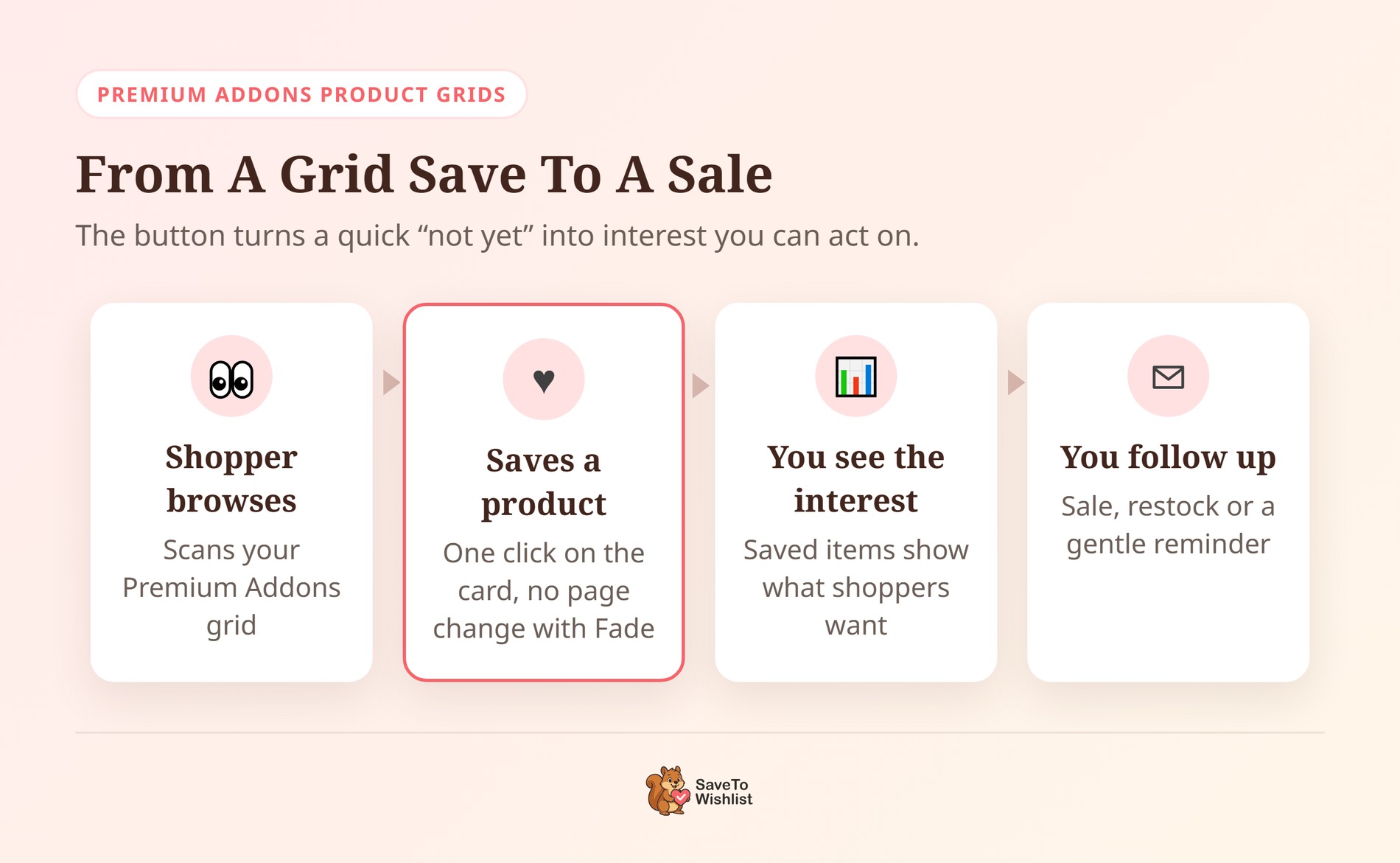
Przycisk listy życzeń daje tym kupującym trzecią opcję oprócz zakupu teraz lub wyjścia. Zapisują produkt jednym kliknięciem i kontynuują przeglądanie. W międzyczasie dowiadujesz się, które produkty chcieli, i właśnie dlatego lista życzeń jest warta posiadania.
To sprawia, że przycisk jest najbardziej użyteczny w miejscach, w których kupujący przeglądają najczęściej. W wielu sklepach Elementor jest to siatka produktów zbudowana za pomocą Premium Addons for Elementor.
Co robi integracja Premium Addons for Elementor
Premium Addons for Elementor od Leap13 to darmowy dodatek do Elementora z ponad 600 000 aktywnych instalacji na WordPress.org. Wśród jego widżetów jest WooCommerce, wymieniony na WordPress.org jako Woo Products Listing. Wyświetla Twoje produkty WooCommerce w układach siatki, mozaiki lub karuzeli.
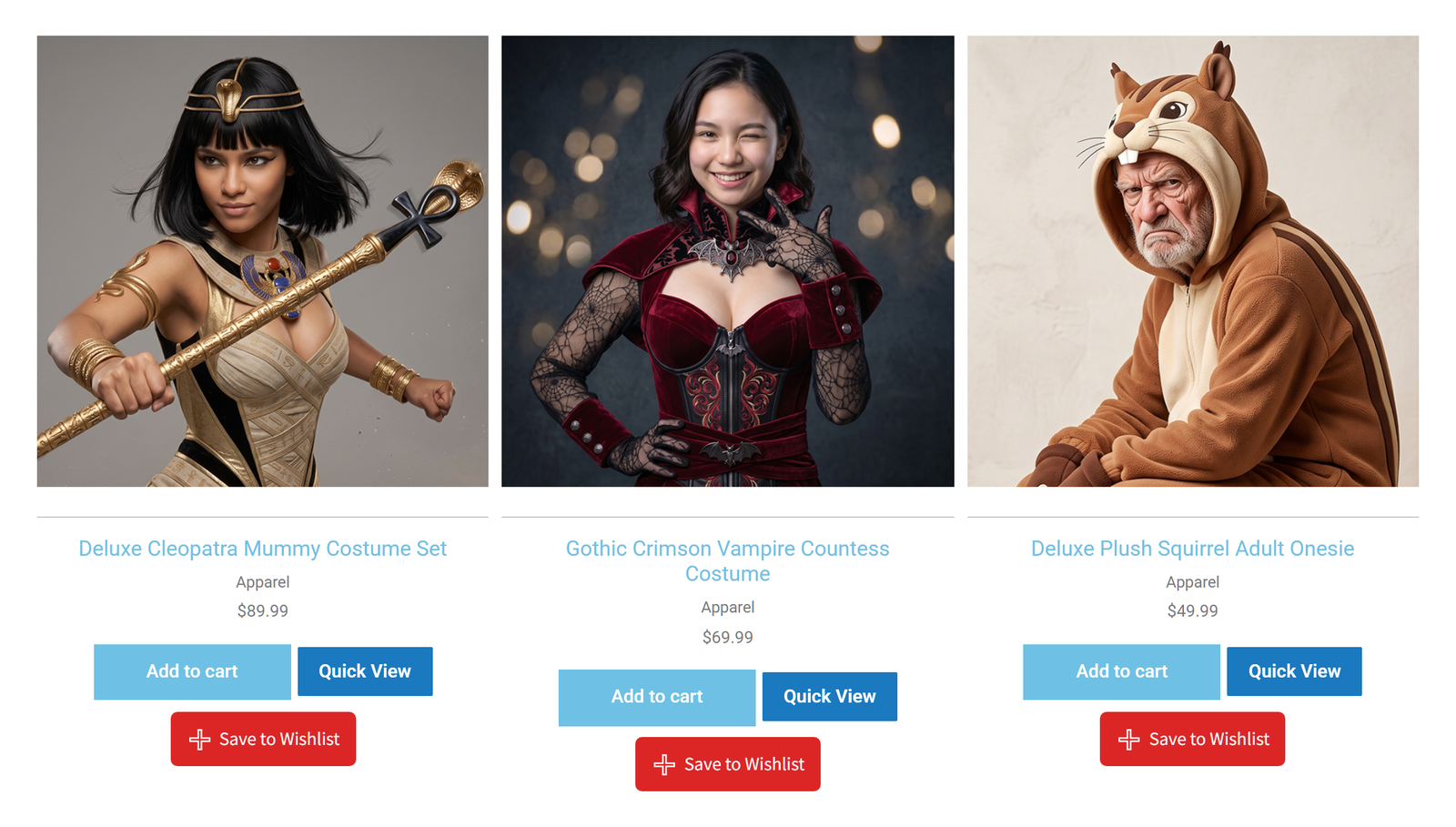
Ten widżet tworzy własne karty produktów. Z tego powodu nie uruchamia standardowych haków sklepowych WooCommerce, do których zwykle podłączane są przyciski listy życzeń. SaveTo Wishlist Lite 1.1.6 zamyka tę lukę. Oto, co robi integracja:
- Dodaje przycisk do każdej karty: Każda karta w siatce lub karuzeli Woo Products otrzymuje jeden przycisk Save to Wishlist. Nie ma widżetu do dodania.
- Dopasowuje się do umiejscowienia na stronie sklepu: Przycisk używa wybranego przez Ciebie umiejscowienia przycisku na stronie sklepu, dzięki czemu Twoje siatki pasują do strony sklepu.
- Zapisuje właściwy produkt: Każdy przycisk obsługuje produkt z własnej karty, więc kliknięcie zawsze zapisuje produkt, który kupujący ogląda.
- Działa z funkcją Load More: Karty, które ładują się po kliknięciu przez kupującego przycisku Load More, również otrzymują przycisk. Zapisy z nich działają normalnie.
- Przesuwa się, gdy miejsce jest zajęte: Jeśli karta ukrywa część, na którą wskazuje Twoje umiejscowienie, przycisk przenosi się na koniec szczegółów karty.
Jest to oddzielne od naszej integracji z Elementorem, która dodaje widżet Save to Wishlist dla szablonów Elementora i obsługuje Loop Grid Elementor Pro. Jeśli używasz siatek Premium Addons, ta integracja obejmuje je dodatkowo.
Czego potrzebujesz przed rozpoczęciem
Potrzebujesz trzech pluginów, wszystkie są darmowe:
- SaveTo Wishlist Lite, wersja 1.1.6 lub nowsza: Integracja jest dostępna w darmowej wtyczce. Jeśli używasz SaveTo Wishlist Pro, działa ona na Lite, więc również ją otrzymujesz.
- Elementor: Wystarczy darmowa wersja.
- Premium Addons for Elementor: Darmowa wtyczka zawiera widżet Woo Products.
Nasz zespół zweryfikował integrację z Elementor 4.2.4 i Premium Addons 4.11.105.
Jak dodać przyciski listy życzeń do siatek produktów Premium Addons
Integracja włącza się automatycznie po wykryciu Premium Addons, więc nie ma przełącznika do znalezienia. Poniższe kroki obejmują ustawienia, które decydują o wyglądzie i działaniu przycisku.
Krok 1: Zainstaluj lub zaktualizuj wtyczki
Przejdź do Wtyczki > Zainstalowane wtyczki i zaktualizuj SaveTo Wishlist Lite do wersji 1.1.6 lub nowszej. Nowy w wtyczce? Nasz przewodnik szybkiego startu obejmuje pierwsze kroki. Następnie upewnij się, że Elementor i Premium Addons for Elementor są zainstalowane i aktywne.
Krok 2: Dodaj siatkę produktów Woo
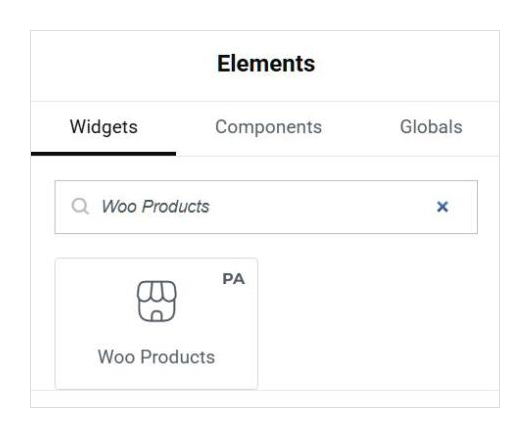
Otwórz stronę w Elementor i wyszukaj w panelu widżetów Woo Products. Wybierz ten z odznaką PA i przeciągnij go na swoją stronę. Następnie wybierz układ, produkty i skórkę karty w ustawieniach widżetu. Kliknij Opublikuj lub Zaktualizuj, aby zapisać.
Masz już siatkę Premium Addons na swojej stronie? Pomiń ten krok. Przycisk pojawi się na istniejących siatkach, gdy tylko SaveTo Wishlist Lite 1.1.6 będzie aktywny.
Krok 3: Wybierz, gdzie przycisk znajduje się na każdej karcie
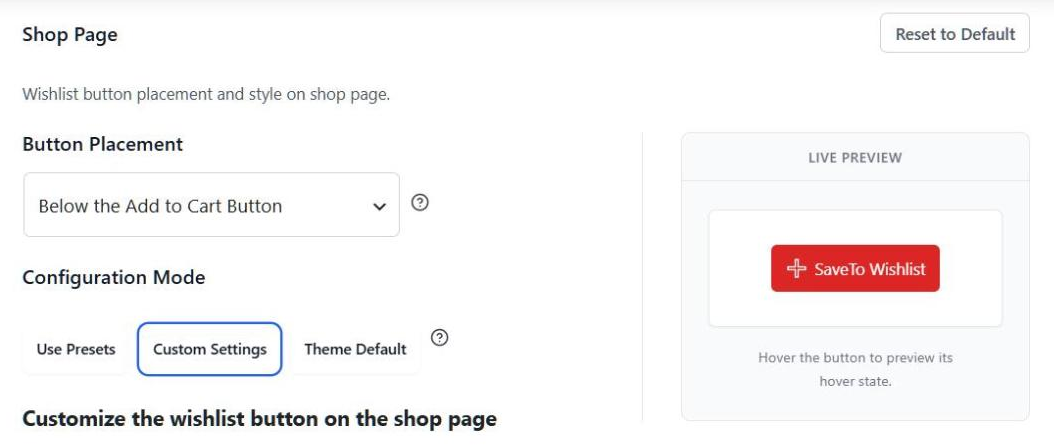
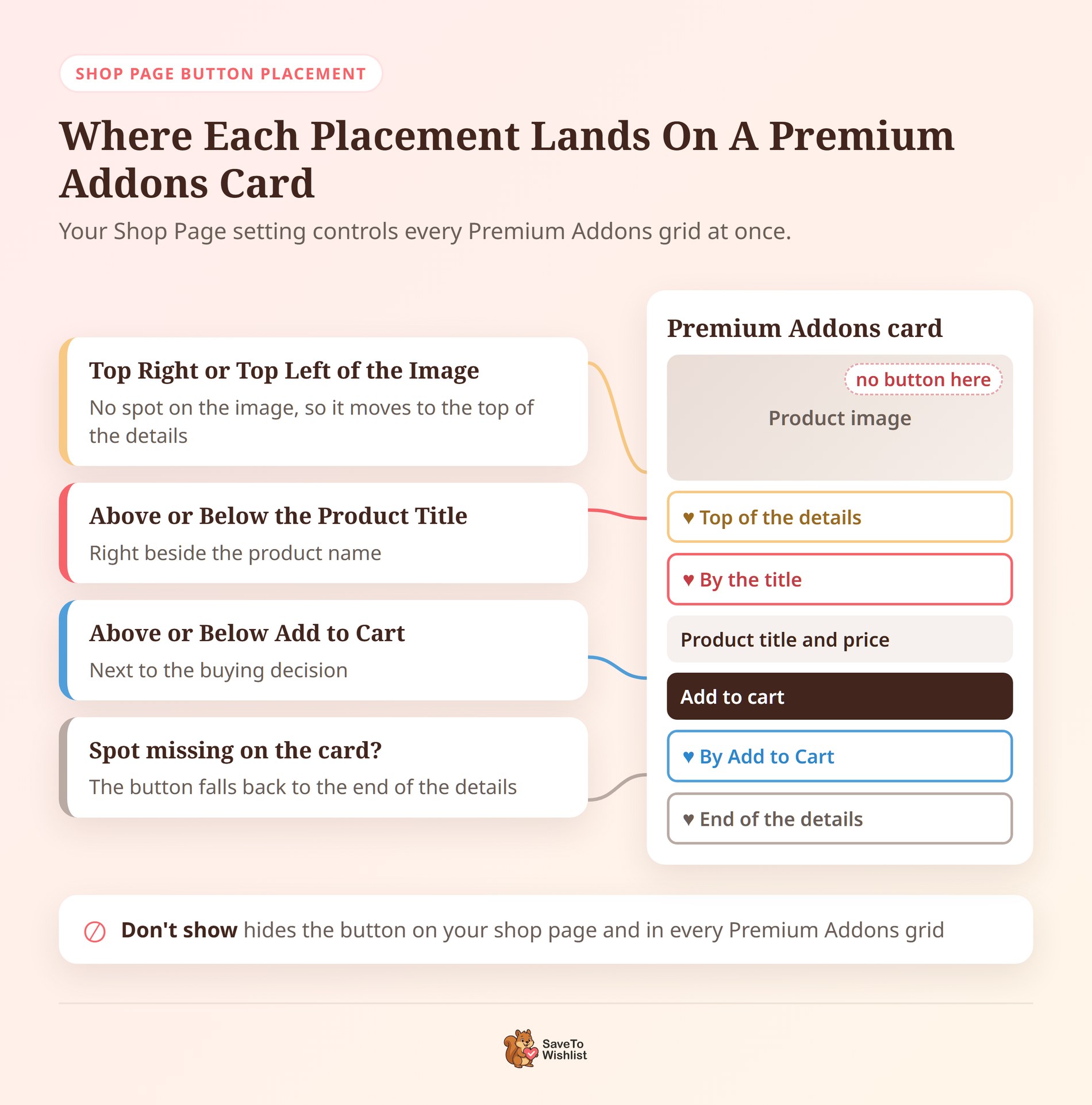
Przejdź do SaveTo Wishlist > Ustawienia > Umiejscowienie i style przycisku. W sekcji Strona sklepu znajdź Umiejscowienie przycisku. Twoje karty Premium Addons będą przestrzegać tego ustawienia:
- Nad lub pod tytułem produktu: Przycisk znajduje się tuż obok nazwy produktu.
- Nad lub pod przyciskiem Dodaj do koszyka: Przycisk znajduje się obok przycisku Dodaj do koszyka, gdzie podejmowane są decyzje zakupowe. Jeśli Twoja siatka wyświetla przycisk Dodaj do koszyka gdzie indziej, przycisk zostanie przeniesiony na koniec szczegółów karty.
- W prawym górnym lub lewym górnym rogu obrazu produktu: Premium Addons nie ma miejsca w obszarze obrazu dla przycisku. Te dwie opcje umieszczają go zatem na górze szczegółów karty.
- Nie pokazuj: Ukrywa przycisk na stronie sklepu i w siatkach Premium Addons.
Ponieważ jest to ustawienie strony sklepu, zmiana tutaj przeniesie również przycisk na strony sklepu i kategorii. Sprawdź jedną z tych stron po zapisaniu.
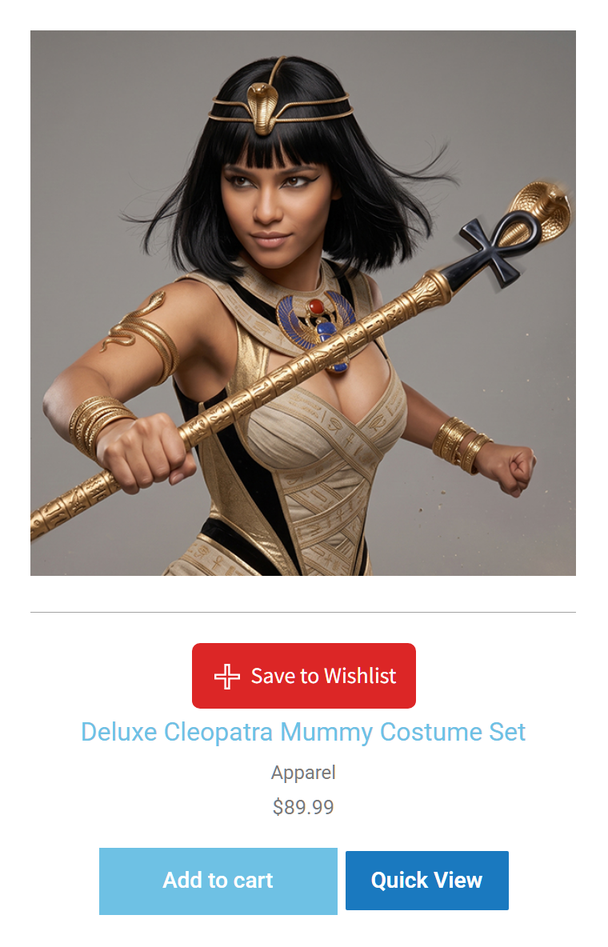
Krok 4: Sprawdź ustawienia pamięci podręcznej siatki
W Elementor wybierz widżet Woo Products i otwórz jego zakładkę Zaawansowane. Znajdź Ustawienia pamięci podręcznej i upewnij się, że są ustawione na Domyślne lub Nieaktywne.
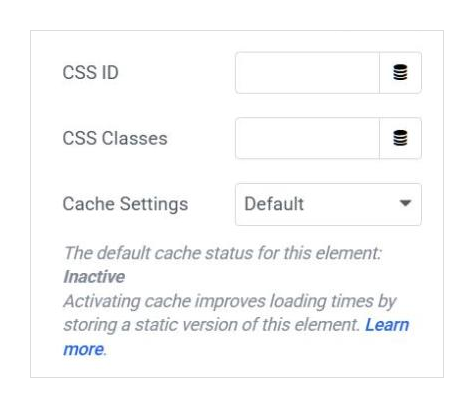
Jeśli jest ustawiony na Aktywny, SaveTo Wishlist nie doda przycisku do tej siatki. Jest to celowe. Pamięć podręczna siatki zapisałaby stan zapisany przez jednego odwiedzającego i pokazała go wszystkim, którzy przyjdą po nim.
Krok 5: Wybierz, co się dzieje po kliknięciu
Następnie przejdź do SaveTo Wishlist > Ustawienia > Ogólne i znajdź Przycisk Dodaj do listy życzeń w sekcji Akcja listy życzeń. Masz trzy opcje:
- Przekierowanie: Po każdym zapisaniu przekierowuje kupującego na stronę listy życzeń. To jest domyślne.
- Popup: Wyświetla popup potwierdzający.
- Zanikanie: Przycisk zanika, aby potwierdzić zapis, a kupujący pozostaje w siatce.
Krok 6: Zdecyduj, czy goście mogą zapisywać
Na koniec przejdź do SaveTo Wishlist > Ustawienia > Opcje Gościa. Jeśli opcja Wyłącz Listę Życzeń Gościa jest włączona, niezalogowani kupujący nie zobaczą przycisku w Twoich siatkach. Zalecam pozostawienie zapisywania przez gości włączonego, a nasz przewodnik po listach życzeń gości wyjaśnia dlaczego.
Z tymi sześcioma ustawieniami Twoje siatki Premium Addons wyświetlają przycisk tak, jak chcesz.
Jak sprawdzić, czy integracja działa
Najpierw ustaw akcję dodawania na Zanikanie, aby pozostać na stronie podczas testowania. Następnie otwórz stronę z siatką Premium Addons for Elementor w prywatnym oknie i wykonaj te sprawdzenia:
- Spójrz na każdą kartę. Każda karta powinna wyświetlać dokładnie jeden przycisk Zapisz na Liście Życzeń.
- Kliknij przycisk na dowolnej karcie, a następnie otwórz swoją stronę listy życzeń w nowej karcie. Produkt z tej karty powinien się tam znaleźć.
- Jeśli Twoja siatka używa opcji Załaduj więcej, kliknij ją, a następnie zapisz produkt z jednej z nowych kart. Przeładuj stronę i ponownie załaduj te same karty. Ten przycisk powinien być oznaczony jako zapisany.
- Zmień umiejscowienie przycisku strony sklepu i przeładuj siatkę. Przycisk powinien przesunąć się na odpowiadające mu miejsce na każdej karcie.
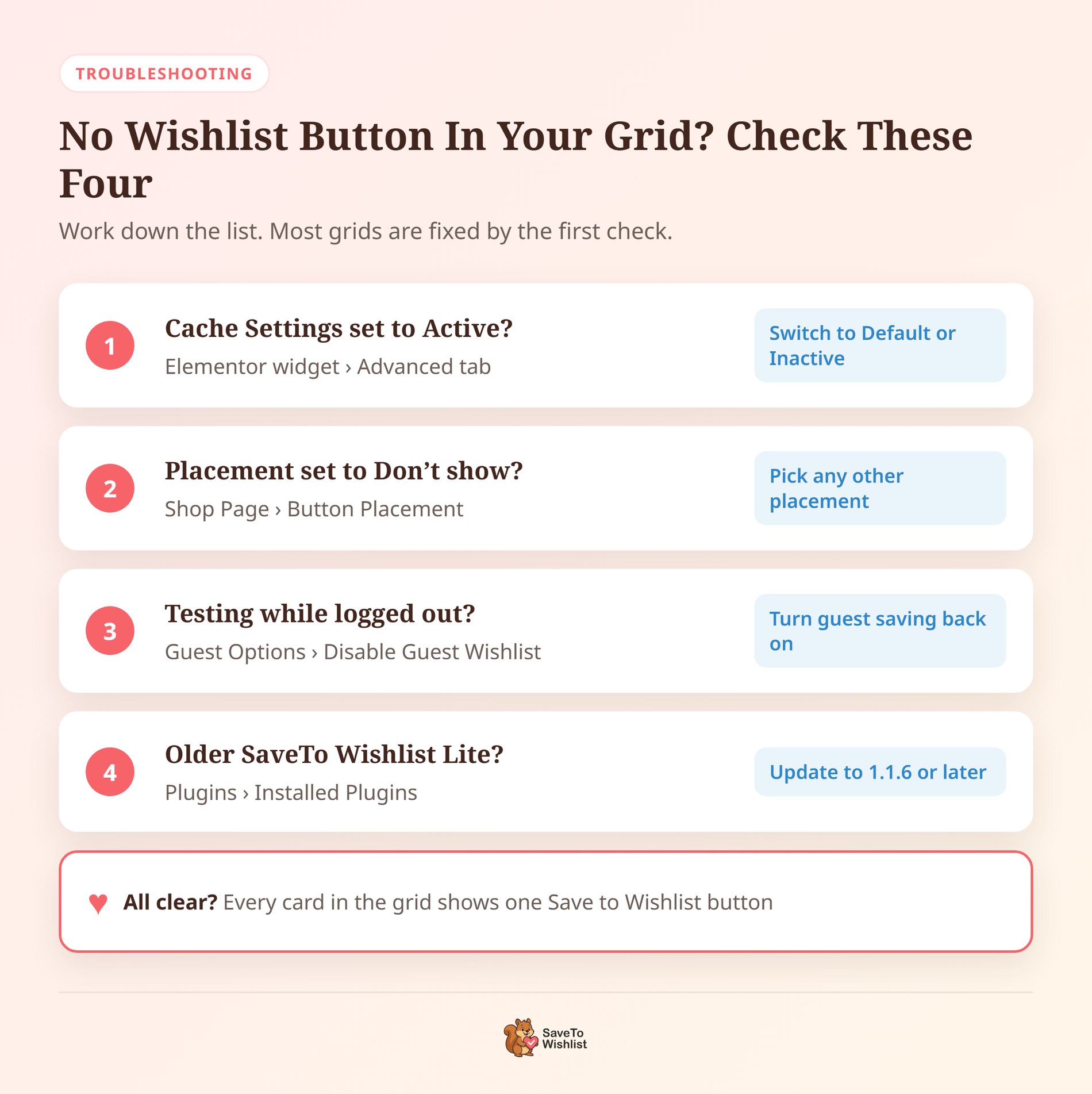
🔍️ Co zaobserwowaliśmy: Jeśli siatka nie wyświetla żadnych przycisków, najpierw sprawdź Ustawienia Pamięci Podręcznej widżetu. Jest to łatwe do przeoczenia, ponieważ ustawienie znajduje się w zakładce Zaawansowane Elementora, a nie w SaveTo Wishlist.
5 sposobów na zamianę zapisanych produktów z siatki na sprzedaż
Zapis z siatki produktów to komunikat od kupującego: „Podoba mi się to, ale jeszcze nie teraz”. Te pięć nawyków pomoże Ci na to zareagować.
Użyj efektu zanikania, aby kupujący kontynuowali przeglądanie
Siatki służą do przeglądania wielu produktów naraz. Zanikanie pozwala kupującemu zapisać jeden produkt i kontynuować przewijanie. Natomiast Przekierowanie wysyła go na stronę listy życzeń po każdym zapisie, przez co traci on swoje miejsce w siatce.
Umieść przycisk obok "Dodaj do koszyka" na siatkach promocyjnych
Na siatkach stworzonych do sprzedaży, takich jak sekcja ofert, umieść przycisk nad lub pod przyciskiem Dodaj do koszyka. W ten sposób kupujący, który nie jest gotowy do zakupu, widzi opcję zapisu tuż przed podjęciem decyzji. W przypadku siatek w stylu lookbook, które sprzedają wyglądem, dobrze sprawdzi się miejsce obok tytułu.
Zbuduj siatkę „zapisz na wyprzedaż” przed Czarnym Piątkiem
Na kilka tygodni przed dużą wyprzedażą dodaj siatkę Premium Addons for Elementor z produktami, które planujesz przecenić. Zachęć kupujących do wcześniejszego zapisywania ulubionych produktów. Następnie, gdy rozpocznie się wyprzedaż, będziesz wiedzieć, które produkty promować w pierwszej kolejności. Nasze pomysły na listy życzeń na Czarny Piątek omawiają więcej sposobów wykorzystania zapisów podczas wyprzedaży.
Śledź zapisane produkty przez kupujących
Zapisy zamieniają się w sprzedaż tylko wtedy, gdy podejmiesz działania. Wykorzystaj je do planowania przypomnień o uzupełnieniu zapasów, e-maili o obniżce cen lub prostej wiadomości „nadal się zastanawiasz?”. Nasz przewodnik po marketingu e-mailowym z listą życzeń omawia dostępne opcje.
Pozwól gościom zapisywać i zapraszaj do rejestracji
Wielu kupujących przegląda siatki bez logowania. Jeśli wyłączysz zapisywanie dla gości, przycisk zniknie dla wszystkich. Najpierw pozwól gościom zapisywać. Następnie SaveTo Wishlist może wyświetlić link do logowania na liście życzeń gościa, aby mogli się zalogować i zachować swoje zapisy.
Zacznij od nawyku, który pasuje do Twoich dzisiejszych siatek. Następnie dodaj pozostałe, gdy pojawią się zapisy.
Rzeczy do wiedzy przed włączeniem
Warto znać kilka szczegółów dotyczących tego, jak SaveTo Wishlist współpracuje z Premium Addons for Elementor, aby nic Cię nie zaskoczyło:
- Jedna lokalizacja dla każdej siatki: Karty Premium Addons podążają za Twoją lokalizacją przycisku strony sklepu. Nie możesz ustawić innej lokalizacji dla każdej siatki.
- Brak przycisku na obrazku: Lokalizacje w prawym górnym i lewym górnym rogu znajdują się na górze szczegółów karty, a nie na zdjęciu.
- Pamięć podręczna siatek pomija przycisk: Siatka z ustawieniem Cache Settings (Ustawienia pamięci podręcznej) na Active (Aktywne) nie wyświetla przycisku listy życzeń.
- Karty potrzebują szczegółów: Jeśli usuniesz każdą część szczegółów karty w ustawieniach widżetu, nie będzie miejsca na przycisk.
- Nie potrzebujesz widżetu i nie jest on możliwy: Widżet SaveTo Wishlist Elementor nie może być umieszczony wewnątrz karty Premium Addons. Integracja dodaje przycisk za Ciebie.
- Zapisy gości są w przeglądarce: Lista życzeń gościa jest przechowywana w jego przeglądarce do momentu zalogowania. Nie będzie ona dostępna na innym urządzeniu.
Często zadawane pytania
Czy muszę dodawać widżet do każdej karty produktu?
Nie. Gdy SaveTo Wishlist Lite w wersji 1.1.6 lub nowszej jest aktywna, przycisk pojawia się samoczynnie. Wyświetla się na każdej karcie w siatkach i karuzelach Premium Addons.
Gotowy do dodania przycisków listy życzeń do Twoich siatek Premium Addons?
Twoje siatki Premium Addons for Elementor już pokazują kupującym, co sprzedajesz. Dzięki przyciskowi listy życzeń na każdej karcie mogą oni również śledzić to, czego chcą na później.
- Zaktualizuj SaveTo Wishlist Lite do wersji 1.1.6 i wybierz swoją lokalizację strony sklepu.
- Upewnij się, że Cache Settings (Ustawienia pamięci podręcznej) każdej siatki nie są ustawione na Active (Aktywne).
- Zmień akcję dodawania na Fade (Zanikanie), aby kupujący kontynuowali przeglądanie.
- Śledź to, co kupujący zapisują, aby zamienić zainteresowanie w zamówienia.
Zainstaluj lub zaktualizuj SaveTo Wishlist Lite do wersji 1.1.6 lub nowszej, aby zacząć.



