

 Przejrzane przez
 Kupujący przewija stronę sklepu i zauważa bluzę, która mu się podoba. Klika Szybki podgląd, wybiera rozmiar i czyta cenę. Potem się waha. Wypłata jest w przyszłym tygodniu.
W wielu sklepach to koniec historii. Kupujący zamyka okno modalne, przewija dalej i zapomina o bluzie do kolacji. Okno szybkiego podglądu WooCommerce pokazuje wiele z tego, co robi strona produktu. Jednak nie ma sposobu, aby powiedzieć „jeszcze nie”.
Darmowa wtyczka SaveTo Wishlist Lite naprawia to teraz dla sklepów korzystających z Reno Quick View firmy ShapedPlugin. Poniżej pokażę, jak skonfigurować przycisk listy życzeń w oknie szybkiego podglądu. Podzielę się również, jak wykorzystać go do zamiany szybkiego przeglądania na sprzedaż, którą można śledzić.
Przejdź do:
- Dlaczego Twoje okno szybkiego podglądu potrzebuje przycisku listy życzeń
- Co robi integracja szybkiego podglądu Reno
- Czego potrzebujesz przed rozpoczęciem
- Jak dodać przycisk listy życzeń do szybkiego podglądu WooCommerce
- Jak sprawdzić, czy integracja działa
- 5 sposobów na zamianę zapisów z szybkiego podglądu na sprzedaż
- Rzeczy do wiedzy przed włączeniem
- Często zadawane pytania
- Gotowy do dodania przycisku listy życzeń do Twojego szybkiego podglądu?
Dlaczego Twoje okno szybkiego podglądu potrzebuje przycisku listy życzeń

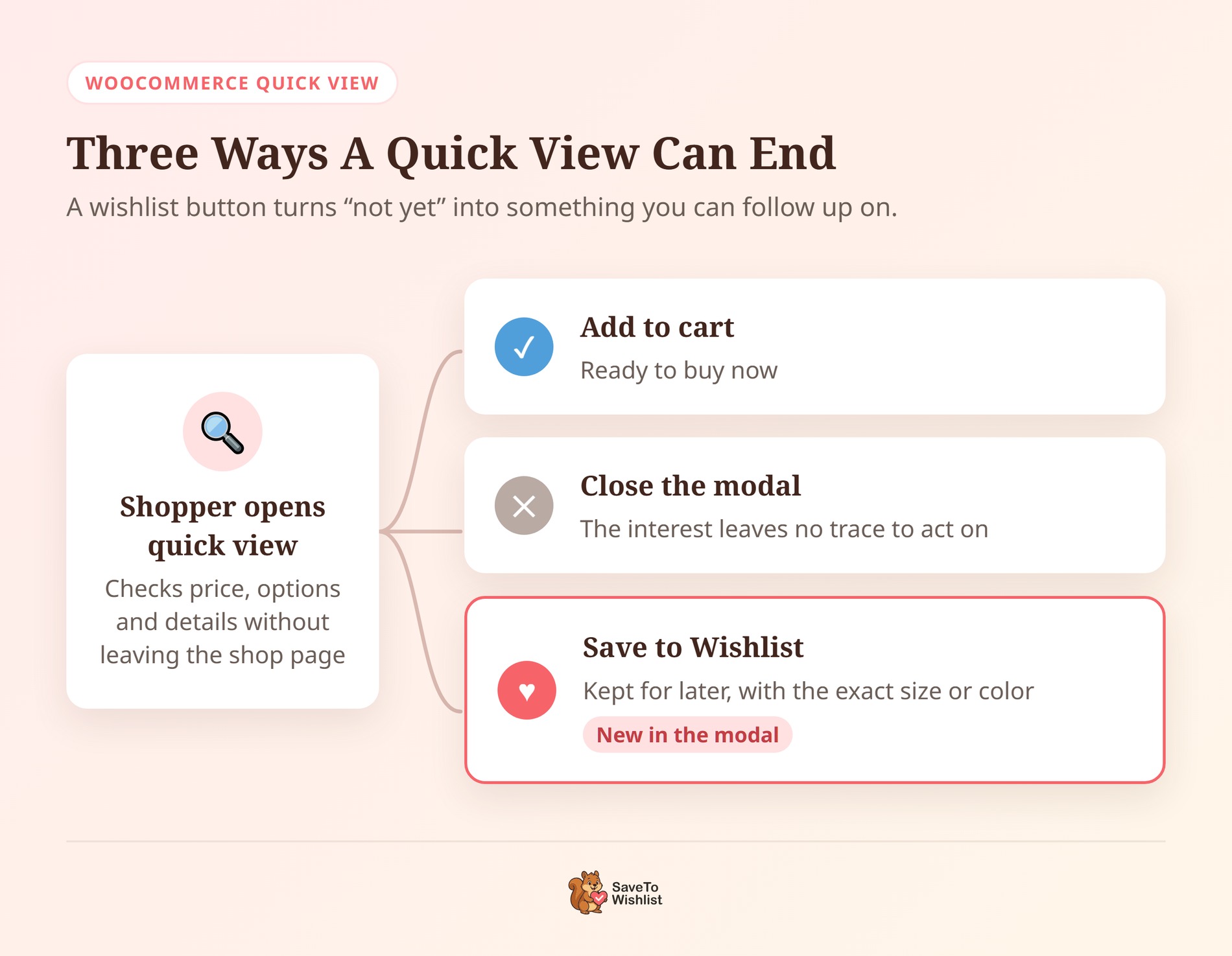
Szybki podgląd istnieje dla kupujących, którzy przeglądają, a nie kupują. Pozwala im sprawdzić cenę produktu, opcje i opis bez opuszczania strony sklepu. W rezultacie jest często używany w momencie, gdy kupujący nie są gotowi do zakupu.
Liczby to potwierdzają. Według badań Baymard Institute, 42% amerykańskich kupujących online porzuciło koszyk podczas „przeglądania / niegotowości do zakupu”. Ci kupujący polubili coś na tyle, że dodali to do koszyka. Wielu innych ogląda produkt w szybkim podglądzie i odchodzi, niczego nie dodając.
Bez opcji zapisania, szybki podgląd pozostawia dwie główne akcje: dodaj do koszyka lub zamknij. Więc kupujący, który nie jest gotowy do zakupu, zamyka go i nigdy nie dowiadujesz się, że był zainteresowany.
Przycisk listy życzeń dodaje trzecią opcję. Kupujący zapisuje produkt jednym kliknięciem i kontynuuje przeglądanie. Otrzymujesz zapis prawdziwego zainteresowania, co jest całym celem listy życzeń.
Co robi integracja szybkiego podglądu Reno
SaveTo Wishlist Lite 1.1.7 dodaje przycisk Save to Wishlist do okna Reno Quick View. Reno Quick View to nowa nazwa wtyczki ShapedPlugin „Quick View for WooCommerce”. Możesz znać ją pod obiema nazwami.
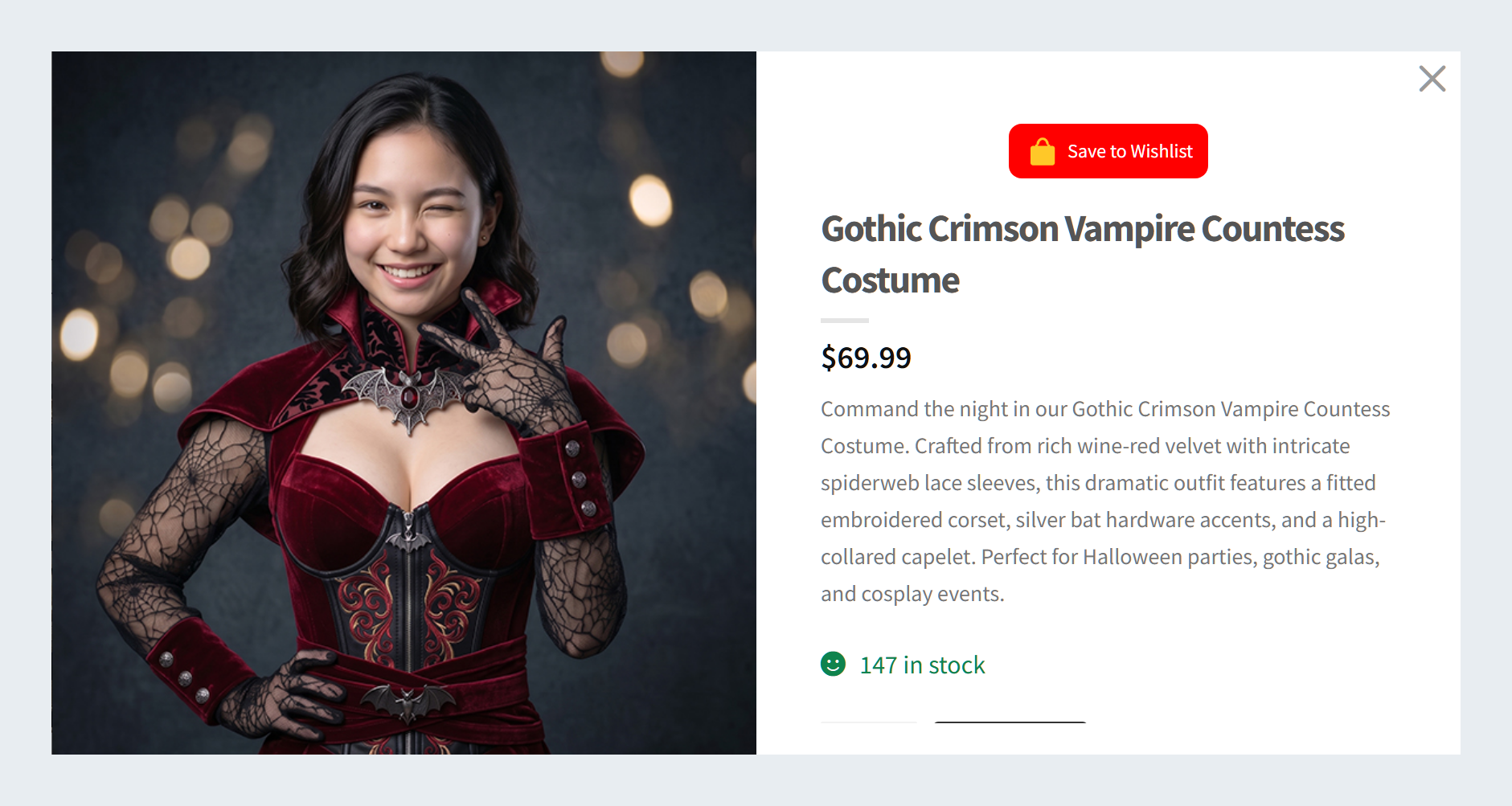
Przed tą aktualizacją przycisk nie wyświetlał się w oknie przy domyślnej konfiguracji SaveTo Wishlist. Dzieje się tak, ponieważ okno używa własnego, kompaktowego układu produktu, który nie zawiera miejsc, na których polega nasza domyślna konfiguracja. Integracja dodaje przycisk do tego układu. Oto, co robi:
- Zgodność z umiejscowieniem na stronie produktu: Okno używa tego samego umiejscowienia przycisku na stronie produktu, które już wybrałeś. Jeśli na Twoich stronach produktów nie ma przycisku, w oknie również go nie będzie.
- Wyświetla dokładnie jeden przycisk: Żadnych duplikatów, niezależnie od wybranego umiejscowienia.
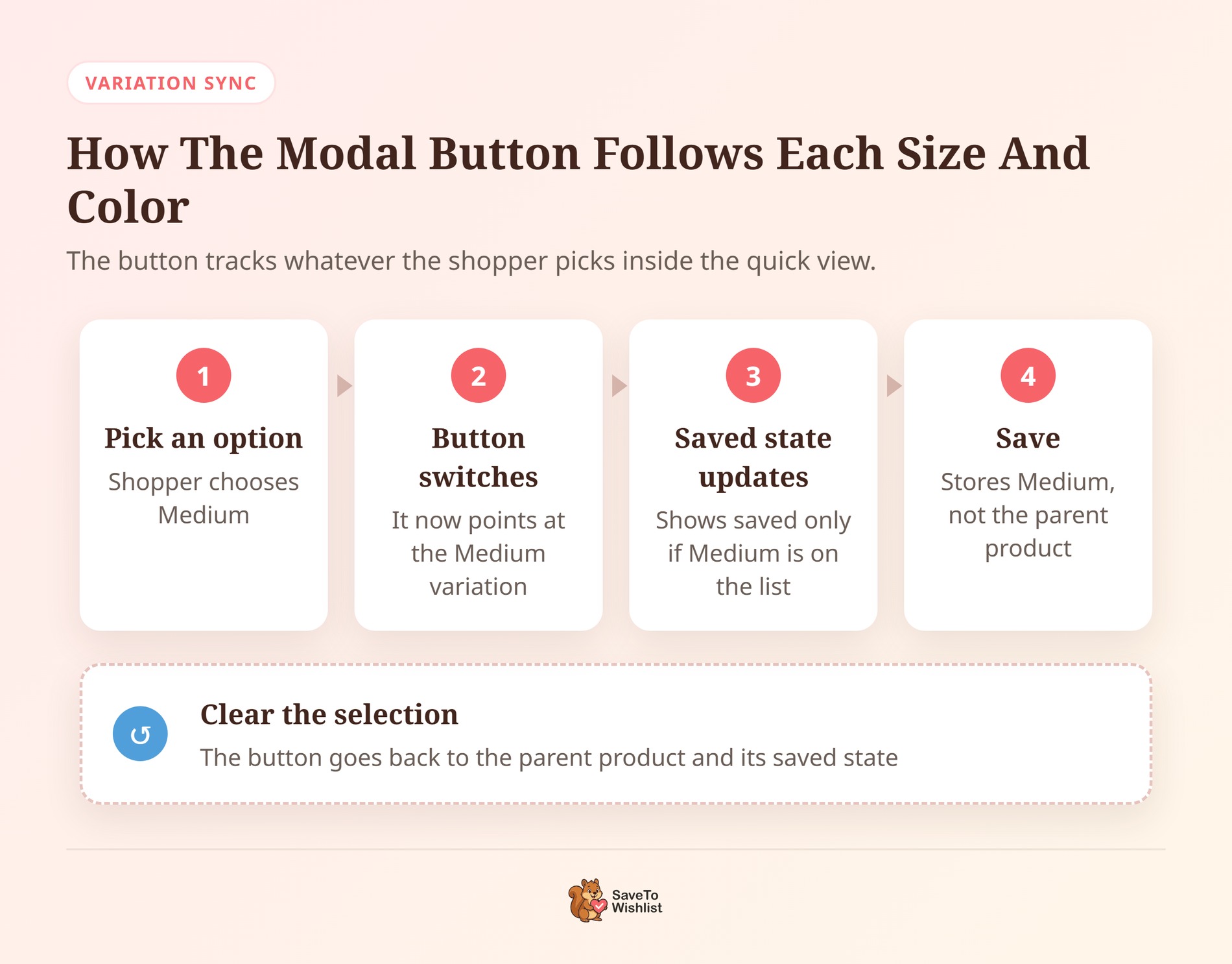
- Śledzi wybraną wariację: Kiedy kupujący wybiera rozmiar lub kolor w oknie, przycisk przełącza się na tę wariację. Zapisuje dokładnie tę wariację, a nie produkt nadrzędny.
- Wyświetla prawidłowy stan zapisania: Jeśli kupujący już zapisał produkt lub wybraną wariację, przycisk pokazuje to jako zapisane. Działa to zarówno dla gości, jak i zalogowanych klientów.
- Działa dla produktów niedostępnych: Przycisk nadal wyświetla się, gdy produkt nie ma przycisku Dodaj do koszyka. Dotyczy to również produktów niedostępnych.
Pozostawia również resztę strony w spokoju. Na przykład wariacja wybrana w oknie nie zmieni przycisku listy życzeń na karcie produktu znajdującej się za nią.
Czego potrzebujesz przed rozpoczęciem
Potrzebujesz dwóch darmowych wtyczek:
- SaveTo Wishlist Lite, wersja 1.1.7 lub nowsza: Integracja jest zawarta w darmowej wtyczce. Jeśli używasz SaveTo Wishlist Pro, działa ona na Lite, więc również ją otrzymujesz.
- Reno Quick View: Wtyczka ShapedPlugin Reno Quick View jest darmowa i ma ponad 2000 aktywnych instalacji na WordPress.org. Jej nazwa w katalogu to „Quick View for WooCommerce – Reno QuickView”.
Nasz zespół przetestował integrację z Reno Quick View 2.3.0, aktualną wersją w momencie pisania.
Jak dodać przycisk listy życzeń do szybkiego podglądu WooCommerce
Konfiguracja wymaga pięciu kroków. Integracja jest domyślnie włączona, więc większość z tego dotyczy wyboru sposobu działania przycisku.
Krok 1: Zainstaluj obie wtyczki
Przejdź do Wtyczki > Zainstalowane wtyczki i zaktualizuj SaveTo Wishlist Lite do wersji 1.1.7 lub nowszej. Nowość w wtyczce? Nasz przewodnik szybkiego startu obejmuje pierwszą konfigurację. Następnie przejdź do Wtyczki > Dodaj nową wtyczkę, wyszukaj „Reno Quick View” i zainstaluj wtyczkę ShapedPlugin. Aktywuj ją.
Reno Quick View dodaje przycisk Szybki podgląd do kart produktów na stronie sklepu. Jego własne ustawienia kontrolują ten przycisk, wygląd okna modalnego i jakie szczegóły produktu okno modalne wyświetla.
Krok 2: Sprawdź, czy przełącznik szybkiego podglądu jest włączony
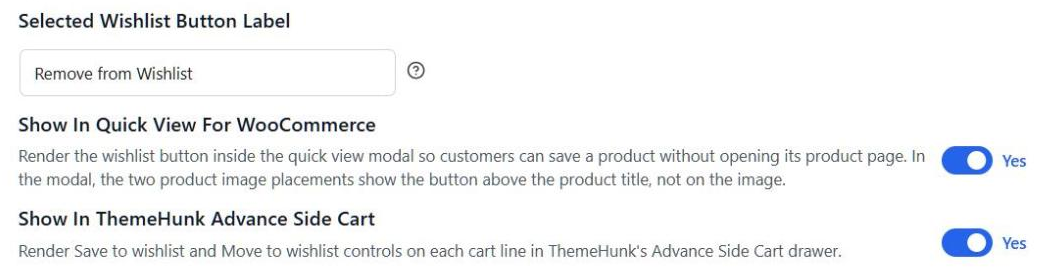
Przejdź do SaveTo Wishlist > Ustawienia > Umiejscowienie i style przycisku i otwórz Ustawienia przycisku. Znajdź Pokaż w Szybkim podglądzie dla WooCommerce. Jest domyślnie włączony, więc musisz tylko to potwierdzić.
Ten przełącznik pojawia się tylko wtedy, gdy Reno Quick View jest aktywny. Jeśli go nie widzisz, sprawdź, czy wtyczka ShapedPlugin jest aktywowana.
Krok 3: Wybierz, gdzie znajduje się przycisk
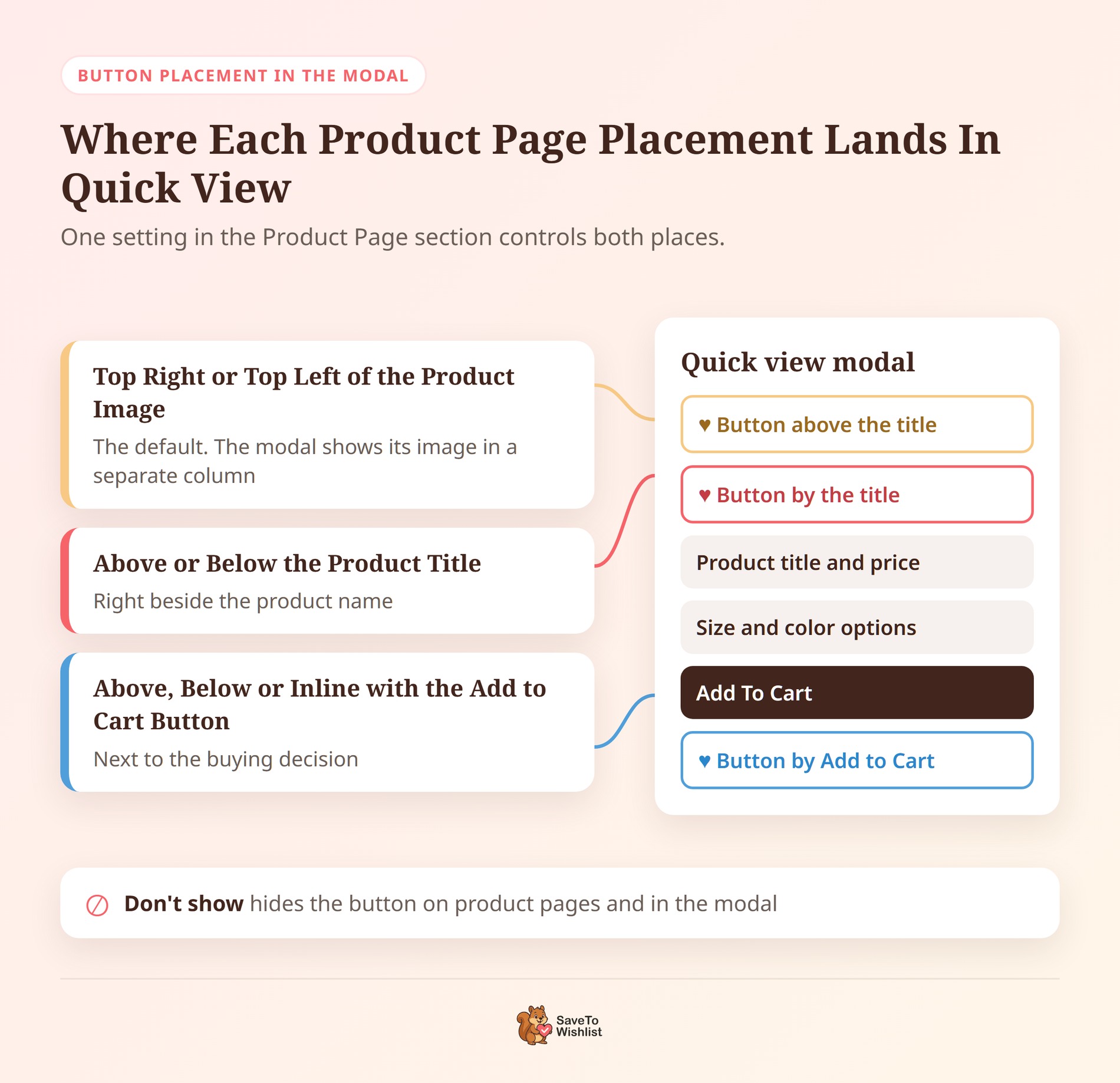
Na tej samej stronie ustawień otwórz sekcję Strona produktu i znajdź Umiejscowienie przycisku. Okno modalne podąża za tym ustawieniem, więc jeden wybór kontroluje oba miejsca:
- Nad lub pod tytułem produktu: Przycisk znajduje się tuż obok nazwy produktu w oknie modalnym.
- Nad, pod lub w linii z przyciskiem Dodaj do koszyka: Przycisk znajduje się obok przycisku Dodaj do koszyka, gdzie zapadają decyzje zakupowe.
- W prawym lub lewym górnym rogu obrazu produktu: To jest domyślne. Okno modalne wyświetla obraz we własnej kolumnie. Więc tutaj przycisk przesuwa się nad tytułem produktu.
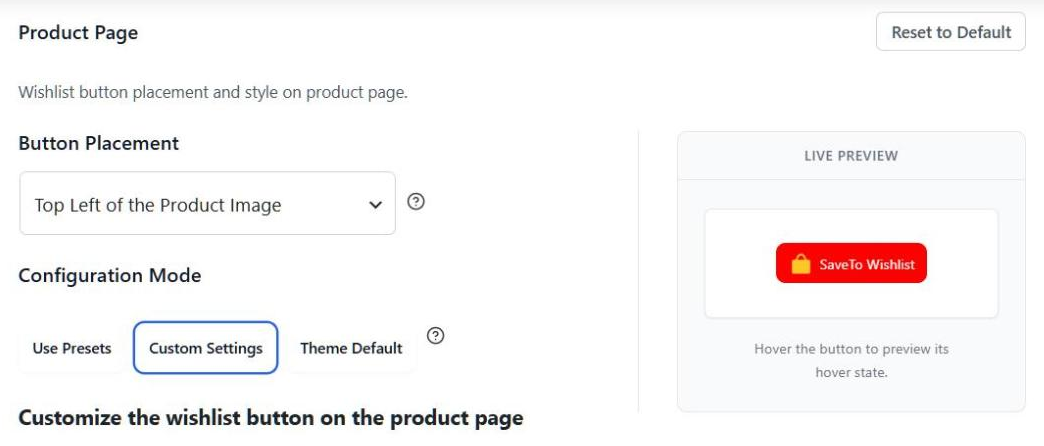
Ponieważ to ustawienie przesuwa również przycisk na stronach Twoich produktów, sprawdź jedną z tych stron po każdej zmianie. Okno modalne używa również stylu przycisku Strony produktu, więc zmiany stylu tam pojawią się w obu miejscach.
Krok 4: Wybierz, co się dzieje po kliknięciu
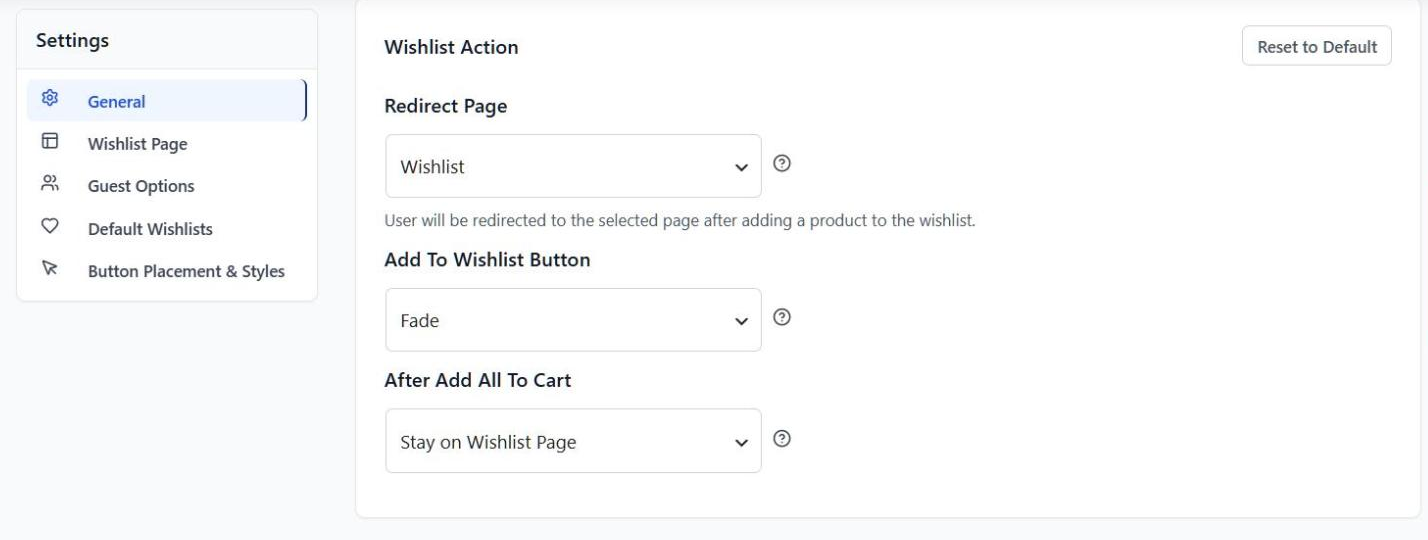
Następnie przejdź do SaveTo Wishlist > Ustawienia > Ogólne i znajdź Przycisk Dodaj do listy życzeń w sekcji Akcja listy życzeń. Masz trzy opcje:
- Przekierowanie: Po każdym zapisaniu przekierowuje kupującego na stronę listy życzeń. To jest domyślne.
- Popup: Wyświetla popup potwierdzający.
- Fade: Przycisk zanika, aby potwierdzić zapis, a klient pozostaje tam, gdzie jest.
Krok 5: Zdecyduj, czy goście mogą zapisywać
Na koniec przejdź do SaveTo Wishlist > Ustawienia > Opcje gościa. Jeśli opcja Wyłącz listę życzeń dla gości jest włączona, niezalogowani klienci nie zobaczą przycisku w oknie modalnym. Sugeruję pozostawić zapis dla gości włączony, a nasz przewodnik po listach życzeń dla gości wyjaśnia dlaczego.

Jak sprawdzić, czy integracja działa
Ustaw akcję dodawania najpierw na Fade, aby okno modalne pozostało otwarte podczas testowania. Następnie otwórz stronę swojego sklepu w prywatnym oknie i wykonaj te sprawdzenia:
- Kliknij Szybki podgląd na prostym produkcie. Okno modalne powinno wyświetlać jeden przycisk Zapisz na liście życzeń.
- Kliknij przycisk, a następnie otwórz swoją stronę listy życzeń w nowej karcie. Produkt powinien się tam znaleźć.
- Otwórz Szybki podgląd dla produktu wariantowego i wybierz rozmiar lub kolor. Zapisz, zamknij modal i otwórz go ponownie.
- Wybierz ponownie tę samą opcję. Przycisk powinien być oznaczony jako zapisany. Wybierz inną opcję, a powinna być oznaczona jako niezapisana.
- Otwórz Szybki podgląd dla produktu niedostępnego. Nadal powinieneś widzieć przycisk listy życzeń.
🔍️ Co zaobserwowaliśmy: W naszym sklepie testowym przycisk w oknie modalnym wyglądał inaczej niż przyciski na stronie sklepu. Jest to oczekiwane, ponieważ okno modalne używa stylu przycisku ze strony Produktu. Aby zmienić jego wygląd w oknie modalnym, edytuj styl strony Produktu. Następnie sprawdź również swoje strony produktów.
5 sposobów na zamianę zapisów z szybkiego podglądu na sprzedaż
Zapisanie w szybkim podglądzie to sygnał od klienta: „Podoba mi się to, ale nie teraz”. Te pięć nawyków pomoże Ci na to zareagować.
Użyj efektu zanikania, aby kupujący kontynuowali przeglądanie
Fade utrzymuje klientów na stronie sklepu po zapisaniu. To pasuje do szybkiego podglądu, który istnieje po to, by oszczędzić klientom ładowanie strony. Natomiast Redirect wysyła ich na stronę listy życzeń po każdym zapisaniu, przez co tracą swoje miejsce.
🔍️ Co zaobserwowaliśmy: Łatwo jest dodać szybki podgląd i pozostawić domyślną akcję dodawania do listy życzeń, czyli Redirect. W takim przypadku pierwsze zapisanie przenosi klienta ze strony sklepu. Przełączenie na Fade naprawia to jednym ustawieniem.
Umieść przycisk tam, gdzie zdecydują kupujący
Jeśli Twoje produkty wymagają wyboru, np. rozmiaru lub koloru, umieść przycisk obok przycisku „Dodaj do koszyka”. W ten sposób klienci zobaczą go zaraz po wybraniu opcji. W przypadku prostych produktów, które sprzedają się ze względu na wygląd, dobrze sprawdzi się miejsce obok tytułu. To pierwsza rzecz, którą widzą.
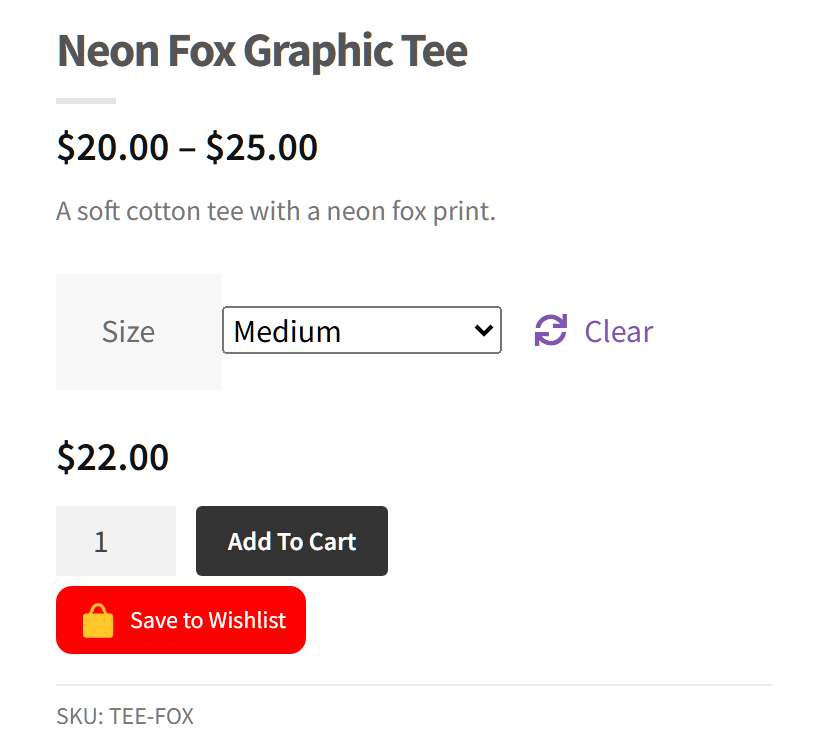
Pamiętaj, że Twoje strony produktów stosują te same ustawienia. Wybierz więc miejsce, które działa dla obu.
Użyj zapisów wariacji do planowania zapasów
Ponieważ przycisk zapisuje dokładny wariant, każdy zapisany element rejestruje wybrany przez klienta rozmiar lub kolor. Jest to bardziej przydatne niż wiedza, że ktoś polubił „bluzę”. Na przykład, wiadomość uzupełniająca może wspomnieć o bluzie w rozmiarze medium. A wznowienie dostawy może zacząć się od opcji, które ludzie zapisali.
Pozwól kupującym zapisywać produkty niedostępne
Produkt niedostępny nie ma przycisku „Dodaj do koszyka”, więc okno modalne niczego nie oferuje do kliknięcia. Przycisk listy życzeń daje im jedną możliwość. Te zapisy pokazują, że istnieje popyt oczekujący na wznowienie dostawy. Nasz przewodnik po marketingu e-mailowym listy życzeń omawia, jak kontynuować.
Pozwól gościom zapisywać i zapraszaj do rejestracji
Wielu klientów przegląda sklep bez logowania. Jeśli wyłączysz zapisywanie dla gości, przycisk zniknie dla wszystkich. Najpierw pozwól gościom zapisywać. Następnie SaveTo Wishlist może wyświetlić link do logowania na liście życzeń gościa, aby mogli się zalogować i zachować swoje zapisy.
Rzeczy do wiedzy przed włączeniem
Jest kilka szczegółów, które warto znać, aby nic Cię nie zaskoczyło:
- Brak oddzielnego umiejscowienia dla okna modalnego: Okno modalne podąża za umiejscowieniem przycisku na stronie produktu. Nie możesz umieścić przycisku w jednym miejscu na stronach produktów, a w innym w oknie modalnym.
- Umiejscowienia obrazów się przesuwają: Dwa umiejscowienia obrazów pojawiają się nad tytułem produktu w oknie modalnym, a nie na samym obrazie.
- Wyłączenie jest możliwe tylko w oknie modalnym: Jeśli wyłączysz opcję Pokaż w szybkim podglądzie dla WooCommerce, przycisk zniknie z okna modalnego. Strony produktów zachowają swoje.
- Goście zapisują na bieżąco w przeglądarce: Lista życzeń gościa jest przechowywana w jego przeglądarce do momentu zalogowania. Nie będzie ona dostępna na innym urządzeniu.
Często zadawane pytania
Czy potrzebuję SaveTo Wishlist Pro do integracji szybkiego podglądu?
Nie. Integracja jest częścią darmowej wtyczki SaveTo Wishlist Lite, wersji 1.1.7 lub nowszej. SaveTo Wishlist Pro działa na bazie Lite, więc użytkownicy Pro również ją otrzymują.
Czy działa z produktami wariantowymi?
Tak. Kiedy kupujący wybierze rozmiar lub kolor w oknie modalnym, przycisk przełączy się na tę wariację i ją zapisze. Pokaże również, czy ta konkretna wariacja jest już na liście życzeń.
Czy goście mogą zapisywać produkty z okna szybkiego podglądu?
Tak, pod warunkiem, że opcja Wyłącz listę życzeń dla gości jest wyłączona. Zapisy gościa są przechowywane w jego przeglądarce. Jeśli włączysz opcję Wyłącz listę życzeń dla gości, przycisk w oknie modalnym będzie ukryty dla niezalogowanych klientów.

Gotowy do dodania przycisku listy życzeń do Twojego szybkiego podglądu?
Szybki podgląd przyspiesza przeglądanie. Dzięki przyciskowi listy życzeń w oknie modalnym klienci mogą zachować produkty, które im się podobają, na liście na później.
- Zainstaluj obie wtyczki i upewnij się, że przełącznik szybkiego podglądu jest włączony.
- Zmień akcję dodawania na Fade, aby okno modalne nigdy nie przenosiło do innej strony.
- Przeprowadź pięć kontroli w oknie prywatnym.
- Obserwuj, które warianty są zapisywane i planuj zapasy wokół nich.
Twój szybki podgląd WooCommerce jest o jedną darmową aktualizację od przycisku listy życzeń. Zainstaluj lub zaktualizuj SaveTo Wishlist Lite do wersji 1.1.7, aby zacząć.



