

 Przejrzane przez
 Kupujący wpisuje „lniana koszula” w pasek wyszukiwania na żywo w WooCommerce. Lista rozwijana pokazuje pięć pasujących produktów ze zdjęciami i cenami. Podobają mu się dwa z nich, ale nie jest jeszcze gotowy do zakupu.
Do tej pory zapisanie jednego produktu oznaczało otwarcie jego strony, znalezienie przycisku listy życzeń, a następnie ponowne wyszukiwanie. Niektórzy kupujący nie podejmą tych dodatkowych kroków. Zamiast tego zamkną kartę, a polubione produkty znikną wraz z nią.
Bezpłatna wtyczka SaveTo Wishlist Lite wypełnia tę lukę w sklepach korzystających z Advance Product Search firmy ThemeHunk. Poniżej pokażę Ci, jak umieścić przyciski listy życzeń w wynikach wyszukiwania na żywo. Podzielę się również ustawieniami, które pomagają zamienić zapisane produkty w sprzedaż.
Przejdź do:
- Dlaczego wyszukiwanie na żywo jest miejscem, gdzie kupujący wykazują największą intencję
- Co robi integracja Advance Product Search
- Czego potrzebujesz przed rozpoczęciem
- Jak dodać przyciski listy życzeń do wyszukiwania na żywo w WooCommerce
- Jak sprawdzić, czy integracja działa
- 5 sposobów na uzyskanie więcej z zapisanych produktów na liście życzeń w wyszukiwaniu
- Ograniczenia, o których warto wiedzieć
- Często zadawane pytania
- Gotowy do dodania przycisków listy życzeń do wyszukiwania na żywo?
Dlaczego wyszukiwanie na żywo jest miejscem, gdzie kupujący wykazują największą intencję
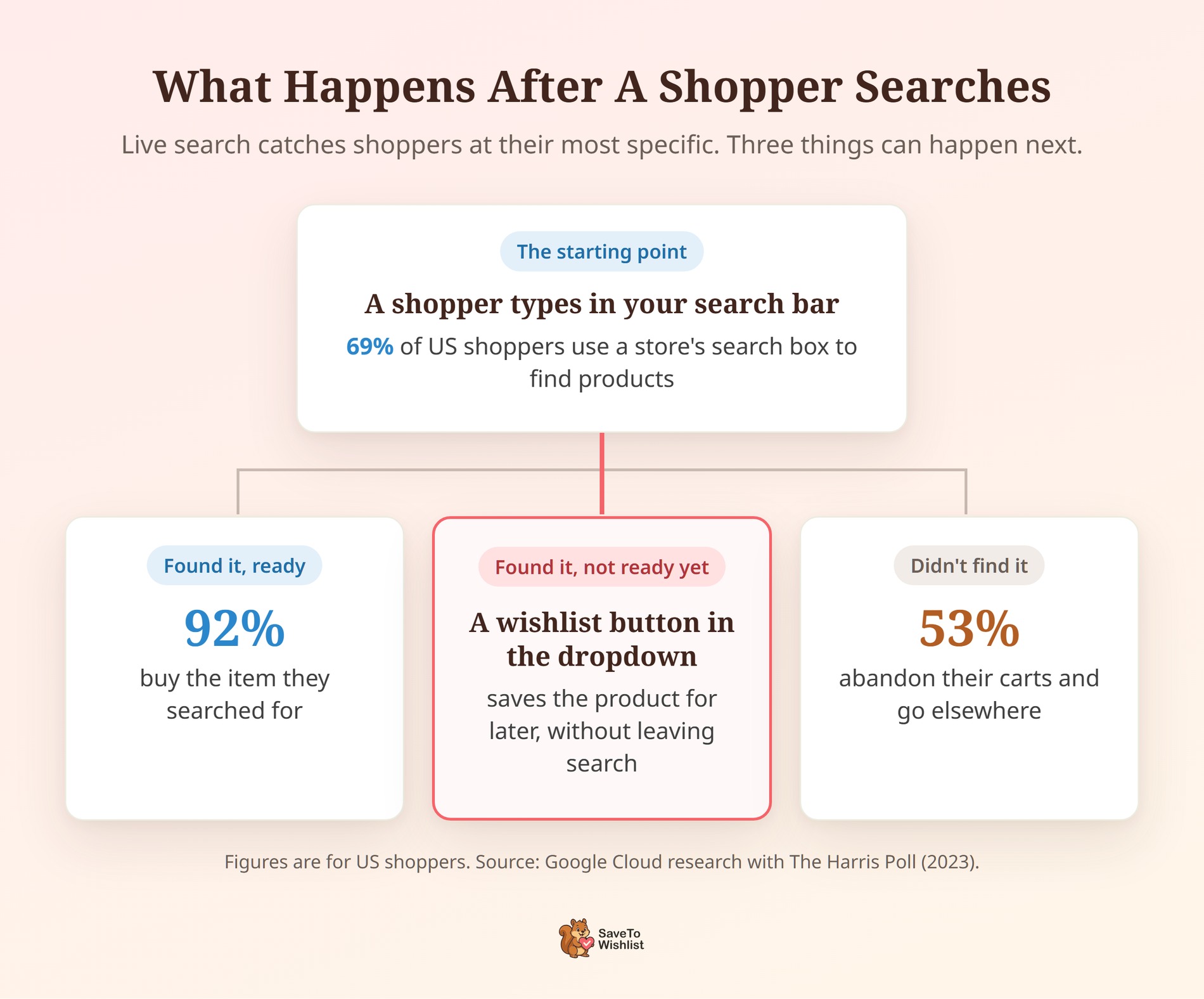
Pasek wyszukiwania to miejsce, w którym kupujący mówią Ci dokładnie, czego chcą. Badania Google Cloud przeprowadzone z The Harris Poll wykazały, że 69% amerykańskich kupujących korzysta z pola wyszukiwania sprzedawcy. To sprawia, że wyszukiwanie jest najczęstszym sposobem, w jaki szukają produktów na stronach internetowych sklepów.
Te same badania pokazują, co dzieje się dalej. Kiedy wyszukiwanie działa, 92% amerykańskich kupujących kupuje wyszukany przedmiot. Natomiast 53% amerykańskich kupujących twierdzi, że zazwyczaj porzuca swoje koszyki i udaje się gdzie indziej po nieudanych poszukiwaniach.
Jednak wyszukiwanie zniechęca ludzi, nawet gdy produkt jest dostępny. Badanie Nosto z 2023 r. wykazało, że 80% kupujących przyznaje, że opuściło sklep internetowy, ponieważ wyszukiwanie na stronie nie spełniło ich oczekiwań. Baymard Institute podaje również, że 56% witryn nie zapewnia odpowiedniego wsparcia dla potrzeb wyszukiwania użytkowników.
Dobra wtyczka wyszukiwania na żywo WooCommerce zajmuje się znajdowaniem produktów. Przycisk listy życzeń obsługuje kolejny moment: kupującego, który znalazł produkt, ale nie jest jeszcze gotowy do zakupu. Zapisanie go utrzymuje zainteresowanie Twoim sklepem, co jest podstawową ideą tego, jak listy życzeń pomagają w konwersji.
Co robi integracja Advance Product Search

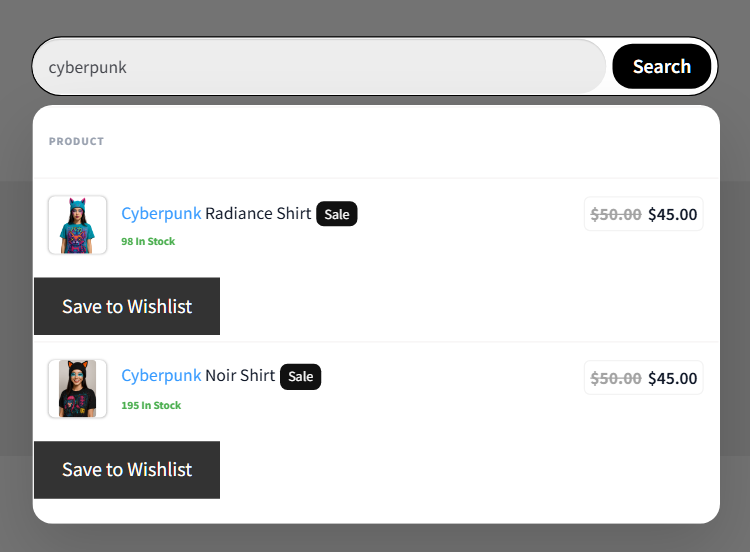
SaveTo Wishlist Lite 1.1.7 dodaje przycisk listy życzeń do każdego wiersza produktu w rozwijanym menu wyników wyszukiwania na żywo Advance Product Search. W rezultacie kupujący mogą zapisać produkt bezpośrednio z menu rozwijanego, bez otwierania strony produktu.
Oto jak działa w wyszukiwaniu na żywo WooCommerce, na podstawie kodu wtyczki i naszych testów:
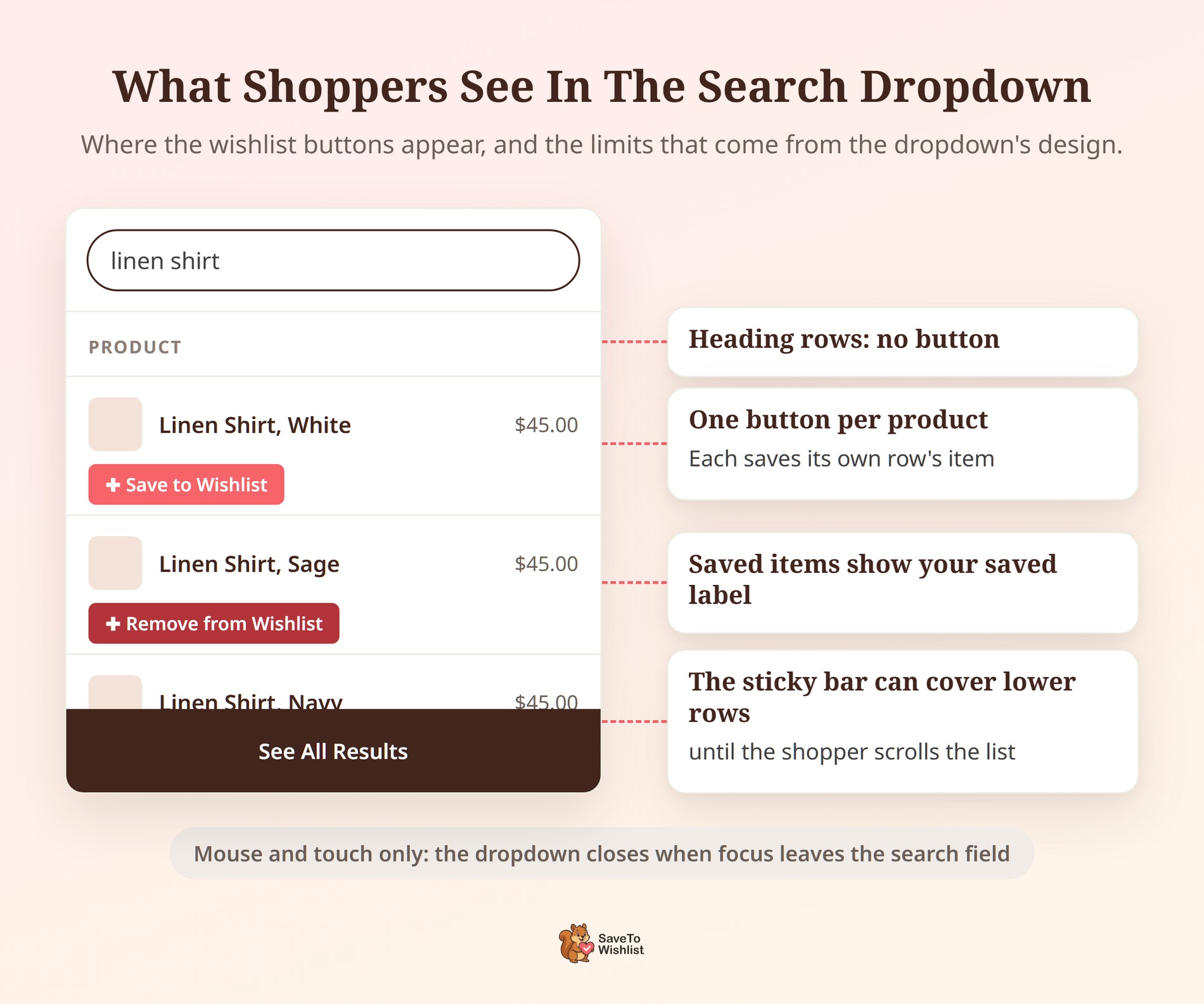
- Jeden przycisk na wiersz produktu: Każdy przycisk zapisuje produkt z własnego wiersza, dzięki czemu kupujący nigdy nie zapisują niewłaściwego przedmiotu.
- Wygląd Twojej strony sklepu: Przycisk jest zgodny z ustawieniami stylu Twojej strony sklepu, dzięki czemu pasuje do siatki produktów.
- Poprawny stan zapisania: Produkt, który został już zapisany, wyświetla Twój zapisany etykietę, na przykład „Usuń z listy życzeń”. Pozostaje poprawny po ponownym otwarciu listy rozwijanej.
- Goście uwzględnieni: Kupujący, którzy nie są zalogowani, również mogą zapisywać z wyszukiwania, chyba że wyłączyłeś listy życzeń dla gości.
- Nic do włączenia: Nie ma osobnego ustawienia. Integracja ładuje się tylko wtedy, gdy Advance Product Search jest aktywny.
Dodatkowo przyciski pojawiają się w tej samej odpowiedzi wyszukiwania, więc menu rozwijane nie czeka na dodatkowe zapytanie. Aby ograniczyć pracę, wtyczka dodaje maksymalnie 20 przycisków na odpowiedź. To znacznie więcej niż pięć wyników, które menu rozwijane pokazuje domyślnie.
Czego potrzebujesz przed rozpoczęciem
Potrzebujesz dwóch darmowych wtyczek i strony z paskiem wyszukiwania:
- Darmowa wtyczka, wersja 1.1.7 lub nowsza: SaveTo Wishlist Lite dostarcza integrację. Jeśli używasz SaveTo Wishlist Pro, działa ona na Lite, więc również ją otrzymujesz.
- Zaawanskowane wyszukiwanie produktów: Wtyczka Advance Product Search od ThemeHunk jest darmowa i ma ponad 9000 aktywnych instalacji na WordPress.org. Jej pełna nazwa to „Advance Product Search – Voice & Ajax Search for WooCommerce”.
- Pasek wyszukiwania w Twoim sklepie: Advance Product Search udostępnia krótki kod, widżet i blok.
Jak dodać przyciski listy życzeń do wyszukiwania na żywo w WooCommerce
Konfiguracja składa się z pięciu kroków i być może niektóre z tych ustawień już posiadasz.
Krok 1: Zainstaluj obie wtyczki
Przejdź do Wtyczki > Zainstalowane wtyczki i zaktualizuj SaveTo Wishlist Lite do wersji 1.1.7 lub nowszej. Następnie przejdź do Wtyczki > Dodaj nową wtyczkę, wyszukaj „Advance Product Search” i zainstaluj wtyczkę ThemeHunk. Aktywuj ją.
Krok 2: Umieść pasek wyszukiwania
Dodaj pasek wyszukiwania tam, gdzie kupujący go szukają, na przykład w nagłówku lub bocznym pasku sklepu. Masz trzy opcje:
- Krótki kod: Wklej
[th-aps]do bloku Krótki kod na dowolnej stronie lub części szablonu. - Blok: Dodaj blok „Advance Product Search” w edytorze bloków.
- Widżet: Dodaj widżet wyszukiwania wtyczki do obszaru widżetów, jeśli Twój motyw go używa.
Aby zmienić liczbę wyników wyświetlanych w menu rozwijanym, przejdź do ThemeHunk > Advance Search. W sekcji Ustawienia autouzupełniania wyszukiwania, pole Limit określa liczbę wyników. Domyślnie jest to 5.
Krok 3: Upewnij się, że przycisk na stronie sklepu jest włączony
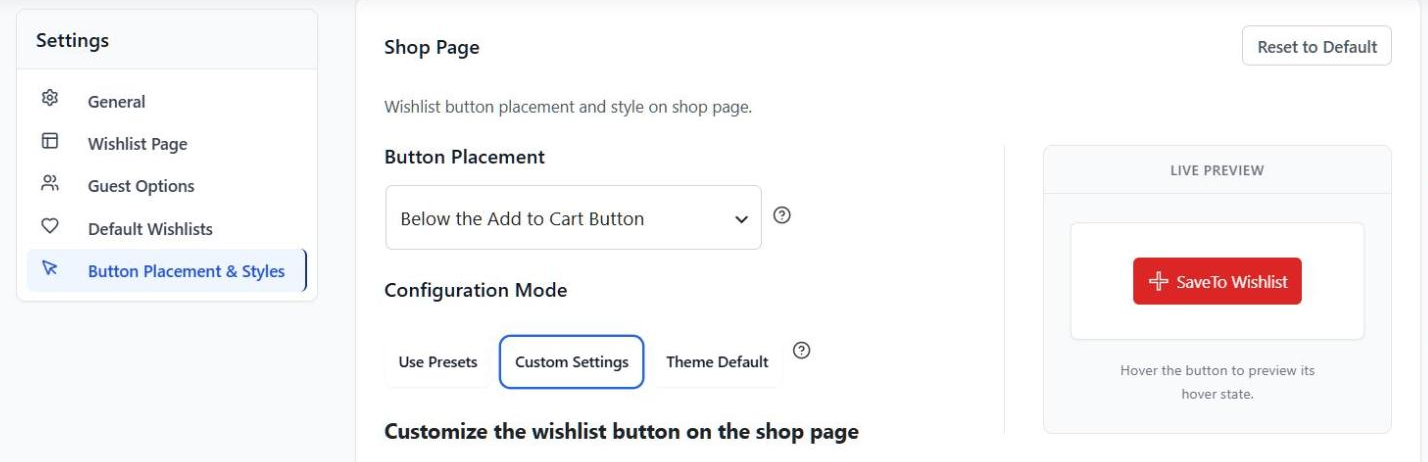
Przejdź do SaveTo Wishlist > Ustawienia > Umiejscowienie i style przycisku i otwórz sekcję Strona sklepu. Ustaw Umiejscowienie przycisku na dowolną opcję oprócz „Nie pokazuj”.
Przyciski wyszukiwania podążają za tym przełącznikiem. Więc jeśli strona sklepu jest ustawiona na „Nie pokazuj”, menu rozwijane wyszukiwania również nie będzie pokazywać przycisków. Wybrane przez Ciebie umiejscowienie przesuwa przycisk tylko w siatce Twojego sklepu. W wyszukiwaniu przycisk zawsze znajduje się obok produktu w jego wierszu.
Krok 4: Wybierz, co się stanie po zapisaniu
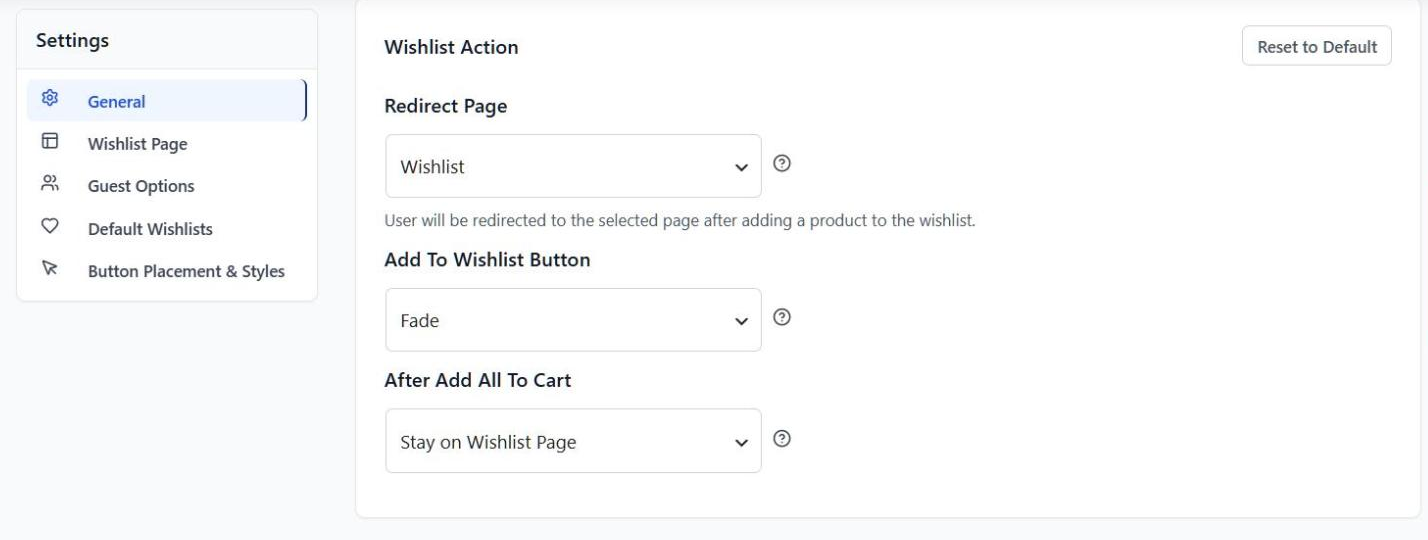
Następnie przejdź do SaveTo Wishlist > Ustawienia > Ogólne i znajdź Przycisk Dodaj do listy życzeń w sekcji Akcja listy życzeń. Masz trzy opcje:
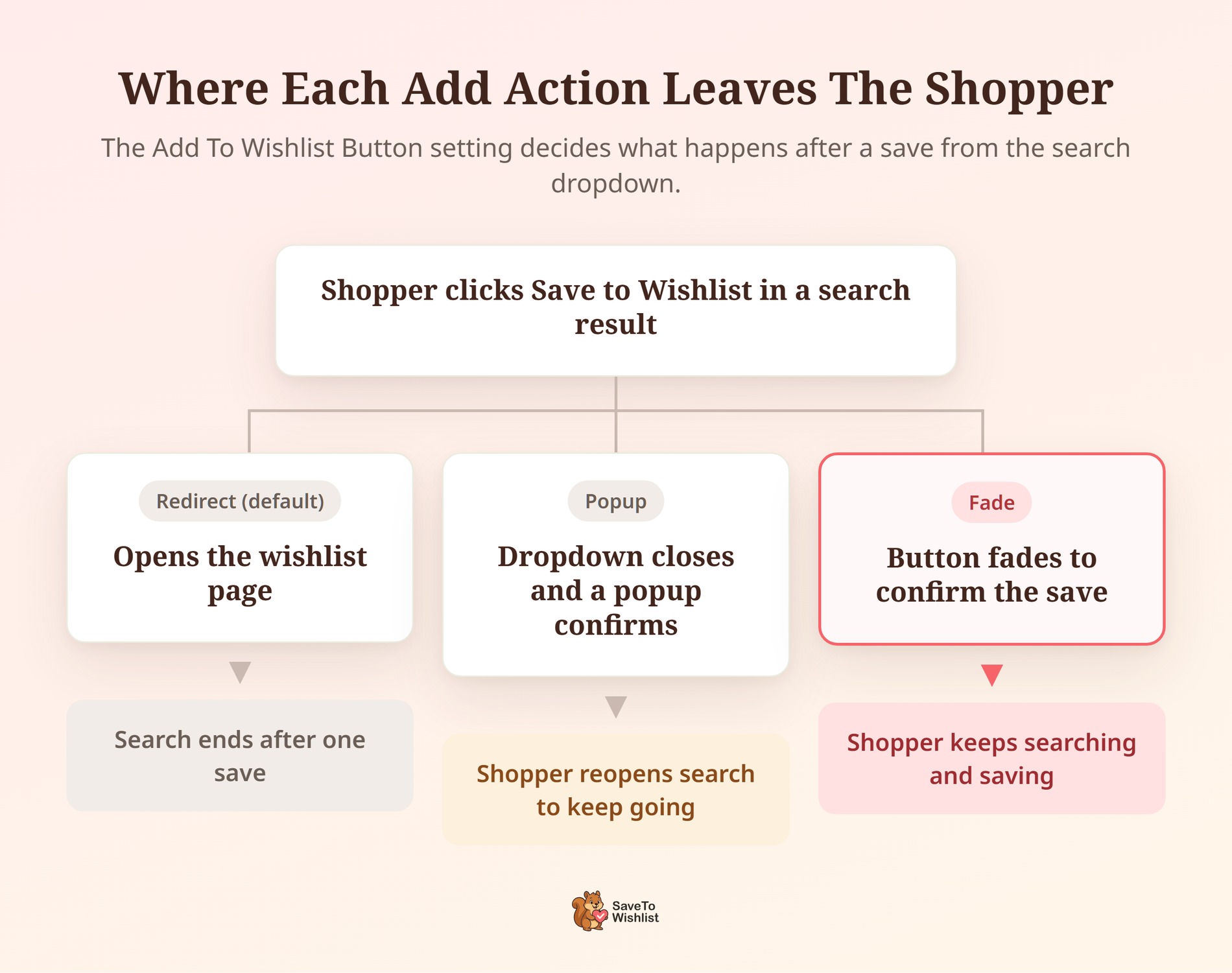
- Przekierowanie: Po każdym zapisaniu przekierowuje kupującego na stronę listy życzeń. To jest domyślne.
- Popup: Wyświetla okno potwierdzenia. Menu rozwijane wyszukiwania zamyka się, aby popup był łatwy do odczytania.
- Zanik: Przycisk zanika, aby potwierdzić zapisanie, a kupujący pozostaje w wyszukiwaniu.
Krok 5: Zdecyduj, czy goście mogą zapisywać
Na koniec przejdź do SaveTo Wishlist > Ustawienia > Opcje gościa. Jeśli opcja Wyłącz listę życzeń dla gości jest włączona, niezalogowani kupujący nie zobaczą przycisków w wyszukiwaniu. W większości sklepów zostawiłbym włączone zapisywanie dla gości, a nasz przewodnik po listach życzeń dla gości wyjaśnia dlaczego.
Gdy te pięć ustawień jest aktywnych, przyciski pojawiają się w menu wyszukiwania na żywo WooCommerce bez dodatkowego kodu. Następnym krokiem jest sprawdzenie, czy działają.
Jak sprawdzić, czy integracja działa
Otwórz stronę z paskiem wyszukiwania w oknie prywatnym, a następnie wykonaj te sprawdzenia:
- Wpisz termin pasujący do kilku produktów. Każdy wiersz produktu powinien wyświetlać dokładnie jeden przycisk listy życzeń.
- Kliknij przycisk. Produkt powinien zostać zapisany bez otwierania strony produktu.
- Kliknij poza polem wyszukiwania, a następnie kliknij z powrotem w nie. Zapisany produkt powinien wyświetlać Twoją zapisaną etykietę.
- Wyszukaj wymyślone słowo, na przykład „zzqqxx”. Wiersz „Nie znaleziono wyników” nie powinien wyświetlać przycisku.
- Zaloguj się jako klient testowy i zapisz ponownie. Produkt powinien pojawić się na stronie listy życzeń tego klienta.
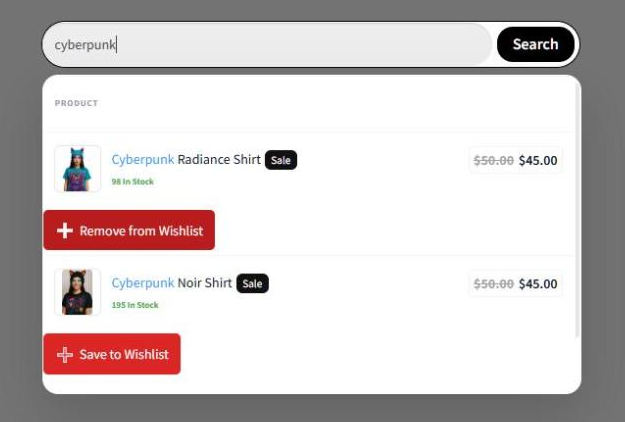
🔍️ Co zaobserwowaliśmy: Podczas naszych testów dwa ustawienia całkowicie ukryły przyciski wyszukiwania. Jedno to „Nie pokazuj” w sekcji „Umiejscowienie przycisków na stronie sklepu”. Drugie to „Wyłącz listę życzeń dla gości”, jeśli testujesz jako niezalogowany użytkownik. Więc jeśli przyciski zniknęły, najpierw sprawdź te dwa.
5 sposobów na uzyskanie więcej z zapisanych produktów na liście życzeń w wyszukiwaniu
Dodanie przycisku to pierwszy krok. Te pięć nawyków pomaga zamienić zapisy wyszukiwania w sprzedaż.
Użyj efektu zanikania, aby kupujący kontynuowali wyszukiwanie
Wyszukiwanie na żywo WooCommerce jest często zadaniem porównawczym. Na przykład kupujący kupujący prezent może wyszukać „kubek”, zapisać dwa, a następnie wyszukać „świeca”. Fade pozwala im zapisywać i kontynuować. Redirect wyprowadza ich z wyszukiwania po każdym zapisie, co przerywa ten przepływ.
🔍️ Co zaobserwowaliśmy: Redirect jest domyślną akcją dodawania i dotyczy również wyszukiwania. W naszych testach każde zapisanie z listy rozwijanej przenosiło nas bezpośrednio na stronę listy życzeń. To pasuje do stron produktów, ale Fade lepiej pasuje do wyszukiwania, jeśli Twoi klienci porównują produkty.
Wybierz kompaktowy styl przycisku
Wiersze wyszukiwania są wąskie i już zawierają miniaturę, tytuł i cenę. Dlatego długi tekst przycisku może je zagracić. W sekcji „Strona sklepu” wybierz Niestandardowe ustawienia jako Tryb konfiguracji. Następnie wypróbuj Styl przycisku, taki jak „Tylko ikona” lub „Minimalna ikona”.
Pamiętaj, że zmienia to również przyciski siatki Twojego sklepu, ponieważ wyszukiwanie używa tych samych ustawień. Sprawdź oba miejsca po przełączeniu.
Pozwól gościom zapisywać i zapraszaj do rejestracji
Niektórzy z Twoich wyszukujących nie będą zalogowani, zwłaszcza przy pierwszej wizycie. Pozwól im najpierw zapisać, a następnie zaproś ich do utworzenia konta. SaveTo Wishlist może wyświetlać link do logowania na liście życzeń gościa. W ten sposób goście mogą się zalogować bez utraty swoich zapisów.
Zamień zapisane produkty na e-maile z przypomnieniami
Produkt zapisany z wyszukiwania jest jasnym sygnałem zainteresowania. Możesz połączyć go z marketingiem e-mailowym listy życzeń, takim jak e-maile przypominające o zapisanych przedmiotach. Te e-maile docierają do osób, które już powiedziały Ci, czego chcą.
Pokryj resztę ścieżki wyszukiwania
Wyszukiwanie na żywo WooCommerce to jeden ze sposobów, w jaki kupujący znajdują produkty. Jeśli używasz również stron filtrów, SaveTo Wishlist ma integrację z Search & Filter dla tych wyników. Razem dają kupującym przycisk zapisu w większej liczbie miejsc, w których szukają produktów.
Zacznij od Fade i kompaktowego stylu, ponieważ oba wymagają chwili w ustawieniach. Następnie dodaj e-maile uzupełniające, gdy tylko zaczną napływać zapisy.
Ograniczenia, o których warto wiedzieć
Integracja działa wewnątrz listy rozwijanej, którą tworzy Advance Product Search. Taki projekt narzuca kilka ograniczeń:
- Tylko mysz i dotyk: Lista rozwijana zamyka się, gdy pole wyszukiwania traci fokus. W rezultacie klawisz Tab nie może dotrzeć do przycisku. Klawisze strzałek nadal poruszają się po wynikach jak poprzednio.
- Narzucający się dolny pasek: Advance Product Search utrzymuje swój pasek „Zobacz wszystkie wyniki” na dole listy rozwijanej. Dopóki kupujący nie przewinie, może on nachodzić na dolne wiersze i ich przyciski.
- Tylko produkty: Wiersze dla postów, stron lub kategorii nie otrzymują przycisku, ponieważ można zapisywać tylko produkty.
- Tylko menu rozwijane: Integracja obejmuje sugestie na żywo. Pełna strona wyników za „Zobacz wszystkie wyniki” nie jest jej częścią.
Jeśli zwiększysz Limit powyżej 5, pamiętaj o lepkim stopce. Więcej wierszy oznacza, że więcej z nich zaczyna się poniżej widocznej części menu rozwijanego. Wiersze powyżej 20. również nie otrzymają przycisku, ponieważ wtyczka zatrzymuje się na 20 na wyszukiwanie.
Często zadawane pytania
Czy muszę włączyć integrację Advance Product Search?
Nie. SaveTo Wishlist Lite w wersji 1.1.7 i nowszych automatycznie wykrywa Advance Product Search. Przyciski pojawiają się, o ile w ustawieniach Umiejscowienia przycisku strony sklepu nie jest wybrana opcja „Nie pokazuj”.
Czy potrzebuję do tego SaveTo Wishlist Pro?
Nie. Integracja jest częścią darmowej wtyczki SaveTo Wishlist Lite. SaveTo Wishlist Pro działa na bazie Lite, więc użytkownicy Pro również ją otrzymują.
Czy goście mogą zapisywać produkty z wyszukiwania na żywo?
Tak. Kupujący, którzy nie są zalogowani, widzą przyciski i mogą zapisywać produkty do listy życzeń gościa. Jednak jeśli włączysz opcję Wyłącz listę życzeń gościa, przyciski wyszukiwania będą ukryte dla gości.

Gotowy do dodania przycisków listy życzeń do wyszukiwania na żywo?
Kupujący, którzy już szukają, wiedzą, czego chcą. Dzięki przyciskowi listy życzeń w liście rozwijanej „jeszcze nie” nie musi już oznaczać „zaginął”.
- Zainstaluj obie wtyczki i umieść pasek wyszukiwania, a następnie sprawdź, czy przycisk na stronie sklepu jest włączony.
- Przełącz akcję dodawania na Fade, jeśli Twoi kupujący porównują produkty w wyszukiwarce.
- Przeprowadź pięć kontroli w prywatnym oknie i jako klient testowy.
- Monitoruj zapisy z wyszukiwania za pomocą e-maili z listą życzeń.
Twoje wyszukiwanie na żywo w WooCommerce jest jedną darmową aktualizacją od przycisków listy życzeń. Zainstaluj lub zaktualizuj SaveTo Wishlist Lite do wersji 1.1.7, aby zacząć.



