

 Przejrzane przez
 Kupujący otwiera swój boczny koszyk WooCommerce, aby sprawdzić sumę. Znajduje się w nim cztery pozycje, a suma jest wyższa, niż planował wydać. Zaczyna więc dokonywać cięć.
W większości wysuwanych kart koszyka, sposobem na dokonanie cięć jest przycisk usuwania. Więc kupujący, który chce tę kurtkę „może w przyszłym miesiącu”, usuwa ją. Później musiałby ją ponownie znaleźć, a wiele osób nie będzie szukać.
Darmowy plugin SaveTo Wishlist Lite oferuje teraz lepszą opcję w karcie Advance Side Cart od ThemeHunk. Poniżej pokażę Ci, jak skonfigurować „Przenieś do listy życzeń” w Twojej wysuwanej karcie koszyka. Podzielę się również tym, jak jej użyć, aby zachować więcej sprzedaży, którą Twój koszyk normalnie by stracił.
Przejdź do:
- Dlaczego Twój boczny koszyk potrzebuje przycisku Przenieś do listy życzeń
- Co robi integracja Advance Side Cart
- Czego potrzebujesz przed rozpoczęciem
- Jak dodać Przenieś do listy życzeń do Twojego bocznego koszyka WooCommerce
- Jak sprawdzić, czy integracja działa
- 5 sposobów na zamianę przeniesień z bocznego koszyka na sprzedaż
- Rzeczy do wiedzy przed włączeniem
- Często zadawane pytania
- Gotowy na dodanie funkcji Przenieś do listy życzeń do Twojego bocznego koszyka?
Dlaczego Twój boczny koszyk potrzebuje przycisku Przenieś do listy życzeń
Większość koszyków nigdy nie jest finalizowana. Baymard Institute podaje średni udokumentowany wskaźnik porzucania koszyków w sklepach internetowych na poziomie 70,22%, na podstawie 50 różnych badań.
Znaczna część tego nie jest wcale problemem z finalizacją zakupu. Baymard odkrył, że 42% amerykańskich kupujących online opuściło koszyk, ponieważ „po prostu przeglądali / nie byli gotowi do zakupu”. Wymienia również zapisywanie przedmiotów na później i porównywanie cen jako normalne nawyki zakupowe.
Innymi słowy, wielu kupujących używa koszyka jako obszaru tymczasowego przechowywania. Działa to do momentu, gdy muszą zmniejszyć sumę. W tym momencie usunięcie produktu oznacza, że nie pozostawia on żadnego śladu, do którego kupujący mógłby wrócić.
Przycisk Przenieś do listy życzeń zmienia znaczenie „nie teraz”. Produkt znika z koszyka, więc suma maleje, ale trafia na listę życzeń kupującego. To utrzymuje zainteresowanie Twoim sklepem, co jest kluczową ideą tego, jak listy życzeń pomagają w konwersji.
Co robi integracja Advance Side Cart
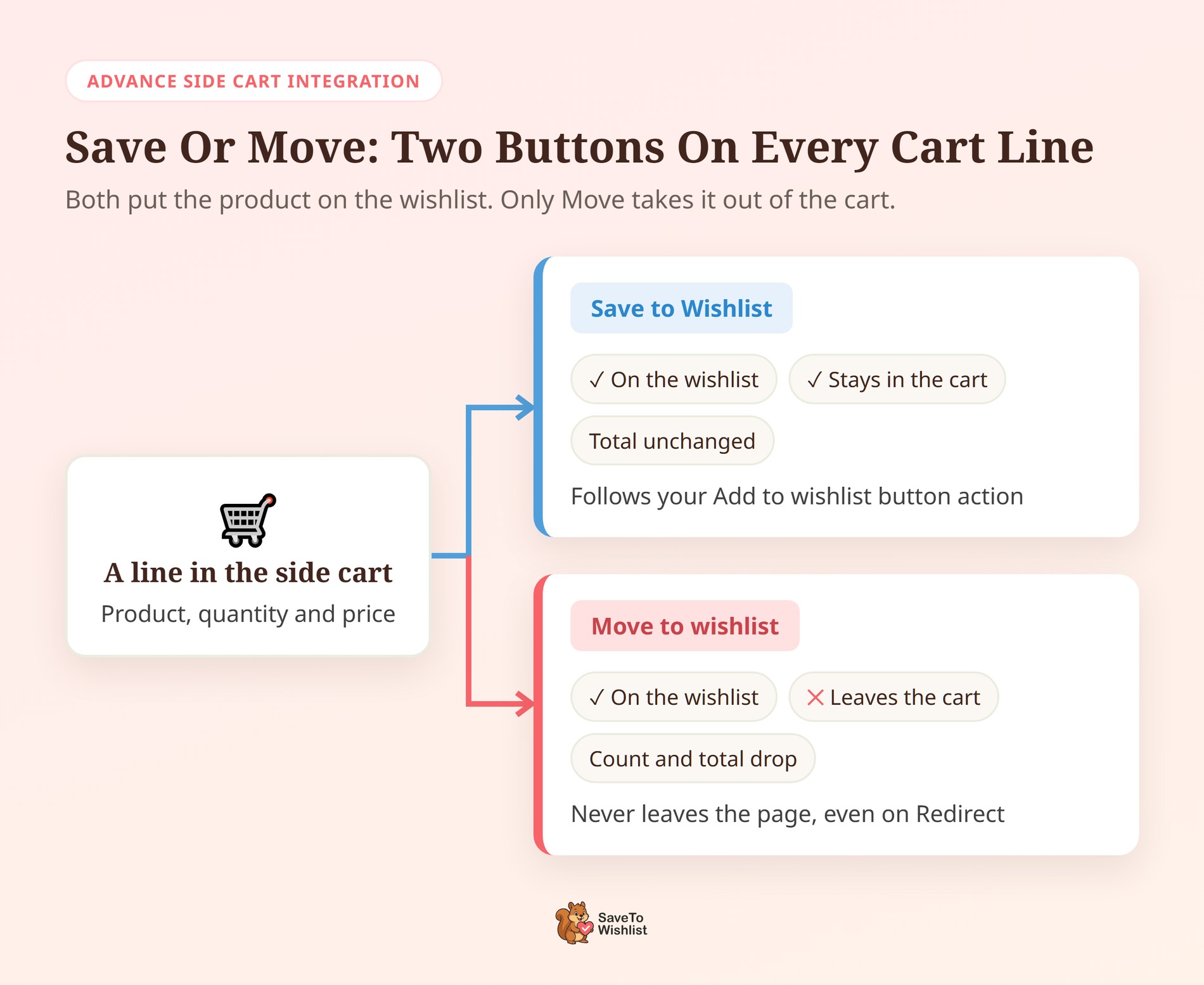
SaveTo Wishlist Lite 1.1.7 dodaje dwa przyciski do każdej pozycji w szufladzie bocznego koszyka ThemeHunk:
- Zapisz do listy życzeń: Dodaje produkt do listy życzeń i pozostawia go w koszyku. To jest Twój normalny przycisk listy życzeń dla każdej pozycji.
- Przenieś do listy życzeń: Dodaje produkt do listy życzeń, a następnie usuwa tę pozycję z koszyka.
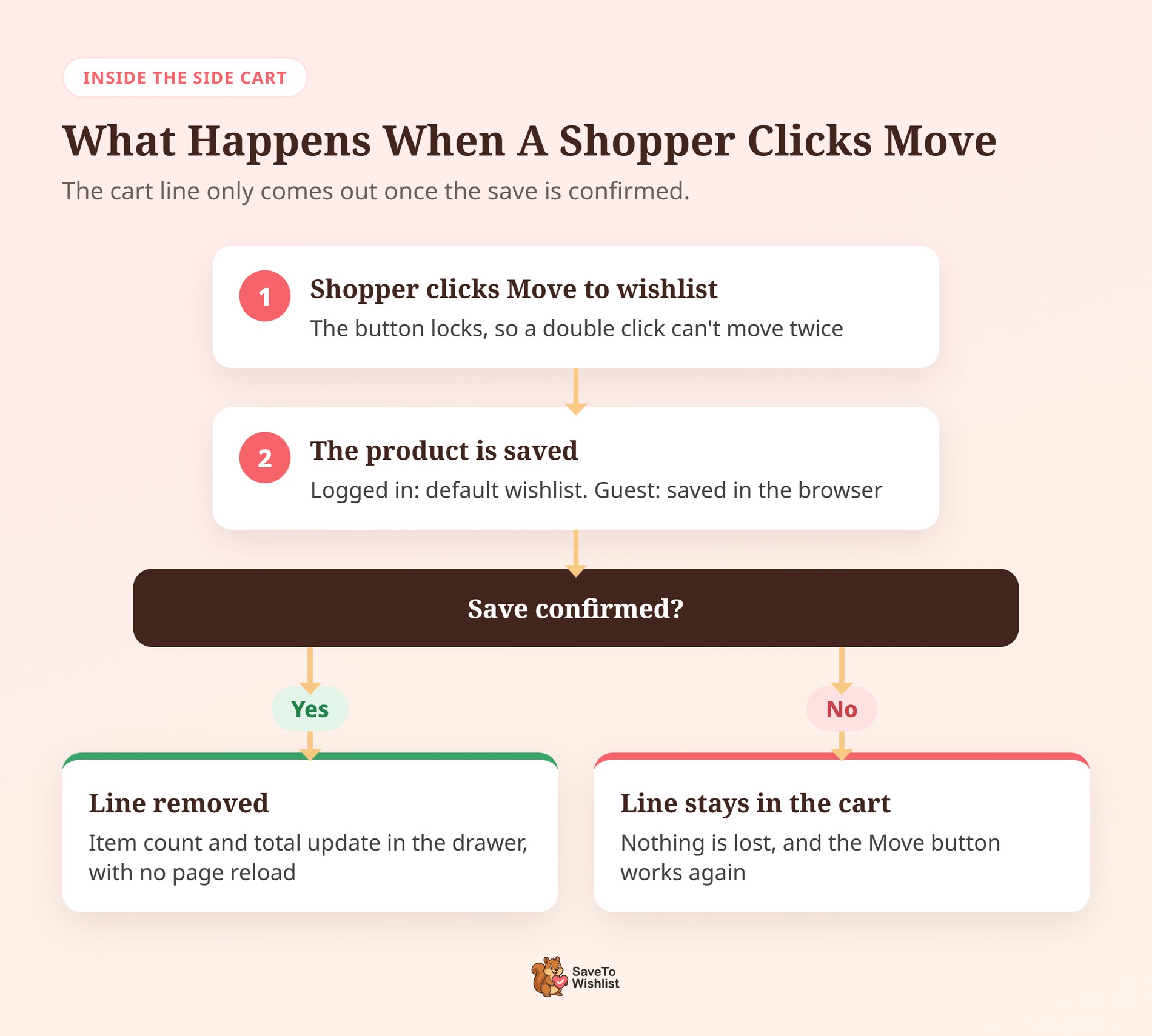
Oto jak działa Przenieś, na podstawie kodu wtyczki i scenariuszy testowych wydania:
- Bez przeładowania strony: Pozycja znika, a liczba elementów i suma w szufladzie aktualizują się na miejscu. Kupujący pozostaje na przeglądanej stronie.
- Bezpieczne z założenia: Pozycja w koszyku jest usuwana dopiero po potwierdzeniu zapisu. Jeśli zapis się nie powiedzie, produkt pozostaje w koszyku, a przycisk działa ponownie.
- Bez duplikatów: Przeniesienie produktu, który już znajduje się na liście życzeń, nie doda drugiej kopii. Po prostu usuwa pozycję z koszyka.
- Zachowane warianty: Przeniesienie wariantu „Niebieski” zapisuje dokładnie ten wariant, a nie tylko produkt nadrzędny.
- Tylko szuflada: Przyciski nie pojawiają się w innych mini-koszykach, takich jak widżet mini-koszyka WooCommerce ani własny koszyk motywu.
Ponadto, gdy szuflada jest otwarta na stronie koszyka lub kasy, Przenieś odświeża również sumy na tej stronie. Strony koszyka i kasy oparte na blokach przeładowują się, aby to zrobić. W każdym razie szuflada i strona pokazują te same liczby.
Czego potrzebujesz przed rozpoczęciem
Potrzebujesz dwóch darmowych wtyczek:
- SaveTo Wishlist Lite, wersja 1.1.7 lub nowsza: Integracja jest dostępna w darmowej wtyczce. Jeśli używasz SaveTo Wishlist Pro, działa ona na Lite, więc również ją otrzymujesz.
- Advance Side Cart: Darmowa wtyczka ThemeHunk Advance Side Cart ma ponad 5000 aktywnych instalacji na WordPress.org. Jej pełna nazwa to „Advance Side Cart, Ajax Cart & Floating Cart for WooCommerce”.
Nasz zespół przetestował integrację z Advance Side Cart 2.3.7, aktualną wersją w momencie pisania tego tekstu.
Jak dodać Przenieś do listy życzeń do Twojego bocznego koszyka WooCommerce
Konfiguracja wymaga czterech kroków. Większość sklepów może zachować domyślne ustawienia, więc jest to głównie sprawdzenie.
Krok 1: Zainstaluj obie wtyczki
Przejdź do Wtyczki > Zainstalowane wtyczki i zaktualizuj SaveTo Wishlist Lite do wersji 1.1.7 lub nowszej. Następnie przejdź do Wtyczki > Dodaj nową wtyczkę, wyszukaj „Advance Side Cart” i zainstaluj wtyczkę ThemeHunk. Aktywuj ją.
Ustawienia własne koszyka bocznego znajdziesz w sekcji ThemeHunk > AIO Woo Cart. Tam wybierasz styl koszyka, styl otwierania i co pokazuje każda pozycja.
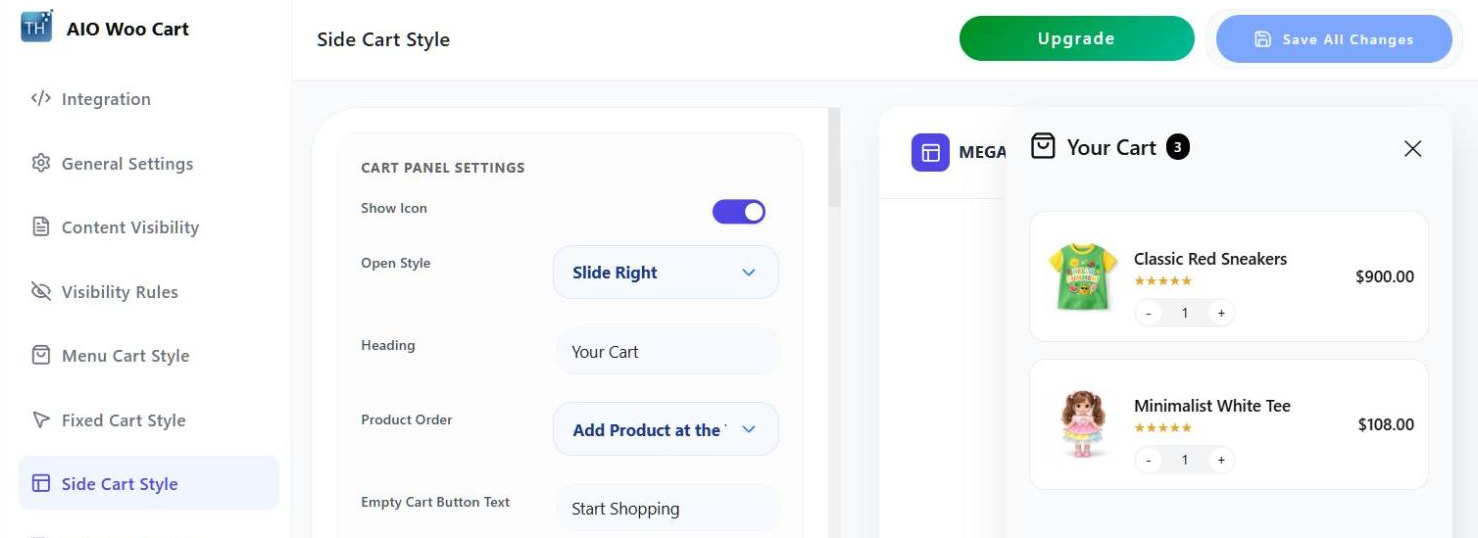
Krok 2: Sprawdź, czy przełącznik bocznego koszyka jest włączony
Przejdź do SaveTo Wishlist > Ustawienia > Umiejscowienie i style przycisków i otwórz Ustawienia przycisków. Znajdź opcję Pokaż w ThemeHunk Advance Side Cart. Jest ona domyślnie włączona, więc wystarczy ją potwierdzić.
Ten przełącznik pojawia się tylko wtedy, gdy aktywny jest Advance Side Cart. Jeśli go nie widzisz, sprawdź, czy wtyczka ThemeHunk jest aktywowana.
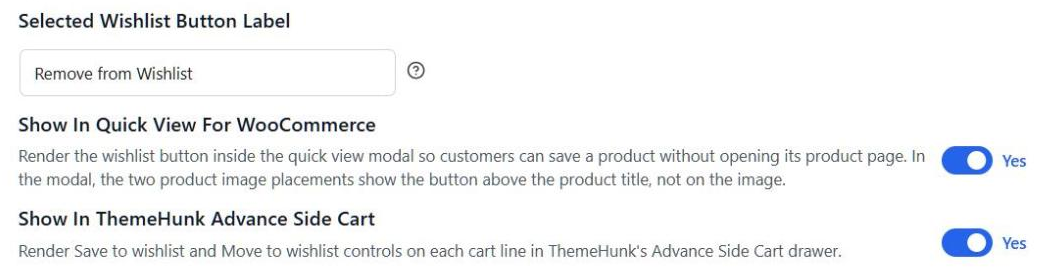
Krok 3: Wybierz, co robi Zapisz po kliknięciu
Następnie przejdź do SaveTo Wishlist > Ustawienia > Ogólne i znajdź Przycisk Dodaj do listy życzeń w sekcji Akcja listy życzeń. Kontroluje on przycisk Zapisz do listy życzeń. Masz trzy opcje:
- Przekierowanie: Po każdym zapisaniu przekierowuje kupującego na stronę listy życzeń. To jest domyślne.
- Popup: Wyświetla wyskakujące okienko z potwierdzeniem popup.
- Fade: Przycisk zanika, aby potwierdzić zapis, a klient pozostaje tam, gdzie jest.
Przenieś do listy życzeń ignoruje to ustawienie. Produkt nigdy nie opuszcza strony, nawet gdy Zapisz jest ustawione na Przekieruj.
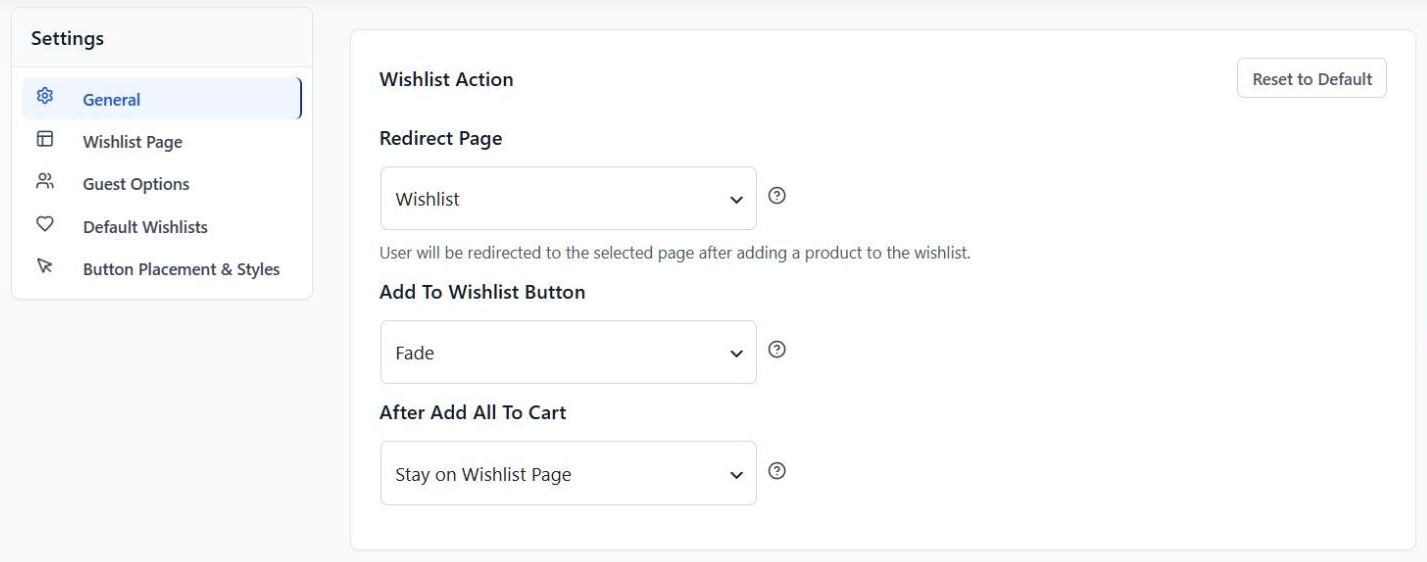
Krok 4: Zdecyduj, czy goście mogą zapisywać
Na koniec przejdź do SaveTo Wishlist > Ustawienia > Opcje dla gości. Jeśli opcja Wyłącz listę życzeń dla gości jest włączona, niezalogowani klienci nie zobaczą żadnego z przycisków. Zalecam pozostawienie zapisywania dla gości włączonego, a nasz przewodnik po listach życzeń dla gości wyjaśnia dlaczego.
Jak sprawdzić, czy integracja działa
Otwórz swój sklep w oknie prywatnym, dodaj dwa produkty do koszyka i otwórz boczny koszyk. Następnie wykonaj następujące sprawdzenia:
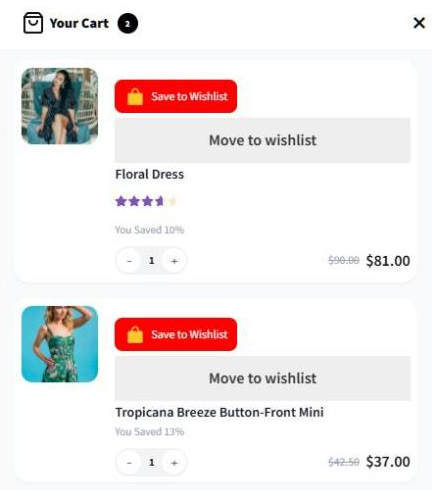
- Każdy wiersz powinien wyświetlać jeden przycisk Zapisz do listy życzeń i jeden przycisk Przenieś do listy życzeń.
- Kliknij Przenieś do listy życzeń w jednym wierszu. Wiersz powinien zniknąć, a liczba sztuk i suma powinny się zmniejszyć, bez przeładowania strony.
- Otwórz stronę swojej listy życzeń. Przeniesiony produkt powinien się tam znajdować.
- Kliknij Zapisz do listy życzeń w drugim wierszu. Produkt powinien zostać zapisany i pozostać w koszyku.
- Zaloguj się jako klient testowy i powtórz czynność Przenieś. Produkt powinien trafić na listę życzeń tego klienta.
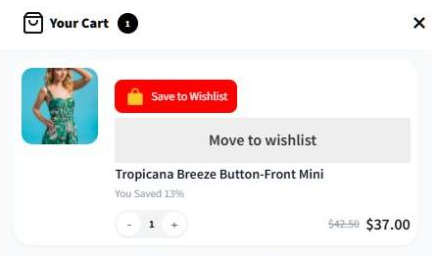
🔍️ Co zaobserwowaliśmy: Podczas testowania przycisk Zapisz wyglądał inaczej niż Przenieś. Dzieje się tak, ponieważ Zapisz stosuje styl przycisku z Strony produktu, a nie ze Strony koszyka. Jeśli przycisk Zapisz wygląda nieprawidłowo w szufladzie, zmień styl Strony produktu. Następnie sprawdź również swoje strony produktów.
5 sposobów na zamianę przeniesień z bocznego koszyka na sprzedaż
Przeniesiony produkt to klient mówiący „Chcę to, ale nie dzisiaj”. Te pięć nawyków pomoże Ci zareagować.
Użyj efektu Fade dla opcji Zapisz, aby kupujący kontynuowali zakupy
Boczny koszyk jest zaprojektowany tak, aby klienci pozostawali na stronie. Przekierowanie działa przeciwko temu, ponieważ każde zapisanie przenosi ich na stronę listy życzeń. Zanikanie potwierdza zapisanie i pozwala im kontynuować przeglądanie.
🔍️ Co zaobserwowaliśmy: Właściciele sklepów często konfigurują szufladę koszyka, aby uniknąć ładowania stron. Następnie pozostawiają akcję dodawania do listy życzeń na Przekieruj. Rezultatem jest szuflada, która przeskakuje na inną stronę przy pierwszym zapisaniu. Zmiana Zapisz na Zanikanie naprawia to jednym ustawieniem.
Monitoruj produkty przeniesione przez kupujących za pomocą poczty e-mail
W przypadku kupujących, którzy są zalogowani, Przenieś używa tego samego żądania dodania do listy życzeń co każde inne zapisanie. W rezultacie Twoja konfiguracja marketingu e-mailowego listy życzeń widzi to jako normalne zapisanie. Przypomnienie o produkcie, który ktoś prawie kupił, to terminowy i trafny e-mail do wysłania.
Pozwól gościom zapisywać i zapraszaj do rejestracji
Wymagania dotyczące konta kosztują sprzedaż. Badanie Baymard przyjrzało się kupującym, którzy opuścili stronę z powodów innych niż przeglądanie. Spośród nich 18% stwierdziło, że strona wymagała od nich utworzenia konta. Pozwól gościom najpierw przenieść produkty. Następnie SaveTo Wishlist może wyświetlić link do logowania na liście życzeń gościa, aby mogli się zalogować i zachować swoje zapisane produkty.
Obserwuj produkty, które kupujący odkładają
Produkt, który jest stale przenoszony z koszyków, ma za sobą realne zainteresowanie. Mały rabat lub oferta darmowej wysyłki może pomóc go sfinalizować. Analizy SaveTo Wishlist Pro oznaczają produkty z wieloma zapisami, ale niewielką sprzedażą, co jest dobrym punktem wyjścia.
Pamiętaj, że raporty nie rozróżniają zapisania z bocznego koszyka od zapisania ze strony produktu. Dlatego porównaj swoje całkowite zapisy przed i po włączeniu integracji.
Daj kupującym przyciski zapisywania w każdym koszyku
Jeśli używasz również innych wyskakujących okienek koszyka lub stron, SaveTo Wishlist obejmuje ich więcej. Na przykład, integracja Fast Cart dodaje przycisk listy życzeń do wyskakującego okienka koszyka Barn2. Im więcej miejsc, w których kupujący mogą umieścić produkt, tym mniej produktów jest usuwanych.
Rzeczy do wiedzy przed włączeniem
Jest kilka szczegółów, które warto znać, aby nic Cię nie zaskoczyło:
- Przenieś do domyślnej listy życzeń: Jeśli zezwalasz na wiele list życzeń, Przenieś zawsze zapisuje do domyślnej listy kupującego. Zalogowani kupujący nadal mogą wybrać listę za pomocą funkcji Zapisz.
- Jedno wpisanie na liście życzeń na przeniesienie: Przeniesienie pozycji z trzema sztukami zapisuje produkt raz. Kupujący może ponownie ustawić ilość podczas zakupu.
- Oddzielne od przycisku na stronie koszyka: Ustawienie wyboru pozycji koszyka na stronie koszyka nie kontroluje przycisków bocznego koszyka. Zamiast tego użyj przełącznika bocznego koszyka.
- Zapisy gości są przechowywane w przeglądarce: Lista życzeń gościa jest przechowywana w jego przeglądarce do momentu zalogowania. Jeśli przeglądarka blokuje przechowywanie, Przenieś przechowuje produkt w koszyku, zamiast go tracić.
Oba są prawdziwymi przyciskami, więc kupujący mogą do nich dotrzeć za pomocą klawisza Tab, myszy lub dotknięcia.
Często zadawane pytania
Czy przeniesienie do listy życzeń usuwa produkt z koszyka?
Tak. Przenieś najpierw zapisuje produkt na liście życzeń, a następnie usuwa ten wiersz z koszyka. Aby zapisać produkt i pozostawić go w koszyku, użyj przycisku Zapisz na liście życzeń w tym samym wierszu.
Czy potrzebuję SaveTo Wishlist Pro do integracji z bocznym koszykiem?
Nie. Integracja jest częścią darmowego wtyczki SaveTo Wishlist Lite, wersji 1.1.7 lub nowszej. SaveTo Wishlist Pro działa na Lite, więc użytkownicy Pro również ją otrzymują.
Czy goście mogą przenosić produkty na listę życzeń z bocznego koszyka?
Tak, o ile opcja Wyłącz listę życzeń gościa jest wyłączona. Przeniesione produkty gościa są zapisywane na liście życzeń w jego przeglądarce. Jeśli włączysz opcję Wyłącz listę życzeń gościa, oba przyciski bocznego koszyka będą ukryte dla niezalogowanych kupujących.
Gotowy na dodanie funkcji Przenieś do listy życzeń do Twojego bocznego koszyka?
Kupujący zawsze będą przeglądać swoje koszyki. Dzięki przyciskowi Przenieś w szufladzie, produkty, które usuwają, pozostają na ich liście życzeń, gotowe na później.
- Zainstaluj obie wtyczki i upewnij się, że przełącznik bocznego koszyka jest włączony.
- Przełącz Zapisz na Fade, aby szuflada nigdy nie przeskakiwała na inną stronę.
- Przeprowadź pięć kontroli w prywatnym oknie i jako klient testowy.
- Kontynuuj pracę nad przeniesionymi produktami za pomocą e-maili z listą życzeń.
Twój boczny koszyk WooCommerce jest o jedną darmową aktualizację od funkcji Przenieś do listy życzeń. Zainstaluj lub zaktualizuj SaveTo Wishlist Lite do wersji 1.1.7, aby rozpocząć.



