

 Przejrzane przez
 Serce ma sens w sklepie z prezentami. Ma znacznie mniej sensu w sklepie sprzedającym czujniki przemysłowe, części zamienne lub sprzęt ochronny.
Przez długi czas ikona listy życzeń w SaveTo Wishlist Lite była na stałe zakodowanym sercem. Nie było na to ustawienia. Jeśli serce gryzło się z Twoją marką, jedynym rozwiązaniem było niestandardowe CSS lub nadpisanie PHP.
To się zmieniło w wersji 1.1.2. Ikona przycisku listy życzeń WooCommerce jest teraz odpowiednim ustawieniem. Możesz wybrać serce, gwiazdkę, zakładkę, plus lub własny przesłany obraz. Co więcej, ustawiasz to osobno dla stron produktów, stron sklepu i strony koszyka.
Czytaj dalej, aby zobaczyć, co czeka na Ciebie w Twojej darmowej wtyczce SaveTo Wishlist Lite już dziś!
Przejdź do:
Ikona przycisku listy życzeń pasująca do Twojego sklepu
Przycisk listy życzeń może teraz zawierać dowolną ikonę pasującą do Twojego sklepu. Ustawienie nazywa się *Ikona przycisku* i znajduje się w sekcji **SaveTo Wishlist > Ustawienia > Umieszczenie przycisku i style**.
Każdy typ strony otrzymuje własną kopię pola. Oznacza to, że Twoja strona produktu i Twoje archiwa sklepu nie muszą się zgadzać.
Co musisz wiedzieć:
- **Pięć opcji, serce nadal pierwsze:** Serce, Gwiazdka, Zakładka, Plus i Niestandardowy obraz. Serce pozostaje domyślne, więc nic w Twoim sklepie nie ulegnie zmianie, dopóki tego nie zrobisz.
- **Ustawienie na typ strony:** Strona produktu, Strona sklepu i Strona koszyka mają własną ikonę. Neutralny Plus na zatłoczonych archiwach sklepu i Zakładka na stronach produktów to prawidłowe połączenie.
- **Tylko kształt, nie układ:** Oddzielne pole *Typ przycisku* nadal ustawia układ i grubość. Obejmuje ono opcje Tylko ikona, Ikona i tekst, pigułka, solidne i minimalistyczne wykończenia. Ikona przycisku zamienia glif wewnątrz wybranego typu.
- **Rozmiar ma własne pole:** *Rozmiar ikony przycisku* mieści się w zakresie od 12px do 40px, z domyślnym ustawieniem 20px. Dotyczy to każdego kształtu, w tym przesłanego obrazu.
- Kolory podążają za wbudowanymi kształtami: Kolor ikony przycisku i Kolor ikony przycisku po najechaniu dotyczą wszystkich czterech glifów. Kolor najazdu domyślnie jest czerwony,
#DC2626.
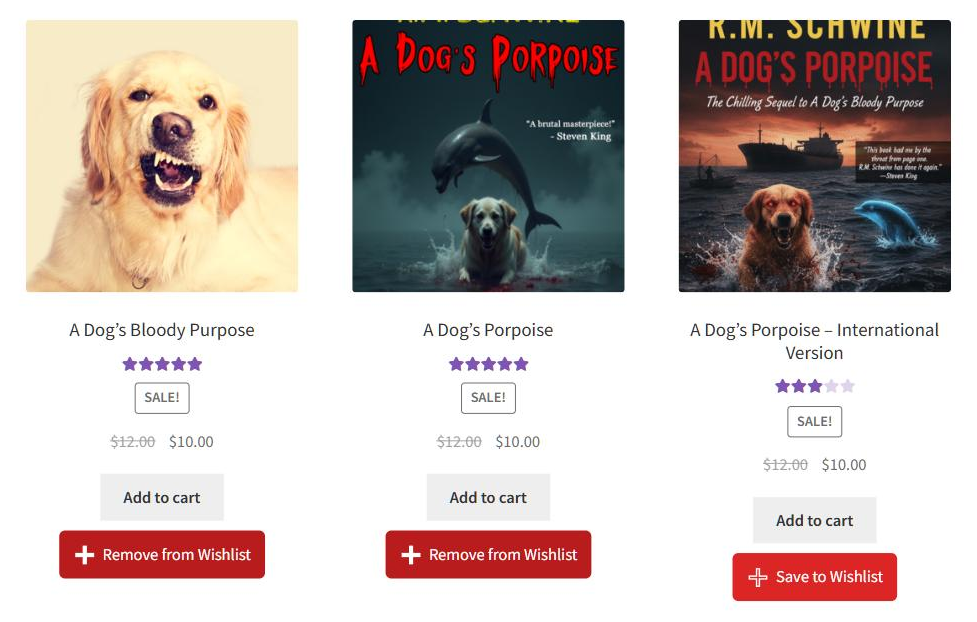
To jeden z mniejszych elementów personalizacji listy życzeń, który dostarczyliśmy, i pochodzi bezpośrednio od klienta. Prowadzili sklep z elektroniką i robotyką, gdzie serce oznaczało „lubię” zamiast „zachowaj na później”. Dodatkowo ikona dotyczy każdego kupującego, w tym gości zapisujących bez konta.
Jak zmienić ikonę przycisku listy życzeń WooCommerce
Jest jeden krok, który sprawia ludziom kłopot, więc umieszczę go na początku. Pola ikony pojawiają się dopiero po ustawieniu Trybu konfiguracji na Niestandardowe ustawienia.
W trybie Użyj gotowych ustawień lub Domyślne ustawienia motywu każde pole stylu ukrywa się, w tym Ikona przycisku. Jest to celowe, ponieważ te dwa tryby przekazują stylizację do gotowego ustawienia lub do Twojego motywu. Mimo to oznacza to, że ustawienie wydaje się brakujące, jeśli go szukasz w złym trybie.
Oto pełna ścieżka:
- Z panelu administracyjnego WordPress przejdź do SaveTo Wishlist > Ustawienia > Umiejscowienie i style przycisku.
- Wybierz typ strony, który chcesz zmienić: Strona produktu, Strona sklepu lub Strona koszyka.
- Ustaw Tryb konfiguracji na Niestandardowe ustawienia. Poniżej pojawią się pola stylu.
- Znajdź Ikona przycisku i wybierz kształt z listy rozwijanej.
- Dostosuj Rozmiar ikony przycisku, jeśli nowy kształt wydaje się mały, a następnie zapisz zmiany.
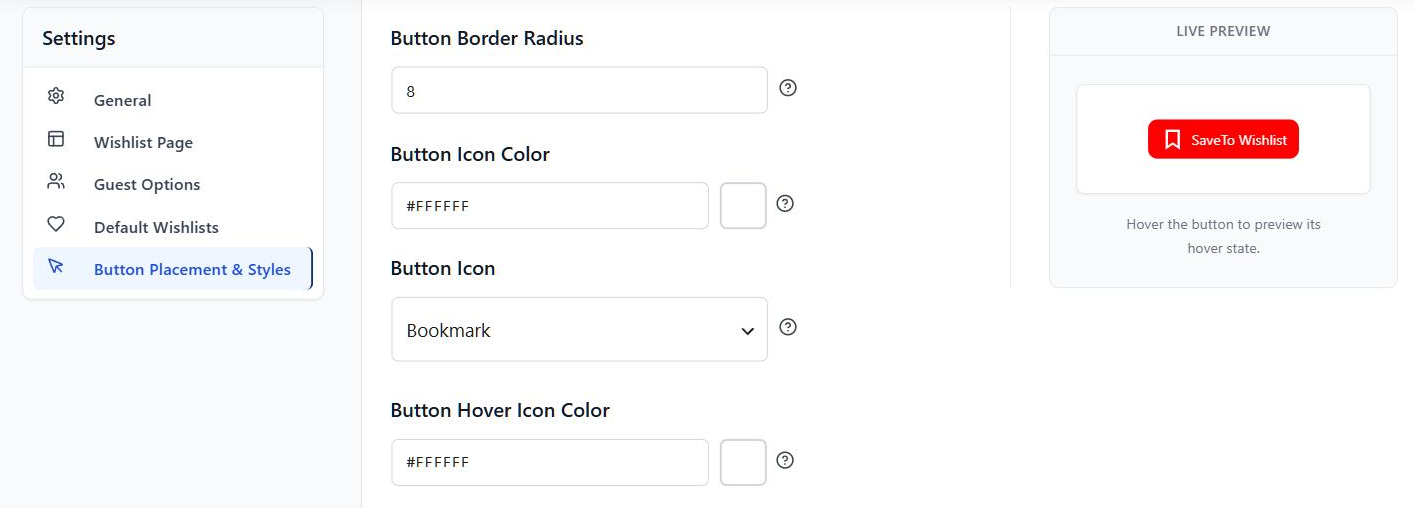
Podgląd przycisku na żywo znajduje się obok tych pól, dzięki czemu możesz obserwować każdą wprowadzoną zmianę bez przewijania. Następnie powtórz kroki dla każdego innego typu strony, który chcesz zmienić. To mniejsza zmiana niż blok listy życzeń, który dostarczyliśmy w wersji 1.0.9, ale będziesz go dotykać częściej.
Nic tutaj nie dotyczy umiejscowienia. Zamiast tego, przenoszenie lub ukrywanie przycisku znajduje się w rozwijanym menu Umiejscowienie przycisku w tym samym panelu. Nasz przewodnik po umiejscowieniu i stylizacji omawia tę stronę bardziej szczegółowo. Jeśli tworzysz strony wizualnie, udokumentowaliśmy również trasę przycisku listy życzeń Elementor.
Przesyłanie własnej ikony za pomocą niestandardowego obrazu
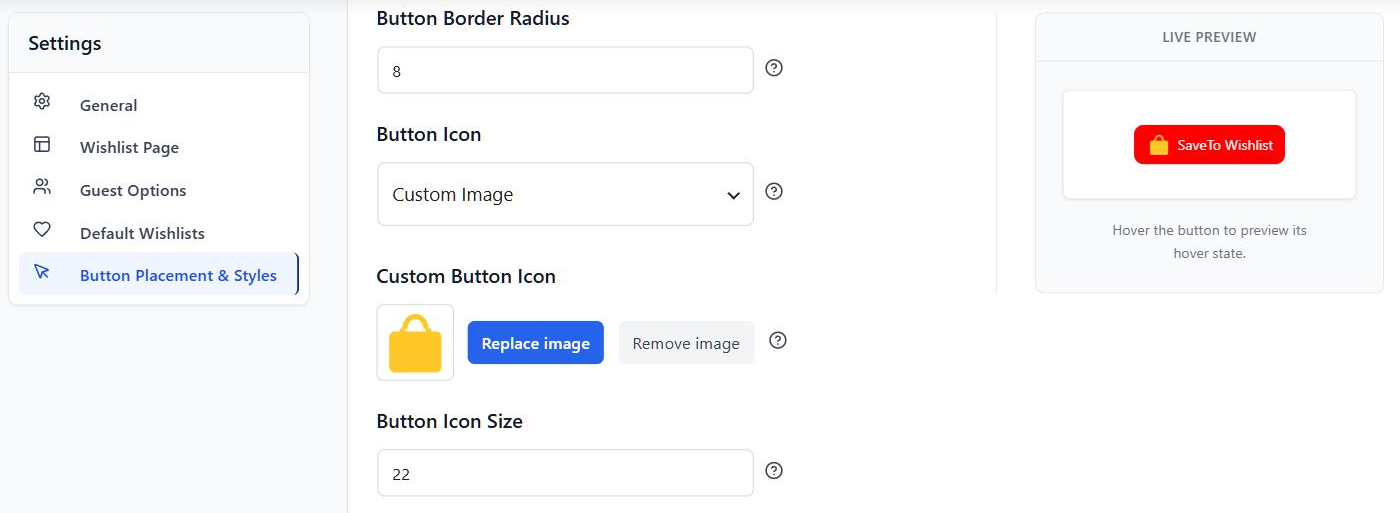
Możesz dostarczyć własną grafikę, gdy żaden z czterech kształtów nie pasuje. Wybranie Niestandardowy obraz ujawnia uploader Niestandardowa ikona przycisku bezpośrednio pod listą rozwijaną.
Jedno zachowanie, o którym warto wiedzieć przed rozpoczęciem: samo wybranie Niestandardowego obrazu niczego nie zmienia. Zamiast tego przycisk nadal pokazuje serce, dopóki faktycznie nie wybierzesz obrazu.
Co musisz wiedzieć:
- Pola kolorów znikają: Wybranie Niestandardowego obrazu ukrywa zarówno Kolor ikony przycisku, jak i Kolor ikony przycisku po najechaniu. Kolor nie może dotrzeć do przesłanego obrazu, a kontrolka, która widocznie nic nie robi, jest odbierana jako błąd.
- Jeden obraz obejmuje oba stany: Twoje przesłanie jest wyświetlane w stanie spoczynku i po najechaniu. Dwukolorowa zmiana, którą uzyskujesz dzięki wbudowanym kształtom, tutaj nie ma zastosowania.
- Proporcje są zachowane: Niekwardratowy obraz nie jest spłaszczany do kwadratu. Rozmiar ikony przycisku nadal określa skalę.
- Obraz jest traktowany jako dekoracyjny: Celowo jest renderowany z pustym atrybutem alt. Przycisk już sam w sobie niesie nazwę dostępną dla czytników ekranu.
- Usunięcie pliku ma konsekwencje: Usuń ten załącznik z biblioteki multimediów później, a uploader ponownie odczyta jako pusty. Przycisk powróci wtedy do serduszka.
Ten ostatni punkt jest tym, na który zwróciłbym uwagę przed przesłaniem. Niemniej jednak, porządkowanie biblioteki multimediów jest powszechne, więc przechowuj plik ikony w miejscu, którego przypadkowo nie usuniesz.
Którą ikonę wybrać?
Zapisywanie to powszechne zachowanie zakupowe, a nie niszowe. W badaniu Baymard Institute dotyczącym 1193 kupujących, 21% stwierdziło, że polega na funkcjach zapisywania. To sprawia, że kształt na Twoim przycisku jest wart chwili zastanowienia.
Ikony niosą również znaczenie, zanim ktokolwiek przeczyta etykietę. Kupujący odczytują znaczenie każdego kształtu z innych sklepów, z których korzystają. W rezultacie Twój wybór ustawia oczekiwania co do tego, co robi przycisk.
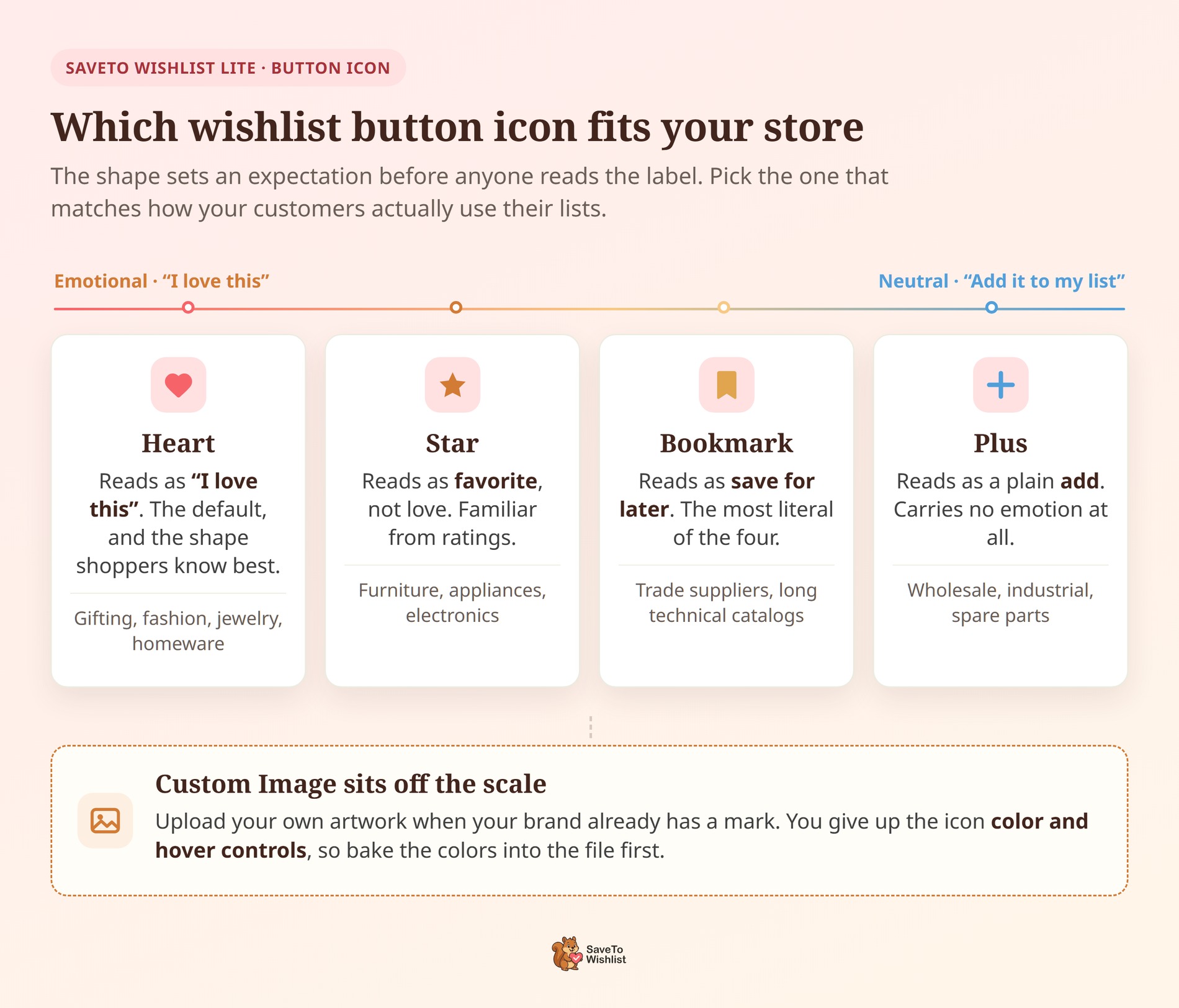
Serce pasuje do prezentów, mody i stylu życia
Serce jest naszym domyślnym wyborem i jest to kształt, który kupujący rozpoznają z innych funkcji listy życzeń. Niesie ze sobą ciepło, co pasuje do sklepów, w których pragnienie czegoś jest częścią atrakcyjności.
W praktyce sklepy z prezentami, odzież, biżuteria i artykuły wyposażenia domu dobrze się tu odnajdują. Jest to również właściwy wybór, jeśli klienci tworzą listy do udostępnienia innym osobom.
Gwiazdka oznacza ulubione, a nie miłość
Gwiazdka mówi „warto wrócić”, bez uczucia. Jest znajoma z ocen i list ulubionych, więc znaczenie szybko dociera.
W praktyce dobrze sprawdza się w katalogach, gdzie ludzie porównują opcje podczas kilku wizyt. Tymczasem meble, sprzęt AGD i elektronika to typowe przypadki.
Zakładka oznacza zapisz na później
Zakładka jest najbardziej dosłowna z tych czterech. Odczytuje się ją jako „zachowaj to tam, gdzie mogę to znaleźć”, co jest dokładnie tym, czym lista życzeń jest dla większości kupujących.
Wybierz ją więc, gdy Twoje listy są dokumentami roboczymi, a nie listami prezentów. Natomiast dostawcy handlowi i długie katalogi techniczne zazwyczaj do niej pasują.
Plus pozostaje neutralny dla sklepów B2B i technicznych
Znak plus nie niesie ze sobą żadnych emocji. Odczytuje się go jako zwykłe „dodaj”. Często tego właśnie chcesz, gdy kupujący kupuje dla firmy, a nie dla siebie.
To jest to, od czego zacząłbym dla katalogów hurtowych, przemysłowych i części zamiennych. Jest to również najbezpieczniejszy kształt, jeśli Twoje przyciski znajdują się blisko siebie w gęstej siatce produktów.
Niestandardowy obraz, gdy Twoja marka ma swój własny znak
Przesłanie ma sens, gdy masz już ustalony ikona w swoim systemie projektowania. Jest to również droga do kształtu, którego nie dostarczamy, jak torba, tag czy klucz francuski.
Pamiętaj, że tracisz kontrolę nad kolorem i najechaniem, gdy wybierasz tę opcję. Wypal więc kolory w samym pliku przed jego przesłaniem.
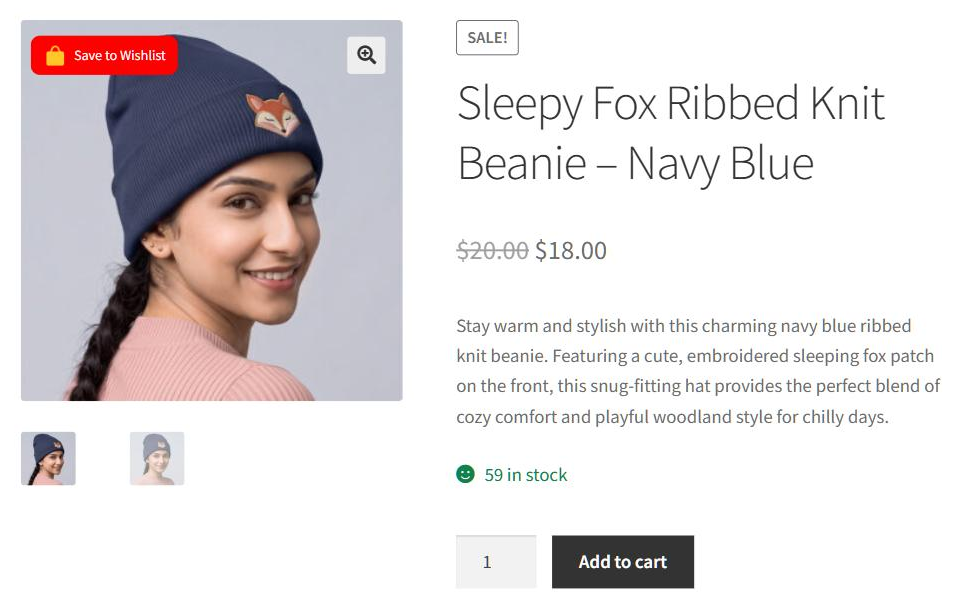
Jeśli masz wątpliwości, przetestuj kształt na typie strony, na której otrzymujesz najwięcej zapisów. Kompletny przewodnik po listach życzeń omawia, skąd zazwyczaj pochodzą te zapisy.
Często zadawane pytania
Czy zmiana ikony wpłynie na listy życzeń, które moi klienci już zapisali?
Nie. Ikona służy tylko do prezentacji, więc zapisane listy i ich zawartość pozostają dokładnie takie, jakie są. Twoi klienci zobaczą inny kształt przycisku następnym razem, gdy odwiedzą stronę.
Czy mogę użyć innej ikony na stronie sklepu niż na stronach produktów?
Tak. Strona produktu, strona sklepu i strona koszyka mają własne ustawienie ikony przycisku. Musisz ustawić tryb konfiguracji na „Niestandardowe ustawienia” na każdym typie strony, który chcesz zmienić.
Czy potrzebuję płatnego planu, aby zmienić ikonę?
Nie. Ikona przycisku, Niestandardowy obraz i Rozmiar ikony przycisku są dostępne w darmowej wtyczce Lite. Zaktualizuj do wersji 1.1.2 lub nowszej, a ustawienie będzie dostępne.
Podsumowanie
To wszystko w temacie ustawień ikony. Możesz wybrać swoją już teraz, aktualizując SaveTo Wishlist Lite z poziomu panelu administracyjnego WordPress.
Podsumowując, w tym ogłoszeniu omówiono:
- Pięć opcji ikony przycisku listy życzeń, ustawianych osobno dla każdego typu strony.
- Gdzie znajduje się ustawienie, w tym tryb niestandardowych ustawień, którego potrzebuje.
- Przesyłanie własnej ikony i dwa kontrolki, z których rezygnujesz.
- Jaki kształt wybrać dla Twojego typu sklepu.
Moja szczera opinia na ten temat: nie przesadzaj. Zamiast tego dopasuj ikonę do tego, jak Twoi klienci korzystają z list, a następnie zostaw ją w spokoju. Strona listy życzeń, która pasuje do Twojego sklepu, zawsze pokona sprytną ikonę.
Potrzebujesz pomocy z kontrolkami przycisków lub chcesz zobaczyć, co dodają płatne plany? Sprawdź naszą bazę wiedzy, przejrzyj porównanie planów lub skontaktuj się z naszym zespołem wsparcia.
Jeśli jeszcze nie wypróbowałeś list życzeń w swoim sklepie, pobierz bezpłatną wersję SaveTo Wishlist już dziś.



