

 Przejrzane przez
 Kupujący otwiera stronę produktu, podoba mu się to, co widzi, i zamiast „Dodaj do koszyka” klika „Zapisz”. W niektórych sklepach WooCommerce na tym się kończy. Produkt trafia na listę życzeń. Kupujący zamyka kartę i przez tygodnie nic się nie dzieje.
Popup listy życzeń WooCommerce zamyka tę lukę. SaveTo Wishlist Lite wysyła dwa sygnały przeglądarki po pomyślnym zapisaniu na liście życzeń. Krótki fragment kodu JavaScript może nasłuchiwać zdarzenia i otwierać popup Popup Maker. Popup Maker może również sprawdzać ciasteczko na późniejszych stronach.
Widzieliśmy wielu właścicieli sklepów traktujących zapis jako pasywną zakładkę. Zapis na liście życzeń może być silnym sygnałem, że kupujący jest zainteresowany zakupem.
Ten przewodnik wyjaśnia oba sygnały, jak połączyć je z popupem i kiedy konfiguracja może być przydatna.
Spis treści
- Dlaczego zapisy na listę życzeń mogą wykazywać silne zainteresowanie zakupem
- Co robi integracja SaveTo Wishlist i Popup Maker
- Czego potrzebujesz przed rozpoczęciem
- Jak skonfigurować popup listy życzeń WooCommerce
- Jak targetować powracających odwiedzających za pomocą pliku cookie listy życzeń
- Pięć sposobów na użycie popupu listy życzeń WooCommerce
- Ograniczenia, które należy znać, zanim zaczniesz polegać na tych sygnałach
- Często zadawane pytania: Integracja WooCommerce Wishlist Popup Maker
- Zamień zapisy w sprzedaż dzięki integracji WooCommerce Wishlist Popup Maker
Dlaczego zapisy na listę życzeń mogą wykazywać silne zainteresowanie zakupem
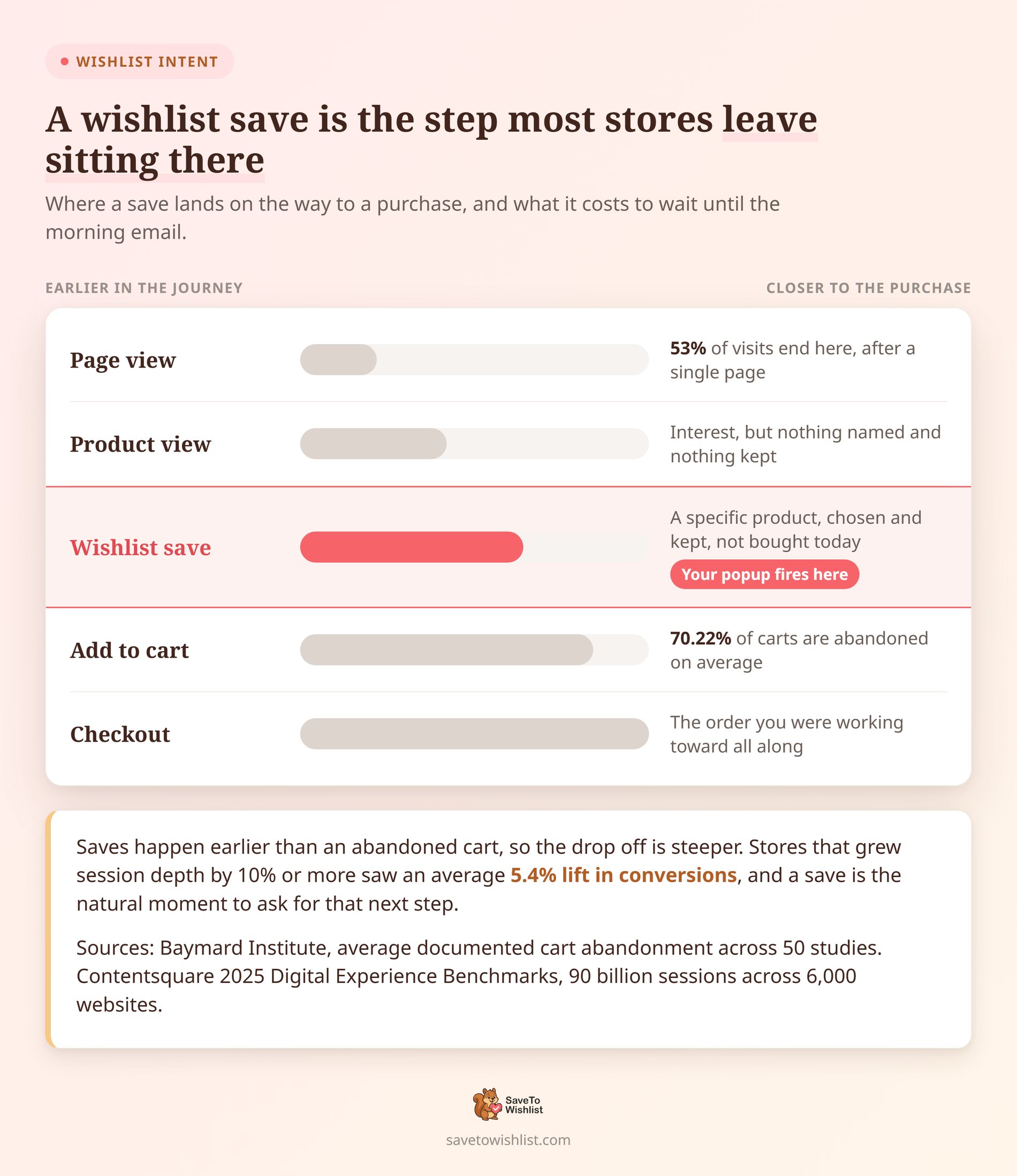
Zapis na liście życzeń pokazuje zainteresowanie konkretnym produktem, ale nie zawsze oznacza, że kupujący jest gotowy do zakupu. Kupujący wybrał konkretny produkt i wykazał nim zainteresowanie. Tego, czego nie zrobił, to kupił go dzisiaj.
Ta wahanie jest normalne i kosztowne. Według Baymard Institute średni udokumentowany wskaźnik porzucania koszyka wynosi 70,22%, na podstawie 50 oddzielnych badań. Zapisy na listach życzeń często mają miejsce wcześniej niż porzucenie koszyka. Jednak wskaźnik porzucania koszyka nie mówi nam, jak często kupujący z listy życzeń odchodzą bez zakupu.
Drugie szanse stają się coraz trudniejsze
Ponadto coraz trudniej jest uzyskać drugą szansę na tego kupującego. Contentsquare’s 2025 Digital Experience Benchmarks zbadał 90 miliardów sesji na 6000 stron internetowych. Stwierdzono, że współczynniki konwersji spadły o 6,1% rok do roku, a 53% wizyt zakończyło się po wyświetleniu jednej strony.
Te same badania wykazały związek między dłuższymi wizytami a wyższą sprzedażą. Witryny, które zwiększyły liczbę wyświetlanych stron na wizytę o 10% lub więcej, odnotowały średni wzrost konwersji o 5,4%. Sugeruje to, że pomoc kupującym w kontynuowaniu wizyty może poprawić sprzedaż. Nie dowodzi to, że jeden dodatkowy krok spowodował wzrost. Zapis może być dobrym momentem, aby zaprosić kupującego do wykonania kolejnego użytecznego kroku.
Okno tuż po zapisie
🔍️ Jedna rzecz, którą ciągle widzimy: Sklepy traktują listę życzeń jako magazyn i pozostawiają dalsze działania e-mailom. Jeśli e-mail zostanie wysłany później, kupujący może już nie myśleć o produkcie. Czas bezpośrednio po zapisaniu może być dobrą okazją do wyświetlenia użytecznej wiadomości, a popup listy życzeń WooCommerce jest jednym ze sposobów jego dostarczenia.
Niemniej jednak, szerszy wzorzec jest wart zrozumienia, zanim cokolwiek zbudujesz. Nasz przewodnik po porzuconych koszykach WooCommerce omawia, co dzieje się z kupującymi, którzy patrzą, lubią i wychodzą.
Co robi integracja SaveTo Wishlist i Popup Maker
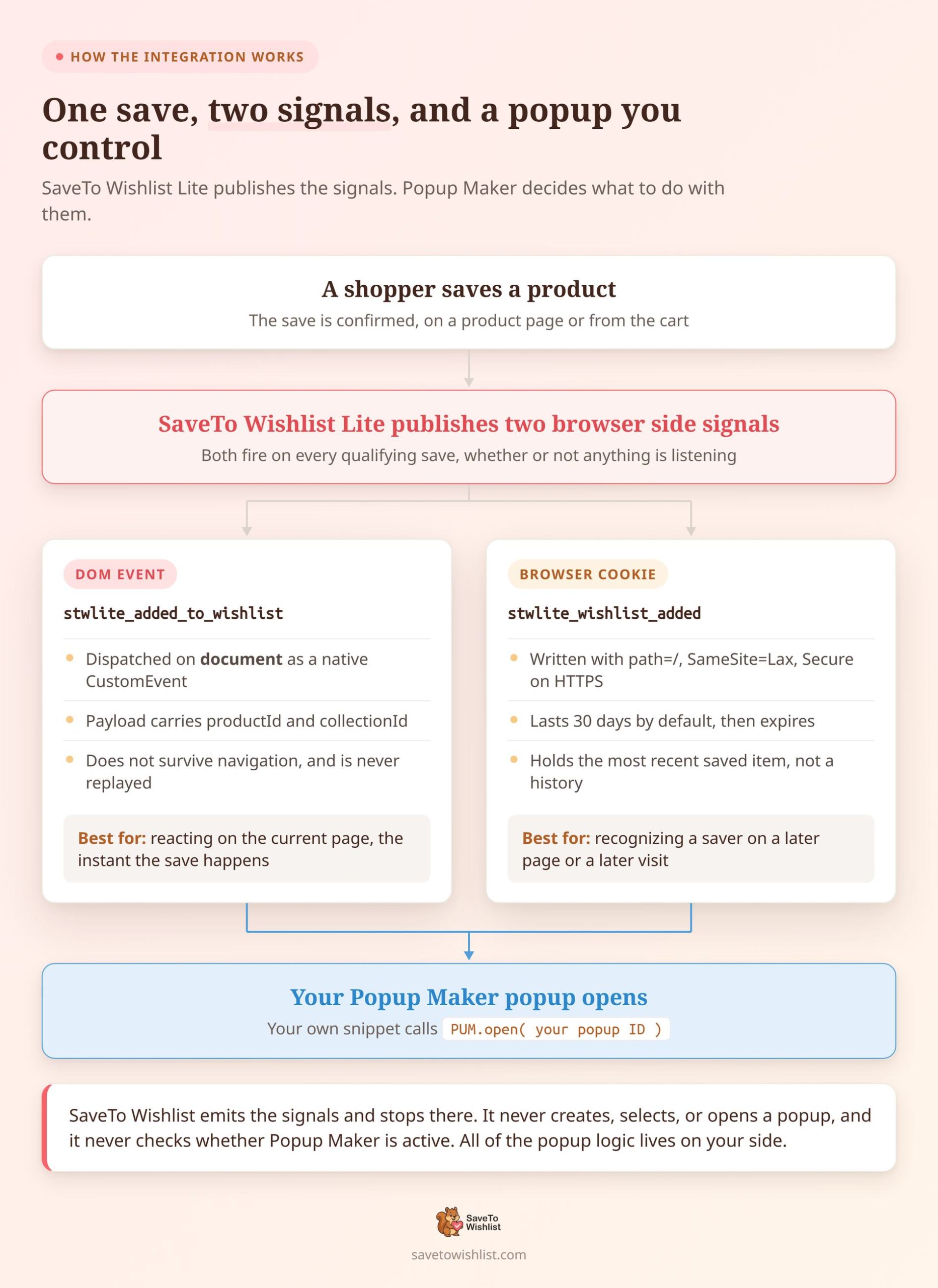
SaveTo Wishlist Lite publikuje dwa sygnały po stronie przeglądarki po potwierdzeniu pomyślnego zapisu. Niestandardowy kod może nasłuchiwać zdarzenia i otwierać okno Popup Maker. W przypadku ciasteczka możesz użyć warunku ciasteczka Popup Maker lub niestandardowego kodu.
| Sygnał | Nazwa | Najlepiej używane do | Trwałość |
|---|---|---|---|
| Zdarzenie DOM | stwlite_added_to_wishlist | Reagowanie na bieżącej stronie, gdy następuje zapis | Wysyłane raz i nie przechowywane |
| Ciasteczko przeglądarki | stwlite_wishlist_added | Rozpoznawanie tej samej przeglądarki na późniejszej stronie lub wizycie | Do 30 dni |
Co niesie każdy sygnał
SaveTo Wishlist wysyła zdarzenie na document jako natywne CustomEvent. Przenosi niewielki ładunek:
event.detail = {
  productId,    // product ID, or the variation ID when a variation was saved
  collectionId  // the wishlist collection, or 0 for a guest
}
Ciasteczko przechowuje pojedynczy identyfikator zakodowany w adresie URL: produkt lub wariant, który kupujący zapisał. SaveTo Wishlist zapisuje go z path=/, SameSite=Lax, 30-dniowym max-age i Secure na stronach HTTPS. Późniejszy zapis nadpisuje wartość. Zatem ciasteczko przechowuje ostatnio zapisany element, a nie historię.
Który plugin obsługuje co
Podział obowiązków ma tu znaczenie, ponieważ kształtuje cały setup. W tej integracji SaveTo Wishlist dostarcza sygnały, ale nie zarządza oknem Popup Maker. Nie tworzy, nie wybiera ani nie otwiera okna Popup Maker i nie sprawdza, czy Popup Maker jest aktywny. Okno tworzysz w Popup Maker, ale metoda natychmiastowego zdarzenia wymaga również krótkiego fragmentu JavaScript.
Jeśli wolisz przekierować zdarzenia listy życzeń gdzie indziej, nasz przewodnik po Zapier i webhookach to omawia.
Pułapka nazewnictwa, na którą należy uważać
Jedna pułapka nazewnicza łapie ludzi wcześnie. SaveTo Wishlist ma własną opcję Popup w ustawieniu Przycisk Dodaj do listy życzeń. Odnosi się to do własnego okna potwierdzenia wtyczki. Nie ma to nic wspólnego z Popup Maker i nie włącza ani nie wyłącza integracji.
Czego potrzebujesz przed rozpoczęciem
Metoda natychmiastowego zdarzenia wymaga wszystkich pięciu poniższych elementów. Metoda ciasteczka może nie wymagać JavaScript, jeśli konfiguracja Popup Maker zawiera warunek Ciasteczko istnieje (więcej o tym poniżej). Jednak Popup Maker nadal potrzebuje wyzwalacza, takiego jak opóźnienie czasowe lub zamiar wyjścia.
- SaveTo Wishlist Lite 1.1.0 lub nowszy: Sygnały pojawiły się w wersji 1.1.0. Wszystko starsze nic nie emituje. Integracja jest dostępna w SaveTo Wishlist Lite, darmowej wersji, więc nie jest potrzebna żadna aktualizacja.
- Zainstalowany i aktywny WooCommerce: SaveTo Wishlist Lite nie zakończy normalnego uruchamiania bez niego.
- Załadowany skrypt frontendowy SaveTo Wishlist: JavaScript generuje sygnały. Strona bez skryptu nie generuje ani zdarzenia, ani ciasteczka.
- Popup Maker zainstalowany i aktywny: Wyświetla wyskakujące okienko po jego wywołaniu przez słuchacz JavaScript. SaveTo Wishlist nadal wysyła sygnały, gdy Popup Maker nie jest aktywny.
- Potrzebujesz narzędzia obsługującego JavaScript po stronie klienta. Używając motywu potomnego, umieść kod w pliku JavaScript i załaduj ten plik przez WordPress. Dodawaj tagi skryptów tylko w pliku HTML lub PHP. Nie wklejaj surowego kodu JavaScript do narzędzia akceptującego tylko PHP.
Istnieje jeden filtr, który może po cichu zepsuć wszystko. Od wersji SaveTo Wishlist Lite 1.1.2, zwrócenie wartości false z stwlite_load_frontend_assets zatrzymuje ładowanie kodu JavaScript po stronie klienta w tym żądaniu. Brak skryptu oznacza brak zdarzenia i brak pliku cookie. Przyciski listy życzeń na tej stronie również przestają działać.
Nasz przewodnik po interfejsie API REST WooCommerce wishlist obejmuje więcej powierzchni deweloperskiej.
Jak skonfigurować popup listy życzeń WooCommerce
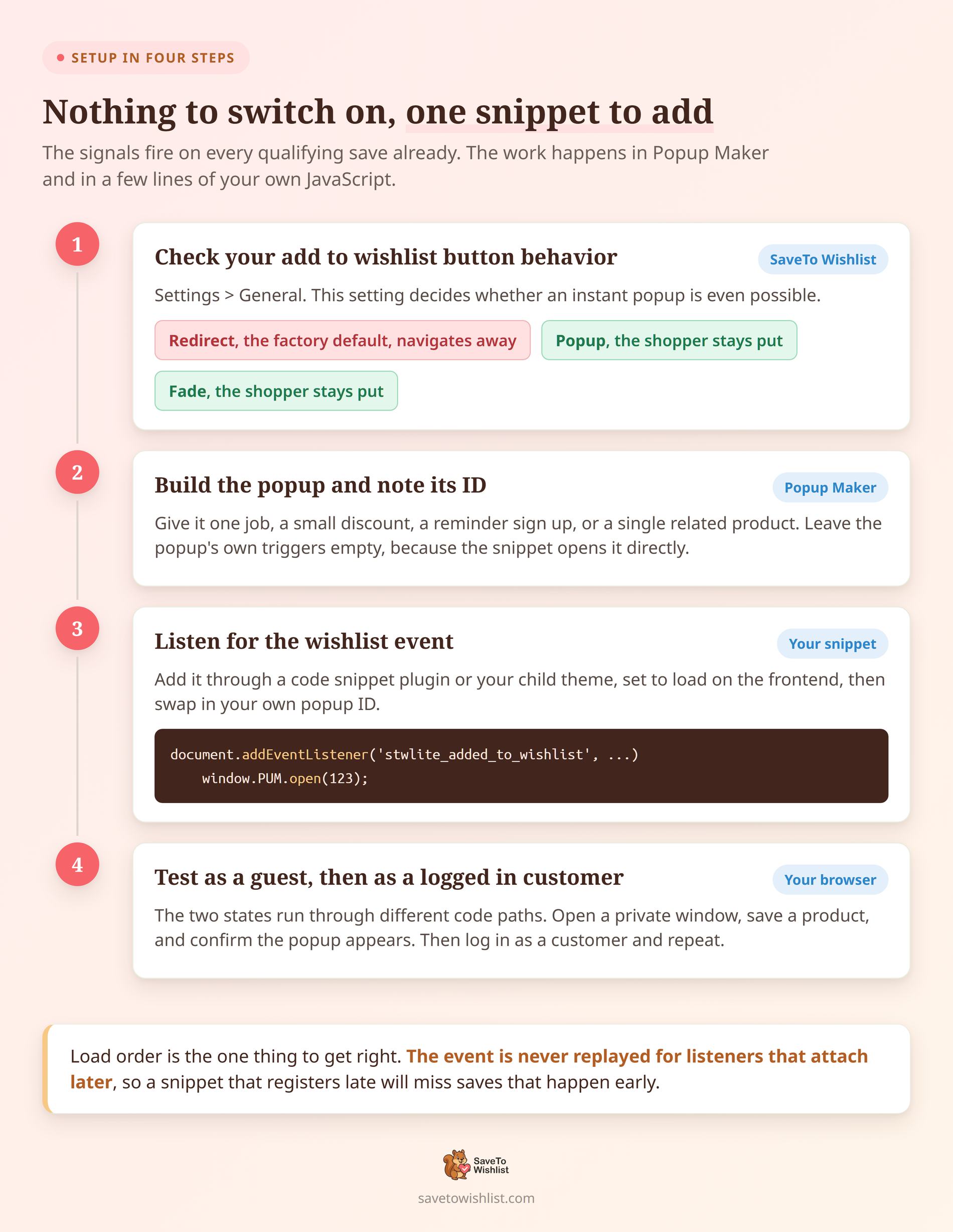
Nie musisz włączać ustawienia integracji w SaveTo Wishlist, aby utworzyć wyskakujące okienko WooCommerce wishlist. Sygnały są wysyłane przy każdym kwalifikującym się zapisie, niezależnie od tego, czy cokolwiek nasłuchuje. Metoda natychmiastowa wymaga pracy w Popup Maker i krótkiego fragmentu JavaScript. Podstawowe targetowanie za pomocą plików cookie może nie wymagać fragmentu.
Krok 1: Sprawdź zachowanie przycisku dodawania do listy życzeń
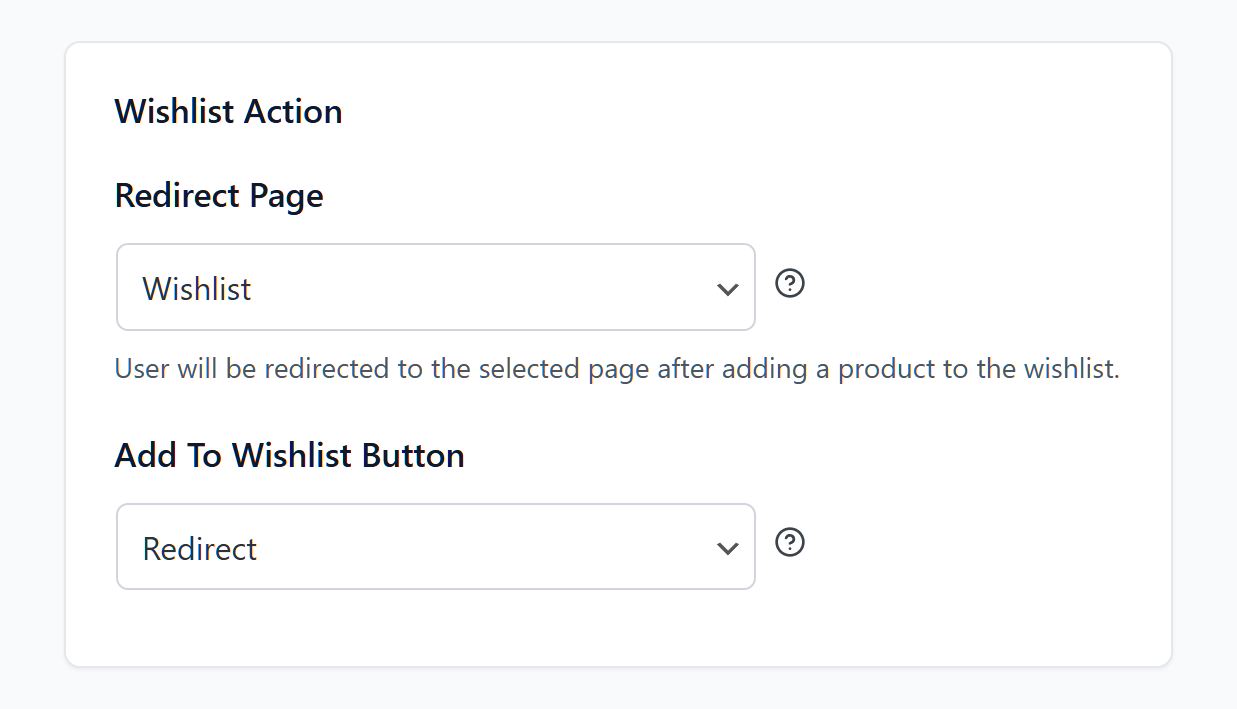
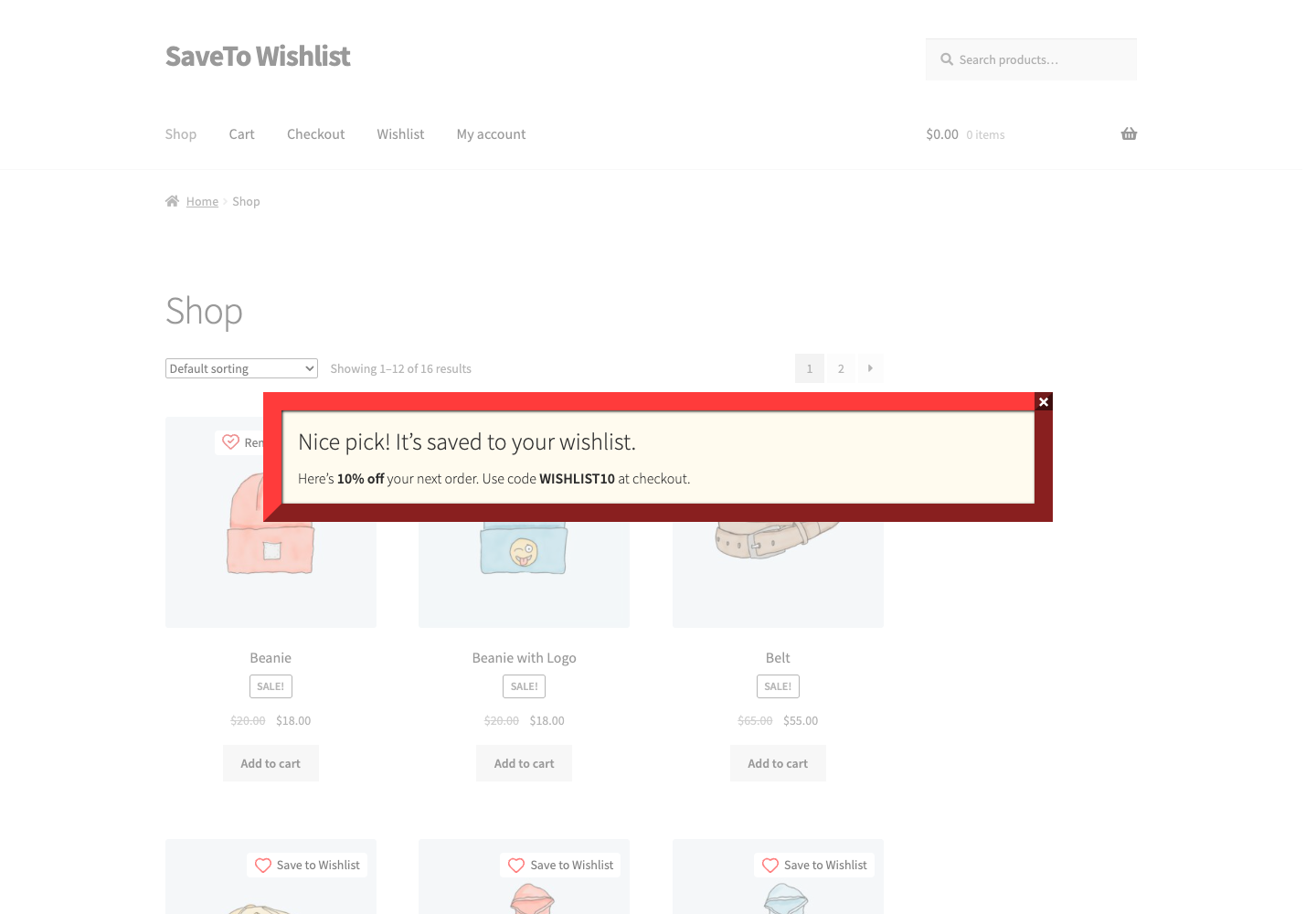
To ustawienie wpływa na to, jak długo natychmiastowe wyskakujące okienko może pozostać widoczne. Przekierowanie wysyła zalogowanych klientów na inną stronę zaraz po zdarzeniu, podczas gdy Popup i Fade utrzymują ich na bieżącej stronie. Przejdź do SaveTo Wishlist > Ustawienia > Ogólne i znajdź ustawienie Przycisk Dodaj do listy życzeń. Ma trzy opcje: Przekierowanie, Popup i Fade. Przekierowanie jest domyślnym ustawieniem fabrycznym.
Popup i Fade utrzymują wszystkich kupujących na bieżącej stronie. Przekierowanie wysyła zalogowanych kupujących na stronę listy życzeń, ale goście widzą zamiast tego wyskakujące okienko potwierdzające wtyczki. Nawigacja skraca ten moment.
Przełącz się na Fade, jeśli chcesz wyskakujące okienka na tej samej stronie i nie potrzebujesz przekierowania. Jeśli przekierowanie jest częścią Twojego przepływu, zamiast tego użyj metody plików cookie. Przetrwa zmianę strony.
Krok 2: Zbuduj popup w Popup Maker
Wyskakujące okienko wyzwalane przez zapis działa najlepiej, gdy wykonuje jedno zadanie. Może to być mały rabat na zapisany przedmiot, przypomnienie o zapisie lub zachęta do zakupu powiązanego produktu. Wybierz jedno i zbuduj je.
W przypadku metody zdarzenia natychmiastowego pozostaw wyzwalacze wyskakującego okienka puste, ponieważ otwiera je JavaScript. W przypadku metody plików cookie dodaj wyzwalacz Popup Maker. Następnie zanotuj identyfikator wyskakującego okienka. Pojawia się on na liście wyskakujących okienek Popup Maker i w adresie URL podczas jego edycji.
Krok 3: Nasłuchuj zdarzenia listy życzeń
Ten fragment obsługuje metodę zdarzenia natychmiastowego. Dodaj go za pomocą narzędzia obsługującego JavaScript po stronie klienta i upewnij się, że ładuje się na stronach sklepu. Zastąp 123 własnym identyfikatorem wyskakującego okienka.
document.addEventListener('stwlite_added_to_wishlist', function (event) {
  var detail = event.detail || {};
  var productId = Number(detail.productId);

  // Cart-to-wishlist saves report 0, so skip those for a product-specific offer.
  if (productId === 0) {
    return;
  }

  if (window.PUM && typeof window.PUM.open === 'function') {
    window.PUM.open(123);
  }
});
Trzy szczegóły mają tu większe znaczenie, niż się wydaje. Nasłuchiwacz siedzi na document, ponieważ tam SaveTo Wishlist wysyła zdarzenie. Zabezpieczenie window.PUM chroni konsolę przed błędem, jeśli Popup Maker nie został jeszcze załadowany. A PUM.open() to własna, udokumentowana metoda Popup Maker do otwierania wyskakującego okienka według identyfikatora.
Upewnij się, że nasłuchiwacz jest gotowy, zanim kupujący zapisze przedmiot. Popup Maker musi być również gotowy, gdy zdarzenie zostanie wywołane, w przeciwnym razie bieżący kod nie otworzy wyskakującego okienka. SaveTo Wishlist nigdy nie odtwarza zdarzenia dla nasłuchiwaczy, które dołączają później. Fragment kodu, który rejestruje się późno, przegapi zapisy, które miały miejsce wcześnie.
Krok 4: Testuj jako gość i jako zalogowany klient
Przetestuj oba stany, ponieważ przechodzą przez różne ścieżki kodu. Otwórz stronę produktu w oknie prywatnym, zapisz produkt i potwierdź, że wyskakujące okienko się pojawia. Następnie zaloguj się jako klient i powtórz.
Zapisy gości są przechowywane w przeglądarce, a nie na serwerze. Listy życzeń gości muszą być włączone, a przeglądarka musi zezwalać na przechowywanie lokalne.
Aby bezpośrednio sprawdzić sygnały, otwórz narzędzia deweloperskie swojej przeglądarki. Uruchom powyższy nasłuchiwacz z console.log zamiast wywołania wyskakującego okienka. Następnie poszukaj w Aplikacja > Pliki cookie stwlite_wishlist_added po zapisaniu.
🔍️ Często popełniany błąd: wyskakujące okienko jest testowane raz podczas logowania jako administrator, a następnie wysyłane. Goście przechodzą inną ścieżką przez kod. Jeśli przeglądarka blokuje lokalne przechowywanie danych, zapis gościa może się nie powieść i żaden sygnał nie zostanie wysłany. Jeśli blokowane są tylko pliki cookie, zdarzenie może nadal zostać wysłane. Przetestuj przypadek gościa, zanim na nim polegasz.
Jak targetować powracających odwiedzających za pomocą pliku cookie listy życzeń
Plik cookie pozwala rozpoznać zapisującego na późniejszej stronie lub podczas późniejszej wizyty. Działa do 30 dni. Zdarzenie jest wywoływane raz po zapisaniu, a przeglądarka nigdy go nie przechowuje dla późniejszych stron.
Dodaj warunek pliku cookie w Popup Maker
Dodaj wyzwalacz Popup Maker. Jeśli Twoje ustawienia Popup Maker obejmują targetowanie plików cookie, dodaj warunek Cookie > Cookie Exists i wprowadź stwlite_wishlist_added. Warunek ogranicza to, kto widzi wyskakujące okienko, ale samo w sobie go nie otwiera. Przykład kodu JavaScript poniżej nie jest potrzebny do podstawowego sprawdzania plików cookie. Użyj przykładowego kodu, jeśli potrzebujesz odczytać zapisany identyfikator produktu lub dodać zachowanie, którego Popup Maker nie może zapewnić.
Odczytaj zapisany identyfikator produktu za pomocą JavaScript
document.addEventListener('DOMContentLoaded', function () {
  var match = document.cookie.split(';').map(function (part) {
    return part.trim();
  }).find(function (part) {
    return part.startsWith('stwlite_wishlist_added=');
  });

  if (!match) {
    return;
  }

  var savedProductId = decodeURIComponent(
    match.substring('stwlite_wishlist_added='.length)
  );

  if (window.PUM && typeof window.PUM.open === 'function') {
    window.PUM.open(456); // Your "welcome back" popup ID
  }
});
Niestandardowy kod może używać savedProductId do wyboru wyskakującego okienka lub znajdowania szczegółów produktu. Przykładowy kod tego nie robi, więc musiałbyś napisać więcej.
Kontroluj, jak często otwiera się popup
Ustawienia powtarzania wyświetlania Popup Maker mogą ograniczać wyskakujące okienka otwierane przez jego własne wyzwalacze. Jeśli niestandardowy kod wywołuje PUM.open() na każdej stronie, dodaj oddzielne sprawdzenie, aby ograniczyć częstotliwość otwierania wyskakującego okienka. Przetestuj regułę, aby upewnić się, że pojawia się tylko tak często, jak chcesz. Jeśli Twoje ustawienia Popup Maker obejmują wyzwalacz wyjścia z intencji, to samo sprawdzenie stanowi użyteczną bramkę. Tylko przeglądarki, które nadal mają plik cookie listy życzeń, spełniają ten warunek.
Reklamy retargetingowe wykorzystują ten sam zamiar w inny sposób, co AdTribes omawia w swoim przewodniku po marketingu WooCommerce.
Czego nie dowodzi plik cookie
Traktuj plik cookie jako zapis, że nastąpiło zapisanie. Nie jest to dowód na to, że lista życzeń nadal zawiera elementy. SaveTo Wishlist usuwa plik cookie, gdy kupujący usunie ostatni element za pomocą obsługiwanego procesu usuwania po stronie front-endu. Usunięcia dokonane innymi drogami niekoniecznie go usuną.
Niemniej jednak listy życzeń mogą pomóc powracającym kupującym znaleźć produkty, które wcześniej zapisali.
Pięć sposobów na użycie popupu listy życzeń WooCommerce
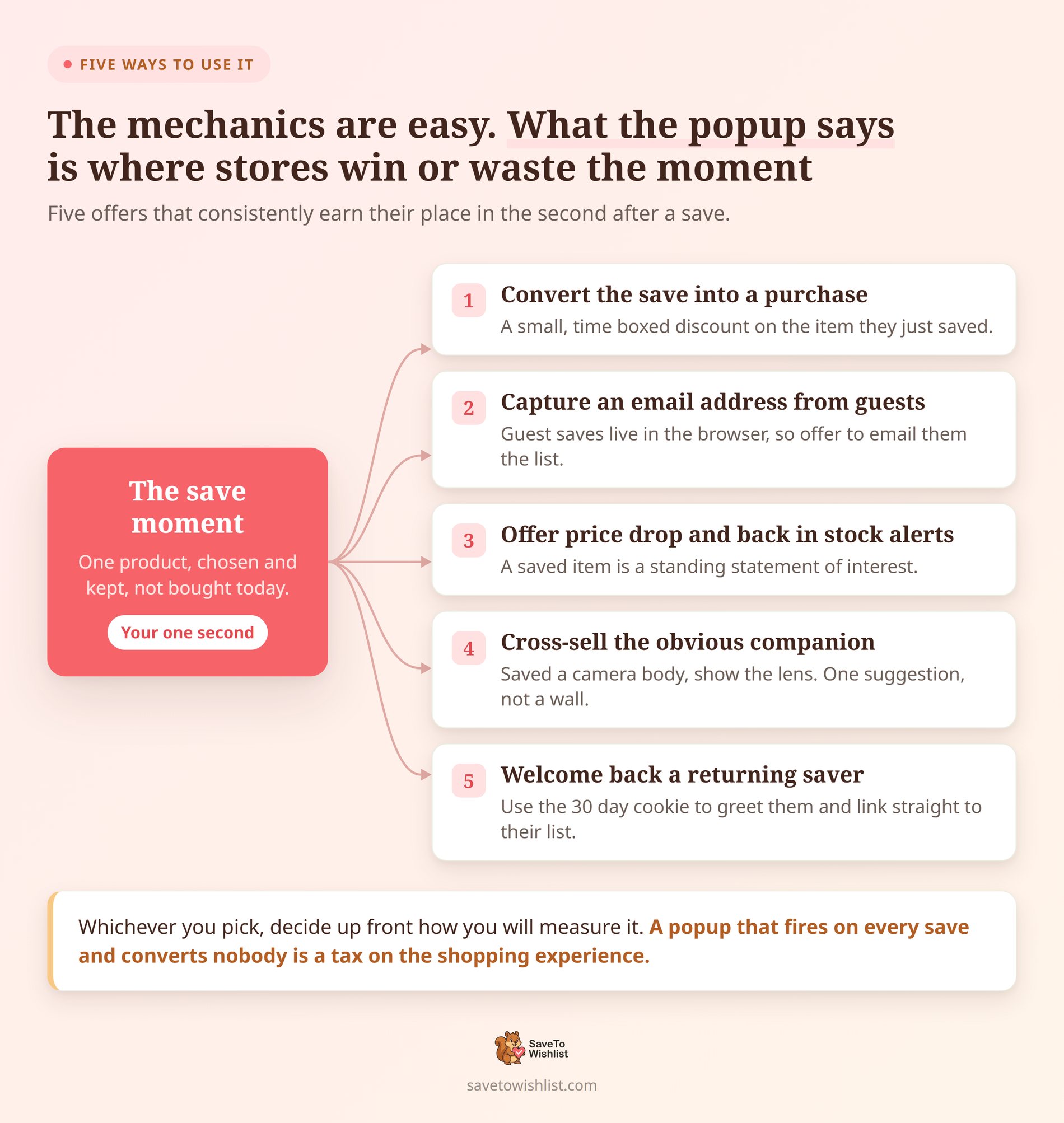
Konfiguracja jest prosta, ale komunikat w wyskakującym okienku może wpłynąć na reakcję kupujących. Oto pięć opcji, które możesz przetestować:
Zamień zapis na zakup
Możesz wyświetlić zniżkę czasową po tym, jak kupujący zapisze produkt. Sprawdź zapis na serwerze przed udzieleniem zniżki, która powinna być dostępna tylko dla użytkowników listy życzeń. Kupujący wykazał zainteresowanie produktem, ale może nadal porównywać produkty. Cena lub czas mogą powstrzymywać zakup, ale sklepy powinny przetestować, czy zniżka pomaga.
Pobierz adres e-mail od gości
Zapisy gości znajdują się w przeglądarce. Usunięcie danych witryny lub pamięci lokalnej je wymazuje, ale samo wyczyszczenie pamięci podręcznej przeglądarki może tego nie zrobić. Wyskakujące okienko może poprosić kupującego o adres e-mail. Wysyłanie zapisanej listy gościa wymaga zgody i niestandardowego kodu, który przesyła dane listy życzeń z przeglądarki na Twój serwer lub usługę poczty e-mail. Nasz przewodnik po automatyzacji poczty e-mail WooCommerce z danymi listy życzeń omawia, co wysłać dalej.
Oferuj alerty o wyprzedażach i dostępności produktów dzięki WooCommerce Wishlist Pro
Zapisany produkt pokazuje, że kupujący był zainteresowany w momencie jego zapisania. Możesz zapytać, czy kupujący chce otrzymać powiadomienie o obniżce ceny lub o ponownym dostępności produktu. SaveTo Wishlist Pro może wysyłać e-maile do zalogowanych klientów, gdy zapisany produkt zostanie przeceniony lub wróci do magazynu. Wymaga to automatyzacji Pro, ale nie wymaga innego narzędzia do powiadamiania.
Sprzedawaj oczywisty dodatek
Po tym, jak kupujący zapisze korpus aparatu, możesz przetestować wyskakujące okienko, które pokazuje pasujący obiektyw. Ogranicz się jednak do jednej sugestii. Zapis pokazuje pewne zainteresowanie, a zbyt wiele rekomendacji może rozpraszać kupującego.
Nasz przewodnik po upsellingu a cross-sellingu wyjaśnia, kiedy każde z nich pasuje.
Przywitaj z powrotem wracającego oszczędzającego
Użyj pliku cookie, aby powitać kupującego, który ostatnio coś zapisał w tej samej przeglądarce. Link bezpośrednio do jego listy życzeń eliminuje potrzebę ponownego jej wyszukiwania. Dobrze komponuje się to z taktykami z naszego przewodnika po kampanii win-back WooCommerce.
Niezależnie od tego, co wybierzesz, zdecyduj z góry, jak będziesz to mierzyć. Wyskakujące okienko, które pojawia się po każdym zapisaniu, może irytować kupujących, jeśli nie prowadzi do większej liczby zamówień. SaveTo Wishlist Pro zawiera analizy listy życzeń. Wersja Lite nie zawiera tych analiz, więc użytkownicy potrzebują innego narzędzia do śledzenia lub niestandardowego kodu, aby porównać zapisy z zamówieniami.
Ograniczenia, które należy znać, zanim zaczniesz polegać na tych sygnałach
Te sygnały przeglądarki mają ograniczenia. Znajomość tych ograniczeń może pomóc uniknąć problemów z konfiguracją.
- Tryb przekierowania skraca zdarzenie: W przypadku zalogowanego kupującego nawigacja rozpoczyna się zaraz po wystąpieniu zdarzenia. Synchroniczny słuchacz nadal działa, ale wszystko, co asynchroniczne, może zostać przerwane. Użyj pliku cookie dla przepływów przekierowania.
- Goście podążają inną ścieżką po zapisaniu: W analizowanym kodzie gość po przekierowaniu dociera do okna potwierdzenia. Nie nawiguje dalej. Nie zakładaj, że zachowanie gościa jest takie samo jak zalogowanego użytkownika.
- Zapisy z koszyka do listy życzeń raportują 0: Dotyczy to sytuacji, gdy klient zapisuje jeden lub więcej produktów z koszyka za pomocą akcji w koszyku. Wtyczka wysyła jedno zdarzenie dla tej akcji, a nie jedno zdarzenie na produkt.
- Nieudane zapisy nie generują niczego: Zapis dokonany przez zalogowanego użytkownika generuje sygnały tylko wtedy, gdy serwer zgłosi sukces. Błąd sieci lub przekroczenie czasu spowoduje brak zdarzenia i brak pliku cookie.
- Narzędzia zgody mogą blokować plik cookie, jeśli blokują skrypt SaveTo Wishlist lub jego pliki cookie: Ustawienia prywatności przeglądarki mogą również uniemożliwić przeglądarce zapisanie pliku cookie. Zbuduj ścieżkę pliku cookie jako dodatek, a nie jedyną trasę.
- Żaden sygnał nie dowodzi, że nastąpił prawidłowy zapis: Inny skrypt na stronie może wysłać zdarzenie o tej samej nazwie lub ustawić ten sam plik cookie. Używaj ich do przesyłania wiadomości, nigdy do przyznawania czegoś o realnej wartości finansowej bez weryfikacji po stronie serwera.
Zdarzenie zawiera identyfikator produktu lub wariantu i identyfikator kolekcji. Plik cookie przechowuje tylko identyfikator produktu lub wariantu. Zapis z koszyka przechowuje 0 jako identyfikator produktu. Żadna nazwa, adres e-mail ani dane rozliczeniowe nie są do nich zapisywane. Identyfikatory produktów nadal opisują zachowanie klienta. Dlatego sprawdź, do jakich kategorii zgody i polityki prywatności należy plik cookie.
Często zadawane pytania: Integracja WooCommerce Wishlist Popup Maker
Czy integracja z Popup Maker jest płatna?
Nie. Sygnały są wysyłane w SaveTo Wishlist Lite, darmowej wersji, od wersji 1.1.0. Nie potrzebujesz SaveTo Wishlist Pro, aby ich używać. To, co zbudujesz po stronie Popup Maker, zależy od tego, które funkcje Popup Maker zawiera Twoja własna konfiguracja.
Czy muszę coś skonfigurować w SaveTo Wishlist?
Nie ma ustawienia integracji do włączenia. SaveTo Wishlist generuje zdarzenie i plik cookie automatycznie po pomyślnym zapisie, niezależnie od tego, czy masz zainstalowany Popup Maker. Jedynym ustawieniem wartym przeglądu jest zachowanie przycisku „Dodaj do listy życzeń”. Tryb przekierowania zmienia, które z dwóch sygnałów powinieneś użyć.
Dlaczego mój popup nie pojawia się w trybie przekierowania?
W trybie przekierowania SaveTo Wishlist wysyła zalogowanego klienta na stronę listy życzeń natychmiast po wyzwoleniu zdarzenia. Strona przekierowuje prawie natychmiast, więc popup może zniknąć, zanim klient będzie mógł go użyć. Zmień ustawienie na "Fade" (Zanikanie) lub wyzwól swój popup z pliku cookie stwlite_wishlist_added na stronie docelowej.
Czy to działa dla klientów, którzy nie są zalogowani?
Tak, o ile listy życzeń dla gości są włączone, co jest domyślne. Zapis gościa trafia do pamięci przeglądarki i emituje zdarzenie z identyfikatorem kolekcji 0. Jeśli przeglądarka zablokuje zapis w pamięci, żaden sygnał nie zostanie wygenerowany. Ustawienia przeglądarki mogą blokować pamięć i uniemożliwiać zapis gościa. Testuj listy życzeń dla gości w przeglądarkach, których często używają Twoi klienci.
Co oznacza identyfikator produktu 0?
Oznacza to, że zapis pochodził z akcji przeniesienia z koszyka do listy życzeń. Ta akcja może obejmować jeden lub więcej elementów koszyka. SaveTo Wishlist wysyła jedno zdarzenie dla akcji koszyka, a nie jedno zdarzenie na produkt. Zdarzenie nie identyfikuje pojedynczego produktu, więc wyświetl ogólny komunikat lub pomiń je.
Czy mogę wyświetlić inny popup dla każdego produktu?
Tak, w przypadku zwykłych zapisów produktów. Zdarzenie i plik cookie dostarczają identyfikator produktu lub wariantu. Zapisy z koszyka do listy życzeń używają zamiast tego 0. Twój listener może stamtąd przechodzić do różnych identyfikatorów popupów. Znormalizuj wartość za pomocą Number(), zanim ją porównasz, ponieważ niektóre identyfikatory frontendowe pochodzą z atrybutów danych HTML jako ciągi znaków.
Zamień zapisy w sprzedaż dzięki integracji WooCommerce Wishlist Popup Maker
Klient może nie kupić zapisanego produktu z wielu powodów, w tym ceny, czasu, dostępności lub zmiany zdania. Klient, który zapisuje produkt, wykazał zainteresowanie, ale może nadal porównywać produkty lub czekać z zakupem. Twoim zadaniem jest pozostać użytecznym w tym momencie, zamiast milczeć do następnej wysyłki e-mail.
Zacznij od małych kroków. Jedna lista życzeń WooCommerce, jedna jasna oferta i plan jej pomiaru są lepsze niż skomplikowana, wielopoziomowa konfiguracja, której nikt nie przegląda po uruchomieniu.
- Sprawdź swoje ustawienie przycisku „Dodaj do listy życzeń” i przełącz się na „Fade” dla natychmiastowych popupów.
- Zbuduj jeden popup Popup Maker i zanotuj jego identyfikator.
- Dodaj fragment kodu nasłuchujący zdarzenia, a następnie przetestuj jako gość i jako klient.
- Dodaj kontrolę plików cookie, jeśli chcesz dotrzeć do powracających klientów zapisujących produkty.
- Przeczytaj ograniczenia przed zbudowaniem czegokolwiek, co zakłada kompletność sygnałów.
Natychmiastowe wyskakujące okienko listy życzeń wymaga jednego okna i krótkiego fragmentu JavaScript. Targetowanie oparte na plikach cookie może nie wymagać JavaScript, jeśli Popup Maker obsługuje potrzebny warunek cookie.
SaveTo Wishlist Lite wysyła te sygnały po pomyślnym zapisaniu. Twoje ustawienia JavaScript lub Popup Maker mogą na nie zareagować. Strona integracji Popup Maker ma krótką wersję, jeśli chcesz ją najpierw przejrzeć.



