

 Przejrzane przez
 Przycisk listy życzeń zasługuje na swoje miejsce na stronie produktu. Na stronie kategorii pokazującej 40 produktów naraz może stać się wizualnym szumem.
Wielu właścicieli sklepów chce przycisku w jednym miejscu i nigdzie indziej. Do wersji v1.0.9 jedynym sposobem na uzyskanie tego było użycie fragmentu kodu CSS, co nie jest rozsądnym żądaniem dla kogoś, kto nie jest programistą.
Dwa ostatnie wydania rozwiązały różne połowy tego problemu. Możesz teraz ukryć przycisk listy życzeń WooCommerce na stronę. Oddzielnie możesz zatrzymać wyświetlanie na stronie listy życzeń przycisków Dodaj do koszyka, które nie działają.
Czytaj dalej, aby zobaczyć, co czeka na Ciebie w Twojej darmowej wtyczce SaveTo Wishlist Lite już dziś!
Przejdź do:
1. Kontrola na poziomie strony: Ukryj przycisk listy życzeń za pomocą opcji Nie pokazuj
Menu rozwijane Umiejscowienie przycisku otwiera się teraz z opcją Nie pokazuj. Wybierz ją, a przycisk listy życzeń przestanie być renderowany na tej stronie, bez żadnego kodu.
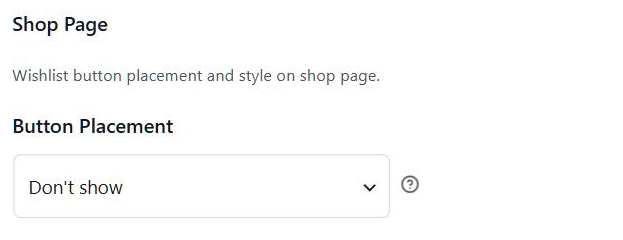
Znajdziesz menu rozwijane w sekcji SaveTo Wishlist > Ustawienia > Umiejscowienie przycisku i style. Każdy typ strony ma swoją własną zakładkę, więc najpierw wybierz Strona produktu lub Strona sklepu.
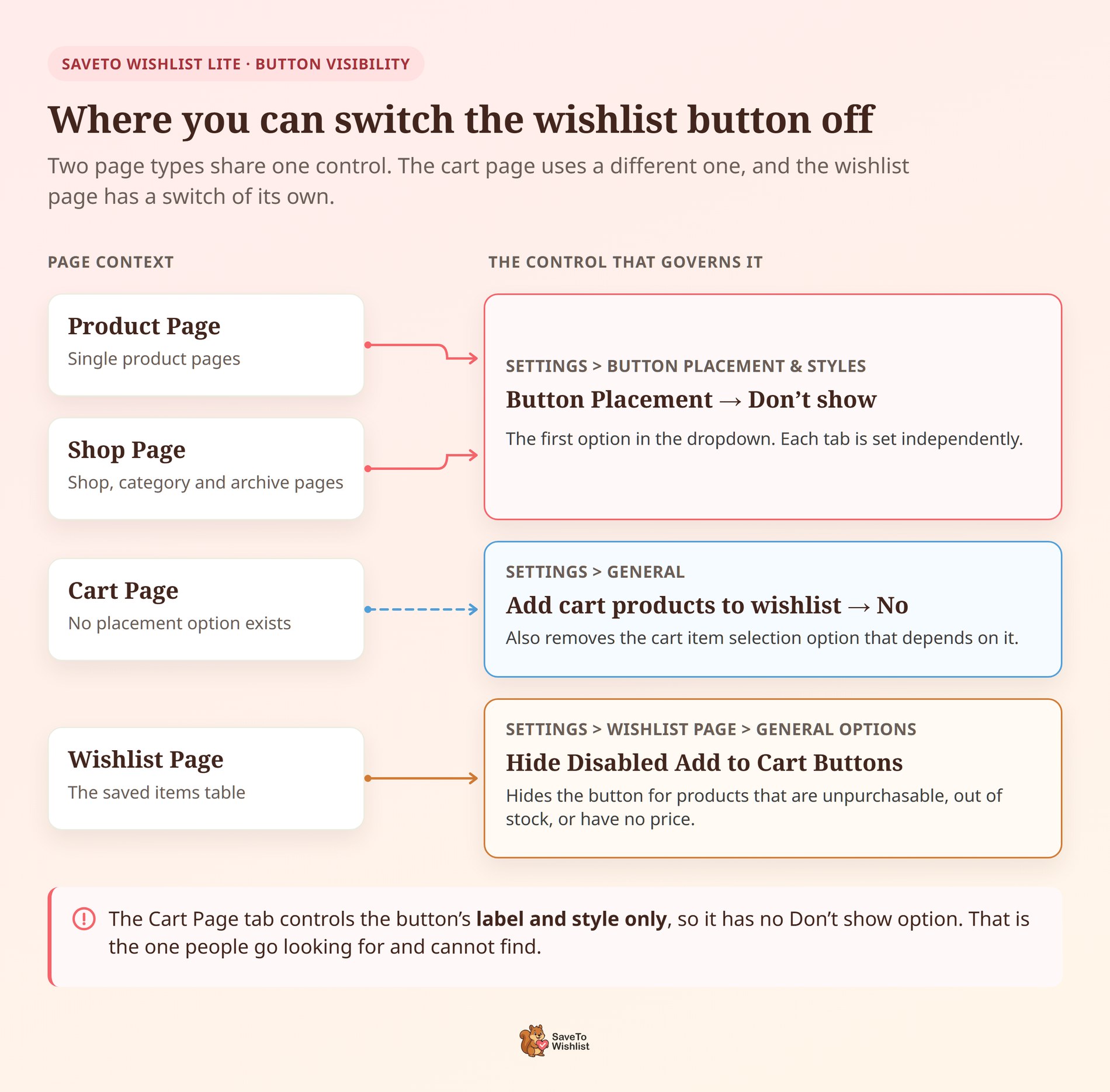
Co musisz wiedzieć:
- To pierwsza opcja na liście: Nie pokazuj znajduje się nad każdym wyborem umiejscowienia w obu zakładkach. Poniżej znajdują się znane już pozycje, zaczynając od Górny prawy róg obrazu produktu.
- Strona sklepu obejmuje więcej niż tylko sklep: Wybranie jej tam ukrywa przycisk na stronach sklepu, kategorii i archiwum. To jedno ustawienie dla każdego widoku listy produktów w Twoim sklepie.
- Dwie karty są niezależne: Ukrycie przycisku na stronach Twojego sklepu pozostawia strony pojedynczych produktów bez zmian. To połączenie jest najczęstsze, jakie widzę.
- Domyślnie nic się nie zmienia: Obie karty mają przycisk umieszczony poniżej przycisku Dodaj do koszyka. Musisz sam wybrać opcję Nie pokazuj.
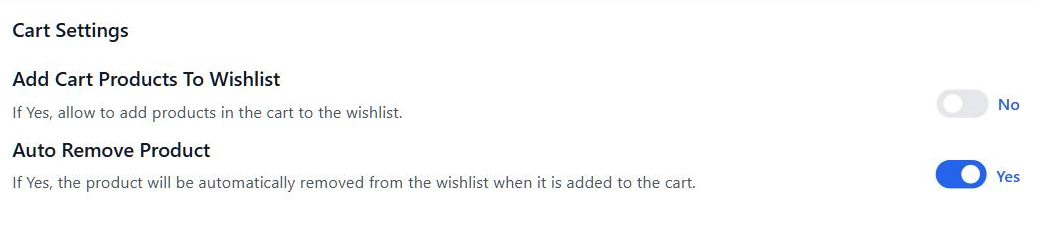
- Strona koszyka działa inaczej: Ta karta kontroluje etykietę i styl przycisku, a nie jego umiejscowienie, więc nie ma opcji Nie pokazuj. Aby ją wyłączyć, ustaw Dodaj produkty z koszyka do listy życzeń na Nie w sekcji Ustawienia > Ogólne.
Ten ostatni punkt jest wart chwili uwagi. Przycisk koszyka w ogóle nie jest umiejscowieniem, więc znajduje się za innym przełącznikiem. Wyłączenie go usuwa również opcję wyboru produktu w koszyku, która od niego zależy.
Tymczasem dwie karty nie oferują identycznych pozycji. Strona produktu zawiera osiem opcji, w tym W linii z przyciskiem Dodaj do koszyka. Strona sklepu zawiera siedem, a opcja w linii nie jest wśród nich.
Niemniej jednak ta różnica ma sens, gdy wyobrazisz sobie siatkę archiwum. Nie ma jednej linii Dodaj do koszyka, obok której mógłby znajdować się przycisk. Więc jeśli rozważasz „ukryj” kontra „przenieś”, strony produktów dają Ci więcej miejsca do pracy.
2. Czysta strona listy życzeń: Ukryj wyłączone przyciski Dodaj do koszyka
Niektórych produktów z zapisanej listy nie można teraz kupić. W rezultacie wyświetlały przyciemniony przycisk Dodaj do koszyka, który zapraszał do kliknięć prowadzących donikąd.
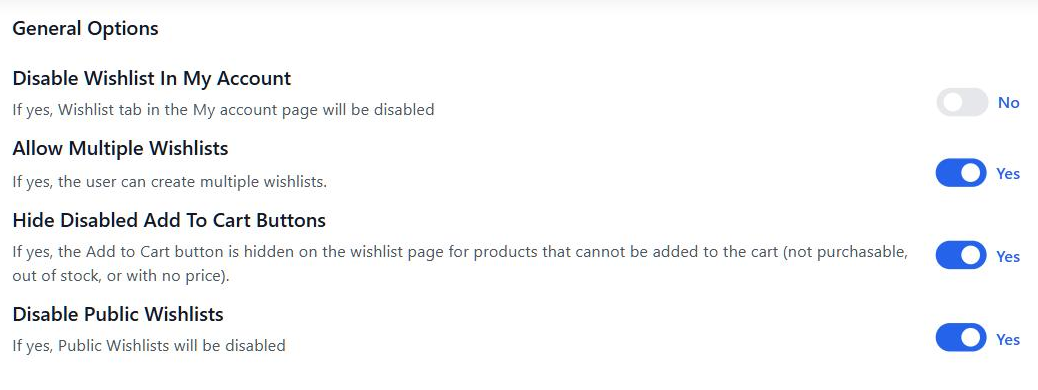
Przełącznik o nazwie Ukryj wyłączone przyciski Dodaj do koszyka teraz je usuwa. Poszukaj go w sekcji SaveTo Wishlist > Ustawienia > Strona listy życzeń > Opcje ogólne.
Co musisz wiedzieć:
- Trzy przypadki to wywołują: Przycisk jest ukrywany dla produktów, które nie są dostępne do zakupu, są niedostępne lub nie mają ustawionej ceny. Wszystko inne zachowuje działający przycisk.
- Domyślnie jest wyłączony: Przełącznik jest ustawiony na Nie, więc Twoja strona listy życzeń wygląda tak samo, dopóki go nie włączysz.
- Znika tylko przycisk: Produkt pozostaje na liście ze swoją nazwą, obrazkiem i ceną. Klienci zachowują przedmiot zapisany na później, gdy wróci do sprzedaży.
- Znajduje się obok innych przełączników stron: Ta sama sekcja Opcje ogólne zawiera opcje Pokaż obraz produktu i Zezwalaj na wiele list życzeń. Wszystkie trzy zmieniają to, co renderuje tabela.
Przypadek „brak ustawionej ceny” jest tym, nad czym zastanawiałbym się najdłużej. Jeśli celowo ukrywasz ceny, w celu sprzedaży opartej na wycenie, ten przełącznik poprawia wynik.
Jedno szczere zastrzeżenie: ukrycie przycisku nie informuje klienta, dlaczego zniknął. W przypadku produktu tymczasowo niedostępnego krótka notatka w opisie zdziała więcej. Warto połączyć to z przełącznikiem, zamiast polegać tylko na nim.
Gdzie właściciele sklepów wyłączają przycisk
Ukrycie przycisku nie jest wycofaniem się z list życzeń. Zapisywanie ma znaczenie: w badaniu Baymard Institute dotyczącym 1193 kupujących, 21% stwierdziło, że polega na funkcjach zapisywania. Celem jest więc koncentracja, a nie usunięcie.
Oto najczęściej pojawiające się wzorce.
Gęste strony sklepów i kategorii
Siatka 40 produktów z przyciskiem listy życzeń na każdym z nich dodaje 40 konkurujących elementów sterujących. Z mojego doświadczenia wynika, że kupujący przeglądający kategorię wciąż decydują, na co zwrócić uwagę.
W rezultacie wyłączenie tam przycisku przesuwa decyzję o zapisaniu na stronę produktu. Tam właśnie kupujący mają szczegóły, których potrzebują, aby się zdecydować.
Listy marketplace i sprzedawców
Wiele wtyczek multi-vendor renderuje witryny sprzedawców jako archiwa produktów. Tam, gdzie to ma zastosowanie, jedno ustawienie Nie pokazuj usuwa przycisk ze wszystkich list sprzedawców naraz.
Więc jeśli używasz WC Vendors, sprawdź stronę sprzedawcy po zapisaniu ustawienia. Tak czy inaczej, Twoje własne strony produktów pozostają niezmienione.
Katalogi oparte na wycenach i hurtowe
Katalog hurtowy często ukrywa ceny, dopóki kupujący się nie zaloguje. Mimo to zapisywanie jest tam przydatne, ale przycisk listy życzeń obok ukrytej ceny może być odebrany jako skrót do zakupu.
Dlatego połączenie opcji Nie pokazuj na stronach sklepu z przełącznikiem wyłączającym przycisk utrzymuje obie widoki w uczciwości. Kupujący otrzymują listę bez przycisków sugerujących natychmiastową płatność.
Sklepy z jednym głównym produktem
Pojedyncze produkty i małe katalogi niewiele zyskują na przycisku zapisz na później. Ponieważ nie ma niczego, z czym można by to porównać, koszyk jest naturalnym kolejnym krokiem.
Jeśli taki jest Twój sklep, ukrycie przycisku na obu kartach jest rozsądne. Nadal możesz zachować samą listę życzeń dostępną w menu dla powracających klientów.
Niezależnie od dopasowanego wzorca, zmieniaj typ strony po jednej i obserwuj wynik. Nasz przewodnik po umieszczaniu i stylizacji omawia pozycje, jeśli wolisz przenieść przycisk zamiast go usuwać.
Co sprawdzić po ukryciu przycisku
Oba ustawienia wchodzą w życie natychmiast po zapisaniu. Mimo to kilka rzeczy warto szybko sprawdzić najpierw.
- Najpierw wyczyść pamięć podręczną: Pamięć podręczna stron i CDN serwują stary znacznik, dopóki się nie odświeżą. Jeśli przycisk nadal się wyświetla, wyczyść pamięć podręczną, zanim uznasz, że ustawienie zawiodło.
- Sprawdź, czy Twój motyw nie dodaje własnego: Niektóre motywy dostarczają własny przycisk listy życzeń na kartach produktów. Nasz znikający nie usunie ich, więc sprawdź, co faktycznie jest renderowane.
- Zostaw drogę do listy: Po usunięciu przycisku ze stron sklepu, kupujący nadal potrzebują sposobu, aby się tam dostać. Link w menu do Twojej strony lub bloku listy życzeń to załatwi.
- Spójrz na urządzenia mobilne, jak i na komputery: Siatki zapadają się do jednej lub dwóch kolumn na telefonach. Przycisk, który na komputerze wydawał się zatłoczony, tam może wyglądać dobrze, więc oceniaj zmianę na obu.
- Pamiętaj, że goście też są objęci: Oba ustawienia dotyczą wszystkich, w tym kupujących zapisujących bez konta. Nie ma oddzielnej zasady dla niezalogowanych odwiedzających.
Jeśli wolisz przeprojektować przycisk, zamiast go ukrywać, to jest druga połowa tego samego panelu. Omówiliśmy opcje dostosowywania listy życzeń osobno.
Często zadawane pytania
Podsumowanie
Oba ustawienia są już omówione. Możesz zacząć z nich korzystać, aktualizując SaveTo Wishlist Lite z poziomu panelu administracyjnego WordPress.
Podsumowując, w tym ogłoszeniu omówiono:
- Opcję Nie pokazuj dla stron produktów i stron sklepu.
- Przełącznik Ukryj wyłączone przyciski Dodaj do koszyka dla strony listy życzeń.
- Cztery wzorce sklepów, w których wyłączenie przycisku ma sens.
- Pięć rzeczy do sprawdzenia po dokonaniu zmiany.
Moja rada: traktuj te opcje jako narzędzia skupiające uwagę, a nie wyłączniki. W praktyce mniej przycisków w odpowiednich miejscach jest lepsze niż przycisk wszędzie. Nasz przewodnik po listach życzeń omawia, skąd najczęściej pochodzą zapisy.
Potrzebujesz pomocy z umiejscowieniem lub chcesz zobaczyć, co oferują płatne plany? Sprawdź naszą bazę wiedzy, przejrzyj porównanie planów lub skontaktuj się z naszym zespołem wsparcia.
Jeśli jeszcze nie wypróbowałeś list życzeń w swoim sklepie, pobierz bezpłatną wersję SaveTo Wishlist już dziś.



