

 Überprüft von
 Mit den Integrationen von SaveTo Wishlist Lite v1.1.0 und v1.1.1 verbindet sich die kostenlose Version jetzt mit 5 weiteren WordPress-Plugins und Themes.
Diese Version fügt zwei E-Mail-Marketing-Brücken und ein Browser-Signal hinzu, das Sie auf ein Popup richten können. Sie enthält auch eine Schutzmaßnahme für Produkte, die konfiguriert werden müssen. Außerdem werden die Wunschlisten-Schaltflächen im Woostify-Theme jetzt korrekt angezeigt.
Keine von ihnen benötigt einen API-Schlüssel, ein verbundenes Konto oder einen externen Dienst. Stattdessen geschieht die Arbeit auf Ihrem eigenen Server oder im Browser des Besuchers. Daher verwenden Sie nur Plugins, die Sie bereits installiert haben.
Wir haben festgestellt, dass Release Notes selten den Teil enthalten, der wirklich wichtig ist: Was man zuerst überprüfen sollte. Hier ist also eine Aufschlüsselung in einfacher Sprache, wie jede Verbindung funktioniert.
Springe zu:
- 5 neue SaveTo Wishlist Plugin-Integrationen
- 1. Woostify: Wunschlisten-Buttons, die zu Ihrem Theme passen
- 2. Popup Maker: Popups direkt nach dem Speichern auslösen
- 3. Advanced Product Fields: Benutzerdefinierte Bestellungen vollständig halten
- 4. E-Mail-Abonnenten & Newsletter: Wunschlisten-Käufer zu Ihren Mailinglisten hinzufügen
- 5. Noptin: Abonnenten nach Wunschlisten-Aktivität taggen
- 1. Woostify: Wunschlisten-Buttons, die zu Ihrem Theme passen
- Außerdem neu:
- Bereit, Ihre Wunschlisten zu aktualisieren?
5 neue SaveTo Wishlist Plugin-Integrationen
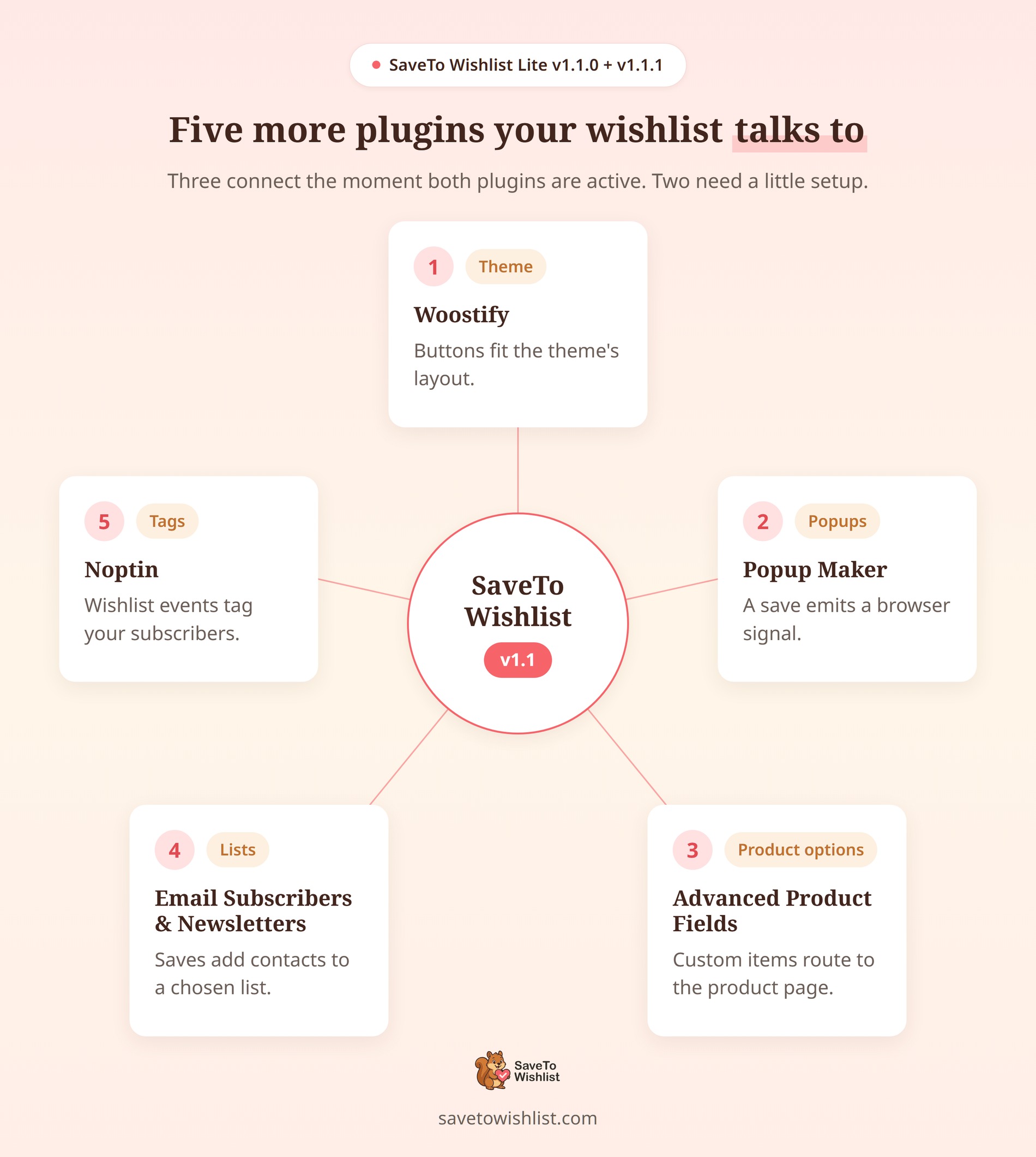
Jede der SaveTo Wishlist v1.1.0 und v1.1.1 Integrationen schaltet einen bestimmten Workflow frei. Zwei speisen Ihre E-Mail-Listen, während die anderen Popups, benutzerdefinierte Produktoptionen und Theme-Styling abdecken. Hier erfahren Sie, wie jede funktioniert und was Sie einrichten müssen.
1. Woostify: Wunschlisten-Buttons, die zu Ihrem Theme passen
Ein Wunschlisten-Button, der leicht fehl am Platz wirkt, kann eine ansonsten schöne Shop-Seite leicht durcheinanderbringen. Da das Woostify-Theme seine eigenen Produkt-Raster und Einzelprodukt-Layouts anstelle der Standard-WooCommerce-Ausgabe verwendet, könnten Wunschlisten-Buttons manchmal an der falschen Stelle sitzen oder mit den integrierten Steuerelementen von Woostify kollidieren.
Neu in v1.1.1, SaveTo Wishlist behebt dies automatisch. Es lädt jetzt eine Kompatibilitäts-Stylesheet, das speziell darauf ausgelegt ist, zum Layout von Woostify zu passen. Ihr Button wird nun ordentlich in die Produktkarten auf Ihrer Shop-Seite und auf jeder einzelnen Produktseite platziert und sieht wie ein nativer Teil Ihres Shops aus.
Wie es funktioniert
- Automatische Theme-Erkennung: Wenn Ihr aktives Theme auf Woostify eingestellt ist, lädt SaveTo Wishlist automatisch die zusätzlichen passenden Stile. Es erkennt Ihre aktive Theme-Vorlage, was bedeutet, dass alle Child-Themes, die auf Woostify basieren, automatisch genau das gleiche Styling erhalten.
- Wird nur bei Bedarf geladen: Dieses Styling wird direkt nach den Hauptstilen des Plugins geladen, damit der Button richtig angepasst werden kann. Wenn Sie jedoch ein anderes Theme verwenden, wird dieses Woostify-spezifische Styling überhaupt nicht geladen. Ihr Button verwendet einfach seinen normalen Stil.
- Sie haben immer noch die volle Kontrolle: Das neue Woostify-Styling passt sich einfach an die Designentscheidungen an, die Sie treffen. Es überschreibt sie nicht. Sie entscheiden immer noch genau, wo der Button platziert wird und wie er aussieht, genau wie bei jedem anderen Theme.
🚀 Profi-Tipp: Wenn Ihre Buttons immer noch leicht daneben aussehen, überprüfen Sie noch einmal, ob Woostify (oder Ihr Woostify Child-Theme) derzeit als Ihr aktives Theme eingestellt ist. SaveTo Wishlist prüft speziell Ihr aktives Theme, um die Layout-Korrektur auszulösen. Wenn Sie Woostify nur installiert haben, aber aktiv ein anderes Theme in der Vorschau anzeigen oder ausführen, werden diese perfekt passenden Stile nicht geladen!
Einstellungen und Konfiguration
Es gibt absolut nichts, was Sie einrichten müssen, damit diese Integration funktioniert. Die Theme-Erkennung und die passenden Stile werden vollständig automatisch angewendet, solange Woostify Ihr aktives Theme ist.
Alles, was Sie anpassen müssen, finden Sie bereits in Ihren Standardeinstellungen. Gehen Sie einfach zu SaveTo Wishlist → Einstellungen → Button-Platzierung & Stile, um Ihren bevorzugten Button-Stil und Ihre bevorzugte Position auszuwählen. Die Integration erledigt den Rest der Schwerstarbeit, um sicherzustellen, dass sie perfekt in das Design von Woostify passt.
Vollständige Anleitung: So integrieren Sie SaveTo Wishlist mit Woostify.
2. Popup Maker: Popups direkt nach dem Speichern auslösen
Die Sekunden direkt nach dem Speichern sind ein guter Zeitpunkt, um etwas zu sagen. In der Praxis könnte das ein Rabattcode, ein Versandkostenschwellenwert oder ein Anstoß zu einem verwandten Artikel sein.
Diese Integration, die in v1.1.0 ausgeliefert wurde, liefert Ihnen zwei browserseitige Signale nach einem erfolgreichen Speichern. Popup Maker entscheidet dann, was damit geschehen soll, oder Ihr eigener Code. SaveTo Wishlist öffnet jedoch niemals selbst ein Popup.
Wie es funktioniert
- Ein DOM-Ereignis für dieselbe Seite: SaveTo Wishlist löst
stwlite_added_to_wishlistaufdocumentaus. Seine Details enthaltenproductIdundcollectionId. Registrieren Sie Ihren Listener aufdocumentvor dem Klick, da das Ereignis später nicht erneut abgespielt wird. - Ein Cookie für spätere Seiten: Es schreibt auch einen
stwlite_wishlist_added-Cookie mit einer Lebensdauer von 30 Tagen. Der Cookie verwendetpath=/undSameSite=Lax, plus Secure bei HTTPS. Er enthält eine Produkt-ID, und die nächste qualifizierende Speicherung überschreibt ihn. - Zwei ID-Werte, auf die man achten sollte: Eine Gastspeicherung meldet
collectionId: 0, da Gastlisten im Browser-Speicher leben. Eine Save Cart to Wishlist-Operation meldetproductId: 0. Diese wird einmal für den gesamten Warenkorb ausgelöst, nicht einmal pro Artikel. - Nur bei echten Erfolgen: Bei einer gespeicherten einzelnen Artikel für eingeloggte Benutzer werden die Signale nur bei einer bestätigten Hinzufügung ausgelöst. Ein fehlgeschlagenes Speichern stellt die Schaltfläche wieder her, zeigt eine erneute Versuchsanzeige an und gibt nichts aus.
- Sie verdrahten das Popup: Die Cookie-Funktionen von Popup Maker dienen dazu, die Wiederholung eines Popups zu verhindern, nicht um eines zu öffnen. Es gibt keine eingebaute Bedingung, die das Cookie eines anderen Plugins liest. Das Öffnen eines Popups erfordert ein paar Zeilen JavaScript. Es lauscht auf das Ereignis oder liest das Cookie und ruft dann
PUM.open()mit Ihrer Popup-ID auf.
Einstellungen und Konfiguration
Für diese Integration gibt es keine Einstellungen. Stattdessen sind das Ereignis und das Cookie generische Browser-Schnittstellen. Sie werden ausgelöst, wann immer das Frontend-Skript geladen wird und ein Speichern erfolgreich ist. Das geschieht unabhängig davon, ob Popup Maker installiert ist oder nicht.
Dennoch ist eine nahegelegene Einstellung wissenswert. Unter SaveTo Wishlist → Einstellungen → Allgemein legt die Option Schaltfläche zum Wunschzettel hinzufügen fest, was ein Käufer nach dem Klicken sieht. Die Auswahlmöglichkeiten sind Weiterleitung, Popup oder Ausblenden. Beachten Sie, dass Popup hier das eigene Bestätigungsmodal von SaveTo Wishlist bedeutet, nicht ein Popup von Popup Maker.
Die Weiterleitung erfordert jedoch einen zusätzlichen Gedanken. Ein eingeloggter Käufer beginnt, sich direkt nach dem Auslösen des Ereignisses wegzubewegen. Ein synchroner Listener läuft zwar noch, aber langsamere Arbeiten können abgeschnitten werden. Lesen Sie stattdessen das Cookie auf der Zielseite.
Vollständige Anleitung: So integrieren Sie SaveTo Wishlist mit Popup Maker.
3. Advanced Product Fields: Benutzerdefinierte Bestellungen vollständig halten
Erweiterte Produktfelder für WooCommerce (sowohl kostenlose als auch Pro-Versionen) ermöglicht es Käufern, ein Produkt mit Optionen wie einer bestimmten Größe, einem benutzerdefinierten Gravurtext oder einer hochgeladenen Datei zu personalisieren.
Da Wunschlisten derzeit keine spezifischen Auswahlmöglichkeiten erfassen und speichern, könnte ein gespeichertes Produkt versehentlich mit all seinen benutzerdefinierten Details im Warenkorb landen. Diese Integration, hinzugefügt in v1.0.9, fungiert als intelligente Absicherung. Anstatt zuzulassen, dass ein unvollständiges benutzerdefiniertes Produkt in den Warenkorb rutscht, stellt sie sicher, dass der Kunde es zuerst konfiguriert.
Wie es funktioniert
- Erkennt benutzerdefinierte Produkte: SaveTo Wishlist prüft automatisch, ob ein Produkt ein Advanced Product Fields Add-on hat. Wenn ja, kennzeichnet das Plugin diesen Artikel als „Konfiguration erforderlich“.
- Intelligente Weiterleitung: Aufgrund dieser Kennzeichnung werden Käufer, wenn sie versuchen, das Produkt von der Wunschliste in ihren Warenkorb zu legen, sicher zur Produktseite weitergeleitet, anstatt dass der Artikel sofort hinzugefügt wird.
- Frische Konfigurationen: Die Wunschliste tut genau das, was sie soll – sie speichert das Produkt, damit der Kunde jederzeit darauf zurückgreifen kann. Zurück auf der Produktseite füllt der Käufer einfach die erforderlichen Optionen aus und legt den vollständigen Artikel in seinen Warenkorb, damit nichts Wichtiges übersprungen wird.
- Konsistenter Schutz: Wenn Sie unsere PPOM-Integration verwenden, verhält sich dies auf genau die gleiche Weise. SaveTo Wishlist verwendet ein konsistentes, gemeinsames System, um sicherzustellen, dass die gängigsten Add-on-Plugins sicher behandelt werden, anstatt im Warenkorb zu fehlschlagen.
🚀 Profi-Tipp für Seitengeschwindigkeit: Fragen Sie sich, ob die Überprüfung jedes einzelnen Produkts auf benutzerdefinierte Felder Ihre Seite verlangsamt? Keine Sorge! SaveTo Wishlist speichert diese Hintergrundprüfungen automatisch zwischen, während die Seite geladen wird. Das bedeutet, selbst wenn ein Kunde eine riesige Wunschliste erstellt, verursacht die Integration keine zusätzlichen Ladekosten für Ihren Shop.
Einstellungen und Konfiguration
Es gibt absolut nichts zu konfigurieren und keinen Schalter, den man umlegen müsste. Das Verhalten ist vollständig automatisch.
Solange Advanced Product Fields in Ihrem Shop aktiv ist, prüft die Integration nahtlos im Hintergrund auf Optionsfelder. Und keine Sorge! Nur Produkte, die tatsächlich Optionsfelder haben, werden zur Produktseite weitergeleitet. Normale Produkte werden wie gewohnt direkt zum Warenkorb hinzugefügt!
Vollständige Anleitung: So integrieren Sie SaveTo Wishlist mit Advanced Product Fields.
4. E-Mail-Abonnenten & Newsletter: Wunschlisten-Käufer zu Ihren Mailinglisten hinzufügen
Wenn Sie Email Subscribers & Newsletters (jetzt Icegram Express genannt) für Ihr Marketing verwenden, hilft Ihnen diese Integration, Ihr Publikum zu vergrößern. Neu in v1.1.1 können Sie Kunden automatisch in Ihre Mailinglisten eintragen, wenn sie mit ihren Wunschlisten interagieren. So können Sie E-Mail-Automatisierungen auslösen, basierend darauf, was sie kaufen möchten.
Wie es funktioniert
- Automatische Abonnements: Sie können bestimmte Listen für zwei verschiedene Aktionen auswählen. Wenn ein angemeldeter Kunde ein Produkt zu einer Wunschliste hinzufügt, wird er automatisch zu Ihrer Liste „Zum Wunschzettel hinzugefügt“ hinzugefügt. Wenn er eine ganze Wunschliste speichert, wird er zu Ihrer Liste „Wunschzettel gespeichert“ hinzugefügt.
- Automatische Kontakterstellung: SaveTo Wishlist findet den Kontakt des Kunden über dessen E-Mail-Adresse im Konto. Wenn noch kein Kontaktdatensatz vorhanden ist, erstellt das Plugin automatisch einen für ihn, bevor er in die Liste eingetragen wird.
- Entfernungen haben keine Auswirkung: Da diese Integration Standard-Mailinglisten anstelle von ereignisspezifischen Tags verwendet, ändert das Entfernen eines Produkts aus einer Wunschliste weder das Abonnement eines Kunden noch meldet es ihn ab.
- 100% lokale Verarbeitung: Alles läuft sicher in Ihrem eigenen Shop über die interne PHP-API des Plugins. Es werden keine externen HTTP-Aufrufe an externe Dienste gemacht.
- Gäste übersprungen: Da für das Abonnieren ein Kontakt mit einer E-Mail-Adresse erforderlich ist, gilt diese Integration nur für angemeldete Kunden. Gastaktivitäten werden sicher ignoriert.
🚀 Profi-Tipp für Seitengeschwindigkeit: Besorgt, dass das Ausführen von E-Mail-Automatisierungen im Hintergrund Ihren Shop verlangsamt? Keine Sorge! SaveTo Wishlist erledigt die Abonnementarbeit, nachdem die Seitenantwort an den Käufer gesendet wurde. Das bedeutet, dass Ihre Kunden niemals auf das Laden der E-Mail-Aufgaben warten müssen, wodurch Ihr Shop-Frontend blitzschnell bleibt.
Einstellungen und Konfiguration
Stellen Sie vor Beginn sicher, dass Sie mindestens eine Liste in Email Subscribers erstellt haben. Wenn Sie noch keine Listen haben, sind Ihre Dropdown-Menüs leer.
So richten Sie es ein:
- Gehen Sie zu SaveTo Wishlist → Einstellungen → Tab Integrationen → Email Subscribers & Newsletters.
- Schalten Sie den Schalter Email Subscribers-Integration aktivieren ein.
- Wählen Sie Ihre gewünschten Listen in den Dropdown-Menüs Liste „Zum Wunschzettel hinzugefügt“ und Liste „Wunschzettel gespeichert“.
- Speichern Sie Ihre Einstellungen.
Sobald diese Abonnements verbunden sind, lösen sie die eigenen Automatisierungsereignisse von Icegram aus, was bedeutet, dass Sie problemlos Willkommens-E-Mails, Abandoned-Wishlist-Sequenzen oder alles andere, was das Plugin unterstützt, versenden können!
Vollständige Anleitung: So integrieren Sie SaveTo Wishlist mit Email Subscribers & Newsletters.
5. Noptin: Abonnenten nach Wunschlisten-Aktivität taggen
Wenn Sie Noptin für Ihr E-Mail-Marketing verwenden, hilft Ihnen diese Integration, die Wunschlistenaktivität von Kunden in automatisierte E-Mail-Kampagnen umzuwandeln. Neu in v1.1.1, SaveTo Wishlist wendet automatisch ereignisspezifische Tags auf angemeldete Abonnenten an, wann immer diese mit einer Wunschliste interagieren.
Wie es funktioniert
- Drei Ereignis-Tags: SaveTo Wishlist wendet drei verschiedene Tags in Noptin an, basierend auf Kundenaktionen: Wunschliste – Produkt hinzugefügt, Wunschliste – Produkt entfernt und Wunschliste – Gespeichert. Sie können jeden dieser Tags als Auslöser für Ihre Noptin-Automatisierungen verwenden.
- Tags sind kumulativ: Jedes Wunschlistenereignis fügt dem Profil des Abonnenten einen neuen Tag hinzu, anstatt bestehende zu ersetzen. Ein Ereignis löscht niemals Tags, die durch eine frühere Aktion geschrieben wurden, sodass ein Abonnent mehrere Tags gleichzeitig haben kann, um seine Aktivitäten im Laufe der Zeit aufzuzeichnen.
- Abgemeldete Kontakte bleiben unberührt: Wenn ein Kunde sich von Ihren Marketing-E-Mails abgemeldet hat, respektiert die Integration diese Entscheidung. Abgemeldete Kontakte bleiben unberührt und werden niemals durch Wishlist-Aktionen erneut angemeldet oder getaggt.
- Nur-Besitzer- & eingeloggte Kunden: Das Tagging gilt nur für eingeloggte Kunden, die eine E-Mail-Adresse hinterlegt haben. Gastaktivitäten wenden keine Tags an, und die Integration wird nur aktiv, wenn der eigentliche Wishlist-Besitzer mit seiner Liste interagiert.
- 100% lokale Verarbeitung: Die Synchronisierung läuft vollständig auf Ihrer Website über die öffentliche Abonnenten-API von Noptin. Es werden keine externen HTTP-Aufrufe getätigt, wodurch Ihre Website schnell bleibt und Kundendaten sicher sind.
🚀 Profi-Tipp für mehrsprachige Shops: Noptin-Tag-Namen bleiben bewusst nicht übersetzt (Wishlist – Product Added, Wishlist – Product Removed und Wishlist – Saved). Da diese exakten Tag-Identifikatoren über alle Sprachen und Regionen hinweg identisch bleiben, laufen Ihre Noptin-E-Mail-Automatisierungen reibungslos weiter, ohne zu brechen, wenn Sie einen mehrsprachigen Shop betreiben.
Einstellungen und Konfiguration
Es gibt nichts in SaveTo Wishlist zu konfigurieren. Keine Schalter, Tag-Felder oder API-Schlüssel sind erforderlich. Die Integration aktiviert sich automatisch, solange beide Plugins auf Ihrer Website aktiv sind.
So richten Sie Ihre erste Automatisierung ein:
- Stellen Sie sicher, dass sowohl Noptin als auch SaveTo Wishlist aktiv sind.
- Loggen Sie sich als Testkunde ein und fügen Sie ein Produkt zu einer Wunschliste hinzu, um das erste Ereignis zu generieren.
- Öffnen Sie in Noptin das Profil dieses Abonnenten und bestätigen Sie, dass der Tag erscheint.
- Erstellen Sie eine neue Noptin-Automatisierung mit dem Trigger für angewendete Tags und fügen Sie dann Ihre Follow-up-E-Mail-Schritte hinzu!
Vollständige Anleitung: So integrieren Sie SaveTo Wishlist mit Noptin.
Außerdem neu:
Neben den fünf oben genannten Integrationen brachten die neuesten Updates eine Handvoll Änderungen zur Verbesserung der Benutzerfreundlichkeit. Hier ist eine kurze Zusammenfassung, was es sonst noch Neues gibt.
- Deaktivierte Warenkorb-Buttons ausblenden: Eine neue Option blendet nicht verwendbare "In den Warenkorb"-Buttons auf der Wunschlisten-Seite aus.
- Schnellere Einstellungsansicht: Der Einstellungs-Header und die Seitenleiste bleiben nun beim Scrollen erhalten. Die Button-Vorschau befindet sich neben den Stilfeldern, sodass Sie Änderungen sehen, während Sie sie vornehmen.
- Bessere Inline-Abstände: Es gibt mehr Platz zwischen den Buttons "In den Warenkorb" und "Auf die Wunschliste" bei der Inline-Platzierung.
- Der Wunschlisten-Block: Ein nativer Wunschlisten-Block, den Sie über den Block-Inserter einfügen können. Er rendert genau das, was der
[saveto_wishlist]-Shortcode rendert, da er denselben Code wiederverwendet. Ein optionales Feld Wunschlisten-ID in der Seitenleiste entspricht dem Attributiddes Shortcodes. Lassen Sie es leer, um die Wunschliste des aktuellen Kunden anzuzeigen. Es funktioniert auch im Site-Editor, und Ihre vorhandenen Shortcodes funktionieren weiterhin. - Direkt zur Kasse: Eine Option Nach Hinzufügen aller Artikel zum Warenkorb, die Käufer zur Kasse oder zum Warenkorb weiterleitet. Sie wird angewendet, nachdem sie Alle Artikel zum Warenkorb hinzufügen auf der Wunschlisten-Seite verwendet haben. Für einen Kunden, der die gesamte Liste möchte, ist das eine Seite weniger vor der Bezahlung. Nicht vorrätige Artikel bleiben vom Hinzufügen aller Artikel ausgeschlossen, wie auch anderswo.
Unser vollständiger Leitfaden zum Wunschlisten-Block und zur direkten Weiterleitung zur Kasse behandelt beide im Detail.
Bereit, Ihre Wunschlisten zu aktualisieren?
Die Integrationen von SaveTo Wishlist Lite v1.1.0 und v1.1.1 heben das kostenlose Plugin über eine einfache Liste gespeicherter Produkte hinaus. Zwei davon speisen Ihre E-Mail-Listen. Eines gibt Ihnen einen Auslöser für On-Site-Nachrichten. In der Zwischenzeit schützt ein weiteres Ihre benutzerdefinierten Bestellungen, und das letzte behebt das Theme-Styling.
Drei der fünf erfordern keinerlei Einrichtung. Email Subscribers & Newsletters benötigt einen Schalter und zwei Dropdowns. Popup Maker benötigt einen kurzen JavaScript-Snippet. Dennoch ist die Woostify-Platzierungsprüfung oben zwei Minuten Ihrer Zeit wert.
Haben Sie Details verpasst? Springen Sie direkt zu einer bestimmten Integration, um zu überprüfen, wie sie funktioniert:
- Woostify: Wunschlisten-Buttons, die zu Ihrem Theme passen
- Popup Maker: Popups direkt nach einem Speichern auslösen
- Advanced Product Fields: Benutzerdefinierte Bestellungen vollständig halten
- Email Subscribers & Newsletters: Wunschlisten-Käufer zu Ihren Mailinglisten hinzufügen
- Noptin: Abonnenten nach Wunschlistenaktivität taggen
Aktualisieren Sie noch heute SaveTo Wishlist Lite und beginnen Sie, die Plugins zu verbinden, die Sie bereits verwenden!



