

 Überprüft von
 Viele Großhandelskunden pflegen ihre Nachbestellliste immer noch in einer Tabellenkalkulation. Der Laden, bei dem sie kaufen, hat normalerweise bereits eine Wunschliste. Sie ist nur für Käufer beschriftet und gestaltet, die Geschenke kaufen, sodass niemand auf der Handelsseite sie jemals öffnet.
Diese Lücke ist es wert, geschlossen zu werden. Eine WooCommerce B2B-Wunschliste ist keine Konsumentenfunktion, die einen Anzug trägt. Für einen Käufer, der jedes Quartal dieselben vierzig Artikel bestellt, ist eine gespeicherte Liste eine Vorlage für Nachbestellungen. Diese Bestellung jedes Mal von Hand neu zu erstellen, ist eine Reibung, für die Sie Ihren besten Kunden Gebühren berechnen.
Die meisten Wunschlisten-Anleitungen richten sich an jemanden, der ein Paar Schuhe speichert. Sie sprechen Käufer an, nicht einen Käufer mit einer Großhandelsrolle und seinem eigenen Preis. Das ist eine andere Aufgabe und erfordert einige Einstellungen, bevor sie funktioniert.
Hier ist also die Umgestaltung von der Konsumenten-Wunschliste zur B2B-Großhandels-Wunschliste, plus wie Großhandelspreise auf eine gespeicherte Liste gelangen. Ich habe auch abgedeckt, wo der rollenbasierte Zugriff passt und welche Standardeinstellungen gegen einen Handelsladen wirken.
Springe zu:
- Warum sich B2B-Käufer anders verhalten als normale Käufer
- Die Wunschliste als Nachbestellliste
- Mengen speichern, nicht nur Produktlinien
- Behalten Sie die Liste, nachdem die Bestellung abgeschlossen ist
- Großhandelspreise auf einer gespeicherten Liste anzeigen
- Kontrollieren, wer was verwenden darf
- Einrichtung für Ihren Großhandelsladen
- Wenn Zeilen aus dem Warenkorb verschwinden
- Häufig gestellte Fragen: B2B-Großhandels-Wunschliste
- Nutzen Sie Ihre WooCommerce B2B-Wunschliste
Warum sich B2B-Käufer anders verhalten als normale Käufer

Großhandelskunden wiederholen; Einzelhandelskunden stöbern. Dieser einzige Unterschied ändert, wofür eine gespeicherte Liste da ist. Es erklärt auch, warum Ratschläge für Verbraucher-Wunschlisten meistens Handelsgeschäfte verfehlen.
Ein Einzelhandelskunde speichert, weil er unentschlossen ist. Die Liste hat eine kurze Lebensdauer und endet normalerweise mit einer Bestellung oder keiner. Handelskunden wissen bereits, was sie wollen, weil sie es im letzten Quartal und im Quartal davor gekauft haben.
Ihr Problem ist nicht die Entscheidung, sondern der Wiederaufbau. Vierzig Produkte, die in Ihrem Katalog gefunden wurden, Mengen, die mit dem Lager abgeglichen wurden, dann die gleiche Arbeit wieder in zwölf Wochen. Die Genehmigung von jemand anderem ist ebenfalls üblich. Die Liste muss also eine Lücke zwischen Erstellung und Bezahlung zum Preis des Käufers überstehen.
Hier ist ein Vergleich der beiden:
| Verhalten | Verbraucher-Shopper | B2B-Käufer |
|---|---|---|
| Warum sie speichern | Überlegung eines Kaufs | Erstellung einer Nachbestellliste |
| Lebensdauer der Liste | Wochen | Laufend, wird in jedem Zyklus wiederverwendet |
| Anzahl der Listen | Eine oder zwei | Eine pro Projekt, Standort oder Saison |
| Angezeigter Preis | Einzelhandel | Ihre Großhandelsstufe |
| Wie es endet | Eine einzelne Bestellung oder nichts | Sie endet nicht; sie wird wiederverwendet |
Eine Verbraucher-Wunschliste ist wegwerfbar. Im Gegensatz dazu ist eine B2B-Großhandels-Wunschliste eine Infrastruktur. Sie zahlt sich durch Kundenbindung aus, nicht durch eine einzelne Konversion.
Die Wunschliste als Nachbestellliste
Behandeln Sie eine B2B-Großhandels-Wunschliste als Nachbestellvorlage, nicht als Vielleicht-Haufen. Das entscheidende Merkmal ist dann nicht mehr das Herz-Symbol. Es ist die Fähigkeit, mehrere benannte Listen zu führen und einen Warenkorb aus einer davon zu füllen.
SaveTo Wishlist Lite unterstützt unbegrenzte benannte Wunschlisten pro Kunde in der kostenlosen Version. Für einen Handelskunden ist das der Unterschied zwischen einer unordentlichen Liste und einem Satz, der widerspiegelt, wie er bestellt:
- Standort. Drei Cafés, drei Listen, da die Dauerbestellung bei jedem anders ist.
- Projekt. Umbauten, Bauten und saisonale Sortimente erhalten eine Liste, die die Arbeit überdauert und wiederverwendet wird.
- Bestellzyklus. Vierteljährliche Nachbestellungen, Back-to-School, Vor-Weihnachts-Bestand auffüllen.
Die Benennung ist hier wichtiger als im Einzelhandel. Daher leistet mehrere Wunschlisten echte Arbeit, bevor irgendeine kostenpflichtige Funktion ins Spiel kommt.
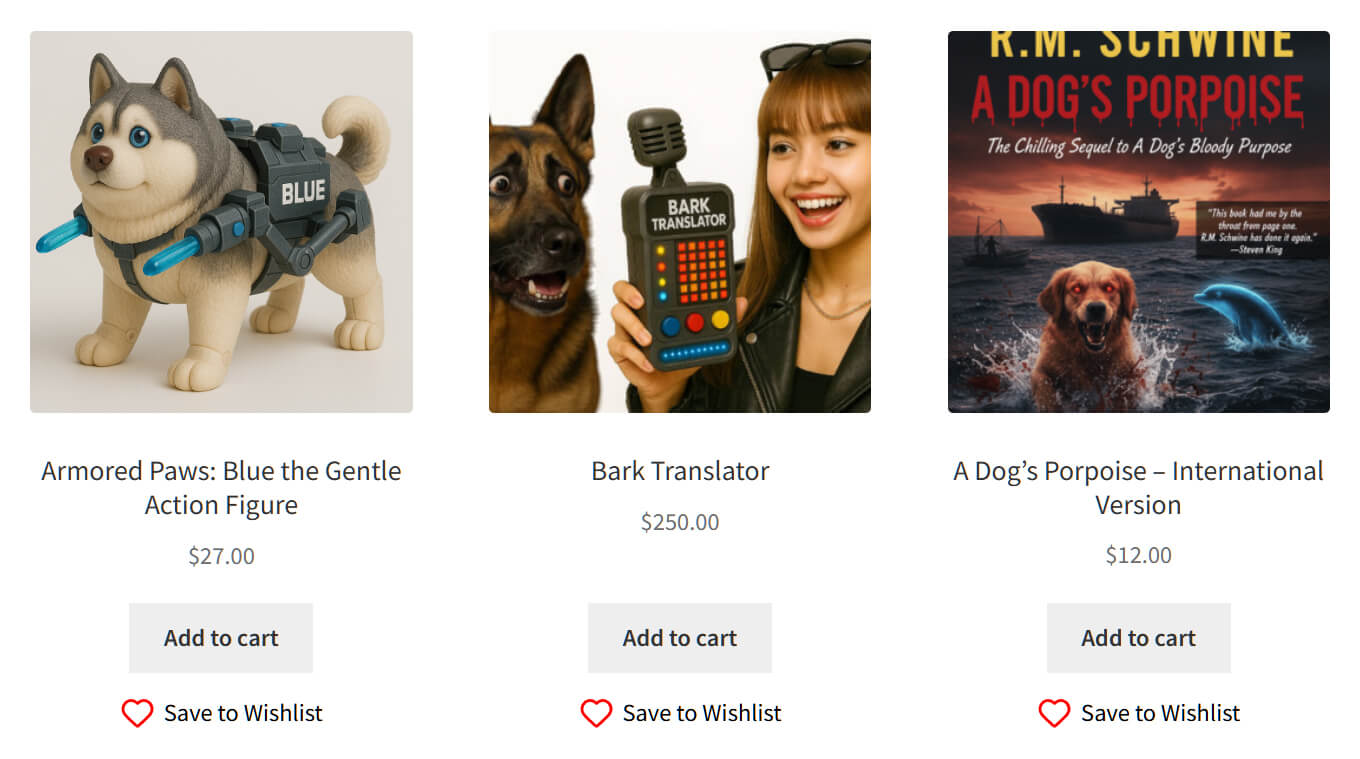
Ich habe dies auf einem Staging-Shop überprüft, auf dem SaveTo Wishlist Lite 1.1.1 lief. Die Schaltfläche „In die Wunschliste speichern“ wurde über die gesamte Produktschleife des Shops gerendert, zwölf separate Schaltflächen auf einer /shop/-Seite. Dieser Shop verkauft Konsumgüter, keine Handelswaren. Lesen Sie es also als Überprüfung des Plugin-Verhaltens und nicht als Großhandelskonfiguration.
Was eine Liste zu einer Nachbestellung macht, ist der nächste Schritt. SaveTo Wishlist Lite verfügt über eine Einstellung für die Weiterleitung nach dem Hinzufügen aller Artikel zum Warenkorb. Sie leitet den Kunden zur Warenkorb- oder Kasse-Seite weiter, sobald die gesamte Liste hinzugefügt wurde. Ein Käufer öffnet seine Q3-Liste, fügt alles hinzu, überprüft die Zahlen und bezahlt.
Gespeicherte Zeilen sind auch ein zukunftsorientiertes Nachfragesignal. In der Praxis sind sie das Rohmaterial für die Nachfrageprognose.
Mengen speichern, nicht nur Produktlinien
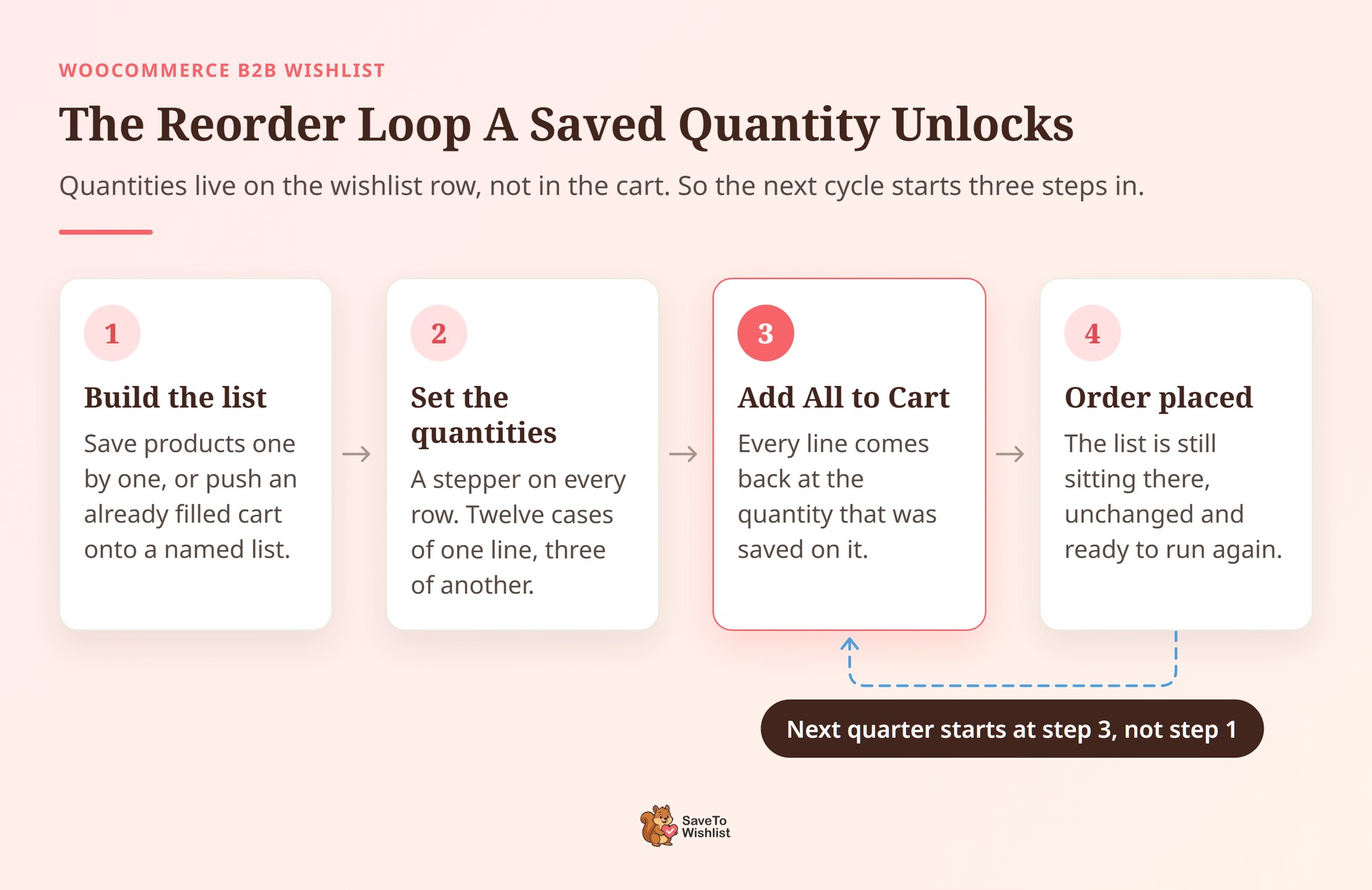
Eine B2B-Großhandelswunschliste funktioniert nur als Nachbestellvorlage, wenn sie sich die Menge merkt. SaveTo Wishlist speichert eine Menge für jede gespeicherte Zeile, nicht nur für das Produkt.
Jede Zeile in der Wunschlisten-Tabelle enthält ein Mengenfeld mit einer Minus-Schaltfläche und einer Plus-Schaltfläche. Ändern Sie die Zahl, und sie wird sofort in der Liste gespeichert, nicht im Warenkorb. Sie überlebt das Schließen des Tabs durch den Käufer und seine Rückkehr zwölf Wochen später.
Das macht den nächsten Zyklus schnell. „Alle zum Warenkorb hinzufügen“ bringt jede Zeile mit der gespeicherten Menge zurück. Zwölf Kartons von einem, drei von einem anderen, genau wie beim letzten Mal. Der Käufer bearbeitet die beiden geänderten Zeilen, anstatt vierzig Zahlen einzugeben.
Der Schrittzähler ist standardmäßig 1. Shops, die die gestaffelte Preisstaffelungstabelle verwenden, erhalten stattdessen einen Mindestwert pro Produkt, der aus der Mindestmenge dieses Plugins ausgelesen wird. Dieselbe Integration treibt die Mengenrabattstaffeln in der Wunschliste an.
Erstellen Sie die Liste aus einem Warenkorb, den der Käufer bereits gefüllt hat
Vierzig Produkte einzeln zu speichern ist der langsame Weg. Es gibt einen schnelleren Weg, und er ist standardmäßig aktiviert.
Gehen Sie zu Wunschliste, dann zu Einstellungen, dann zu Allgemein. Ein Schalter namens „Warenkorbprodukte zur Wunschliste hinzufügen“ ist standardmäßig auf Ja eingestellt. Er ermöglicht es einem Kunden, das, was sich in seinem Warenkorb befindet, einschließlich der Mengen, auf eine Wunschliste zu übertragen. So wird ein Käufer, der die Bestellung dieses Quartals von Hand aufgibt, diese mit einer Aktion zur Vorlage für das nächste Quartal macht.
Zwei Details sind es wert, bevor Sie Käufer darauf hinweisen:
- Duplikate werden übersprungen, nicht gestapelt. Das Plugin überspringt eine Zeile, die sich bereits auf der Ziel-Liste befindet, sodass das zweimalige Speichern desselben Warenkorbs nichts ändert.
- „Auswahl der Warenkorbartikel“ ist standardmäßig deaktiviert. Schalten Sie sie im selben Reiter „Allgemein“ ein, und der Kunde wählt aus, welche Warenkorbartikel gespeichert werden sollen.
🔍️ Was wir gesehen haben: Ein Shop-Besitzer testet das Speichern des Warenkorbs und führt es mit derselben Liste erneut aus. Es passiert nichts, denn das ist die Duplikatsprüfung, die funktioniert, und nicht ein fehlerhaftes Speichern. Speichern Sie in einer neuen Liste, wenn Sie eine zweite Kopie wünschen.
Behalten Sie die Liste, nachdem die Bestellung abgeschlossen ist
Eine Einstellung entscheidet, ob eine B2B-Großhandelswunschliste ihre erste Nachbestellung übersteht. Die Standardeinstellung funktioniert für einen Handels-Shop, daher lohnt es sich, sie frühzeitig zu ändern.
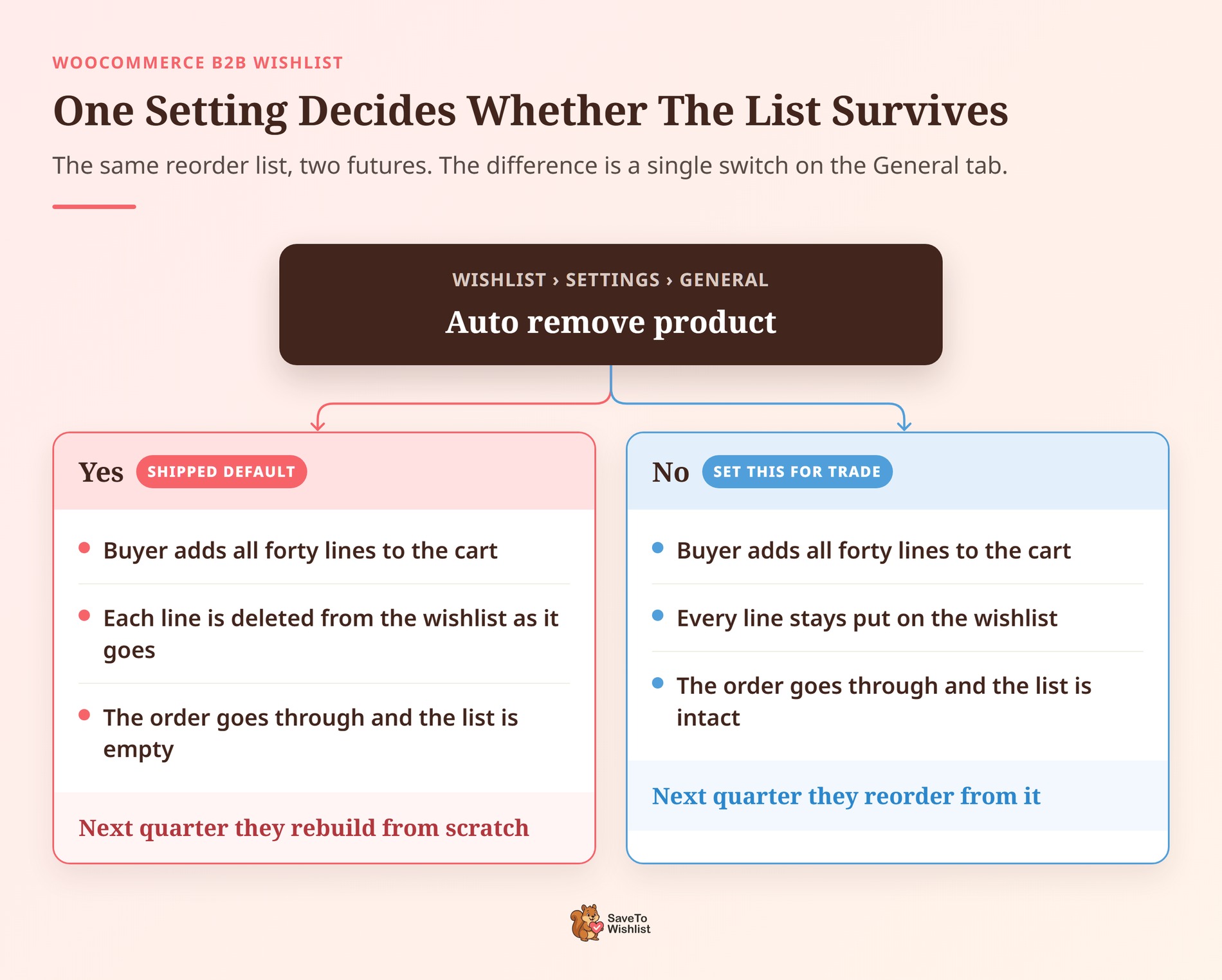
Finden Sie es unter Wunschliste, dann Einstellungen, dann Allgemein, mit der Bezeichnung „Produkt automatisch entfernen“. Die Beschreibung lautet schlicht: Wenn Ja, wird das Produkt aus der Wunschliste entfernt, sobald es in den Warenkorb gelegt wird. Ja ist die Standardeinstellung.
Für einen Käufer, der einen Warenkorb zum späteren Speichern leert, ist das ordentlich. Für einen Großhandelskäufer löscht es die Vorlage. Sie fügen alle vierzig Zeilen hinzu, die Bestellung wird abgeschlossen und die Liste ist leer. Die Stunde, die sie mit dem Erstellen verbracht haben, bringt ihnen genau eine Bestellung.
Stellen Sie ihn also in einem Handelsgeschäft auf Nein. Die Liste bleibt bestehen, der Käufer arbeitet bei jedem Zyklus damit und nichts wird neu erstellt.
Eine gespeicherte Liste passt auch gut zu einem Wiederholungskundenrabatt, den Advanced Coupons erläutert.
Dennoch gibt es eine wirkliche Einschränkung zu beachten, wenn Sie beide Zielgruppen von einem Geschäft aus bedienen. Dieser Schalter gilt für das gesamte Geschäft und nicht pro Rolle. Ein Wert deckt Einzelhandelskunden und Geschäftskunden gleichermaßen ab. Sie können keine Listen für Käufer behalten und sie für Kunden löschen.
Das Beibehalten von Listen ist die sicherere Standardeinstellung der beiden. Ein Käufer kann eine Zeile mit einem Klick löschen und eine, die er nie behalten hat, nicht wiederherstellen.
🔍️ Was wir gesehen haben: Jemand schaltet diesen Schalter um und testet dann in einem bereits geöffneten Browser-Tab erneut. Sie erwarten, dass sie zuerst neu laden müssen, aber das tun sie nicht. Der Wert wird auf dem Server gelesen, sobald der Hinzufügevorgang stattfindet, sodass der nächste Klick ihn bereits befolgt. Wenn das alte Ergebnis immer wieder zurückkommt, hat sich der Schalter selbst nicht gespeichert.
Großhandelspreise auf einer gespeicherten Liste anzeigen
Großhandelspreise werden automatisch in der Wunschliste angezeigt, sobald SaveTo Wishlist Pro und WooCommerce Wholesale Prices beide aktiv sind. Es gibt keinen Schalter zum Finden und nichts zum Zuordnen. Die Wunschlisten-Tabelle liest die Rolle des angemeldeten Kunden und zeigt den Preis dieser Rolle an.
Drei Dinge müssen erfüllt sein, bevor eine B2B-Großhandelswunschliste Handelspreise anzeigt:
- SaveTo Wishlist Pro ist aktiv. Die Anzeige von Großhandelspreisen ist eine Pro-Funktion; das kostenlose Plugin zeigt jedem den Einzelhandelspreis an.
- WooCommerce Wholesale Prices ist aktiv. Die kostenlose Version reicht dafür aus.
- Das Produkt hat einen Großhandelspreis für diese Rolle. Einfache Produkte erhalten ihn im Reiter Allgemein; variable Produkte benötigen ihn pro Variation eingestellt.
Warum ein Käufer immer noch den falschen Preis sieht
Zwei Verhaltensweisen sind wichtig, bevor Sie einem Käufer etwas versprechen. Variable Produkte zeigen eine Spanne von Großhandelspreisen in der Zeile an. Diese Spanne erstreckt sich über den niedrigsten und höchsten Preis der Variationen, nicht über den Preis der benannten Variation. Und wenn kein Großhandelspreis für diese Rolle existiert, fällt die Zeile leise auf den Einzelhandelspreis zurück.
Diese Preise werden auch in Wunschlisten-E-Mails übernommen. Eine Preisnachlass- oder Benachrichtigungs-E-Mail bei Wiederverfügbarkeit erreicht einen Großhandelskäufer mit seinen eigenen Zahlen. Unsere Wissensdatenbank behandelt die vollständige Einrichtung für Großhandelspreise auf der Wunschliste.
🔍️ Was wir gesehen haben: Store-Besitzer legen einen Großhandelspreis für das übergeordnete Produkt fest und testen ihn dann gegen ein einfaches Produkt. Ein Käufer speichert später eine variable Zeile und sieht einen Bereich, der nicht mit seinem Angebot übereinstimmt. Oder sie speichern, während sie abgemeldet sind, und sehen Einzelhandelspreise, und in keinem Fall handelt es sich um eine fehlerhafte Integration. Legen Sie Großhandelspreise pro Variante fest und lassen Sie die Händlerkäufer sich zuerst anmelden.
Was das Anmeldeproblem aufwirft. Eine Gast-Speicherung wird im Browser gespeichert. Das Bestätigungs-Popup bietet an, sich zuerst anzumelden oder ein Konto zu erstellen.
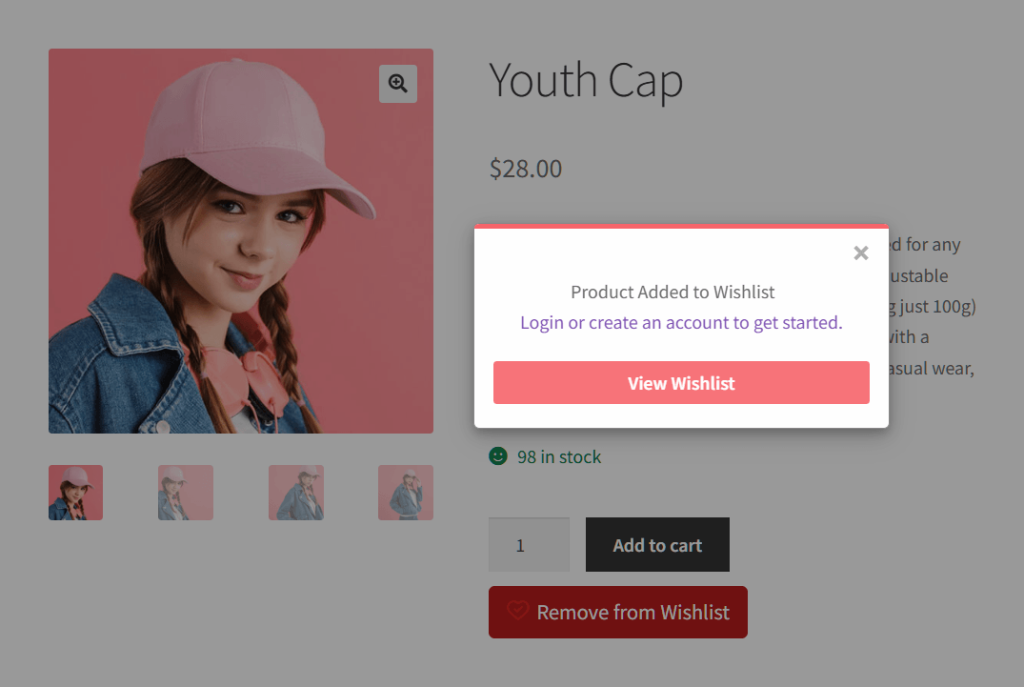
Für einen Großhandelskäufer ist diese Aufforderung der Unterschied zwischen dem Sehen seines Preises und dem Sehen Ihres.
Kontrollieren, wer was verwenden darf
Rollendbasierter Zugriff schränkt Wunschlistenfunktionen auf die Kontostufen ein, die Sie bereits erstellt haben. SaveTo Wishlist Pro fügt Berechtigungen und erweitertes Teilen zusätzlich zum kostenlosen Plugin hinzu. Ein Großhandelsrolle und eine Einzelhandelsrolle erhalten also nicht die gleiche Erfahrung.
Das hilft einem Händlergeschäft an drei Stellen:
- Nur für Händler verfügbare Funktionen. Teilen und kollaboratives Bearbeiten sitzen hinter einer Kontostufe, anstatt für jeden Besucher zugänglich zu sein.
- Internes Teilen. Ein Käufer und sein Genehmiger in einer Liste ist ein normales B2B-Muster. Dafür ist die Wunschlisten-Sharing- und Berechtigungs-Schicht zuständig.
- Stufen-Ausrichtung. Der Zugriff folgt den Kontolinien, die Sie bereits führen, nicht einem zweiten System, das gepflegt werden muss.
Sie legen die Rolle in WordPress fest, anstatt in der Wunschliste. Gehen Sie zu Benutzer, dann zu Alle Benutzer, und öffnen Sie den Kunden. Wählen Sie unter „Rolle ändern zu“ Großhandelskunde und klicken Sie dann auf Ändern. Diese eine Änderung bewirkt, dass seine Preise, E-Mails und der Zugriff wie ein Händlerkonto funktionieren.
Allerdings ist eine gespeicherte Liste eher ein Planungswerkzeug als eine Verhandlung. Sie in ein formelles Angebot vor der Bestellung zu verwandeln, ist ein separater Workflow mit eigener Einrichtung.
Einrichtung für Ihren Großhandelsladen
Die Einrichtung einer B2B-Großhandelswunschliste umfasst fünf Schritte, und die ersten beiden sind kostenlos. SaveTo Wishlist Lite ist das kostenlose Plugin. SaveTo Wishlist Pro ist die kostenpflichtige Erweiterung, die Berechtigungen, Automatisierungen, Analysen und das Verhalten der Großhandelspreise hinzufügt. Und die WooCommerce Wholesale Prices-Integration verbindet die beiden Seiten.
- Installieren Sie SaveTo Wishlist Lite. Kostenlos und ausreichend, um Käufern sofort unbegrenzt benannte Listen zur Verfügung zu stellen.
- Legen Sie die Platzierung des Buttons für Ihr Shop-Raster fest. Käufer arbeiten sich durch Katalogseiten, daher kostet ein Button nur auf der Produktseite die meisten Ihrer Einsparungen.
- Fügen Sie SaveTo Wishlist Pro hinzu. Growth kostet 49,50 $ für das erste Jahr und 99 $ bei Verlängerung. Das ist der Einstiegspunkt für die Anzeige von Großhandelspreisen und rollenbasierten Zugriff. Plus kostet 99,50 $ dann 199 $, und Business kostet 199,50 $ dann 399 $. Plus und Business bündeln das Geschenkregister-Addon, und es spielt keine Rolle in einem B2B-Setup.
- Installieren Sie WooCommerce Wholesale Prices und legen Sie Ihre Preise fest. Pro Variante bei variablen Produkten, nicht nur beim übergeordneten Produkt.
- Weisen Sie jedem Händlerkonto die Rolle „Großhandelskunde“ zu.
Machen Sie dann den Schritt, den die meisten Geschäfte überspringen: Teilen Sie Ihren Käufern mit, dass die Liste existiert. Eine Nachbestellliste, von der niemand weiß, wird ungefähr so oft verwendet wie die Tabelle, die sie ersetzt hat.
Wenn Zeilen aus dem Warenkorb verschwinden
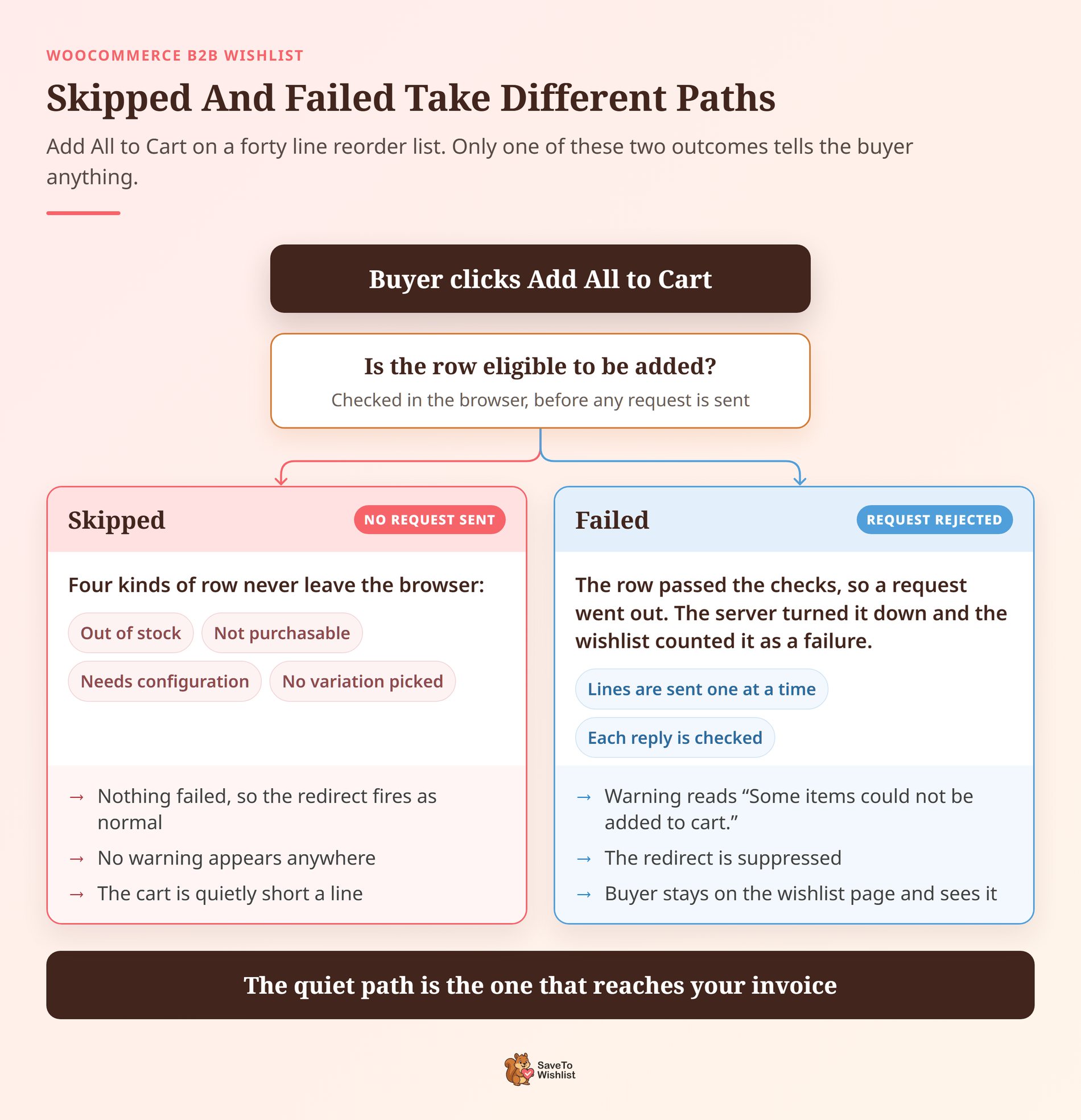
Add All to Cart fügt nicht immer alle hinzu, und bei einer Liste mit vierzig Zeilen zählt niemand mit. Das Plugin filtert vier Arten von Zeilen heraus, bevor eine einzige Anfrage an den Server gesendet wird:
- Nicht auf Lager. Die häufigste Art und diejenige, die ein Käufer am wenigsten bemerkt.
- Nicht kaufbar. Katalogmodus-Plugins kennzeichnen Produkte auf diese Weise, sodass eine nur-Angebot-Zeile übersprungen wird.
- Konfiguration erforderlich. Produkte mit zusätzlichen Feldern müssen zuerst auf der Produktseite eingerichtet werden.
- Ein variables Produkt ohne ausgewählte Variante. Die Zeile benötigt eine Größe oder eine Packung, bevor sie irgendwohin gelangen kann.
Übersprungen und fehlgeschlagen sind nicht dasselbe
Diese Unterscheidung entscheidet darüber, ob Ihr Käufer es erfährt, daher lohnt es sich, sie beizubehalten.
Das Plugin sendet niemals eine Anfrage für eine gefilterte Zeile. Nichts ist fehlgeschlagen, daher zählt der Vorgang als sauber und die Weiterleitung erfolgt wie gewohnt. Der Käufer landet auf der Warenkorbseite, eine Zeile fehlt, ohne jegliche Warnung.
Eine gesendete und abgelehnte Zeile verhält sich anders. Der Käufer erhält eine Warnung mit der Meldung „Einige Artikel konnten nicht zum Warenkorb hinzugefügt werden.“ Außerdem bleibt er auf der Wunschzettel-Seite, unabhängig davon, wohin die Weiterleitung eingestellt ist. Das wird er bemerken.
Die leisere der beiden gelangt also zu Ihrer Rechnung. Die Schließung dieser Lücke ist eine Einstellungssache und kein Workaround.
Zeigen Sie die problematischen Zeilen vor dem Klick an
Gehen Sie zu Wunschzettel, dann zu Einstellungen, dann zu Wunschzettel-Seite und suchen Sie nach „Schaltflächen „In den Warenkorb“ deaktivieren“. Es ist standardmäßig auf Nein eingestellt, was eine ausgegraute Schaltfläche bei Zeilen hinterlässt, die nicht hinzugefügt werden können.
Stellen Sie es auf Ja, und die Schaltfläche verschwindet bei Zeilen, die nicht kaufbar sind, nicht auf Lager oder nicht bepreist sind. Ein Käufer, der die Liste durchsieht, sieht, welche Zeilen ein Telefonat erfordern, bevor er klickt.
Zwei weitere Dinge beeinflussen das Verhalten einer langen Liste:
- Das Plugin fügt Zeilen einzeln hinzu. WooCommerce speichert den Warenkorb in der Sitzung, sodass parallele Anfragen sich gegenseitig überschreiben würden. Eine Liste mit vierzig Zeilen bedeutet vierzig Hin- und Rückfahrten, und das ist nicht sofort erledigt.
- „Ausgewählte zum Warenkorb hinzufügen“ behandelt Teilerbestellungen. Markieren Sie die gewünschten Zeilen und verwenden Sie stattdessen diese Schaltfläche. Dieselbe Einstellung für die Weiterleitung steuert sie.
Es ist erwähnenswert, dass die Weiterleitung selbst als „Auf der Wunschzettel-Seite bleiben“ eingestellt ist. Warenkorb und Kasse sind beide vorhanden, aber keine davon ist aktiv, bis Sie eine auswählen.
🔍️ Was wir gesehen haben: Ein Käufer sagt, Add All to Cart hat gut funktioniert, und die Bestellung kommt zwei Zeilen zu kurz an. Beide waren nicht auf Lager, daher hat das Plugin sie herausgefiltert, bevor etwas gesendet wurde. Niemand wurde informiert. Hide Disabled Add to Cart Buttons platziert dies auf der Seite, während der Käufer noch darauf reagieren kann.
Häufig gestellte Fragen: B2B-Großhandels-Wunschliste
Werden Großhandelspreise auf der Wunschliste korrekt angezeigt?
Ja, für angemeldete Kunden mit einer Großhandelsrolle. Sie benötigen SaveTo Wishlist Pro und WooCommerce Wholesale Prices beide aktiv. Die Wunschzettel-Tabelle zeigt den Preis dieser Rolle auf jeder Seitenaufrufung an, und die gleiche Preisgestaltung wird in Wunschzettel-E-Mails übernommen.
Benötigt eine B2B-Wunschliste SaveTo Wishlist Pro?
Die Liste selbst nicht. Unbegrenzte benannte Wunschlisten sind im kostenlosen Plugin enthalten, sodass Käufer vom ersten Tag an Nachbestelllisten erstellen können. Großhandelspreisanzeige und rollenbasierter Zugriff sind Pro-Funktionen. Für einen Handelsladen sind diese beiden normalerweise der Kernpunkt.
Was passiert, wenn ein Käufer nicht angemeldet ist?
Sie sehen Einzelhandelspreise, und die Liste wird in ihrem Browser gespeichert und nicht in ihrem Konto. Sobald sie sich anmelden oder registrieren, wird diese Gastliste in das Konto integriert. Fordern Sie die Anmeldung auf, bevor ein Großhandelskäufer mit dem Erstellen beginnt.
Nutzen Sie Ihre WooCommerce B2B-Wunschliste
Die Umdeutung ist der Trick. Nichts hier verlangt von Ihnen, ein separates B2B-Tool zu kaufen. Die B2B-Wunschliste, die WooCommerce-Großhandelsgeschäfte tatsächlich benötigen, ist die, die bereits für Käufer installiert ist. Eine B2B-Großhandelswunschliste muss sich nur an ihren Katalog, ihre Mengen und ihre Preise erinnern.
Hier ist, was als Nächstes zu tun ist:
- Lesen Sie zuerst das Verhalten Ihrer Käufer, denn wiederholte Bestellungen machen eine gespeicherte Liste lohnenswert.
- Richten Sie benannte Listen pro Website, Projekt oder Saison ein anstelle einer einzigen Sammelwunschliste.
- Lassen Sie Käufer Mengen in der Liste speichern und schalten Sie „Produkt automatisch entfernen“ aus, damit die Liste die Bestellung überlebt.
- Holen Sie sich Großhandelspreise in die Liste, einschließlich eines Preises pro Variante.
- Beschränken Sie den Zugriff nach Rolle, damit Handels- und Einzelhandelskunden unterschiedlich behandelt werden.
- Prüfen Sie, welche Artikel übersprungen werden, bevor eine kurze Bestellung einen Käufer erreicht.
- Budgetieren Sie gegen den Erneuerungspreis, nicht gegen den Einführungspreis.
Beginnen Sie kostenlos mit SaveTo Wishlist Lite und fügen Sie dann SaveTo Wishlist Pro hinzu, wenn Sie Großhandelspreise und rollenbasierte Zugriffe wünschen. Pro ist, wo die Preiskolonne der Rolle des Käufers folgt und die Freigaberegeln Ihren Kontostufen folgen. Vergleichen Sie die Pläne auf der SaveTo Wishlist-Preisseite und prüfen Sie die Erneuerungszahl, bevor Sie sich für einen entscheiden.



